
1. Đáp ứng sửa thông tin xuất kho trên phiếu xuất kho bán hàng
2. Bỏ trường Số điện thoại khi khai báo danh mục Khách hàng nhập khẩu lại từ phần mềm kế toán AMIS
3. Quản lý cửa hàng có thể chặn khách đặt hàng khi vượt quá số lượng tồn kho
5. Bổ sung trường thông tin Mô tả hàng hóa trên mẫu in tem
6. Thiết lập mẫu hóa đơn theo từng sàn TMĐT áp dụng khi xuất hóa đơn tự động từ MTT
8. Cho phép Cửa hàng phát hành hóa đơn điện tử từ máy tính tiền tối đa 100 hóa đơn/lần
1. Tổng quan
Tài liệu này hướng dẫn các tính năng mới và thay đổi trên phần mềm MISA eShop phiên bản R80, bao gồm: sửa thông tin xuất kho trên phiếu xuất kho bán hàng, nhập khẩu khách hàng không bắt buộc số điện thoại, kiểm soát đặt hàng vượt tồn kho, thiết lập khung giờ phát hành hóa đơn, bổ sung trường mô tả hàng hóa trên tem, thiết lập mẫu hóa đơn theo từng sàn TMĐT, kiểm soát áp dụng mã ưu đãi, phát hành hóa đơn hàng loạt từ máy tính tiền, và ghi nhận tồn kho tối thiểu/tối đa theo chi nhánh. Áp dụng cho các cửa hàng, chuỗi cửa hàng sử dụng MISA eShop.
2. Đáp ứng sửa thông tin xuất kho trên phiếu xuất kho bán hàng
Cho phép quản lý chỉnh sửa các thông tin liên quan đến phiếu xuất kho bán hàng, giúp kiểm soát tồn kho và bán hàng hiệu quả hơn.
Các bước thực hiện
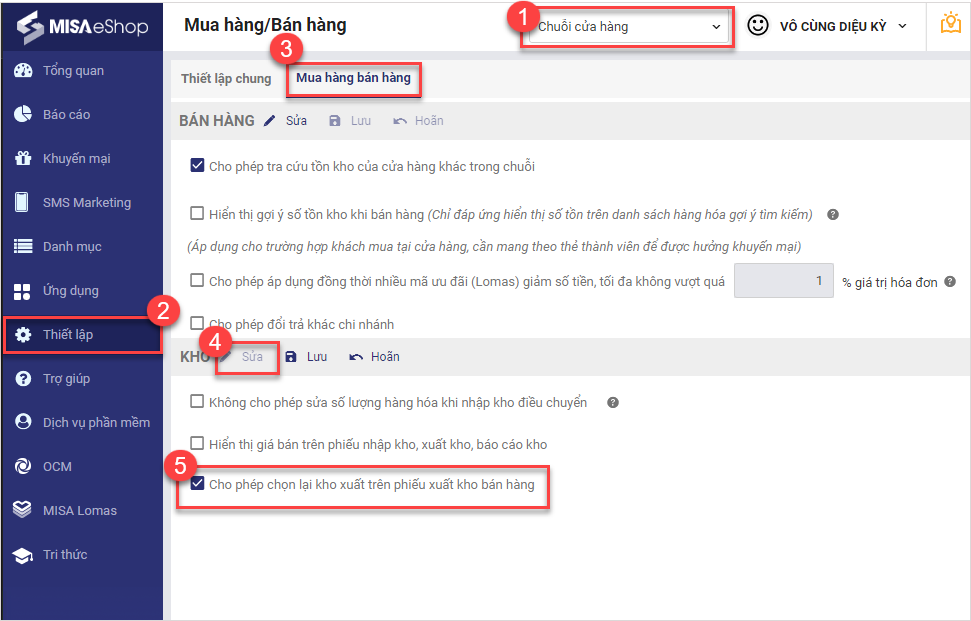
Trên trang quản lý, chọn tham số Chuỗi nhà hàng, sau đó chọn Thiết lập/Mua hàng bán hàng.
Tại phân hệ Kho, nhấn Sửa và tích chọn Cho phép chọn lại kho trên phiếu xuất kho bán hàng.
Sau đó, nhấn Lưu.
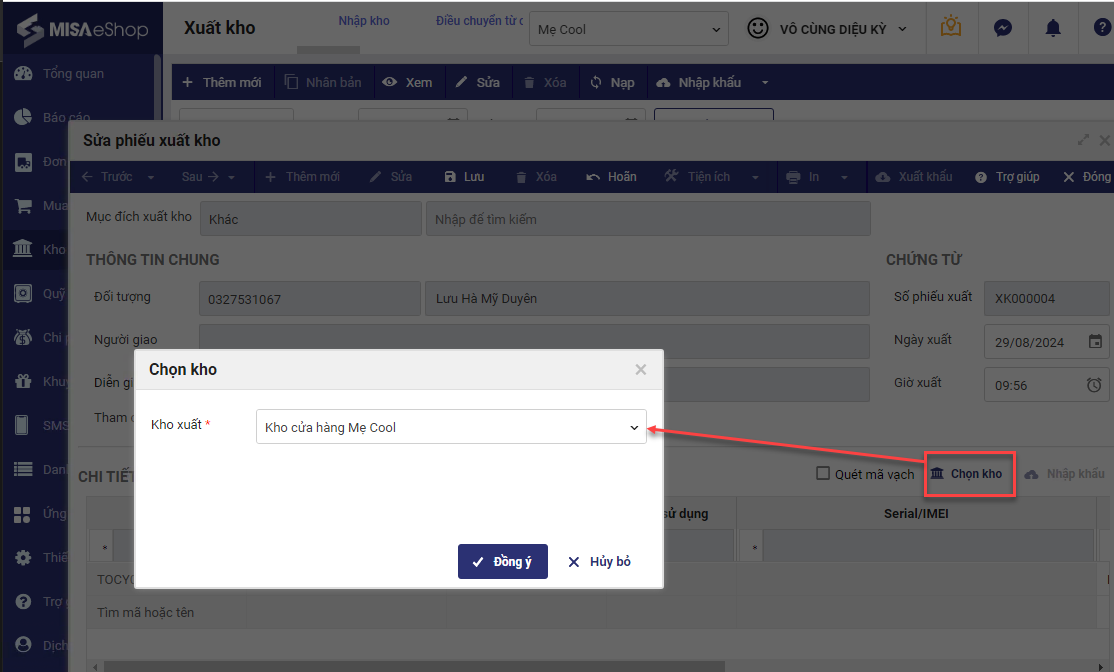
Khi có phiếu xuất kho cần chỉnh sửa, quản lý tìm tới mục Kho/Xuất kho.
Trên danh sách phiếu xuất kho, tìm và chọn phiếu xuất kho bán hàng cần chỉnh sửa thông tin.
Tại giao diện chi tiết phiếu xuất kho, cho phép quản lý chọn lại kho xuất của từng dòng hàng hóa.
3. Bỏ trường Số điện thoại khi khai báo danh mục Khách hàng nhập khẩu lại từ phần mềm kế toán AMIS
Từ phiên bản R80, khi nhập khẩu danh sách khách hàng từ phần mềm kế toán AMIS về eShop, không còn bắt buộc phải điền trường Số điện thoại, giúp linh hoạt hơn trong việc nhập khẩu dữ liệu khách hàng và tiết kiệm thời gian cho kế toán.
Lưu ý: Tính năng chỉ mở nếu khách hàng có yêu cầu, vui lòng liên hệ đội ngũ MISA qua số hotline: 0247.108.6866 để được hỗ trợ.
Chi tiết thay đổi
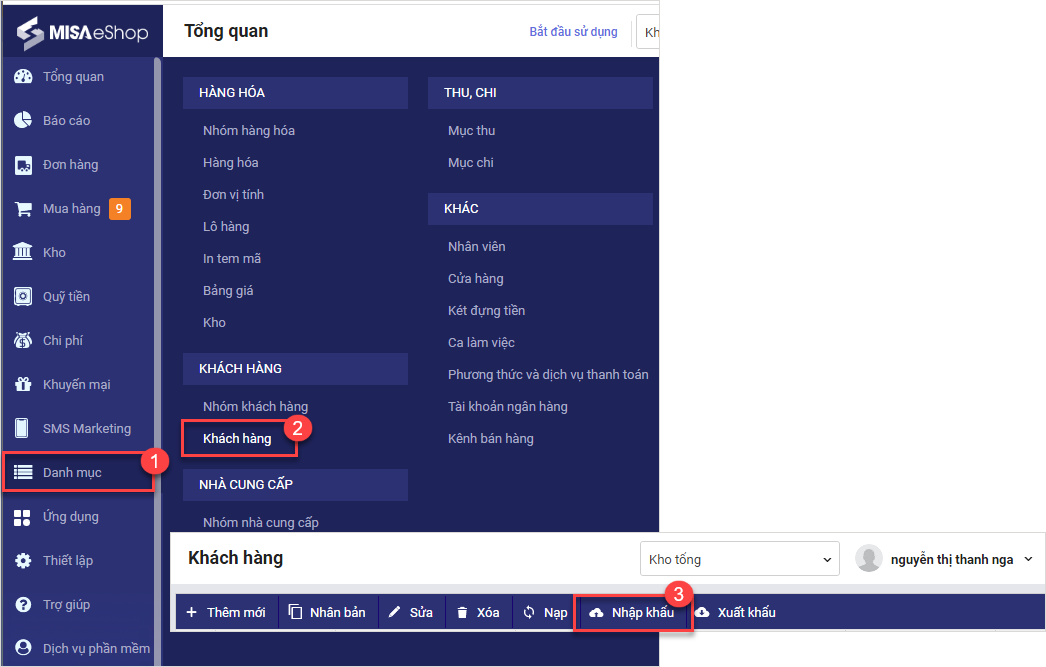
Trên trang quản lý, chọn Danh mục/Khách hàng và chọn Nhập khẩu khách hàng.
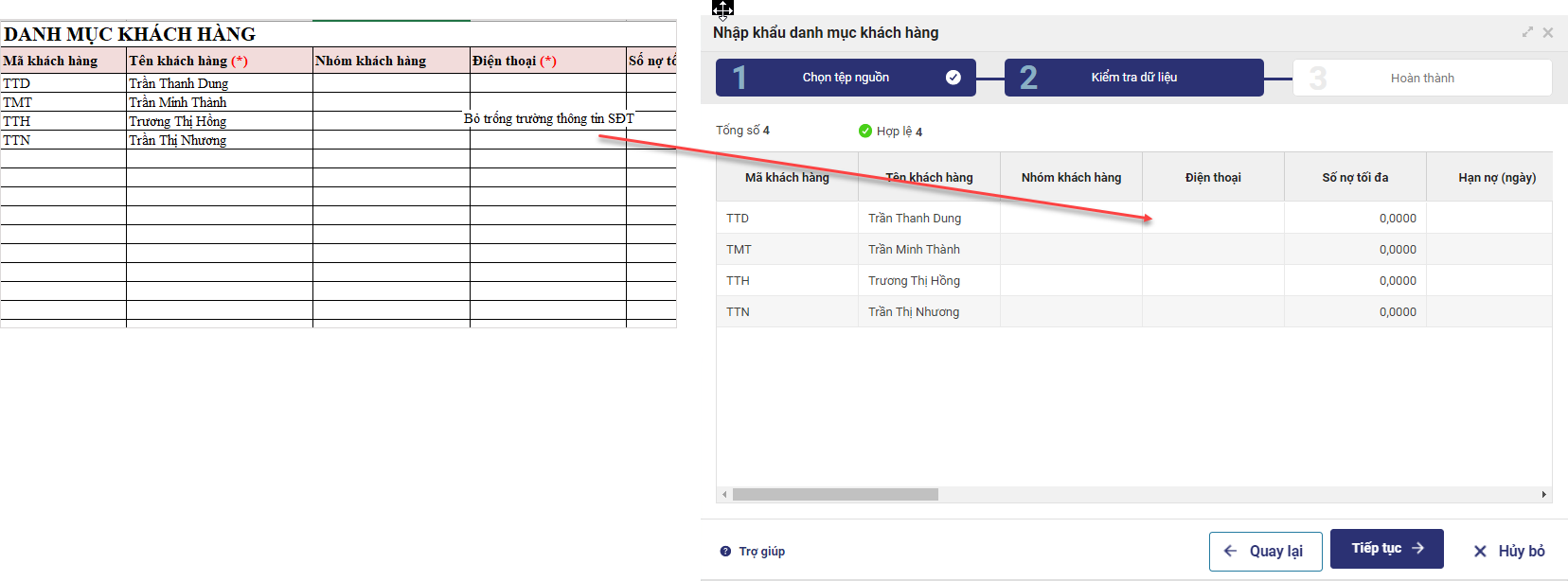
Tại đây, kế toán thực hiện quy trình nhập khẩu như bình thường bằng cách chọn file excel cần nhập khẩu.
Trên file nhập khẩu, chương trình bỏ trống trường thông tin SĐT và cho phép nhập khẩu thành công khách hàng không có SĐT.
4. Quản lý cửa hàng có thể chặn khách đặt hàng khi vượt quá số lượng tồn kho
Bổ sung tính năng cho phép quản lý cửa hàng chặn khách đặt hàng khi số lượng đặt vượt quá lượng tồn kho hiện có, giúp kiểm soát chặt chẽ việc bán hàng và tồn kho, đảm bảo không có đơn hàng nào được chấp nhận nếu cửa hàng không đủ hàng hóa để đáp ứng.
Chi tiết thay đổi
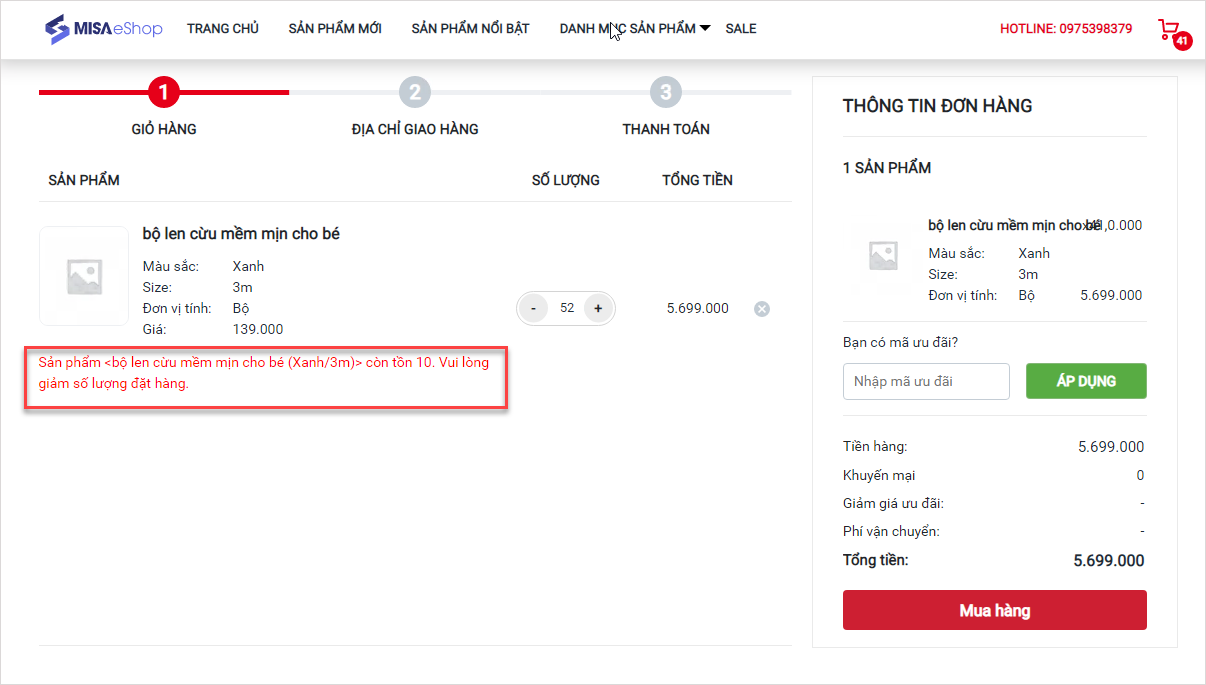
Trên trang đặt hàng, tại màn hình thanh toán đơn hàng, hệ thống sẽ tự động kiểm tra số lượng hàng hóa đặt mua so với lượng tồn kho hiện có. Nếu số lượng đặt hàng vượt quá số lượng tồn kho, màn hình sẽ hiển thị cảnh báo đỏ ngay tại từng dòng hàng hóa như hình dưới đây.
5. Quản lý cửa hàng có thể thiết lập 5 khung giờ tự động phát hành hóa đơn từ MTT theo từng chi nhánh khác nhau
Cho phép quản lý/kế toán thiết lập khung giờ phát hành hóa đơn cho từng chi nhánh để đảm bảo hóa đơn phát hành lỗi ở thời điểm này sẽ được tiếp tục phát hành vào khung giờ tiếp theo.
Chi tiết thay đổi
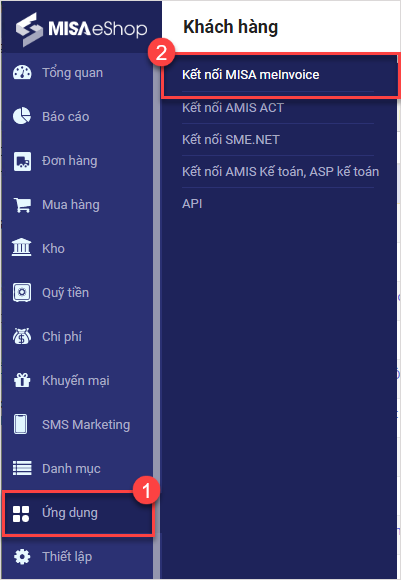
Trên trang quản lý, chọn Ứng dụng/Kết nối MISA MeInvoice/Thiết lập kết nối/Thiết lập khác.
Tìm tới phần Phát hành hóa đơn điện tử từ máy tính tiền:
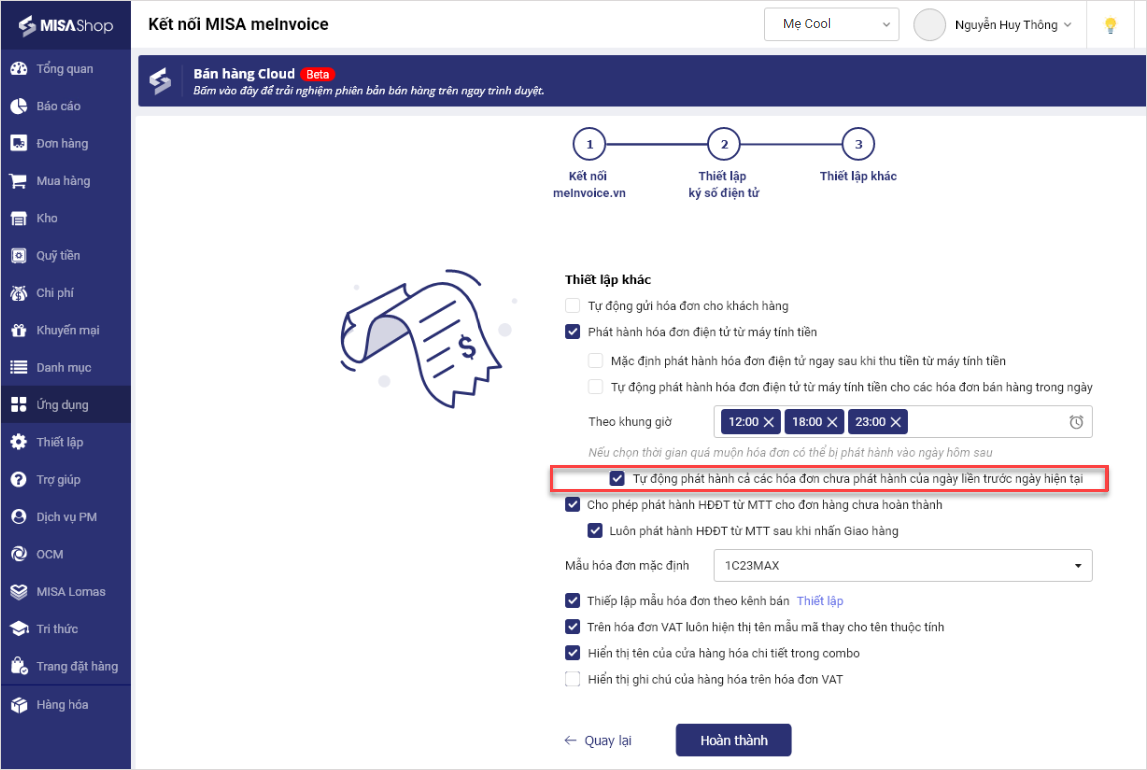
- Tích chọn Tự động phát hành hóa đơn điện tử từ máy tính tiền cho các hóa đơn bán hàng trong ngày Theo khung giờ
- Cho phép chọn nhiều khung giờ phát hành hóa đơn trong ngày. Hệ thống mặc định chọn 3 khung giờ: 12h, 18h và 23h để tự động phát hành hóa đơn
- Tích chọn Tự động phát hành cả các hóa đơn chưa phát hành của ngày liền trước ngày hiện tại
Sau đó, nhấn Hoàn thành.
Lưu ý
- Các khung giờ được chọn không được trùng nhau và phải cách nhau ít nhất 4h. Nếu khung giờ phát hành được chọn quá gần nhau, màn hình sẽ hiển thị cảnh báo Các khung giờ phát hành cần cách nhau tối thiểu 4h.
- Nếu chọn khung giờ không theo thứ tự thời gian, khi nhấn Hoàn thành, hệ thống sẽ tự động sắp xếp lại theo thứ tự giờ từ nhỏ đến lớn trong ngày.
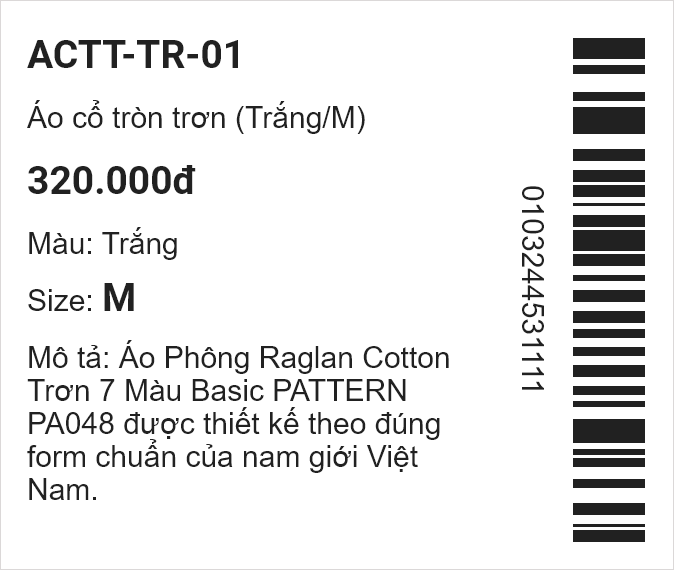
6. Bổ sung trường thông tin Mô tả hàng hóa trên mẫu in tem
Trên mẫu in tem 40*50mm, chương trình bổ sung thêm trường thông tin mô tả hàng hóa cho phép quản lý cửa hàng thêm mô tả chi tiết về sản phẩm vào tem in, giúp việc nhận diện và quản lý hàng hóa dễ dàng hơn.
Các bước thực hiện
Trên trang quản lý, chọn Danh mục/Hàng hóa/In tem mã.
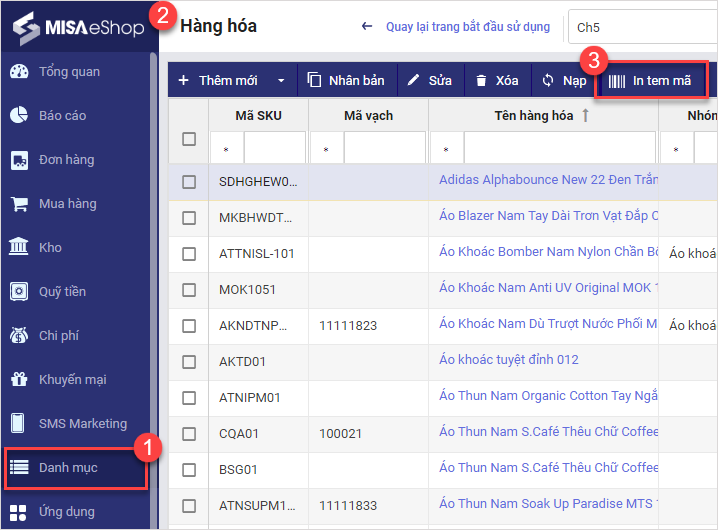
- Tích chọn khổ giấy: Mẫu 1 tem (Khổ 40x50mm)
- Tích chọn Mã SKU, mã vạch, tên hàng hóa, giá bán, màu sắc, size, mô tả
- Tìm kiếm hoặc chọn sản phẩm muốn in tem mã
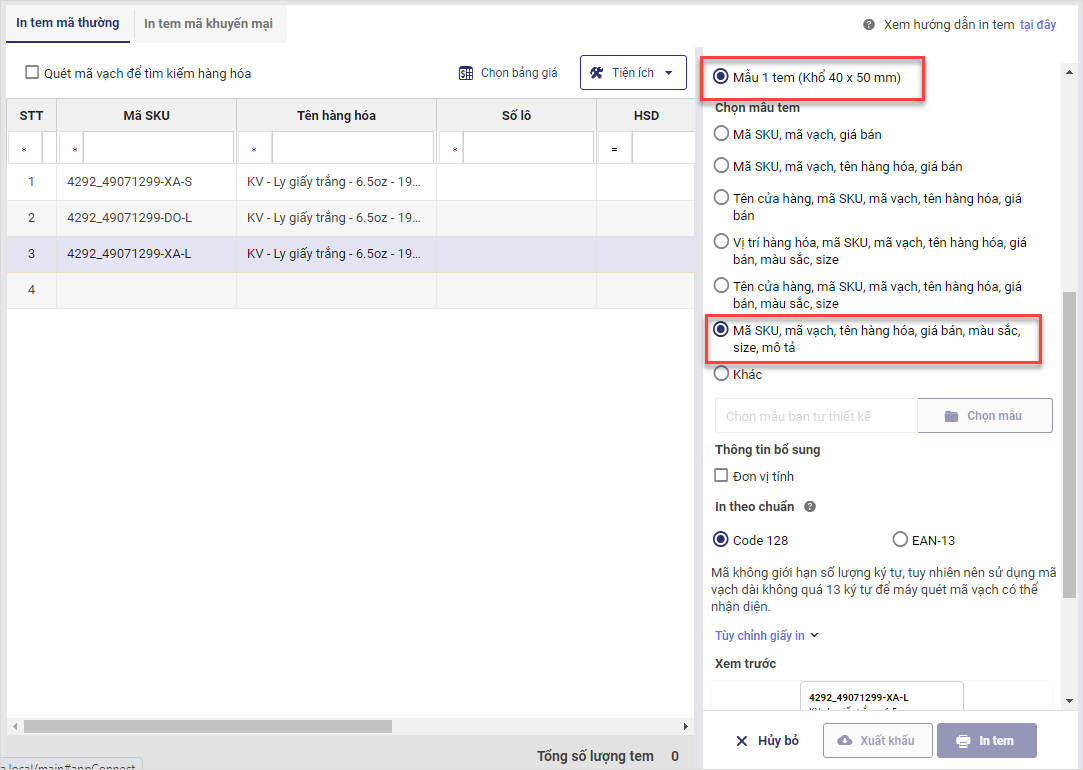
Sau khi chọn sản phẩm và mẫu tem, nhấn nút In Tem để bắt đầu quá trình in tem mã.
7. Thiết lập mẫu hóa đơn theo từng sàn TMĐT áp dụng khi xuất hóa đơn tự động từ MTT
Bổ sung tính năng cho phép thiết lập mẫu hóa đơn riêng biệt theo từng sàn TMĐT giúp cửa hàng dễ dàng quản lý và xuất hóa đơn tự động theo đúng yêu cầu và định dạng của từng sàn TMĐT như Shopee, Lazada, Tiki,…
Các bước thực hiện
Trên trang quản lý, chọn Ứng dụng/Kết nối MISA MeInvoice/Thiết lập kết nối/Thiết lập khác.
- Tại màn hình Thiết lập khác, tích chọn Thiết lập mẫu hóa đơn theo kênh bán
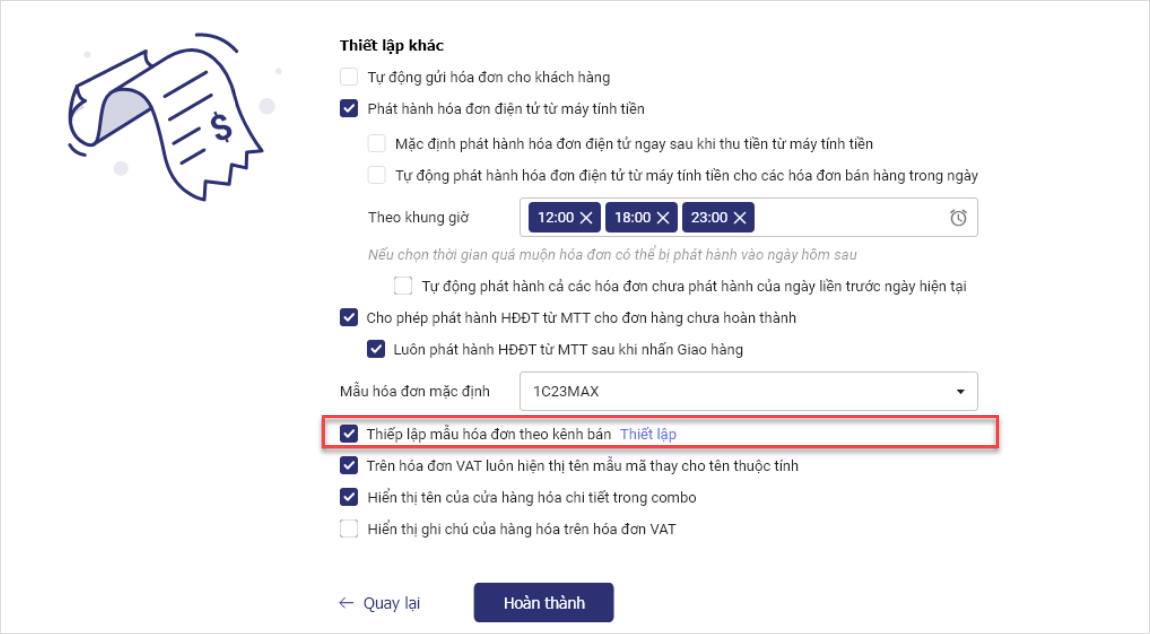
Nhấn Thiết lập để chọn mẫu hóa đơn tương ứng với từng kênh bán hàng.
Sau đó, nhấn Lưu.
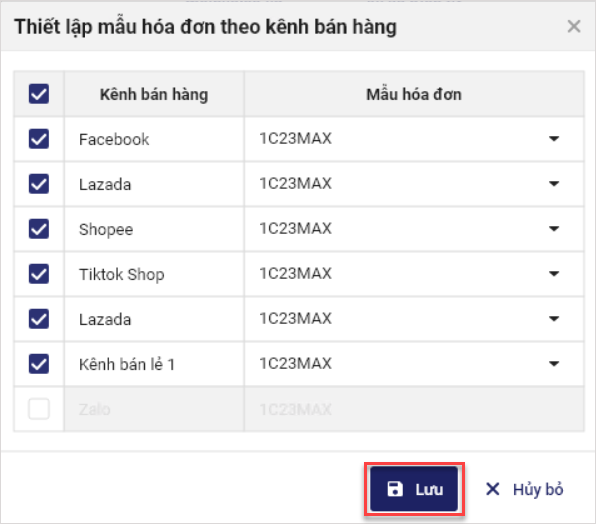
Khi khách hàng mua hàng từ các sàn TMĐT, hệ thống sẽ tự động áp dụng mẫu hóa đơn tương ứng khi phát hành hóa đơn. Hóa đơn được xuất ra sẽ theo đúng định dạng đã thiết lập trước đó cho từng sàn TMĐT.
8. Với CTKM đã được phát hành mã ưu đãi trên LOMAS thì không được áp dụng trên eShop nếu không nhập mã
Đảm bảo chỉ những khách hàng nhập mã ưu đãi chính xác mới được áp dụng khuyến mại từ các chương trình đã được phát hành trên LOMAS, giúp tăng tính bảo mật và kiểm soát việc sử dụng mã ưu đãi, tránh việc áp dụng sai ưu đãi khi khách hàng không nhập mã trên eShop.
Các bước thực hiện
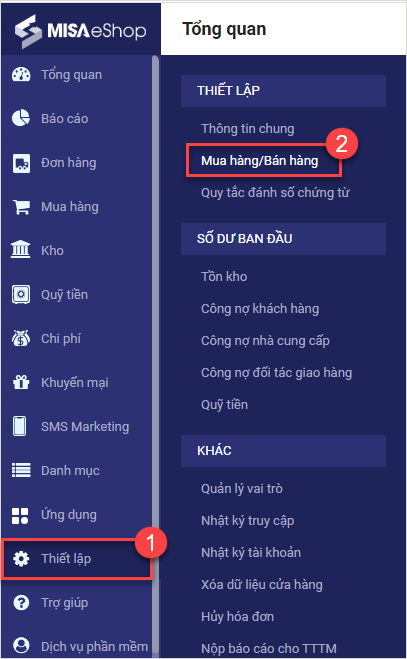
Trên trang quản lý, chọn Thiết lập/Mua hàng/Bán hàng.
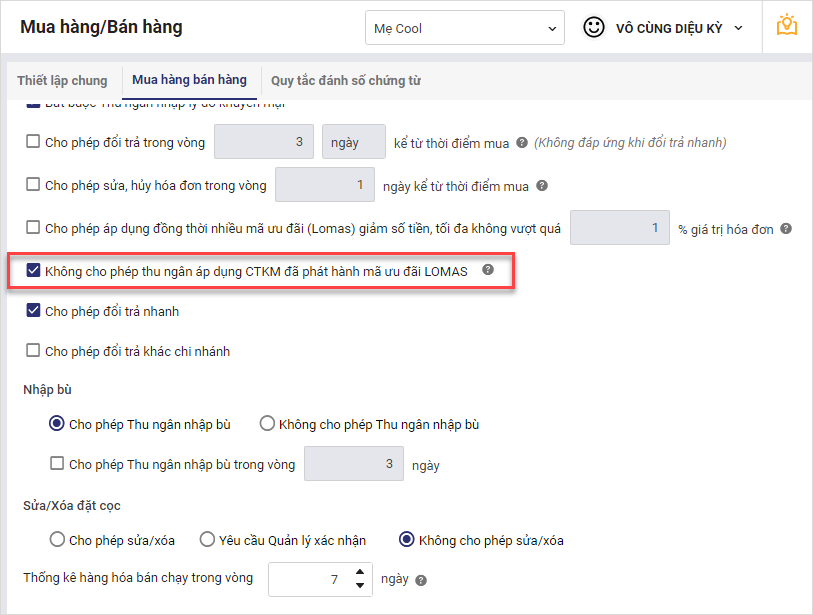
Tìm tới phân hệ Bán hàng, nhấn Sửa và tích chọn Không cho phép thu ngân áp dụng CTKM đã phát hành mã ưu đãi LOMAS.
Sau đó, nhấn Lưu.
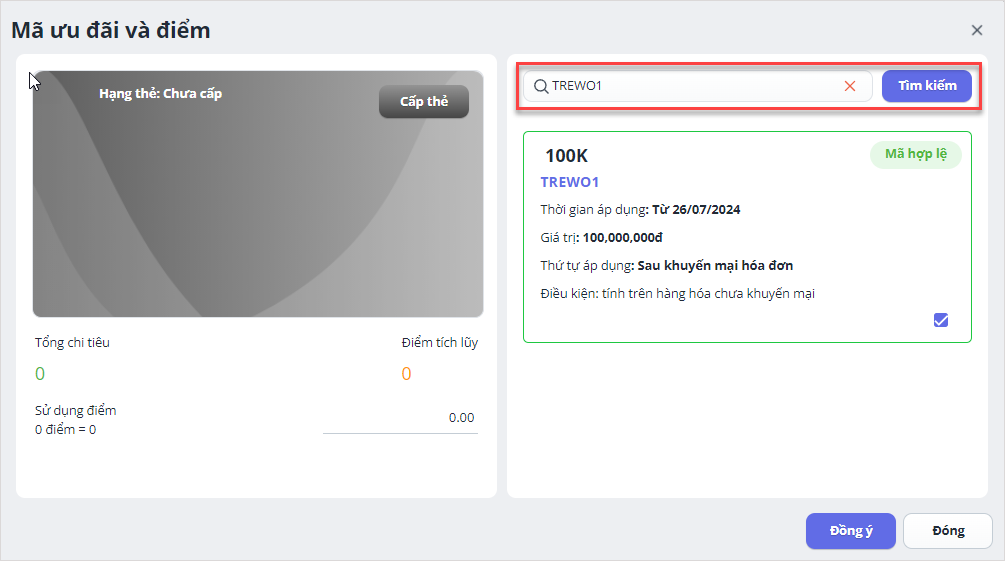
Trên phần mềm bán hàng SC, khi bán hàng, form chọn khuyến mại sẽ không hiển thị các CTKM đã phát hành mã ưu đãi LOMAS.
Để áp dụng CTKM, tại màn hình Mã ưu đãi và điểm, thu ngân cần nhập đúng số Mã ưu đãi hợp lệ của CTKM đã phát hành.
9. Cho phép Cửa hàng phát hành hóa đơn điện tử từ máy tính tiền tối đa 100 hóa đơn/lần
Cho phép các cửa hàng phát hành hàng loạt hóa đơn điện tử trực tiếp từ máy tính tiền, với số lượng tối đa là 100 hóa đơn cho mỗi lần phát hành, giúp tự động hóa quy trình xuất hóa đơn, tăng cường hiệu suất và giảm thời gian xử lý cho các cửa hàng có lượng giao dịch lớn.
Các bước thực hiện
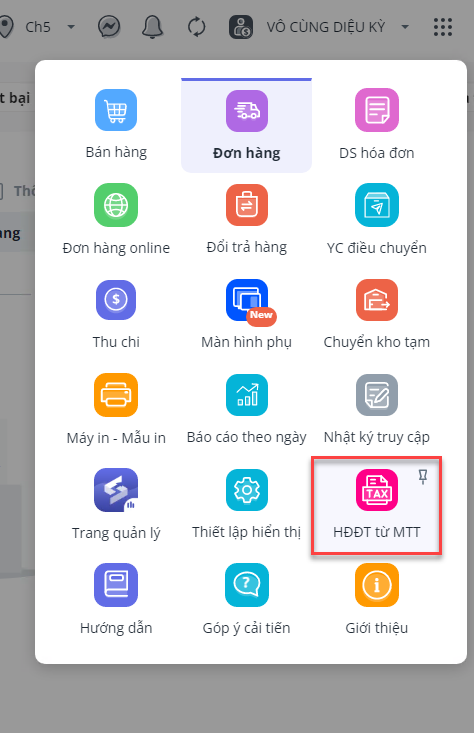
Bước 1: Trên phần mềm bán hàng SC, nhấn vào biểu tượng  và chọn HĐĐT từ MTT
Bước 2: Chọn Tab Hóa đơn chưa phát hành. Tại đây, người dùng có thể chọn số lượng tối đa 100 hóa đơn cho mỗi lần phát hành để phát hành hàng loạt.
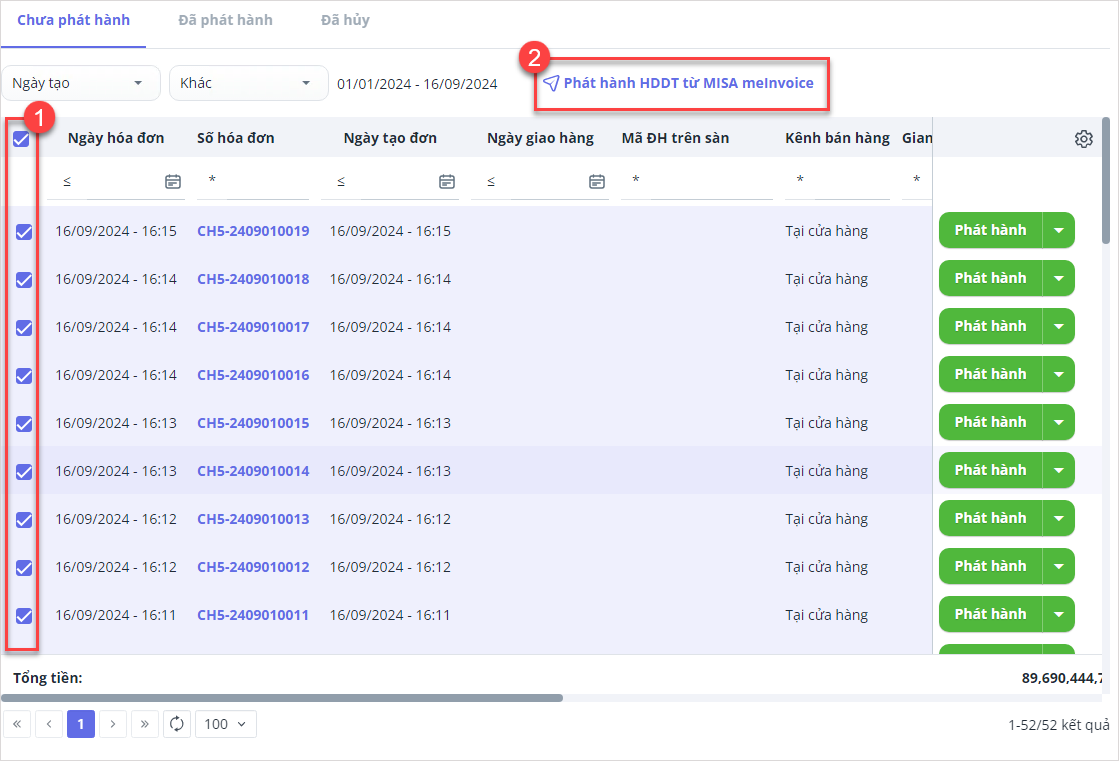
Nếu số lượng hóa đơn cần phát hành lớn hơn 100, màn hình sẽ hiển thị cảnh báo Hệ thống cho phép chọn tối đa 100 hóa đơn để phát hành hàng loạt. Vui lòng giảm bớt số lượng hóa đơn đã chọn.
Bước 3: Hệ thống tự động kiểm tra tính hợp lệ của hóa đơn (đã thanh toán, thông tin đầy đủ,…)
Bước 4: Sau khi phát hành thành công, hệ thống sẽ hiển thị thông báo số hóa đơn đã phát hành thành công hay thất bại
10. QL chuỗi có thể ghi nhận số lượng tồn tối thiểu/tối đa của hàng hóa khác nhau giữa các chi nhánh trong chuỗi
Cho phép ghi nhận mức tồn kho tối thiểu và tối đa riêng biệt cho từng hàng hóa tại mỗi chi nhánh, giúp tối ưu hóa quản lý hàng hóa và đảm bảo không có chi nhánh nào bị thiếu hoặc dư thừa hàng.
Lưu ý
Tính năng này áp dụng với Chuỗi cửa hàng thiết lập Dùng chung danh mục
Các bước thực hiện
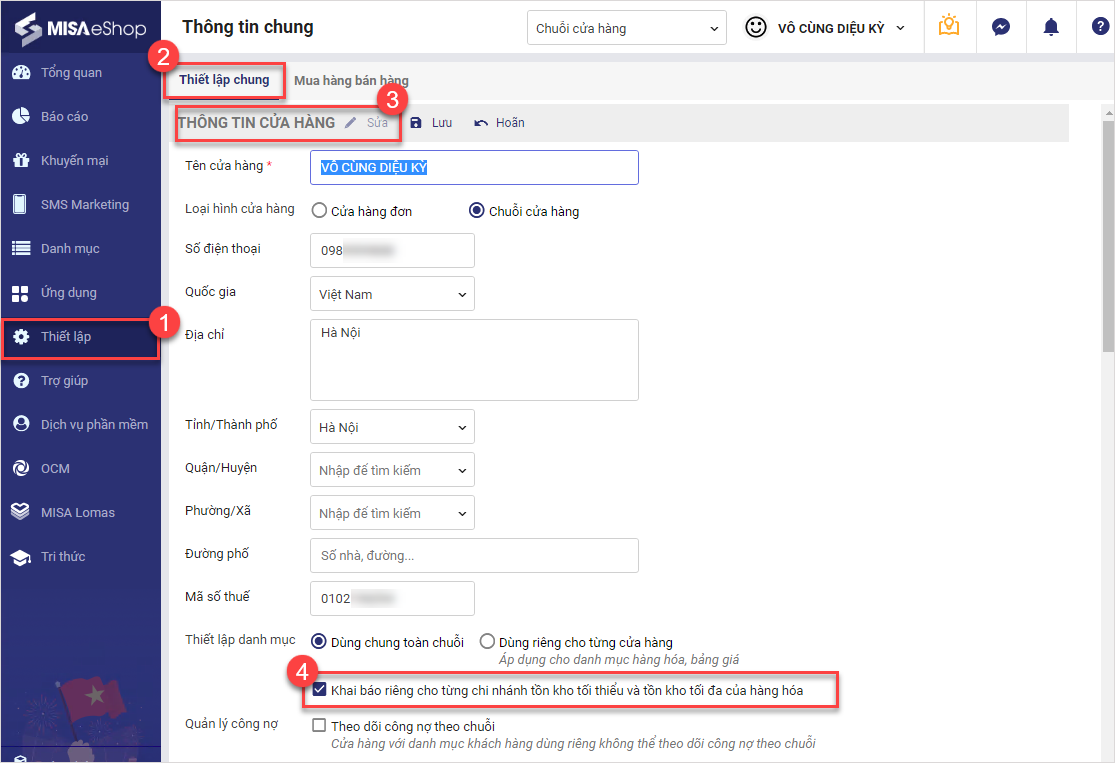
Bước 1: Trên trang quản lý, chọn Thiết lập/Thông tin chung, tại phần Thông tin cửa hàng, nhấn Sửa và tích chọn Khai báo riêng cho từng chi nhánh tồn kho tối thiểu và tồn kho tối đa của hàng hóa
Sau đó, nhấn Lưu.
Bước 2: Chọn Danh mục/Hàng hóa
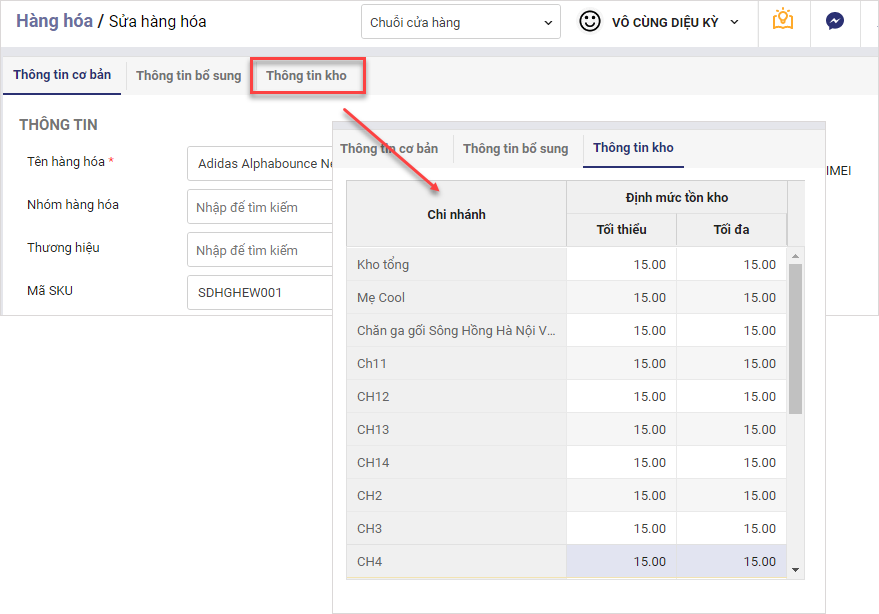
Tại giao diện Thêm mới hoặc Sửa hàng hóa, chọn Tab Thông tin kho.
Chương trình hiển thị danh sách các chi nhánh của chuỗi và cho phép quản lý nhập thông tin số lượng tồn kho tối thiểu và tối đa cho mặt hàng theo từng chi nhánh.
Sau đó, nhấn Lưu để ghi nhận các thay đổi.
Lúc này, hệ thống sẽ tự động áp dụng mức tồn kho tối thiểu/tối đa đã thiết lập tại mỗi chi nhánh.
Lưu ý
- Trường thông tin Tồn kho ban đầu chỉ hiển thị khi thêm mới hàng hóa, không hiển thị khi chọn Sửa.
- Nếu quản lý Thêm mới/Sửa hàng hóa khi chọn theo Chuỗi cửa hàng thì tại tab Thông tin kho hiển thị tất cả chi nhánh cho người dùng nhập thông tin.
- Nếu quản lý Thêm mới/Sửa hàng hóa khi chọn theo Chi nhánh thì tại tab Thông tin kho chỉ hiển thị tồn kho của chi nhánh đó.





