
1. Tổng quan
Bài viết tổng hợp các cải tiến và tính năng mới trên các nền tảng Web, PC/POS, Mobile và Website của phần mềm Misa Eshop phiên bản R6. Nội dung bao gồm hướng dẫn xem báo cáo, thao tác xuất nhập kho, in hóa đơn, phân nhóm khách hàng, xuất khẩu dữ liệu, và cập nhật liên quan đến thanh toán online. Phạm vi đáp ứng cho các quản lý cửa hàng, thu ngân và người dùng phần mềm trên nhiều thiết bị.
2. Các thay đổi trên phần mềm
2.1. Xem báo cáo Chi tiết doanh thu theo hóa đơn và mặt hàng
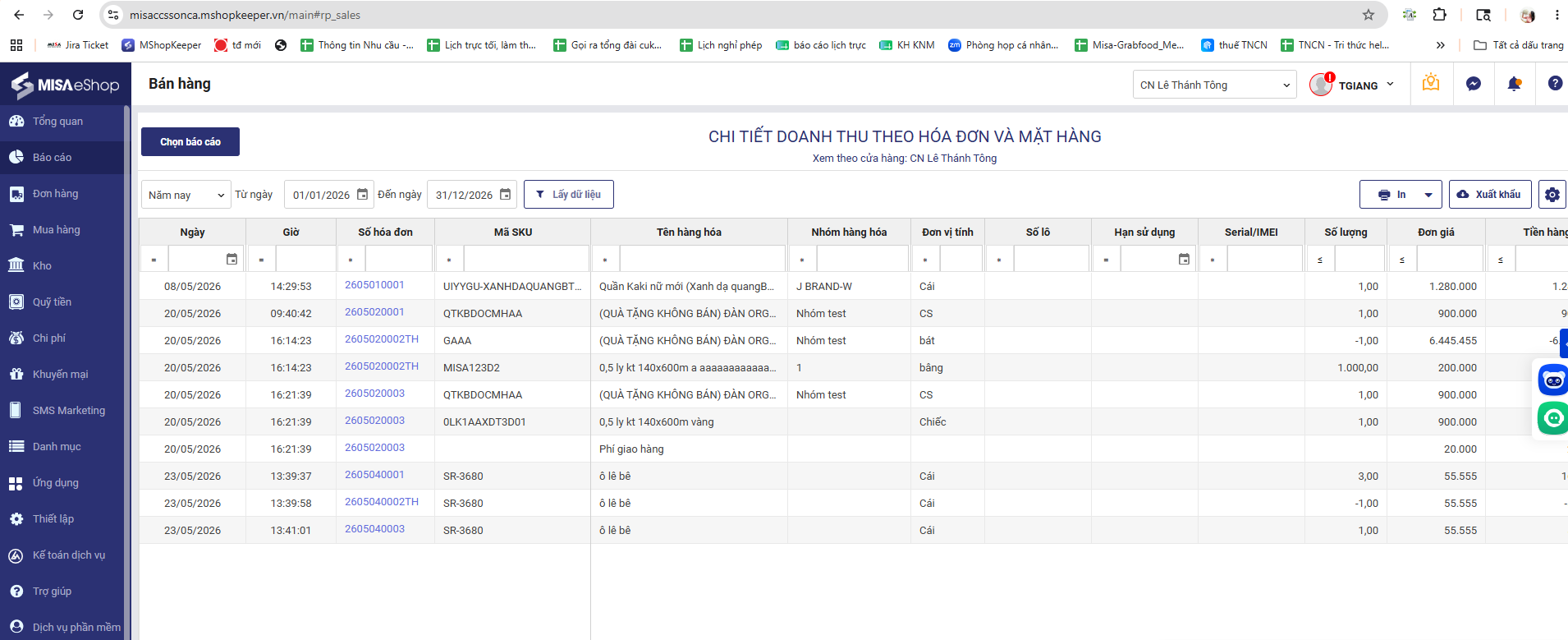
Tại một số cửa hàng có bán hàng thông qua các cộng tác viên, định kỳ sẽ đối chiếu hóa đơn đã bán trên phần mềm với sổ ghi chép của cộng tác viên để trả tiền hoa hồng. Hiện tại, quản lý cửa hàng mất nhiều thời gian thao tác do phải đối chiếu từng hàng hóa trên Bảng kê hóa đơn. Kể từ phiên bản R6, để đáp ứng nhu cầu này, chương trình bổ sung báo cáo Chi tiết doanh thu theo hóa đơn và mặt hàng, giúp quản lý dễ dàng xem nhanh được danh sách hàng hóa trên từng hóa đơn.
Các bước thực hiện:
Bước 1. Trên giao diện quản lý, nhấn Báo cáo/Bán hàng,
Bước 2. Chọn báo cáo Chi tiết doanh thu theo hóa đơn và mặt hàng.
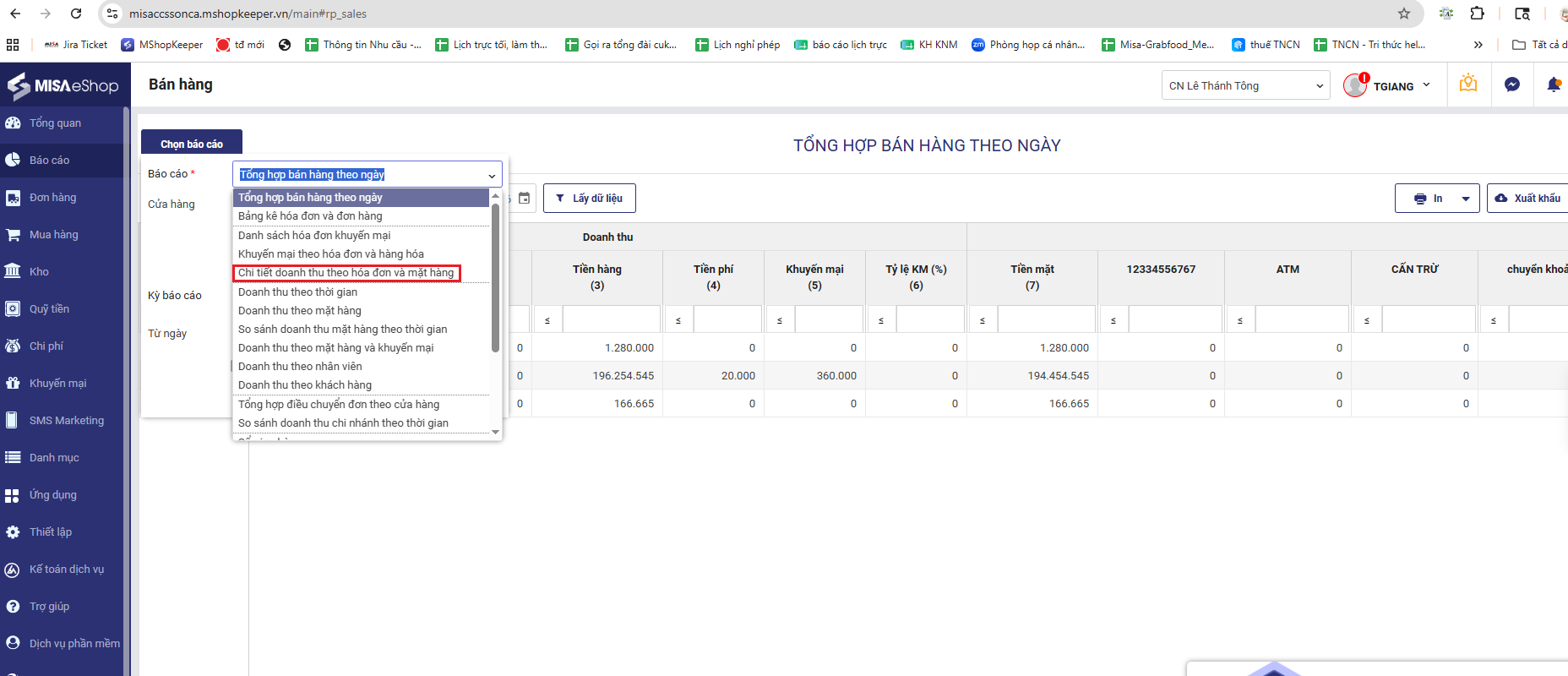
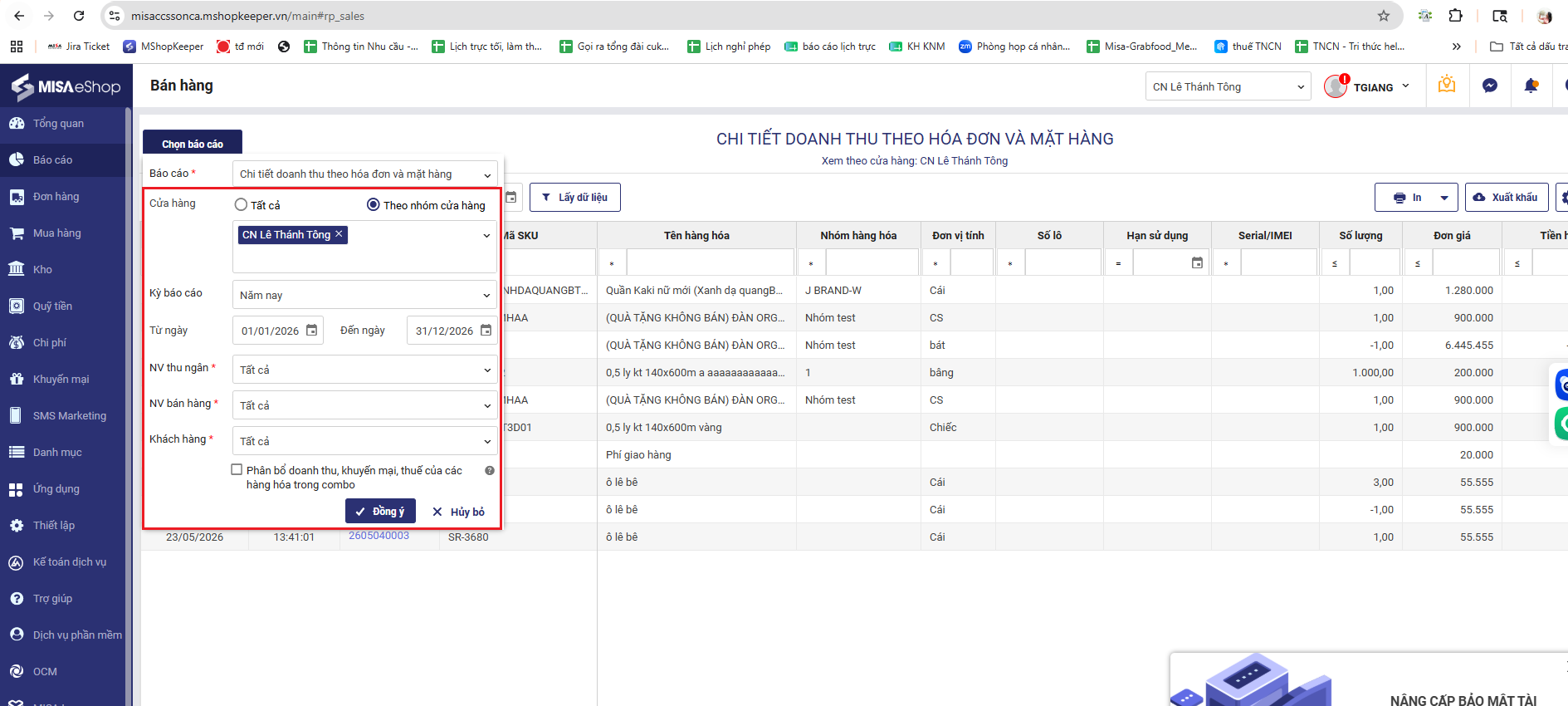
Bước 3. Chọn tham số báo cáo và nhấn đồng ý để kiểm tra
Bước 4. Chương trình đã hiển thị danh sách hàng hóa theo từng hóa đơn.
2.2. Xem báo cáo Tổng hợp hàng hóa điều chuyển theo cửa hàng
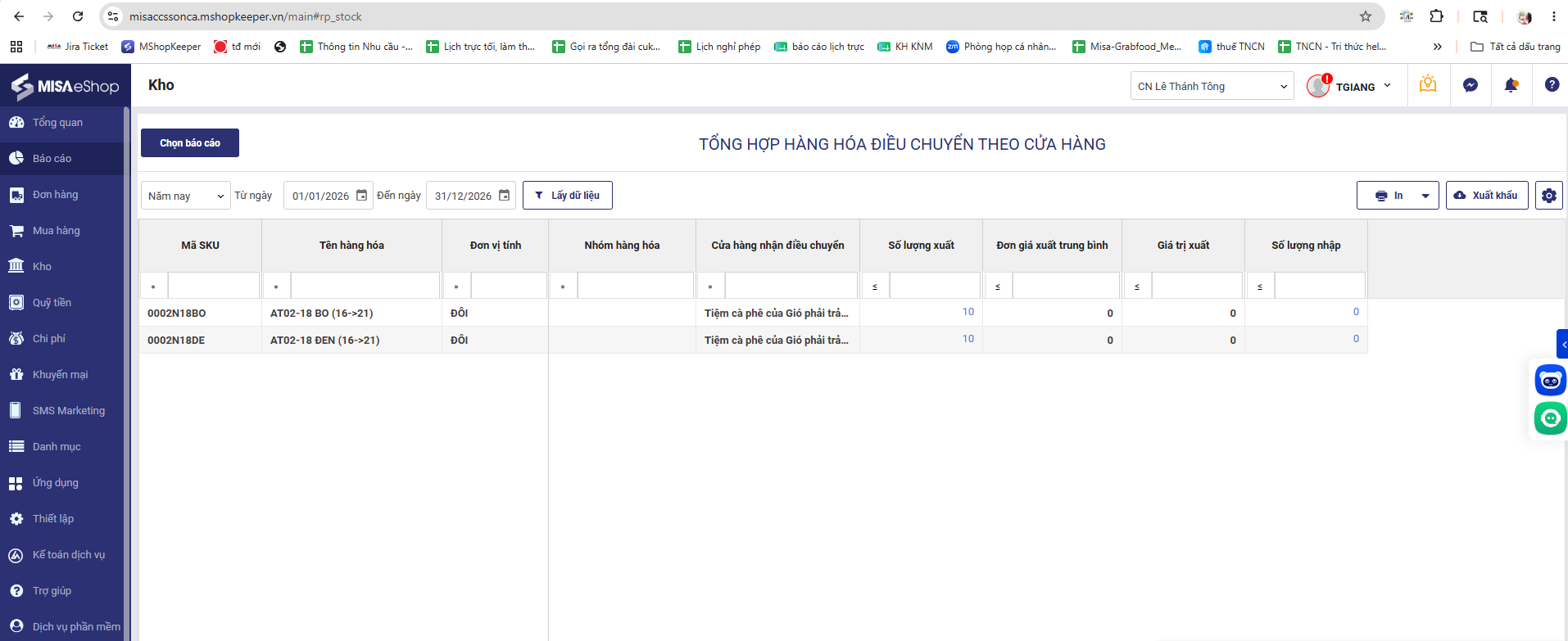
Tại một số chuỗi cửa hàng kinh doanh theo hình thức tự sản xuất, hàng hóa sẽ được sản xuất tại xưởng và chuyển đến các cửa hàng trong chuỗi. Tuy nhiên, chủ cửa hàng, quản lý chuỗi đang gặp khó khăn khi tổng hợp số lượng, so sánh hàng hóa đã bán ra so với số lượng được điều chuyển đến tại các cửa hàng. Kể từ phiên bản R6, chương trình bổ sung báo cáo Tổng hợp hàng hóa điều chuyển theo cửa hàng, giúp quản lý nắm được chính xác số lượng hàng hóa điều chuyển đến từng cửa hàng, từ đó dễ dàng so sánh với lượng hàng hóa bán ra để có kế hoạch điều chỉnh sản xuất và cung ứng hợp lý.
Các bước thực hiện:
Bước 1. Nhấn Báo cáo/Kho, chọn báo cáo Tổng hợp hàng hóa điều chuyển theo cửa hàng.
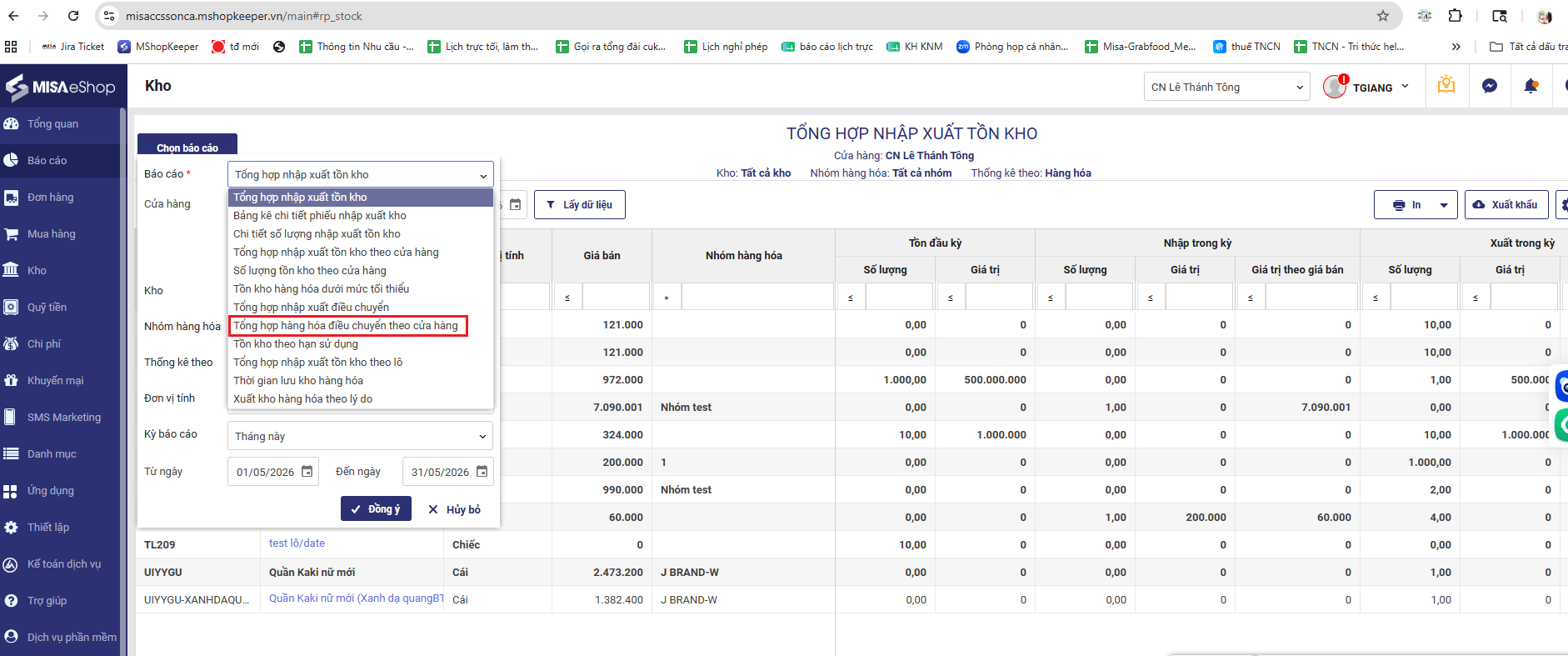
Bước 2. Chọn tham số để kiểm tra báo cáo
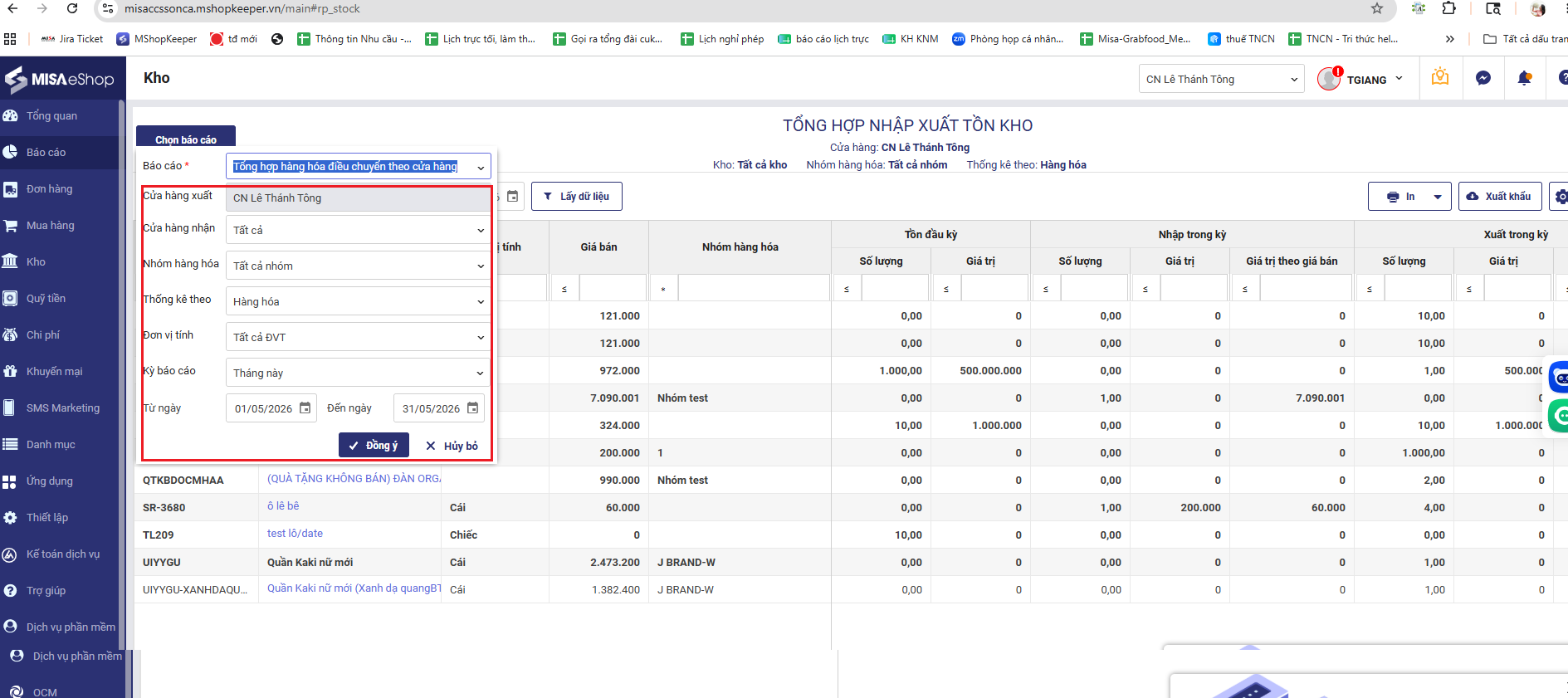
Bước 3. Chương trình đã hiển thị danh sách hàng hóa, số lượng được điều chuyển đến các cửa hàng.
2.3. Lập phiếu xuất kho từ phiếu nhập hàng/nhập kho
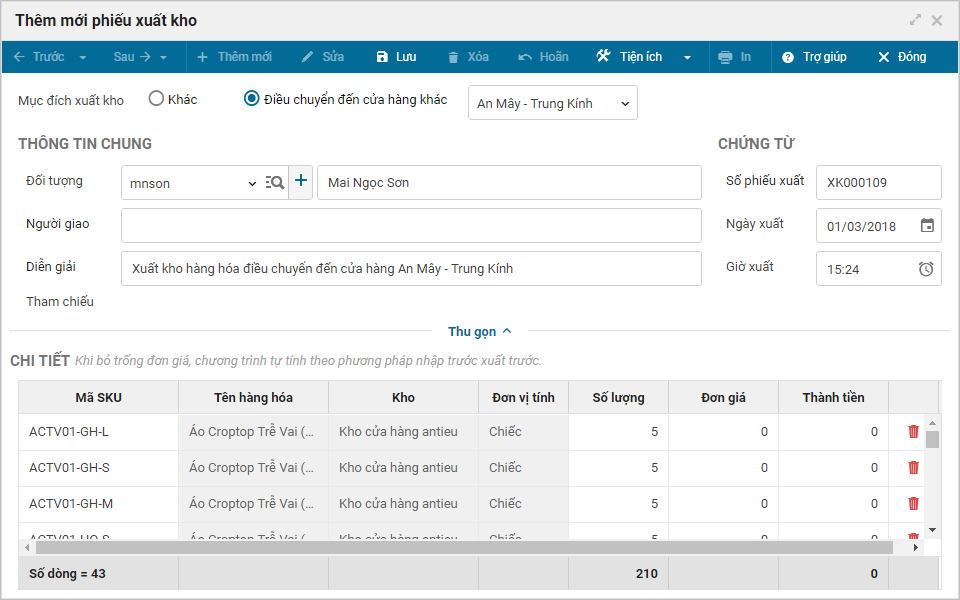
Tại các chuỗi cửa hàng, hàng hóa chỉ nhập về kho tổng, sau đó điều chuyển đến các cửa hàng trong chuỗi. Để giảm thao tác khi kế toán, quản lý cửa hàng lập phiếu xuất kho điều chuyển từ kho tổng, kể từ phiên bản R6, khi lập phiếu xuất kho điều chuyển, chương trình cho phép lấy thông tin hàng hóa từ phiếu nhập hàng/nhập kho.
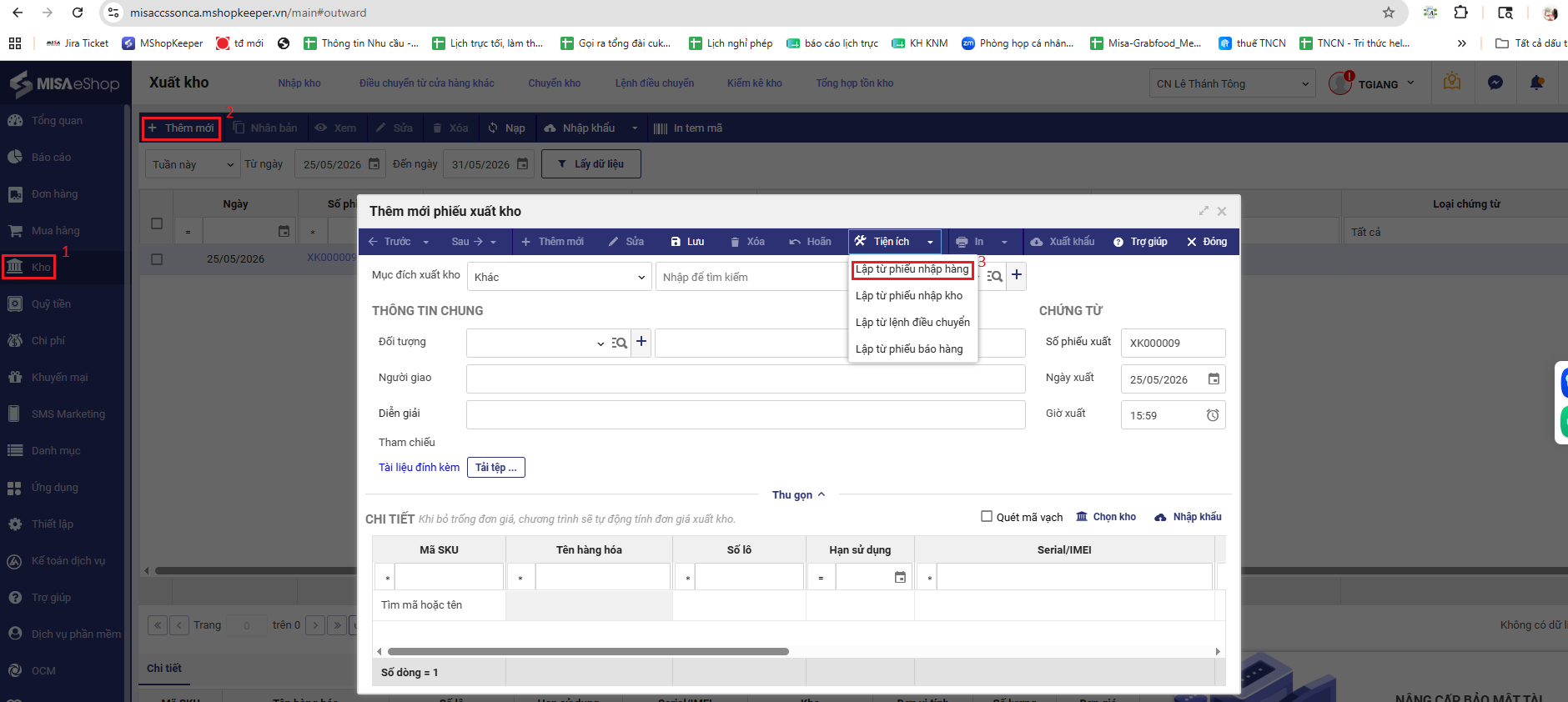
Bước 1. Trên giao diện nhấn Kho/ Xuất kho và nhấn Thêm mới
Bước 2. Trên giao diện thêm mới phiếu xuất kho, nhấn chọn Tiện ích/Chọn từ phiếu nhập hàng.
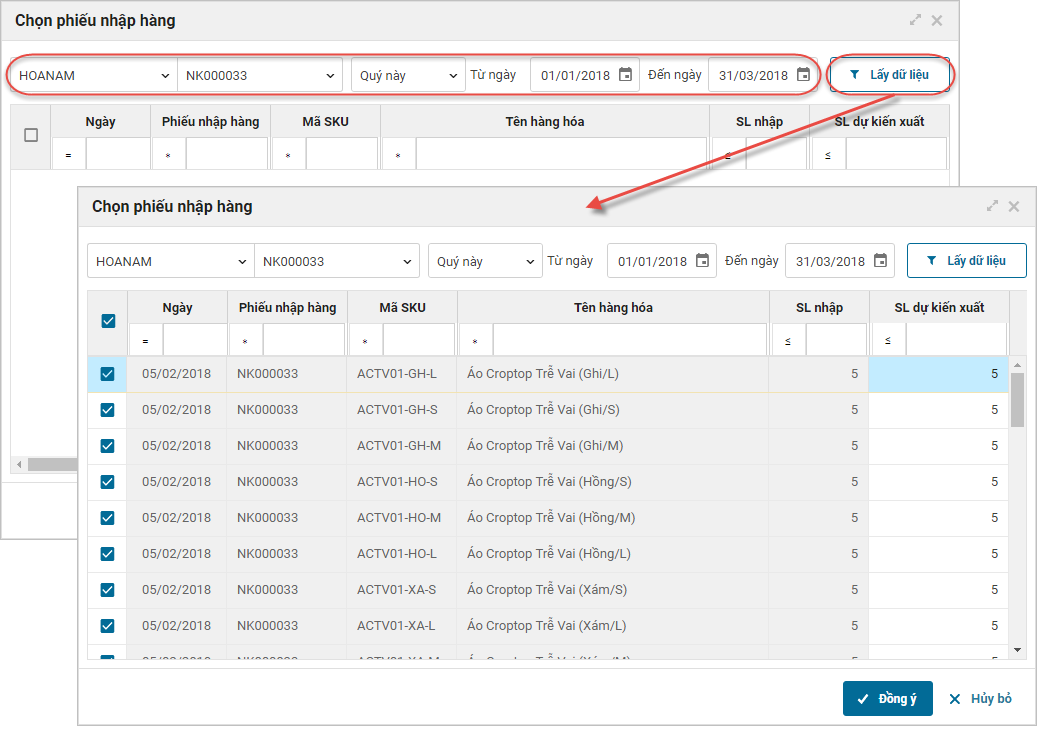
Bước 3. Chọn thông tin cửa hàng cung cấp, phiếu nhập hàng, nhấn Lấy dữ liệu.
- Tích chọn các hàng hóa xuất kho điều chuyển, nhập số lượng xuất hàng hóa.
2.4. Xem báo cáo Tình hình thu chi theo mục thu, mục chi
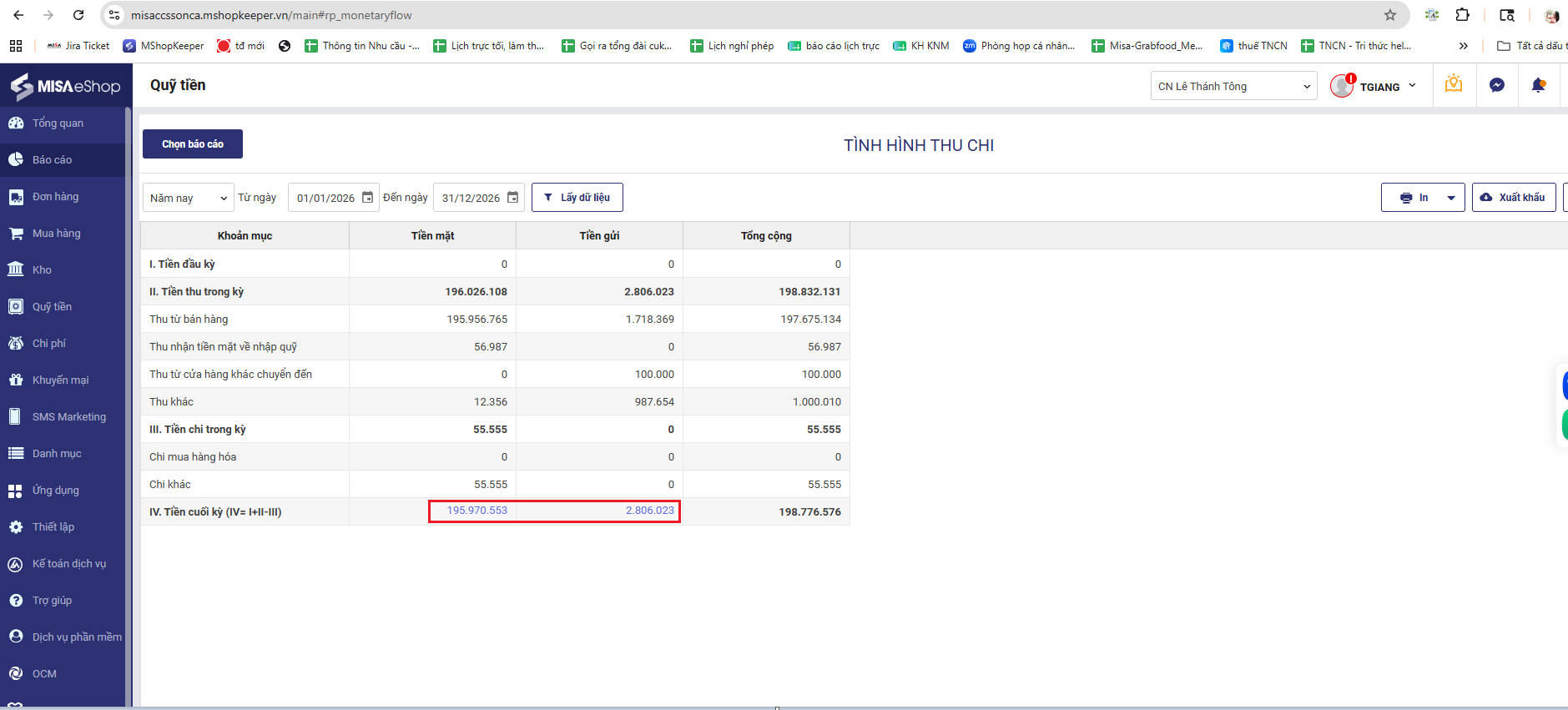
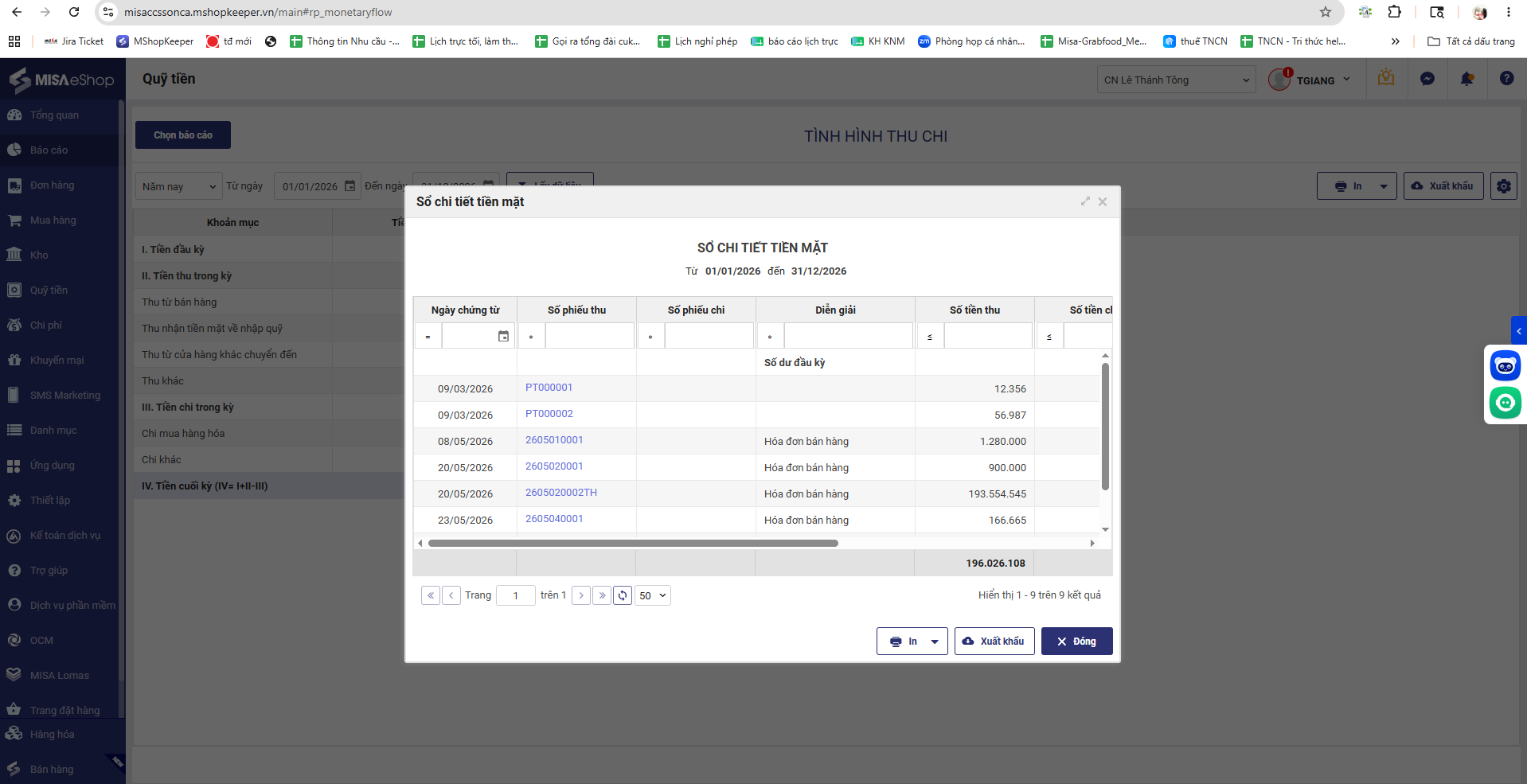
Kể từ phiên bản R6, trên báo cáo Tình hình thu chi, chương trình thống kê theo các mục thu, mục chi cửa hàng sử dụng (trong Danh mục/Mục thu, Mục chi), đồng thời cho phép quản lý xem được chi tiết các chứng từ thu, chi khi xem báo cáo.
Các bước thực hiện:
Bước 1. Trên giao diện quản lý, Nhấn Báo cáo/Quỹ tiền.
Bước 2. Chọn báo cáo Tình hình thu chi
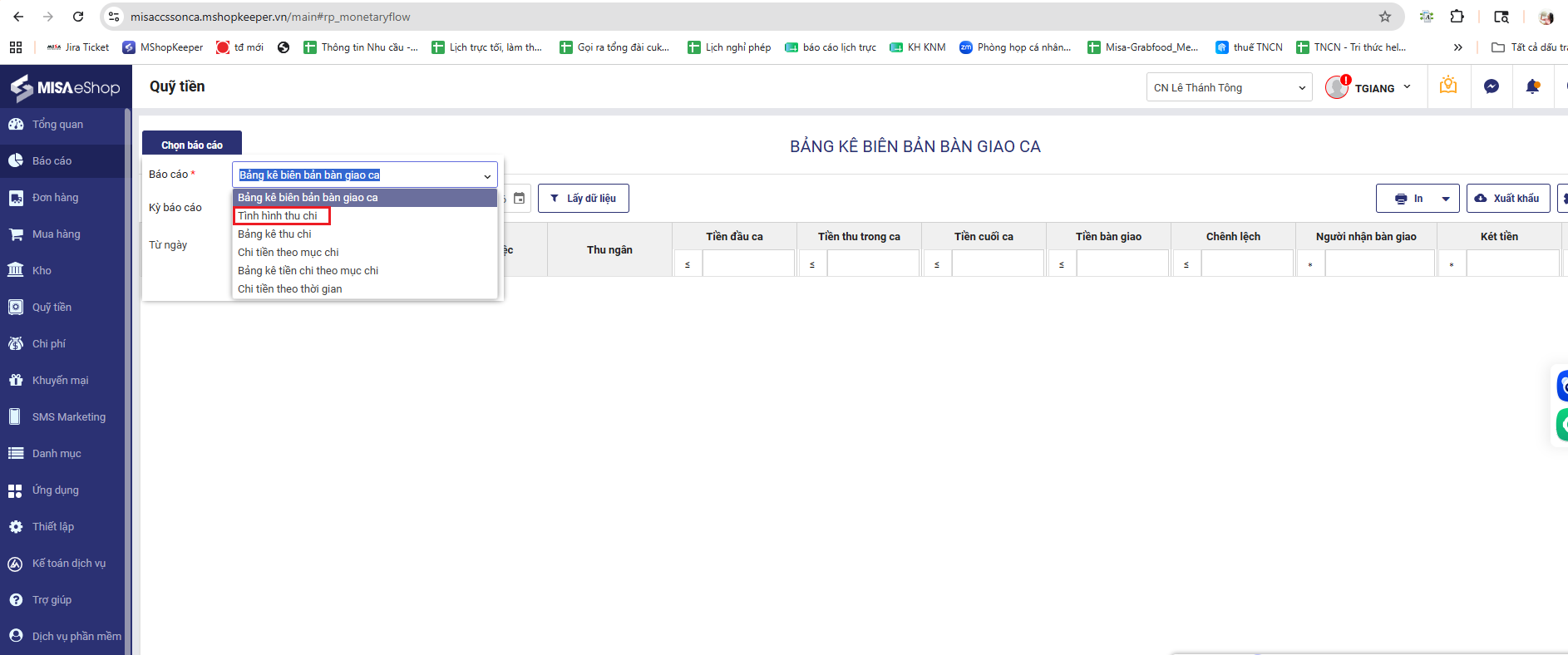
Bước 3. Chương trình đã hiển thị danh sách các khoản thu chi theo các mục thu, mục chi thiết lập trong danh mục.
Bước 4. Nhấn mục Tiền cuối kì để xem chi tiết các khoản thu, chi theo khoản mục Tiền mặt, Tiền gửi trong kỳ báo cáo.
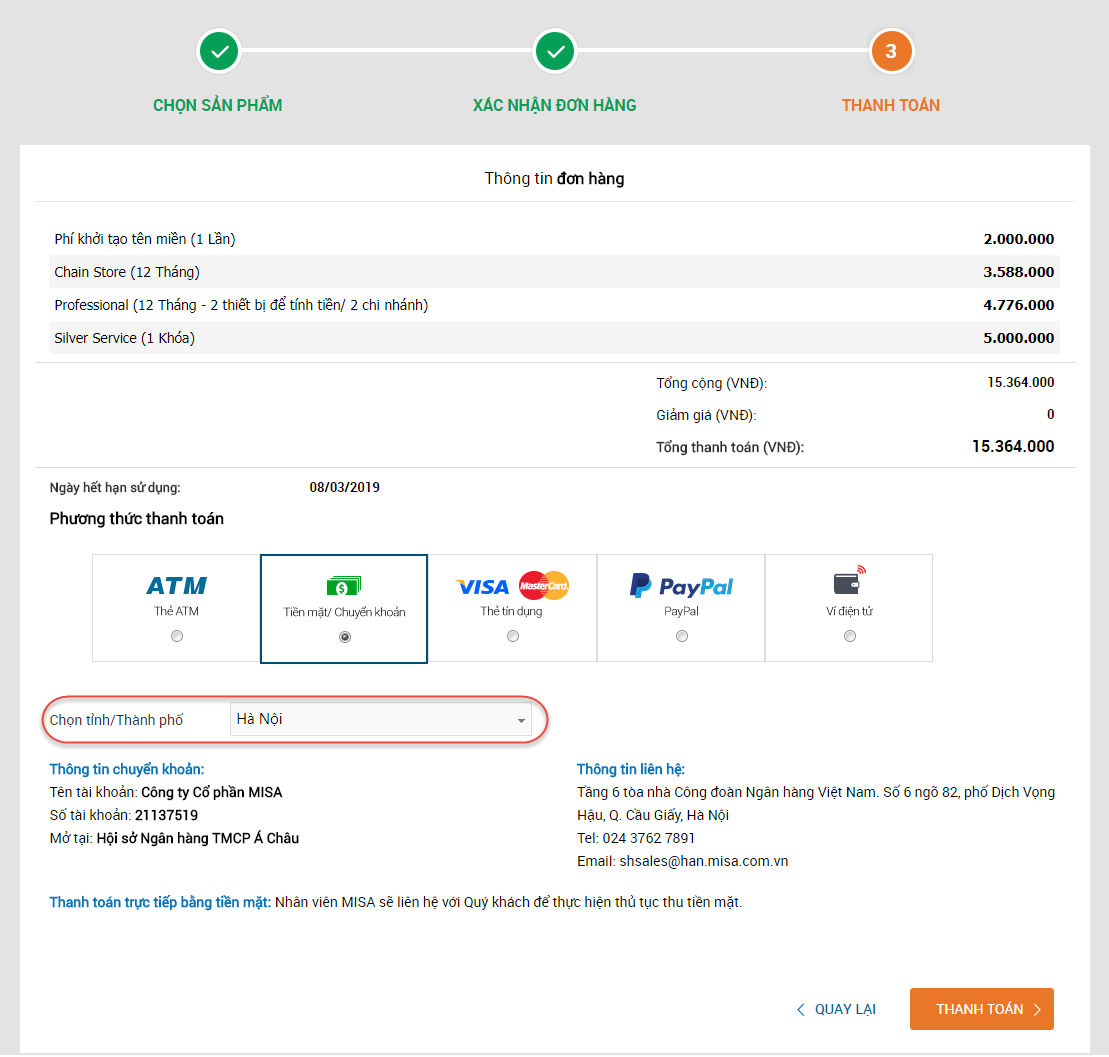
2.5. Hiển thị tài khoản ngân hàng MISA theo từng tỉnh/thành phố khi thanh toán online
Kể từ phiên bản R6, khi khách hàng đăng ký mua giấy phép sử dụng phần mềm quản lý cửa hàng thời trang Misa Eshop thông qua hình thức thanh toán là Tiền mặt/Chuyển khoản, chương trình sẽ hiển thị đúng thông tin tài khoản ngân hàng của MISA theo từng tỉnh/thành phố.
Chúc anh/chị thao tác thành công!





