
1. Tổng quan
Bài viết hướng dẫn các tính năng mới trên phần mềm Misa Eshop phiên bản R5 dành cho Web, PC/POS và Mobile. Nội dung bao gồm: quản lý hóa đơn giao hàng, báo cáo tồn kho, in tem nhãn, phân quyền in tem, thanh toán online, gửi góp ý, nhập nhanh hàng hóa, thiết lập chương trình khuyến mại và các thao tác góp ý trên từng nền tảng. Phạm vi áp dụng cho quản lý, chủ cửa hàng và nhân viên sử dụng phần mềm Misa Eshop.
2. Các thay đổi trên phần mềm
2.1. Quản lý cửa hàng xem danh sách hóa đơn giao hàng trên Web
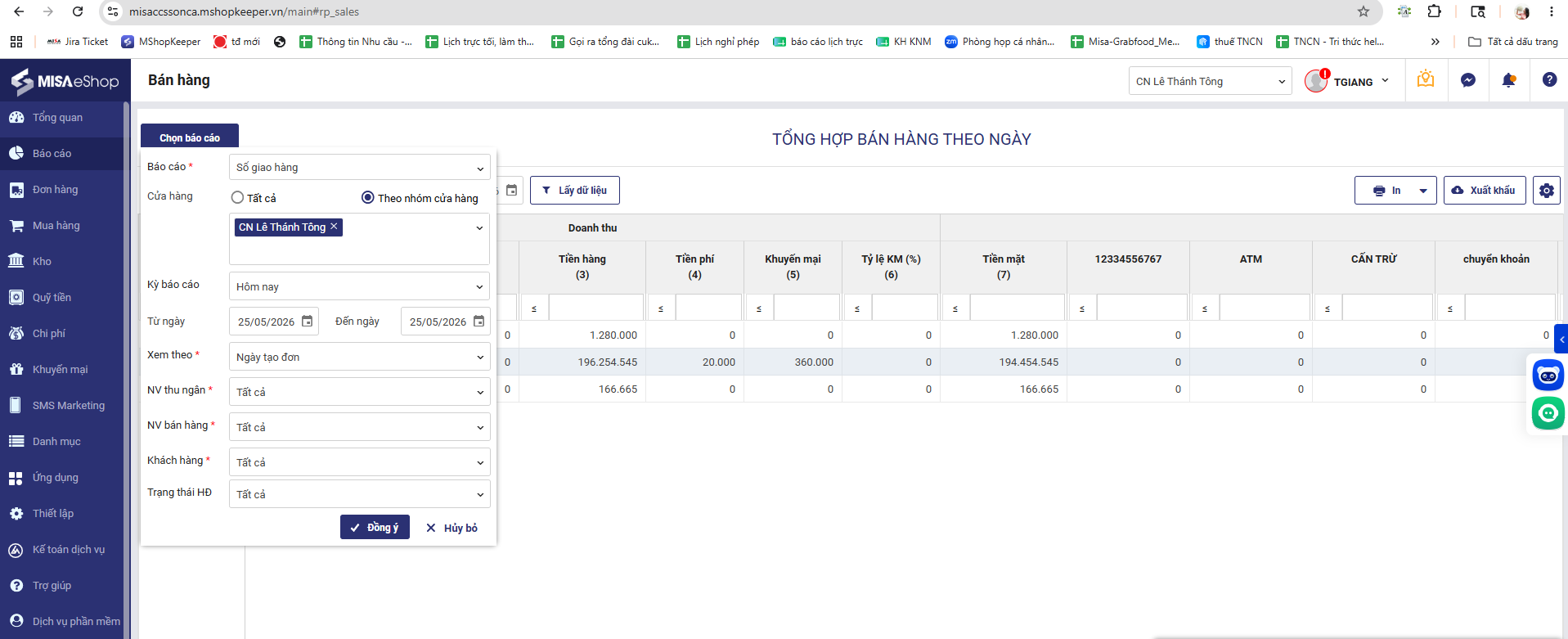
Kể từ phiên bản R5, chương trình bổ sung báo cáo Bán hàng/Sổ giao hàng, giúp quản lý cửa hàng dễ dàng kiểm soát được hoạt động giao hàng của cửa hàng, biết được đơn hàng nào đang được giao, giao thành công, giao thất bại.
Bước 1. Trên giao diện quản lý, nhấn chọn Báo cáo/ bán hàng
Bước 2. Chọn báo cáo Sổ giao hàng, quản lý có thể xem được danh sách các hóa đơn giao hàng của cửa hàng.
Bước 3. Nhấn Chọn báo cáo để xem theo nhiều tiêu chí khác.
2.2. Xem báo cáo hàng hóa tồn kho dưới mức tối thiểu trên Web
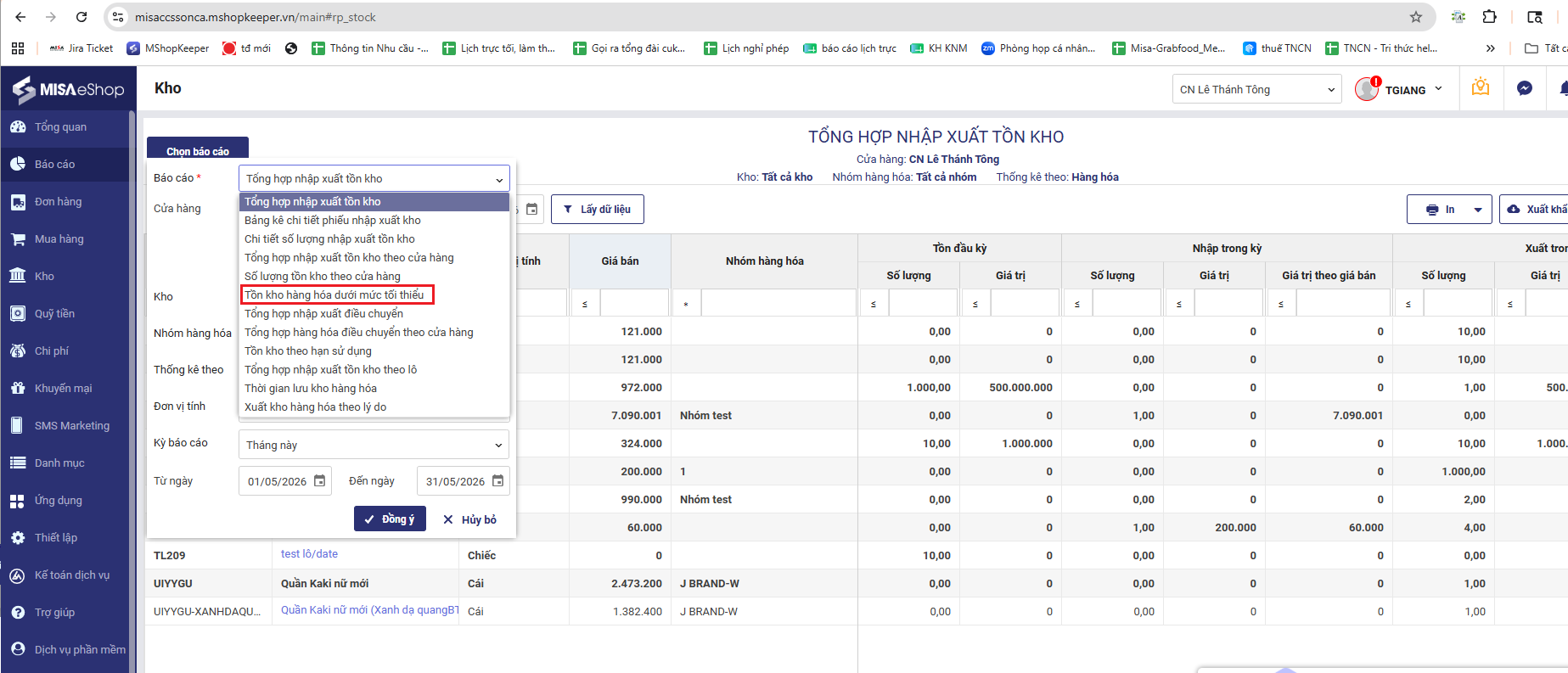
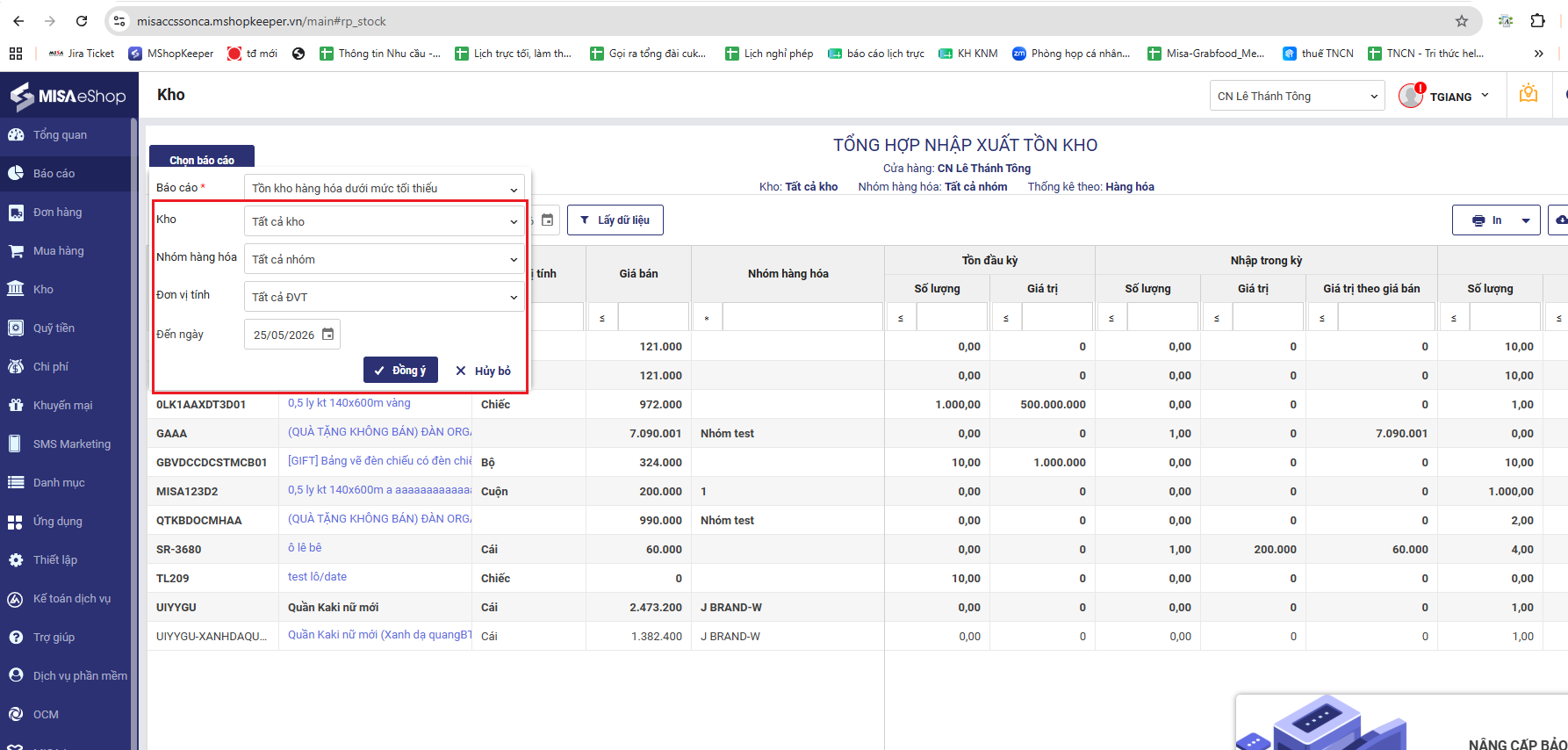
Kể từ phiên bản R5, chương trình bổ sung báo cáo Kho/Tồn kho hàng hóa dưới mức tối thiểu, giúp quản lý cửa hàng biết được hàng hóa nào đang còn tồn kho dưới mức tối thiểu để lập kế hoạch nhập thêm.
Bước 1. Trên giao diện quản lý, nhấn chọn Báo cáo/ kho
Bước 2. Chọn báo cáo Tồn kho hàng hóa dưới mức tối thiểu, quản lý có thể biết được danh sách các hàng hóa đang tồn kho dưới mức tối thiểu.
2.3. Xem chi tiết tồn kho hàng hóa không có thuộc tính trên Web
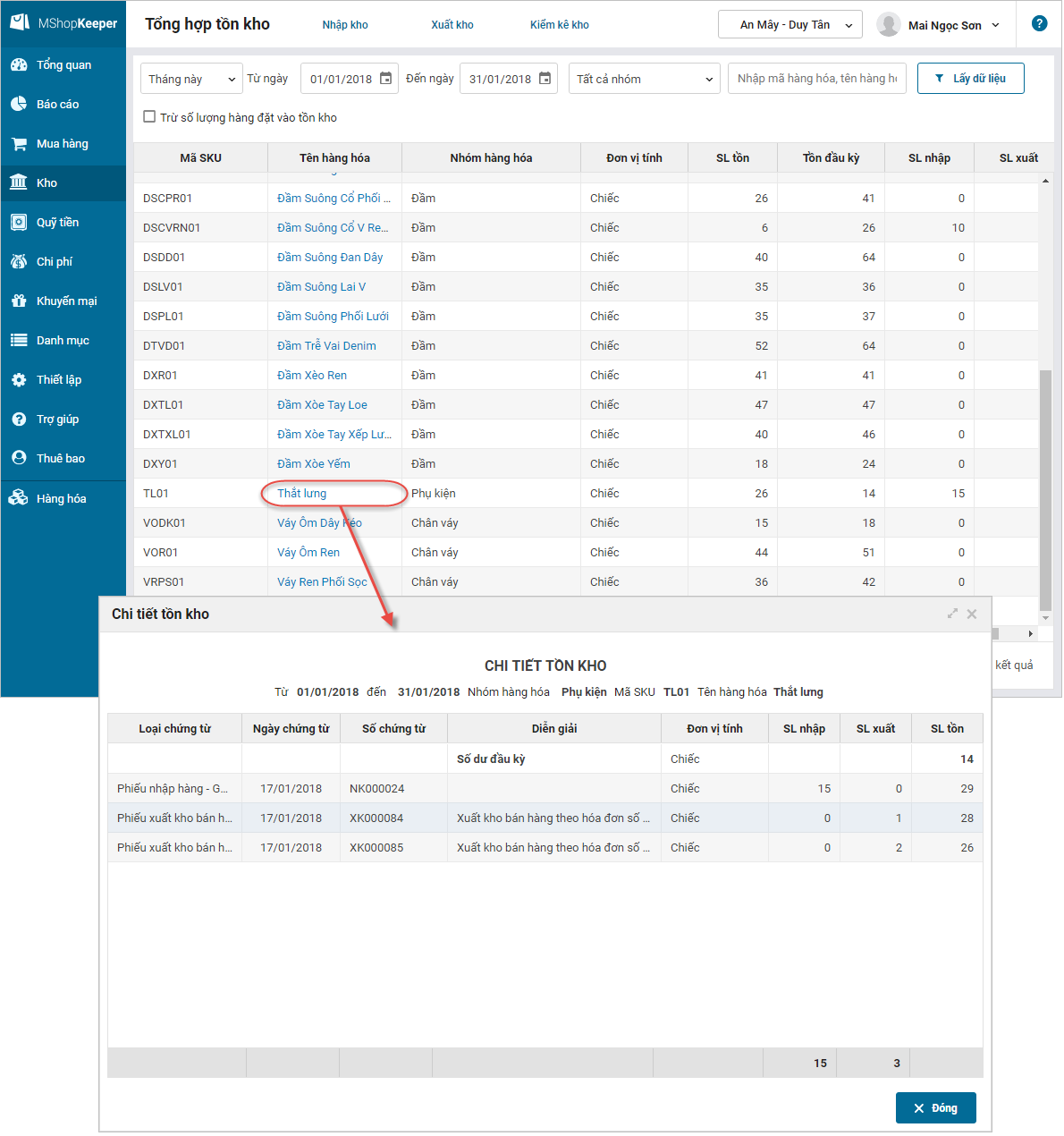
Bước 1. Khi xem báo cáo Tổng hợp tồn kho, khi nhấn vào dòng hàng hóa không có thuộc tính
Bước 2. chương trình sẽ tự động mở màn hình Chi tiết tồn kho của hàng hóa để giảm thao tác cho quản lý khi xem báo cáo.
2.4. In tem nhãn hàng hóa trên mẫu tem chữ T trên Web
Với các hàng hóa như kính mắt, nhẫn, đồ trang sức,… các cửa hàng sẽ sử dụng mẫu tem chữ T dán lên hàng hóa và quét mã vạch để thanh toán cho khách. Kể từ phiên bản R5, chương trình đáp ứng in tem mã chữ T khổ 40 x 11 mm và hỗ trợ xuất khẩu file excel hàng hóa để in tem trên các phần mềm chuyên nghiệp.
Xem hướng dẫn chi tiết cách in tem mã chữ T khổ 40 x 11 mm tại đây.
Xem hướng dẫn cách in tem mã chữ T bằng phần mềm BarTender tại đây.
2.5. Phân quyền in tem mã không hiển thị giá mua trên Web
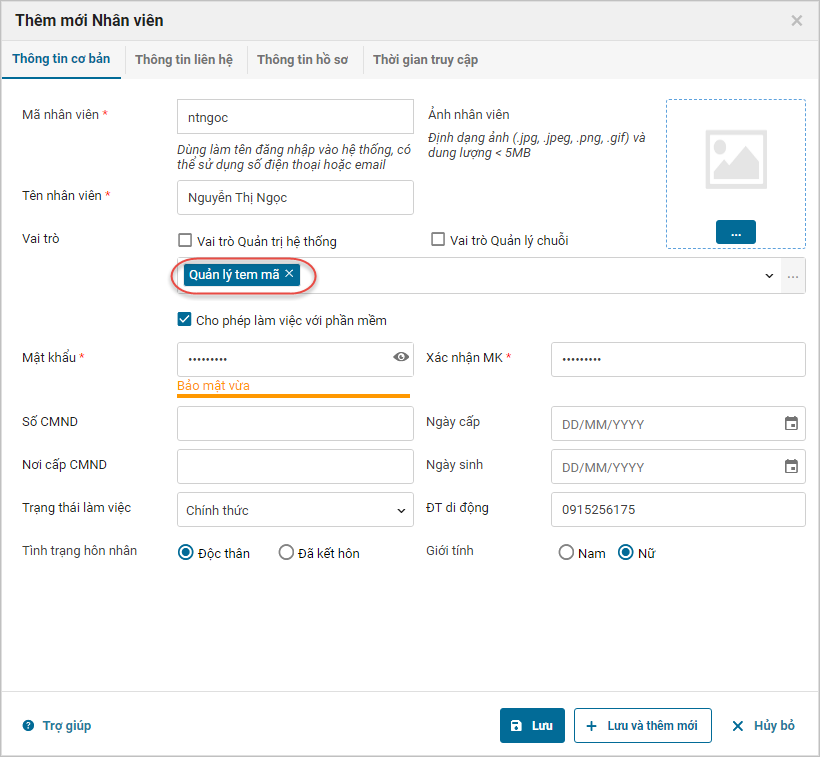
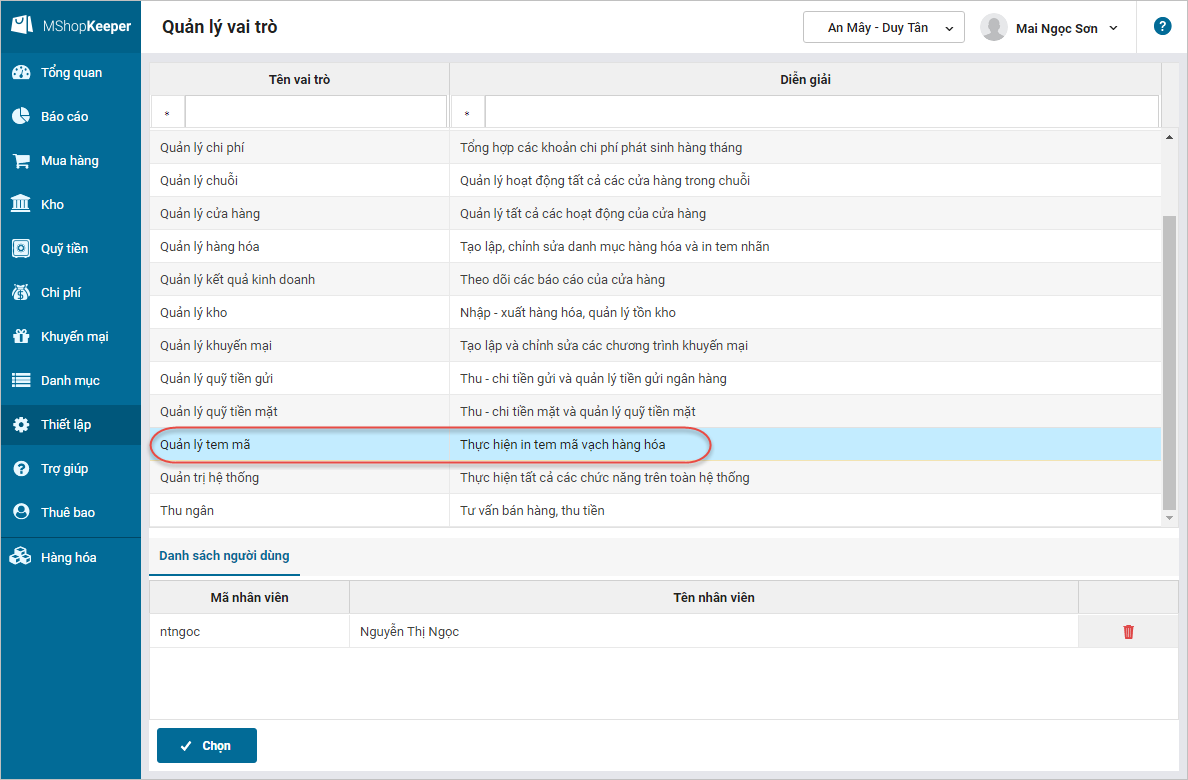
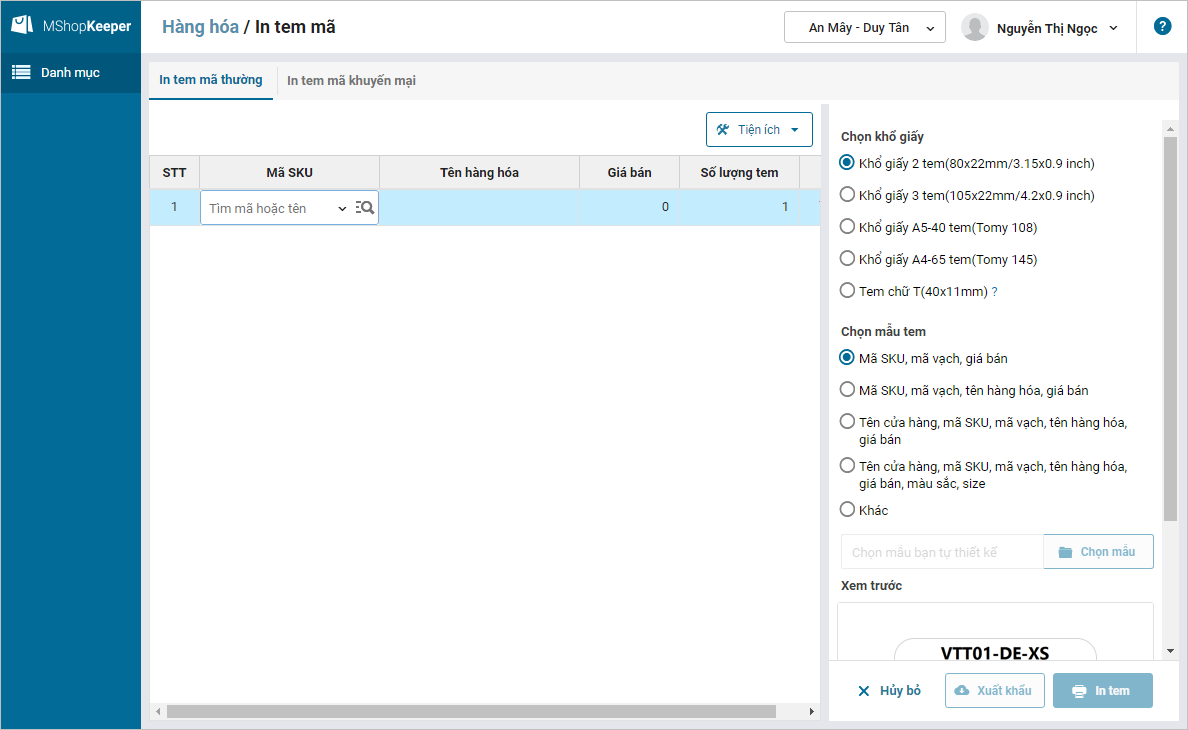
Tại một số cửa hàng, chủ cửa hàng giao quyền in tem mã cho nhân viên thực hiện, tuy nhiên lại không muốn cho nhân viên biết giá mua của hàng hóa. Kể từ phiên bản R5, chương trình bổ sung vai trò Quản lý tem mã, giúp quản lý có thể thực hiện phân quyền in tem mã cho nhân viên.
- Khi khai báo nhân viên, chọn vai trò Quản lý tem mã cho nhân viên.
- Hoặc nhấn Thiết lập/Quản lý vai trò để phân quyền cho nhân viên.
- Khi đăng nhập vào chương trình dưới tài khoản Quản lý tem mã, nhân viên chỉ có thể thực hiện nghiệp vụ In tem mã.
2.6. Thanh toán online khi mua phần mềm trên Web
Kể từ phiên bản R5, chương trình hỗ trợ người dùng tự gia hạn, nâng cấp, mua thêm gói thuê bao. Xem chi tiết tại đây.
2.7. Gửi góp ý với MISA về tính năng trên Web
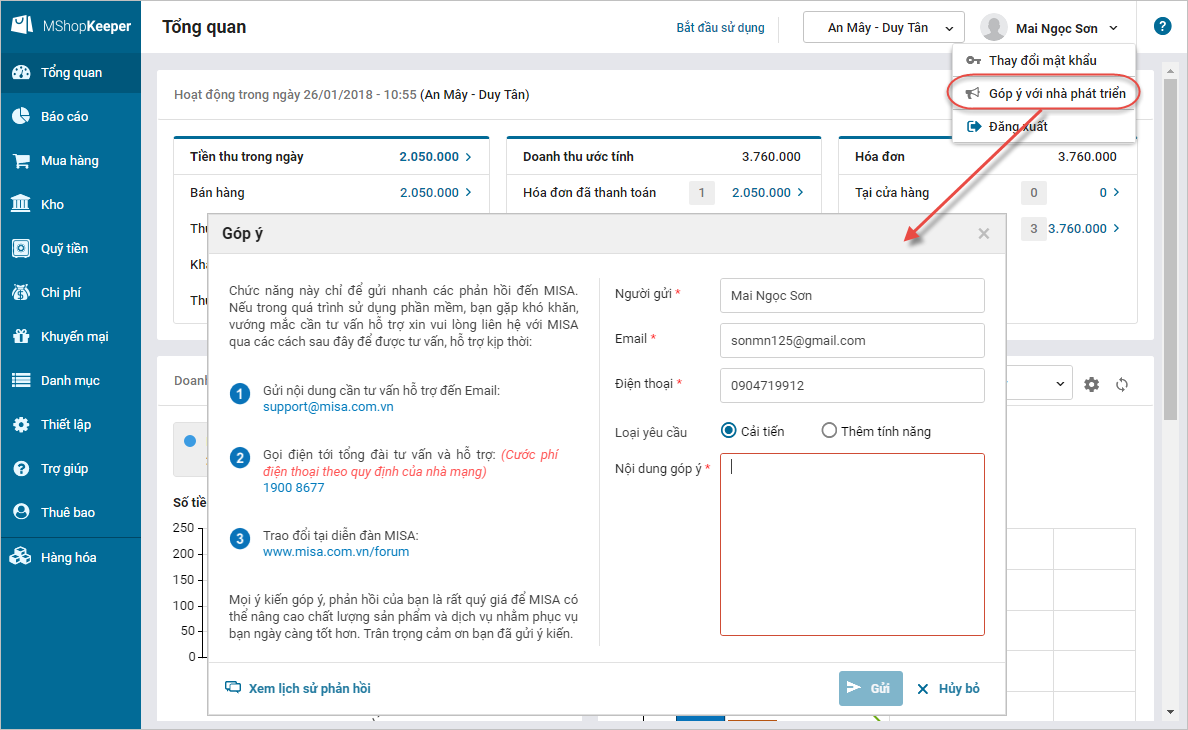
Kể từ phiên bản R5, người dùng có thể gửi phản hồi, góp ý về tính năng với MISA ngay trên chương trình.
Các bước thực hiện
Bước 1. Nhấn thông tin tên đăng nhập, nhấn chọn Góp ý với nhà phát triển.
Bước 2. Nhập thông tin liên hệ, nội dung góp ý, nhấn Gửi.
2.8. Nhập nhanh hàng hóa cùng mẫu mã, đơn giá trên Web
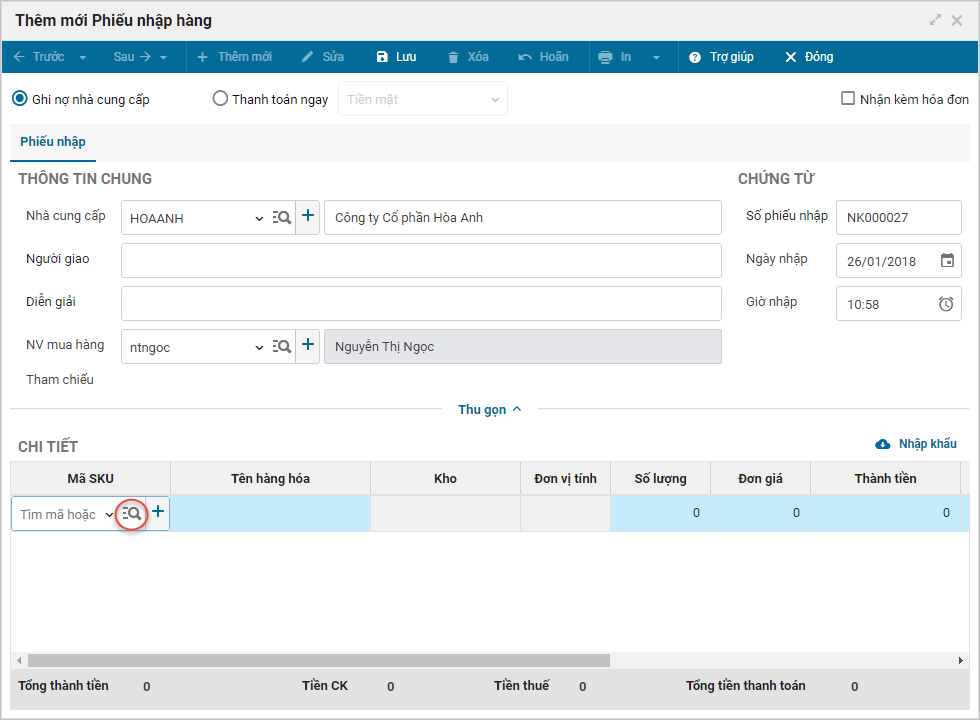
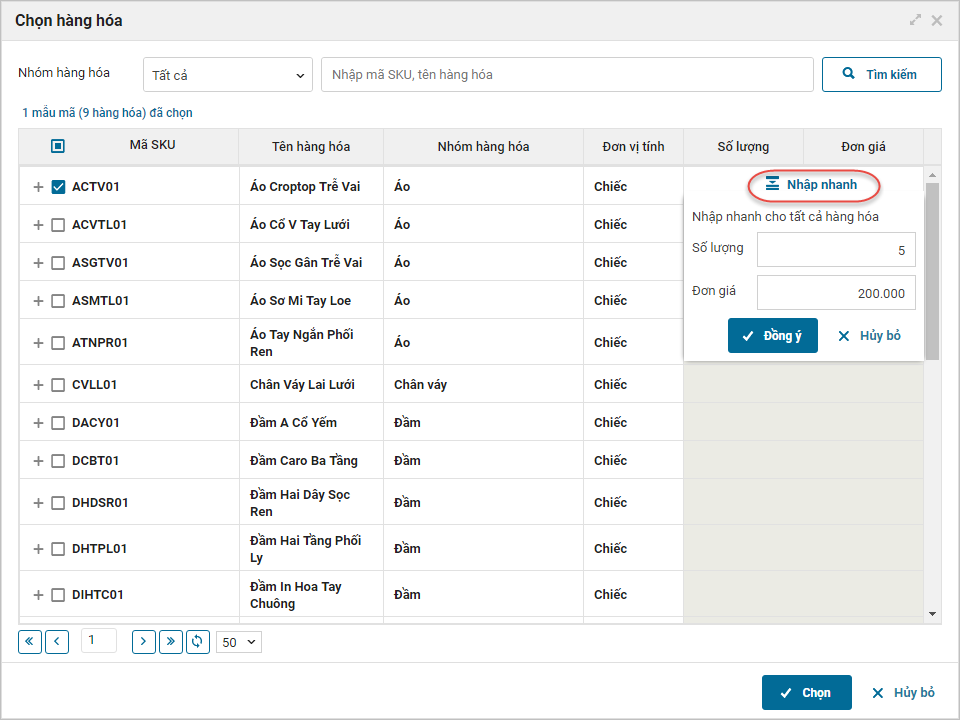
Với các hàng hóa có nhiều màu sắc và size, thông thường đơn giá của các hàng hóa chi tiết sẽ giống nhau, tuy nhiên hiện tại, khi lập phiếu nhập hàng/nhập kho,… chương trình chưa đáp ứng tính năng cho phép quản lý/kế toán khai báo nhanh được đơn giá cho hàng hóa. Kể từ phiên bản R5, chương trình bổ sung chức năng nhập nhanh giá bán cho hàng hóa chi tiết trên các phiếu nhập hàng, nhập kho, nhập tồn kho,… để đáp ứng nhu cầu này.
Các bước thực hiện
Bước 1. Trên các màn hình Nhập hàng, Nhập kho, Nhập tồn kho ban đầu,… nhấn biểu tượng để mở form Chọn hàng hóa.
Bước 2. Nhấn Nhập nhanh để nhập nhanh số lượng, đơn giá cho hàng hóa được chọn.
2.9. Xem giá bán và cảnh báo khi thiết lập chương trình khuyến mại trên Web
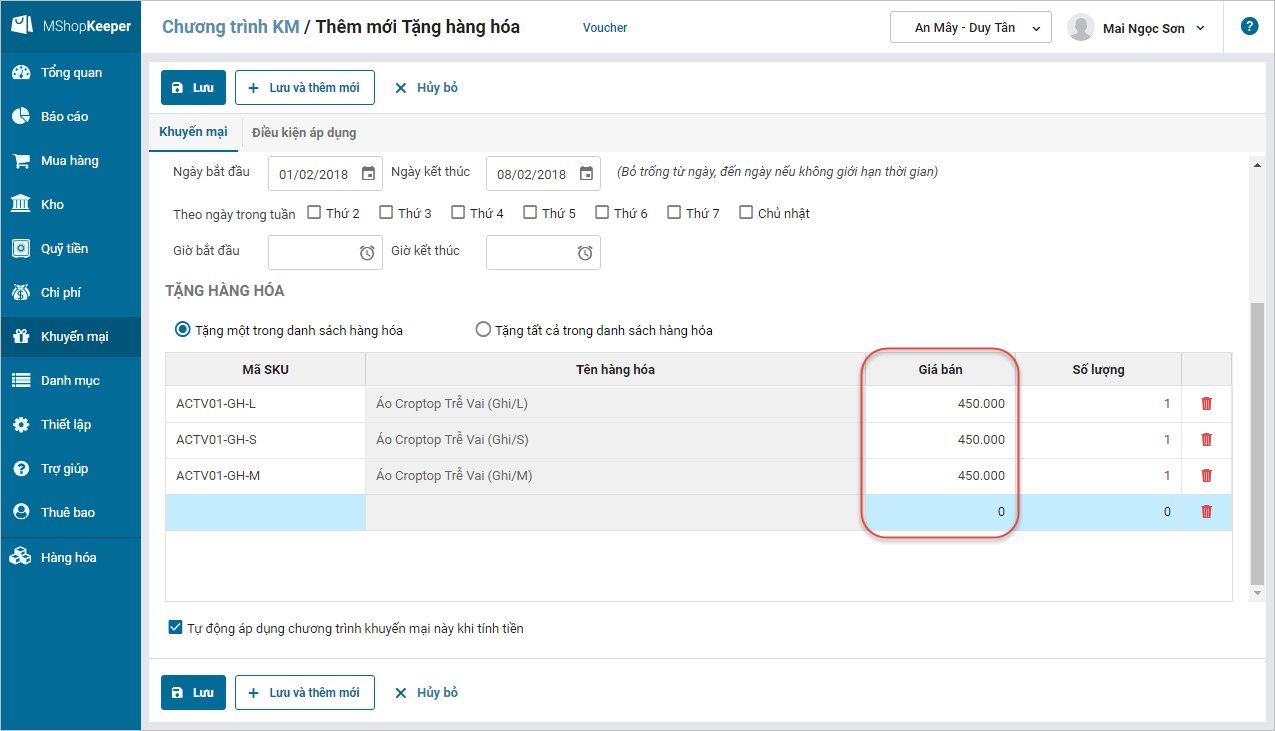
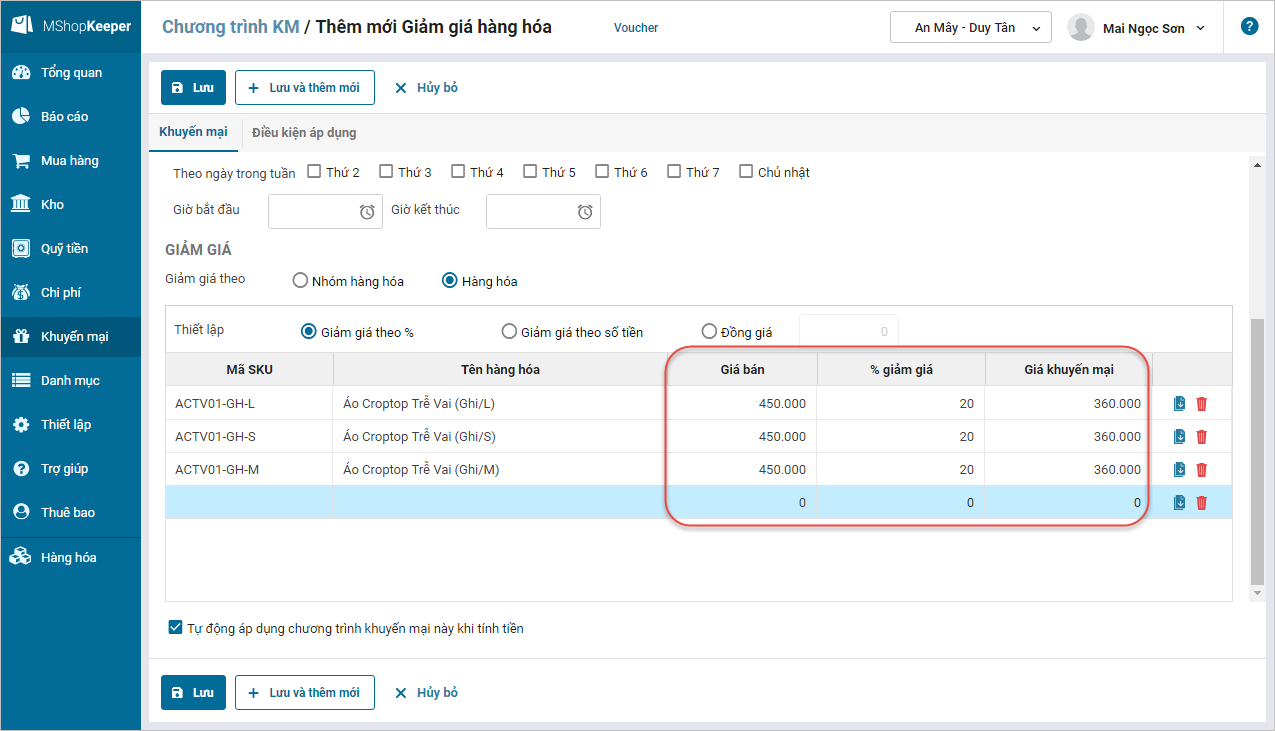
Kể từ phiên bản R5, chương trình thêm cột Giá bán trên các màn hình chương trình khuyến mại Tặng hàng hóa/Giảm giá hàng hóa, giúp quản lý căn cứ được vào giá bán của hàng hóa để thiết lập chương trình phù hợp.
- Chương trình khuyến mại Tặng hàng hóa.
- Chương trình khuyến mại Giảm giá hàng hóa.
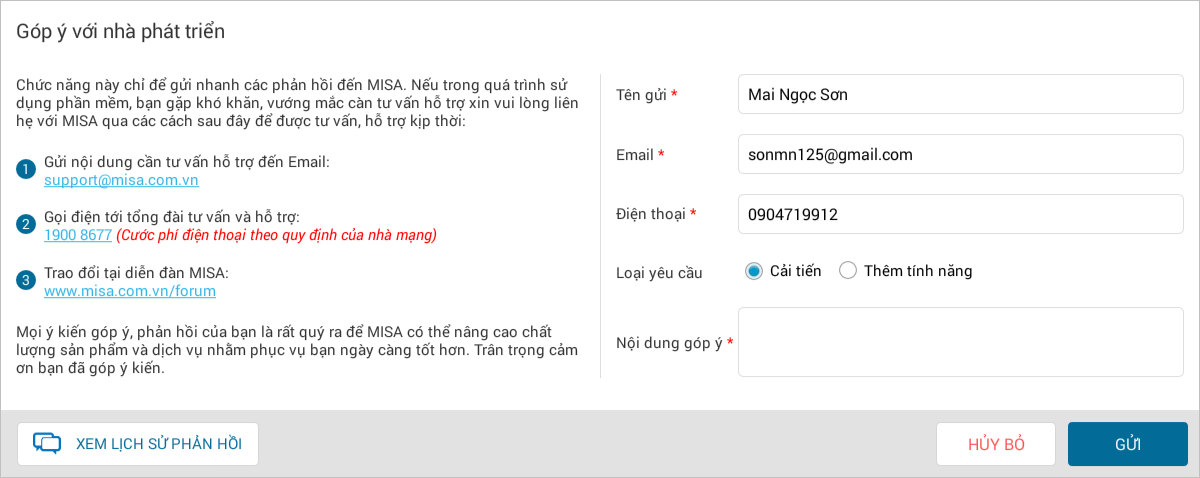
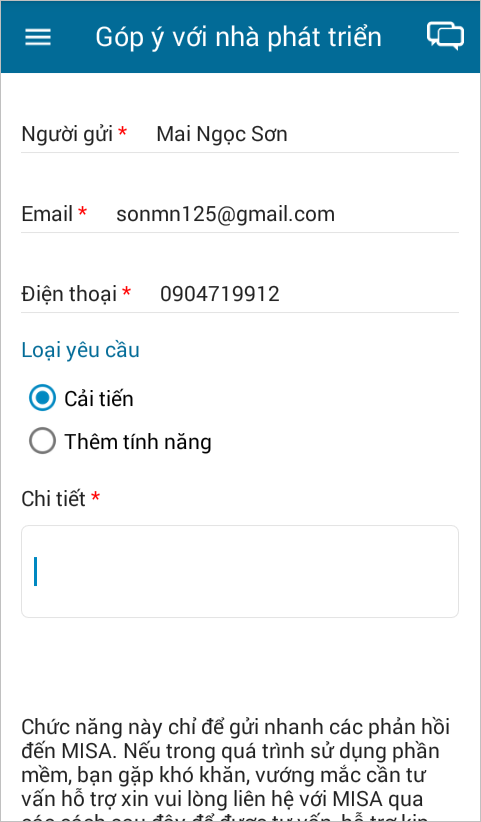
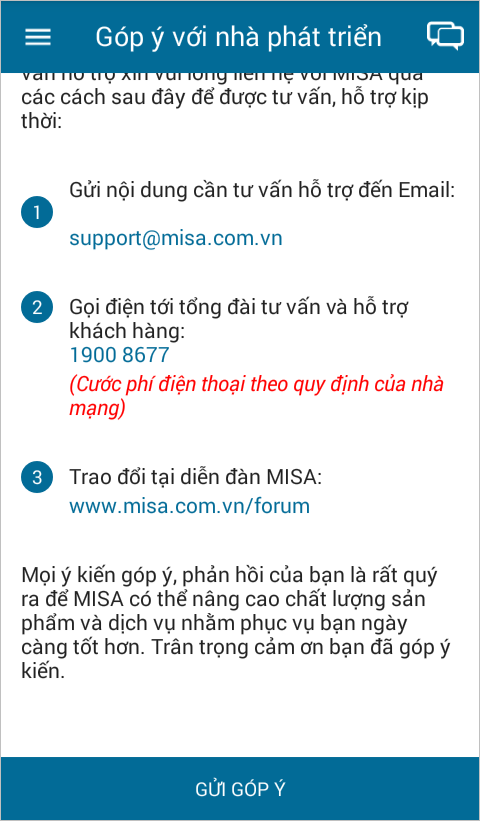
2.10. Gửi góp ý với MISA về tính năng trên Mobile
Kể từ phiên bản R5, người dùng có thể gửi phản hồi, góp ý về tính năng với MISA ngay trên ứng dụng.
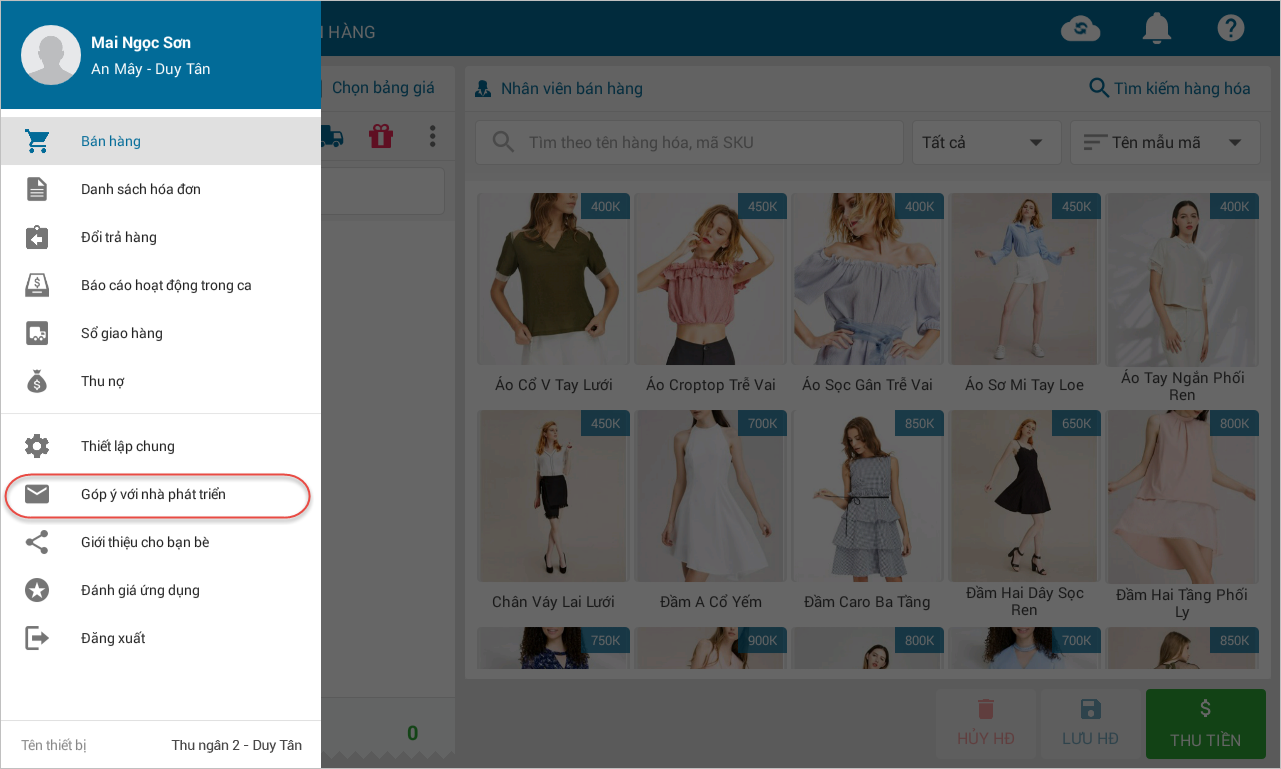
Trên ứng dụng MShopKeeper Bán hàng
Bước 1. Nhấn biểu tượng  , nhấn chọn Góp ý với nhà phát triển.
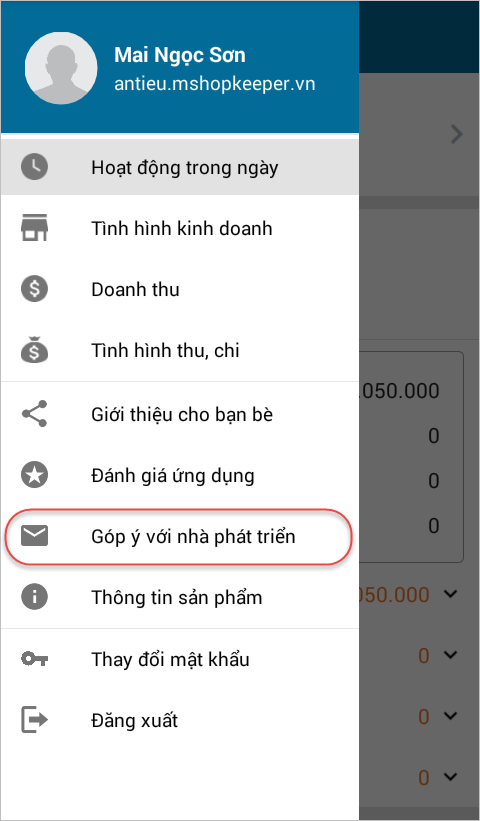
Trên ứng dụng MShopKeeper Tư vấn, MShopKeeper Quản lý
Bước 1. Nhấn biểu tượng , nhấn chọn Góp ý với nhà phát triển.
Chúc anh/chị thao tác thành công!





