
1. Tổng quan
Bài viết hướng dẫn tích hợp cân điện tử in tem vào ứng dụng bán hàng, bổ sung tiện ích nhập nhanh kho trên chứng từ chuyển kho và sử dụng phím tắt chọn thông tin bán hàng. Nội dung bao gồm hướng dẫn thiết lập cân điện tử, thao tác chuyển kho và sử dụng phím tắt trên phần mềm. Phạm vi áp dụng cho cửa hàng sử dụng MISA eShop trên cả nền tảng BE và PC.
2. Các thay đổi trên phần mềm
2.1. Tích hợp cân điện tử loại cân in tem vào ứng dụng bán hàng
Thiết bị khuyến nghị: Cân điện tử in tem TM-A, trọng lượng tối đa: 30kg.
Mẫu tem đáp ứng: Khổ 58*40mm, bộ mã vạch EAN13 và định dạng mã vạch 2+5+5+1.
Mã vạch EAN13 khi in:
Các bước thực hiện
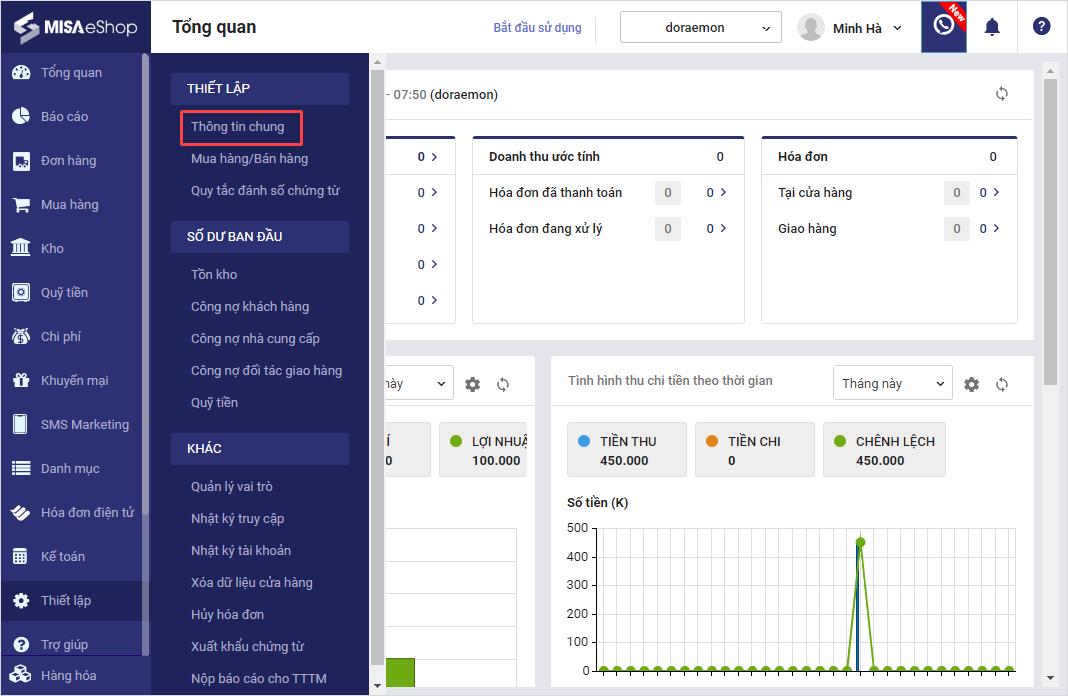
Bước 1: Trên Trang quản lý, chọn Thiết lập\ Thông tin chung.
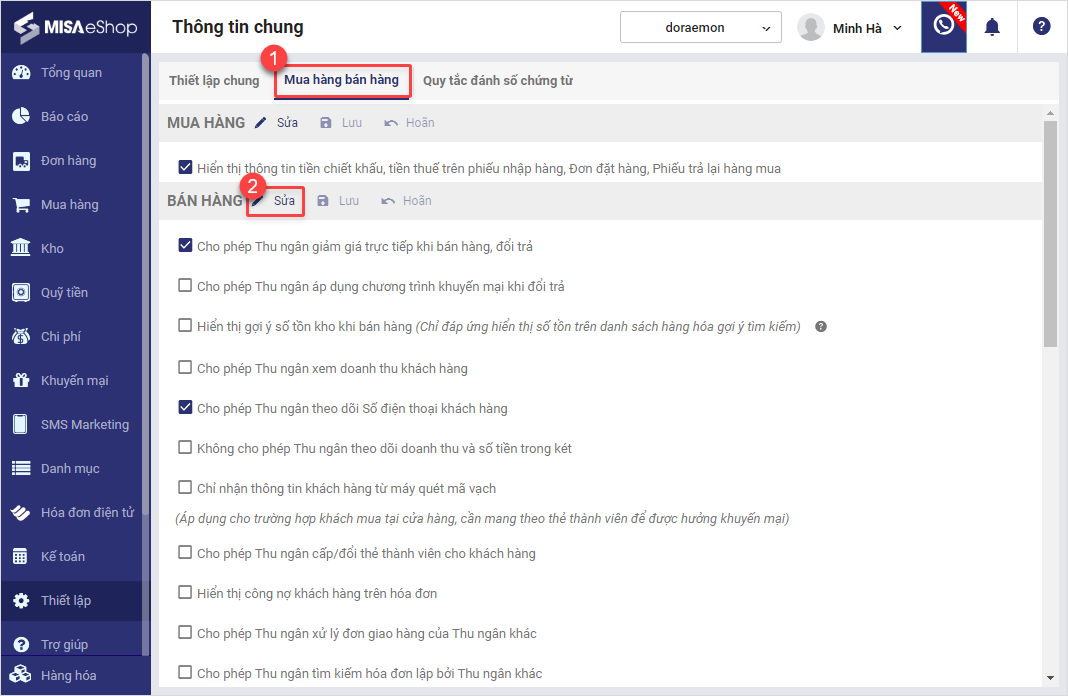
Bước 2: Chọn tab Mua hàng, bán hàng. Tại mục bán hàng, nhấn Sửa.
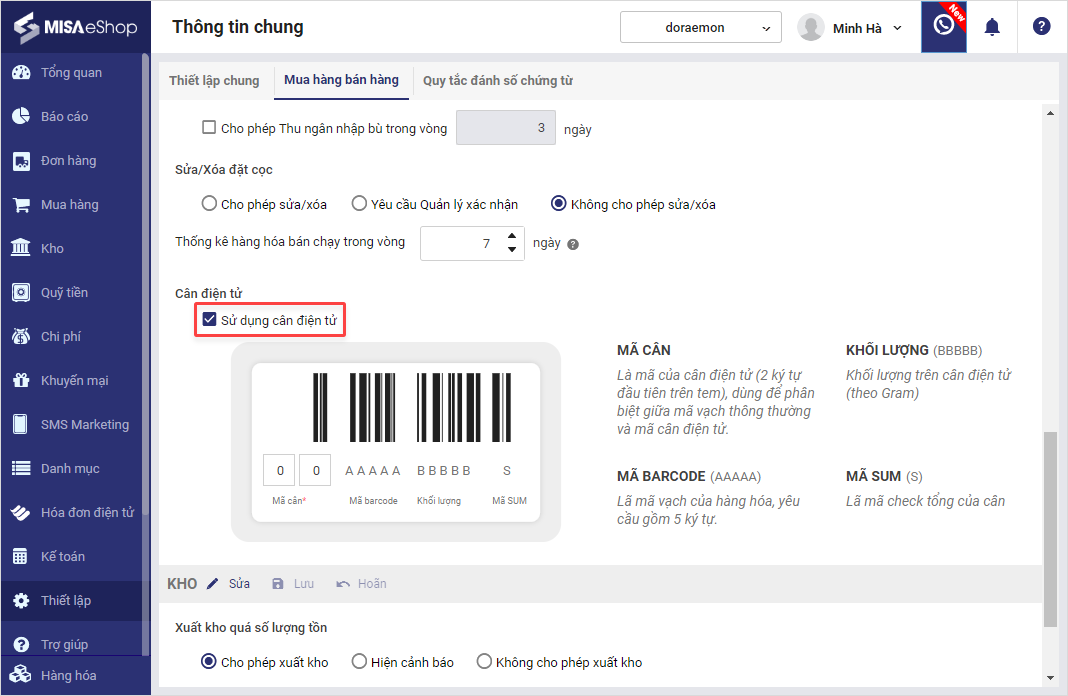
Bước 3: Tích chọn Sử dụng cân điện tử.
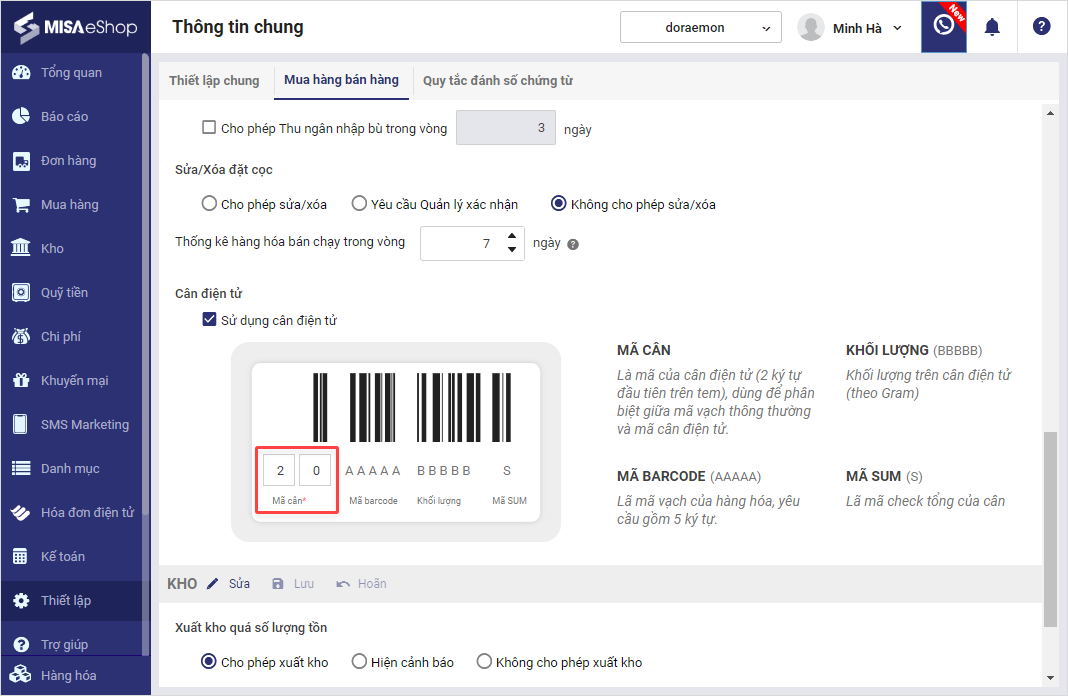
Bước 4: Nhập mã cân đã thiết lập trên phần mềm của cân điện tử vào ô trống.
Xem hướng dẫn thiết lập hàng hóa và mẫu tem trên cân tại đây.
Bước 5: Nhấn Lưu.
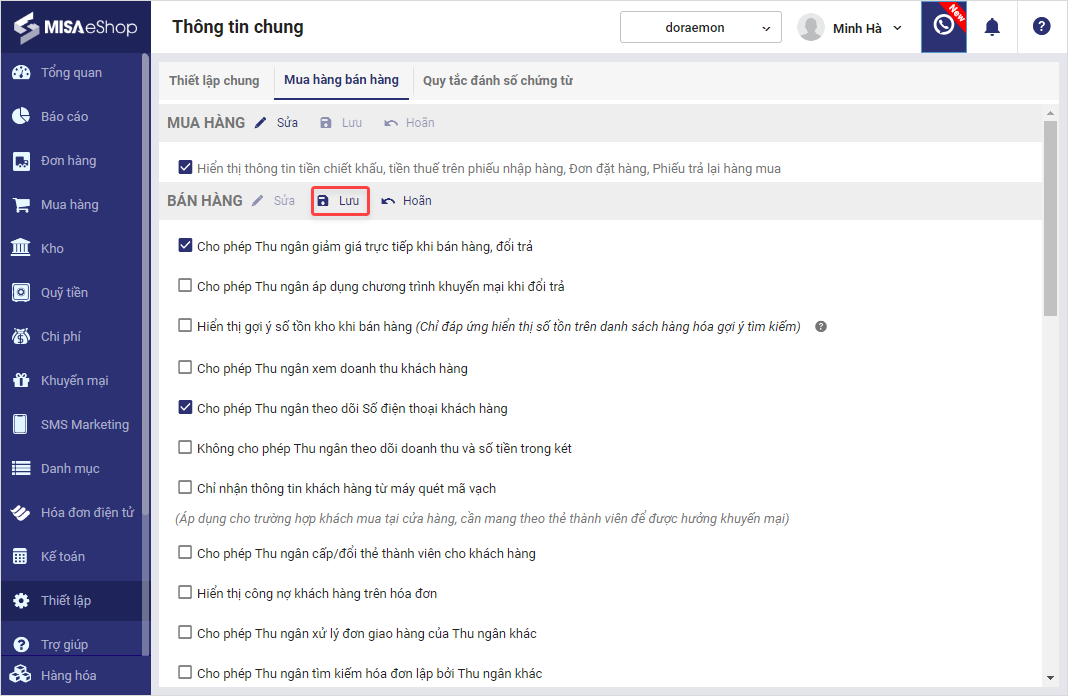
Bước 6: Thu ngân thực hiện in tem và quét mã vạch trên tem, phần mềm sẽ tự động ghi nhận khối lượng và tổng số tiền của hàng hóa.
Lưu ý
- Mã vạch của các hàng hóa sử dụng cân điện tử chỉ hỗ trợ tối đa 5 ký tự.
- Khi thêm hàng hóa mới trên phần mềm MISA eShop, nếu để trống ô mã hàng hóa, chương trình sẽ tự động sinh mã gồm 6 ký tự. Trong trường hợp này, cần xuất khẩu danh sách hàng hóa ra file Excel, chỉnh sửa lại mã hàng hóa sang 5 ký tự để phù hợp với định dạng của cân, sau đó nhập khẩu lại vào chương trình.
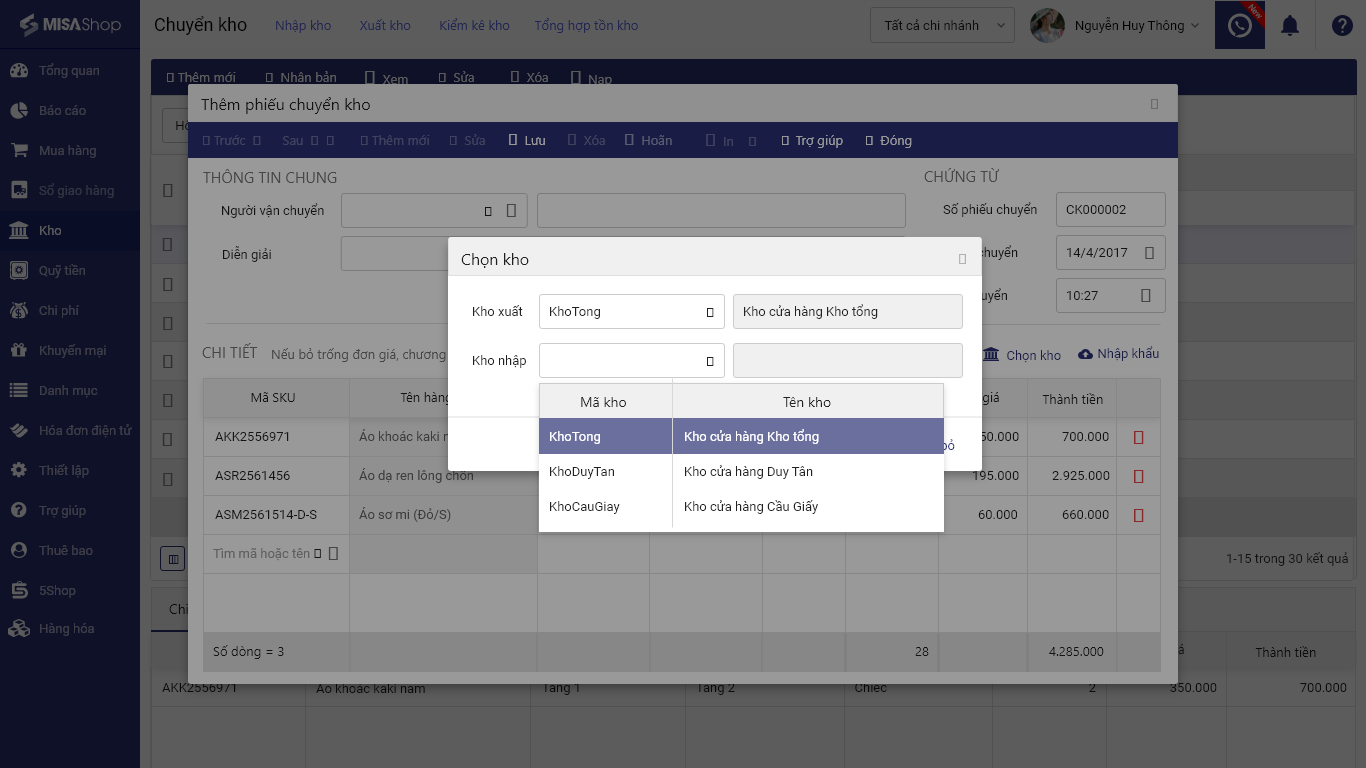
2.2. Bổ sung tiện ích nhập nhanh kho Nhập xuất trên chứng từ Chuyển kho
Các bước thực hiện
Bước 1: Trên trang quản lý, chọn Kho\Chuyển kho.
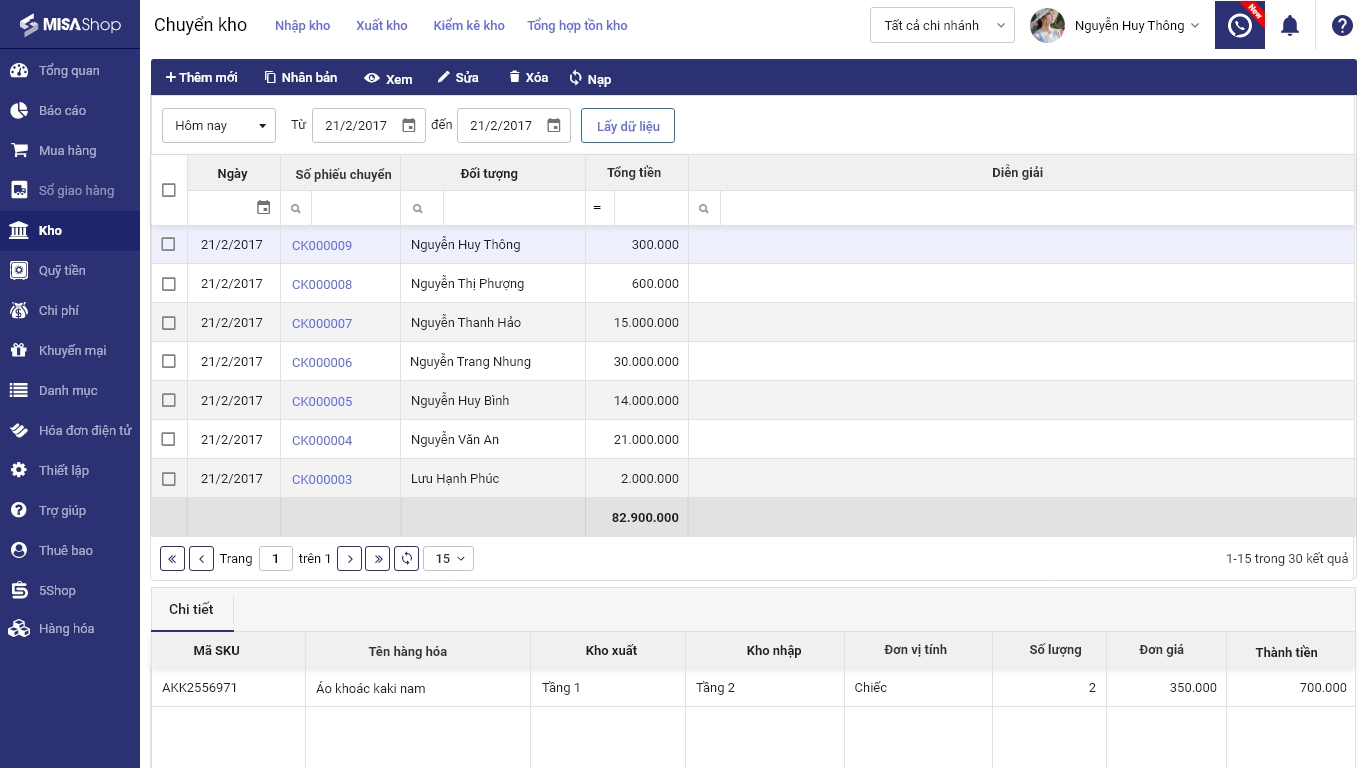
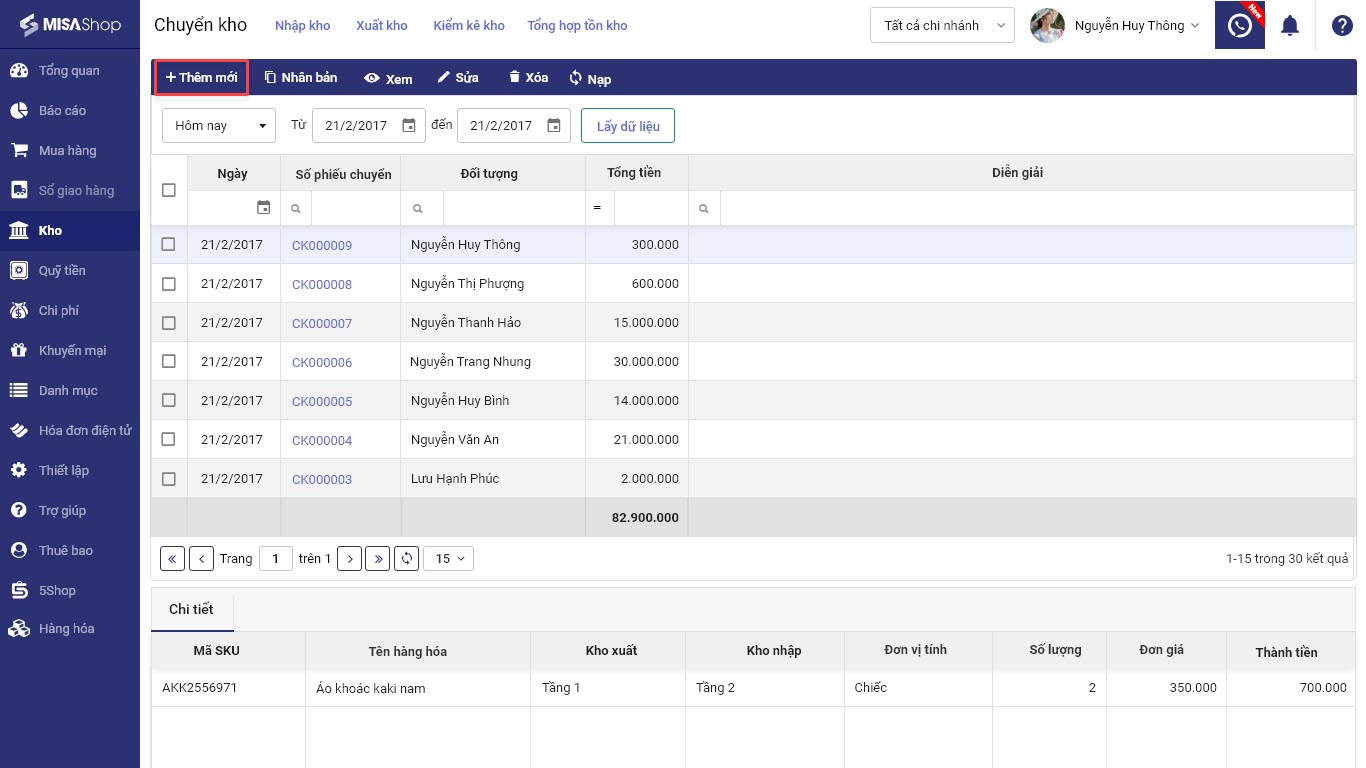
Bước 2: Nhấn Thêm mới.
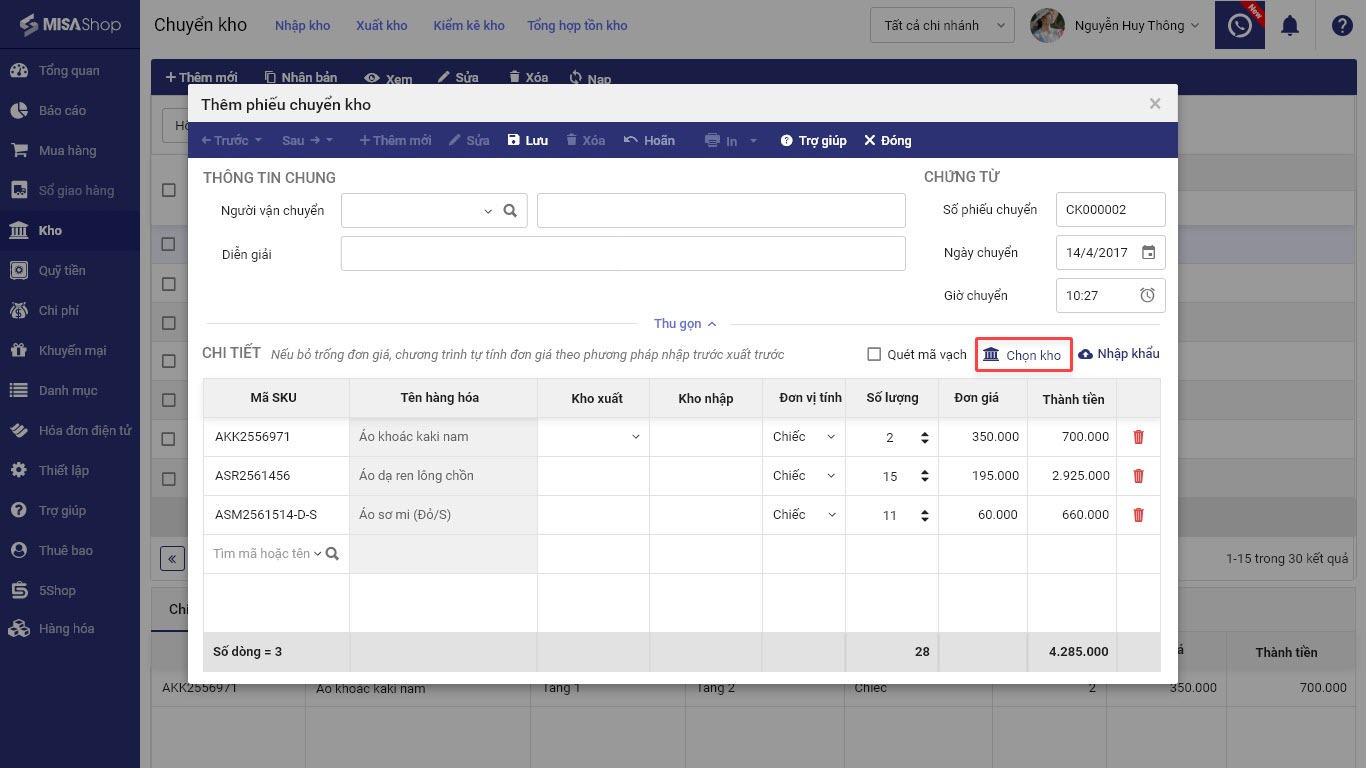
Bước 3: Nhập thông tin vào phiếu chuyển kho.
Tại đây, có thể chọn kho nhập, kho xuất bằng cách nhấn Chọn kho.
Chúc anh/chị thao tác thành công!





