
1. Tổng quan
Bài viết hướng dẫn các cập nhật mới trên phần mềm MISA eShop phiên bản R32.2, bao gồm các tính năng quản lý hàng hóa theo vị trí, bổ sung bộ lọc, cột thông tin trên báo cáo, và kết nối với đơn vị vận chuyển VNPost. Nội dung áp dụng cho các cửa hàng sử dụng tính năng quản lý hàng hóa theo vị trí và một số cửa hàng thí điểm kết nối vận chuyển.
2. Các thay đổi trên phần mềm
2.1. Bổ sung bộ lọc/tìm kiếm theo vị trí trên phân hệ Kho
Để giúp quản lý cửa hàng có thể lọc nhanh vị trí hàng hóa theo mã vị trí, tên vị trí, tên hàng hóa,…, phiên bản R32.2 bổ sung Bộ lọc/tìm kiếm trên các cột trong phân hệ Kho > Vị trí hàng hóa.
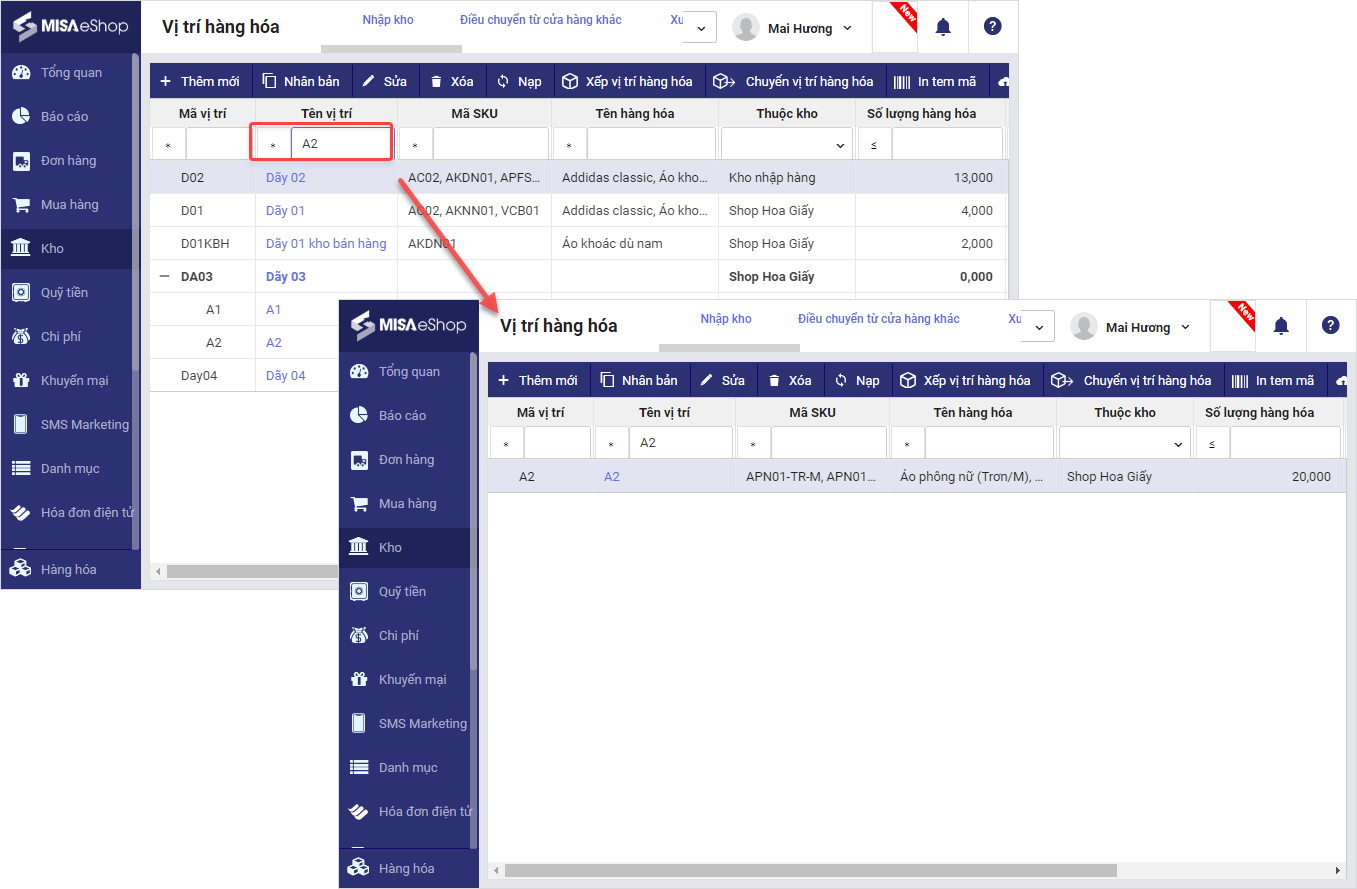
Lưu ý: Tính năng quản lý hàng hóa chỉ áp dụng thí điểm cho 1 số cửa hàng. Vui lòng liên hệ MISA để được hỗ trợ tính năng này.
2.2. Cập nhật số lượng hàng hóa xếp mặc định bằng 0 khi xếp vào vị trí
Hiện tại, khi xếp hàng hóa vào vị trí, số lượng hàng hóa xếp mặc định bằng 1 khiến quản lý cửa hàng dễ nhầm lẫn hoặc bỏ sót. Từ phiên bản R32.2, chương trình cập nhật số lượng hàng hóa xếp mặc định bằng 0 để tránh gây nhầm lẫn.
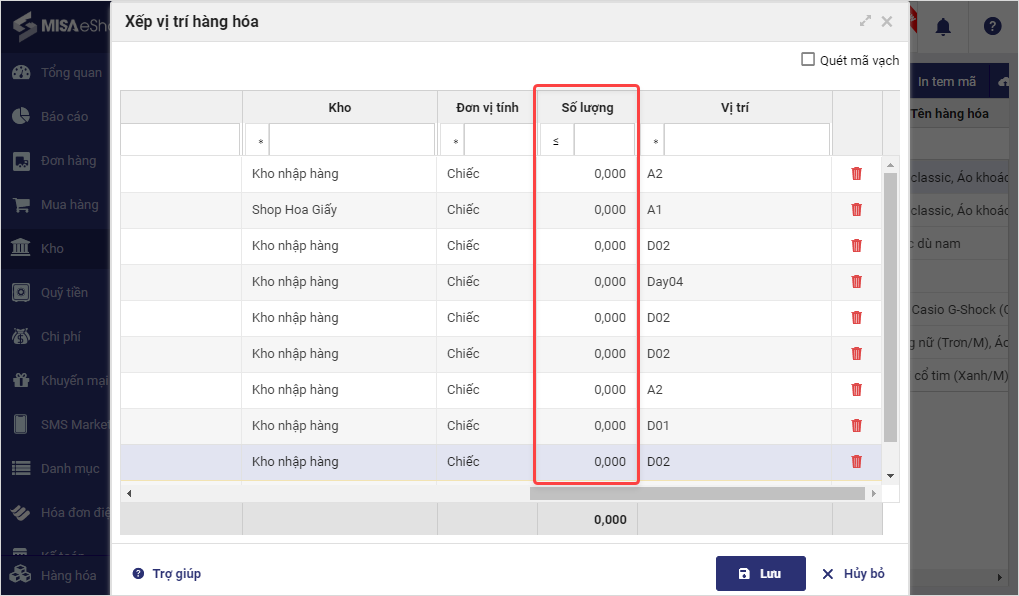
Lưu ý: Tính năng quản lý hàng hóa chỉ áp dụng thí điểm cho 1 số cửa hàng. Vui lòng liên hệ MISA để được hỗ trợ tính năng này.
2.3. Bổ sung cột Mã SKU, Tên hàng hóa trong danh mục Vị trí hàng hóa
Từ phiên bản R32.2, chương trình bổ sung cột Mã SKU, Tên hàng hóa sau cột Tên vị trí giúp cửa hàng quản lý chính xác từng loại hàng hóa có trong kho.
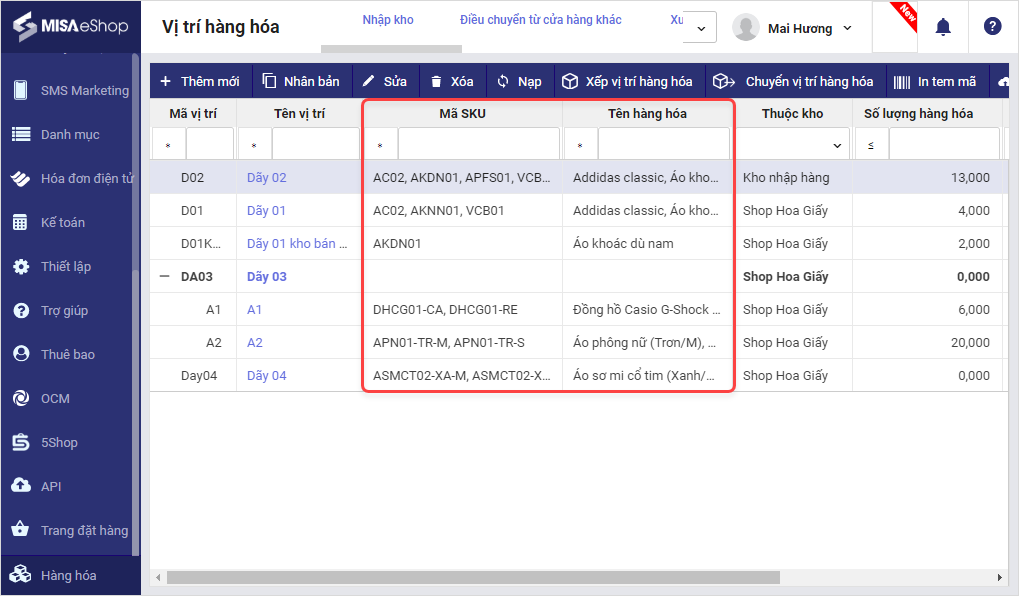
Lưu ý: Tính năng quản lý hàng hóa chỉ áp dụng thí điểm cho 1 số cửa hàng. Vui lòng liên hệ MISA để được hỗ trợ tính năng này.
2.4. Bổ sung cột Mã vị trí, Tên vị trí trên Báo cáo Tổng hợp nhập – xuất – tồn
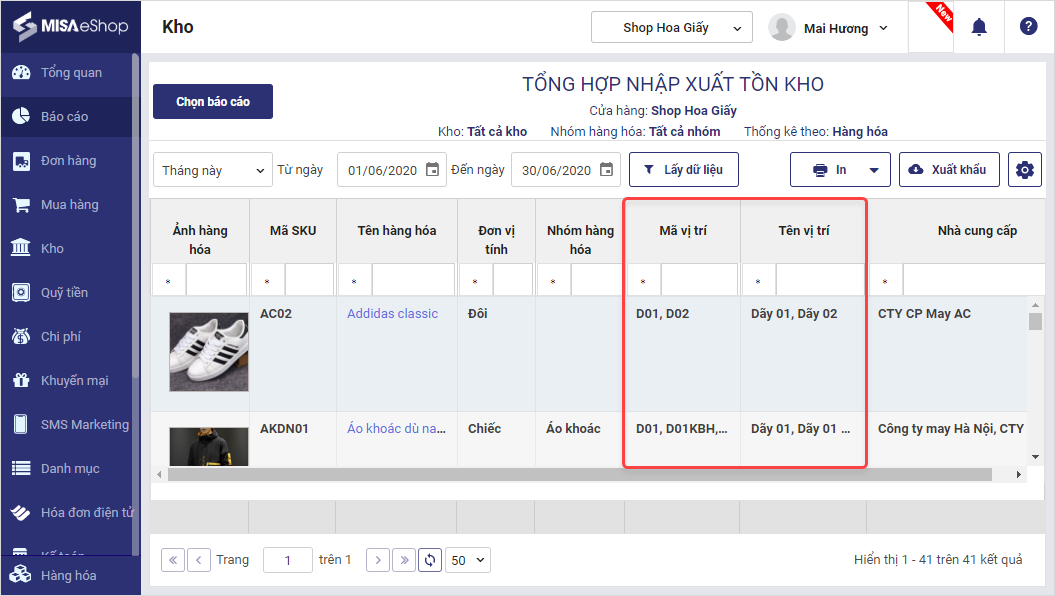
Mỗi ngày, cửa hàng sẽ phát sinh các nghiệp vụ chuyển kho (giữa kho bán hàng và kho lưu trữ). Khi chuyển kho, nhân viên thực hiện ghi nhận chi tiết hàng hóa được xuất tại vị trí nào, chuyển về vị trí nào, với số lượng bao nhiêu. Từ phiên bản R32.2, phần mềm bổ sung cột Mã vị trí, Tên vị trí trên Báo cáo Tổng hợp nhập – xuất – tồn, giúp nhân viên kho theo dõi tình hình nhập – xuất – tồn kho hàng hóa chi tiết theo vị trí lưu kho để đối chiếu, kiểm kê thực tế.
Các bước thực hiện
- Bước 1: Đối với cửa hàng đã thiết lập tính năng quản lý hàng hóa theo vị trí, trên trang quản lý, chọn Báo cáo > Kho > Tổng hợp Nhập – xuất – tồn.
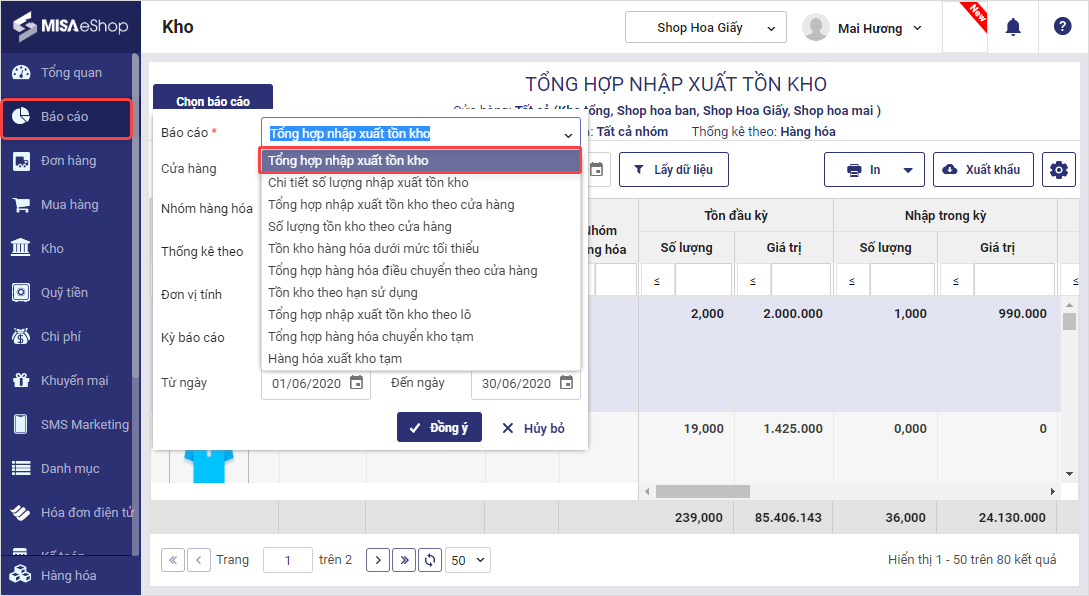
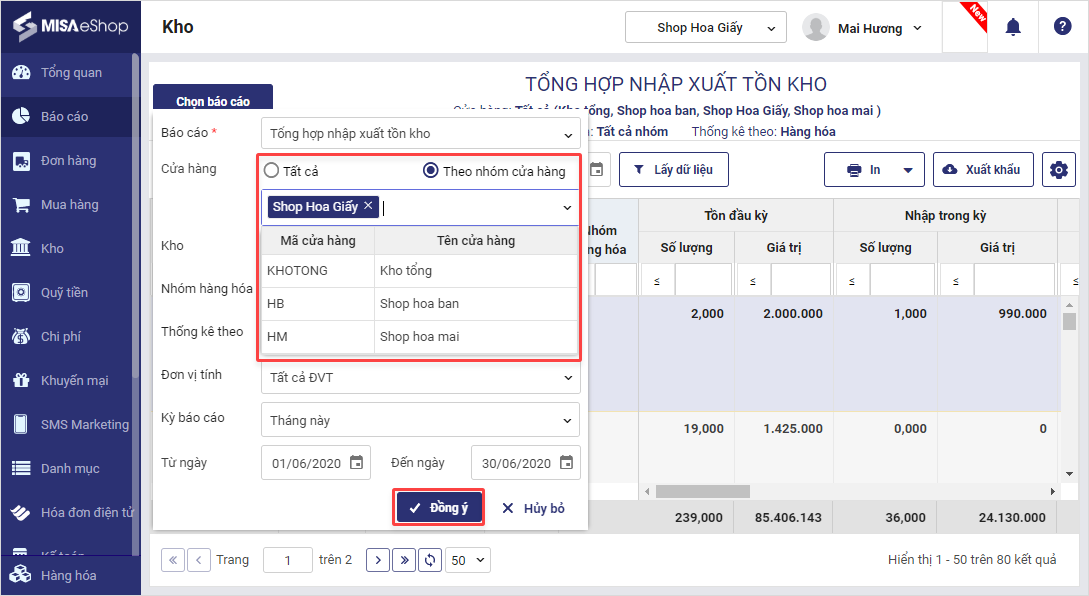
- Bước 2: Tích Theo nhóm cửa hàng, chọn Tên cửa hàng, Thời gian xem báo cáo. Nhấn Đồng ý.
- Bước 3: Nhấn biểu tượng
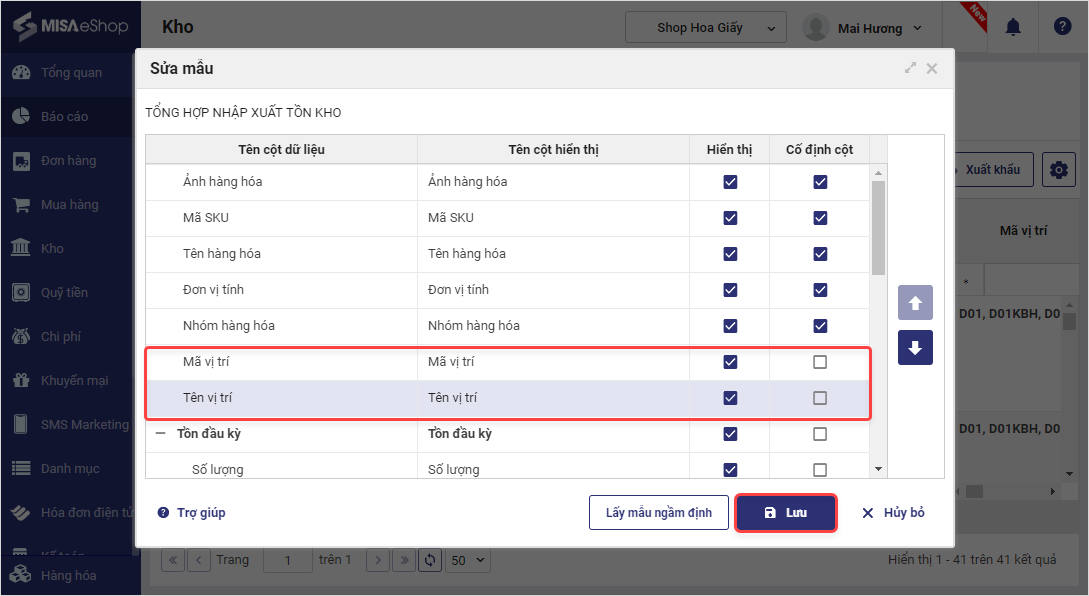
 , tích chọn hiển thị Mã vị trí, Tên vị trí và nhấn Lưu.
- Bước 4: Để xem báo cáo chi tiết từng hàng hóa, click vào Tên hàng hóa.
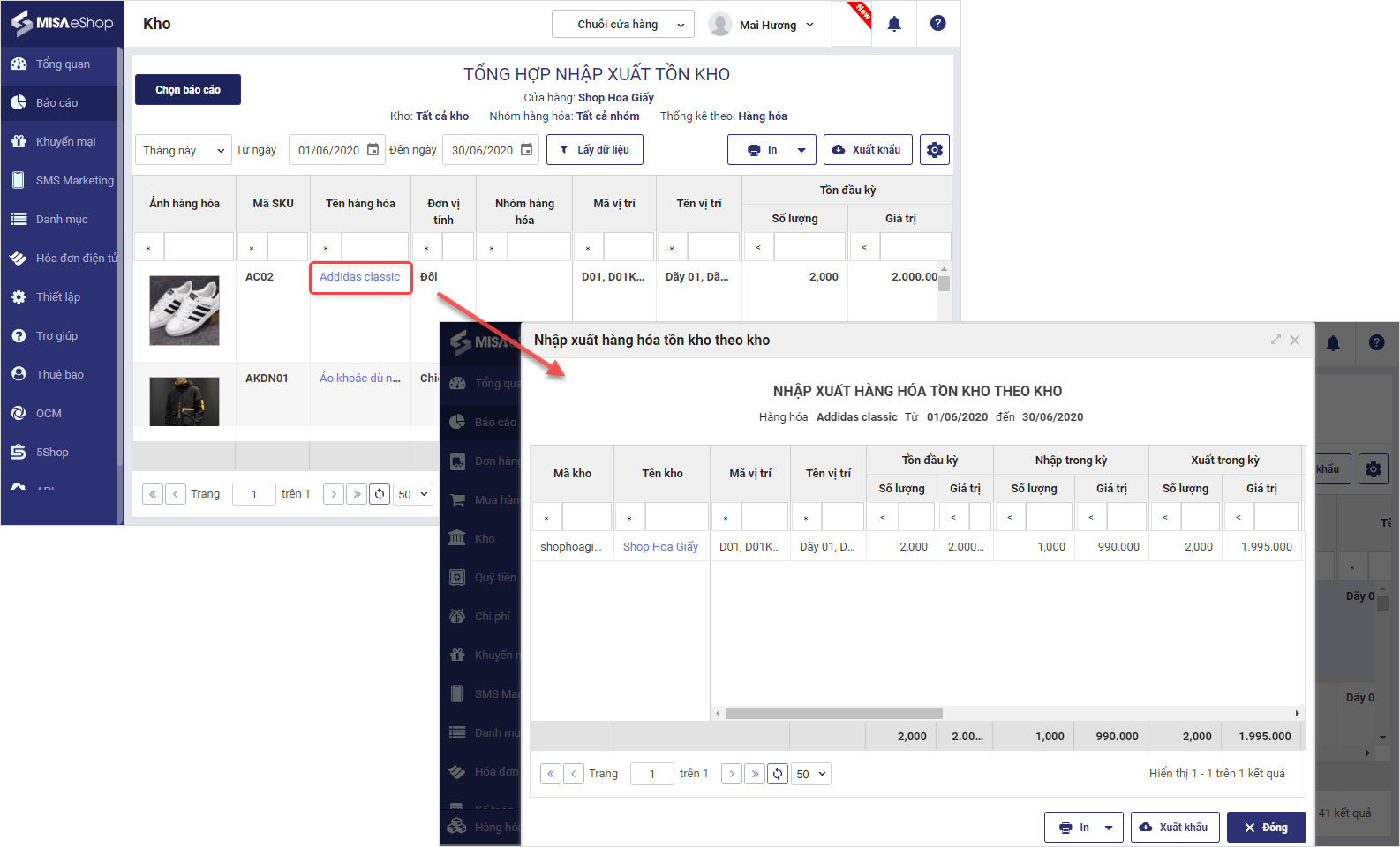
Lưu ý: Phần mềm chỉ hiển thị Mã vị trí, Tên vị trí khi xem Báo cáo nhập – xuất – tồn của một cửa hàng trong chuỗi.
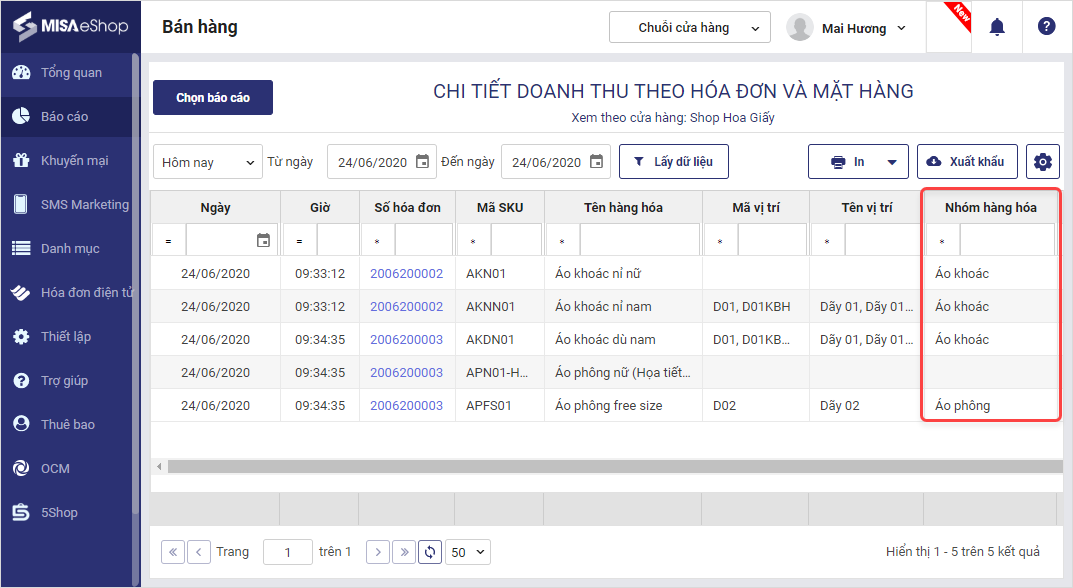
2.5. Bổ sung cột Nhóm hàng hóa trên Báo cáo chi tiết doanh thu theo hóa đơn và mặt hàng
Đối với những cửa hàng chủ yếu kinh doanh theo hình thức bán buôn, cuối tháng, quản lý muốn biết tổng số lượng và tổng giá trị hàng hóa theo từng nhóm để có các chính sách thưởng thêm. Hiện tại, phần mềm chỉ thống kê doanh thu theo nhóm khách hàng. Để tiết kiệm thời gian, công sức và tránh nhầm lẫn, từ phiên bản R32.2, phần mềm bổ sung cột Nhóm hàng hóa trên Báo cáo chi tiết doanh thu theo hóa đơn và mặt hàng.
Các bước thực hiện
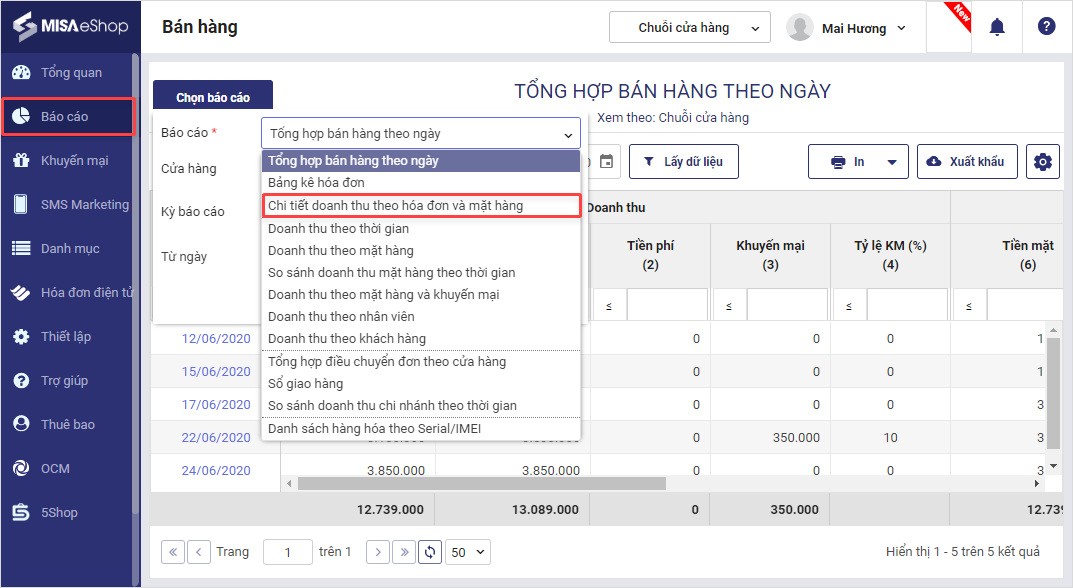
- Bước 1: Chọn Báo cáo > Bán hàng > Chi tiết doanh thu theo hóa đơn và mặt hàng.
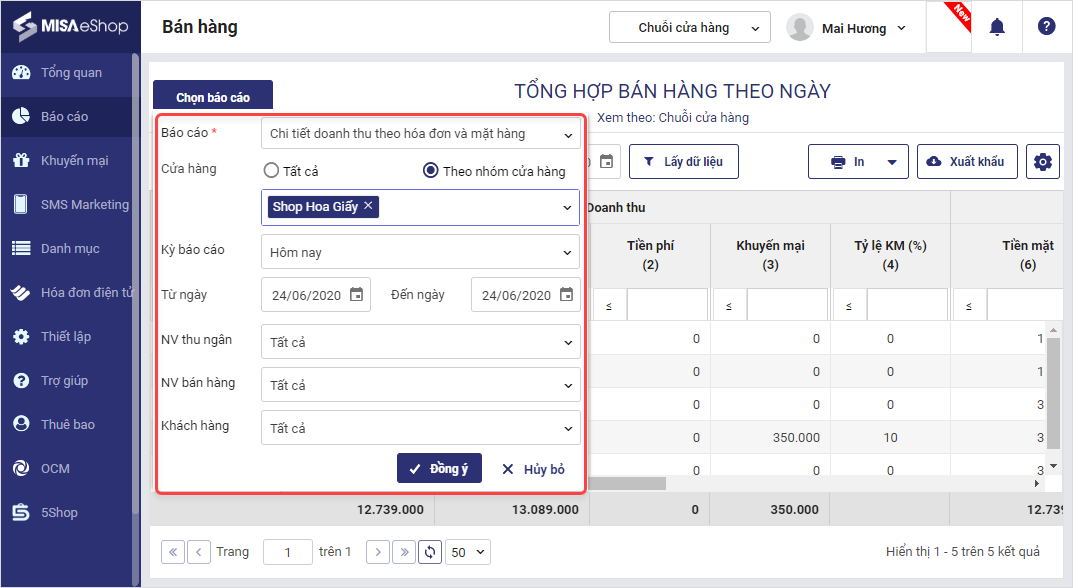
- Bước 2: Tích Theo nhóm cửa hàng, chọn Tên cửa hàng, Thời gian xem báo cáo. Nhấn Đồng ý.
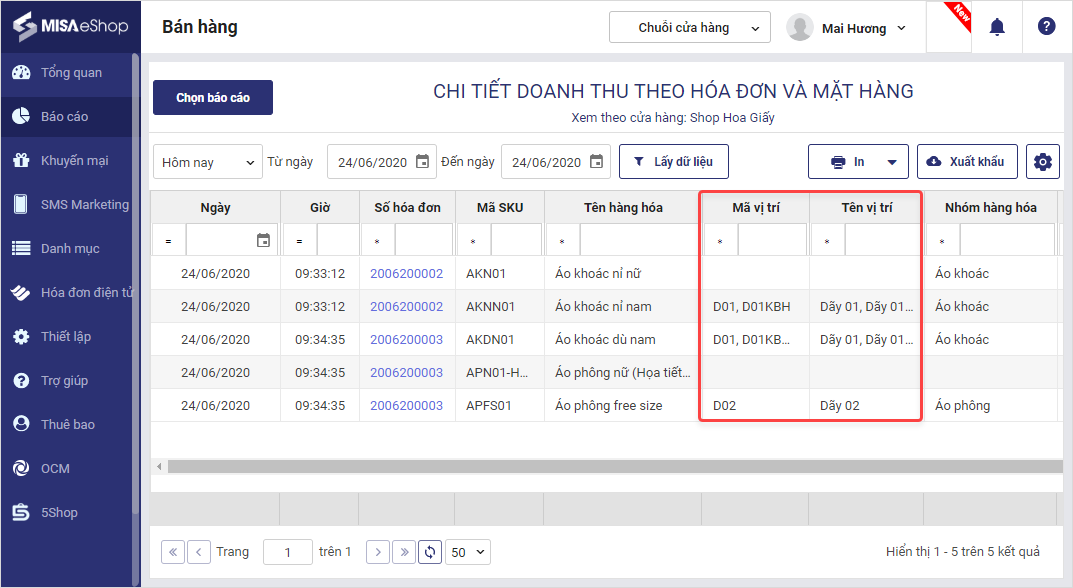
2.6. Bổ sung cột Mã vị trí, Tên vị trí trên Báo cáo chi tiết doanh thu theo hóa đơn và mặt hàng
Từ phiên bản R32.2, chương trình bổ sung cột Mã vị trí, Tên vị trí trên Báo cáo chi tiết doanh thu theo hóa đơn và mặt hàng giúp cửa hàng theo dõi chính xác vị trí của hàng hóa đã bán trong kho. Quản lý biết được nhân viên đã lấy hàng đúng vị trí hay chưa để đưa ra biện pháp xử lý.
Lưu ý: Tính năng quản lý hàng hóa chỉ áp dụng thí điểm cho 1 số cửa hàng. Vui lòng liên hệ MISA để được hỗ trợ tính năng này.
2.7. Kết nối MISA eShop với VNPost (BE)
Hiện nay, có một số cửa hàng liên kết với đơn vị vận chuyển VNPost. Tuy nhiên, phần mềm mới chỉ kết nối với 2 đơn vị vận chuyển Giao hàng tiết kiệm và Giao hàng nhanh. Khi cửa hàng giao hàng cho VNPost, quản lý phải ghi nhận đơn hàng 2 lần gây mất thời gian và cập nhật trạng thái đơn hàng thủ công. Phiên bản R32.2 thực hiện kết nối MISA eShop với VNPost giúp quản lý cửa hàng tiết kiệm thời gian, công sức, không cần ghi đơn hàng tại 2 nơi như trước.
Lưu ý: Tính năng này chỉ áp dụng thí điểm cho 1 số cửa hàng.
Xem hướng dẫn kết nối với đơn vị vận chuyển VNPost tại đây.
Chúc anh/chị thao tác thành công!





