1. Tổng quan
Tài liệu này hướng dẫn các thay đổi và tính năng mới trên phần mềm MShopKeeper phiên bản R29 cho cả nền tảng Web và PC. Nội dung gồm các cập nhật về báo cáo công nợ, xử lý phiếu thu đặt cọc, chuyển kênh bán hàng, bảo mật hóa đơn, gửi nhiều đơn giao hàng và cải tiến công cụ sửa mẫu in. Phạm vi áp dụng dành cho quản lý cửa hàng, kế toán và thu ngân sử dụng MShopKeeper.
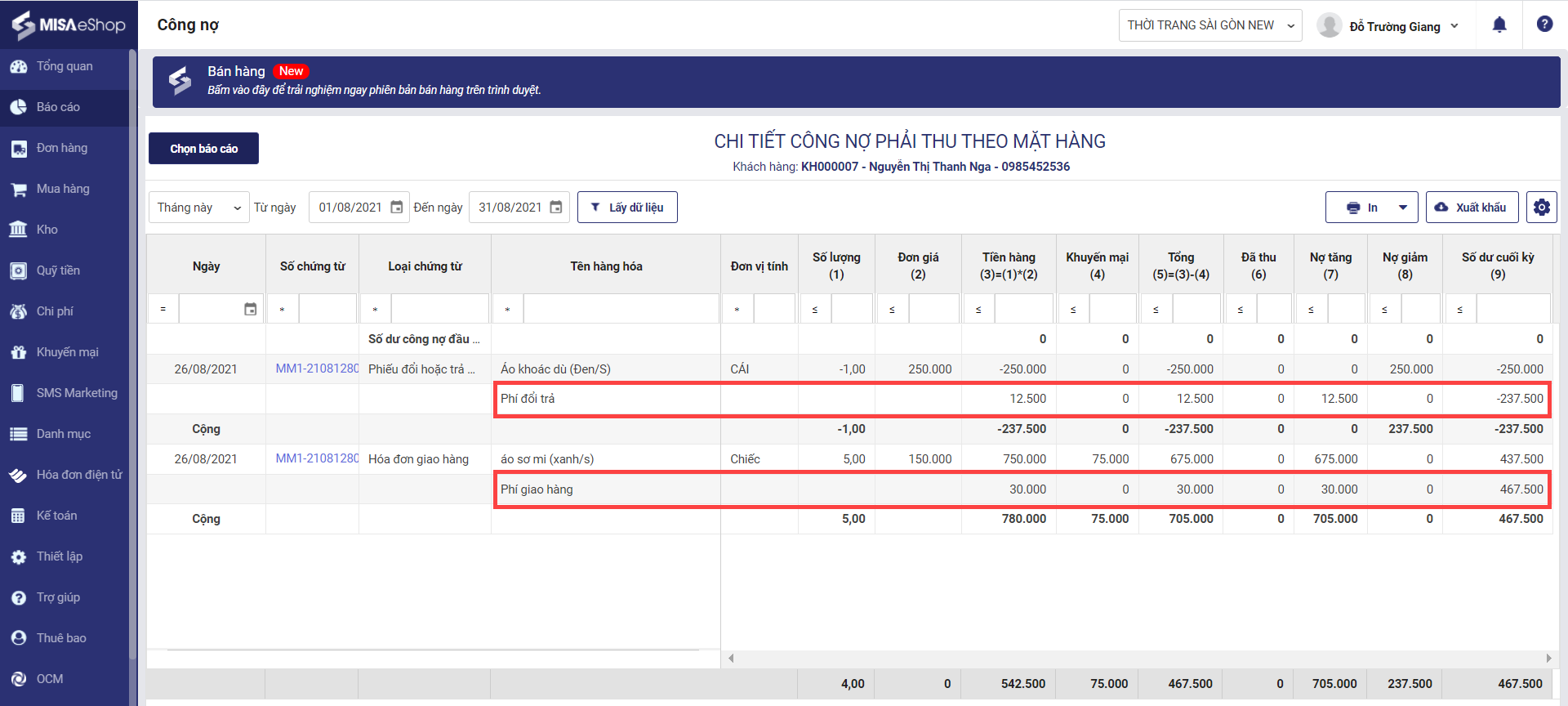
2. Trên báo cáo công nợ phải thu theo mặt hàng, QLCH muốn lấy thêm phí GH để đúng với công nợ thực tế của KH (Phí GH không phải mặt hàng nhưng ghi nợ thu cho KH)
Nghiệp vụ: Cửa hàng giao hàng cho khách có tính phí giao hàng thu của khách hàng và cho khách nợ. Cuối kỳ, Quản lý cửa hàng tổng hợp công nợ chi tiết của khách hàng theo từng mặt hàng, gửi khách hàng đối chiếu và thanh toán công nợ. Cửa hàng muốn bổ sung thêm phí giao hàng thu khách để đúng với công nợ thực tế của khách hàng.
Chi tiết thay đổi: Trước đây, báo cáo công nợ phải thu theo mặt hàng đang chỉ lấy lên những hàng hóa ghi nợ cho khách hàng. Vì vậy, kể từ R29, chương trình bổ sung thêm phí giao hàng thu khách và phí đổi trả để đúng với công nợ thực tế phải thu của khách hàng.
3. Chương trình đáp ứng tính năng xóa phiếu thu đặt cọc đã thu trước đó của đơn giao hàng thất bại
Nghiệp vụ: Khách hàng đã đặt cọc trước tiền hàng cho cửa hàng, cửa hàng giao hàng qua đối tác giao hàng. Đơn giao hàng thất bại do hàng không đúng yêu cầu nên cửa hàng trả lại tiền cọc cho khách và muốn xóa phiếu thu đặt cọc của đơn hàng đó thay vì phải tạo phiếu chi đối trừ.
Chi tiết thay đổi: Trước đây, chương trình chưa đáp ứng tính năng xóa phiếu thu đặt cọc của đơn giao hàng thất bại, quản lý cửa hàng phải tạo phiếu chi đối trừ cho các đơn hàng này. Kể từ R29, quản lý cửa hàng có thể xóa ngay phiếu thu đặt cọc của đơn giao hàng thất bại một cách dễ dàng, nhanh chóng và tiện lợi.
4. Chuyển kênh bán hàng, mapping định khoản tài khoản sang ACT
Nghiệp vụ: Kế toán cửa hàng muốn theo dõi được kênh bán hàng và có thể tự định khoản tài khoản trên các chứng từ mua bán hàng, thu chi sang ACT.
Chi tiết thay đổi: Kể từ R29:
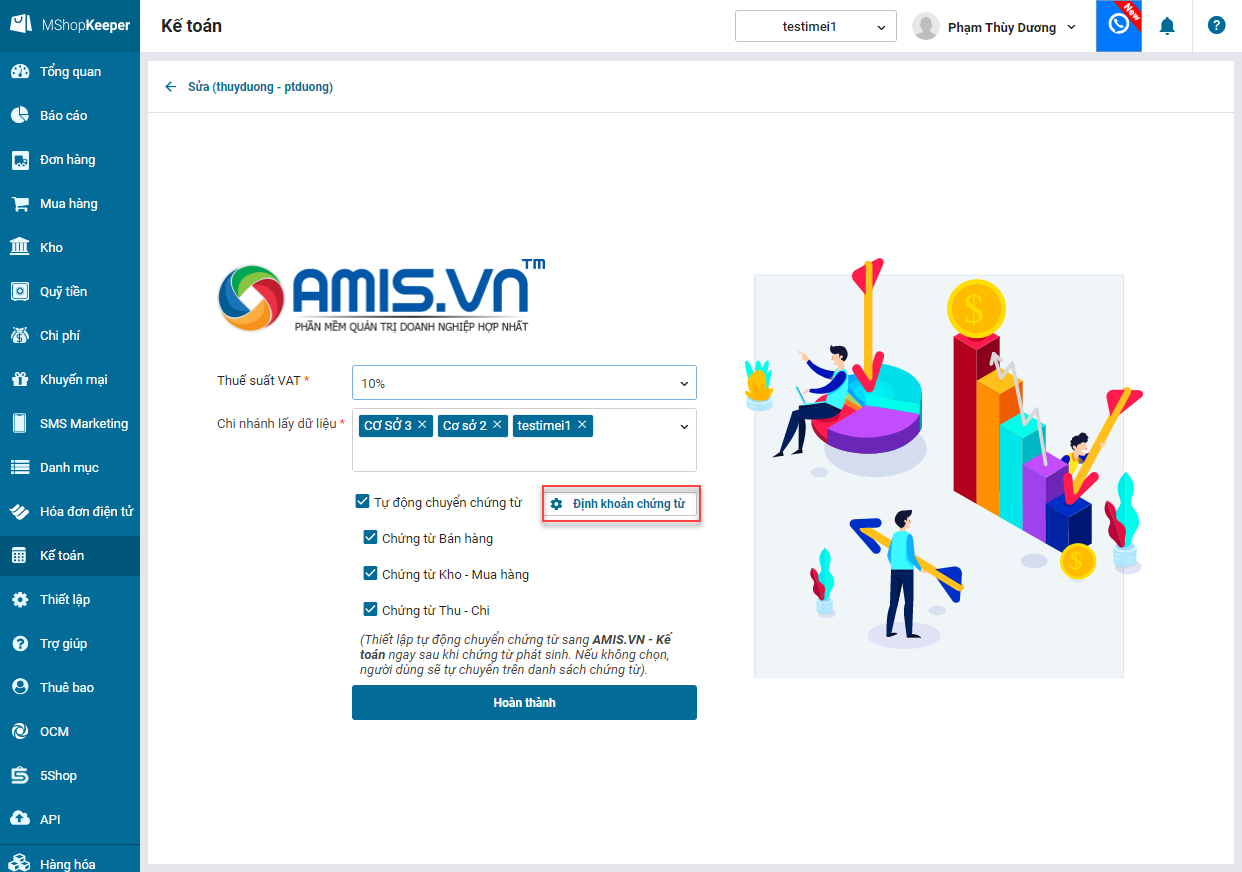
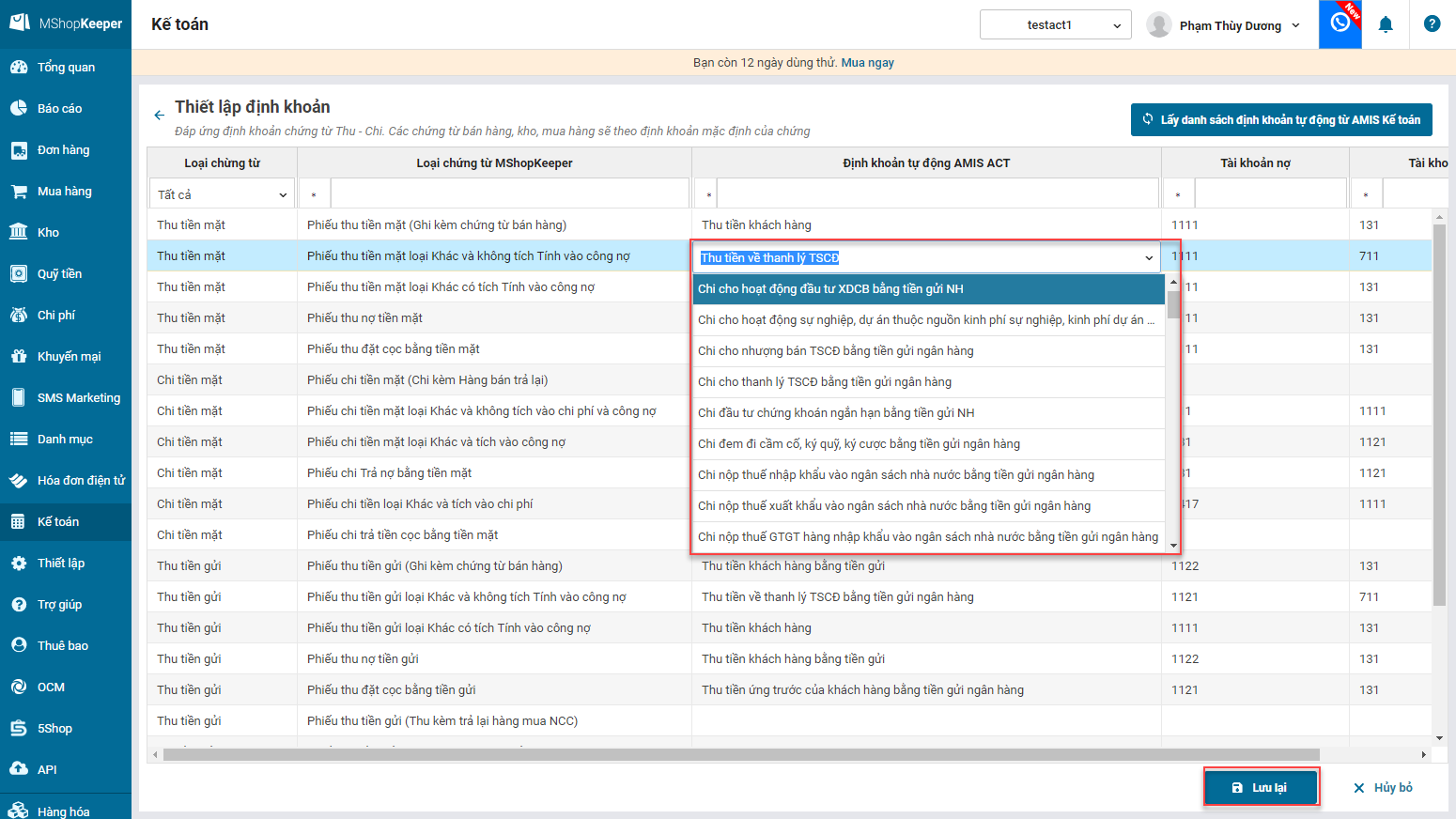
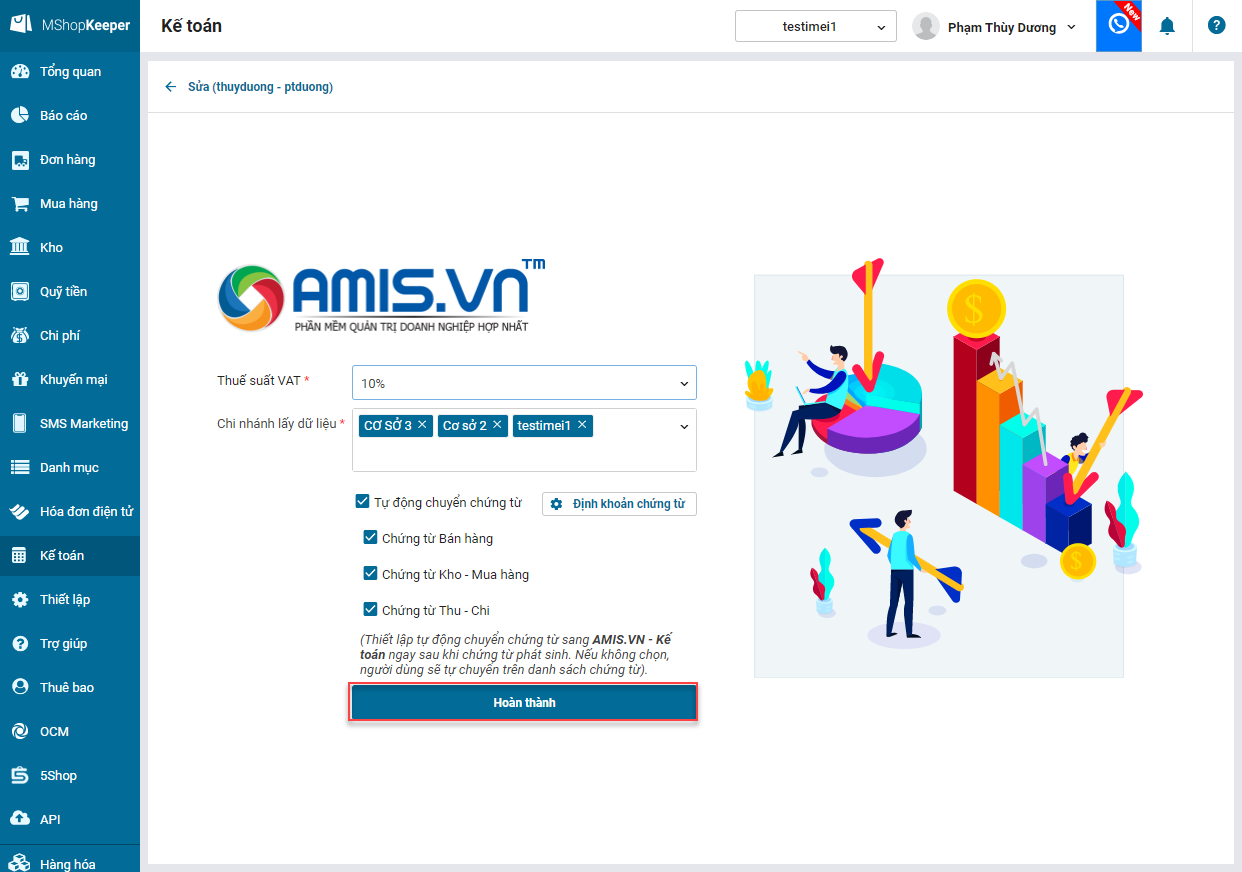
- Chương trình bổ sung tính năng Định khoản chứng từ khi thực hiện kết nối dữ liệu MShop với ACT. Kế toán có thể tự sửa lại định khoản hoặc dùng cặp định khoản mà chương trình đồng bộ về từ ACT.
Bước 1: Sau bước chọn chi nhánh lấy dữ liệu thì tính năng Định khoản chứng từ sẽ enable để kế toán có thể thiết lập. Tích chọn Định khoản chứng từ
Bước 2: Kế toán thiết lập lại định khoản bằng cách chọn lại định khoản AMIS ACT rồi nhấn Lưu lại để lưu thiết lập.
Bước 3: Kế toán nhấn Hoàn thành trên màn hình kết nối chuyển chứng từ.
Lưu ý
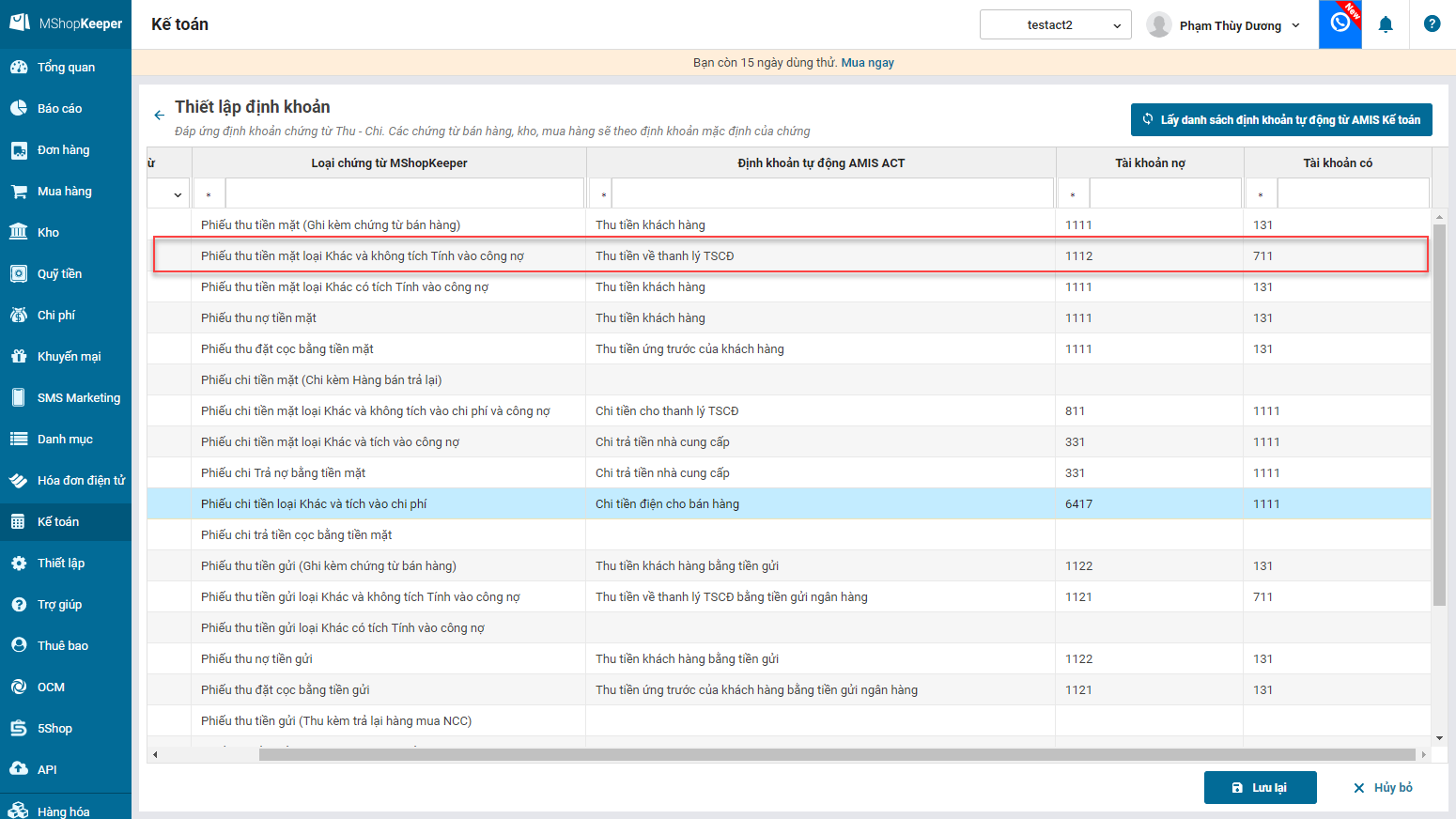
Ví dụ kế toán sửa cặp định khoản bên AMIS ACT.
Nhấn “Lấy danh sách định khoản tự động từ AMIS kế toán”. Cặp định khoản được đồng bộ lại như hình.
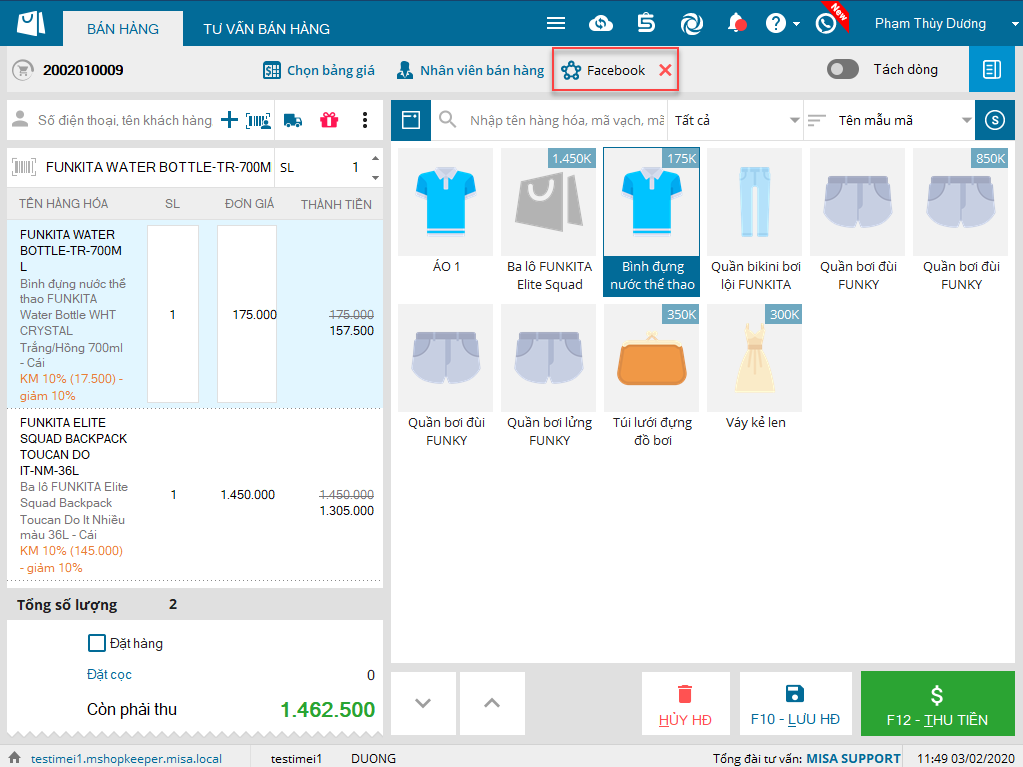
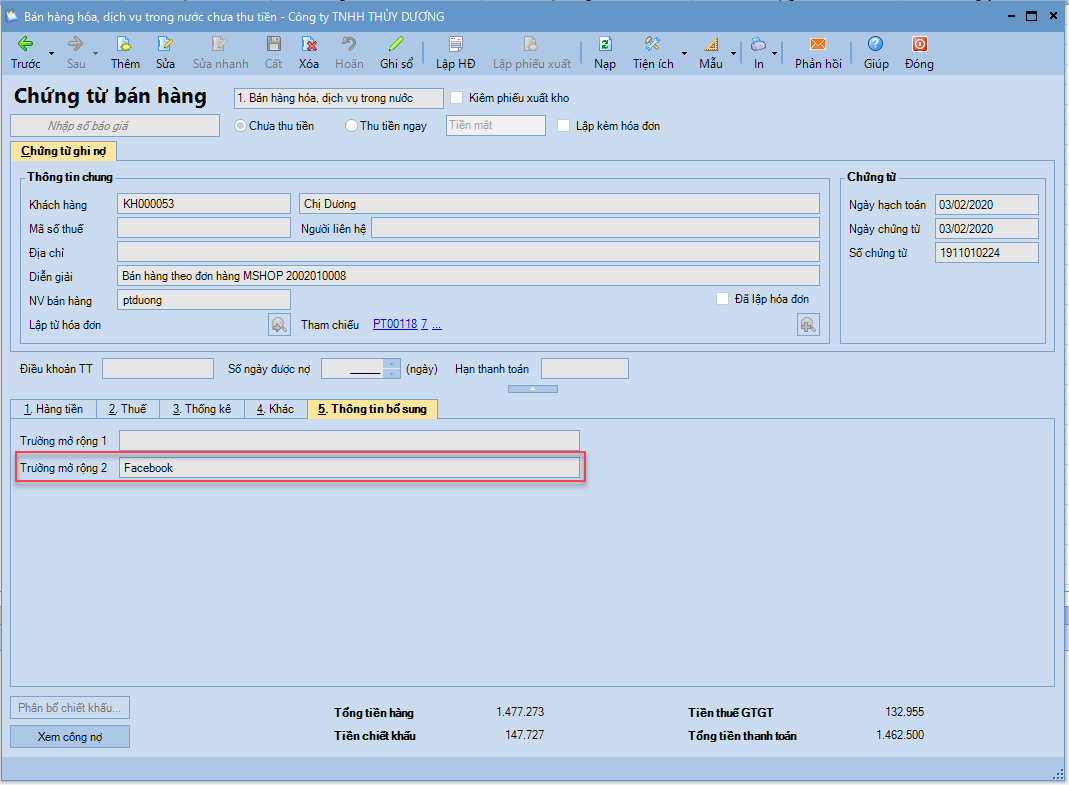
- Khi thực hiện lập chứng từ bán hàng, chương trình sẽ chuyển thông tin Kênh bán hàng trên chứng từ MShop về AMIS ACT vào trường Mở rộng số 2 sau khi sinh chứng từ kế toán thành công.
Sinh chứng từ bên AMIS ACT
5. Phần mềm đáp ứng không cho phép thu ngân xem hóa đơn của thu ngân khác khi tìm kiếm hóa đơn trực tuyến
Nghiệp vụ: Chuỗi có nhiều nhiều thu ngân. Mỗi thu ngân sẽ bán và chăm sóc cho những khách hàng nhất định tùy theo phân công phụ trách. Thu ngân không được theo dõi hóa đơn hay doanh thu của nhau để tránh lộ doanh thu/thưởng, dễ phát sinh so sánh.
Chi tiết thay đổi: Trước đây, thu ngân vẫn có thể tìm kiếm hóa đơn của những thu ngân khác khi thực hiện tìm kiếm trực tuyến hóa đơn trên màn hình Danh sách hóa đơn và màn hình Đổi trả hàng. Kể từ R29, phần mềm đáp ứng không cho phép thu ngân xem hóa đơn của thu ngân khác khi tìm kiếm hóa đơn trực tuyến giúp quản lý cửa hàng bảo mật thông tin doanh thu/thưởng.
Các bước thực hiện
Bước 1: Truy cập phân hệ Thiết lập, chọn Mua hàng/Bán hàng, bỏ chọn thiết lập “Cho phép Thu ngân tìm kiếm hóa đơn lập bởi Thu ngân khác”, nhấn Lưu 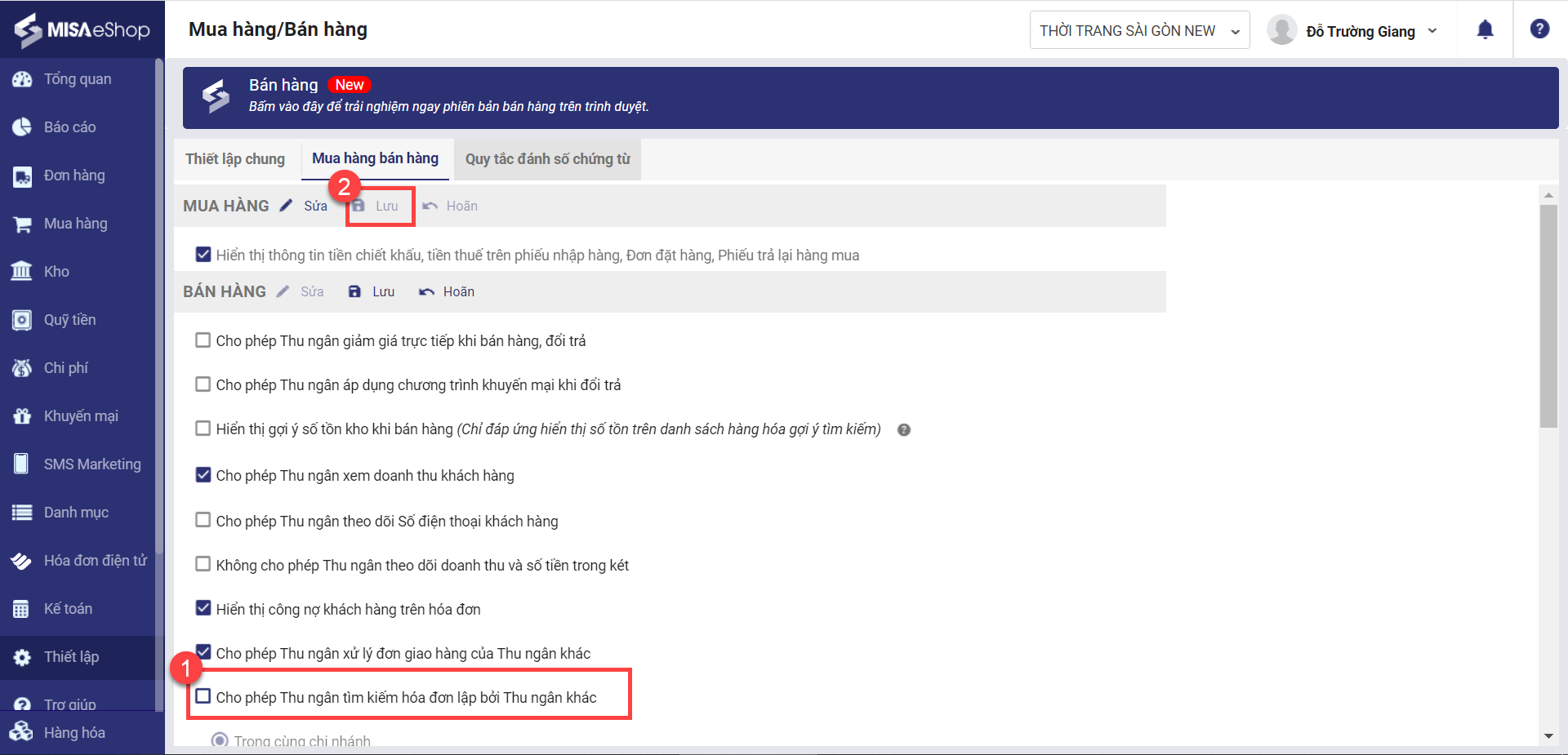 Bước 2: Thu ngân đăng nhập vào phần mềm bán hàng PC, thực hiện tìm kiếm hóa đơn trực tuyến
- Phần mềm chỉ hiển thị kết quả nếu hóa đơn đang tìm kiếm là hóa đơn của chính thu ngân đang đăng nhập.
- Phần mềm không hiển thị kết quả nếu hóa đơn đang tìm kiếm là hóa đơn của thu ngân khác.
Lưu ý
- Đối với chuỗi cửa hàng, thiết lập “Cho phép Thu ngân tìm kiếm hóa đơn lập bởi Thu ngân khác” áp dụng cho từng cửa hàng chứ không ăn theo toàn chuỗi.
- Tại màn hình Danh sách hóa đơn, chỉ tìm kiếm trực tuyến được các hóa đơn thuộc chi nhánh đang đăng nhập.
- Tại màn hình Đổi trả hàng, chuỗi cửa hàng thiết lập cho phép đổi trả khác chi nhánh. Chuỗi cửa hàng có 2 chi nhánh: Chi nhánh 1 và Chi nhánh 2.
- Chi nhánh 1 tích chọn “Cho phép Thu ngân tìm kiếm hóa đơn lập bởi Thu ngân khác“, chi nhánh 2 bỏ chọn “Cho phép Thu ngân tìm kiếm hóa đơn lập bởi Thu ngân khác“
- Thu ngân 1 là thu ngân của chi nhánh 1, thu ngân 2 là thu ngân của chi nhánh 2
- Tại chi nhánh 1, thu ngân 1 thêm hóa đơn 1. Tại chi nhánh 2, thu ngân 2 thêm hóa đơn 2.
- Thu ngân 1 thực hiện đổi trả hàng, chọn chi nhánh cửa hàng 2 tìm kiếm trực tuyến hóa đơn 2 thì phần mềm không hiển thị kết quả. Thu ngân 2 thực hiện đổi trả hàng, chọn chi nhánh 1 để tìm kiếm trực tuyến hóa đơn 1 thì phần mềm vẫn hiển thị kết quả.
6. Trên Đơn hàng (Sổ giao hàng), phần mềm bổ sung tiện ích gửi nhiều đơn giao hàng cùng lúc sang đơn vị vận chuyển có kết nối để không mất công nhấn gửi từng đơn
Nghiệp vụ: Thu ngân ghi nhận đơn giao hàng lưu tạm lại. Nhân viên kho tiếp nhận các đơn hàng, thống kê và chuẩn bị gói hàng cho các đơn hàng đó, sau đó gửi tất cả các đơn hàng này cho đơn vị vận chuyển.
Chi tiết thay đổi: Trước đây, phần mềm chưa đáp ứng tiện ích gửi nhiều đơn hàng cùng lúc sang đơn vị vận chuyển có kết nối với MShopKeeper. Kể từ R29, phần mềm bổ sung tiện ích gửi nhiều đơn giao hàng cùng lúc sang đơn vị vận chuyển có kết nối để không mất công nhấn gửi từng đơn, tiết kiệm được thời gian, công sức.
Các bước thực hiện
Bước 1: Truy cập màn hình Đơn hàng, phần mềm bổ sung nút Gửi đơn hàng 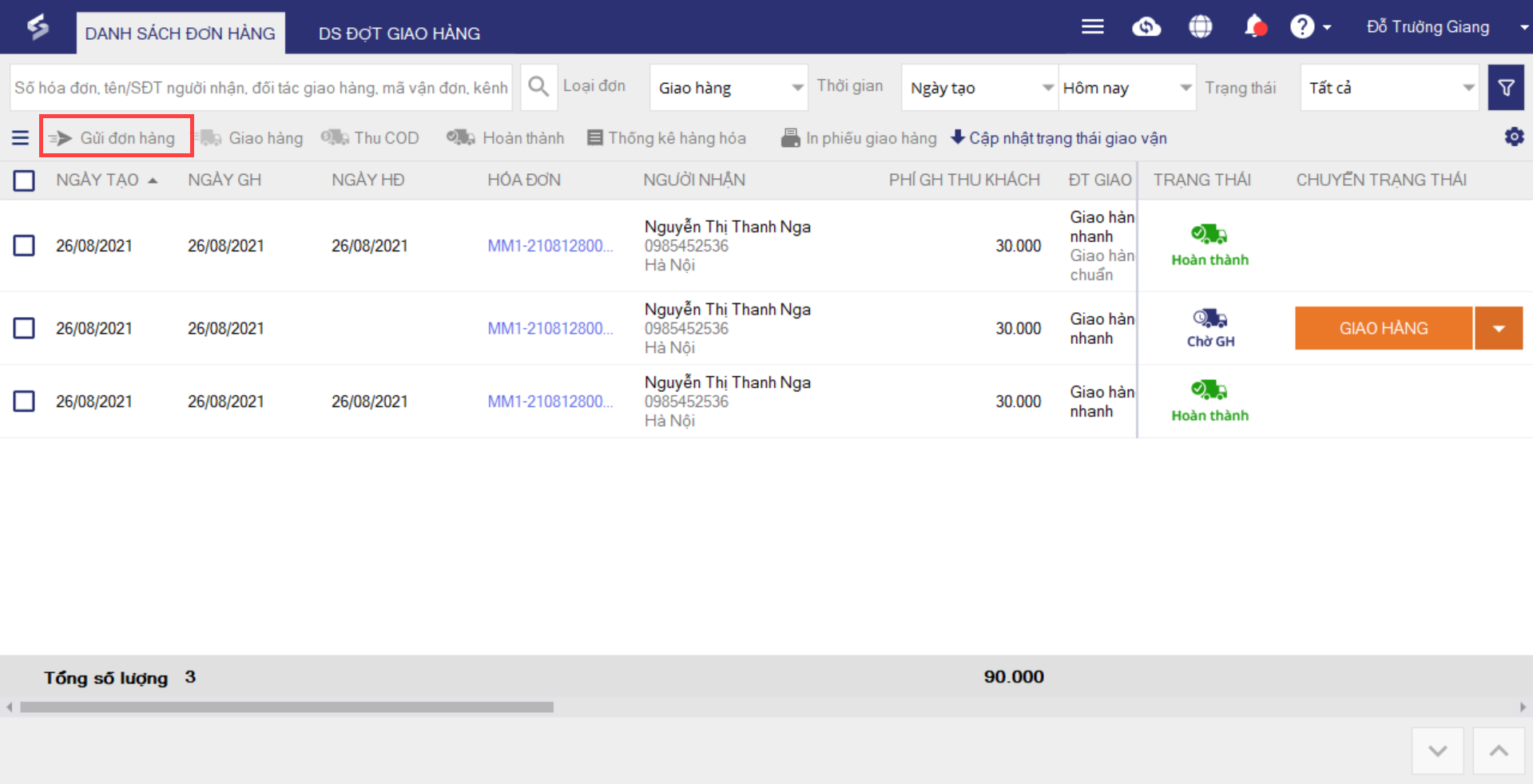 Bước 2: Tích chọn các đơn hàng đều có đơn vị vận chuyển là đơn vị có kết nối với MShopKeeper (Giao hàng nhanh, Giao hàng tiết kiệm, AhaMove, Viettel Post), sau đó nhấn Gửi đơn hàng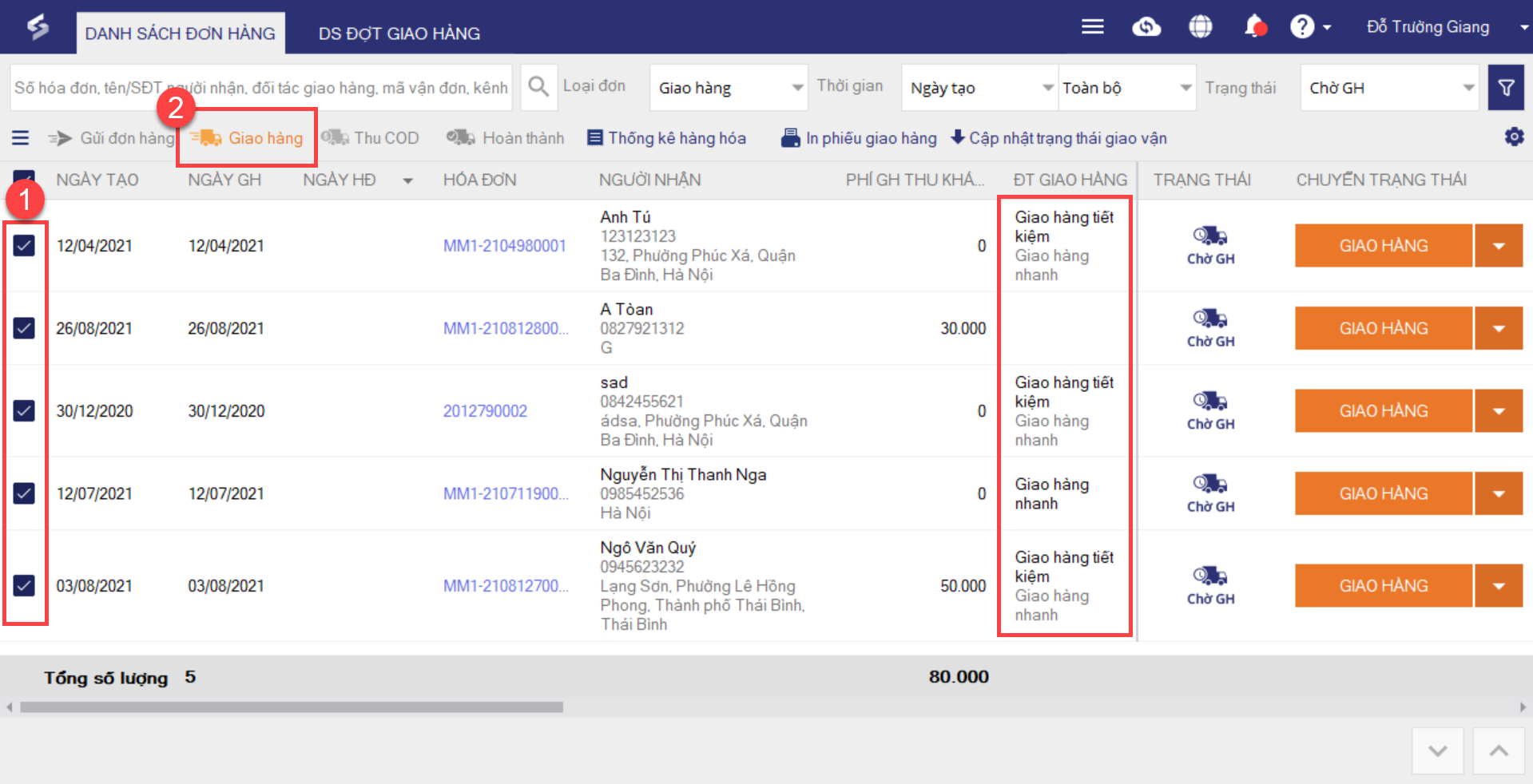
Sau khi nhấn nút Gửi đơn hàng, phần mềm sẽ gửi toàn bộ các đơn hàng hợp lệ cho đơn vị vận chuyển có kết nối.
Lưu ý
- Nếu chương trình thiết lập Hiện cảnh báo khi Xuất kho quá số lượng tồn/Xuất kho quá số lượng tồn theo lô và thu ngân thực hiện bán hàng quá số lượng tồn, phần mềm sẽ cảnh báo cho từng đơn hàng xuất quá số lượng tồn kho/số lượng tồn kho theo lô.
- Nút Gửi đơn hàng chỉ hoạt động khi tất cả các đơn hàng đang được tích chọn đều có đơn vị vận chuyển là đối tác giao hàng có kết nối với MShopKeeper.
7. Phần mềm cải tiến và thay đổi vị trí công cụ sửa mẫu in giúp quản lý cửa hàng dễ dàng nhận biết, chỉnh sửa
Nghiệp vụ: Quản lý cửa hàng muốn tùy chỉnh mẫu in hóa đơn, mẫu in phiếu giao hàng và mẫu in phiếu đặt hàng theo quy chuẩn và nhu cầu đặc thù của cửa hàng.
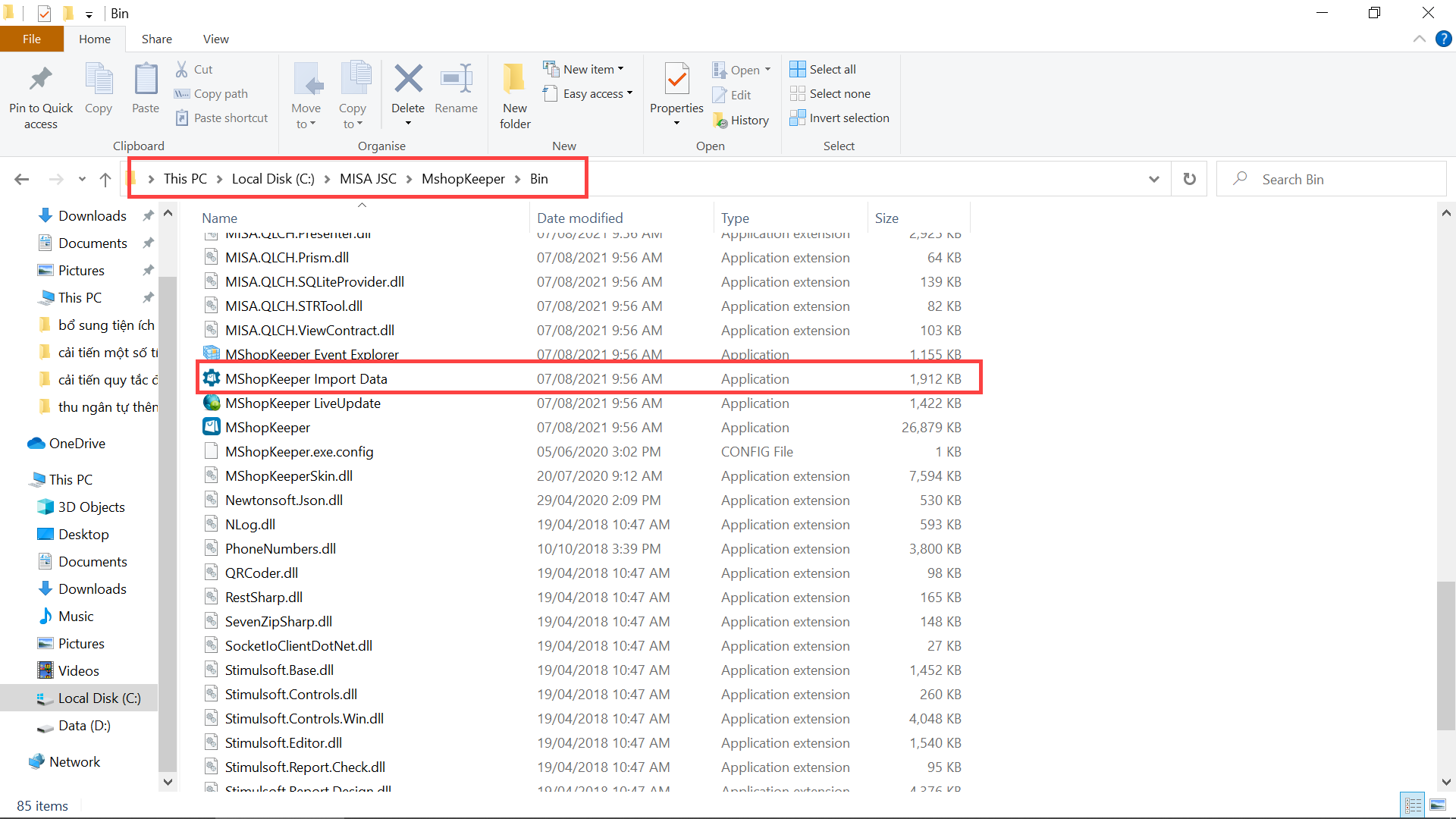
Chi tiết thay đổi: Trước đây, công cụ sửa mẫu in được để ẩn trong thư mục Bin, công cụ MShopKeeper Import Data. Do đó, khi muốn sửa mẫu in cho cửa hàng, quản lý cửa hàng không biết đến công cụ này để sử dụng.
Kể từ R29, phần mềm cải tiến và thay đổi vị trí công cụ sửa mẫu in giúp quản lý cửa hàng dễ dàng nhận biết, chỉnh sửa hơn.
Các bước thực hiện
- Tùy chỉnh mẫu in hóa đơn
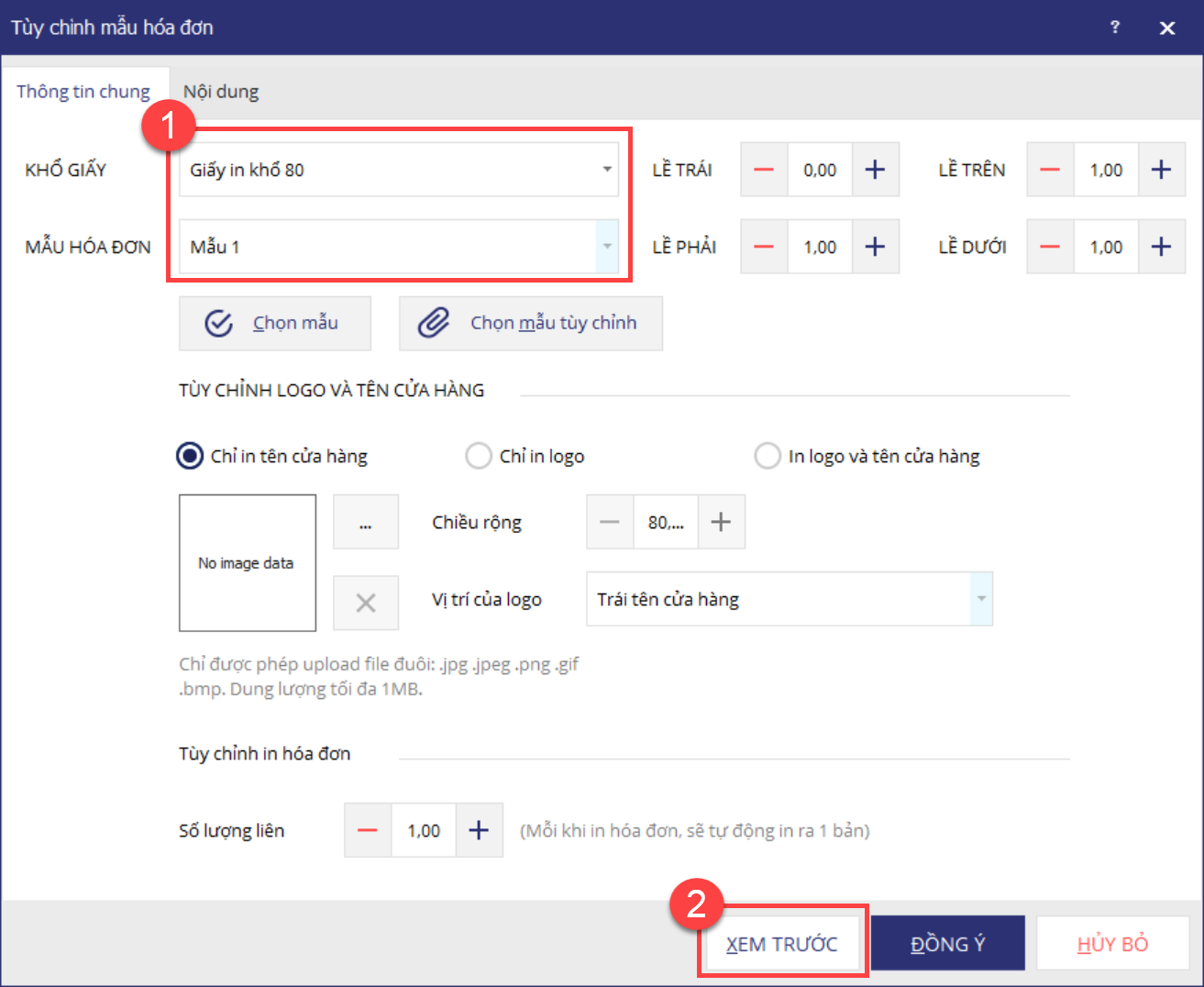
Bước 1: Truy cập màn hình Thiết lập, chọn Máy in và mẫu in, nhấn Tùy chỉnh mẫu in 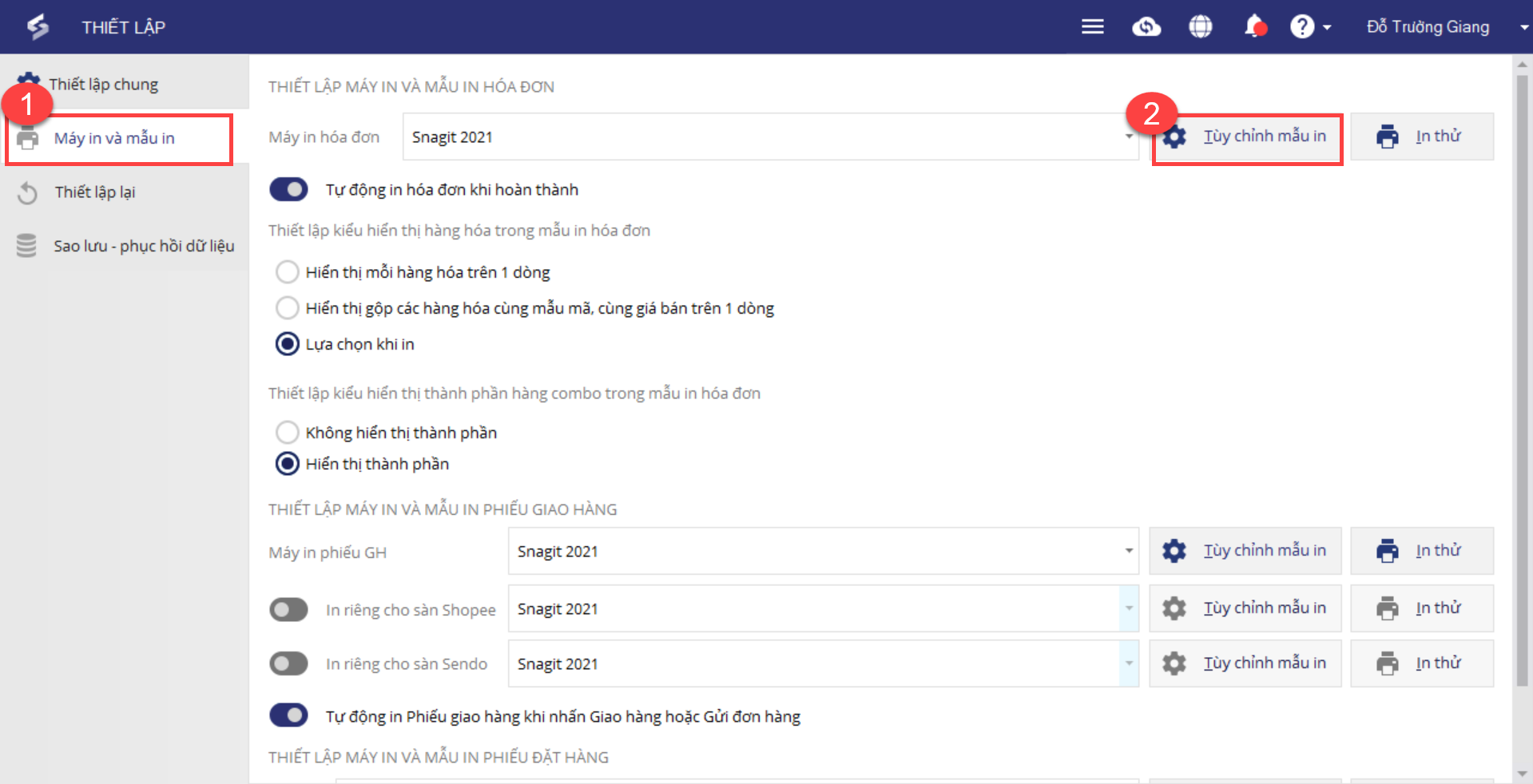 Bước 2: Chọn khổ giấy, mẫu hóa đơn muốn chỉnh sửa, sau đó nhấn Xem trước
  Bước 3: Trên màn hình Xem trước, nhấn nút Design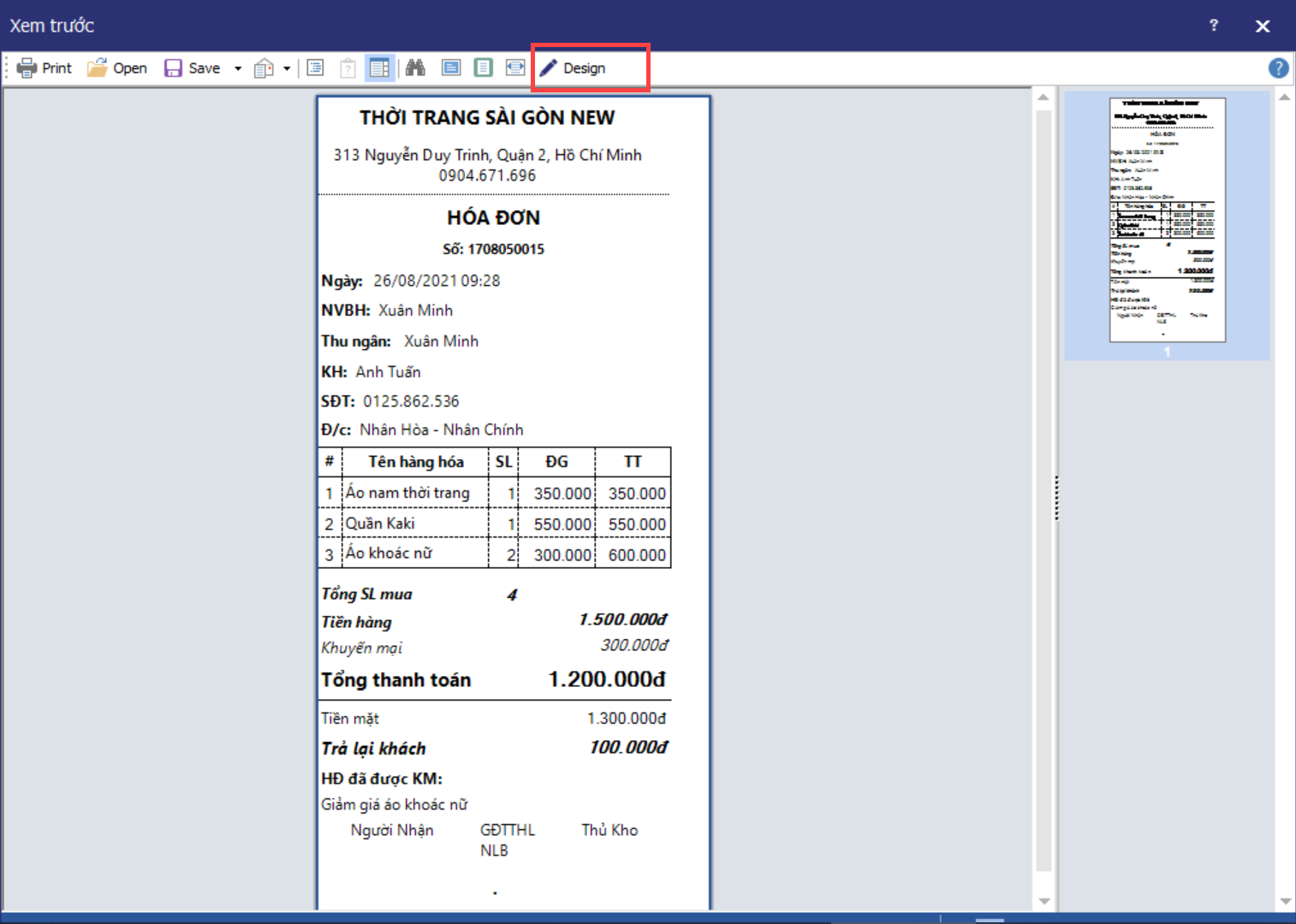
Sau khi nhấn Design, phần mềm sẽ mở công cụ sửa mẫu in đã chọn với tên mẫu in mặc định là CustomReport.mrt
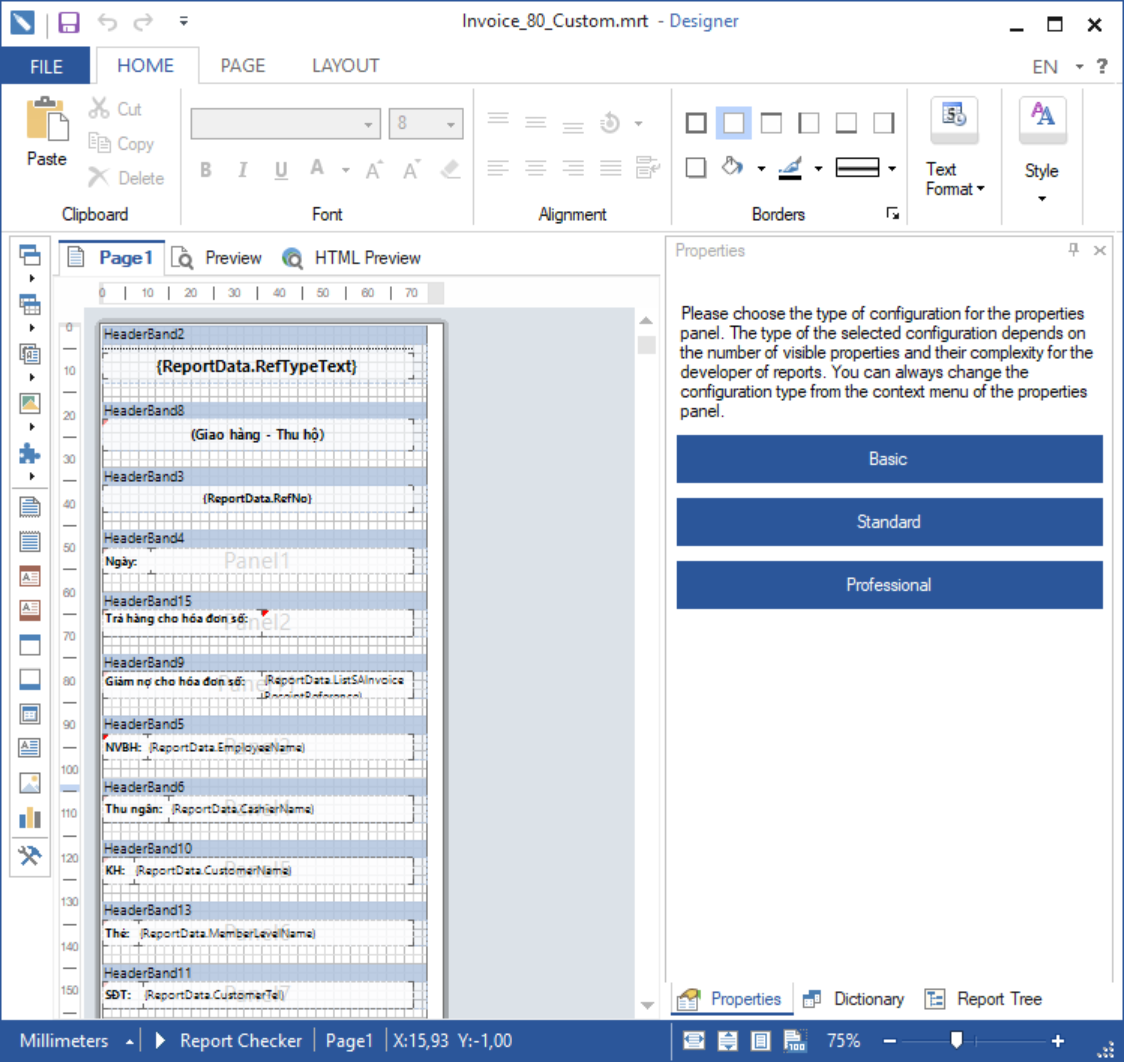 Bước 4: Thực hiện sửa mẫu theo nhu cầu, sau đó nhấn biểu tượng lưu hoặc nhấn Ctrl+S để lưu mẫu.
 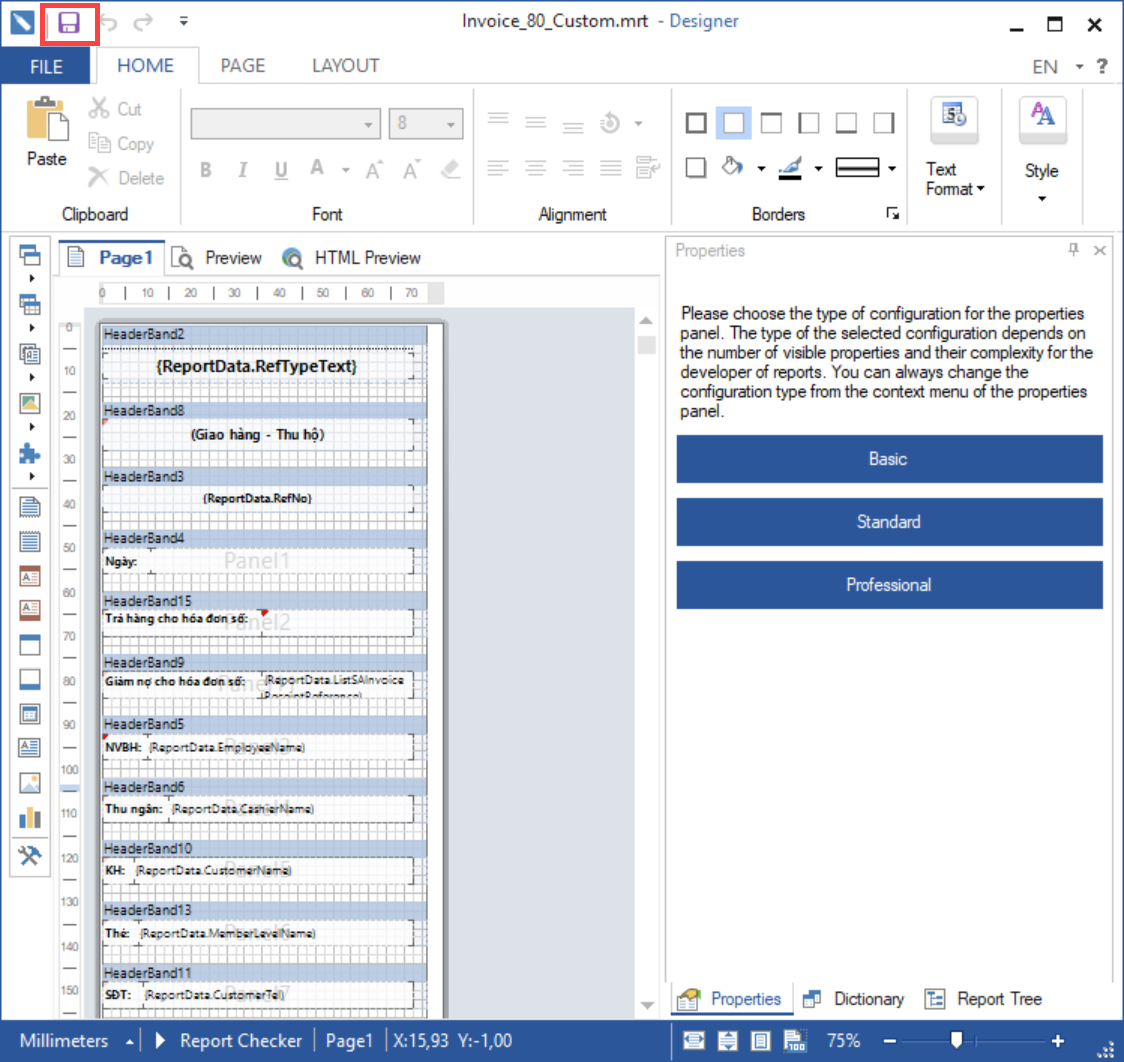 Bước 5: Tắt màn hình sửa mẫu. Phần mềm sẽ tự động ghi nhận mẫu in hóa đơn là mẫu in tùy chỉnh vừa sửa.
Lưu ý
- Mẫu in mặc định được lưu trong thư mục MShopKeeper\Template\Invoice\Custom
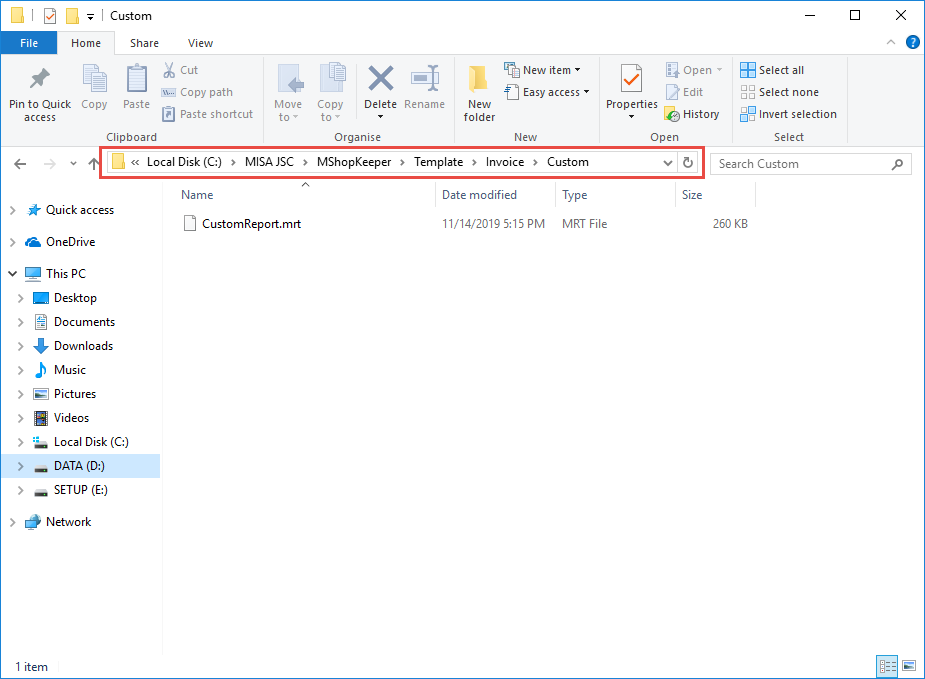
- Phần mềm hỗ trợ lưu 2 mẫu: mẫu tùy chỉnh với tên CustomReport.mrt và mẫu dự phòng với tên CustomReport.bak nhưng chỉ hỗ trợ sử dụng duy nhất tên mẫu là CustomReport.mrt. Muốn trên phần mềm sử dụng mẫu nào thì cần sửa tên mẫu thành CustomReport.mrt
- Sau mỗi lần sử dụng công cụ sửa mẫu in để sửa mẫu và lưu mẫu mới, các mẫu mới sẽ được lưu thay thế mẫu dự phòng với tên CustomReport.bak, cần sửa lại tên mẫu thành CustomReport.mrt để sử dụng.
- Tùy chỉnh mẫu in phiếu giao hàng hoặc phiếu đặt hàng
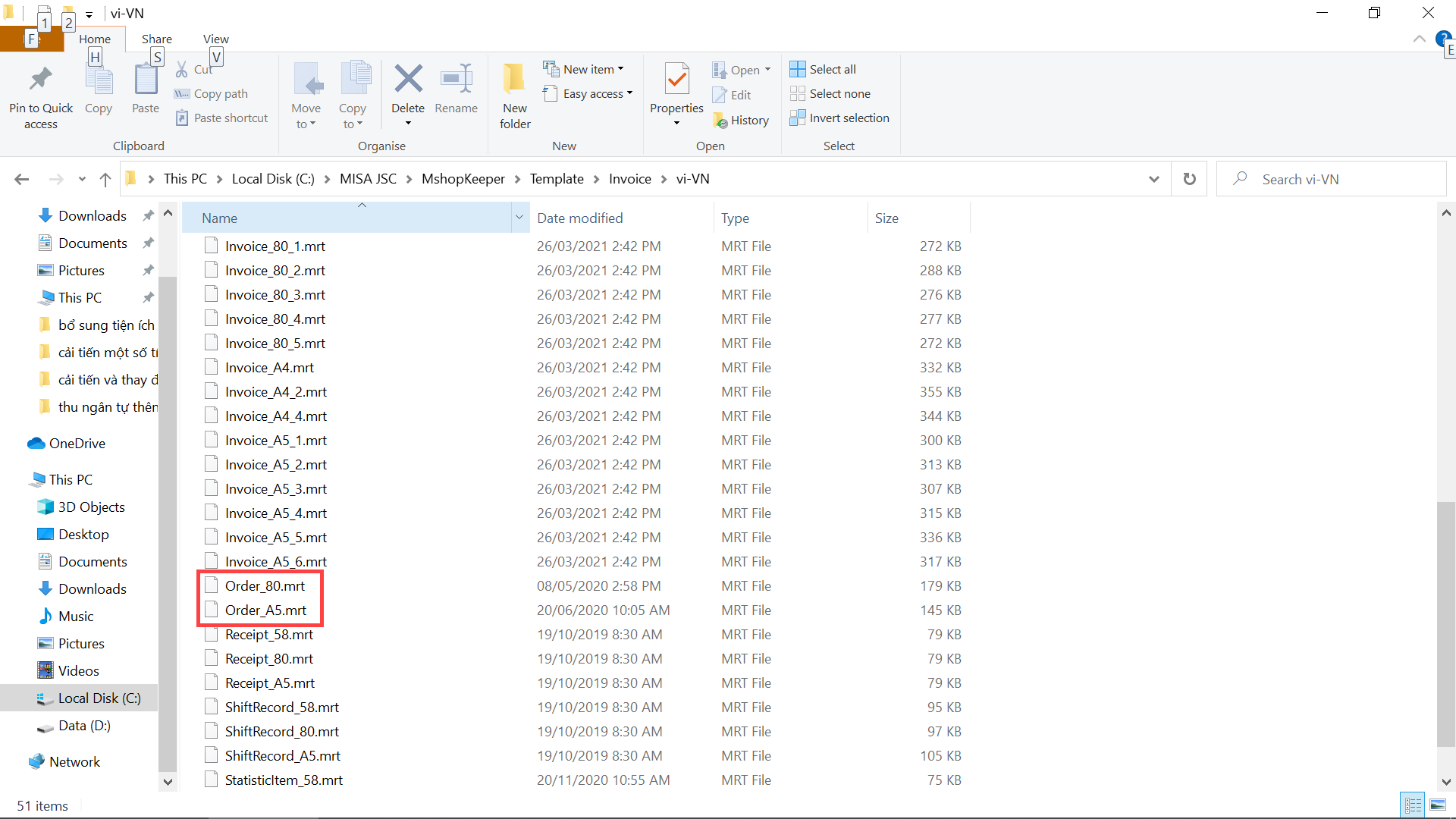
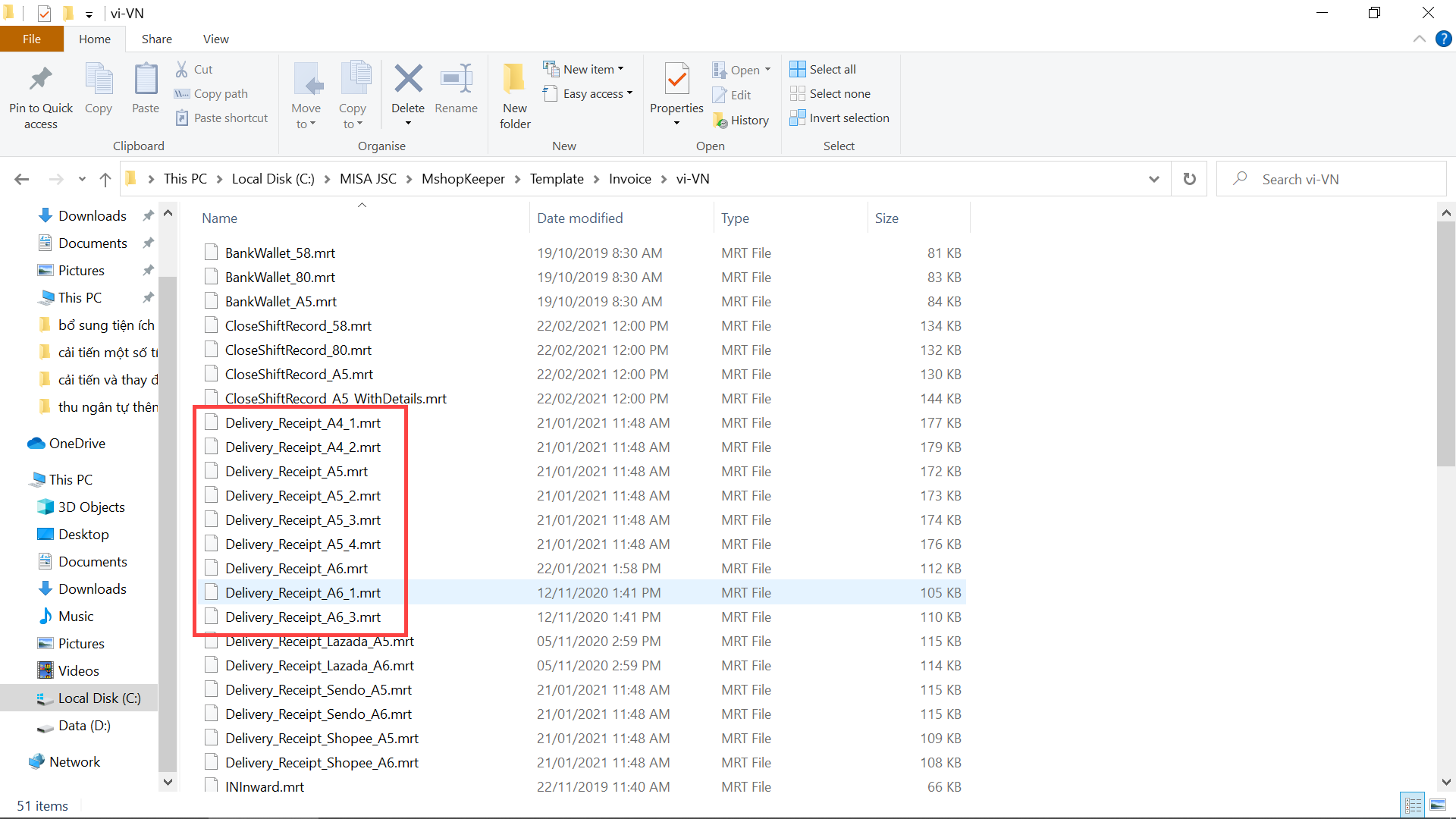
Bước 1, bước 2, bước 3: Tương tự tùy chỉnh mẫu in hóa đơn Bước 4: Thực hiện sửa mẫu theo nhu cầu. Do phiếu giao hàng và phiếu đặt hàng chưa đáp ứng chọn mẫu tùy chỉnh nên nếu muốn sử dụng mẫu in khác với mẫu mặc định của chương trình thì cần thay thế mẫu in mới vào mẫu mặc định của chương trình. Thay thế bằng cách sau: nhấn Save As hoặc Ctrl+Shift+S, chọn thư mục lưu là \MShopKeeper\Template\Invoice\vi-VN, sau đó sửa lại tên của mẫu in phiếu giao hàng mới giống với tên của mẫu in phiếu giao hàng mặc định của chương trình muốn thay thế.
– Các mẫu phiếu giao hàng
– Các mẫu phiếu đặt hàng