
1. Tổng quan
Bài viết hướng dẫn các thay đổi và tính năng mới trên phần mềm MISA Eshop R28, bao gồm: tự động đối soát tiền thu COD từ đơn vị vận chuyển, ngừng theo dõi voucher không còn sử dụng, thay đổi định dạng nhập khẩu khách hàng, thiết lập bảo mật số điện thoại khách hàng, kết nối thanh toán với ví VNPAY. Nội dung áp dụng cho nền tảng web
2. Các thay đổi trên phần mềm
2.1. Bổ sung chức năng tự động đối soát tiền thu COD từ đơn vị vận chuyển
Chi tiết thay đổi: Trước đây, mỗi lần nhận mail đối soát phí COD và thanh toán phí giao hàng từ các đơn vị vận chuyển, QLCH phải đối soát thủ công, tự rà soát từng đơn hàng trong file excel xem có khớp không rồi nhấn thu COD từng đơn hàng. Kể từ R28, chương trình bổ sung chức năng tự động đối soát tiền thu COD từ đơn vị vận chuyển, giúp QLCH không phải đối soát thủ công và tiết kiệm được nhiều thời gian, công sức đối soát.
Các bước thực hiện
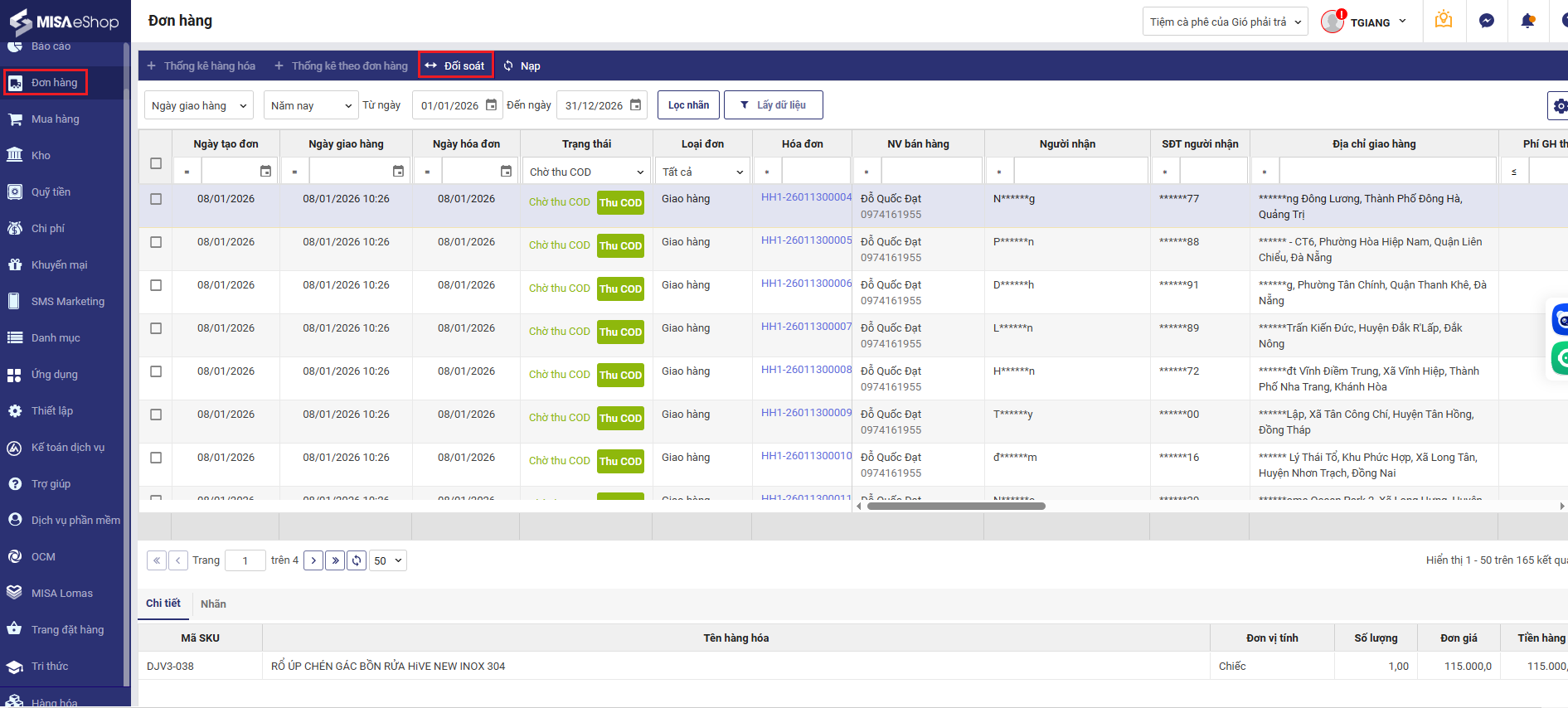
Bước 1: Tại màn hình Đơn hàng, QLCH tích chọn Đối soát, Thêm phiếu đối soát
Bước 2: Thêm phiếu đối soát (có 2 cách sau):
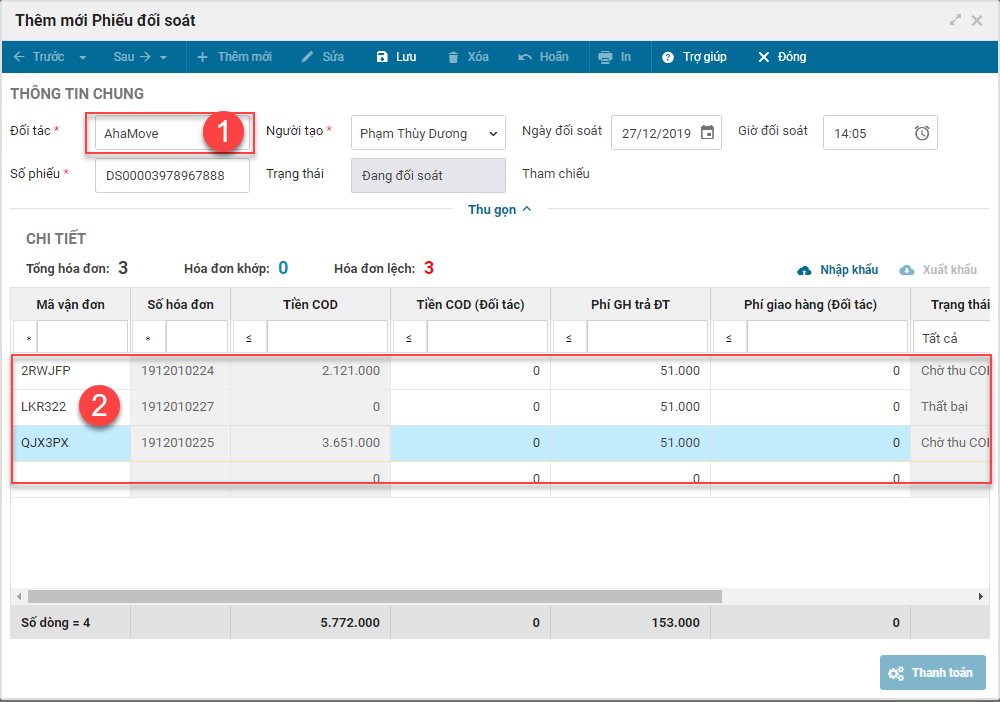
- Chọn đối tác giao hàng sau đó chọn mã vận đơn trong danh sách.
*Lưu ý: Nếu không chọn đối tác giao hàng thì chương trình sẽ không lấy lên danh sách mã vận đơn. Chương trình chỉ lấy lên danh sách mã vận đơn của đối tác giao hàng chọn trên phiếu và có trạng thái là Chờ thu COD và Thất bại.
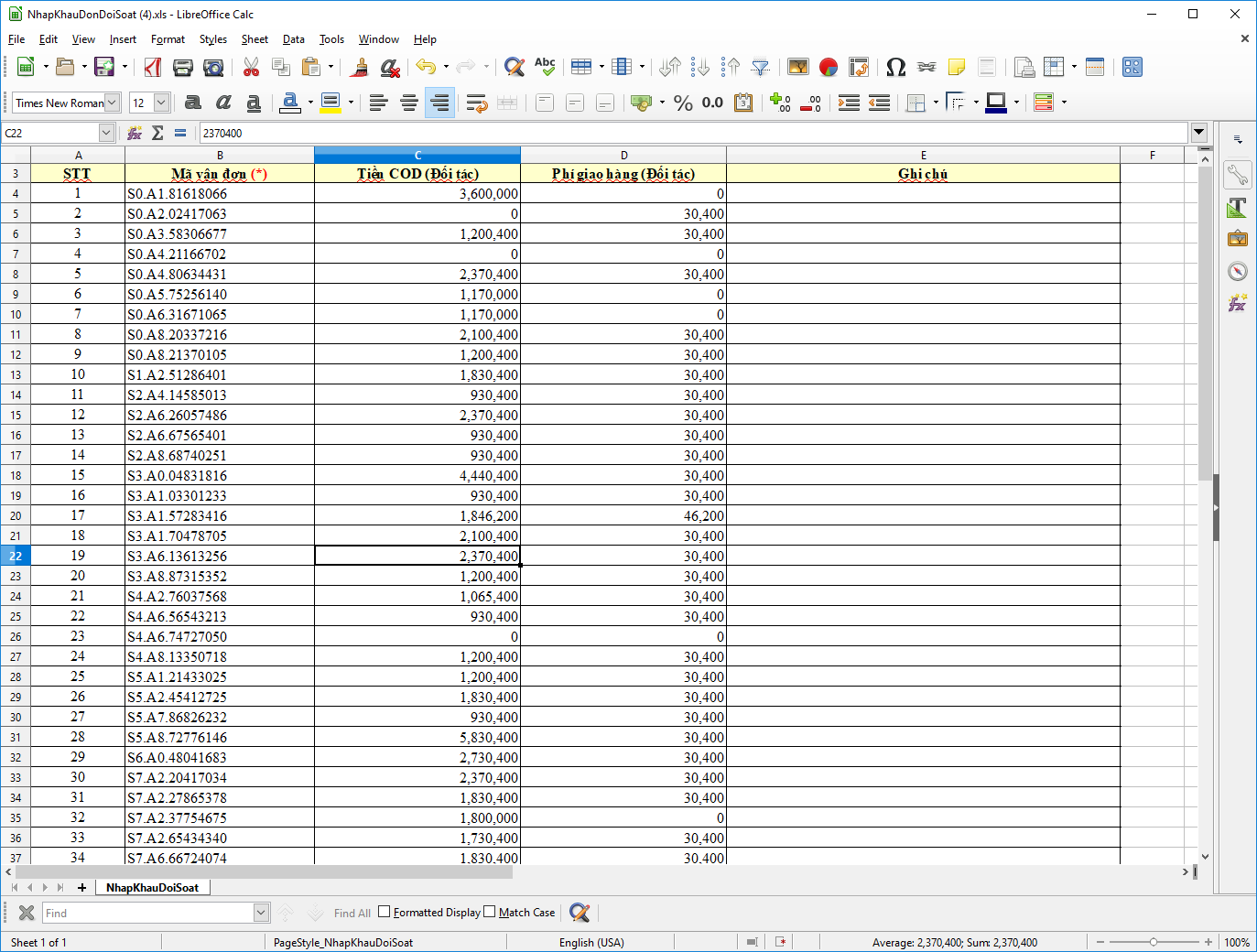
- QLCH chọn Nhập khẩu trên màn hình thêm mới phiếu đối soát và tải tệp mẫu của chương trình về máy. Sau đó QLCH nhập đầy đủ các thông tin trên tệp nhập khẩu rồi nhập khẩu vào chương trình.
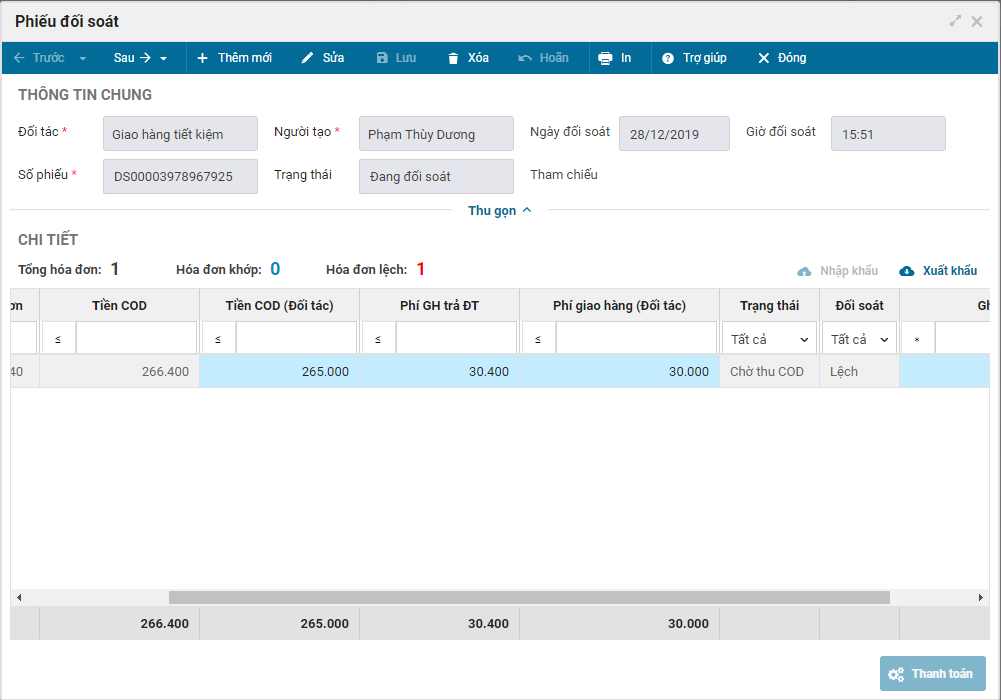
Bước 3: Lưu và chọn thanh toán đối soát
- Trường hợp phiếu đối soát có đơn lệch, QLCH lưu lại phiếu để lần sau đối soát lại. Phiếu được lưu lại sẽ ở trạng thái “Đang đối soát” và sẽ không thanh toán được. QLCH có thể in hoặc xuất khẩu đối soát để gửi tới đối tác giao hàng xem xét lại.
- Trường hợp phiếu đối soát không có đơn nào lệch, QLCH chọn Lưu, chương trình sẽ enable nút Thanh toán để QLCH thanh toán đối soát.
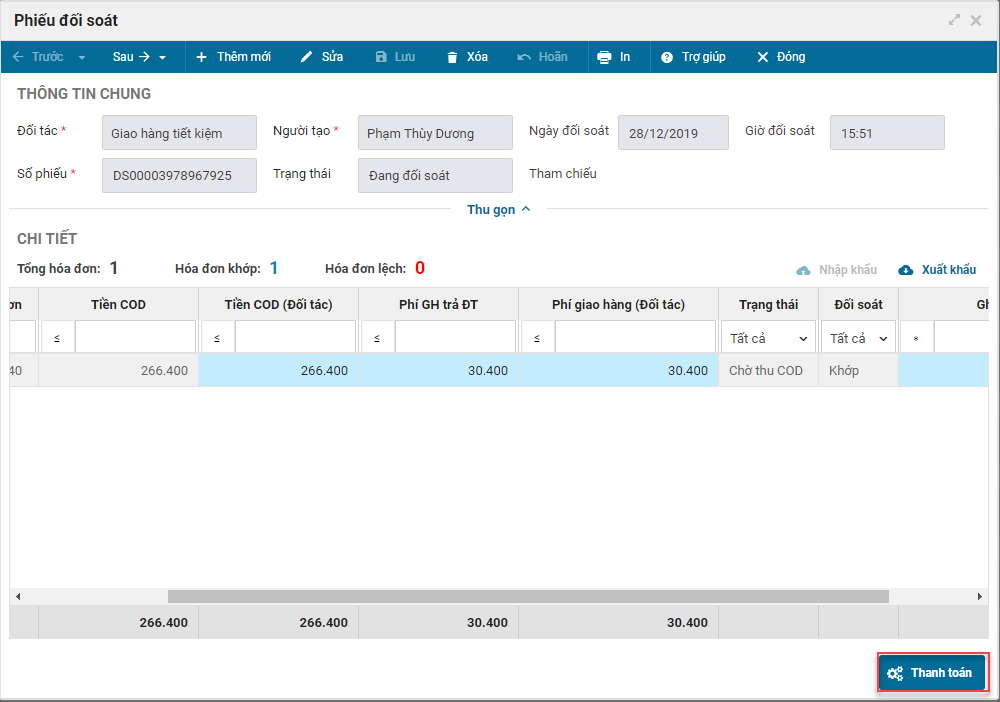
Bước 4: Thanh toán hoặc xác nhận đối soát
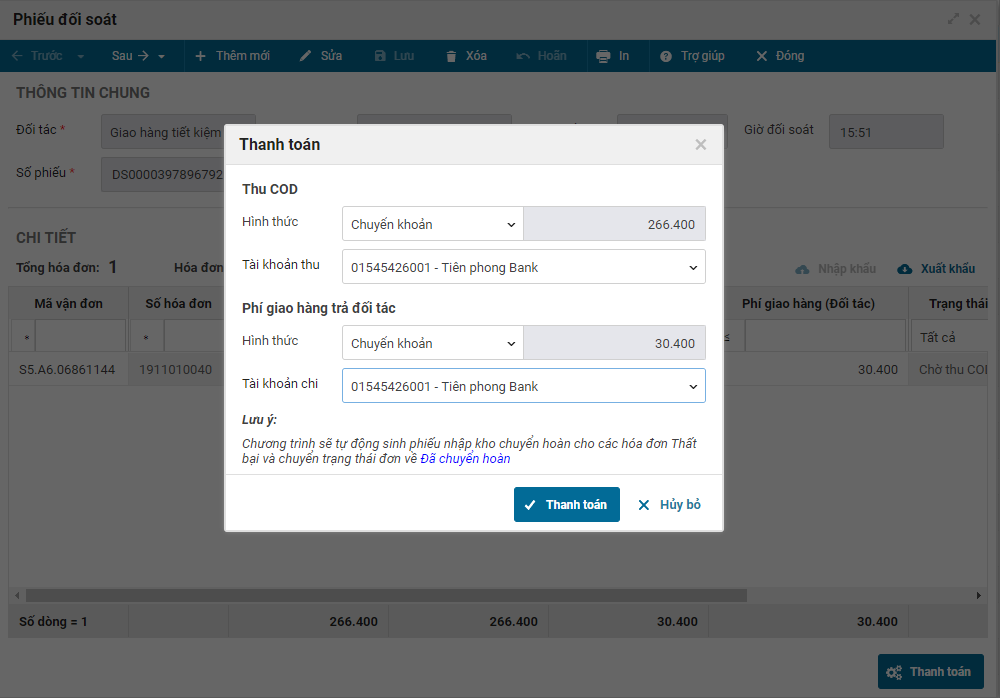
- QLCH chọn Thanh toán, chọn hình thức thanh toán thu COD và chi trả phí giao hàng của đối tác. Nhấn Thanh toán.
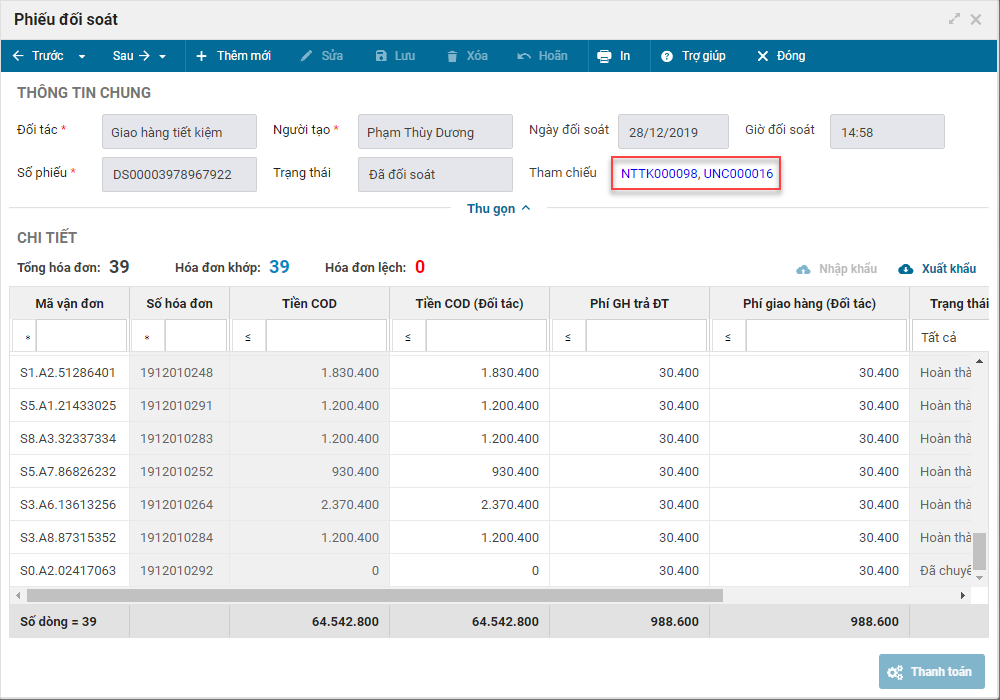
- Phiếu đối soát sau khi thanh toán sẽ chuyển sang trạng thái Đã đối soát và tham chiếu đến các chứng từ phiếu thu chi liên quan. Chương trình sẽ cập nhật lại công nợ đối tác giao hàng trên báo cáo Công nợ\Đối tác giao hàng.
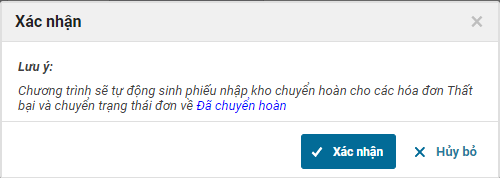
- Trường hợp tiền thu COD đối tác và tiền chi trả phí của đối tác giao hàng bằng 0 thì QLCH chỉ cần xác nhận đối soát.
2.2. Quản lý cửa hàng có thể ngừng theo dõi các Voucher không còn sử dụng
Nghiệp vụ: Trên thực tế, cửa hàng sẽ phát hành voucher tùy theo từng đợt chương trình, mỗi voucher sẽ có tên và giá trị khác nhau tùy từng thời gian. Khi bán hàng, thu ngân ghi nhận loại voucher áp dụng và giá trị voucher, sau đó quản lý cửa hàng sẽ đối chiếu lại trên danh sách voucher trên trang web quản lý.
Chi tiết thay đổi: Trước đây, chương trình chưa đáp ứng ngừng theo dõi các voucher không còn được sử dụng. Kể từ R28, quản lý cửa hàng có thể ngừng theo dõi các voucher hết hạn, giúp thu ngân có thể chọn voucher đang trong thời gian phát hành một cách dễ dàng, thuận tiện hơn.
Các bước thực hiện
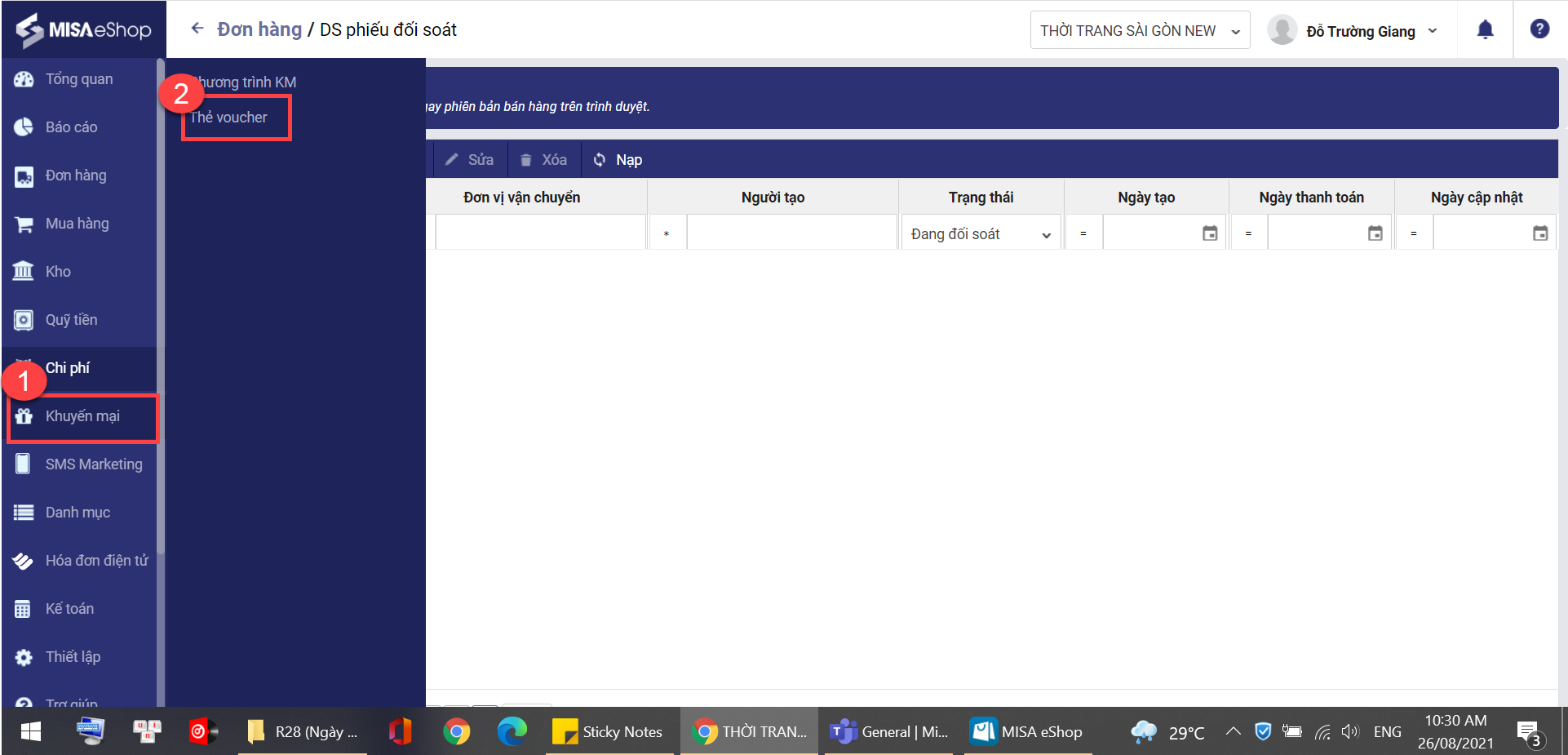
Bước 1: Quản lý cửa hàng truy cập màn hình danh sách Thẻ voucher trong phân hệ Khuyến mại
Bước 2: Nhấn sửa Voucher muốn ngừng theo dõi, tích chọn vào ô ngừng theo dõi
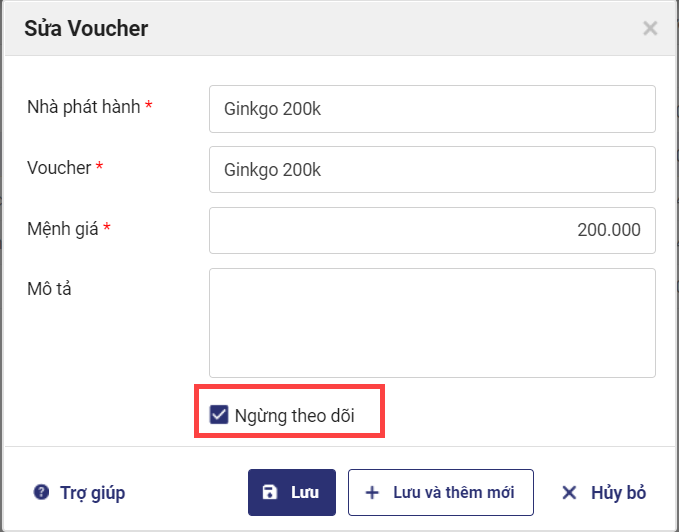
Bước 3: Nhấn Lưu. Sau khi lưu, chương trình chuyển trạng thái của voucher thành ngừng theo dõi, đồng thời trên phần mềm bán hàng PC cũng ẩn các voucher đã ngừng theo dõi.
*Lưu ý: Chương trình bổ sung bộ lọc trạng thái trên màn hình danh sách voucher. Quản lý cửa hàng có thể lọc danh sách Voucher theo trạng thái và thực hiện theo dõi lại voucher nếu muốn.
2.3. Chương trình thay đổi định dạng thông tin ở các cột Tỉnh/Thành phố, Quận/Huyện, Phường/Xã trong file nhập khẩu khách hàng
Nghiệp vụ: Cửa hàng có sẵn file thông tin khách hàng với dữ liệu ở cột Tỉnh/Thành phố, Quận/Huyện, Phường/Xã. Quản lý cửa hàng muốn nhập khẩu vào chương trình.
Chi tiết thay đổi: Trước đây, trên file nhập khẩu khách hàng của chương trình, các cột Tỉnh/Thành phố, Quận/Huyện, Phường/Xã có dạng danh sách chọn và dữ liệu ở các cột này bao gồm tên và mã số. Các thông tin này cần chọn đúng giá trị trong danh sách sẵn có trên file nhập khẩu, không nhập được giá trị khác, chưa cho copy từ file khác để dán giá trị vào.
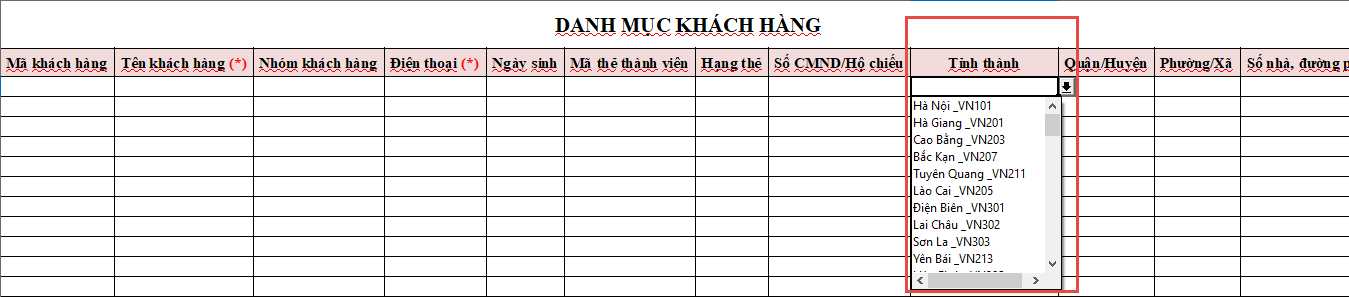
Kể từ R28, quản lý cửa hàng có thể tùy ý nhập chữ vào các cột Tỉnh/Thành phố, Quận/Huyện, Phường/Xã hay copy từ file khác để dán giá trị vào file nhập khẩu, chương trình có thể tự động ghi nhận giá trị đúng để công nhận giá trị hợp lệ, giúp quản lý cửa hàng đỡ tốn công sức và tiết kiệm được thời gian.
Lưu ý: Các thông tin điền vào các cột Tỉnh/Thành phố, Quận/Huyện, Phường/Xã không phân biệt chữ hoa, chữ thường.
2.4. Chương trình bổ sung thiết lập không cho phép thu ngân xem số điện thoại của khách hàng khi thu ngân tìm kiếm khách hàng trên phần mềm bán hàng (PC)
Nghiệp vụ: Cửa hàng bảo mật thông tin khách hàng. Để tránh trường hợp thu ngân gian lận chọn khách hàng VIP khi lập hóa đơn để áp dụng chính sách ưu đãi giảm giá hoặc bán dữ liệu khách hàng cho các bên khác (bảo hiểm, ngân hàng, …) làm ảnh hưởng đến khách hàng, quản lý cửa hàng muốn thu ngân không được phép biết danh sách thông tin khách hàng, đặc biệt là số điện thoại.
Chi tiết thay đổi: Trước đây, thu ngân chỉ cần gõ tìm khách hàng theo tên, phần mềm sẽ hiển thị toàn bộ danh sách khách hàng, số điện thoại của khách hàng có tên đó. Kể từ R28, quản lý cửa hàng có thể thiết lập ẩn số điện thoại của khách hàng đối với vai trò thu ngân trên phần mềm bán hàng.
Các bước thực hiện
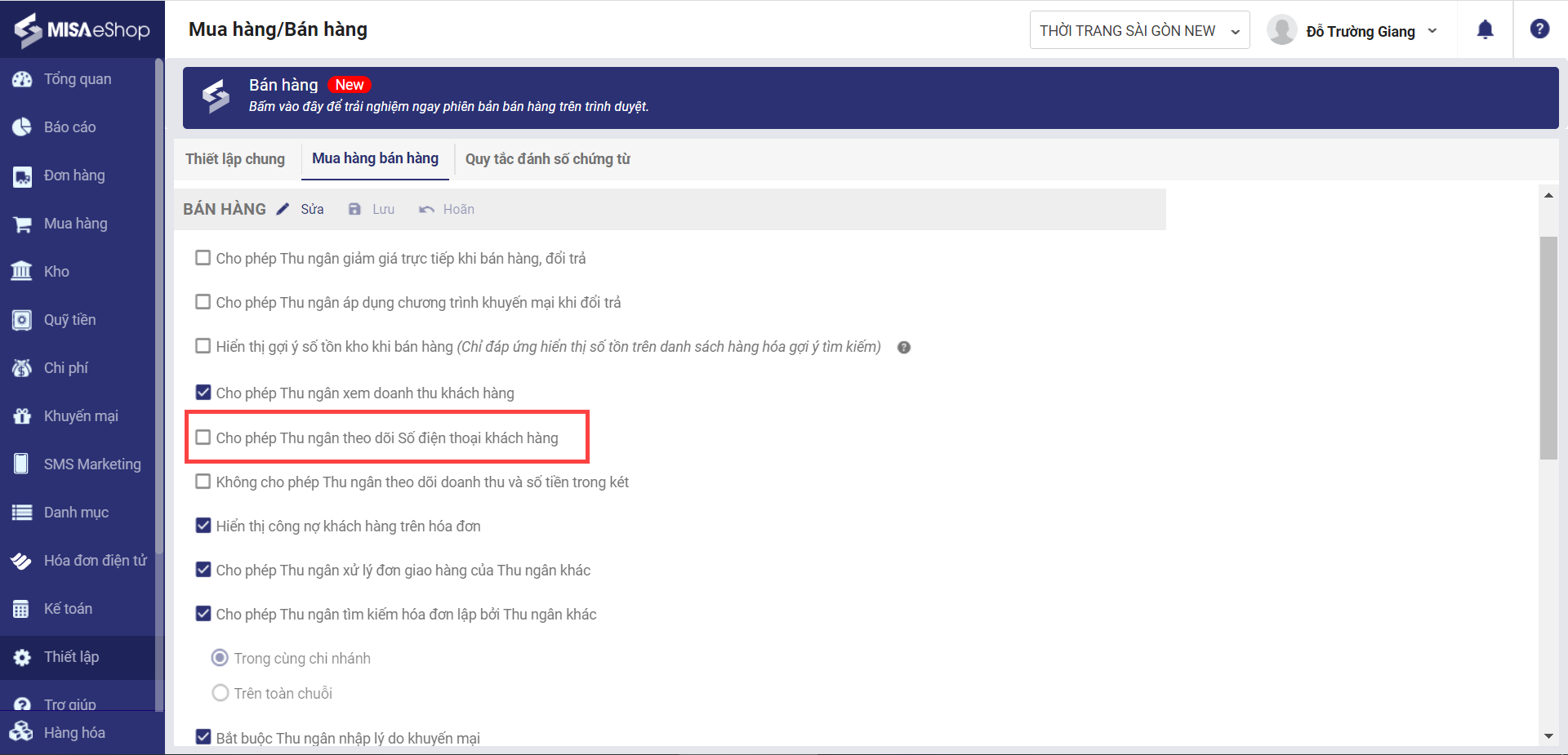
Bước 1: Truy cập màn hình thiết lập Mua hàng/Bán hàng, chương trình bổ sung thiết lập “Cho phép Thu ngân theo dõi Số điện thoại khách hàng”, mặc định có tích chọn, thu ngân có thể nhìn thấy số điện thoại khách hàng
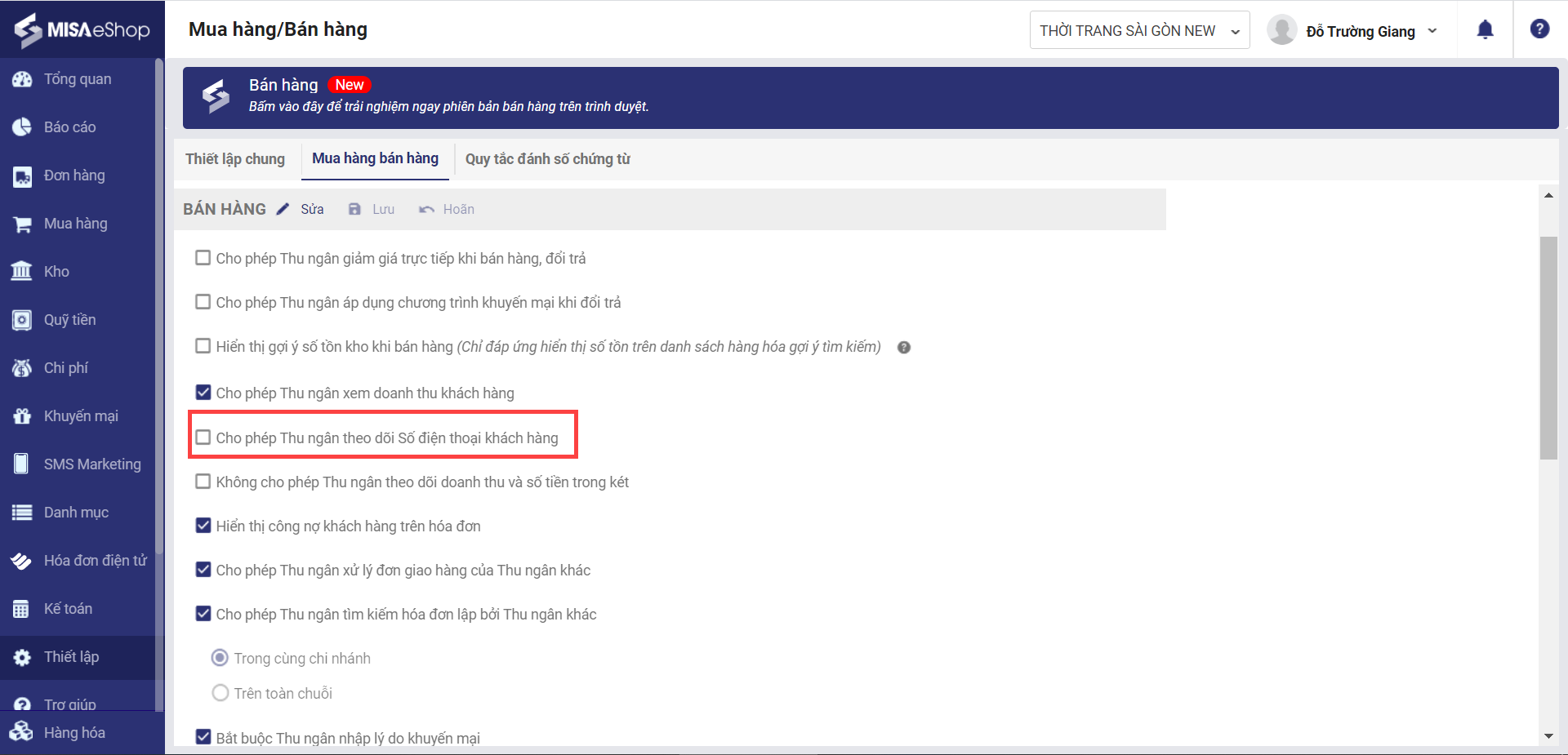
Bước 2: Thực hiện sửa thiết lập, bỏ tích thiết lập “Cho phép Thu ngân theo dõi Số điện thoại khách hàng”, nhấn Lưu.
Bước 3: Thu ngân thực hiện tìm kiếm khách hàng trên phần mềm bán hàng PC. Phần mềm hiển thị số điện thoại khách hàng dạng “*********”
*Lưu ý:
1. Sau khi chọn khách hàng, phần mềm vẫn hiển thị cụ thể số điện thoại khách hàng để thu ngân có thể xác nhận lại số điện thoại với khách hàng để tránh nhầm lẫn.
2. Thiết lập này chỉ áp dụng cho vai trò thu ngân, đối với các vai trò quản trị hệ thống, quản lý chuỗi hoặc quản lý cửa hàng vẫn nhìn thấy số điện thoại của khách hàng.
3. Thiết lập này áp dụng riêng cho từng chi nhánh trong chuỗi cửa hàng. Chi nhánh nào thiết lập cho chi nhánh đó, không áp dụng cho toàn chuỗi.
2.5. Phần mềm cho phép kết nối thanh toán hóa đơn với ví điện tử VNPAY
Chi tiết thay đổi:
- Trên trang quản lý, danh mục Thẻ ngân hàng/Ví điện tử, bổ sung ví điện tử VNPAY. Chủ cửa hàng thực hiện thiết lập và kết nối ví điện tử VNPAY. Chi tiết vui lòng xem tại đây.
- Trên PC bán hàng, khi thanh toán hóa đơn, thu ngân thực hiện quét mã QR code để thanh toán qua ví điện tử VNPAY. Chi tiết vui lòng xem tại đây.
*Lưu ý: Với trường hợp đổi trả hóa đơn hoặc nhập bù hóa đơn, phần mềm ghi nhận việc thanh toán qua ví điện tử VNPAY tương tự các hình thức thanh toán thẻ.





