
1. Tổng quan
Bài viết hướng dẫn các thay đổi và tính năng mới trên phần mềm Misa Eshop phiên bản R22, bao gồm: sắp xếp và tìm kiếm hàng hóa, bổ sung tiện ích trên chứng từ, khai báo ảnh và bảng giá khi thêm hàng hóa, quản lý xuất kho theo nhiều kho, in báo cáo theo ngày, xuất khẩu chi tiết hóa đơn, và mở cổng API cho nhà phát triển. Phạm vi áp dụng cho các cửa hàng sử dụng Misa Eshop trên nền tảng web.
2. Các thay đổi trên phần mềm
2.1. Sắp xếp và tìm kiếm hàng hóa trên các chức năng
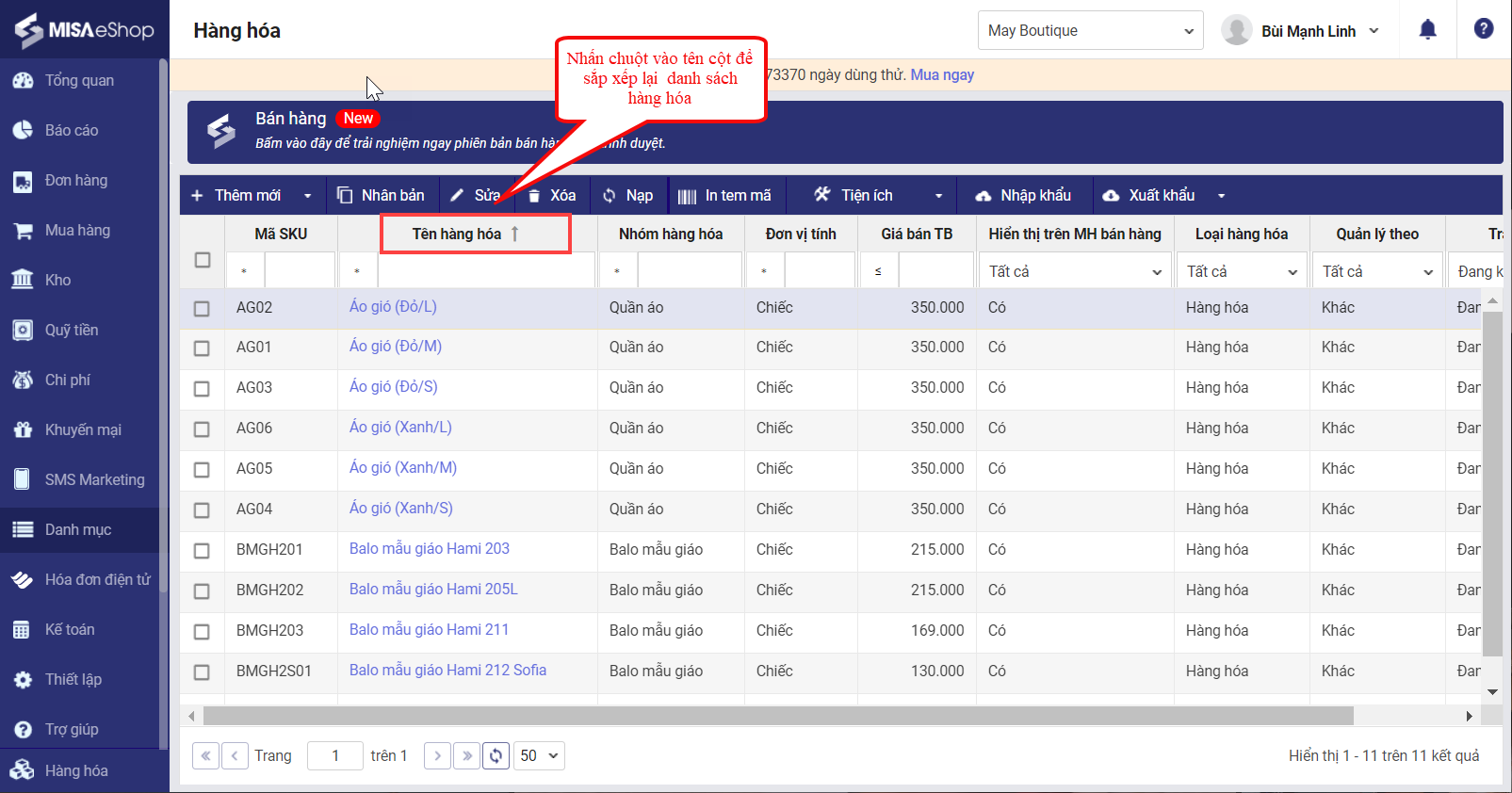
Trên màn hình thêm mới hàng hóa, bảng giá, in tem mã, khuyến mại, tồn kho ban đầu, chương trình mặc định sắp xếp hàng hóa theo thứ tự nhập và cho phép sắp xếp lại.
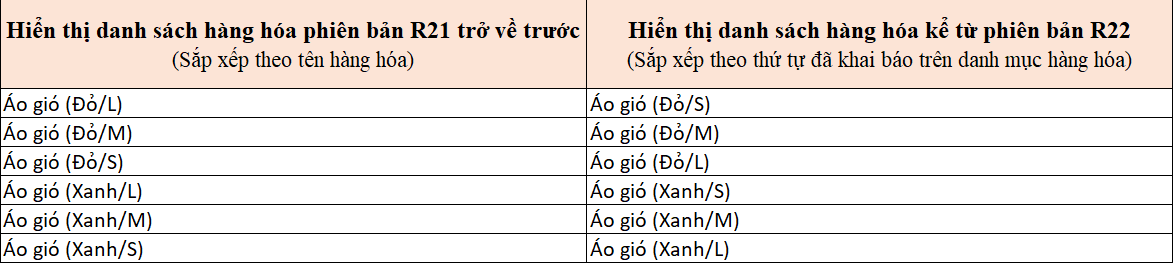
Chi tiết thay đổi: Trước đây, chương trình mặc định sắp xếp hàng hóa theo tên hàng hóa. Kể từ phiên bản R22, chương trình thay đổi như sau:
- Khi thêm mới hàng hóa: chương trình lưu lại thứ tự hàng hóa đúng với thứ tự màu sắc, size mà quản lý đã khai báo.
- Khi chọn hàng hóa để thêm vào bảng giá, in tem mã, chương trình khuyến mại, thiết lập tồn kho ban đầu, chương trình hiển thị hàng hóa theo thứ tự quản lý đã khai báo cho hàng hóa trong danh mục hàng hóa.
Ví dụ: Quản lý cửa hàng thêm mới hàng hóa “Áo gió” với các thuộc tính lần lượt như sau:
- Màu sắc: Xanh, Đỏ
- Size: S, M, L
- Chương trình sẽ hiển thị thứ tự hàng hóa như sau:
Quản lý cửa hàng vẫn có thể sắp xếp lại danh sách hàng hóa trên các chứng từ bằng cách nhấn chuột vào tên cột SKU, tên hàng hóa,…
2.2. Sắp xếp và tìm kiếm hàng hóa trên chứng từ mua hàng và kho
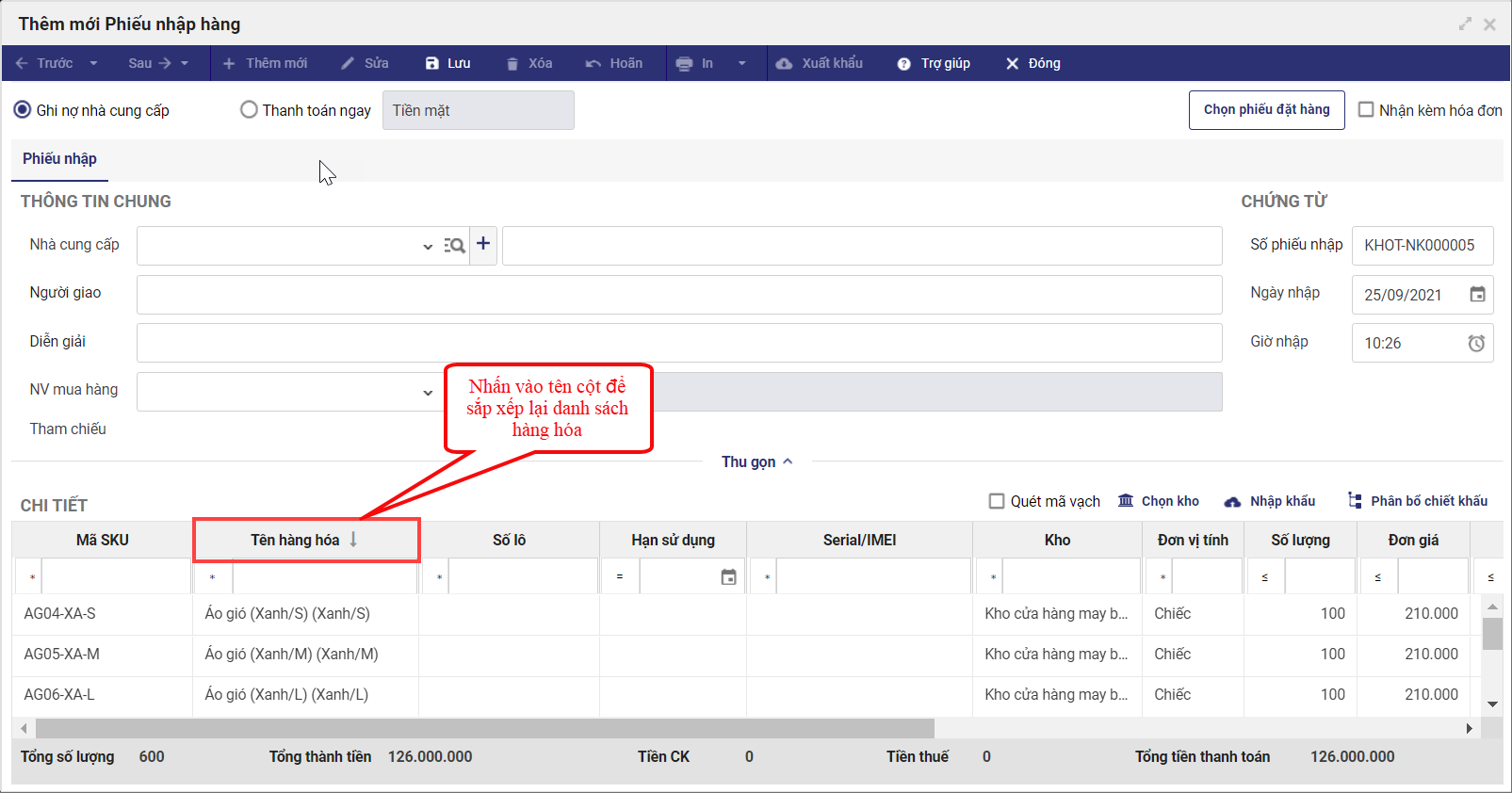
Trên các chứng từ ở phân hệ mua hàng và phân hệ kho, chương trình bổ sung tiện ích sắp xếp và tìm kiếm hàng hóa tại phần chi tiết của chứng từ giúp quản lý cửa hàng tìm kiếm dễ dàng hơn.
Chi tiết thay đổi: Trước đây, chương trình mặc định sắp xếp hàng hóa theo tên hàng hóa. Kể từ phiên bản R22, chương trình thay đổi như sau:
- Khi chọn hàng hóa để thêm vào chứng từ kho, chứng từ nhập hàng, chương trình hiển thị hàng hóa theo thứ tự quản lý đã khai báo cho hàng hóa trong danh mục hàng hóa (Tương tự với cách sắp xếp trên các danh mục, chi tiết vui lòng xem lại mục 2.1).
Quản lý cửa hàng có thể sắp xếp lại danh sách hàng hóa trên các chứng từ bằng cách nhấn chuột vào tên cột SKU, tên hàng hóa,…
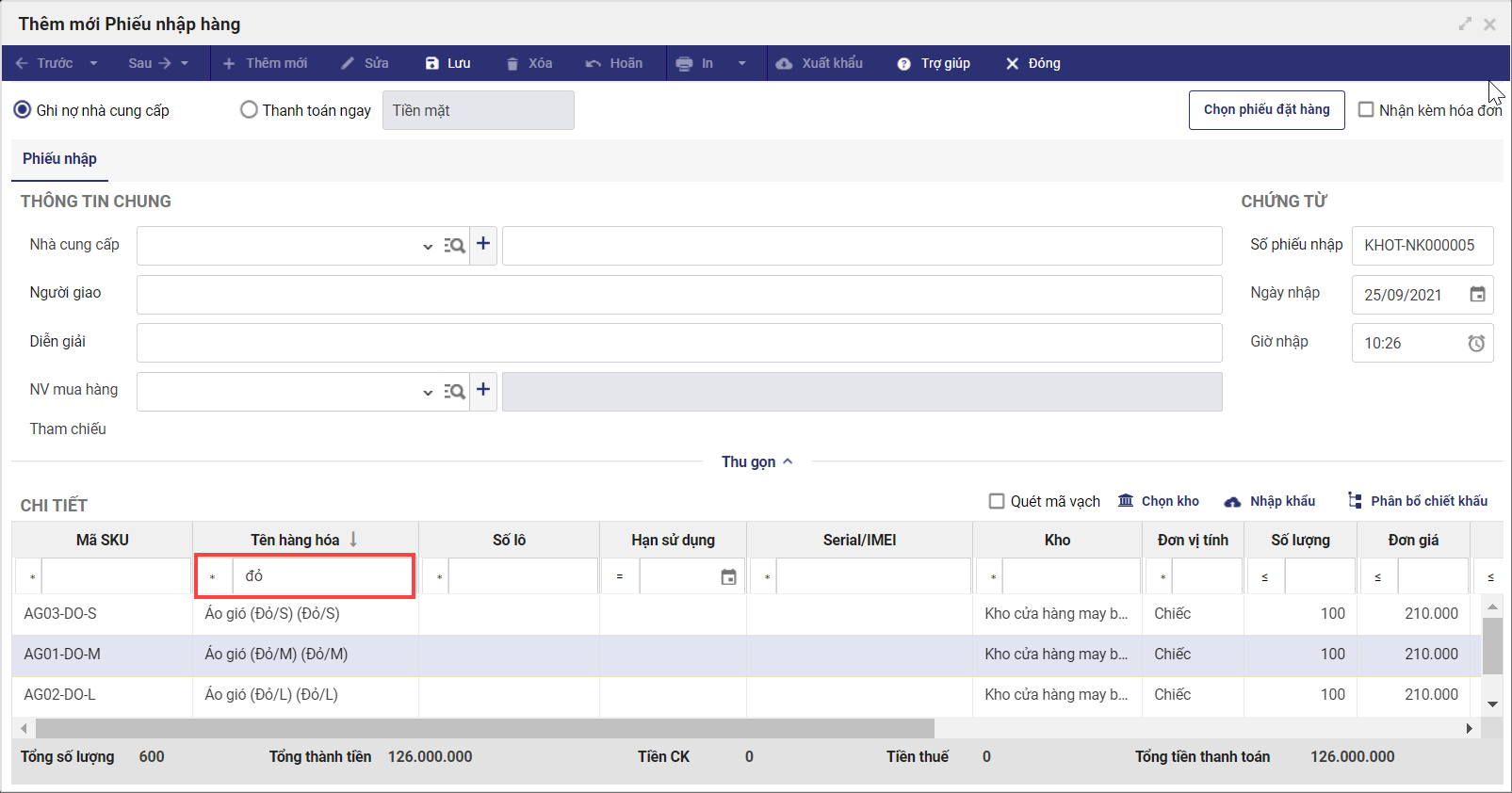
Quản lý cửa hàng có thể lọc, tìm kiếm hàng hóa bất kỳ trong chi tiết chứng từ khi phát hiện nhập sai hoặc muốn sửa lại
Lưu ý
- Để chứng từ kho in ra hoặc xuất khẩu ra được sắp xếp như ý, quản lý thực hiện sắp xếp trên chương trình trước khi in hoặc xuất khẩu.
2.3. Thêm nhanh hàng hóa từ phiếu nhập hàng
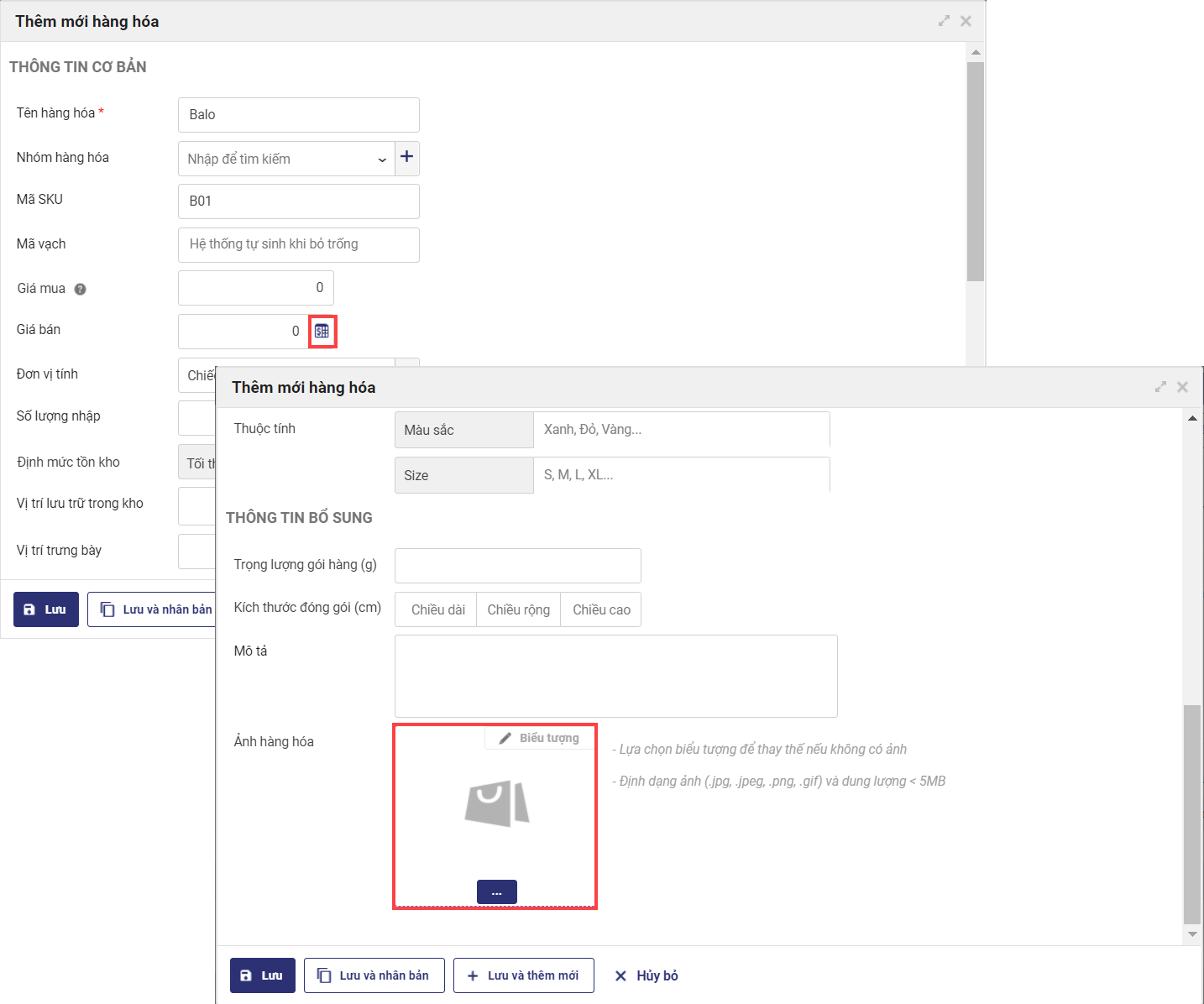
Khi thêm nhanh hàng hóa từ phiếu nhập hàng, chương trình cho phép khai báo ngay ảnh hàng hóa, bảng giá.
Chi tiết thay đổi: Khi nhập hàng từ nhà cung cấp, quản lý có thể thêm mới hàng hoá ngay trên chứng từ nhập hàng với các thông tin cơ bản, chưa có hình ảnh hàng hoá, chưa khai báo được bảng giá, quản lý phải vào lại danh mục hàng hóa để thêm. Kể từ phiên bản R22, quản lý thêm được hình ảnh ngay khi thêm mới hàng hóa, bảng giá mà không mất công vào lại Danh mục hàng hoá.
Các bước thực hiện
- Bước 1: Vào phân hệ Mua hàng, chức năng Nhập hàng, thêm phiếu nhập hàng
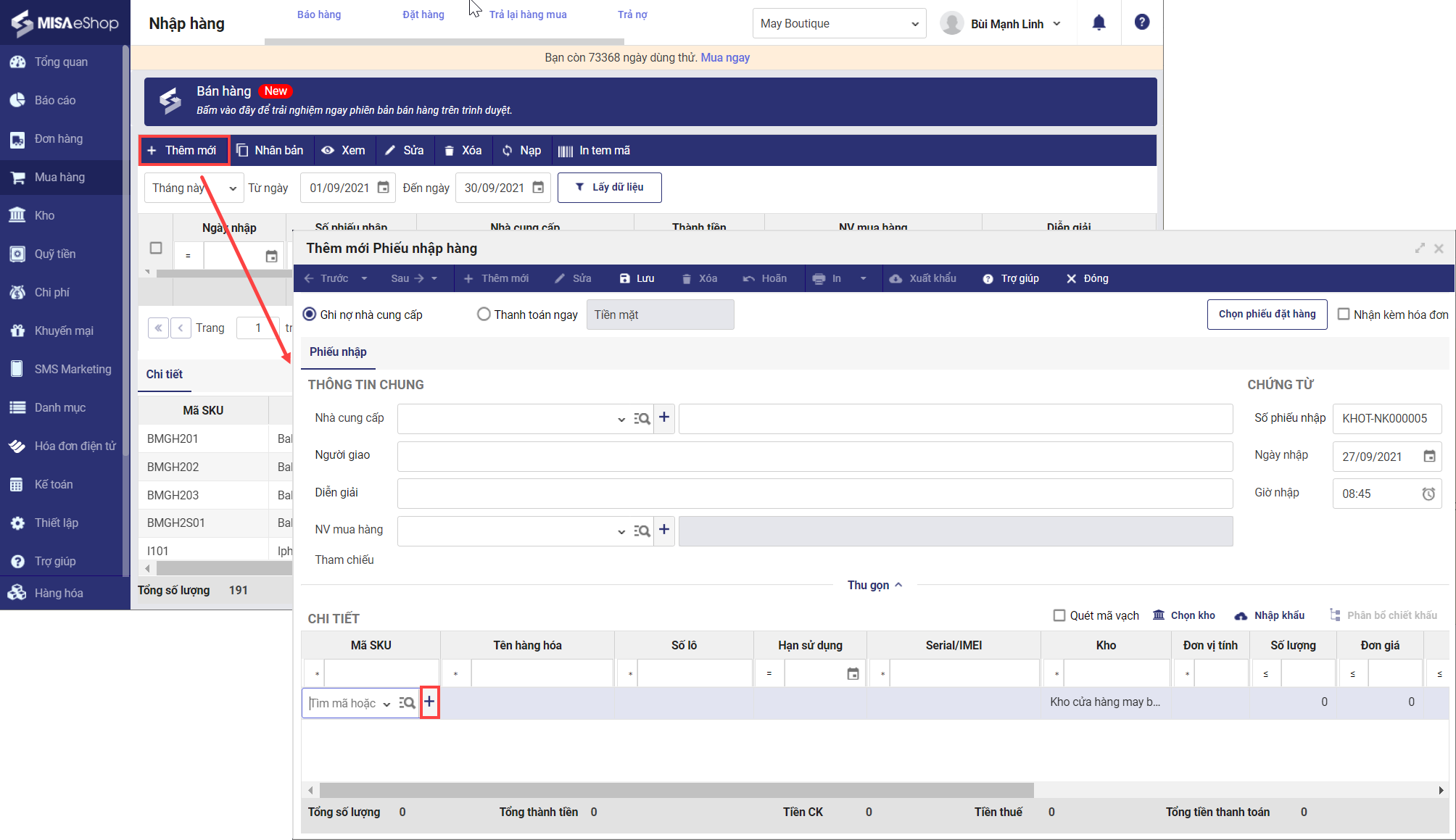
- Bước 2: Thêm hàng hóa, khai báo thông tin hàng hóa bao gồm cả ảnh, bảng giá như trong danh mục hàng hóa:
2.4. Quản lý xuất kho theo nhiều kho
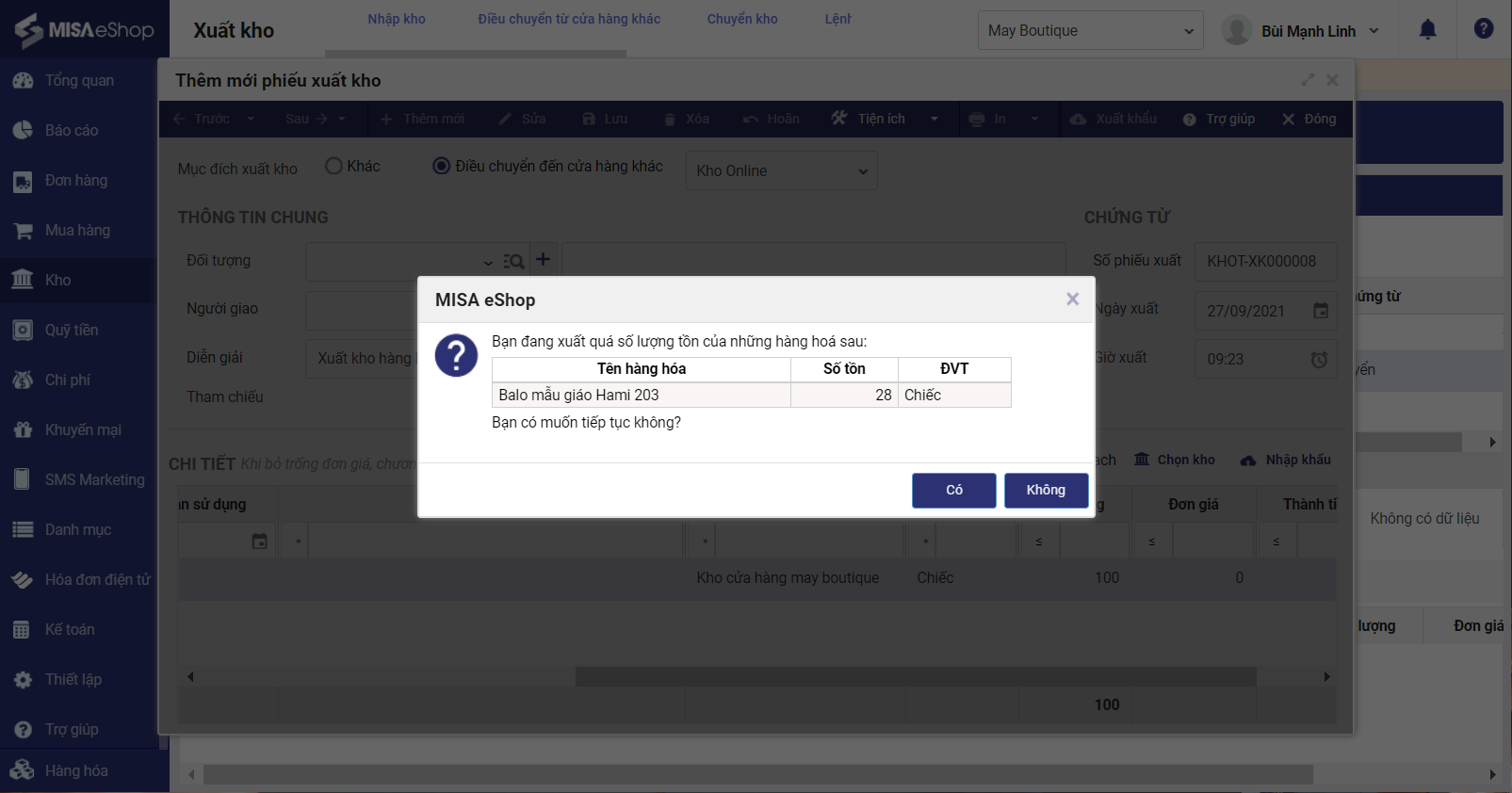
Cửa hàng quản lý theo nhiều kho, chương trình bổ sung thông tin kho để quản lý biết đang xuất quá số lượng tồn tại kho nào.
Chi tiết thay đổi: Cửa hàng quản lý theo nhiều kho, trên trang quản lý, khi xuất kho quá số lượng tồn, chưa có thông tin kho để quản lý cửa hàng biết đang xuất kho quá số lượng tồn ở kho nào để kiểm tra lại số liệu. Kể từ phiên bản R22, chương trình bổ sung thêm thông tin kho để quản lý cửa hàng dễ dàng biết được và kiểm tra lại.
Các bước thực hiện
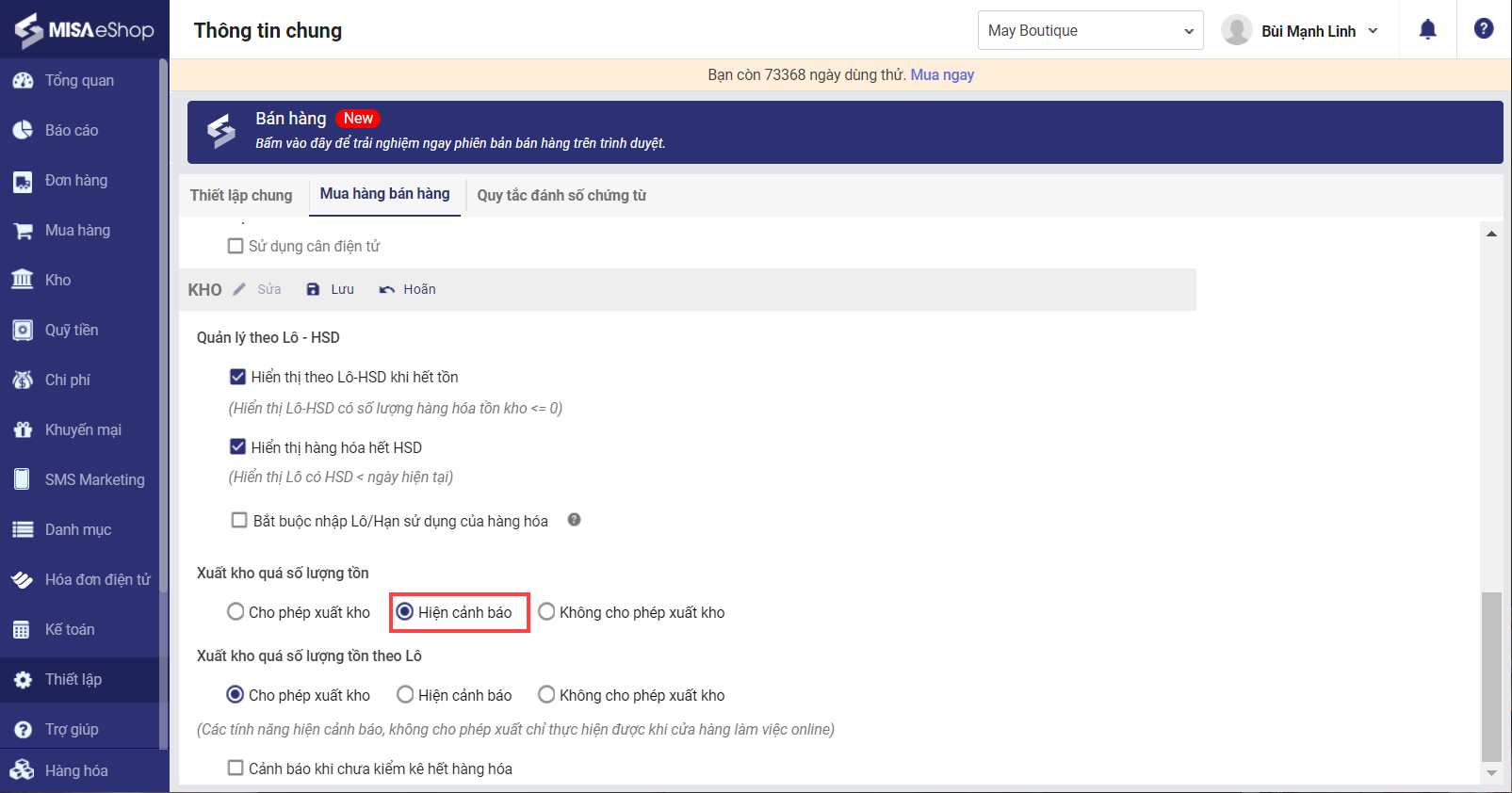
- Bước 1: Vào menu Thiết lập, chọn chức năng Mua hàng/Bán hàng, thiết lập cảnh báo xuất kho quá số lượng tồn.
- Bước 2: Thêm phiếu xuất kho, nếu trong danh sách hàng hóa xuất kho có hàng hóa xuất quá số lượng tồn thì chương trình sẽ hiển thị thông báo như ảnh:
2.5. Xuất khẩu chi tiết hóa đơn
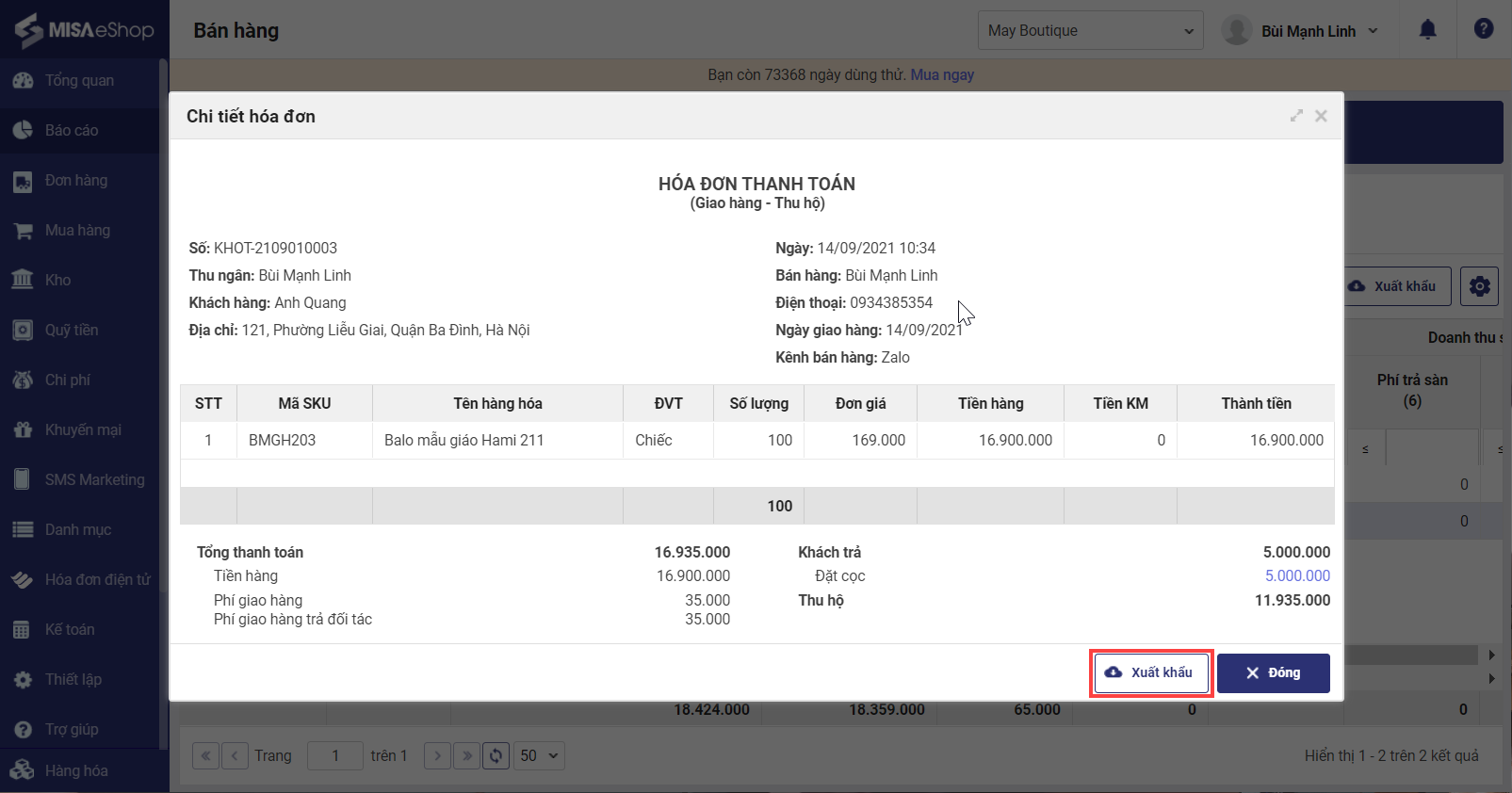
Trên trang quản lý, chương trình bổ sung chức năng xuất khẩu chi tiết hóa đơn, giúp quản lý in lại hóa đơn để đối chiếu với thu ngân hoặc khách hàng khi cần thiết.
Chi tiết thay đổi: Trước đây trên trang quản lý, quản lý cửa hàng chỉ có thể xem mà chưa in được hóa đơn. Trong một số tình huống, quản lý cửa hàng cần in lại hóa đơn để đối chiếu số liệu với thu ngân (ví dụ: Quá thời gian đổi trả vẫn cho khách đổi, thu ngân áp dụng sai chương trình khuyến mại, hóa đơn giao hàng ghi nhận sai phí giao hàng…). Kể từ phiên bản R22 này, phần mềm bổ sung nút xuất khẩu để quản lý cửa hàng có thể in hóa đơn.
Các bước thực hiện
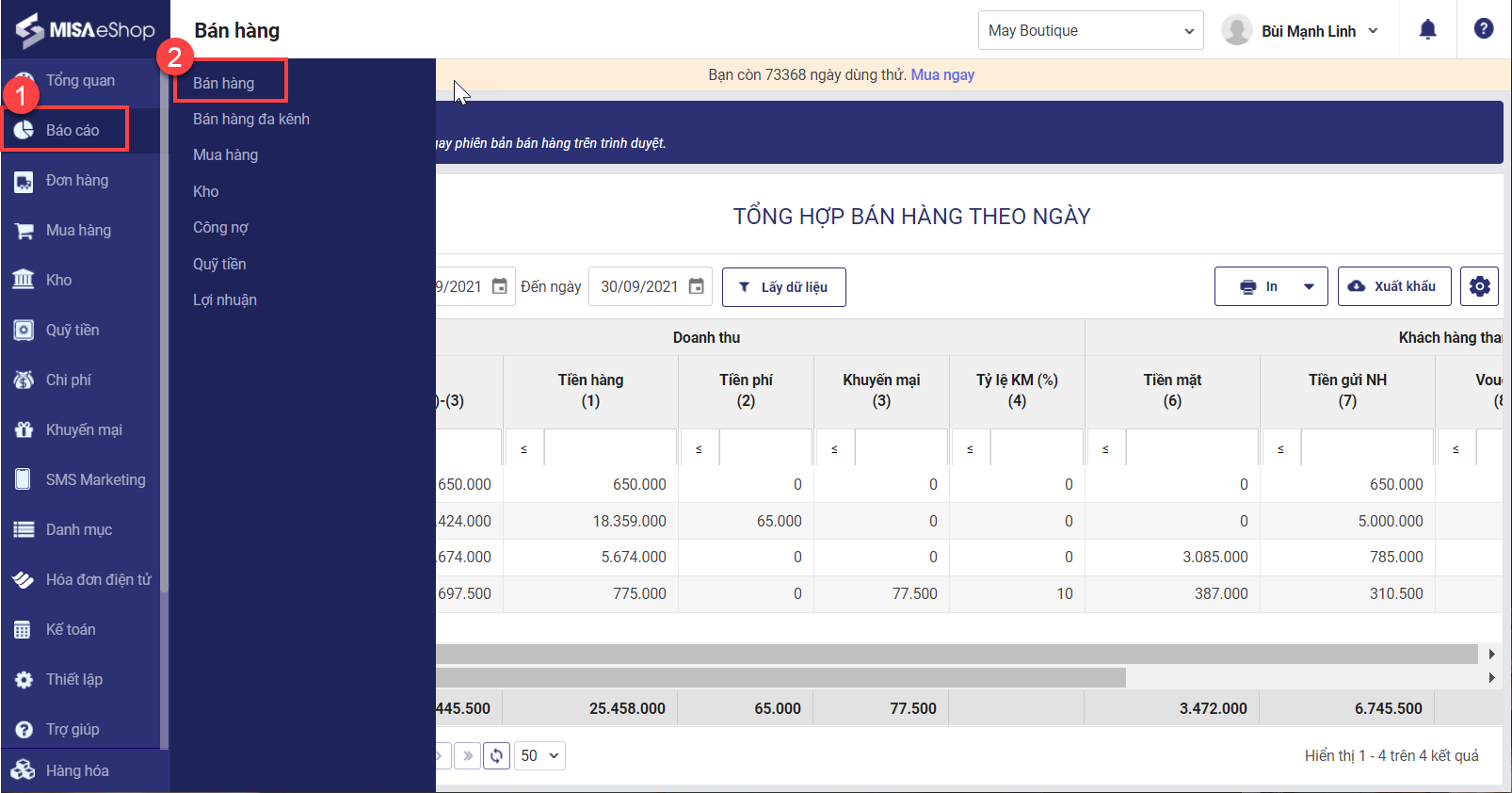
- Bước 1: Trên trang web quản lý, quản lý cửa hàng nhấn chọn vào Báo cáo, chọn báo cáo Bán hàng
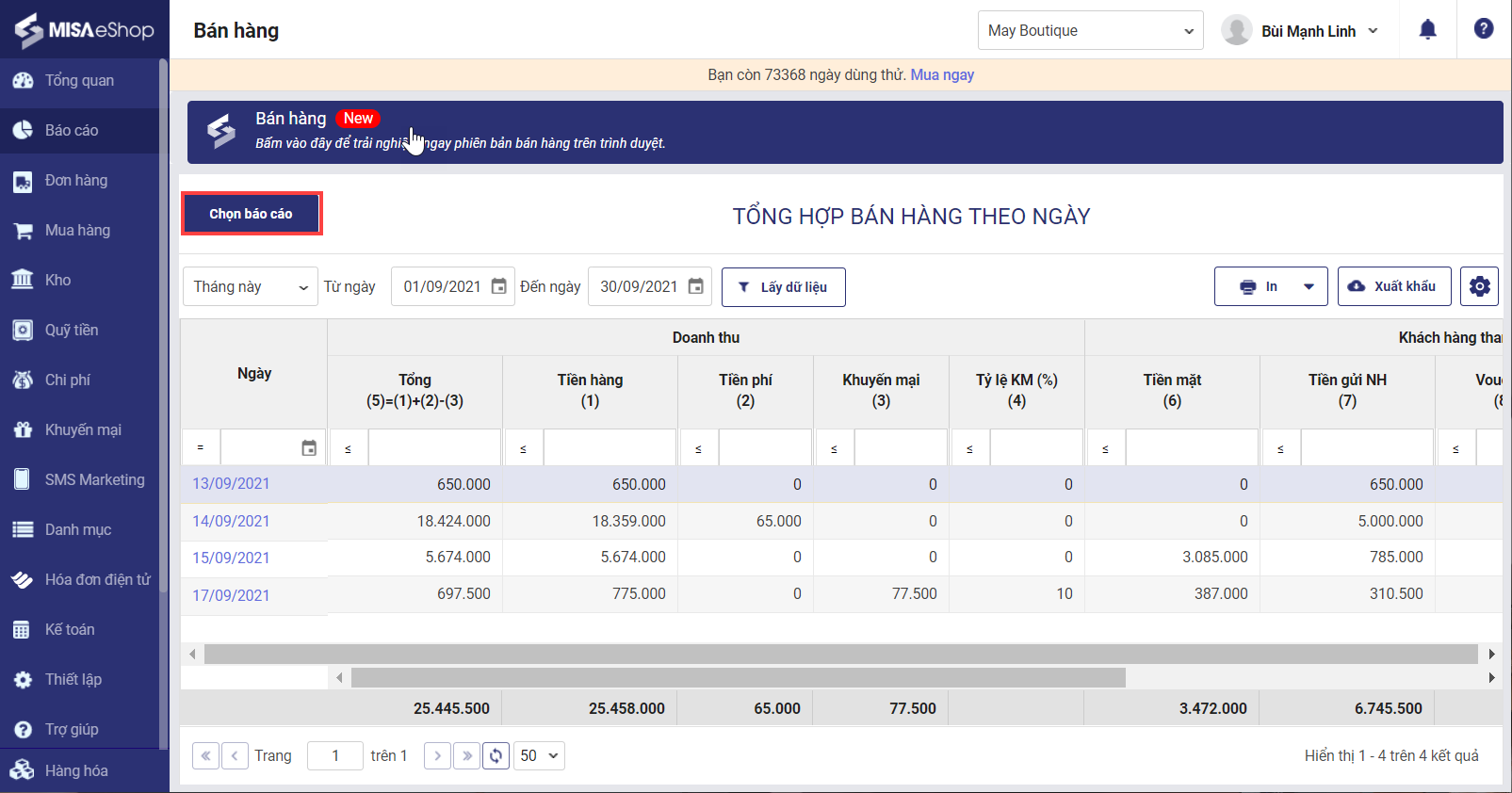
- Bước 2: Nhấn “Chọn báo cáo”
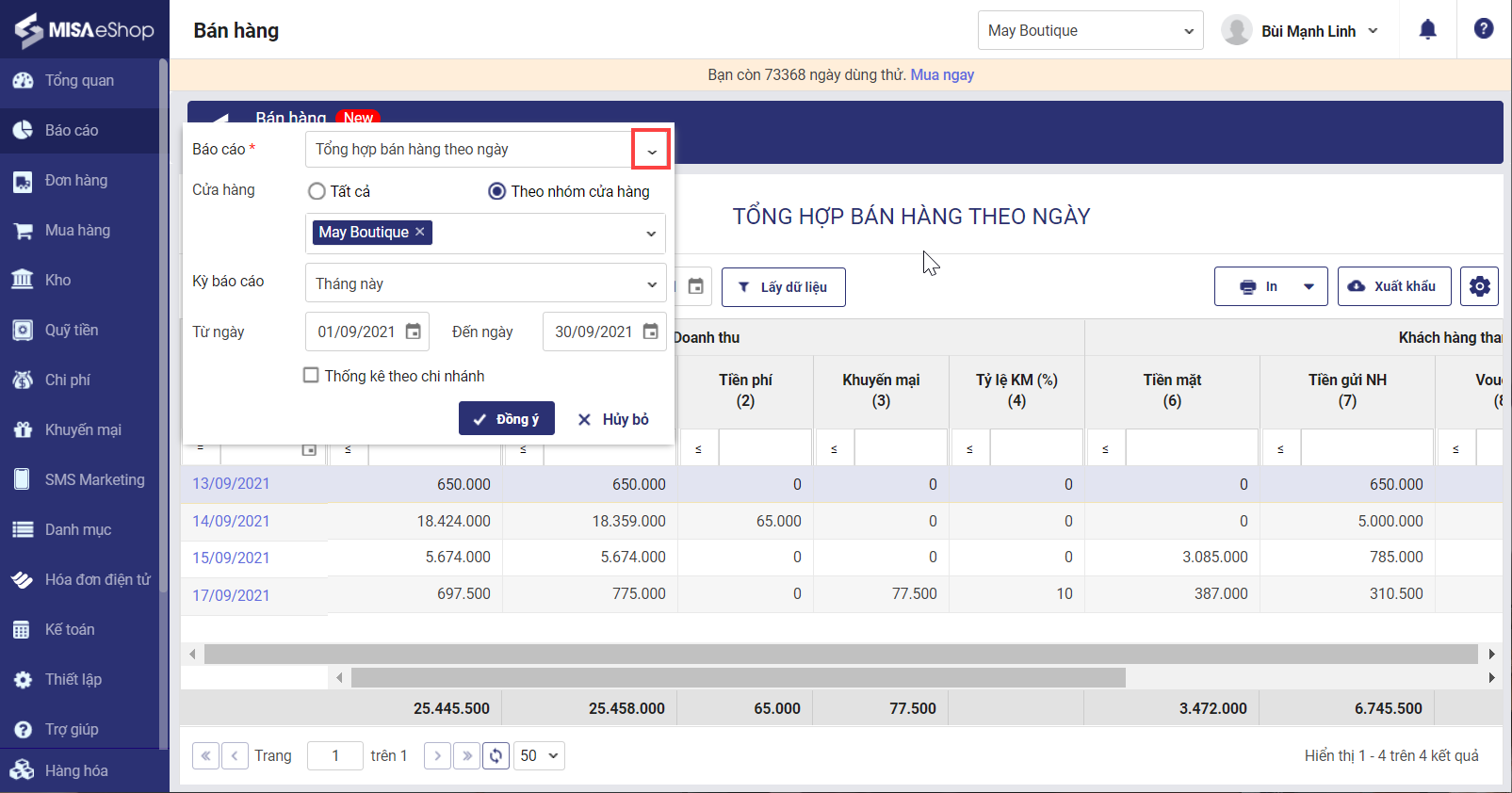
- Bước 3: Chọn báo cáo cần xem
- Bước 4: Nhấn chọn vào số hóa đơn trên bảng kê hóa đơn để xem chi tiết hóa đơn bán hàng
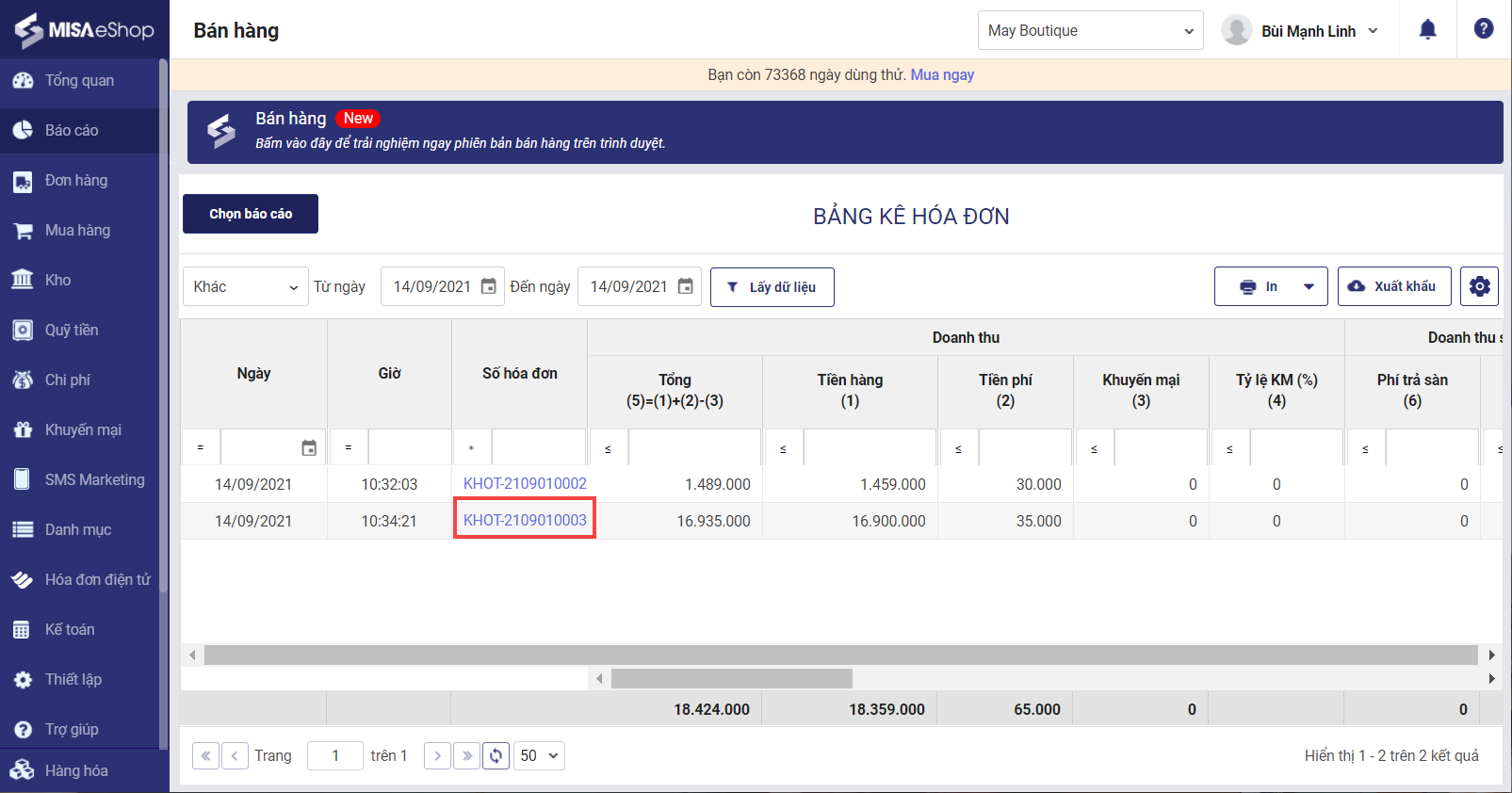
- Bước 5: Vào chi tiết hóa đơn bán hàng, nhấn vào nút “Xuất khẩu” để tiến hành xuất khẩu hóa đơn.
2.6. Mở cổng API cho nhà phát triển
Trên trang quản lý, chương trình mở cổng API cho phép các nhà phát triển thực hiện kết nối và thêm khách hàng, lập đơn hàng từ các kênh khác (Website, …)
Chi tiết thay đổi: Kể từ phiên bản R22, chương trình cải tiến mở cổng API, cho phép các nhà phát triển thực hiện:
- Kết nối và thêm mới khách hàng từ website riêng của cửa hàng
- Lập đơn hàng từ website riêng của cửa hàng, kết nối phần mềm bán hàng Misa Eshop phiên bản PC.
- Tra cứu số tồn hàng hóa
Việc mở cổng API giúp cửa hàng quản lý tập trung việc bán hàng trên Misa Eshop.
Lưu ý
- Để đảm bảo an ninh thông tin dữ liệu, chỉ quản trị hệ thống được phép sử dụng chức năng này.
- Để thực hiện kết nối lấy dữ liệu từ Misa Eshop, nhân viên kỹ thuật của các nhà phát triển phần mềm vui lòng đọc tài liệu Hướng dẫn cấu hình cho nhà phát triển.
- Luồng xử lý đơn hàng sinh từ website được thực hiện trên chức năng OCM trên phần mềm Misa Eshop phiên bản PC R22 trở lên. Xem thêm tại đây.
Chúc anh/chị thao tác thành công!





