
1. Tổng quan
Bài viết hướng dẫn các thay đổi và tính năng mới trên phần mềm MISA phiên bản R14 dành cho Web và PC/POS. Nội dung bao gồm: phân quyền chi tiết cho nhân viên, tự động áp dụng chương trình khuyến mại, thiết lập bảng giá mặc định cho chi nhánh, điều chuyển hàng hóa dùng riêng,và kiểm kê kho. Phạm vi áp dụng cho các cửa hàng, chuỗi cửa hàng sử dụng phần mềm MISA.
2. Các thay đổi trên phần mềm
2.1. Quản lý phân quyền chi tiết cho nhân viên trên Web
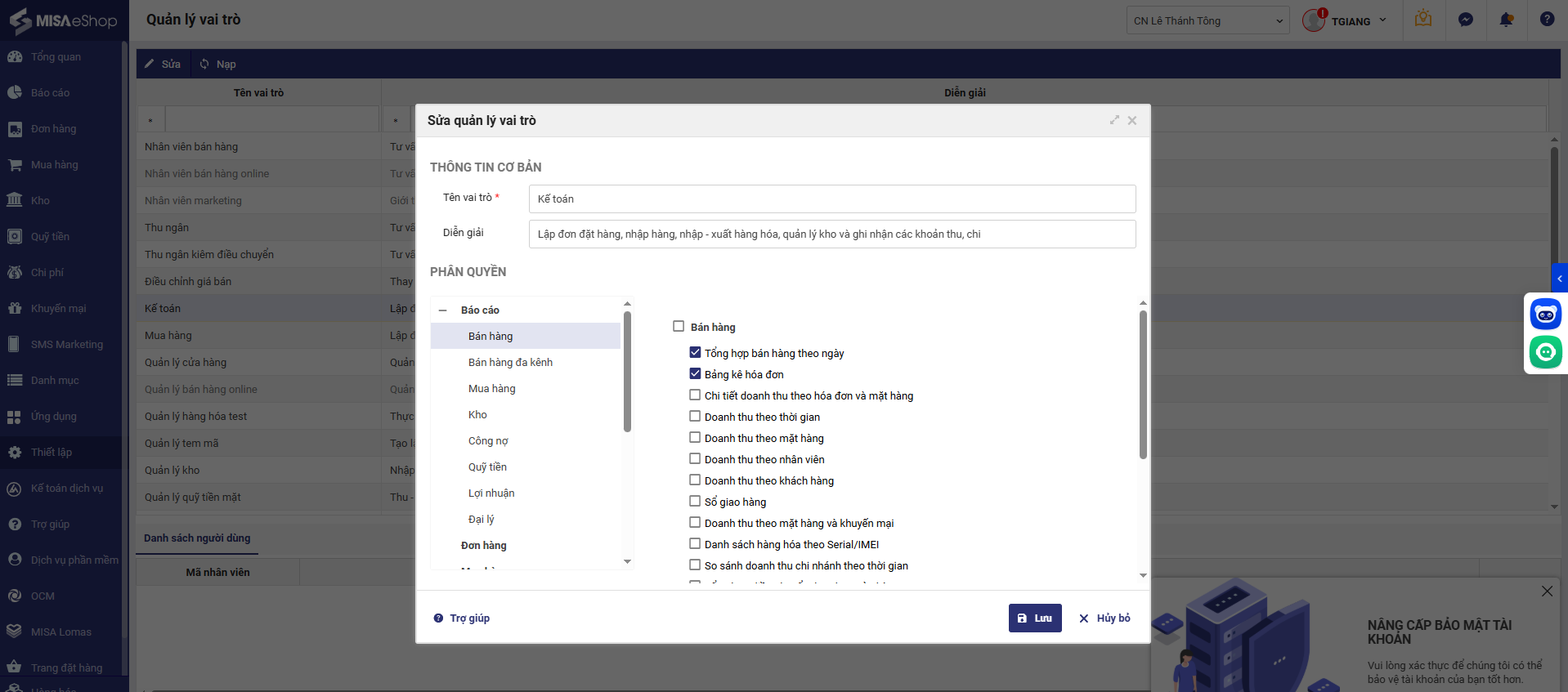
Kể từ phiên bản R14, chương trình cho phép quản lý tùy chỉnh các quyền trên vai trò của nhân viên, đảm bảo nhân viên thực hiện đúng quyền hạn thực tế.
Các bước thực hiện
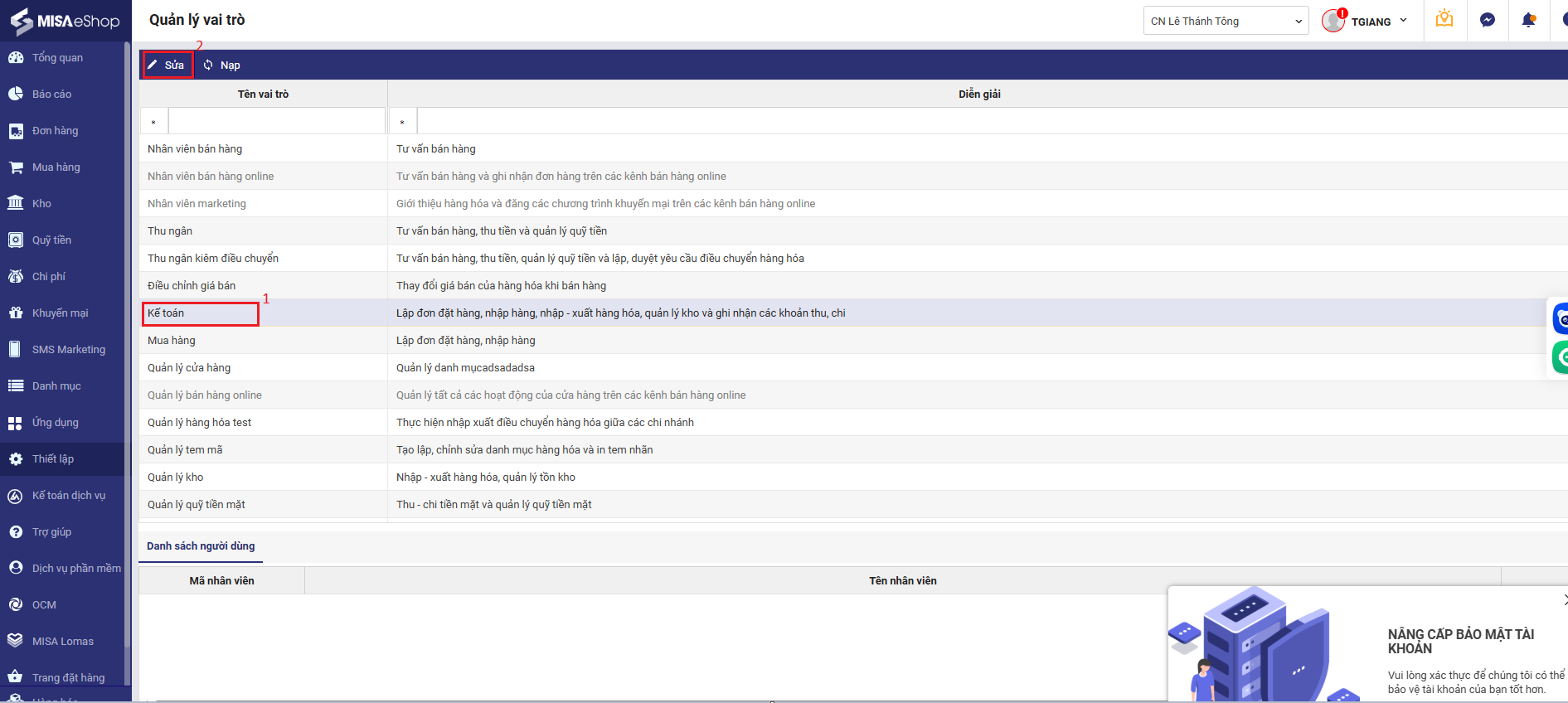
Bước 1. Trên giao diện web, Nhấn Thiết lập/Quản lý vai trò.
Bước 2. Chọn vai trò muốn tùy chỉnh quyền, nhấn Sửa.
2.2. Tự động áp dụng chương trình khuyến mại theo hạng thẻ/Nhóm khách hàng
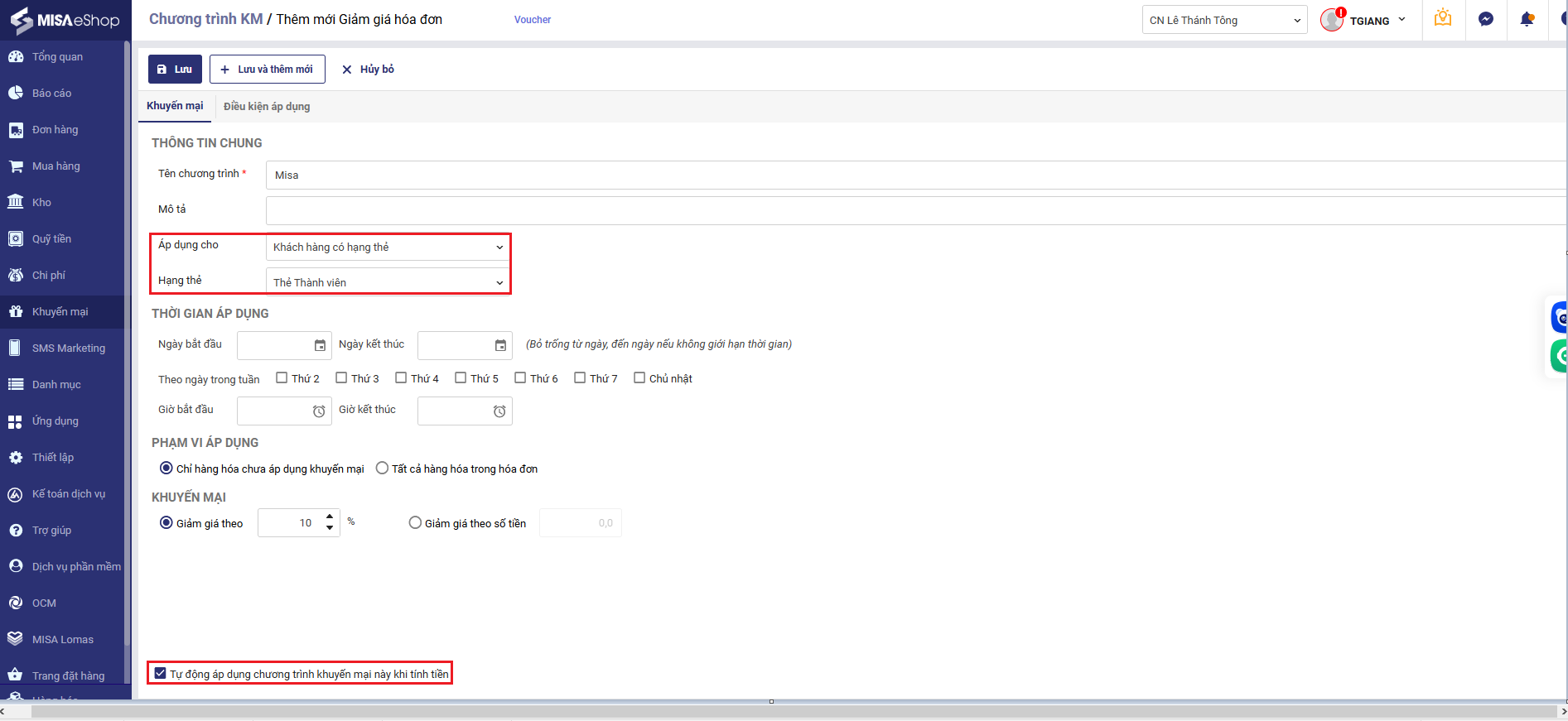
Kể từ phiên bản R14, chương trình cho phép thiết lập áp dụng tự động đối với các chương trình khuyến mại theo hạng thẻ/nhóm khách hàng theo đúng chính sách của cửa hàng, giảm thời gian thao tác cho thu ngân khi bán hàng.
- Trường hợp cửa hàng thiết lập chương trình khuyến mại áp dụng cho Nhóm khách hàng/Khách hàng có hạng thẻ, chương trình cho phép thiết lập Tự động áp dụng chương trình khuyến mại này khi tính tiền.
2.3. Thiết lập bảng giá bán hàng mặc định cho từng chi nhánh
Tại một số chuỗi cửa hàng, giá bán của hàng hóa tại các chi nhánh sẽ có chênh lệch. Quản lý chuỗi sẽ lập các bảng giá theo từng chi nhánh để thu ngân tại các cửa hàng áp dụng riêng khi tính tiền cho khách. Để giảm thời gian thao tác cho thu ngân, kể từ phiên bản R14, chương trình bổ sung thiết lập, cho phép quản lý lựa chọn bảng giá mặc định của cửa hàng.
Các bước thực hiện
Bước 1. Trên thông tin bảng giá tại của cửa hàng, tích chọn Sử dụng làm bảng giá bán hàng mặc định.
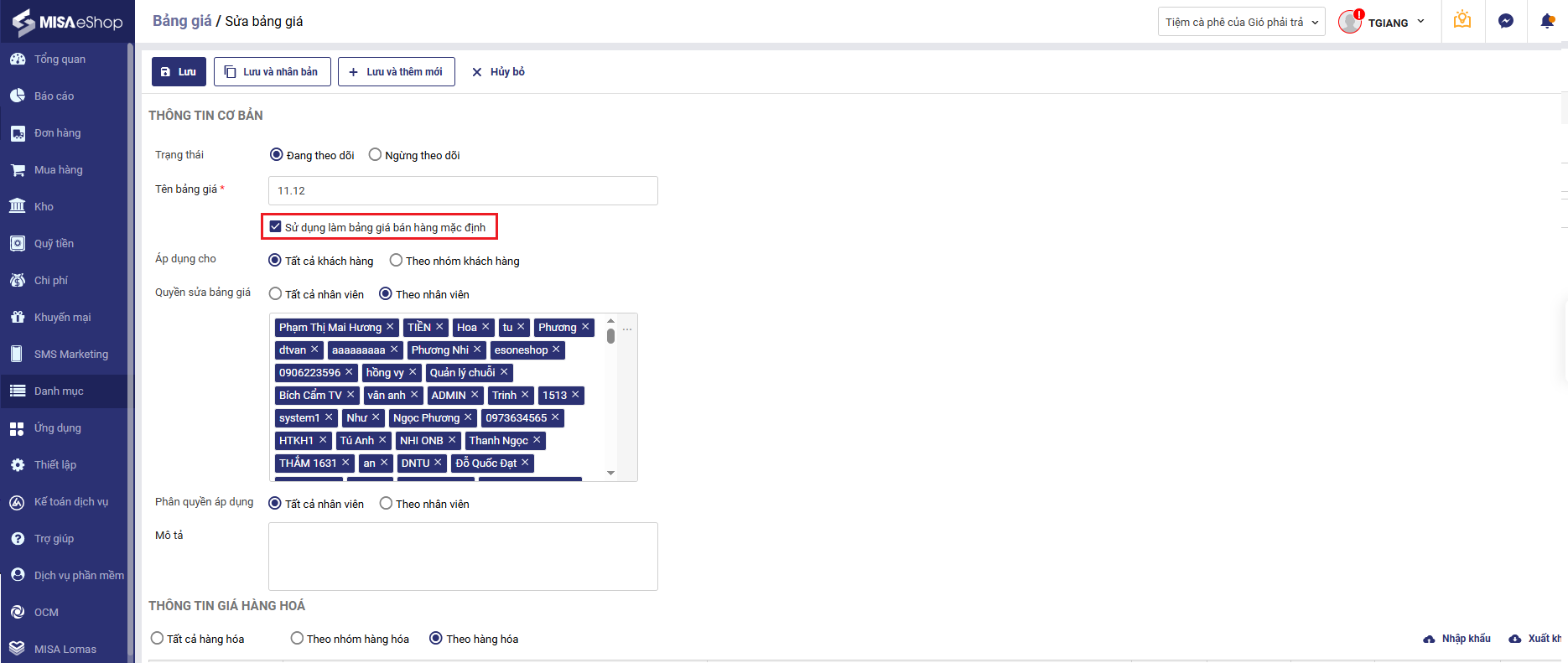
Bước 2. Trên màn hình Bán hàng của thu ngân, chương trình sẽ mặc định bảng giá khi ghi nhận hóa đơn cho khách.
2.4. Điều chuyển hàng hóa dùng riêng giữa các chi nhánh
Tại một số chuỗi cửa hàng, do hàng hóa tại các chi nhánh bán khác nhau nên cửa hàng thiết lập dùng riêng danh mục. Tuy nhiên, khi có nhu cầu điều chuyển hàng hóa giữa các chuỗi, với những hàng hóa dùng riêng, quản lý phải mất thời gian khai báo mới có thể lập được phiếu điều chuyển. Kể từ phiên bản R14, chương trình đáp ứng cho phép quản lý thêm nhanh hàng hóa khi nhập kho điều chuyển hàng hóa dùng riêng, không mất thời gian thêm hàng hóa tại các chi nhánh.
Các bước thực hiện
Tại chi nhánh xuất kho điều chuyển
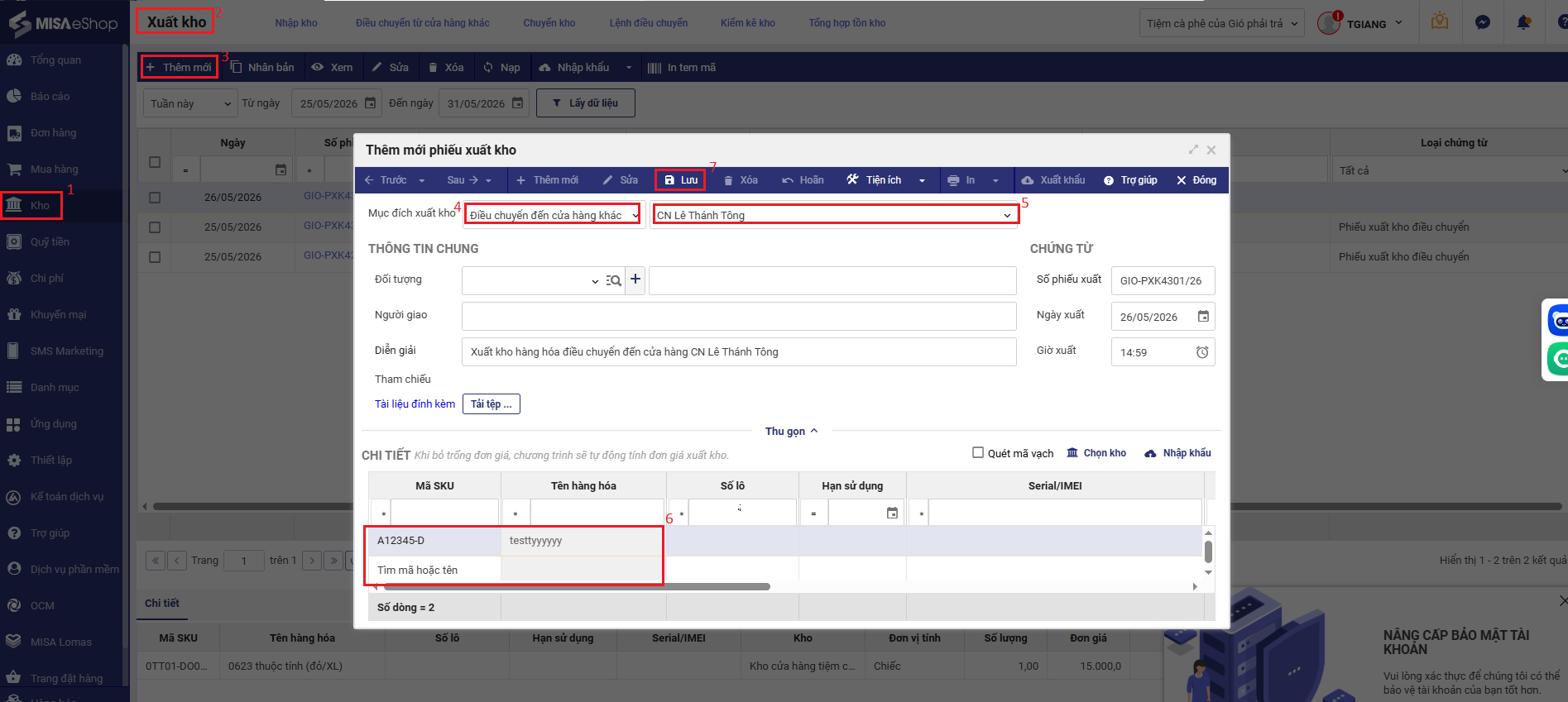
Bước 1. Trên chi nhánh thêm phiếu xuất kho điều chuyển, nhấn mục kho/ xuất kho và nhấn Thêm mới
Bước 2. Tại Mục đích xuất kho, nhấn chọn Điều chuyển đến cửa hàng khác và chọn chi nhánh điều chuyển
Bước 3. Thêm thông tin hàng hóa và nhấn Lưu để xuất sang bên chi nhánh khác
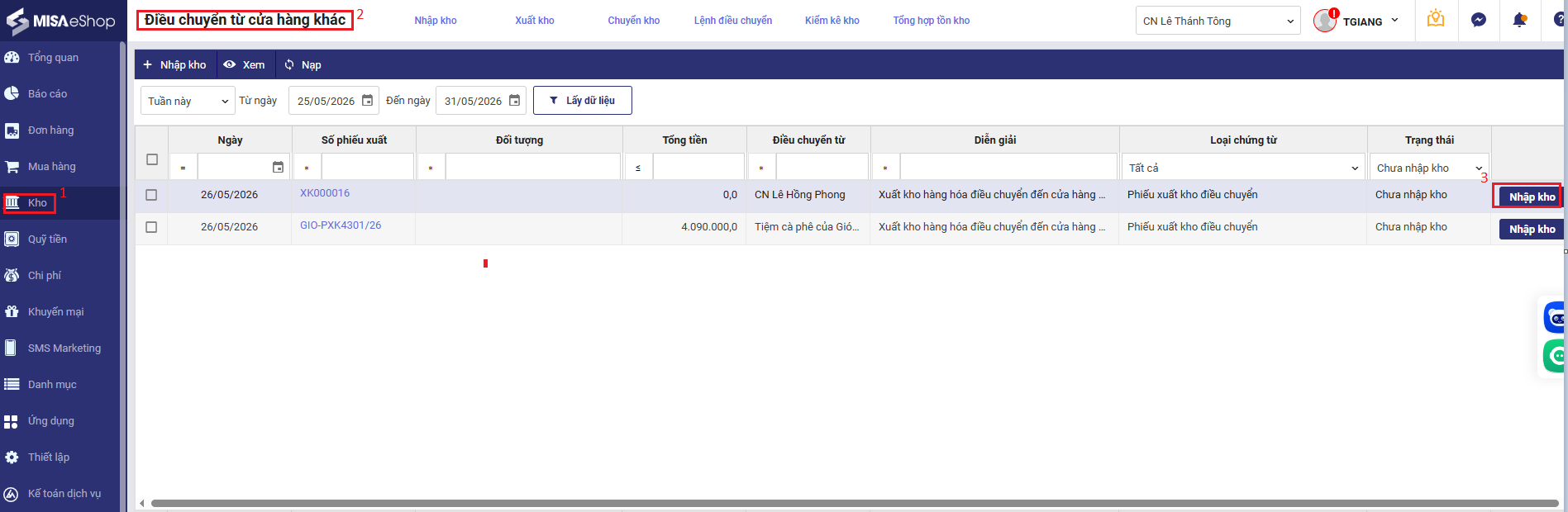
Tại chi nhánh nhận hàng
2.5. Theo dõi kiểm kê kho chi tiết
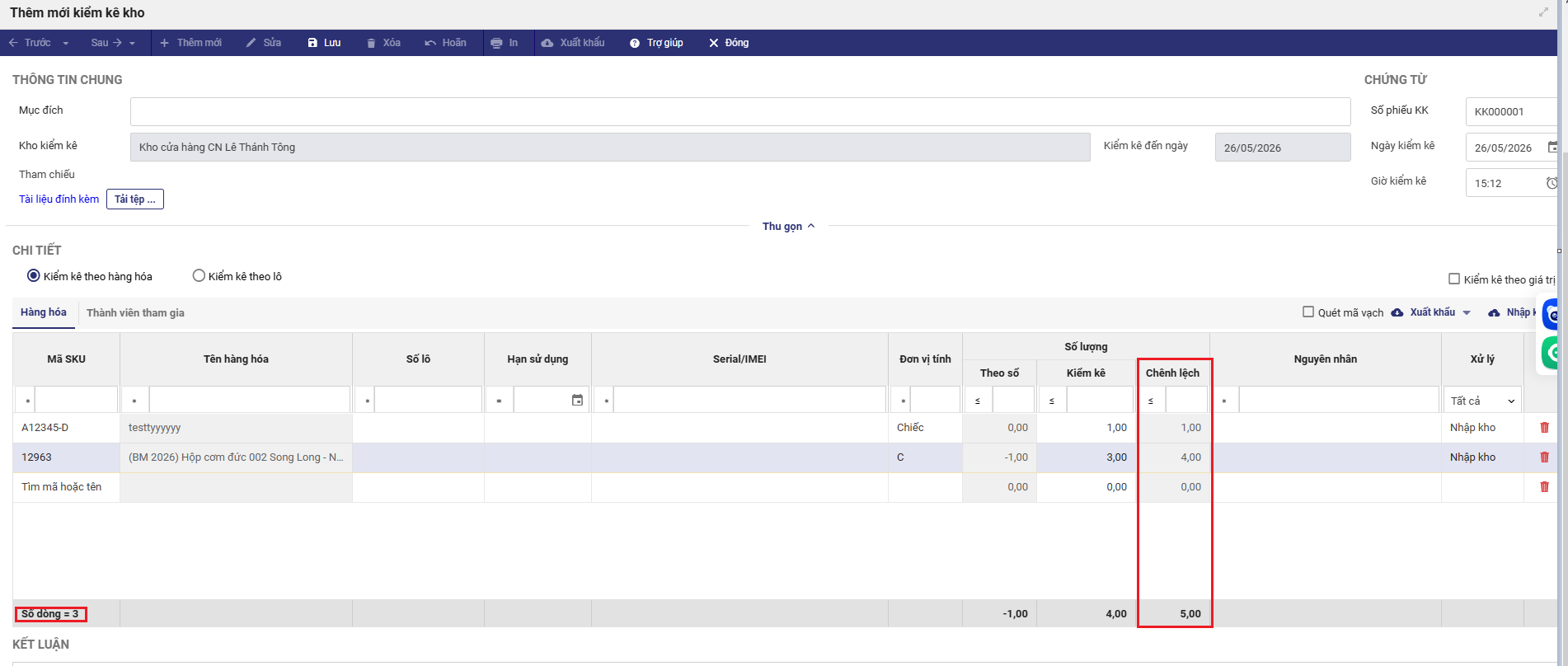
Kể từ phiên bản R14, trên phiếu kiểm kê kho, chương trình bổ sung thông tin Số dòng, Tổng số lượng hàng hóa theo sổ, Tổng số lượng hàng hóa kiểm kê, Tổng chênh lệch, giúp quản lý theo dõi và so sánh được số lượng hàng hóa kiểm kê, từ đó tránh việc kiểm kê sót, thiếu.
Chúc anh/chị thao tác thành công!





