
1. Tổng quan
Bài viết hướng dẫn các thay đổi và tính năng mới trên phần mềm MISA phiên bản R10 cho ba nền tảng: Web, PC. Nội dung bao gồm các cải tiến về nhập hàng, báo cáo công nợ, xuất khẩu hàng hóa, thiết lập khuyến mại chuỗi, hiển thị doanh thu khách hàng, in hóa đơn công nợ và quy trình điều chuyển hàng hóa giữa các chi nhánh. Phạm vi đáp ứng cho các nghiệp vụ quản lý cửa hàng, thu ngân và chủ cửa hàng trong hệ thống chuỗi bán lẻ.
2. Các thay đổi trên phần mềm
2.1. Thêm nhanh hàng hóa trên phiếu nhập hàng
Kể từ phiên bản R10, chương trình bổ sung chức năng Lưu và Thêm mới trên màn hình Thêm nhanh hàng hóa, giúp quản lý giảm thao tác khi muốn khai báo nhanh hàng hóa nhập mới.
Các bước thực hiện:
Bước 1. Trên màn hình lập phiếu nhập hàng, nhấn biểu tượng  để thêm nhanh hàng hóa
Bước 2. Khai báo thông tin hàng hóa, nhấn Lưu để hoàn tất khai báo
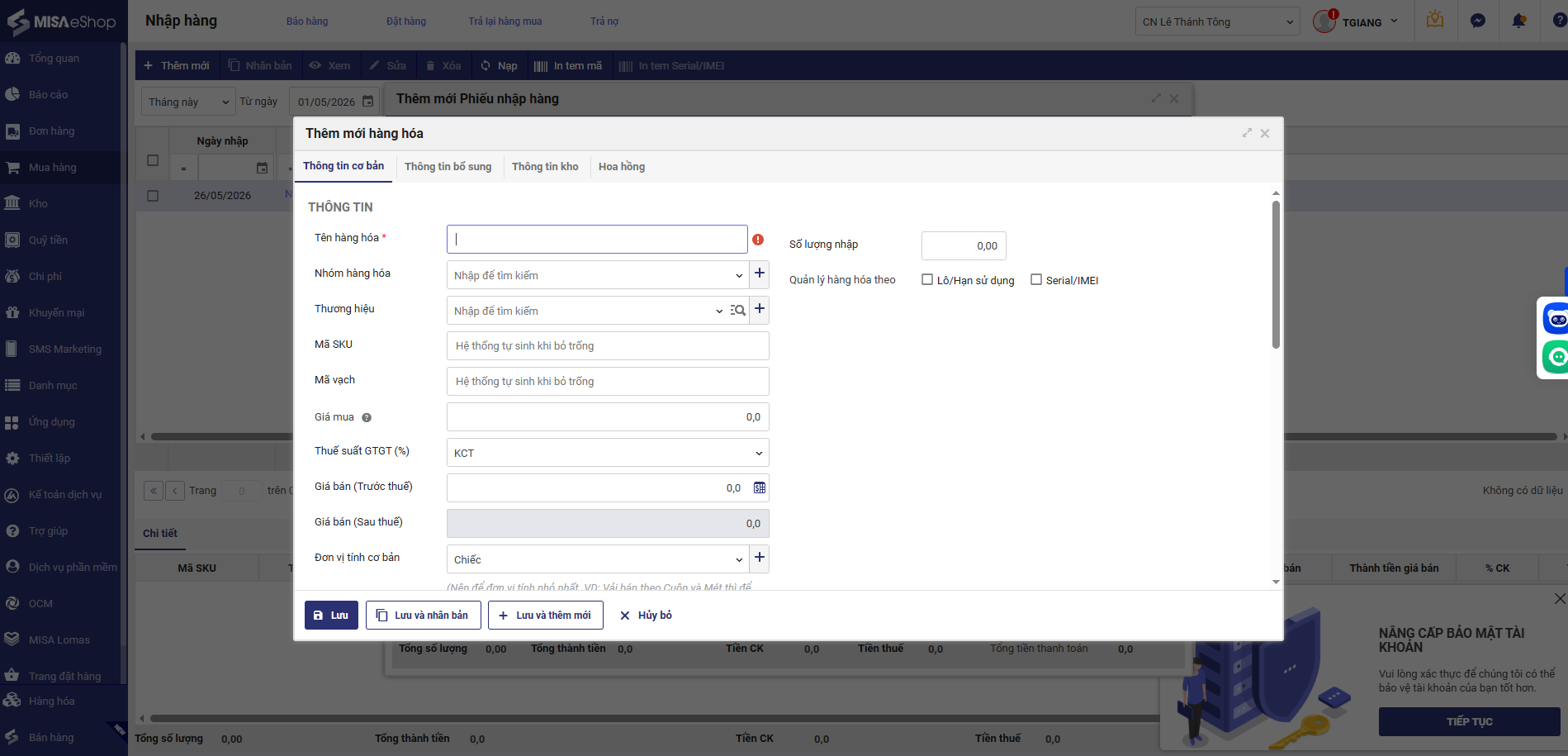
- Chương trình bổ sung chức năng Lưu và thêm mới, Lưu và nhân bản giúp quản lý khai báo nhanh các hàng hóa khác.
2.2. Xuất khẩu danh sách hàng hóa chi tiết
Kể từ phiên bản R10, chương trình cho phép quản lý lựa chọn hàng hóa chi tiết để xuất khẩu, đáp ứng nhu cầu xuất khẩu danh sách nhập hàng theo từng mặt hàng cụ thể.
Các bước thực hiện:
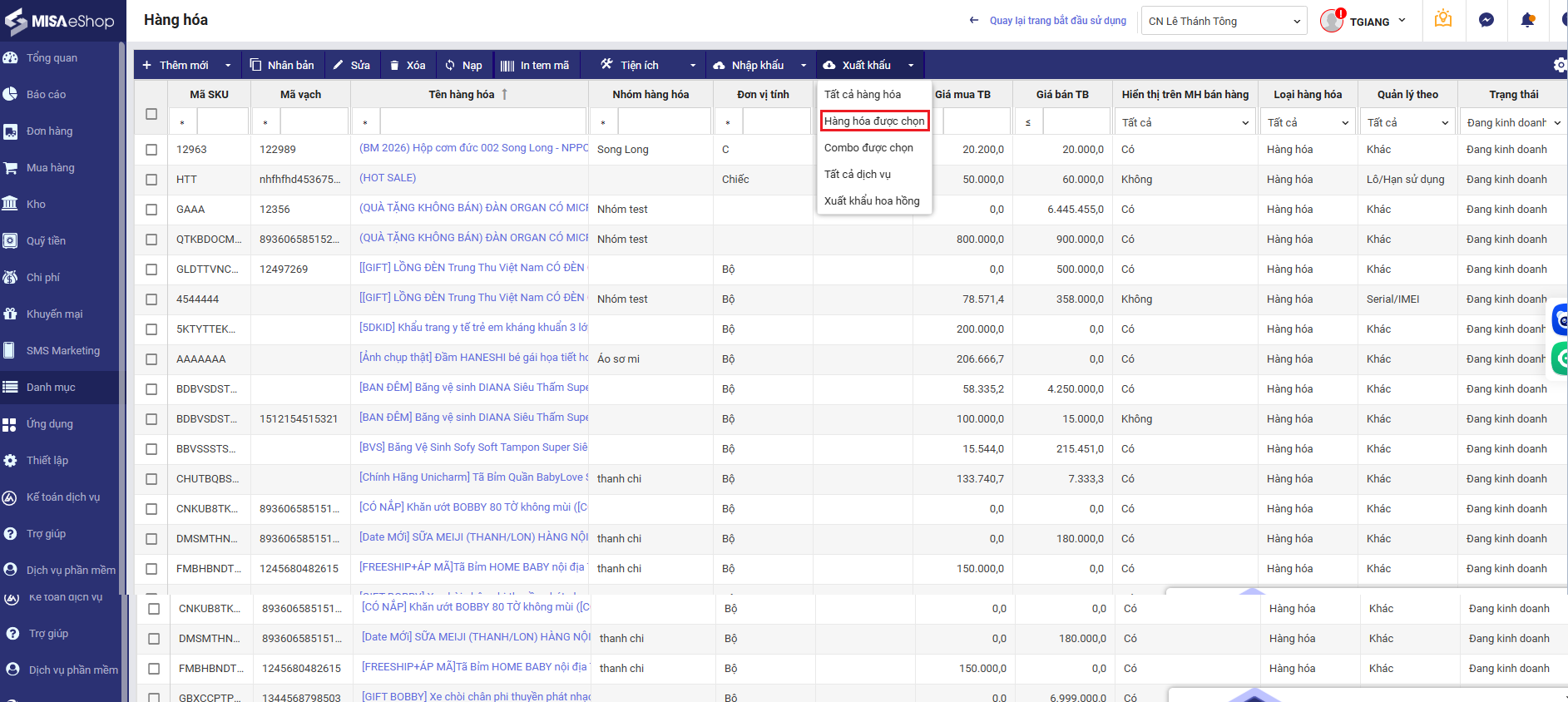
Bước 1. Trên màn hình danh sách hàng hóa, nhấn Xuất khẩu/Hàng hóa được chọn.
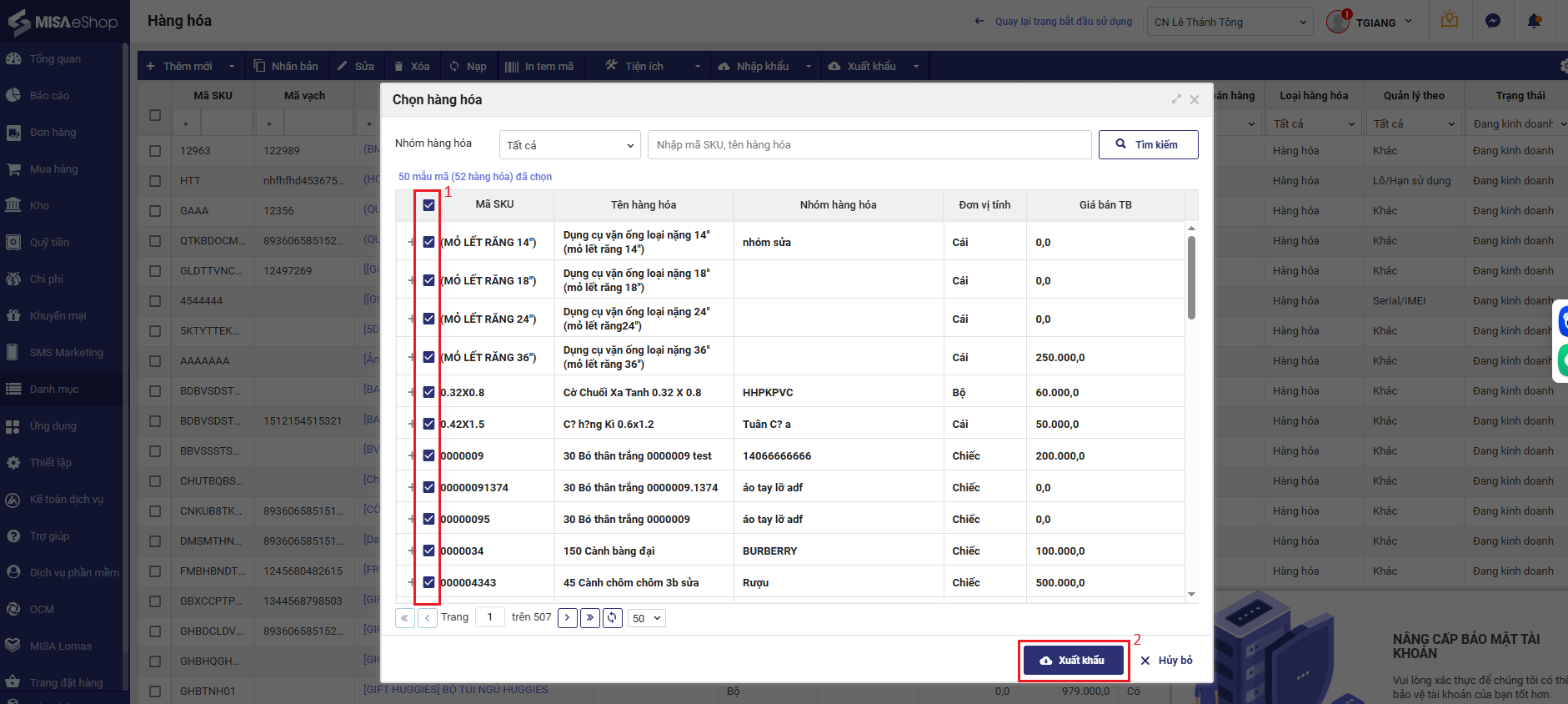
Bước 2. Tích chọn các hàng hóa muốn xuất khẩu.
Bước 3. Nhấn Xuất khẩu.
2.3. Thiết lập chương trình khuyến mại áp dụng cho toàn bộ chuỗi
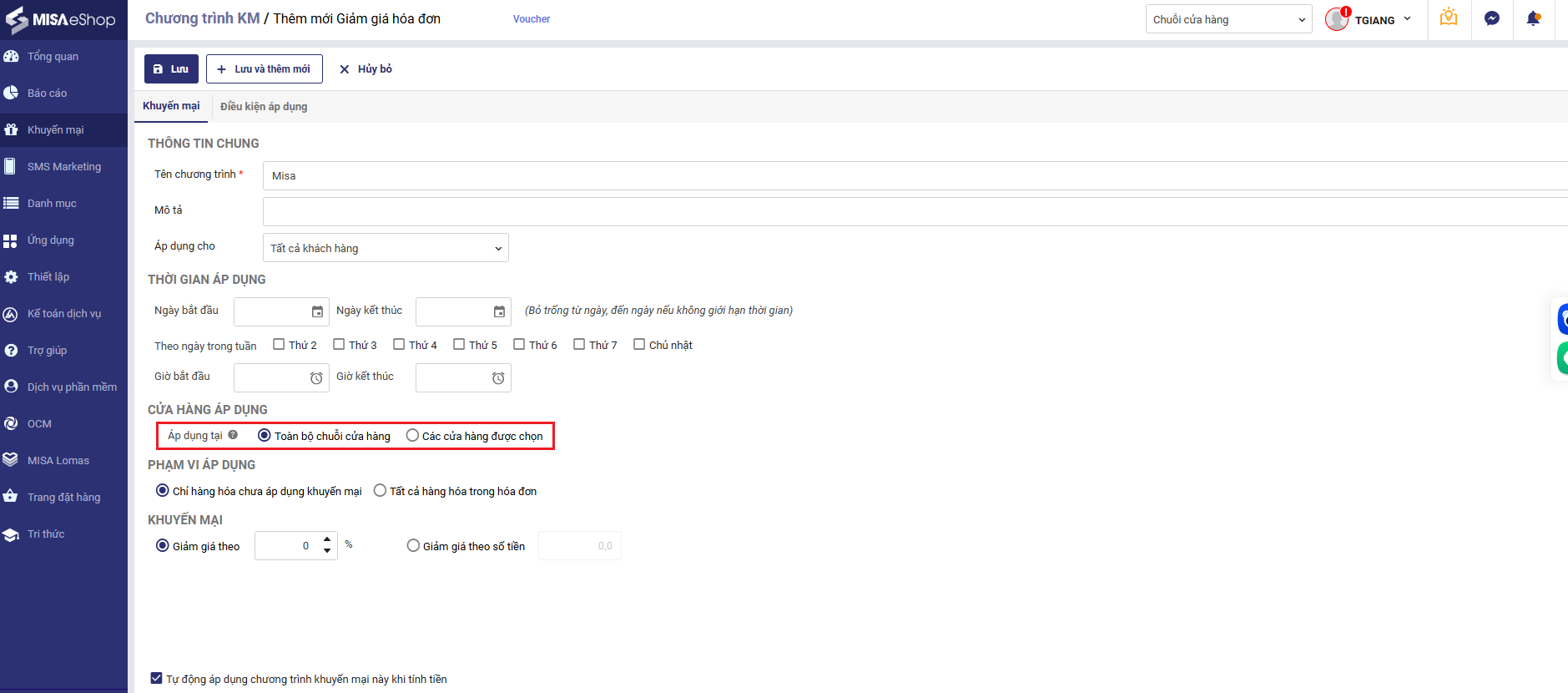
Kể từ phiên bản R10, chương trình cho phép quản lý khai báo khuyến mại áp dụng cho toàn bộ chuỗi mà không cần thiết lập từng cửa hàng riêng lẻ.
Các bước thực hiện:
- Khi khai báo chương trình khuyến mại trên chuỗi cửa hàng, quản lý có thể áp dụng khuyến mại cho toàn chuỗi hoặc chọn các cửa hàng muốn áp dụng.
2.4. Hiển thị doanh thu khách hàng khi tính tiền
Kể từ phiên bản R10, chương trình cho phép thu ngân xem được tổng tiền khách đã mua tại cửa hàng, từ đó quyết định xem khách có đủ điều kiện áp dụng chương trình khuyến mại hay không.
Các bước thực hiện:
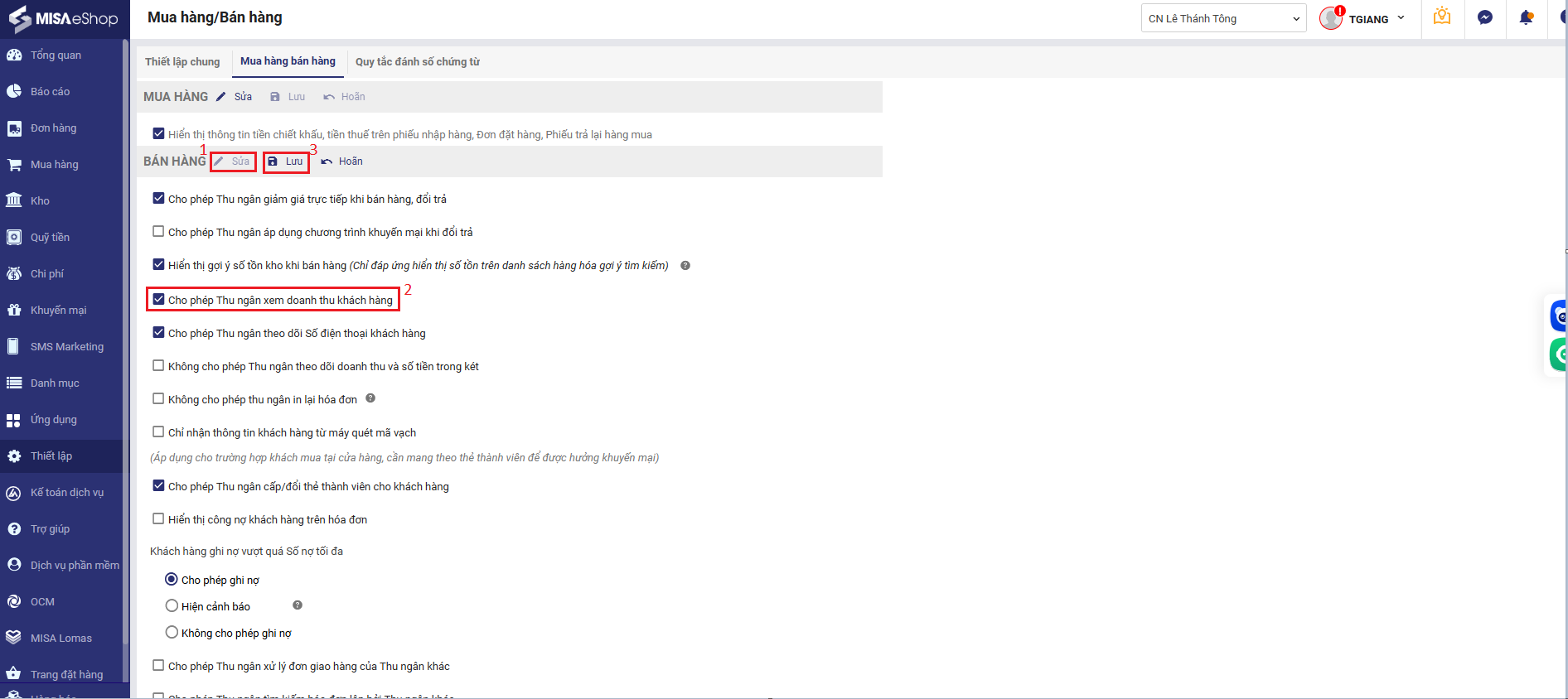
Bước 1. Trên giao diện quản lý, vào Thiết lập\ Mua hàng/ bán hàng
Bước 2. Chọn mục Bán hàng, nhấn sửa và tích chọn mục Cho phép thu ngân xem doanh thu khách hàng
Bước 3. Nhấn Lưu để hoàn tất thông tin
2.5. In hóa đơn thanh toán kèm thông tin công nợ khách hàng
Kể từ phiên bản R10, chương trình đáp ứng hiển thị thông tin công nợ khách hàng trên hóa đơn thanh toán, giúp khách hàng nắm được số tiền công nợ với cửa hàng.
Các bước thực hiện:
Bước 1. Trên trang web quản lý, vào Thiết lập\ Mua hàng/ bán hàng
Bước 2. Chọn mục Bán hàng, nhấn sửa và tích chọn mục Cho phép thu ngân xem doanh thu khách hàng
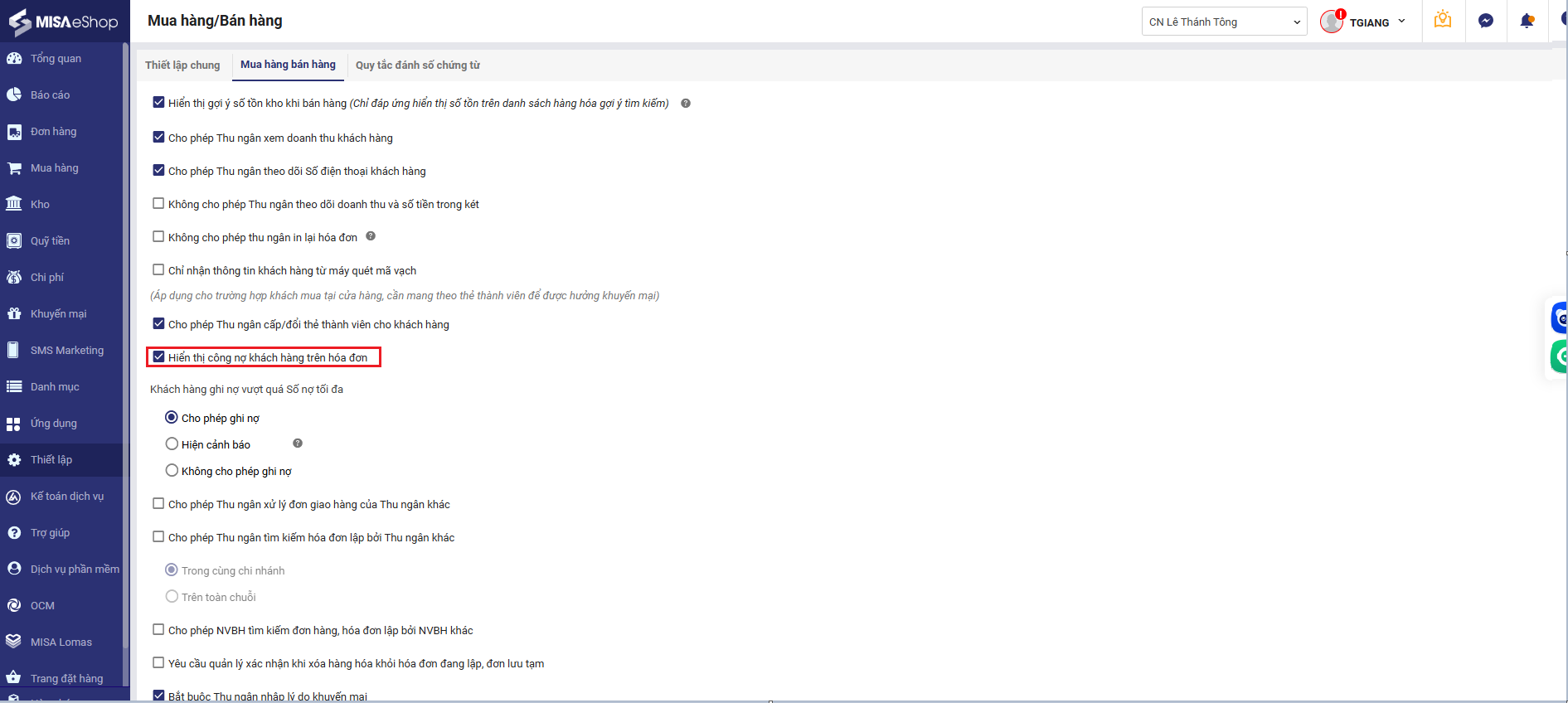
- Khi thu ngân in hóa đơn cho khách, trên hóa đơn sẽ hiển thị công nợ của khách hàng.
2.6. Ghi nhận điều chuyển hàng hóa giữa các chi nhánh
Kể từ phiên bản R10, chương trình đáp ứng tính năng Lập phiếu điều chuyển trên phần mềm PC Bán hàng, giúp thu ngân có thể lập phiếu điều chuyển để quản lý không mất thời gian lập bù trên chương trình.
Tình huống:
Cửa hàng 1 đang hết hàng, thu ngân tại cửa hàng 1 sẽ gửi yêu cầu điều chuyển sang Cửa hàng 2 để lấy hàng.
Các bước thực hiện:
Thu ngân Cửa hàng 1:
Bước 1. Trên giao diện bán hàng, nhấn biểu tượng  chọn YC điều chuyển
Bước 2. Tại tab Yêu cầu gửi đi, nhấn Thêm điều chuyển
Bước 3. Chọn Chi nhánh gửi yêu cầu, thông tin hàng hóa và số lượng
Bước 4. Nhấn Gửi yêu cầu. Chương trình sẽ tự động sinh Lệnh điều chuyển trên trang web Quản lý cửa hàng 2.
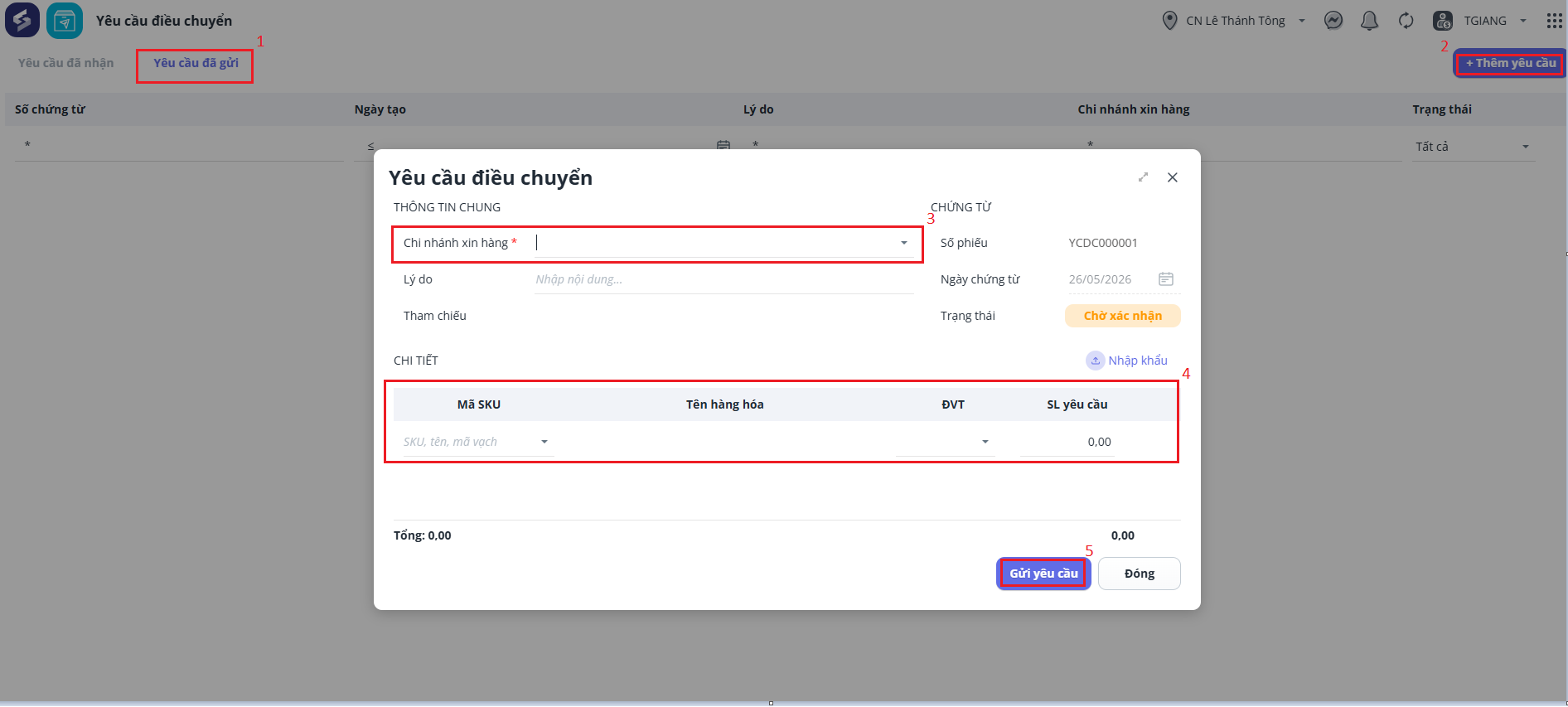
Lưu ý: Khi chọn hàng hóa yêu cầu, hệ thống sẽ hiện thị số lượng tồn của hàng hóa tại chi nhánh gửi yêu cầu
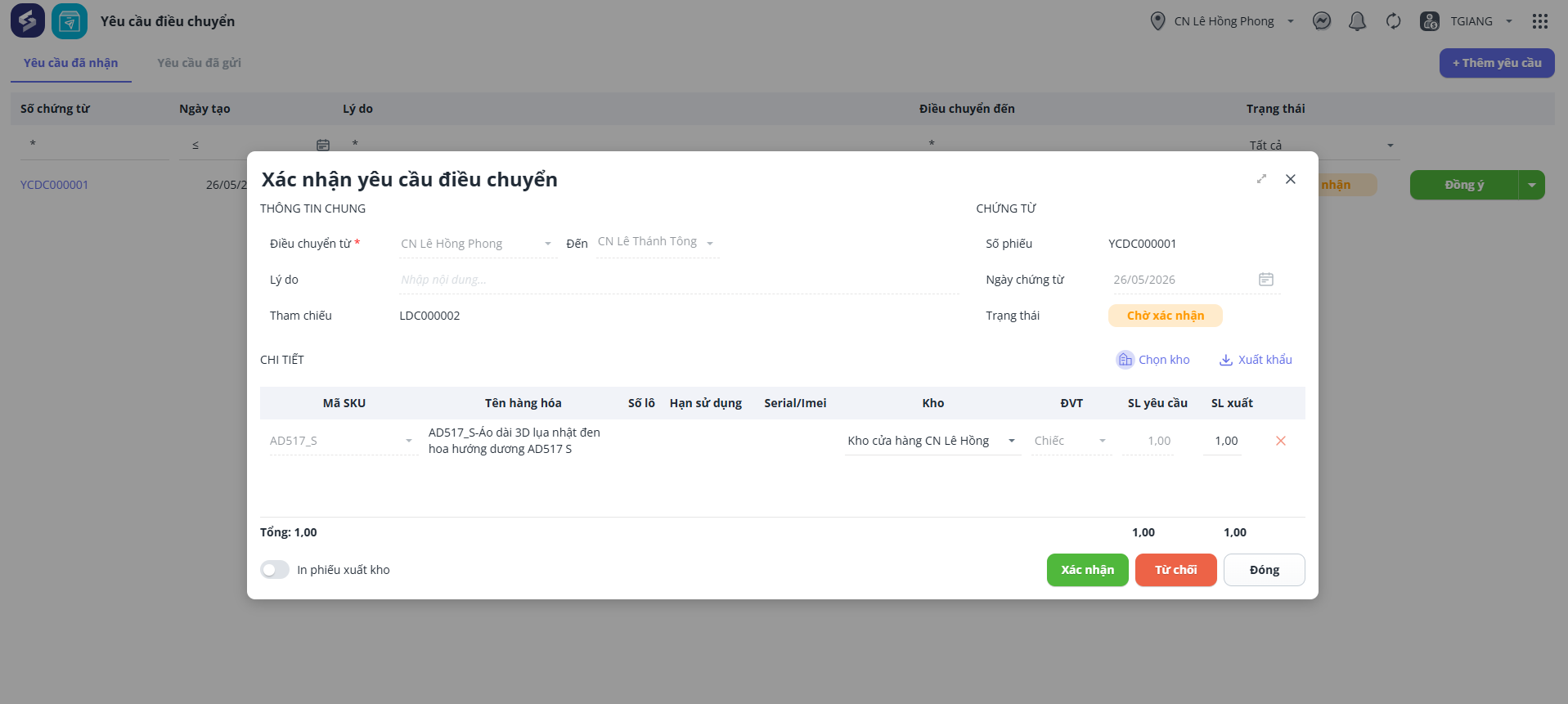
Thu ngân Cửa hàng 2 sẽ nhận được Yêu cầu điều chuyển từ Cửa hàng 1, thực hiện xác nhận đồng ý điều chuyển như sau:
Bước 1. Trên giao diện bán hàng, nhấn biểu tượng chọn YC điều chuyển
Bước 2. Tại tab Yêu cầu đã nhận, nhấn chọn yêu cầu điều chuyển từ Cửa hàng 1.
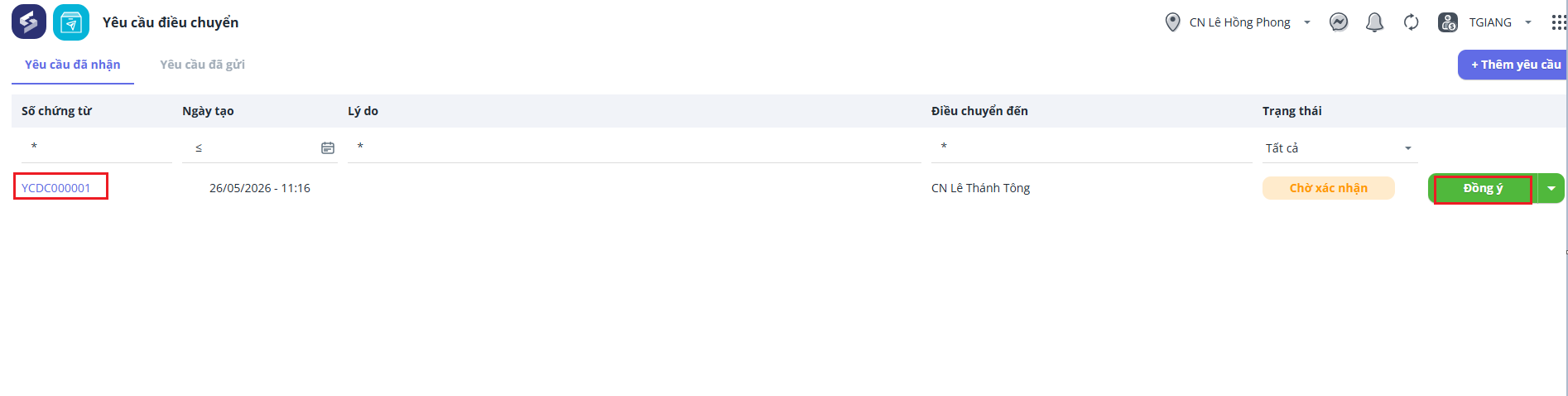 Bước 3. Nhấn Đồng ý để xác nhận.
Trường hợp muốn từ chối, nhấn biểu tượng  chọn Từ chối
Bước 4. Nhấn Xác nhận, Chương trình sẽ tự động sinh phiếu xuất kho hàng hóa điều chuyển trên trang web Quản lý.
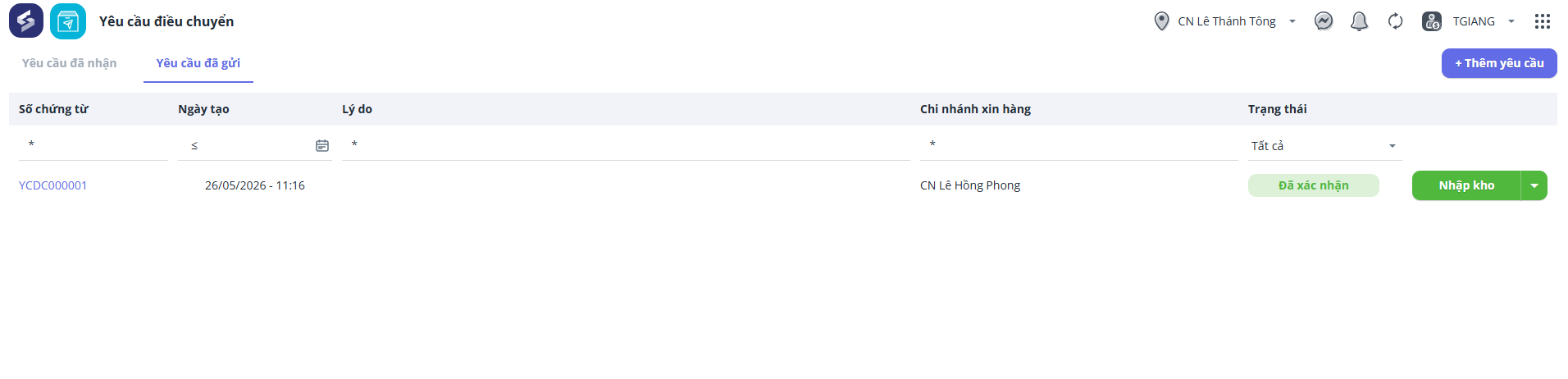
Bước 1. Trên giao diện bán hàng, nhấn biểu tượng chọn YC điều chuyển
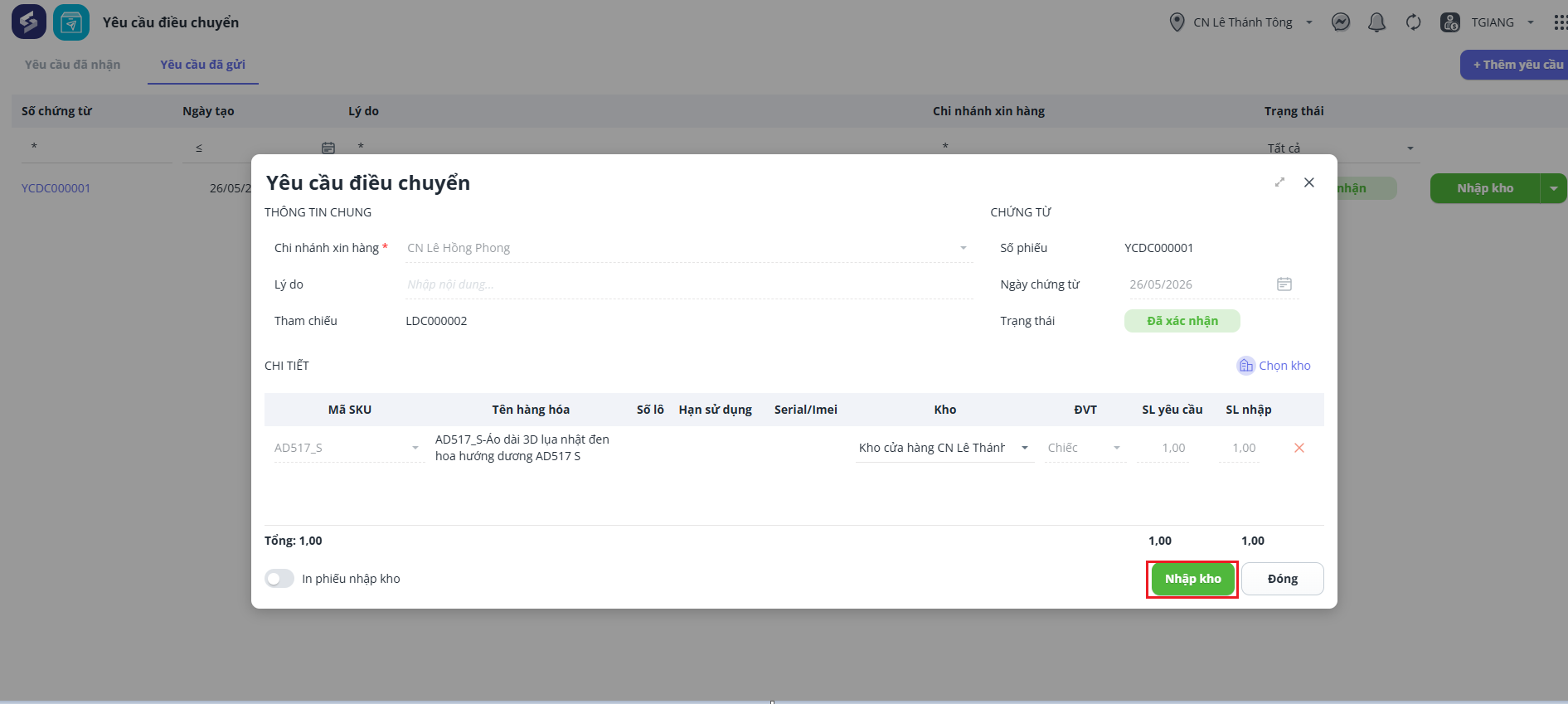
Bước 2. Tại tab Yêu cầu đã gửi, nhấn Nhập kho
 Bước 3. Nhấn Nhập kho trên yêu cầu điều chuyển để xác nhận.
Lưu ý: Chỉ có thu ngân được quản lý phân quyền Thu ngân kiêm điều chuyển mới thực hiện được chức năng này.





