
1. Tổng quan
Hiện tại Misa Eshop đã kết nối trực tiếp đến các đơn vị vận chuyển: Giao hàng nhanh, Giao hàng tiết kiệm, Viettel Post, AhaMove. Điều này giúp chủ cửa hàng thuận tiện trong việc tạo đơn hàng được giao bởi đối tác giao vận và theo dõi quá trình giao hàng ngay trên app Bán hàng điện thoại. Để lập đơn giao hàng, cần thực hiện các bước sau:
- Kết nối đơn vị vận chuyển trên trang Web quản lý
- Lập đơn giao hàng và chọn đối tác giao hàng là các đơn vị vận chuyển đã kết nối
- Theo dõi quá trình giao hàng
2. Các bước thực hiện
2.1 Kết nối đơn vị vận chuyển trên trang Web quản lý
Bước 1: Quản lý cửa hàng cần thực hiện đăng ký tài khoản với đơn vị vận chuyển.
– Với đối tác giao hàng là Giao hàng nhanh, truy cập địa chỉ https://ghn.vn/ và nhấn Đăng ký tài khoản
– Với đối tác giao hàng là Giao hàng tiết kiệm, truy cập địa chỉ https://khachhang.giaohangtietkiem.vn/ và nhấn Đăng ký tài khoản
– Với đối tác giao hàng là Viettel Post, truy cập địa chỉ https://viettelpost.com.vn/ và nhấn Đăng ký tài khoản
– Với đối tác giao hàng là AhaMove, truy cập địa chỉ https://app.ahamove.com/ và nhấn Đăng ký tài khoản
Bước 2: Quản lý đăng nhập trang Web quản lý, vào Danh mục/Đối tác giao hàng và thực hiện kết nối đơn vị vận chuyển bằng tài khoản đã đăng ký. Chi tiết các bước kết nối đối tác giao hàng xem tại đây.
2.2 Lập đơn giao hàng
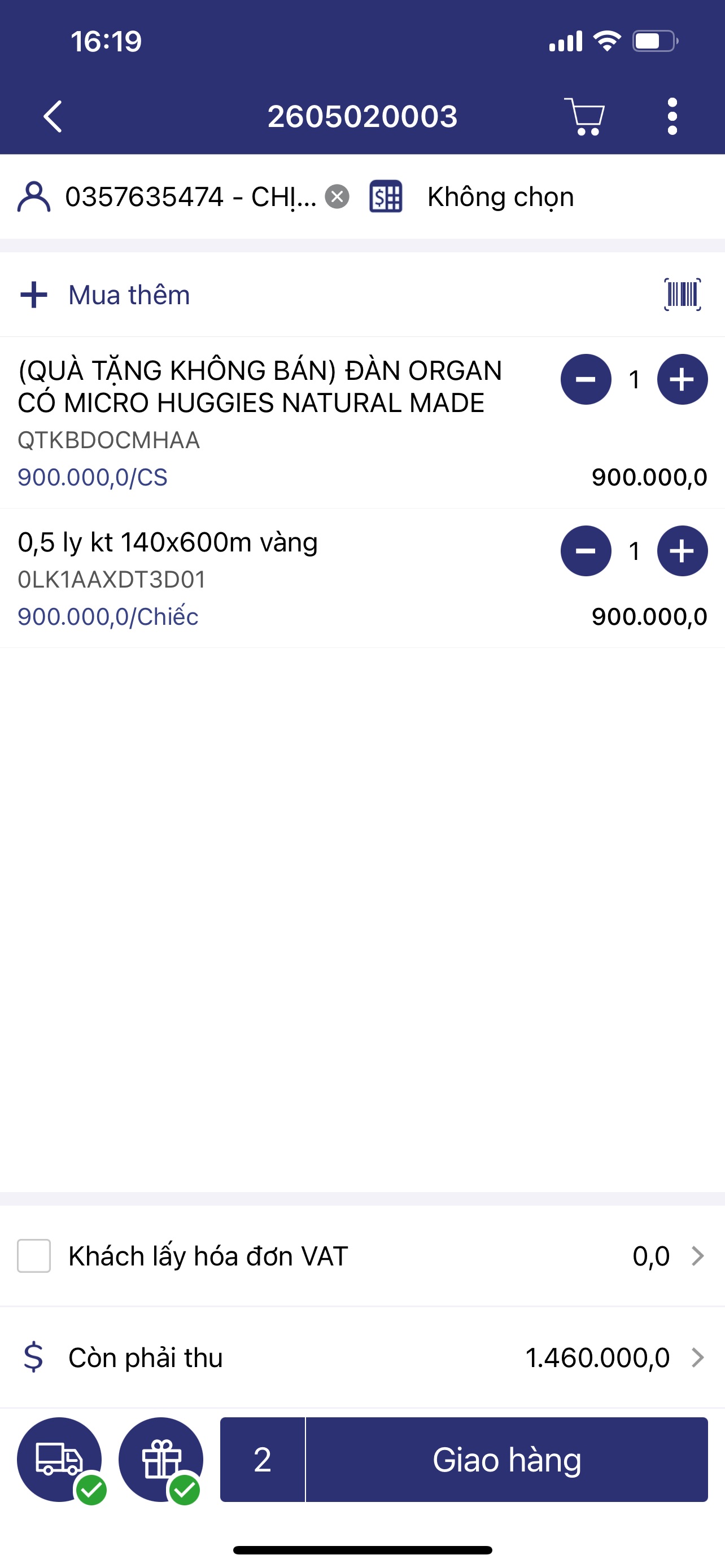
Bước 1: Trên màn hình danh sách hàng hóa, chọn hàng hóa cần đi giao và nhấn vào dòng Tổng tiền
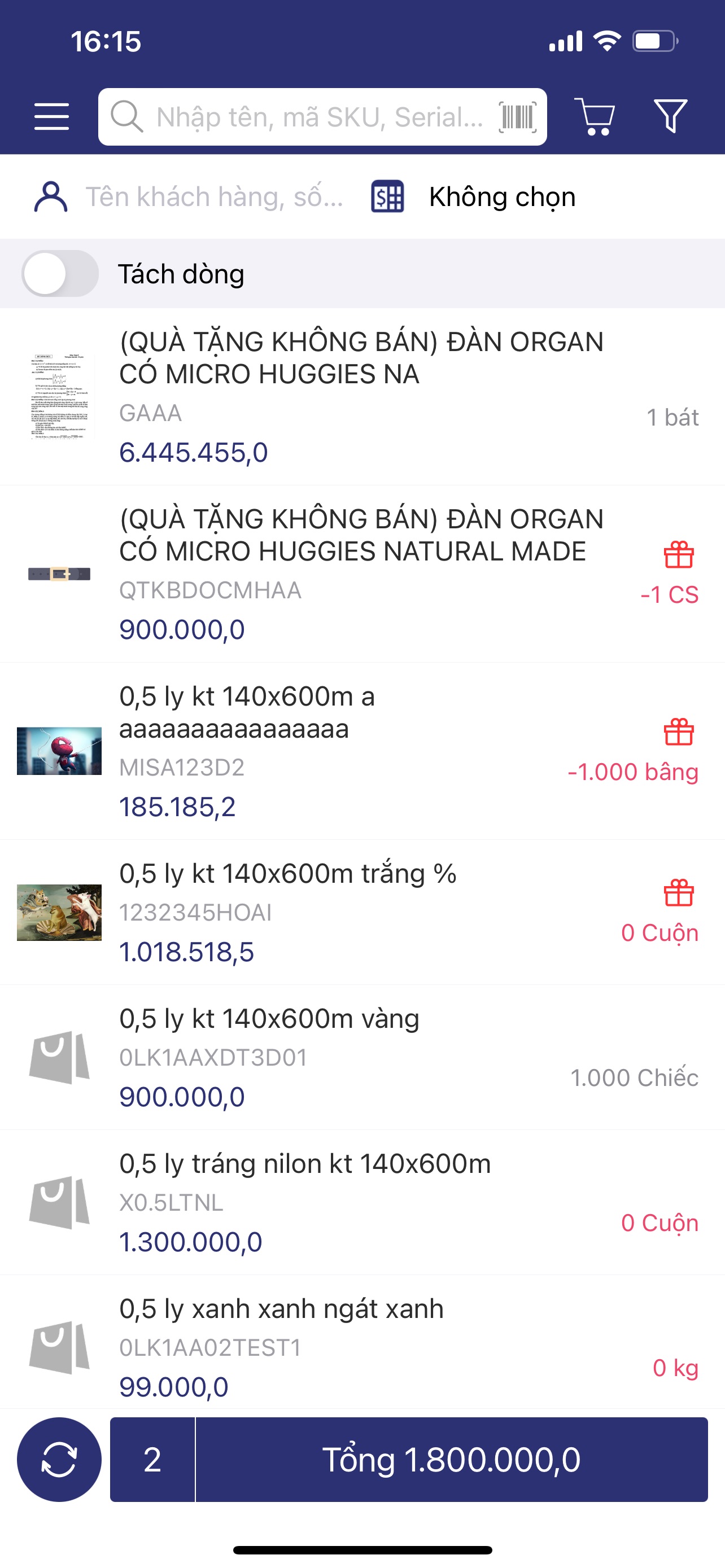
Bước 2: Trên màn hình chi tiết đơn hàng, chọn khách hàng và nhấn vào biểu tượng hình xe tải và ghi nhận thông tin giao hàng
- Trên tab Người nhận, nhập thông tin người nhận, SĐT, địa chỉ của người nhận, hình thức thanh toán, tích chọn Thu COD (nếu có)
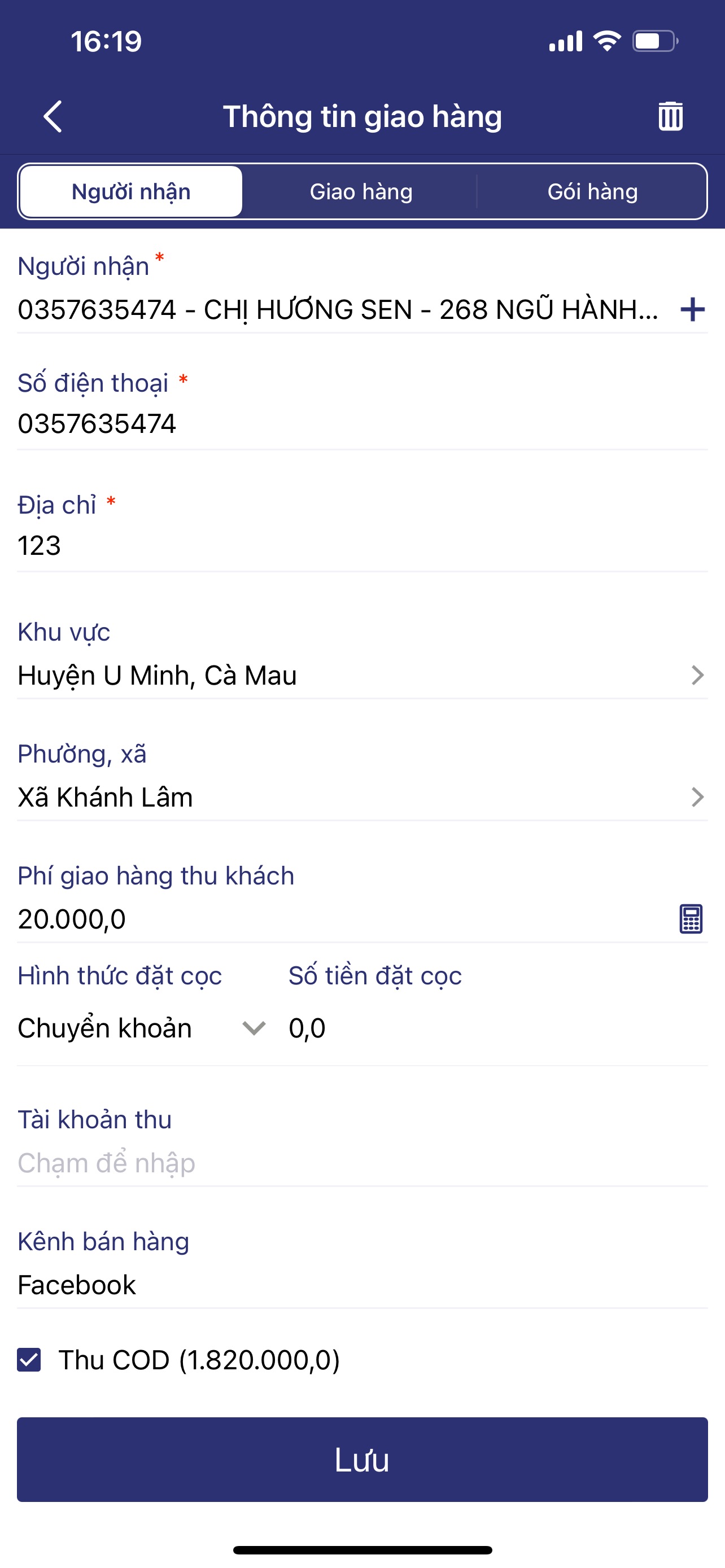
- Trên tab Giao hàng, Chọn Đối tác giao hàng muốn gửi đơn đi, chọn hình thức giao hàng, Địa chỉ lấy hàng, Loại dịch vụ, Phí giao hàng trả đối tác (có thể sử dụng tính năng Tính nhanh), Ghi chú giao hàng, Ngày giao hàng, sau đó bấm Lưu.
- Sang tab người nhận, Tại dòng Phí giao hàng thu khách, chạm vào biểu tượng hình máy tính cầm tay
 , nhập đầy đủ địa chỉ đến, khối lượng và kích thước gói hàng
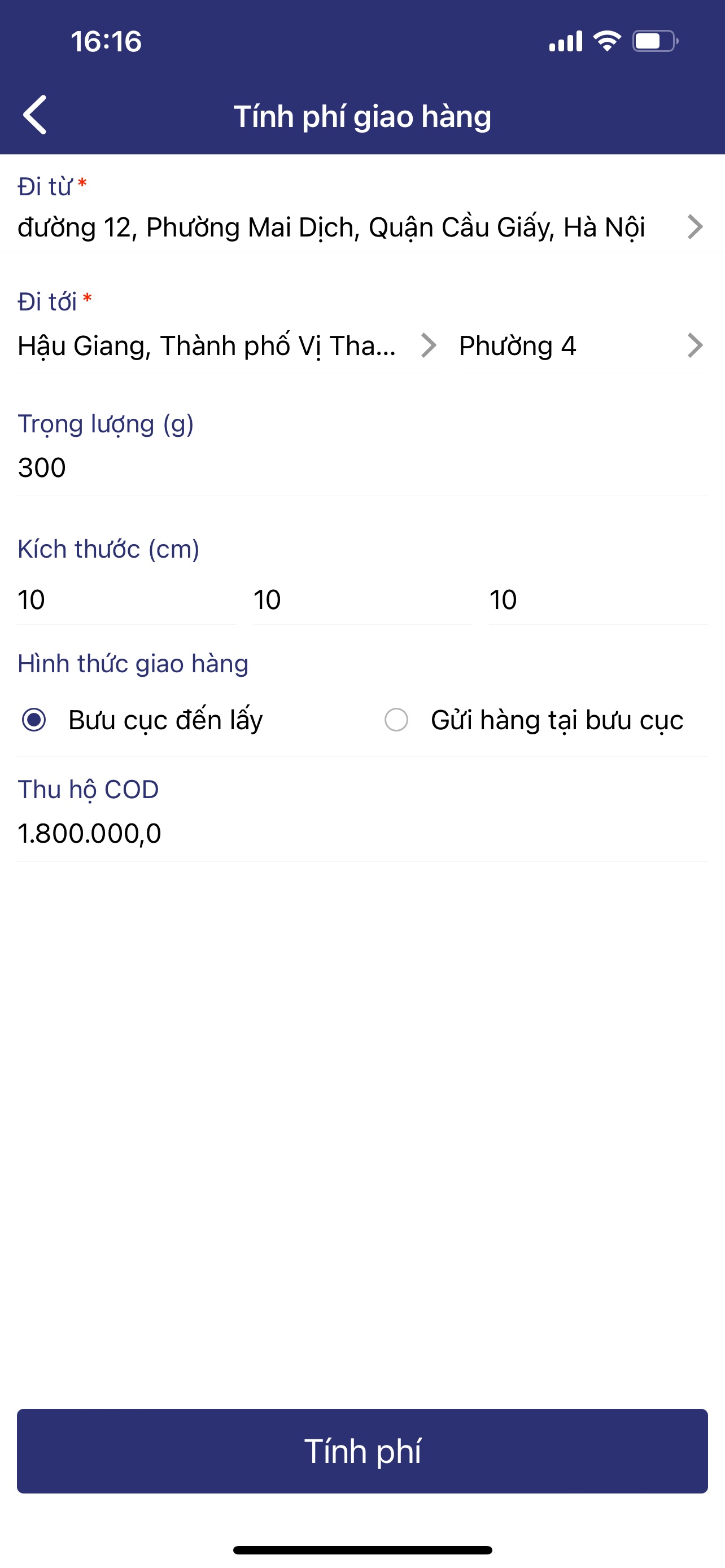
- Nhấn Tính phí. Chương trình sẽ gợi ý số tiền phí giao hàng theo các đối tác giao hàng đã kết nối, Nhấn chọn 1 dòng phí để áp dụng thu phí khách hàng
- Bấm Lưu để lưu lại thông tin giao hàng.
Bước 3: Nhấn Giao hàng để chuyển đơn hàng cho đơn vị vận chuyển. Khi đó trên trang web của đối tác giao hàng sẽ tự động tạo mới đơn giao hàng tương ứng.
2.3 Theo dõi trạng thái giao hàng
Bước 1: Chạm vào biểu tượng dấu 3 gạch
 , kéo thanh công cụ xuống dưới chọn Thông báo để xem thông báo khi trạng thái của đơn giao hàng được thay đổi sang thành công/thất bại bởi đối tác giao hàng. Hoặc trên thanh công cụ đó chọn Sổ giao hàng và xem trạng thái đơn giao hàng.
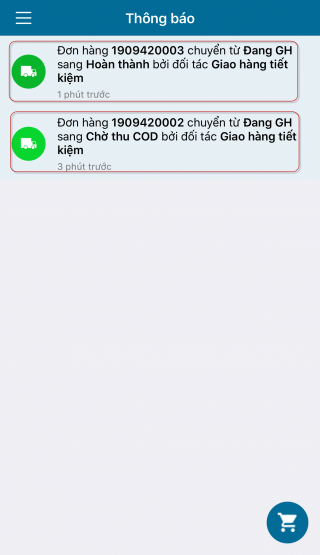
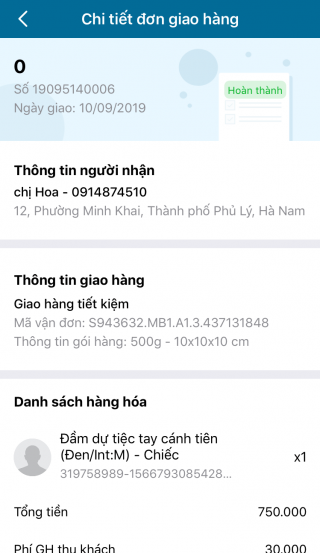
Bước 2: Nếu đơn giao hàng không Thu COD được giao hàng thành công, chương trình sẽ tự động cập nhật đơn giao hàng sang trạng thái Hoàn thành.
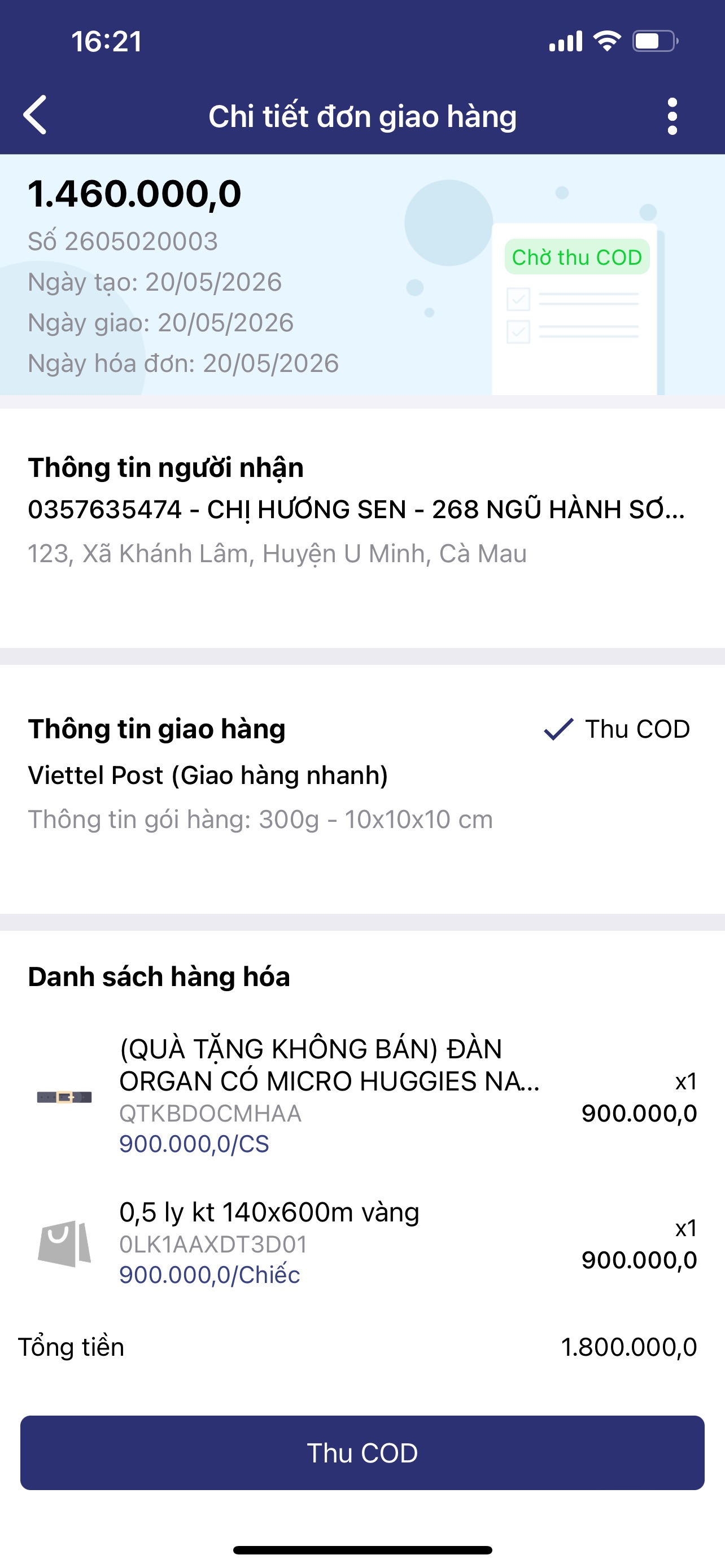
Bước 3: Nếu đơn giao hàng có Thu COD được giao hàng thành công, chương trình sẽ tự động cập nhật đơn giao hàng sang trạng thái Chờ thu COD. Thu ngân/Chủ cửa hàng cần thực hiện Thu COD và chọn hình thức thu COD để chuyển đơn giao hàng hàng sang trạng thái Hoàn thành.
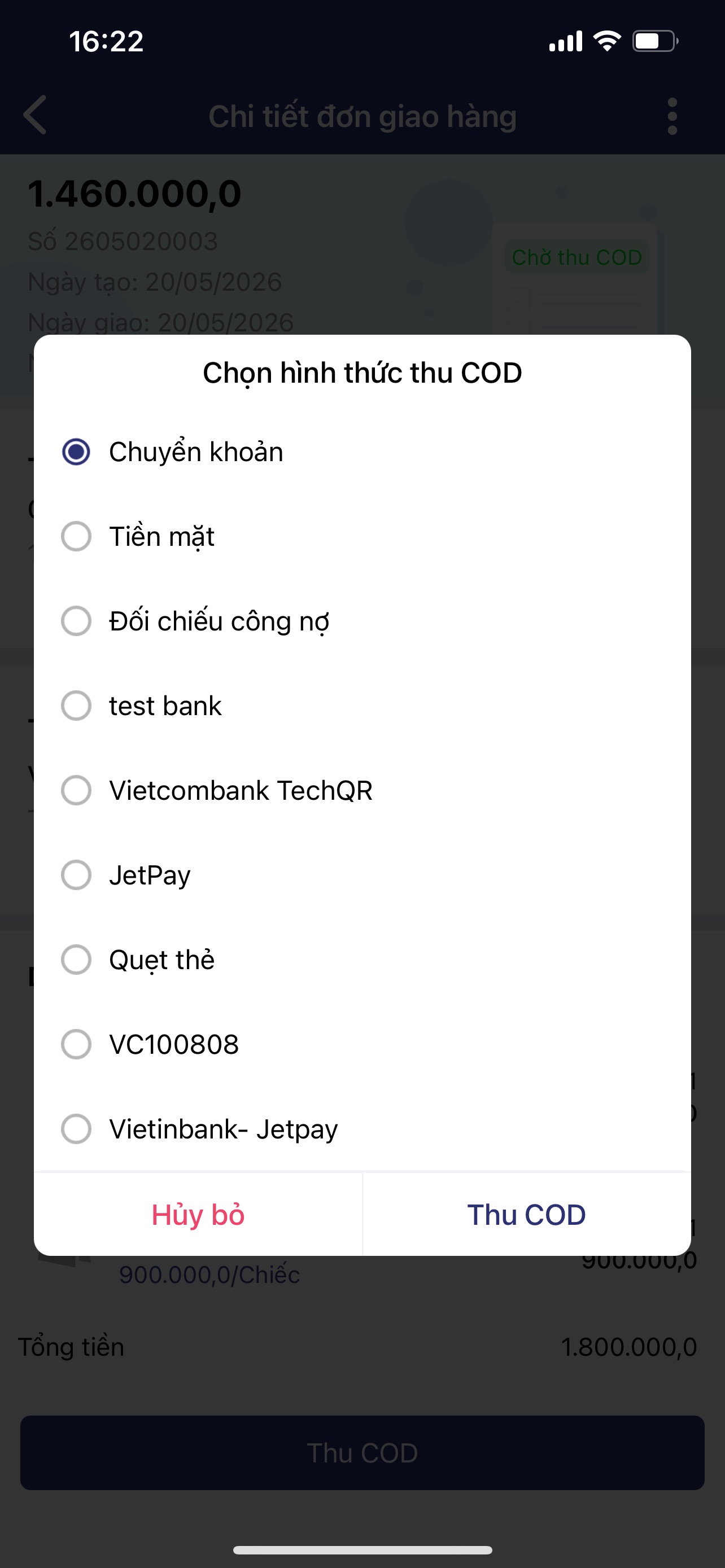
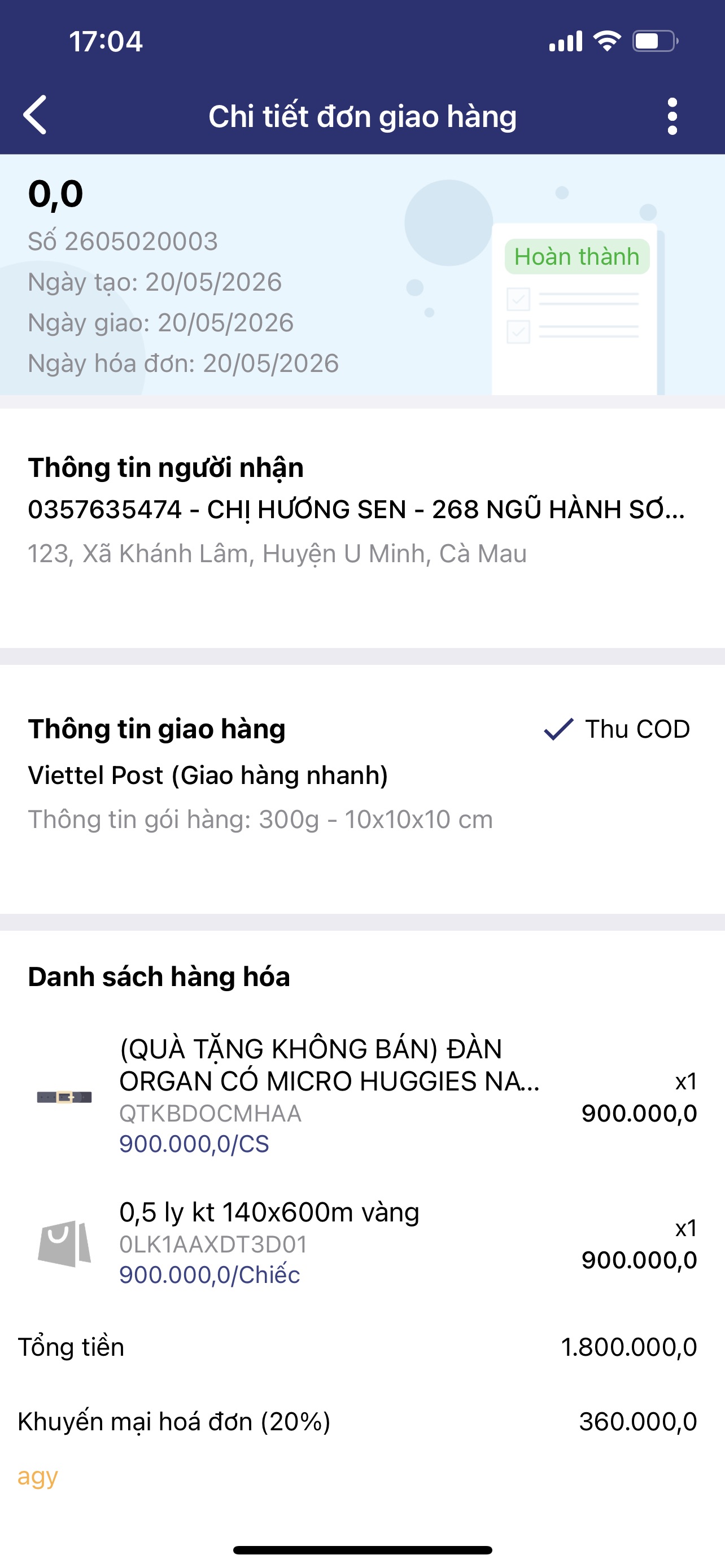
Bước 5: Nếu đơn giao hàng được giao hàng thất bại, chương trình sẽ tự động cập nhật đơn giao hàng sang trạng thái Thất bại. Thu ngân/Chủ cửa hàng cần thực hiện Chuyển hoàn và nhập số tiền phí trả đối tác để chuyển đơn giao hàng sang trạng thái Đã chuyển hoàn.
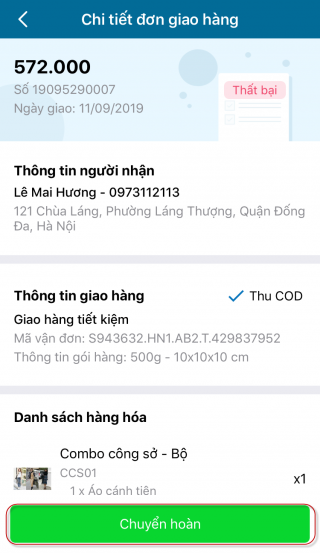
3.6 Đơn hàng được tự động cập nhật trạng thái Chờ thu COD/Hoàn thành, chương trình sẽ tự động ghi nhận doanh thu.
Lưu ý: Thu ngân/Chủ cửa hàng chỉ được hủy đơn giao hàng khi đối tác giao hàng chưa xác nhận đã tiếp nhận đơn hoặc chưa xác nhận đã lấy hàng trên hệ thống.





