
1. Tổng quan
Hướng dẫn khai báo đối tác giao hàng và kết nối với các đơn vị vận chuyển trên phần mềm MISA eShop. Nội dung gồm: khai báo đối tác, kết nối Giao hàng nhanh, Giao hàng tiết kiệm, Viettel Post, Ahamove, VNPost và J&T Express. Áp dụng cho quản lý cửa hàng sử dụng phần mềm để quản lý đơn giao hàng.
2. Các trường hợp nghiệp vụ
2.1 Khai báo đối tác giao hàng
Xem/tải phim hướng dẫn
2.1.1 Khai báo Tổ chức giao hàng
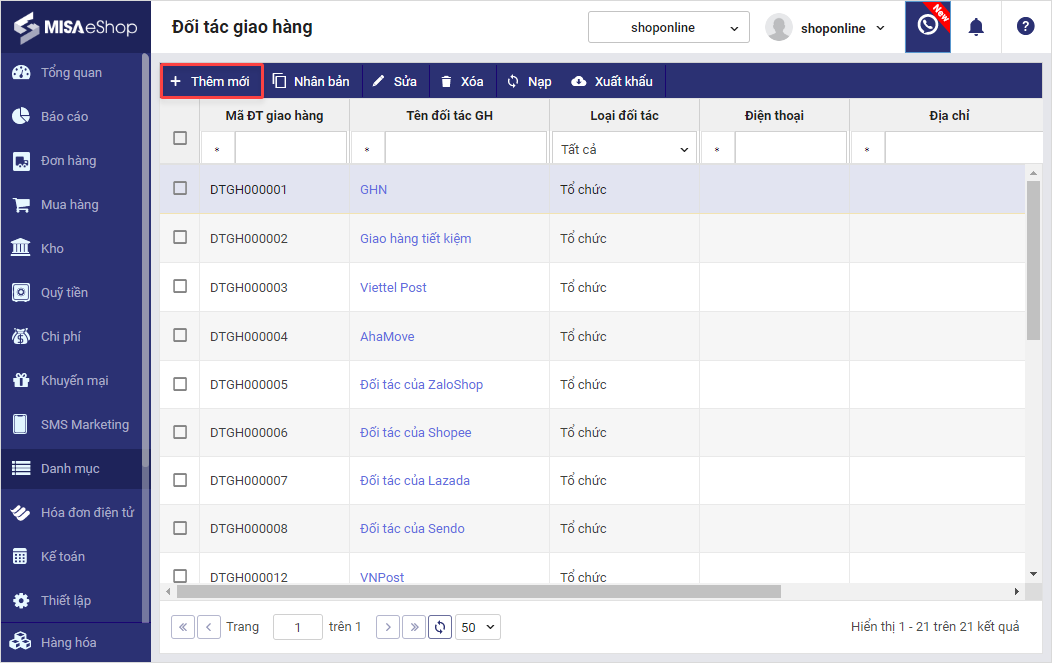
Bước 1: Vào Danh mục\Đối tác giao hàng.
Bước 2: Nhấn Thêm mới.
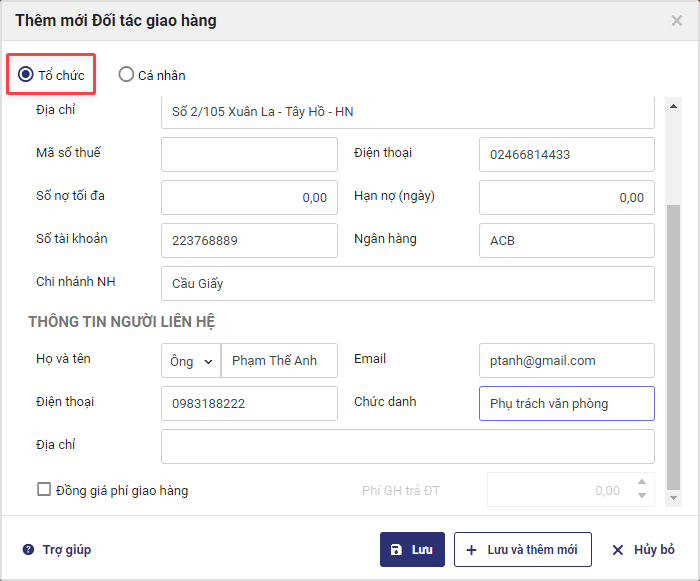
Bước 3: Tích chọn Tổ chức.
Bước 4: Tại tab Thông tin cơ bản, khai báo các thông tin về đối tác giao hàng: Thông tin cơ bản, Thông tin người liên hệ.
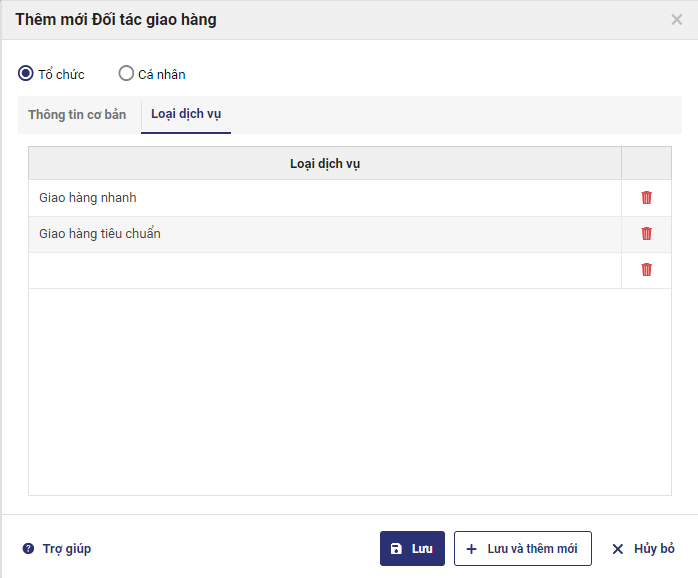
Bước 5: Chương trình đã mặc định sẵn 2 loại hình giao hàng: Giao hàng nhanh, Giao hàng tiêu chuẩn. Nếu muốn khai báo thêm loại hình khác, nhấn chọn tab Loại dịch vụ để khai báo. Sau khi khai báo xong nhấm Lưu.
2.1.2 Khai báo Đối tác giao hàng Cá nhân – Shipper
Bước 1: Nhấn Danh mục/Đối tác giao hàng
Bước 2: Nhấn Thêm mới.
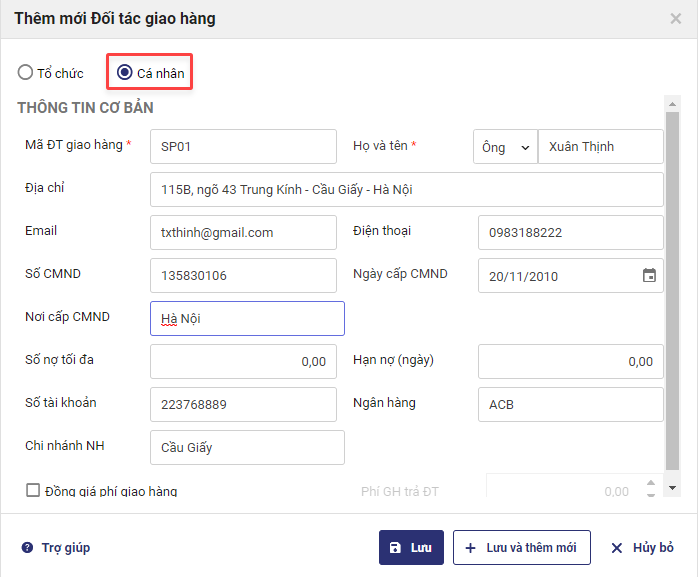
Bước 3: Tích chọn Cá nhân.
Khai báo các thông tin về nhân viên giao hàng (Shipper). Sau khi khai báo xong nhấm Lưu.
2.2 Kết nối đơn vị vận chuyển
Hiện tại, MISA eShop có liên kết với 6 đơn vị vận chuyển: Giao hàng nhanh, Giao hàng tiết kiệm, Viettel Post, AhaMove, VNPost, J&T Express giúp quản lý cửa hàng có thể lập các đơn giao hàng với 6 đối tác này trực tiếp trên MShopKeeper. Lưu ý: Trước đó, quản lý cửa hàng cần thực hiện đăng ký tài khoản với 6 đơn vị vận chuyển này (Đăng ký tài khoản với đối tác Giao hàng tiết kiệm tại trang https://khachhang.giaohangtietkiem.vn/, đăng ký tài khoản với đối tác Giao hàng nhanh tại trang https://5sao.ghn.vn/; Đăng ký tài khoản với đối tác Viettel Post tại trang https://viettelpost.vn; Đăng ký tài khoản với đối tác AhaMove tại trang https://app.ahamove.com)
Sau khi đăng ký với các đơn vị vận chuyển này trước đó, có thể kết nối với đơn vị vận chuyển này trên chương trình như sau:
2.2.1 Kết nối với Giao hàng nhanh
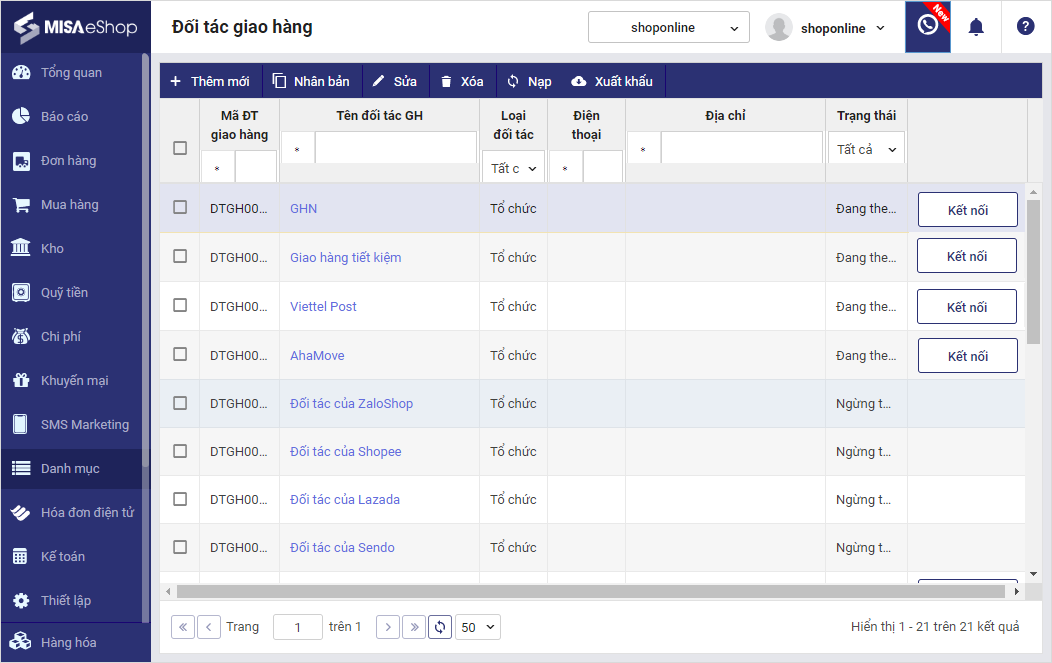
Bước 1: Vào Danh mục\Đối tác giao hàng.
Bước 2: Kết nối với các đơn vị vận chuyển
- Tích chọn Kết nối vào dòng GHN (Giao hàng nhanh) trên màn hình Danh sách đối tác giao hàng
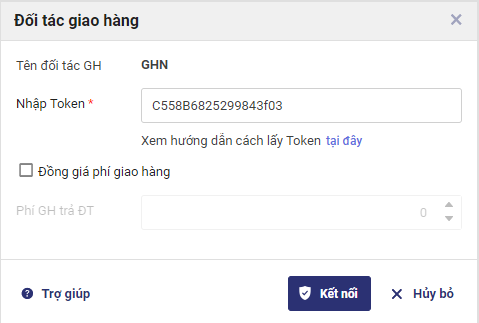
- Nhập mã Token đã đăng ký với đơn vị vận chuyển
Xem hướng dẫn lấy Token tại đây.
2.2.2 Kết nối với Giao hàng tiết kiệm
Bước 1: Vào Danh mục\Đối tác giao hàng.
Bước 2: Kết nối với các đơn vị vận chuyển
- Tích chọn Kết nối vào dòng Giao hàng tiết kiệm trên màn hình Danh sách đối tác giao hàng
Quản lý có thể lựa chọn 1 trong 2 hình thức kết nối: Kết nối bằng tài khoản hoặc Kết nối bằng Token.
– Kết nối bằng tài khoản:
Để kết nối đơn vị vận chuyển bằng thông tin tài khoản, thực hiện như sau:
- Tích chọn Kết nối bằng tài khoản.
- Nhập thông tin đăng nhập đã đăng ký với các đơn vị vận chuyển
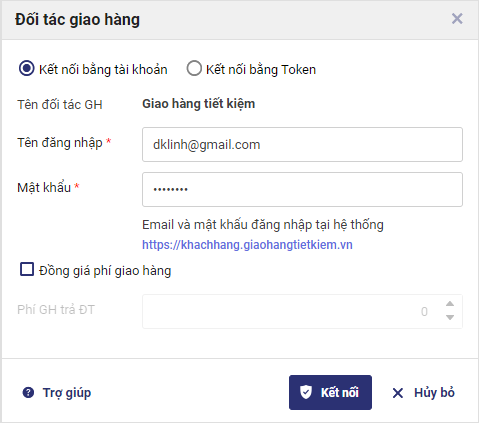
- Nhấn Kết nối.
– Kết nối bằng Token:
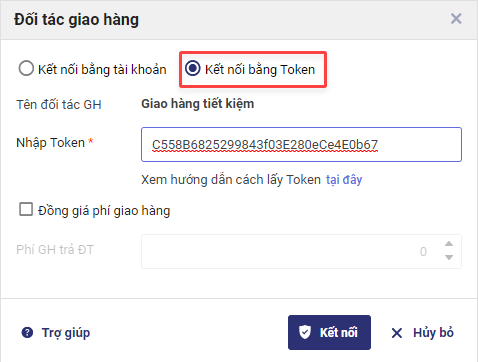
Để kết nối bằng Token, thực hiện:
- Lấy Token trên trang web của 2 đơn vị vận chuyển. Xem cách lấy Token tại đây.
- Trên chương trình, tích chọn Kết nối bằng Token.
- Nhập thông tin Token đã lấy, nhấn Kết nối.
2.2.3 Kết nối đơn vị Viettel Post
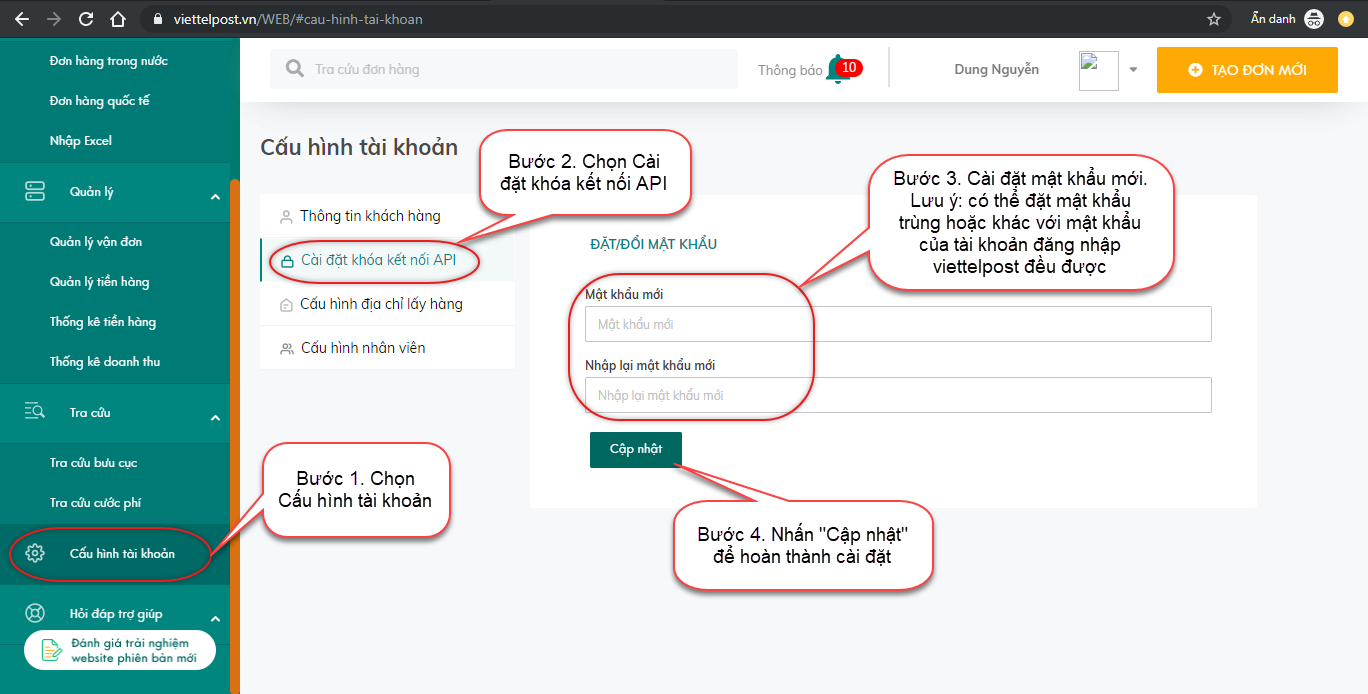
Bước 1: Đăng nhập vào tài khoản Viettel Post để cài đặt khóa kết nối API
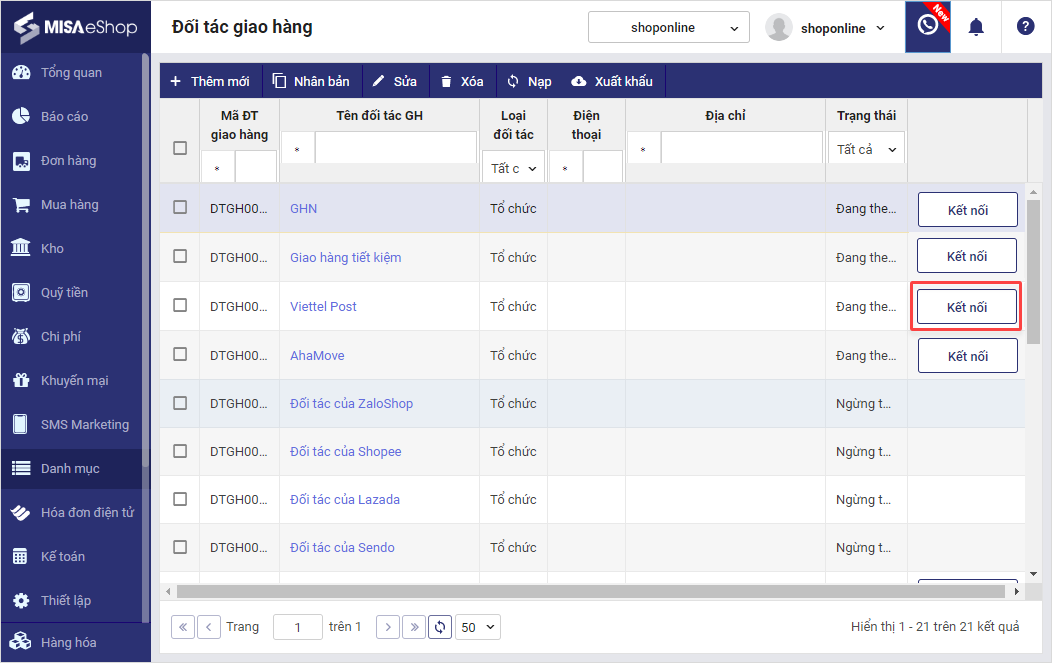
Bước 2: Trở lại giao diện Đối tác giao hàng của MISA eShop vào Danh mục\Đối tác giao hàng, tích chọn Kết nối vào dòng Viettel Post trên màn hình Danh sách đối tác giao hàng.
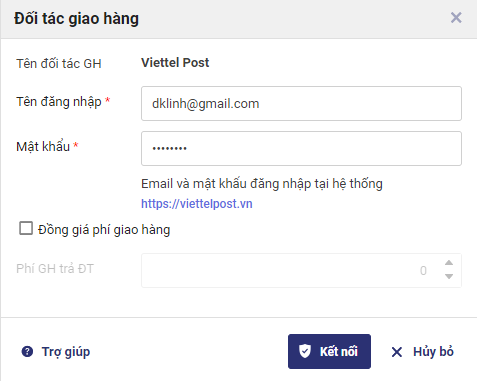
- Nhập thông tin tài khoản đã đăng ký với Viettel Post, mật khẩu chính là mật khẩu đã tạo ở bước Cài đặt khóa kết nối API
- Nhấn Kết nối để hoàn thành
2.2.4 Kết nối đơn vị AhaMove
Bước 1: Vào Danh mục\Đối tác giao hàng.
Bước 2: Tích chọn Kết nối vào dòng AhaMove trên màn hình Danh sách đối tác giao hàng
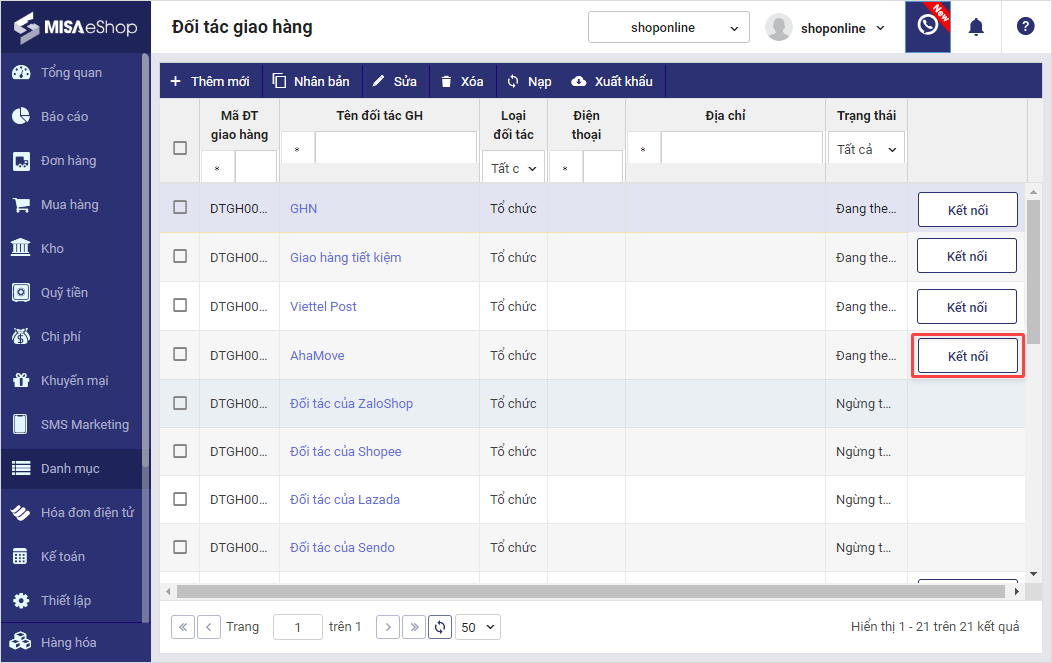
- Nhập số điện thoại đã đăng ký tài khoản AhaMove và nhấn Kết nối
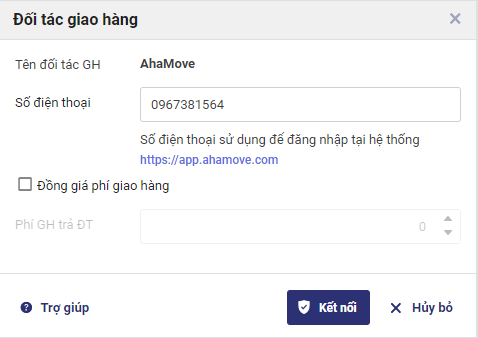
Lưu ý: Tài khoản khách hàng tự đăng ký trên website của AhaMove mặc định không hỗ trợ Thu COD, vui lòng liên hệ trực tiếp với AhaMove để được xác nhận sử dụng tính năng Thu COD.
(Có thể xem chi tiết các bước lập hóa đơn từ các đơn vị vận chuyển tại đây)
2.2.5 Kết nối với đơn vị vận chuyển VNPost ( chỉ áp dụng cho 1 số cửa hàng).
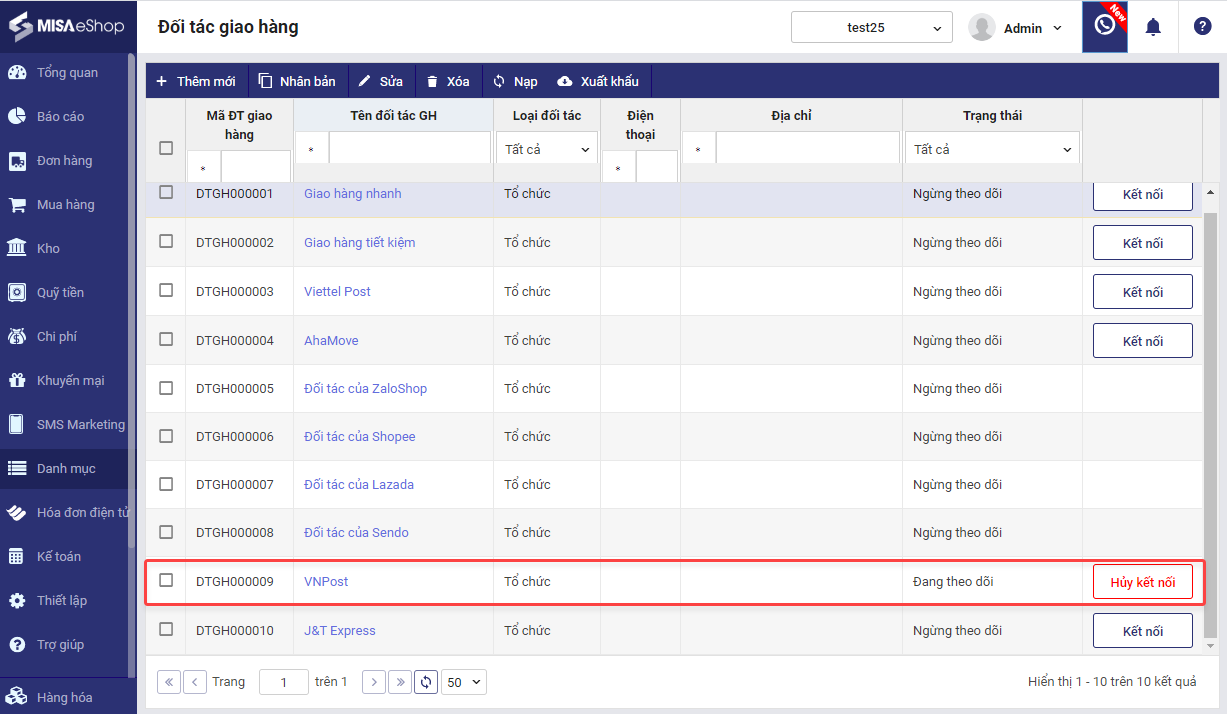
Bước 1: Tại màn hình quản lý vào Danh mục\Đối tác giao hàng.
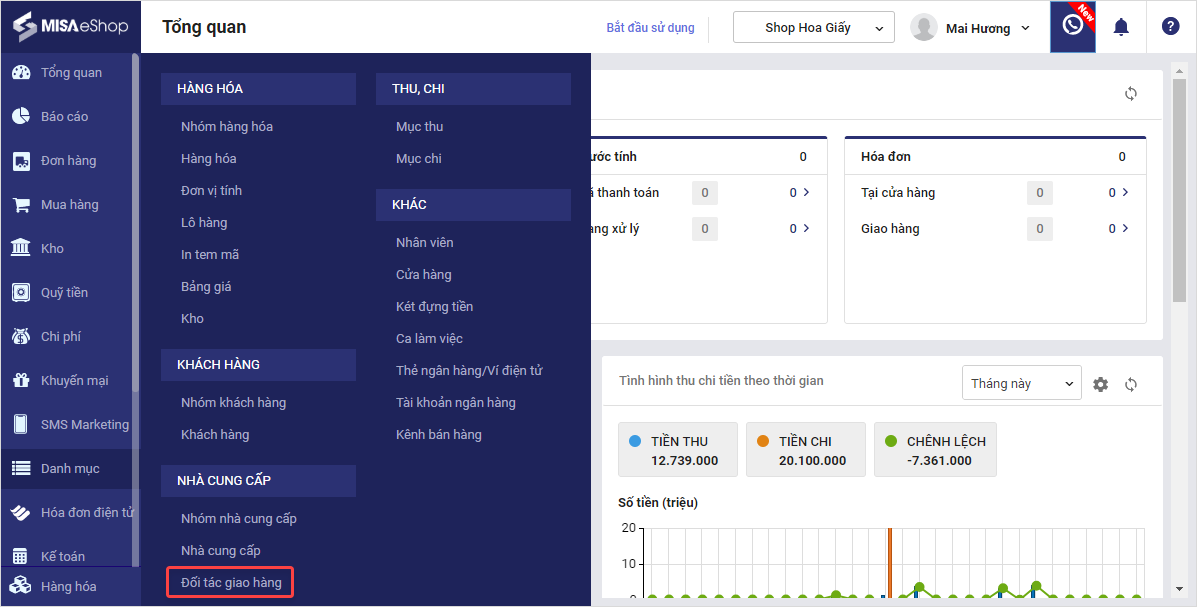
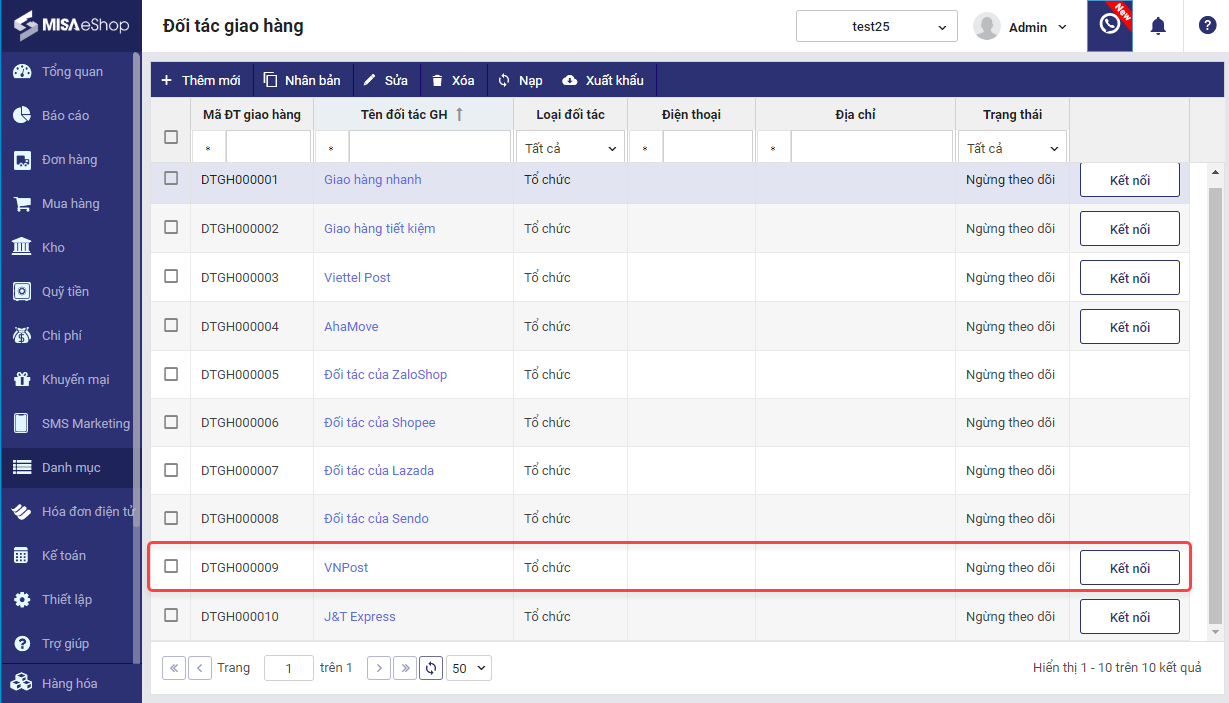
Bước 2: Màn hình hiển thị danh sách các đơn vị vận chuyển phần mềm đã liên kết, nhấn Kết nối với VNPost.
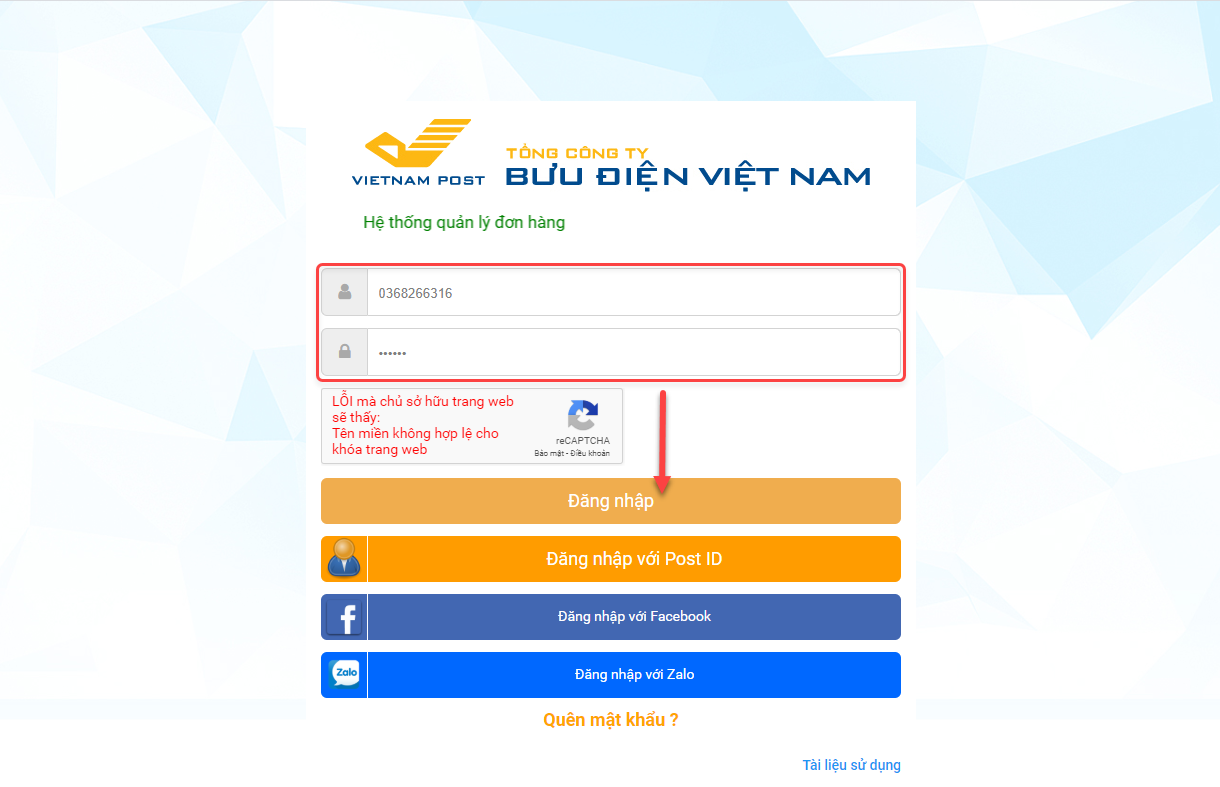
Bước 3: Nhập tài khoản đã đăng ký VNPost, nhấn Đăng nhập để hoàn tất Kết nối.
Bước 4: Trong trường hợp muốn hủy kết nối với VNPost, quay lại trang quản lý, nhấn Hủy kết nối.
Lưu ý: Tính năng này chỉ áp dụng thí điểm cho 1 số cửa hàng.
2.2.6 Kết nối J&T Express ( chỉ áp dụng cho 1 số cửa hàng).
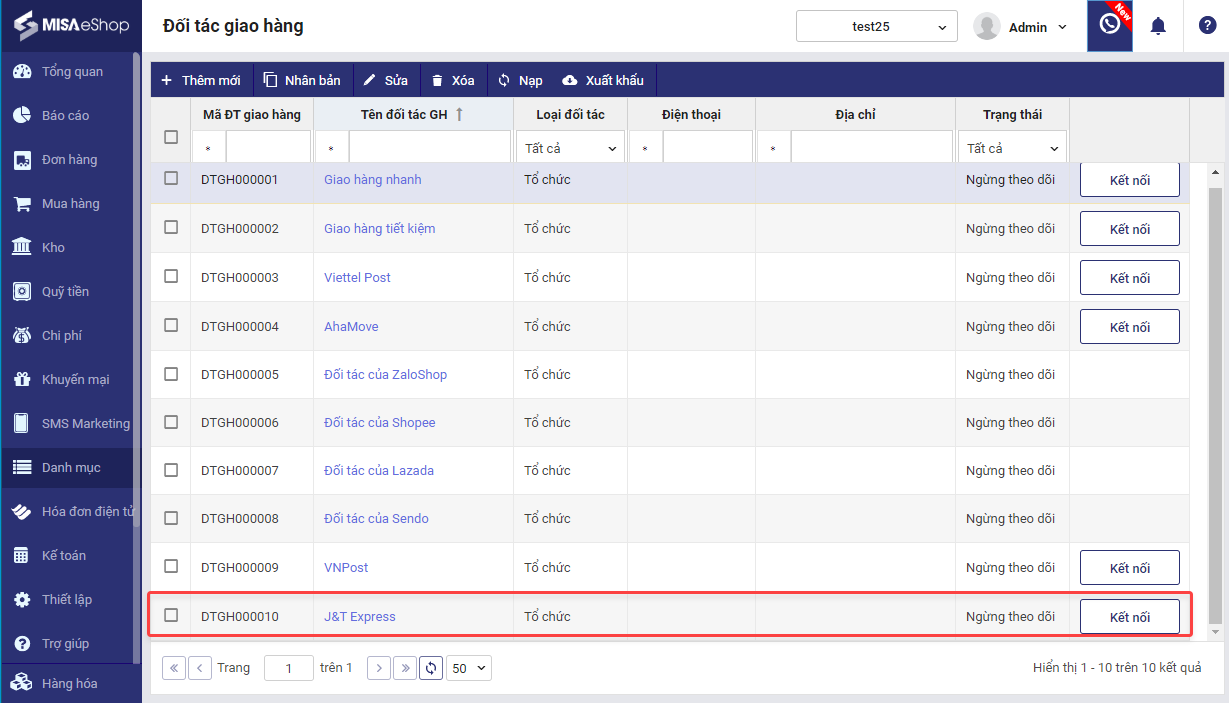
Bước 1: Tại màn hình quản lý vào Danh mục\Đối tác giao hàng.
Bước 2: Màn hình hiển thị danh sách các đơn vị vận chuyển phần mềm đã liên kết, nhấn Kết nối với J&T Express.
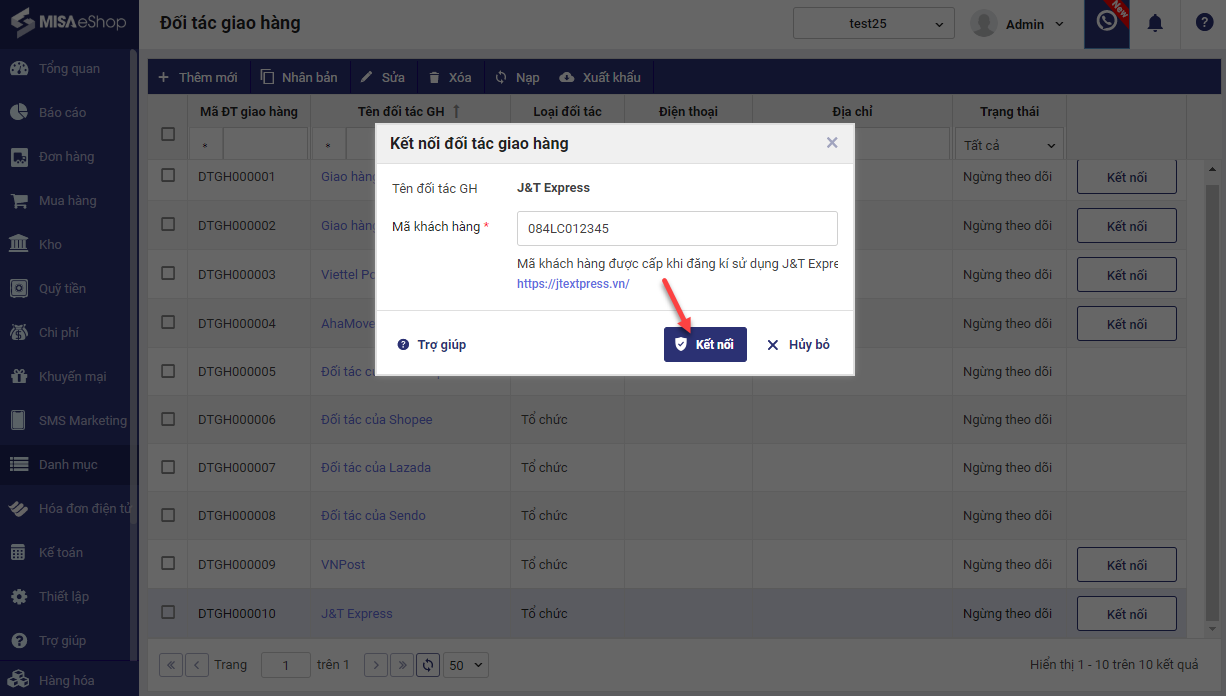
Bước 3: Nhập Mã khách hàng và nhấn Kết nối để hoàn tất.
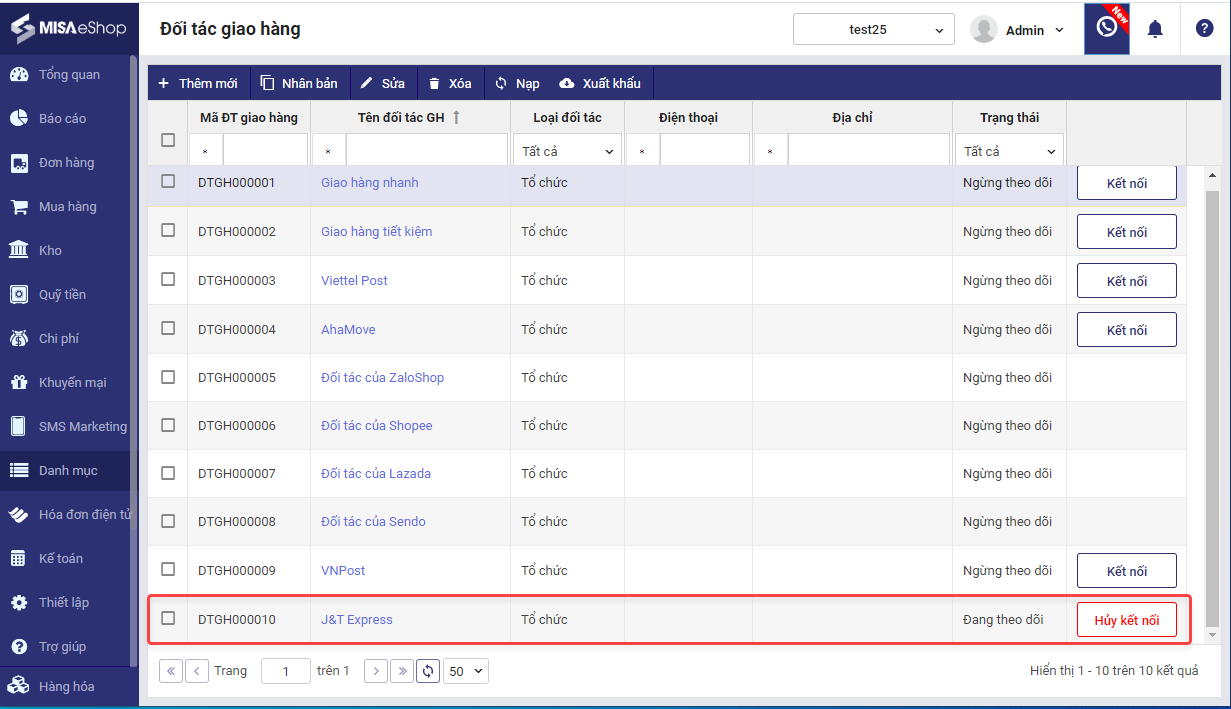
Bước 4: Trong trường hợp muốn hủy kết nối với J&T Express, quay lại trang quản lý, nhấn Hủy kết nối.
Lưu ý: Tính năng này chỉ áp dụng thí điểm cho 1 số cửa hàng.
Xem hướng dẫn cách tạo đơn hàng với đơn vị vận chuyển VNPost và J&T Express tại đây.





