
1. Tổng quan
Bài viết hướng dẫn cách phân quyền cho MISA eShop trên tài khoản GHN để gửi đơn hàng.
Nội dung bao gồm các bước kết nối, phân quyền và lưu ý khi thiết lập.
Áp dụng cho cửa hàng chưa kết nối hoặc cần thiết lập lại quyền trên GHN để sử dụng dịch vụ giao hàng qua MISA eShop.
2. Hướng dẫn phân quyền cho MISA eShop trên GHN
2.1. Kết nối GHN trên MISA eShop
Để thực hiện kết nối GHN trên MISA eShop, anh/chị thao tác theo các bước:
Bước 1. Trên giao diện quản lý, anh/chi vào danh mục/ đối tác giao hàng
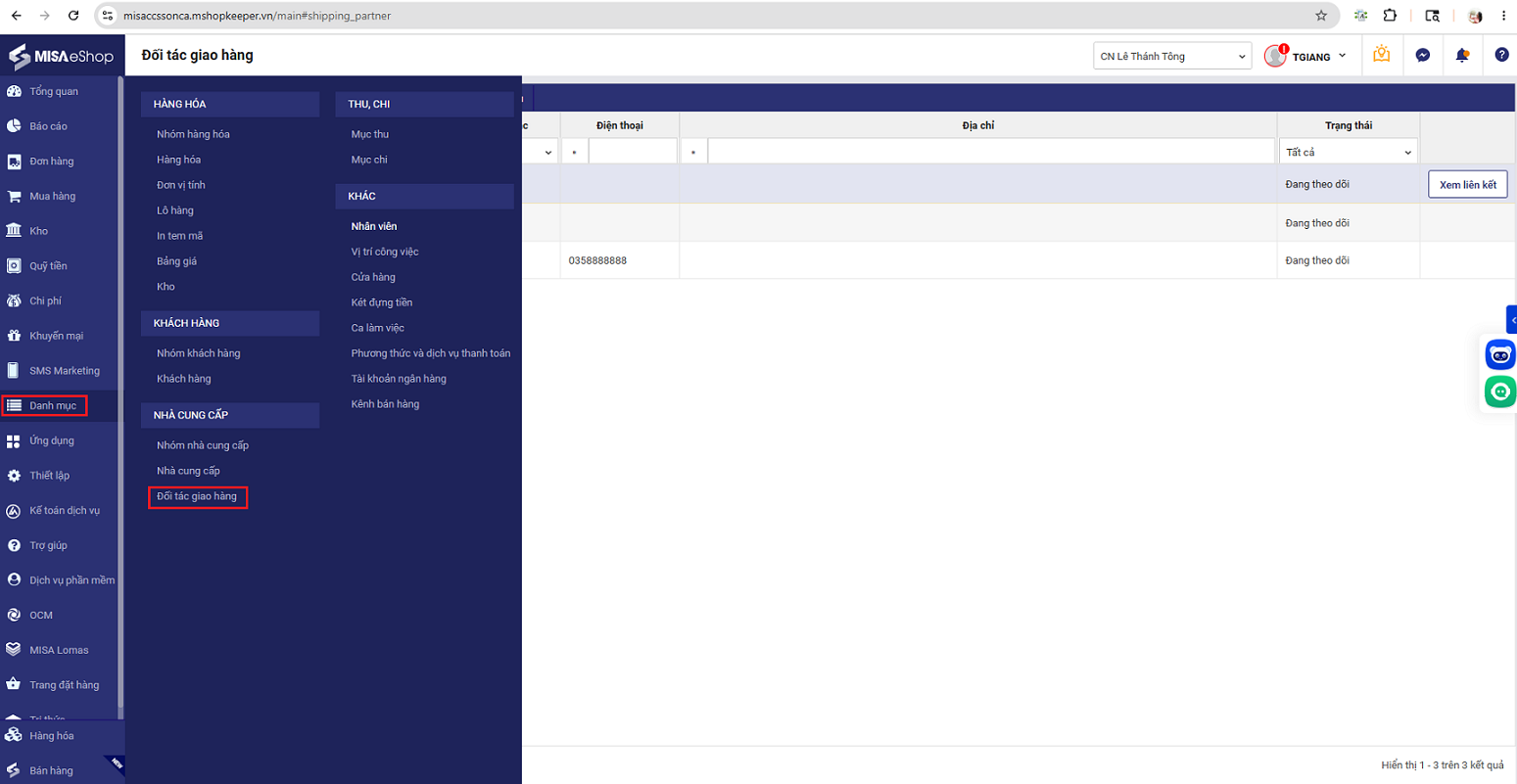
Bước 2. Tìm tới đối tác GHN và nhấn kết nối
2.2. Phân quyền cho MISA eShop trên GHN
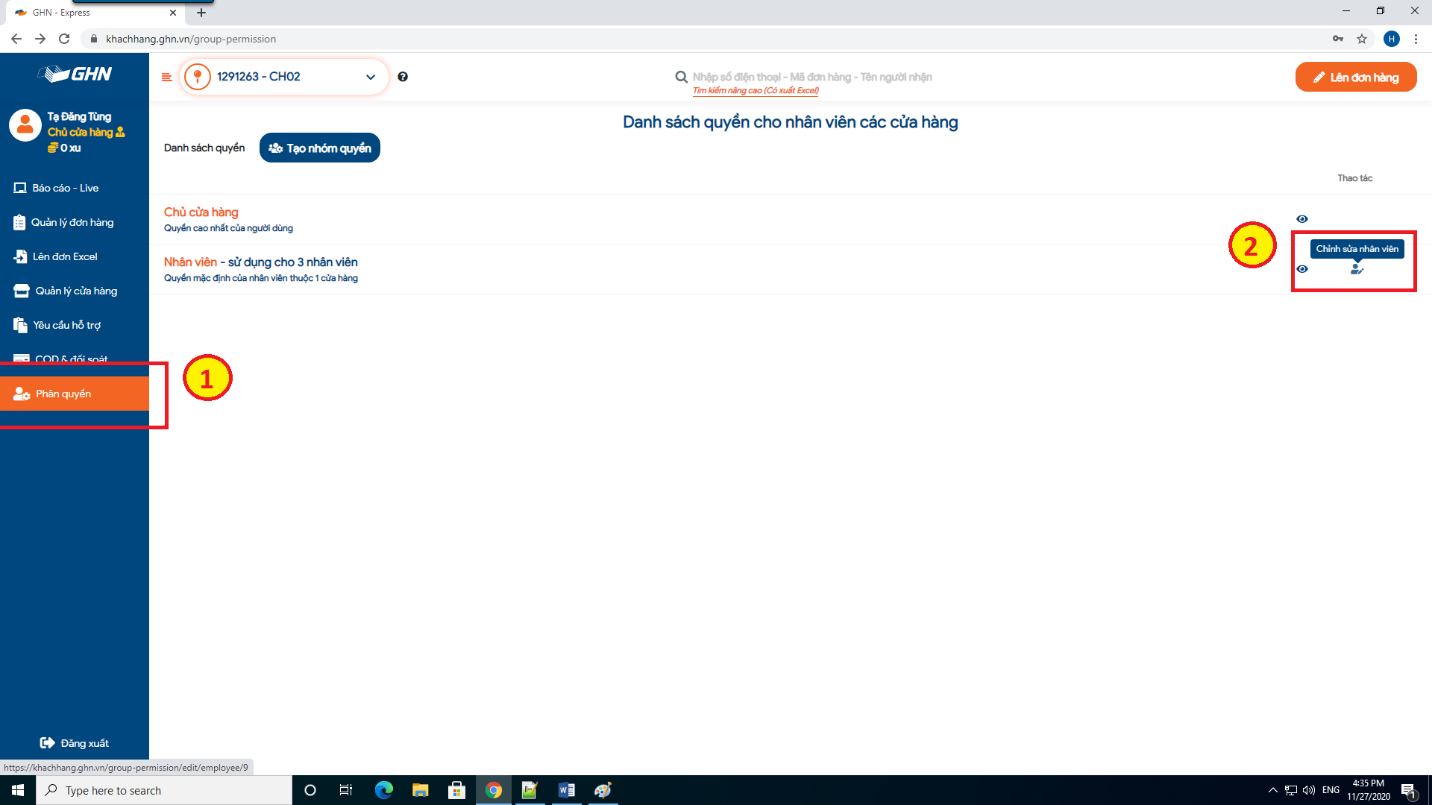
Bước 1. Truy cập https://khachhang.ghn.vn, đăng nhập vào tài khoản GHN của cửa hàng.
Bước 2. Chọn mục Phân quyền, nhấn Chỉnh sửa nhân viên:
Bước 3. Tại danh sách nhân viên: chọn phân quyền cho MISA eShop.
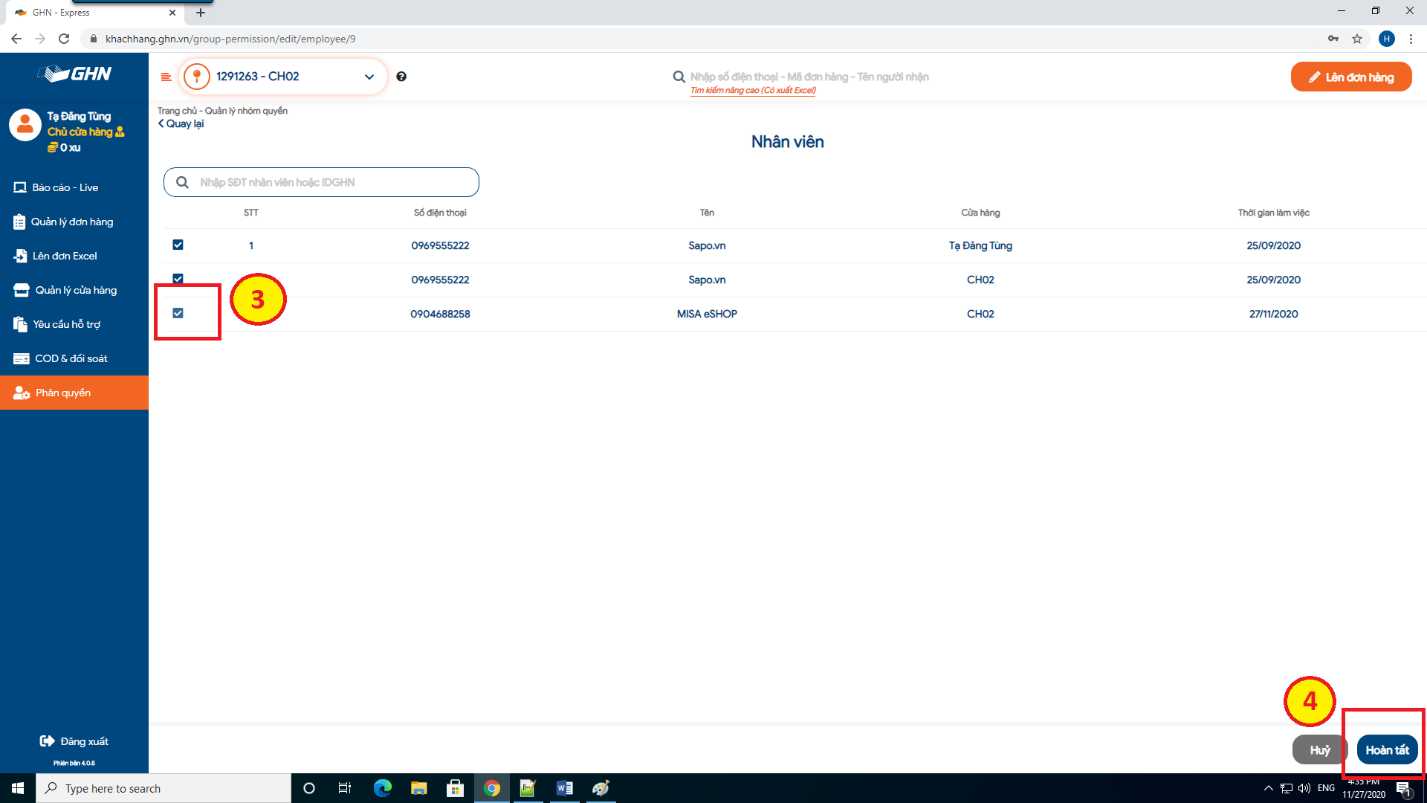
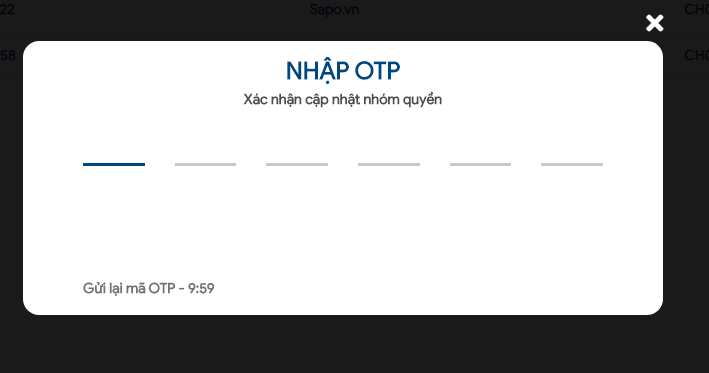
Bước 4. Nhấn Hoàn tất và nhập OTP xác nhận để cấp quyền.
2.3. Lập và gửi đơn hàng trên MISA eShop
Thực hiện lập và gửi đơn hàng trên MISA eShop như hiện tại.
3. Lưu ý
- Mã OTP gửi về số điện thoại khai báo trong phần thông tin cá nhân.
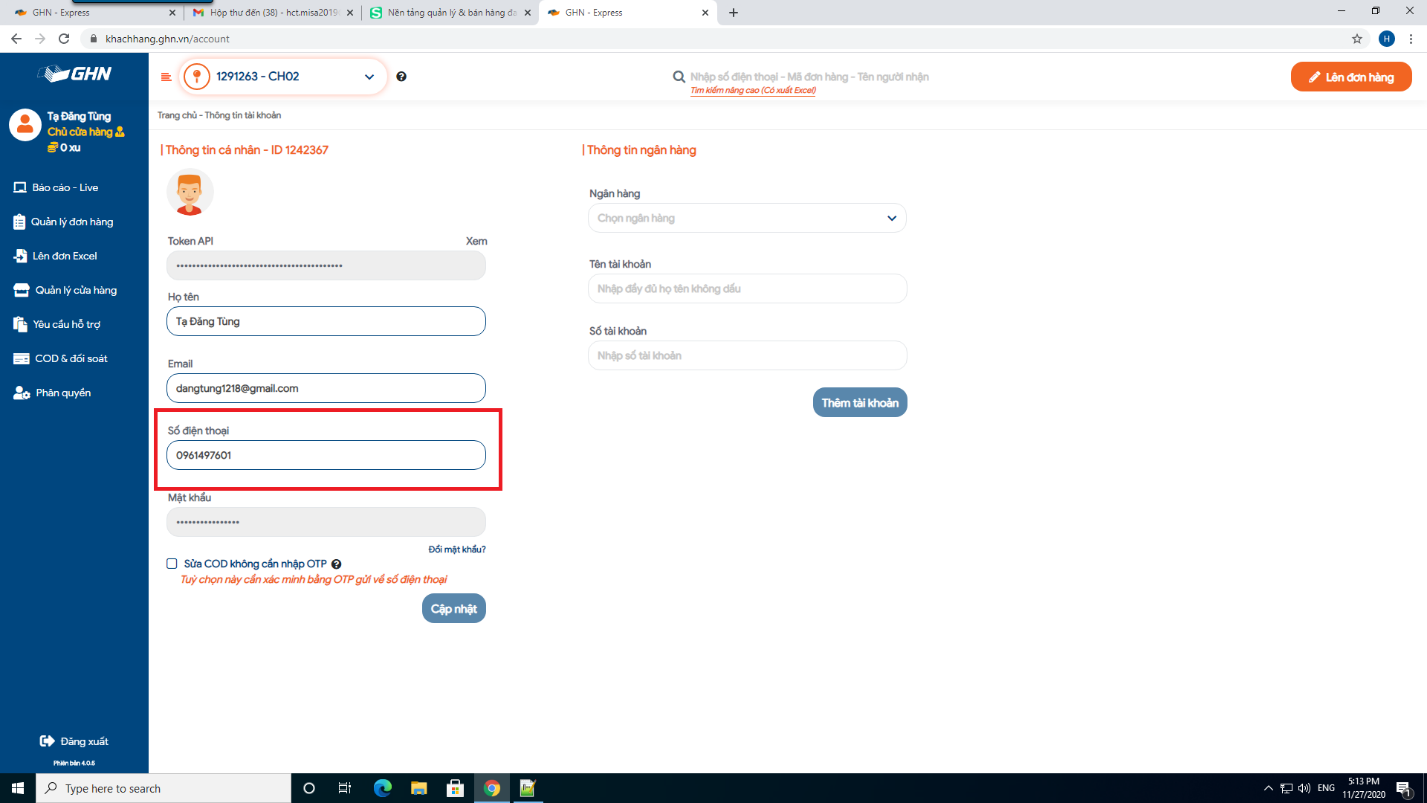
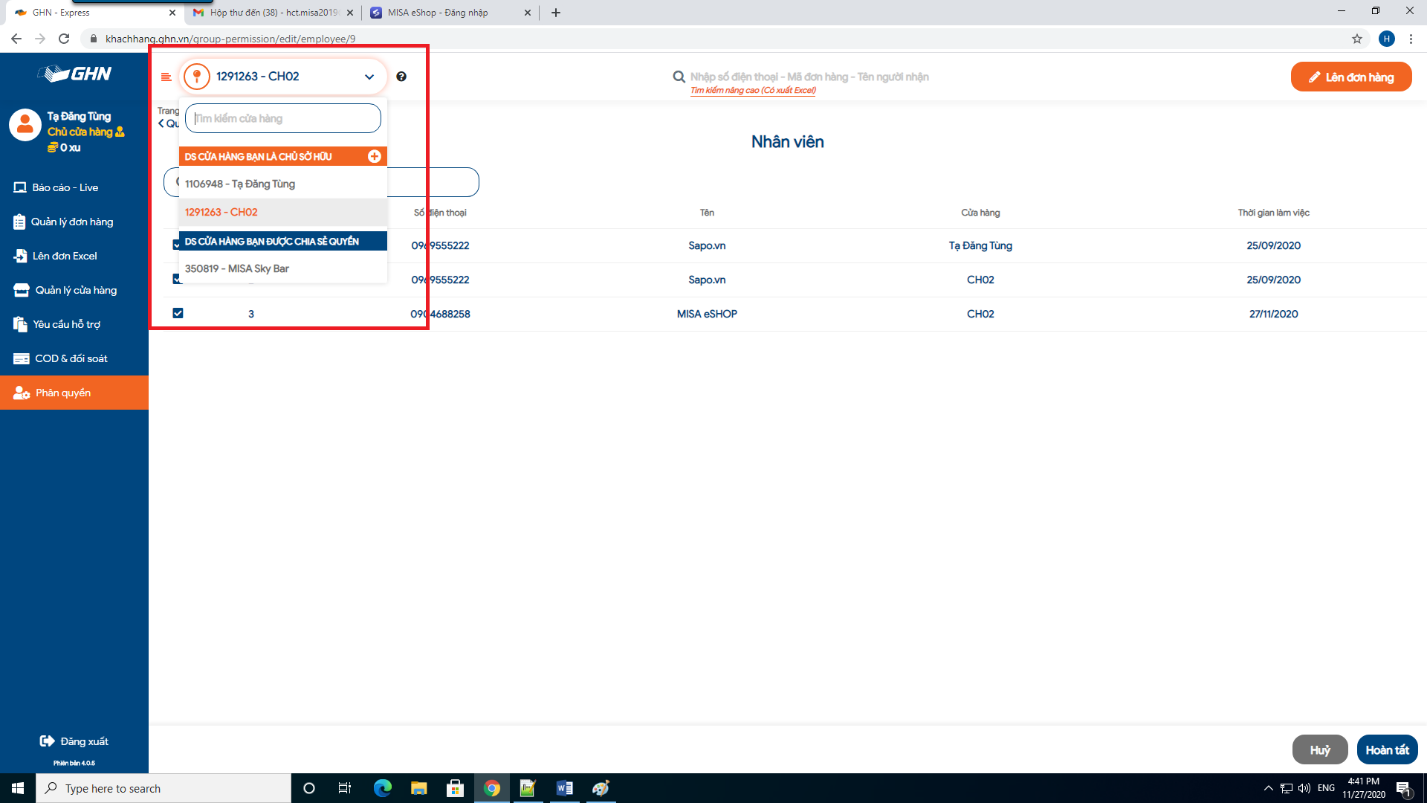
- Nếu tài khoản Giao hàng nhanh thiết lập nhiều cửa hàng, cần chọn vào từng cửa hàng để phân quyền cho phép MISA eShop kết nối.
- Chưa phân quyền cho MISA eShop trên GHN thì khi gửi đơn hàng từ eShop sẽ báo lỗi không gửi được đơn.
- Nếu hủy kết nối với MISA eShop và kết nối lại, cần phân quyền lại cho MISA eShop trên GHN.
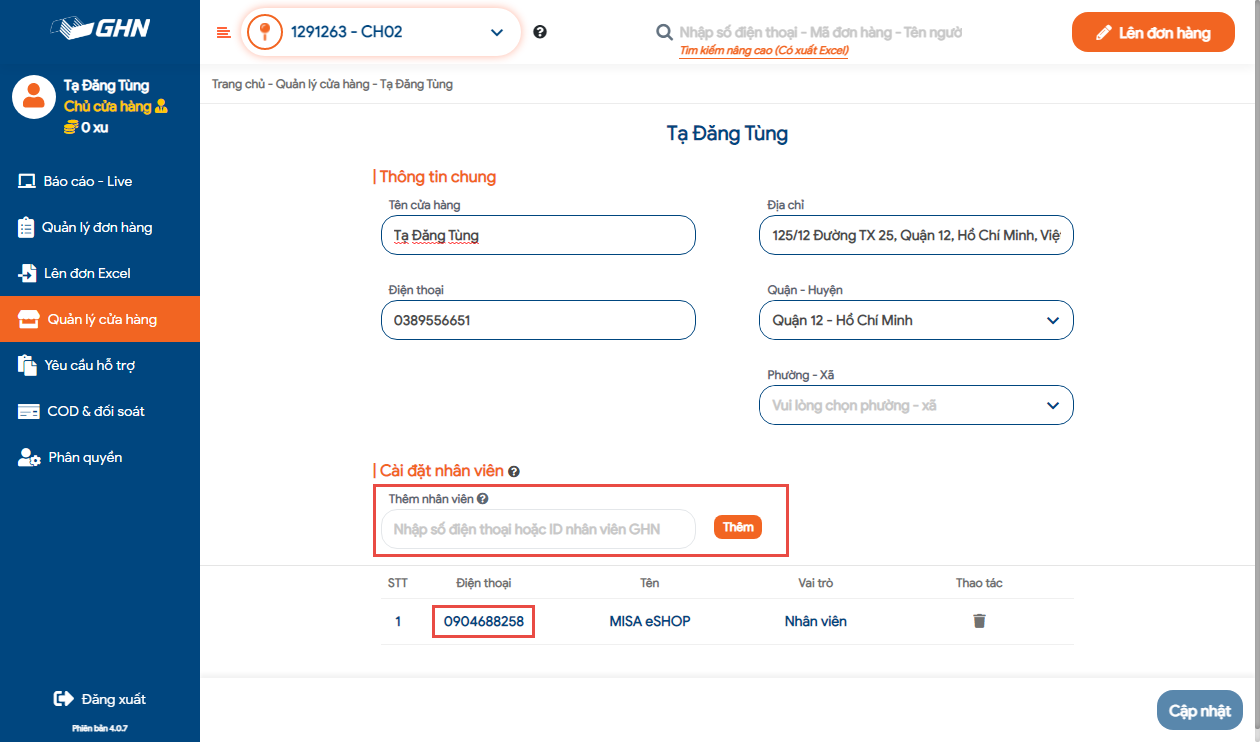
- Để đồng bộ danh sách đơn hàng từ OCM lên phần mềm đối tác giao hàng, không xóa user có tên MISA eShop vì đây là tài khoản liên kết giữa MISA eShop và đối tác.
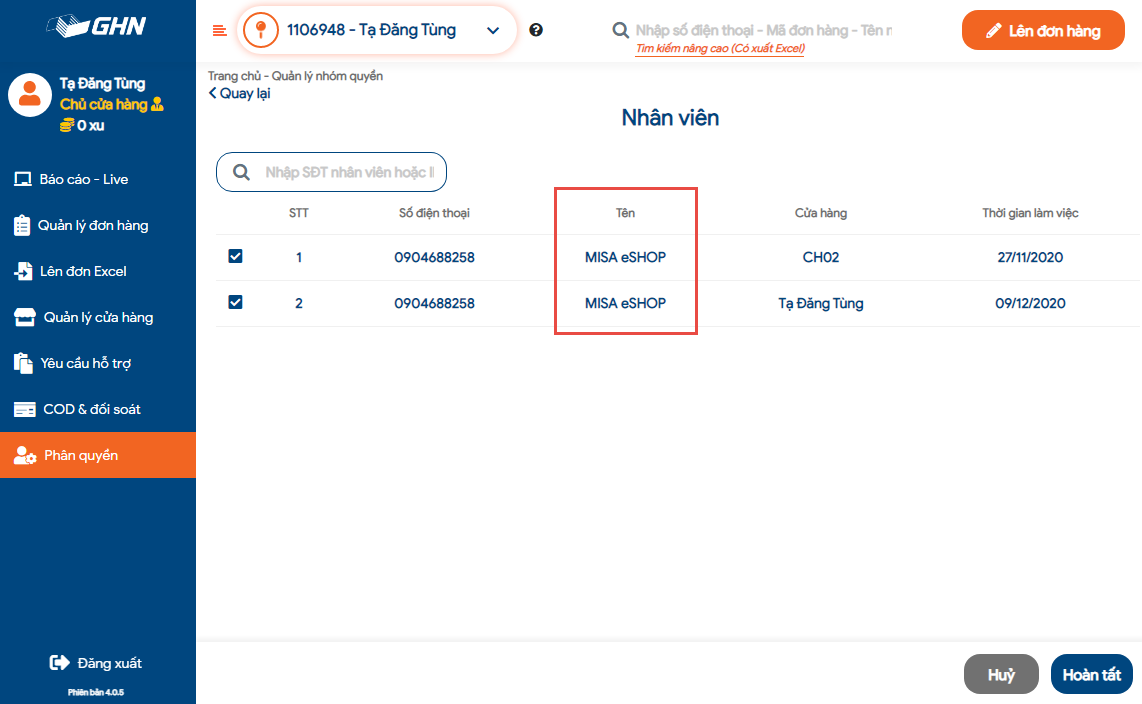
- Nếu đã xóa tài khoản MISA eShop, thực hiện liên kết lại như sau:
- Vào Quản lý cửa hàng, chọn Tên cửa hàng.
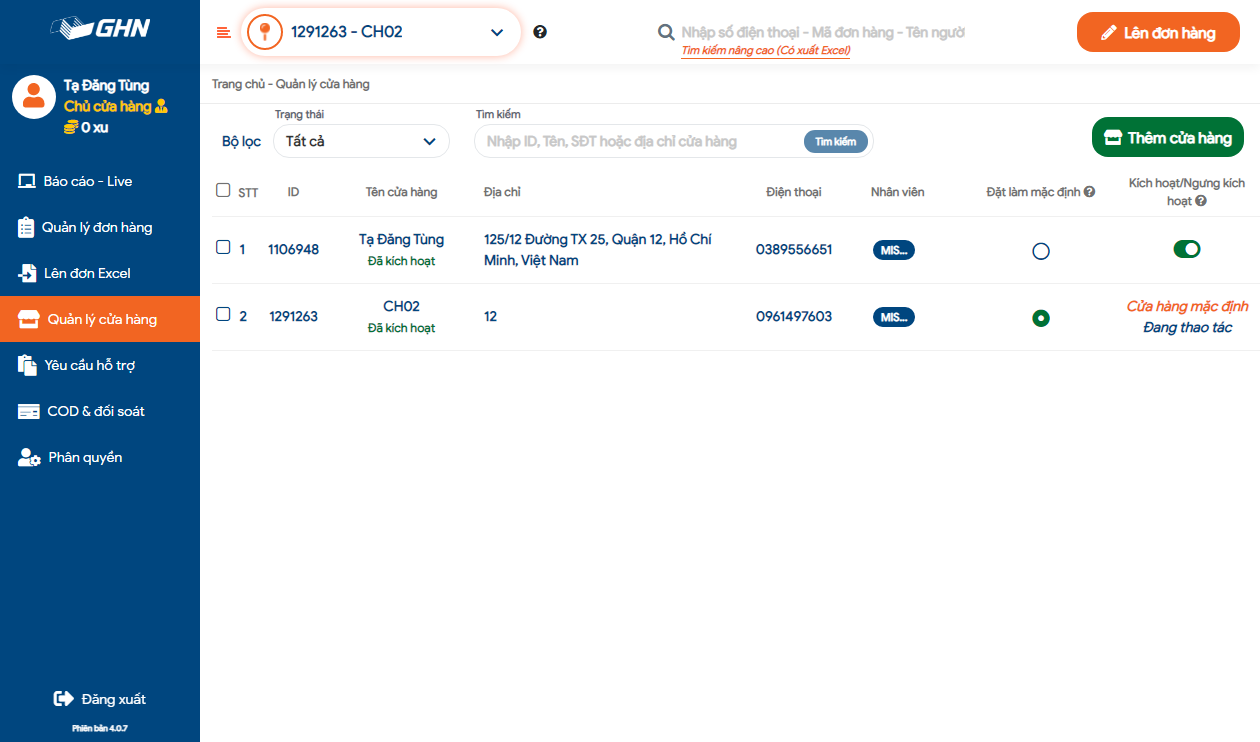
- Nhập số điện thoại 0904688258 (số điện thoại dùng để liên kết với phần mềm) và nhấn Thêm.
Chúc anh/chị thao tác thành công!





