
1. Tổng quan
Bài viết hướng dẫn cách lập phiếu nhập hàng ghi nợ nhà cung cấp trên app Misa Eshop quản lý. Nội dung bao gồm các bước thực hiện nhập hàng, khai báo thông tin chứng từ, chọn hàng hóa, lưu phiếu và các lưu ý khi thao tác. Phạm vi áp dụng cho cửa hàng sử dụng chức năng nhập hàng ghi nợ nhà cung cấp.
2. Các bước lập phiếu nhập hàng ghi nợ nhà cung cấp
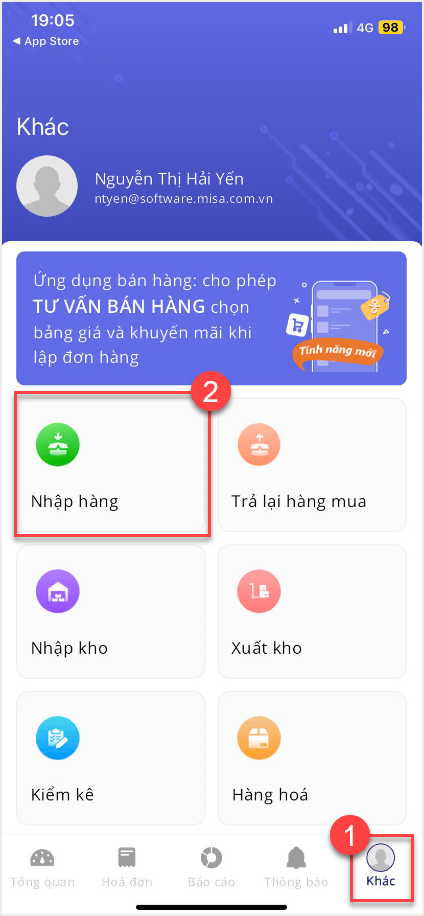
Bước 1: Chọn tab Khác, chọn mục Nhập hàng.
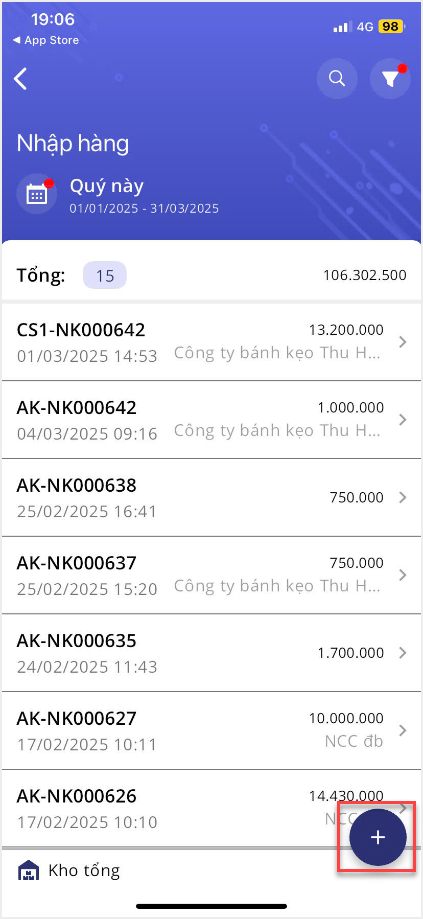
Bước 2: Tại màn hình Nhập hàng, nhấn vào biểu tượng  để lập phiếu nhập hàng.
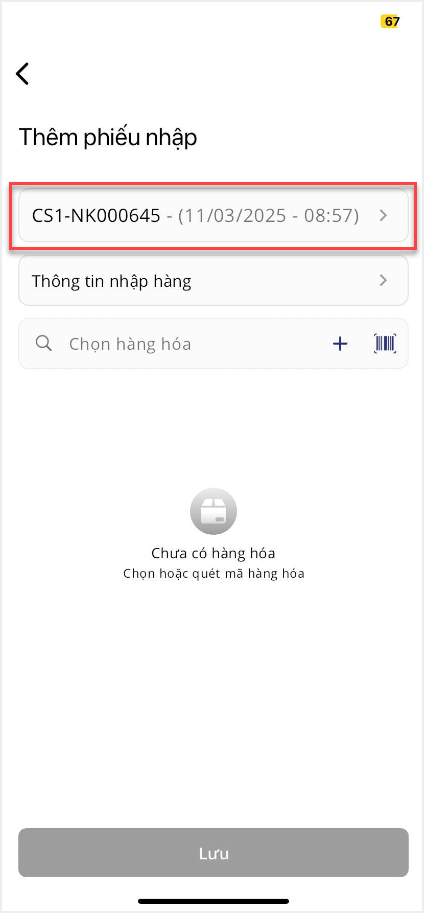
Bước 3: Chương trình tự động sinh số chứng từ theo thiết lập Quy tắc đánh số chứng từ (trên Web Quản lý) và mặc định thời gian tại thời điểm lập phiếu.
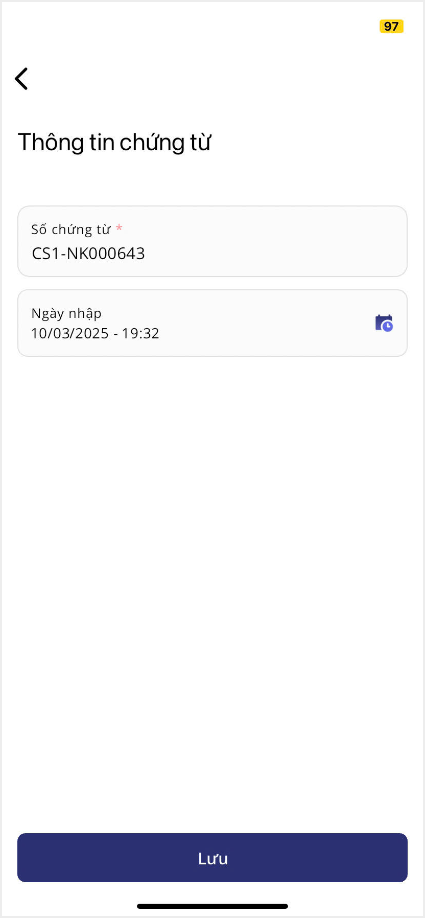
Bước 4: Nhấn chọn thông tin chứng từ để chỉnh sửa lại số chứng từ hoặc thời gian theo đúng thực tế. Sau đó, nhấn Lưu.
Bước 5: Chọn Thông tin nhập hàng để khai báo các thông tin: Phương thức thanh toán, Nhà cung cấp, Người giao hàng, Diễn giải, Nhân viên mua hàng. Sau đó, nhấn Lưu.
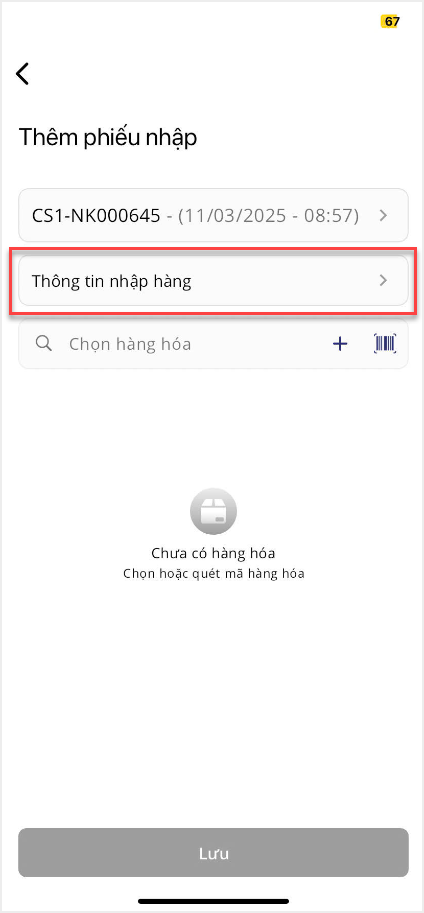
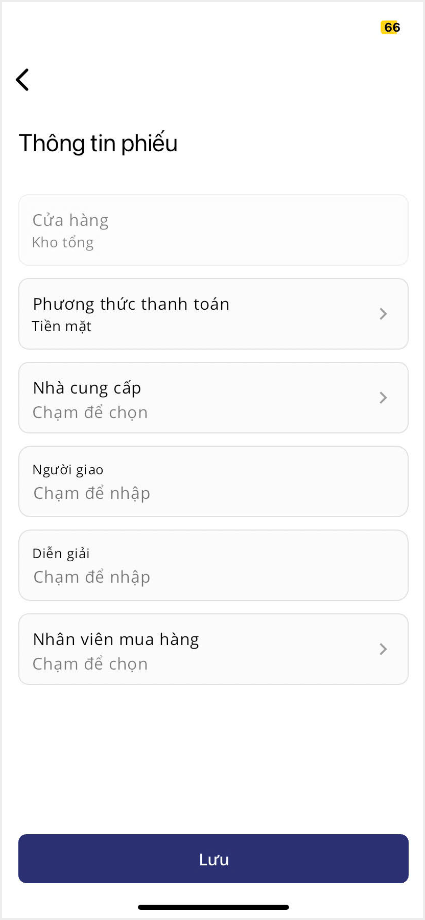
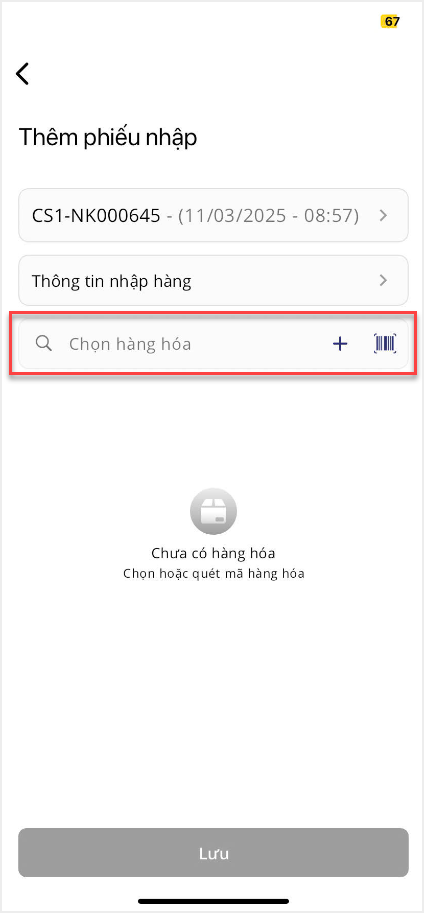
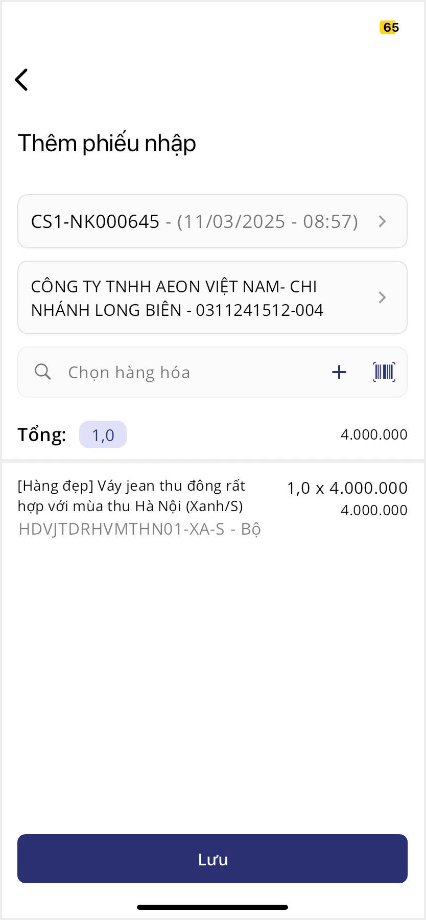
Bước 6: Nhấn vào dòng thông tin Chọn hàng hoá để ghi nhận danh sách hàng hóa nhập.
Bước 7: Nhấn vào biểu tượng  để tăng/giảm số lượng trên các hàng hóa nhập.
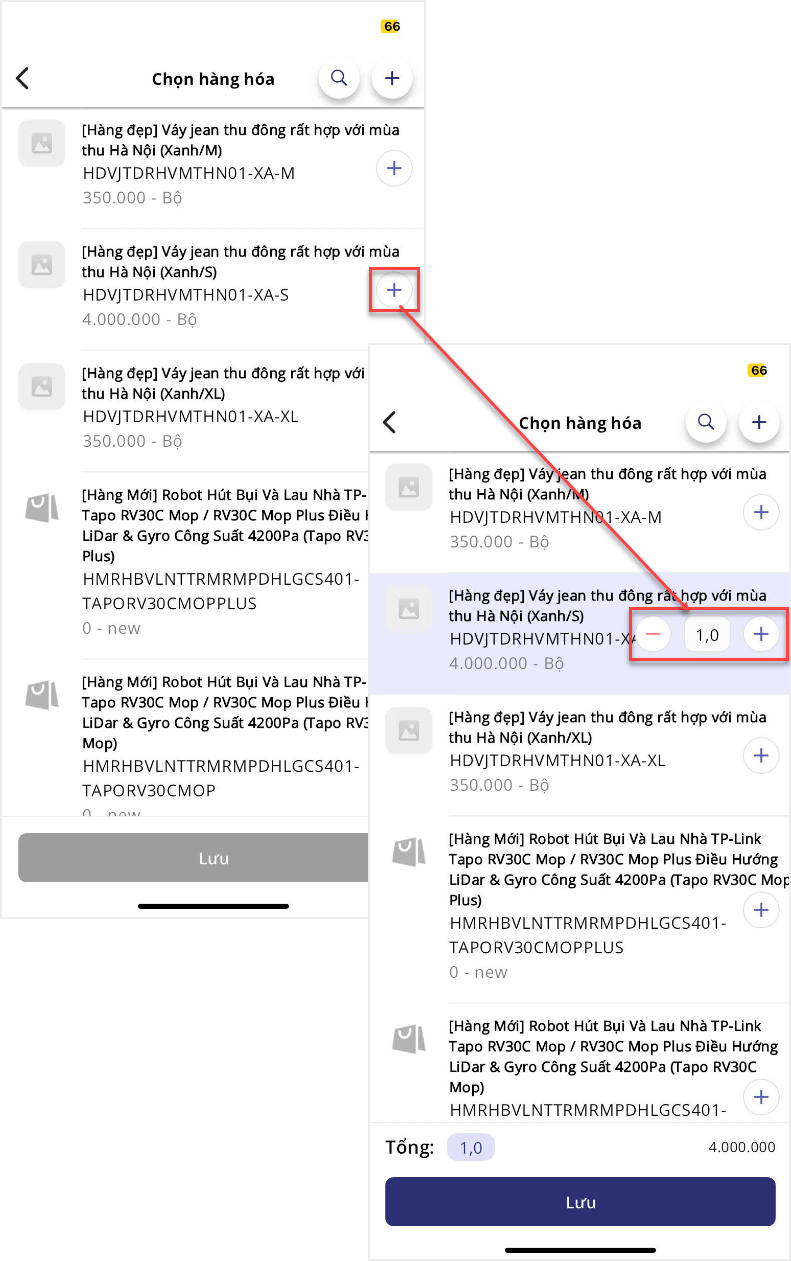
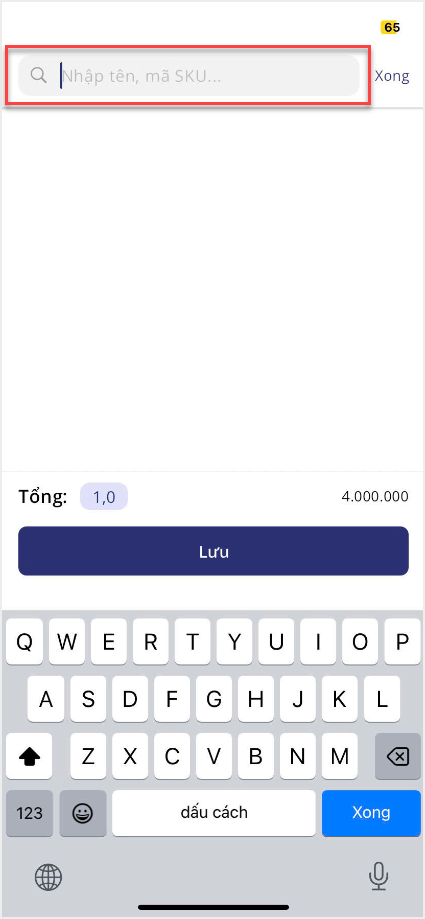
Bước 8: Có thể sử dụng chức năng Tìm theo mã SKU, tên hàng hóa để tìm kiếm các hàng hóa muốn nhập.
- Nhấn Lưu
Bước 9: Sau khi đã hoàn thành khai báo các thông tin, nhấn Lưu để hoàn thành lập phiếu nhập hàng.
3. Lưu ý
- Trường hợp cửa hàng có dán mã vạch cho hàng hóa, có thể thực hiện quét mã để chọn hàng hóa khi nhập, thao tác như sau:
- Nhấn vào biểu tượng
 và quét mã hàng hóa.
 - Thực hiện nhập số lượng, Đơn giá (nếu có).
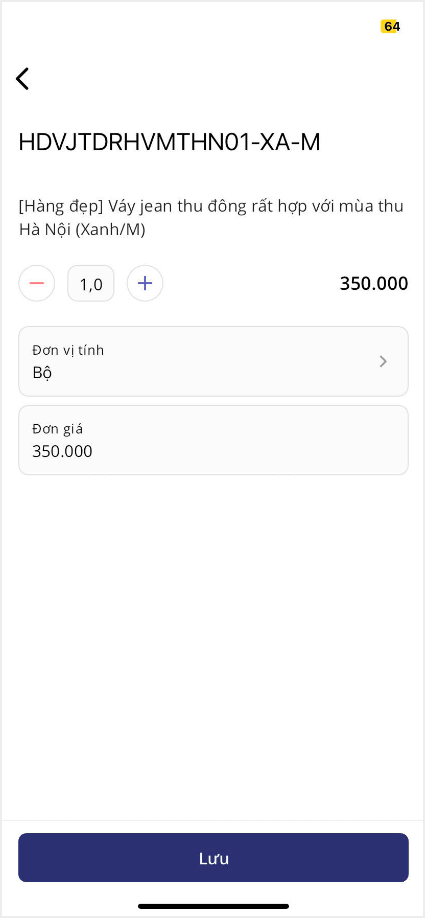
- Nhấn vào biểu tượng
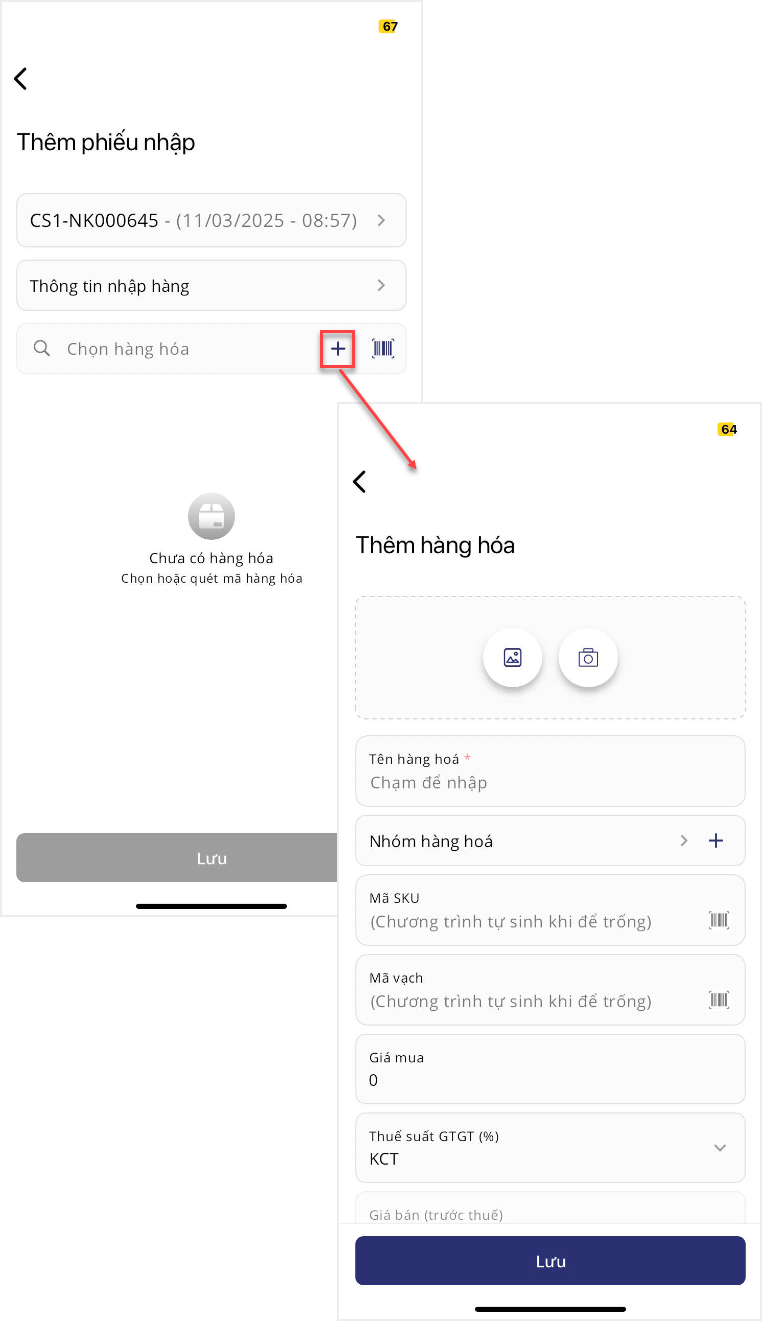
- Với những mặt hàng mới chưa có trên hệ thống, chạm biểu tượng
 để thêm nhanh.
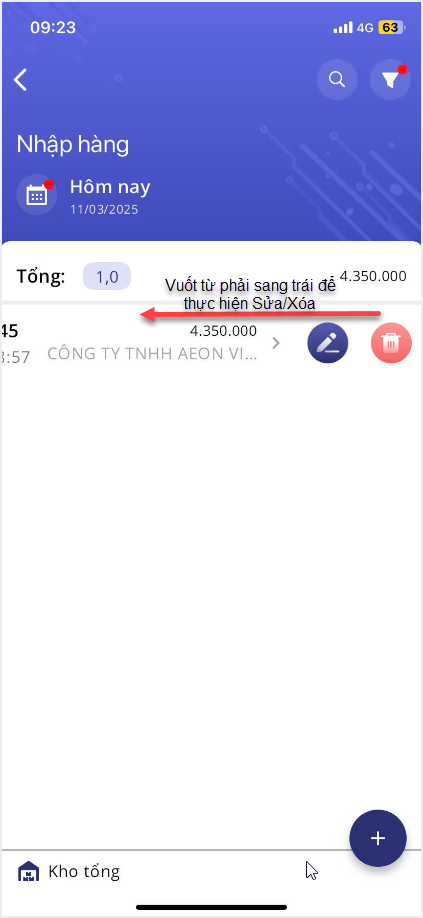
- Nếu muốn chỉnh sửa thông tin hoặc xóa phiếu nhập, trên thông tin Phiếu nhập hàng thực hiện vuốt từ phải sang trái và chọn các chức năng Sửa
 , Xóa chọn biểu tượng
 Chúc anh/chị thao tác thành công!





