
1. Tổng quan
Hướng dẫn thiết lập công cụ tự động in bình luận Livestream trên MISA OCM. Bài viết gồm các bước đăng nhập, tải công cụ, cấu hình máy in và lấy mã kết nối. Áp dụng cho cửa hàng sử dụng kênh Facebook và phân hệ Livestream để in tự động.
2. Hướng dẫn thực hiện
Bước 1: Cửa hàng thực hiện đăng nhập vào MISA OCM\Kênh Facebook\Phân hệ Livestream
Vào phần Thiết lập\Tự động in
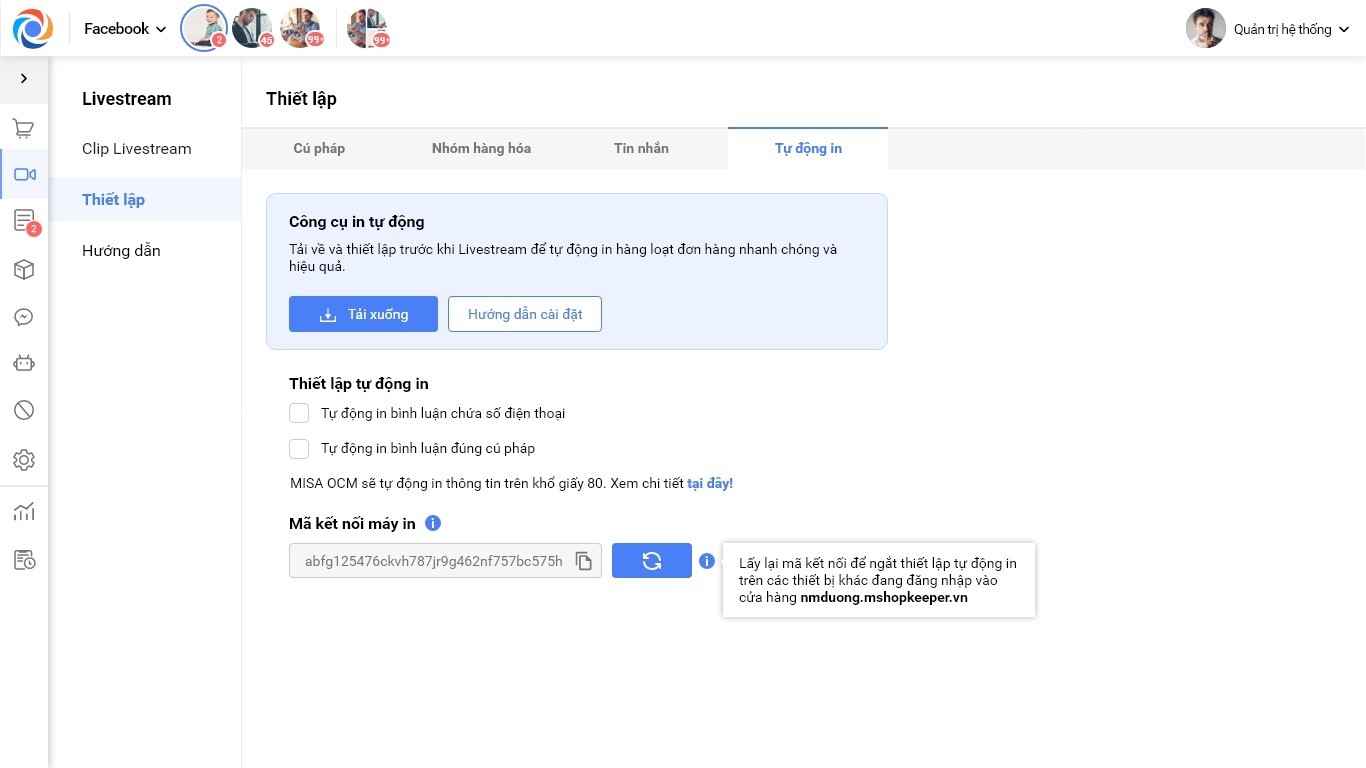
Bước 2: Ở mục Công cụ in tự động\Nhấn Tải xuống để thực hiện cài đặt công cụ tự động in
Khi tải thành công, cửa hàng thực hiện đăng nhập để bắt đầu sử dụng công cụ:
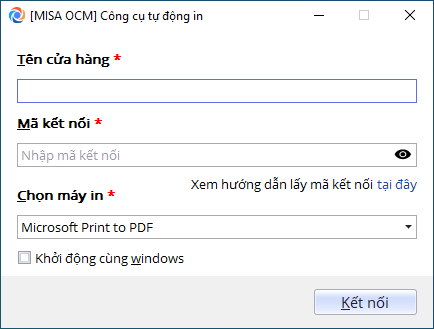
Thông tin đăng nhập bao gồm:
- Tên cửa hàng: Chính là domain của cửa hàng (Ví dụ: misaocm.mshopkeeper.vn)
- Mã kết nối: Là chuỗi ký tự do OCM tự sinh, giúp kết nối máy in của cửa hàng với công cụ để tự động in bình luận Livestream
- Chọn máy in: Chọn thiết bị máy in sử dụng
Sau khi khai báo xong bấm Kết nối.
Bước 3: Lấy mã kết nối
- Vào phần Livestream\Thiết lập\Tự động in trên OCM.
- Phần Mã kết nối máy in, nhấn vào icon sao chép
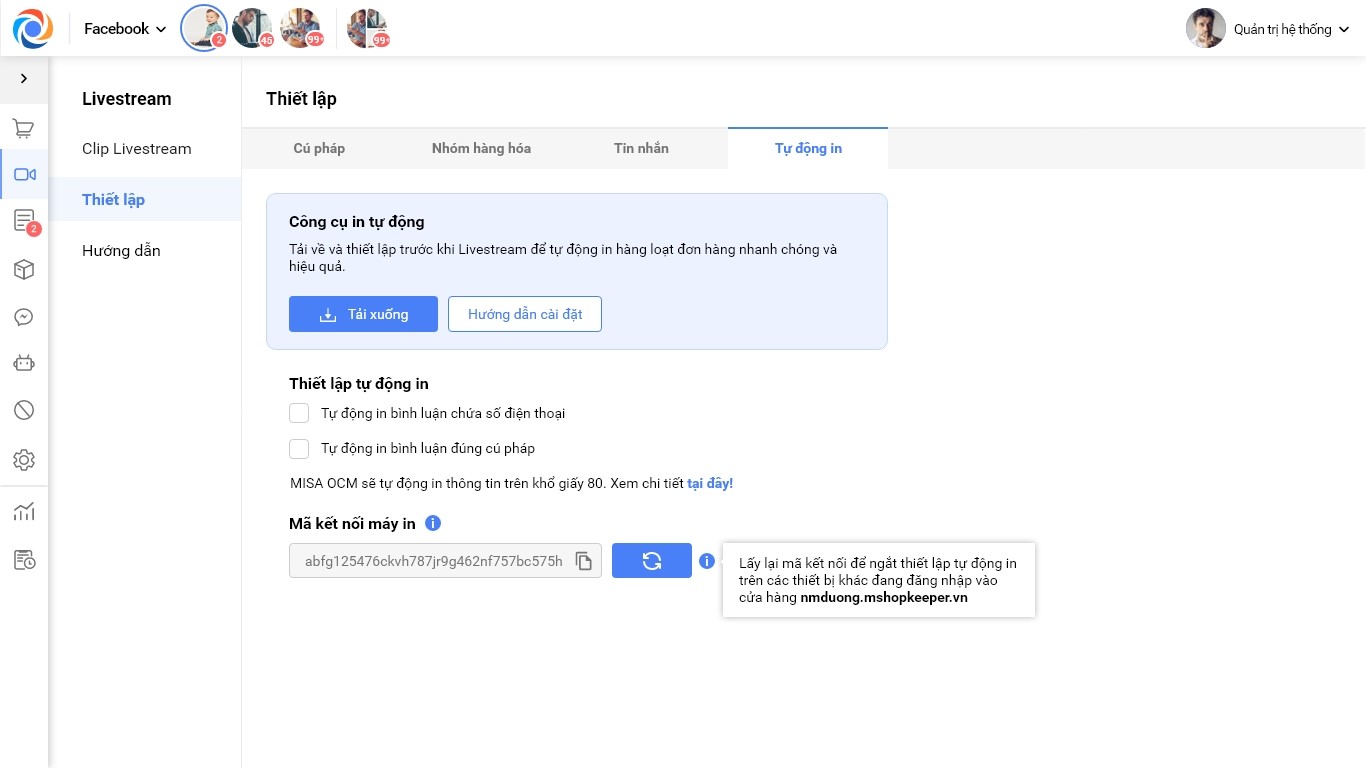
- Sau đó dán vào phần Mã kết nối trên Form đăng nhập
Lưu ý: Nếu bạn đăng nhập tài khoản cửa hàng trên nhiều thiết bị máy tính, và bạn chỉ muốn tự động in trên thiết bị hiện tại bạn đang làm việc. Vui lòng nhấn vào icon lấy lại mã kết nối, sau đó copy và dán vào Form đăng nhập công cụ tự động in.





