
1. Tổng quan
Hướng dẫn lập phiếu chi tiền mặt cho các trường hợp trả nợ nhà cung cấp, trả phí đối tác giao hàng và chi khác. Nội dung gồm các bước thực hiện cho từng nghiệp vụ cụ thể.
Áp dụng trên phần mềm MISA eShop.
2. Hướng dẫn thực hiện
2.1 Trả nợ nhà cung cấp
Tải phim hướng dẫn tại đây (Xem hướng dẫn tải phim)
Các bước thực hiện
Để lập phiếu Trả nợ nhà cung cấp bằng tiền mặt, thực hiện như sau:
Bước 1: Trên giao diện web quản lý, chọn Quỹ tiền/Thu, chi tiền mặt.
Bước 2: Nhấn Thêm mới, chọn Phiếu chi tiền.
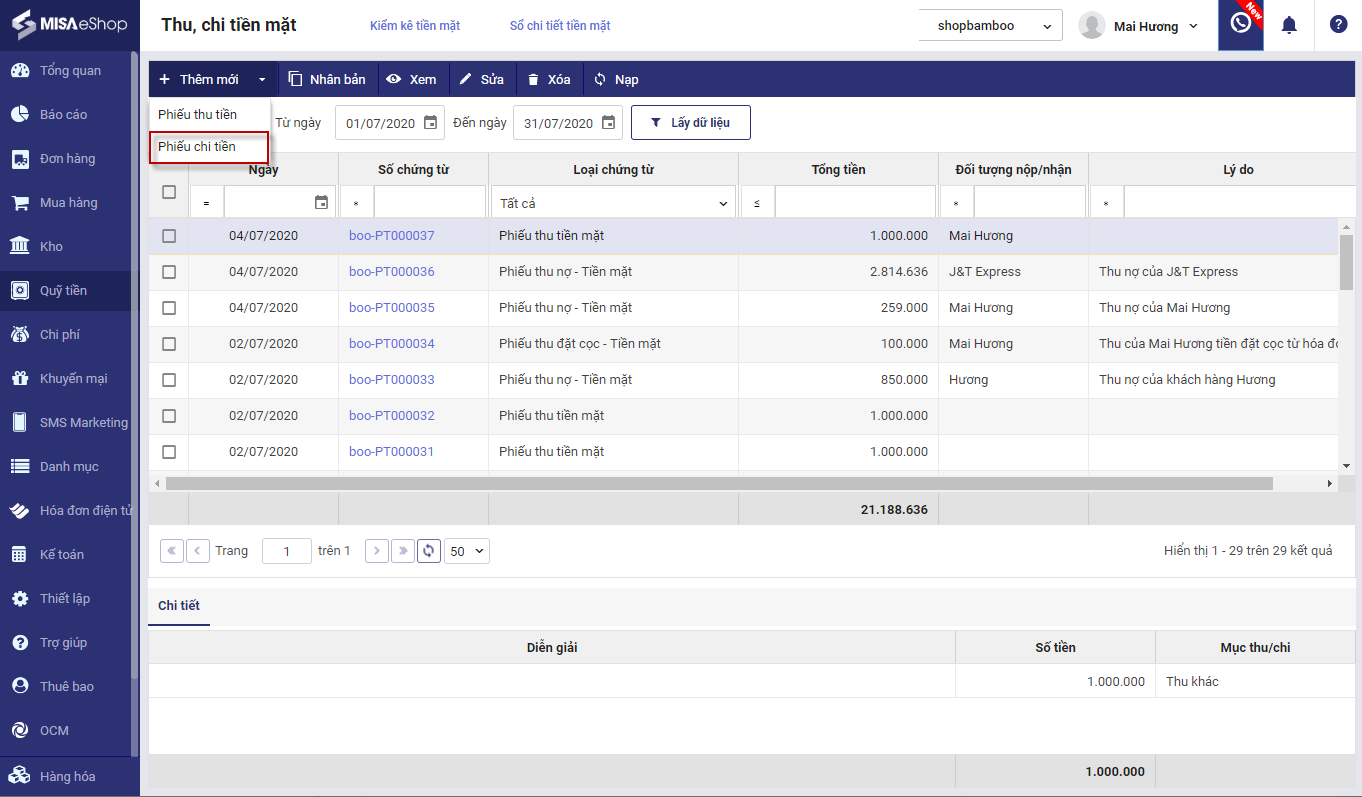
Bước 3: Chọn mục đích chi là Trả nợ.
Bước 4: Nhấn Chọn hóa đơn trả nợ.
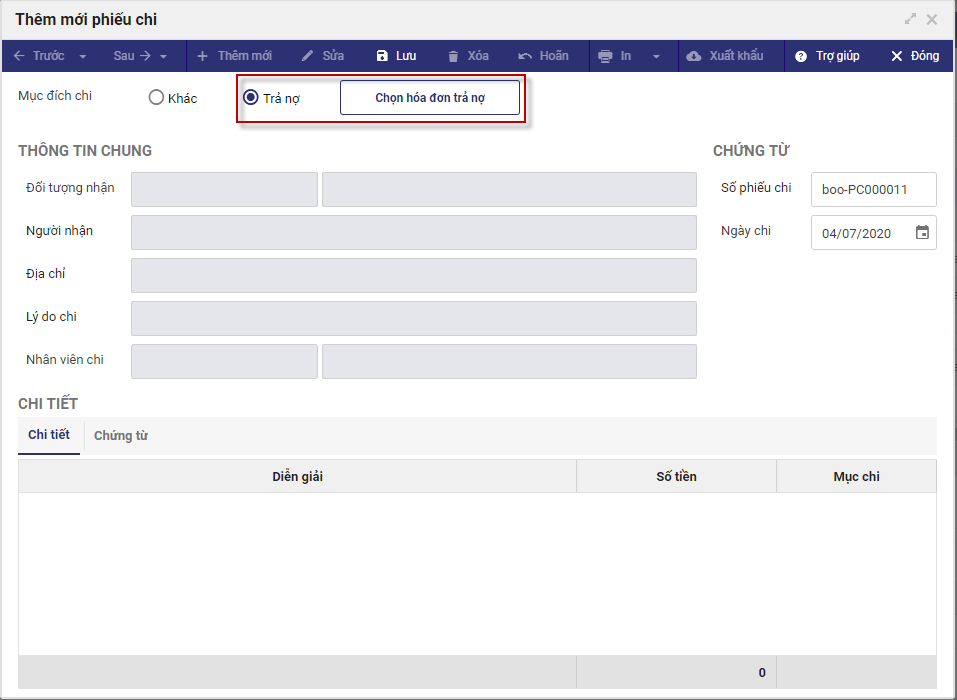
Bước 5: Chọn nhà cung cấp muốn trả nợ, sau đó nhấn Lấy dữ liệu. Hệ thống tự động lọc ra các chứng từ còn nợ nhà cung cấp tính đến ngày trả nợ.
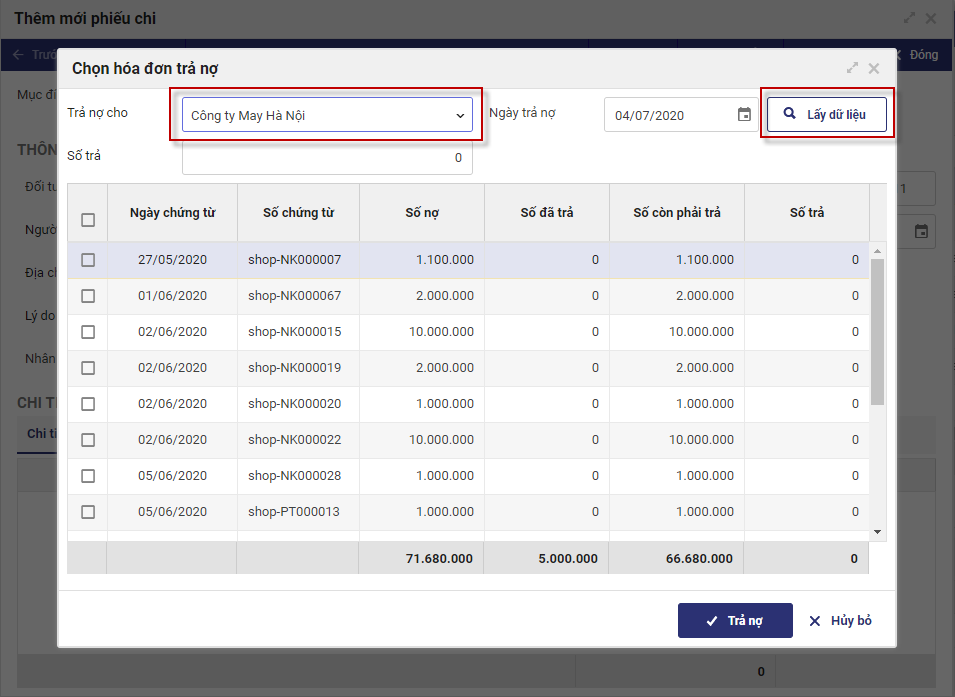
Bước 6: Ghi nhận việc Trả nợ nhà cung cấp theo một trong hai cách sau:
Trường hợp Trả nợ không theo hóa đơn phát sinh.
- Nhập số tiền trả nợ nhà cung cấp tại mục Số trả. Chương trình sẽ tự động phân bổ số tiền trả nhà cung cấp vào các chứng từ còn nợ nhà cung cấp theo thứ tự ưu tiên chứng từ nào phát sinh trước thì trả trước.
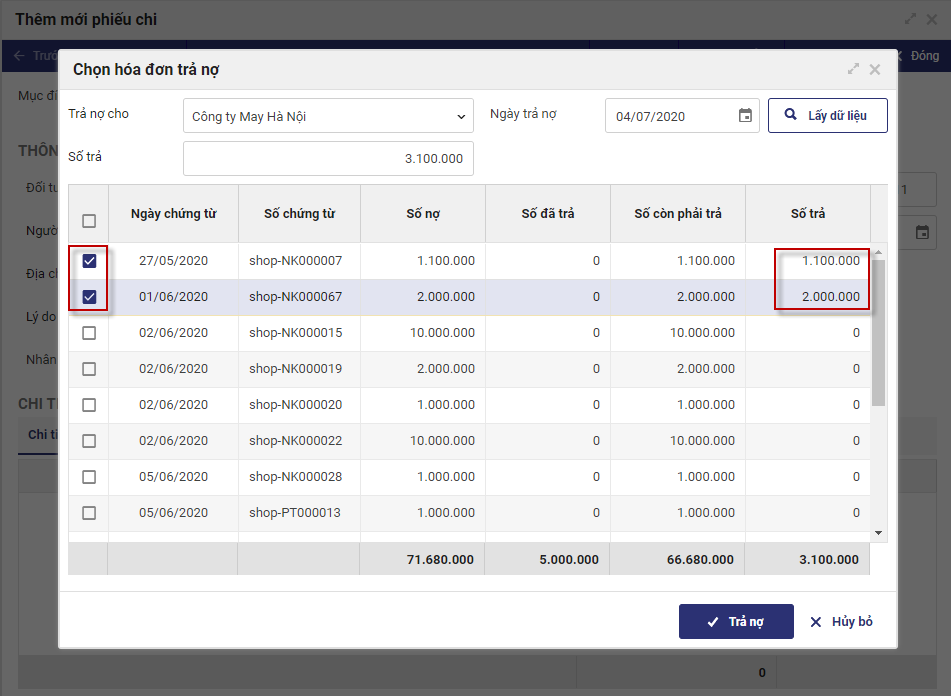
- Nhấn Trả nợ.
Trường hợp Trả nợ theo hóa đơn phát sinh.
- Tích chọn các hóa đơn nợ nhà cung cấp.
- Nhấn Trả nợ.
Lưu ý: Trường hợp trả 1 phần nợ của hóa đơn. Nhập số tiền trả tại mục Số trả.
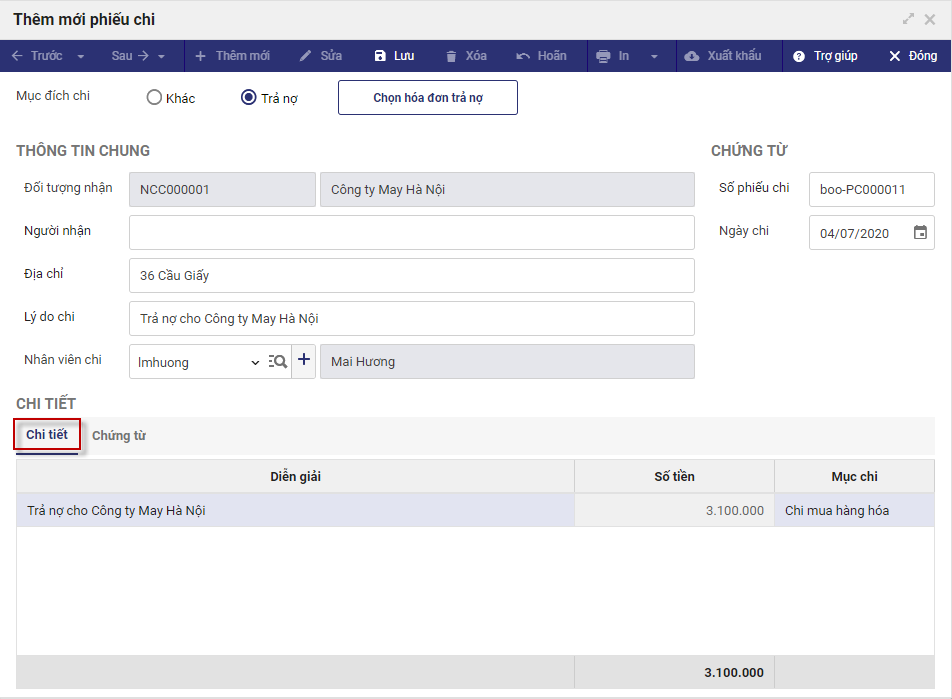
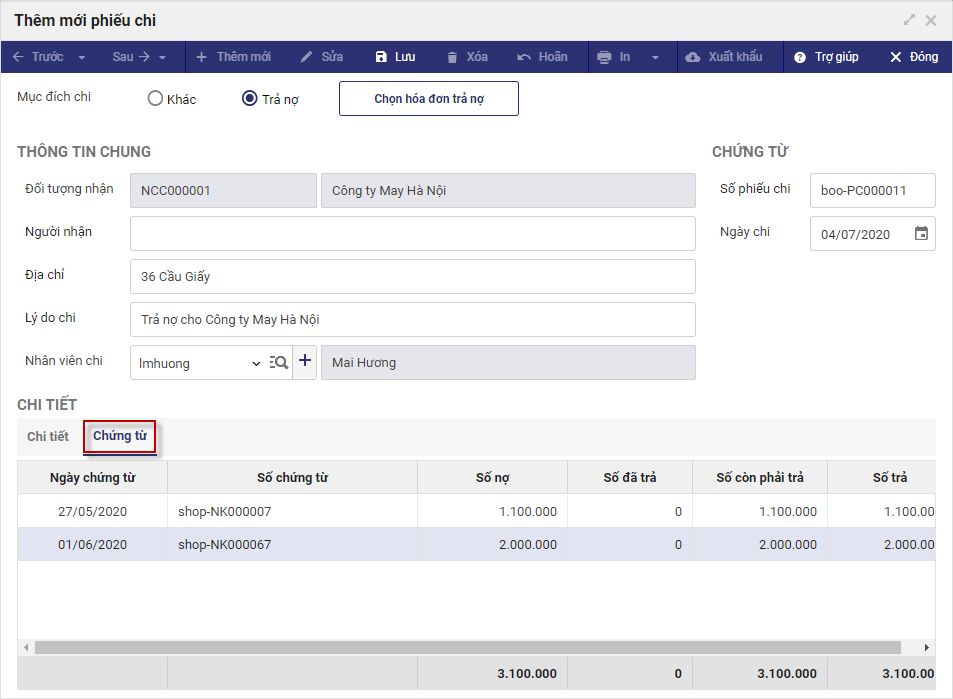
Bước 7: Hệ thống tự động sinh ra phiếu chi tiền trả nợ nhà cung cấp. Bổ sung hoặc chỉnh sửa lại các thông tin, nhấn Lưu.
2.2 Trả tiền phí cho đối tác giao hàng
Tải phim hướng dẫn tại đây (Xem hướng dẫn tải phim)
Các bước thực hiện
Để lập phiếu Trả tiền phí cho đối tác giao hàng bằng tiền mặt, thực hiện như sau:
Bước 1: Trên giao diện web quản lý, chọn Quỹ tiền/Thu, chi tiền mặt.
Bước 2: Nhấn Thêm mới, chọn Phiếu chi tiền.
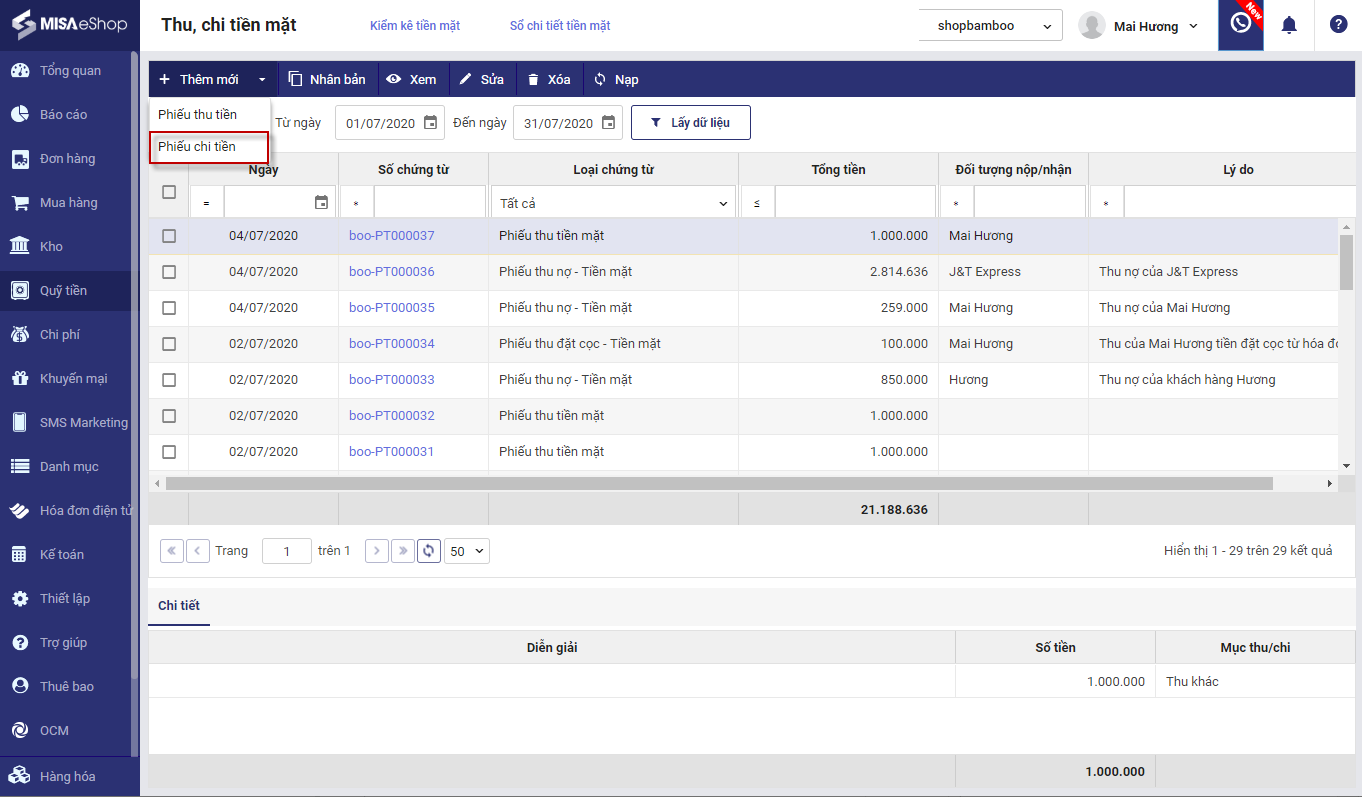
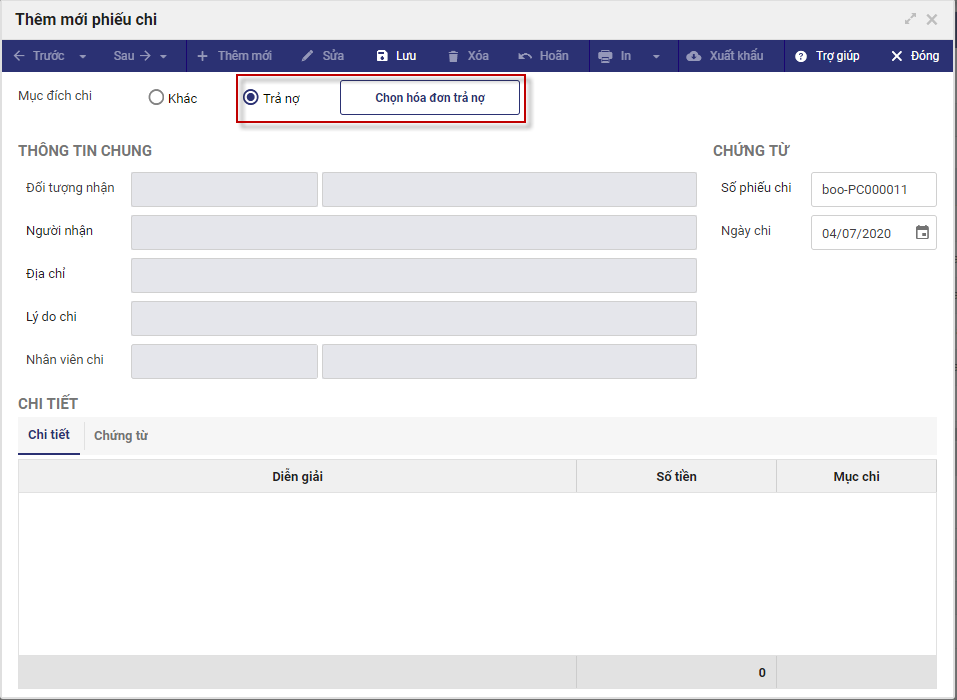
Bước 3: Chọn mục đích chi là Trả nợ.
Bước 4: Nhấn Chọn hóa đơn trả nợ.
Bước 5: Chọn đối tác giao hàng muốn trả nợ, sau đó nhấn Lấy dữ liệu. Hệ thống tự động lọc ra các chứng từ còn nợ đối tác giao hàng đến ngày trả nợ.
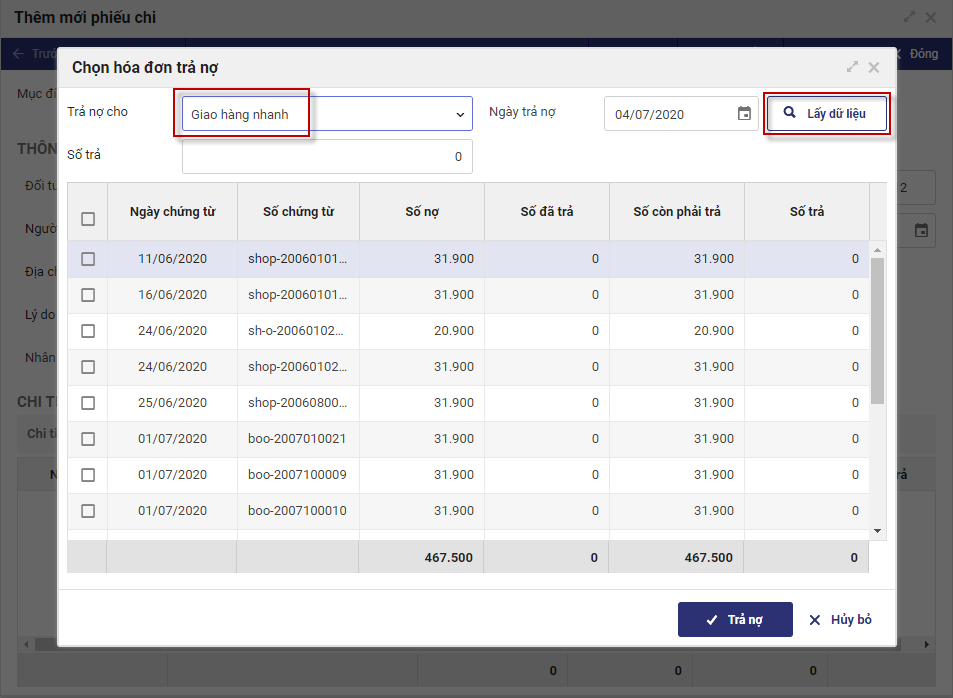
Bước 6: Tích chọn các hóa đơn nợ đối tác giao hàng.
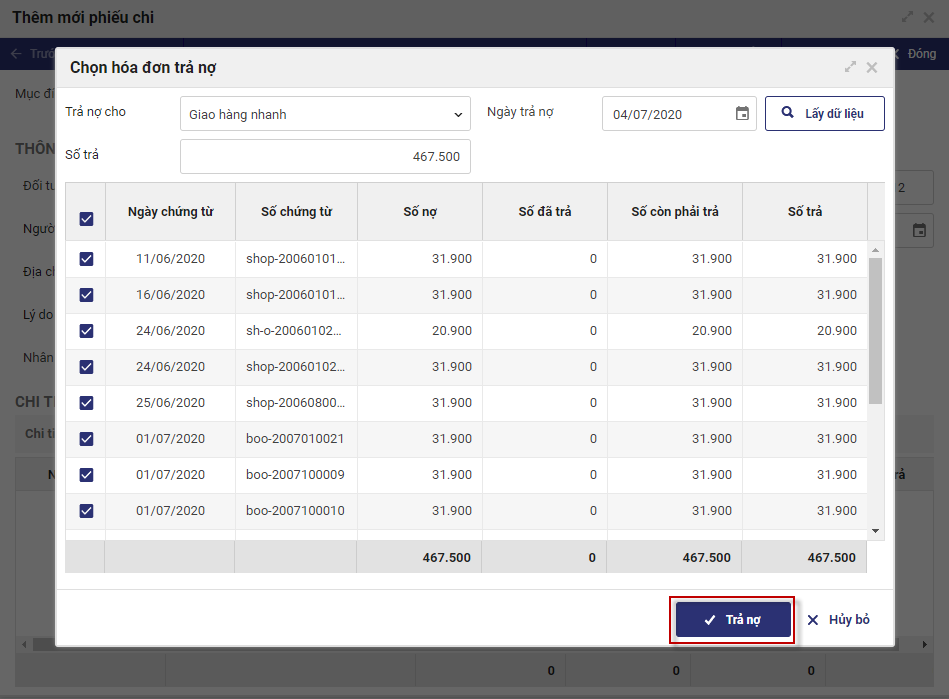
Bước 7: Nhấn Trả nợ.
Bước 8: Hệ thống tự động sinh ra phiếu chi tiền trả đối tác giao hàng. Bổ sung hoặc chỉnh sửa lại các thông tin, nhấn Lưu.
2.3 Chi khác
Tải phim hướng dẫn tại đây (Xem hướng dẫn tải phim)
Các bước thực hiện
Để lập phiếu Chi khác bằng tiền mặt, thực hiện như sau:
Bước 1: Trên giao diện web quản lý, chọn Quỹ tiền/Thu, chi tiền mặt.
Bước 2: Nhấn Thêm mới, chọn Phiếu chi tiền.
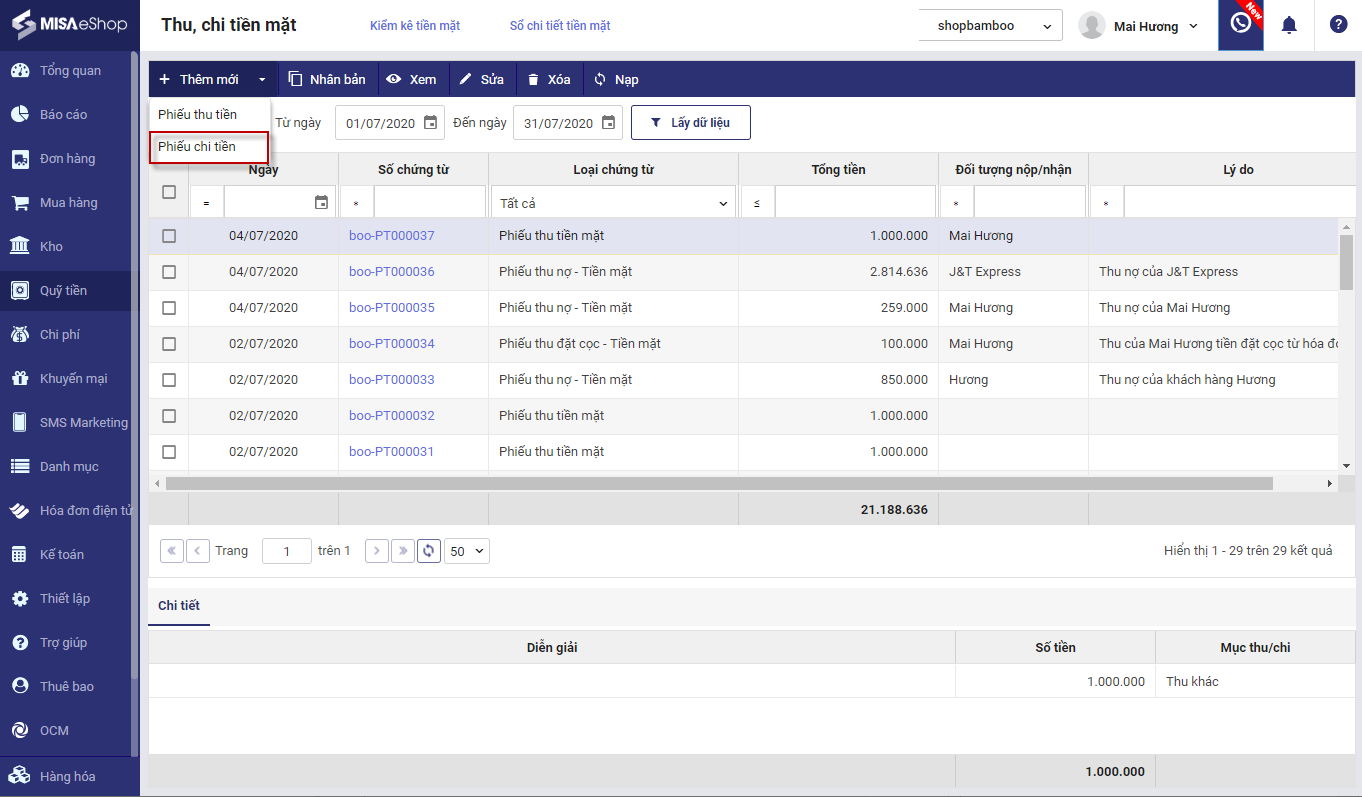
Bước 3: Chọn mục đích chi là Khác.
Bước 4: Khai báo phiếu chi tiền mặt.
- Trường hợp phiếu chi tiền tính vào công nợ (Ví dụ như Chi tiền mua Công cụ dụng cụ). Tích chọn Tính vào Công nợ và khai báo các thông tin phiếu chi.
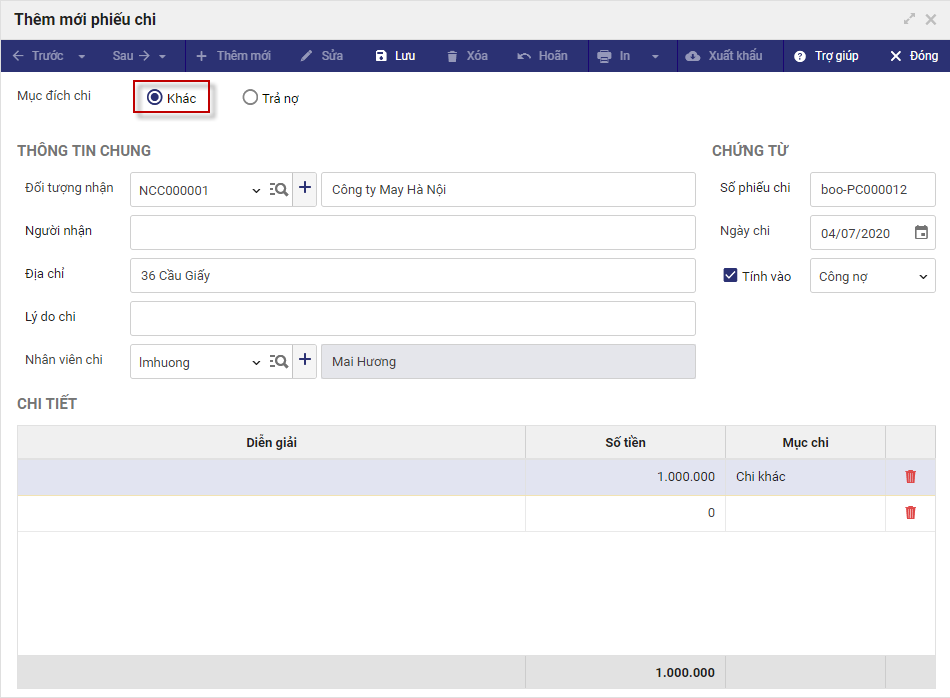
- Trường hợp phiếu chi tiền tính vào chi phí (Ví dụ như Chi tiền chụp ảnh quảng cáo). Tích chọn Tính vào Chi phí và khai báo các thông tin phiếu chi.
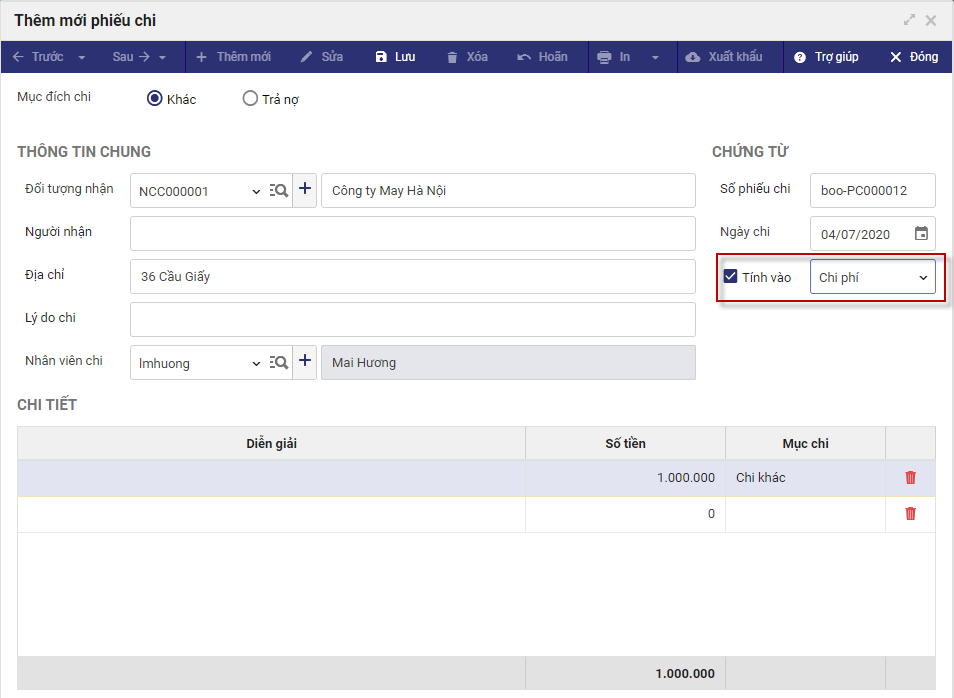
- Trường hợp phiếu chi tiền không tính vào công nợ hay chi phí (Ví dụ như tạm ứng tiền cho nhân viên). Bỏ tích chọn Tính vào Công nợ/Tính vào Chi phí, sau đó khai báo các thông tin phiếu chi.
Bước 5: Nhấn Lưu.
3. Lưu ý
Nếu khoản Mục chi chưa có trong danh mục, thực hiện khai báo bổ sung tại Danh mục/Thu, Chi.





