
1. Tổng quan
Bài viết hướng dẫn ghi nhận thông tin nhập kho hàng hóa trên phần mềm, bao gồm các trường hợp nhập kho khác và nhập kho điều chuyển giữa các cửa hàng trong chuỗi. Nội dung trình bày chi tiết các bước thực hiện, lưu ý khi thao tác và các tiện ích hỗ trợ quản lý danh sách phiếu nhập kho. Phạm vi áp dụng cho cửa hàng đơn lẻ và chuỗi cửa hàng sử dụng phần mềm quản lý kho.
2. Các bước thực hiện
2.1. Thao tác nhập kho khác trên phần mềm
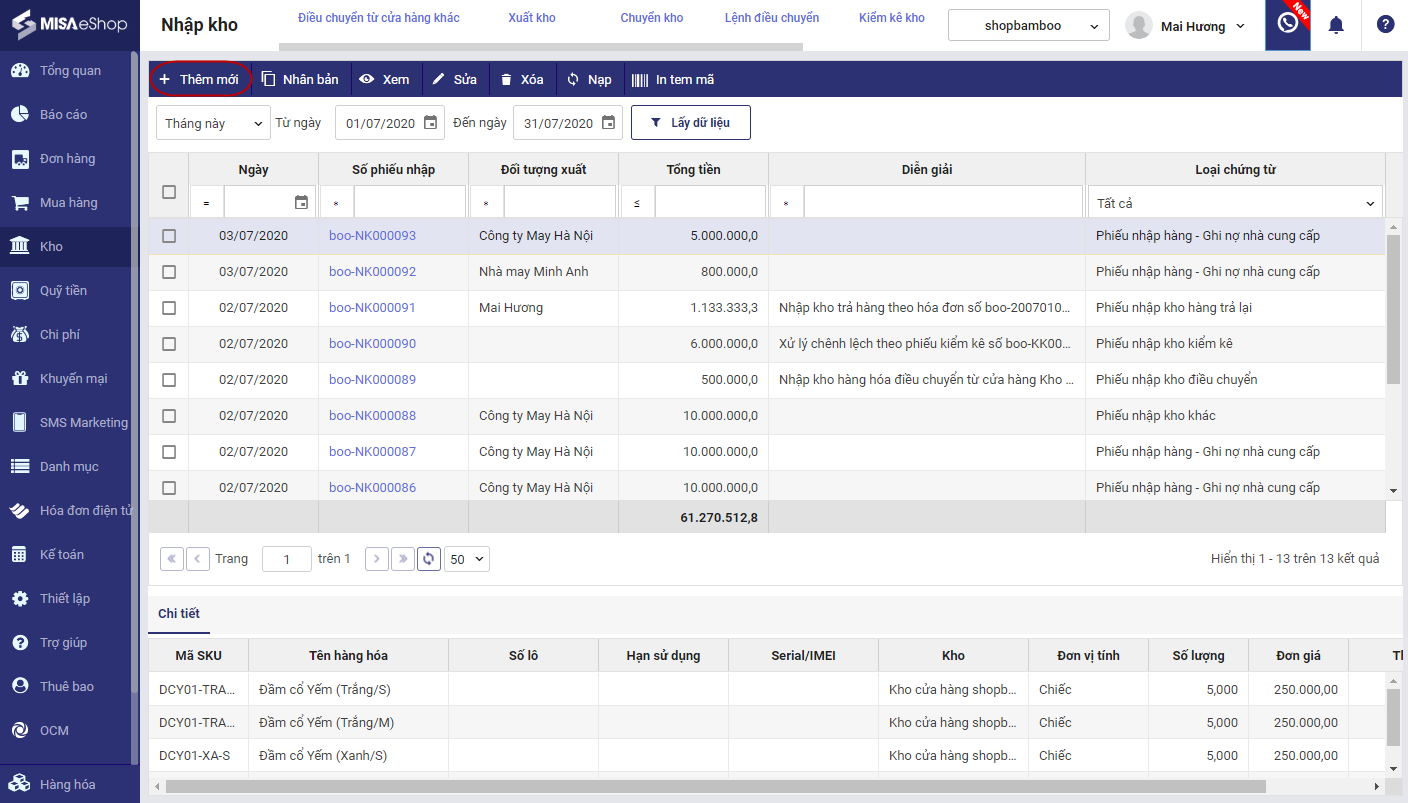
Bước 1. Trên giao diện web quản lý, nhấn Kho\Nhập kho.
Bước 2. Nhấn Thêm mới.
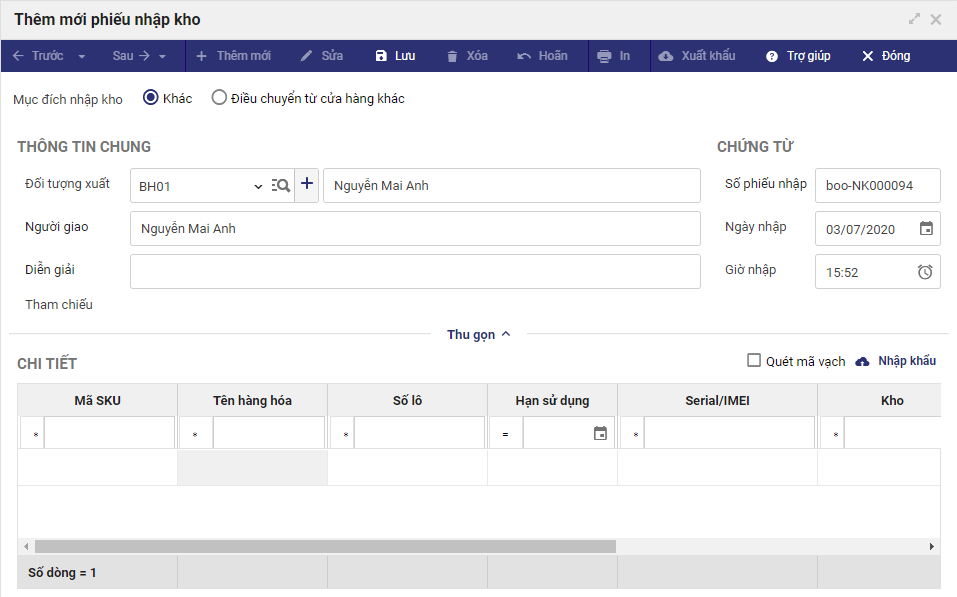
Bước 3. Khai báo các thông tin chung và thông tin chứng từ nhập kho.
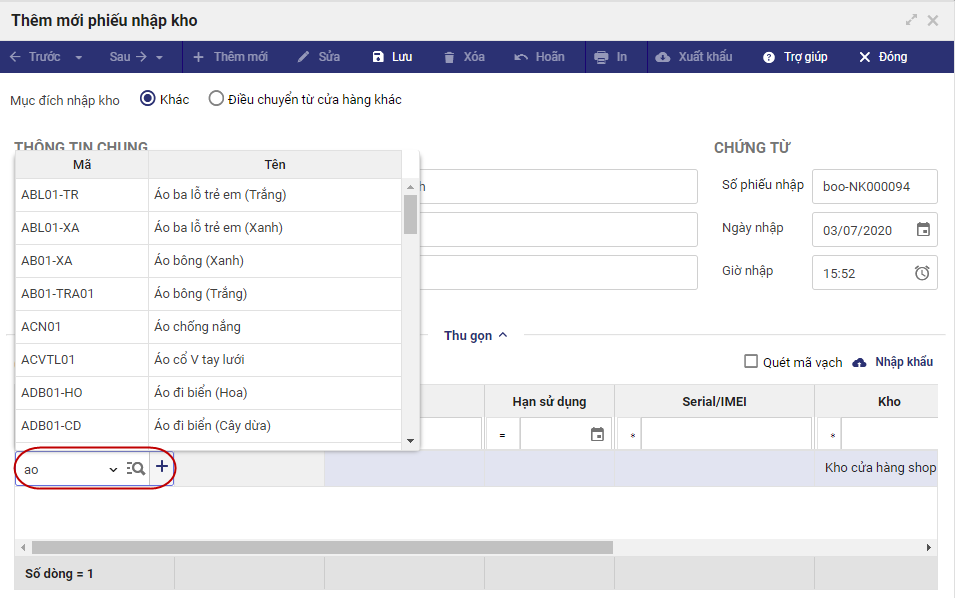
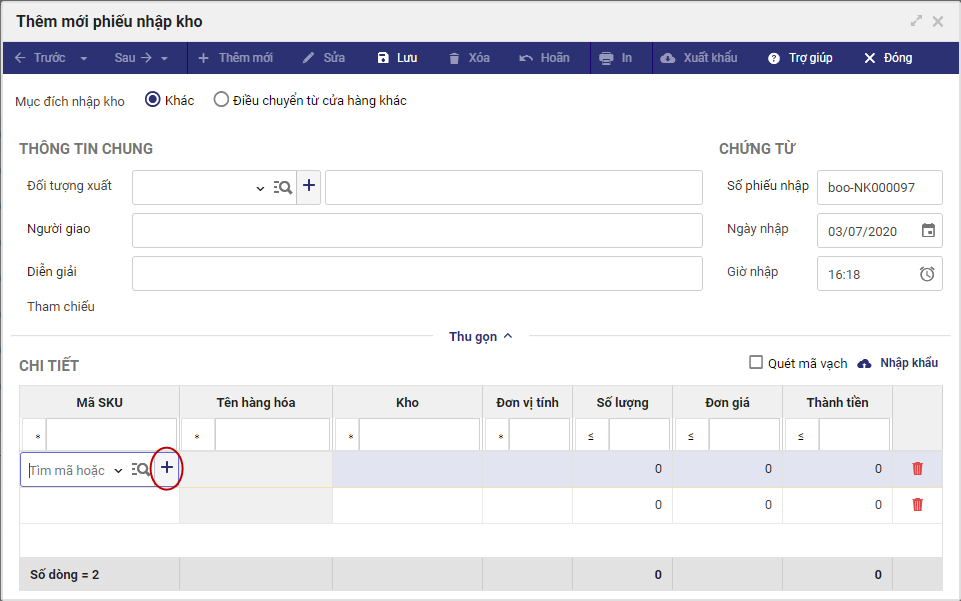
 Bước 4. Tại phần Chi tiết, chọn các hàng hóa nhập kho.
Tại cột Mã SKU: Nhập mã SKU để khai báo từng hàng hóa nhập kho hoặc nhấn biểu tượng để chọn nhanh hàng loạt hàng hóa cần nhập kho.
 Bước 5. Nhập Đơn giá, Số lượng cho hàng hóa.
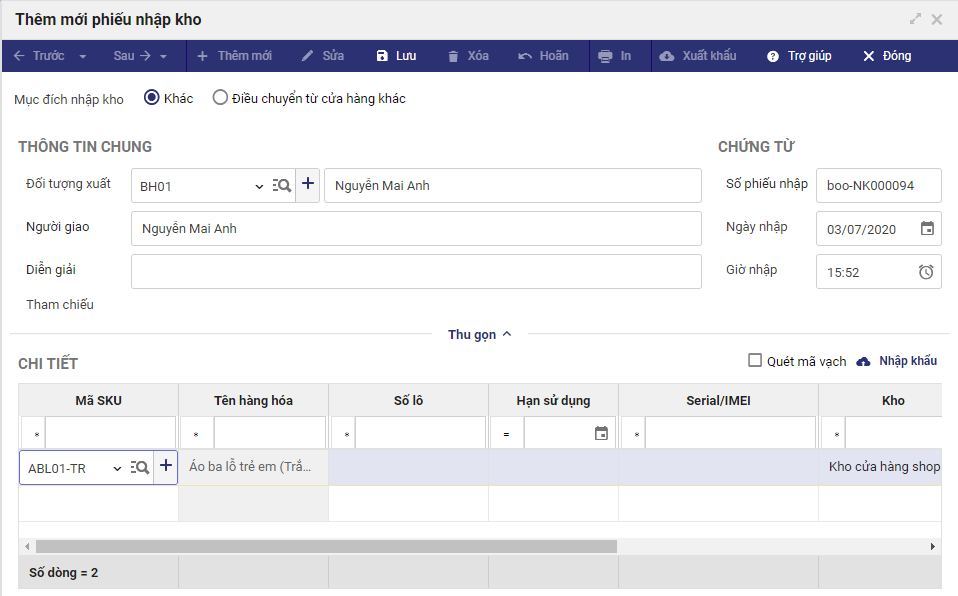
Lưu ý: Trường hợp cửa hàng có nhiều kho khác nhau, thực hiện chọn kho lưu trữ hàng hóa tại cột Kho.
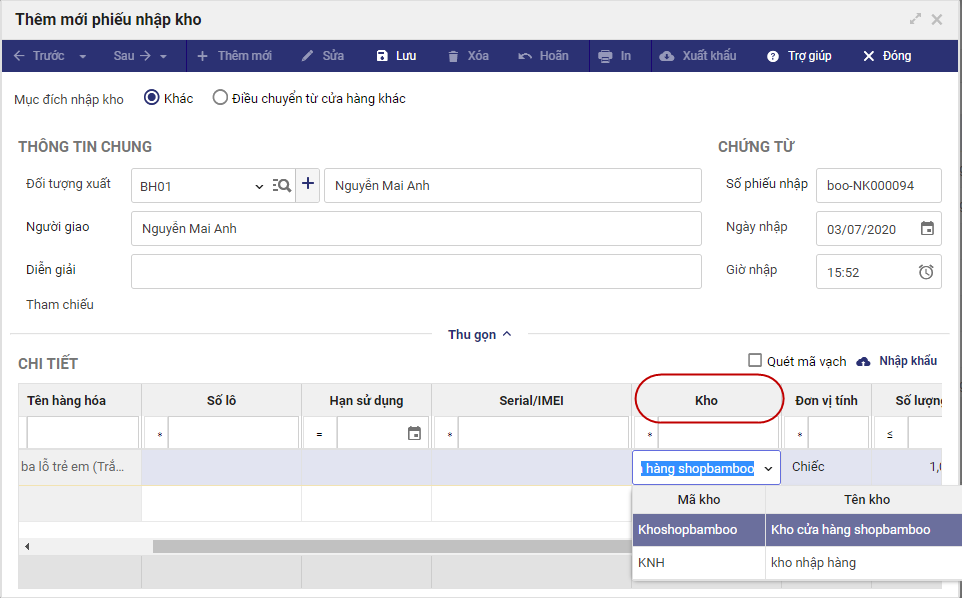 Thực hiện tương tự với các hàng hóa khác.
Bước 6. Nhấn Lưu.
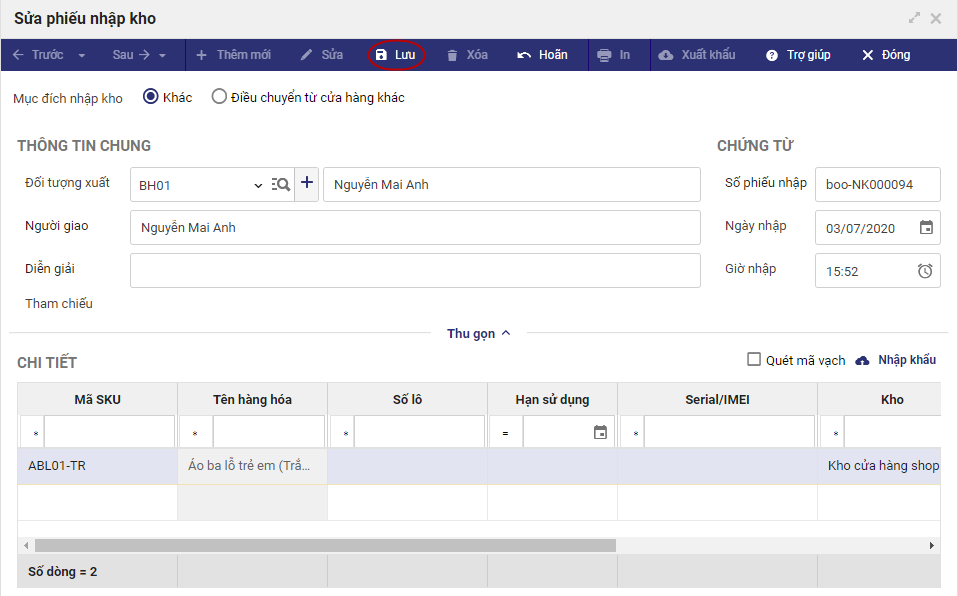
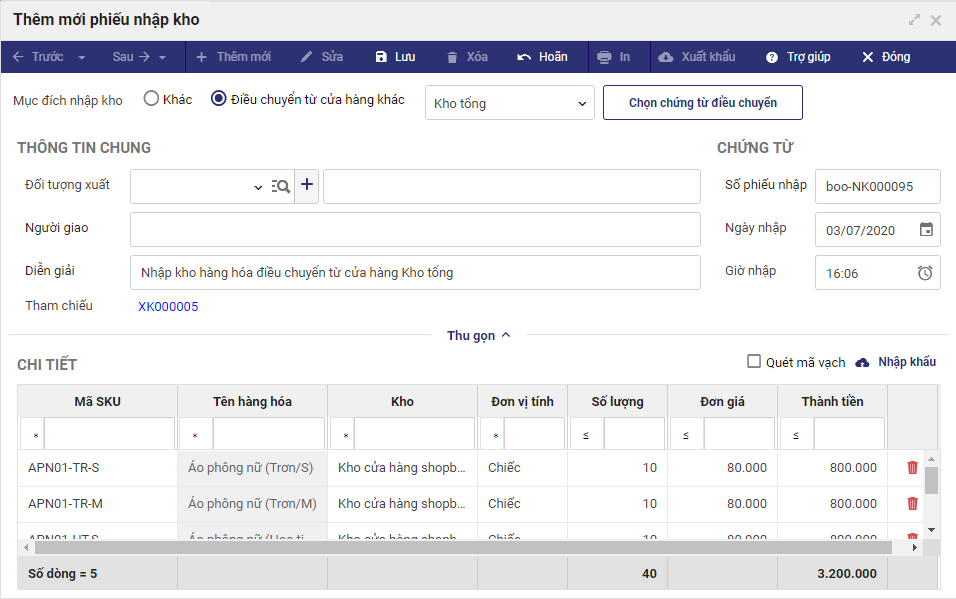
2.2. Thao tác nhập kho điều chuyển trên phần mềm
Bước 1. Trên giao diện quản lý, nhấn Kho\Nhập kho.
Bước 2. Nhấn Thêm mới.
Bước 3. Tích chọn Điều chuyển từ cửa hàng khác.
Bước 4. Chọn kho điều chuyển.
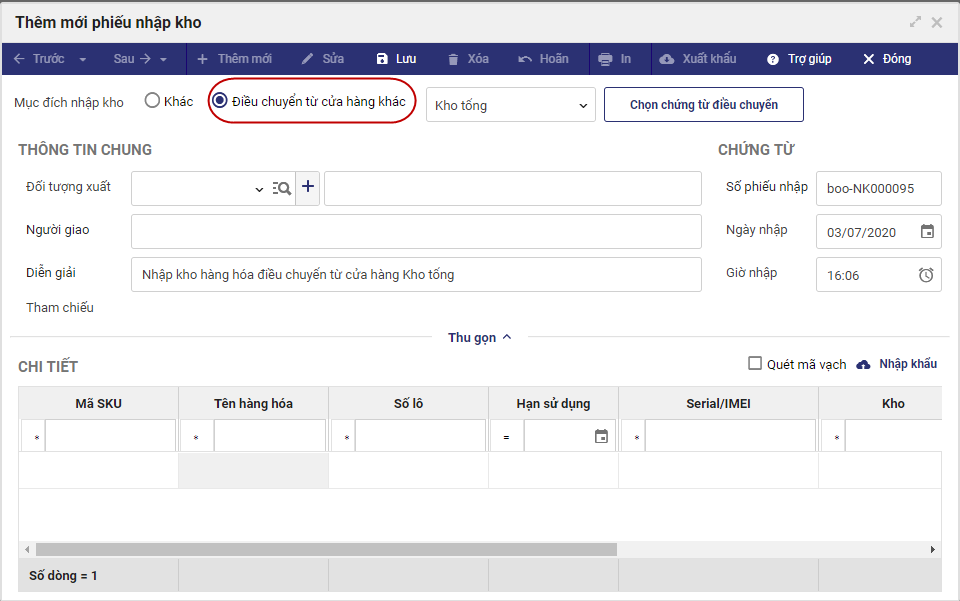
Bước 5. Chọn chứng từ điều chuyển, nhấn Đồng ý.
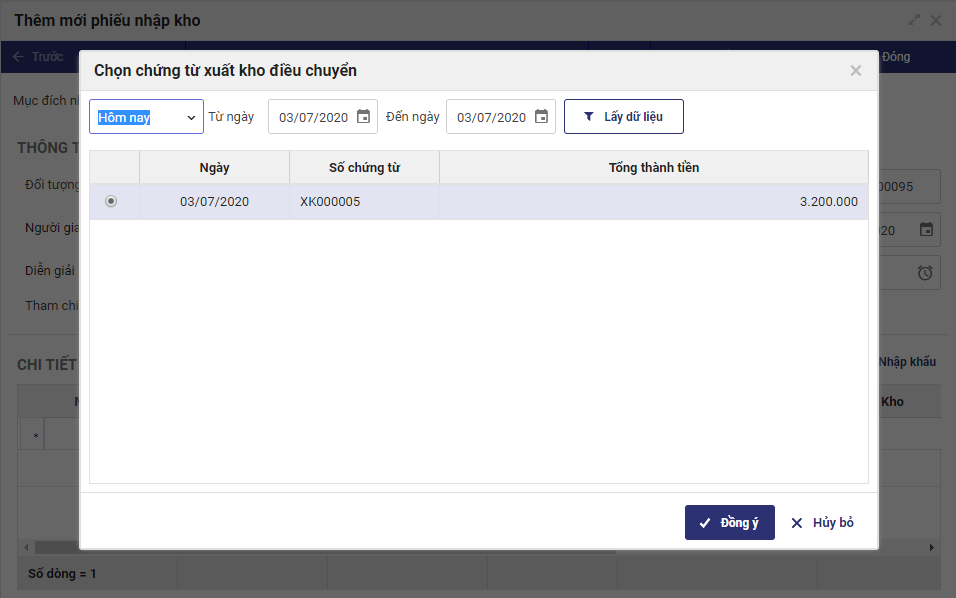
Bước 6. Khai báo các thông tin chung và thông tin chứng từ nhập kho.
Bước 7. Nhấn Lưu.
Lưu ý: Trường hợp cửa hàng có khai báo và quản lý nhiều kho, cần chọn kho lưu trữ hàng hóa tại cột Kho.
3. Lưu ý
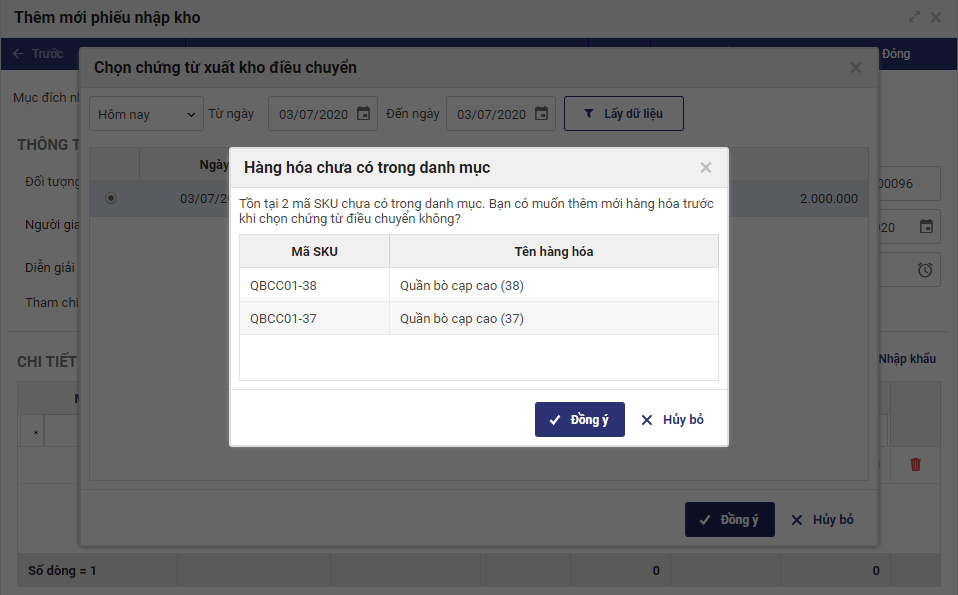
1. Trường hợp chuỗi cửa hàng thiết lập danh mục dùng riêng, với các hàng hóa khi nhập kho điều chuyển chưa được khai báo trên cửa hàng, có thể thêm nhanh tại bước Chọn chứng từ xuất kho.
- Tại bước chọn chứng từ xuất kho điều chuyển, chương trình sẽ hiển thị các hàng hóa dùng riêng chưa có trong danh mục hàng hóa, nhấn Đồng ý để thêm nhanh hàng hóa.
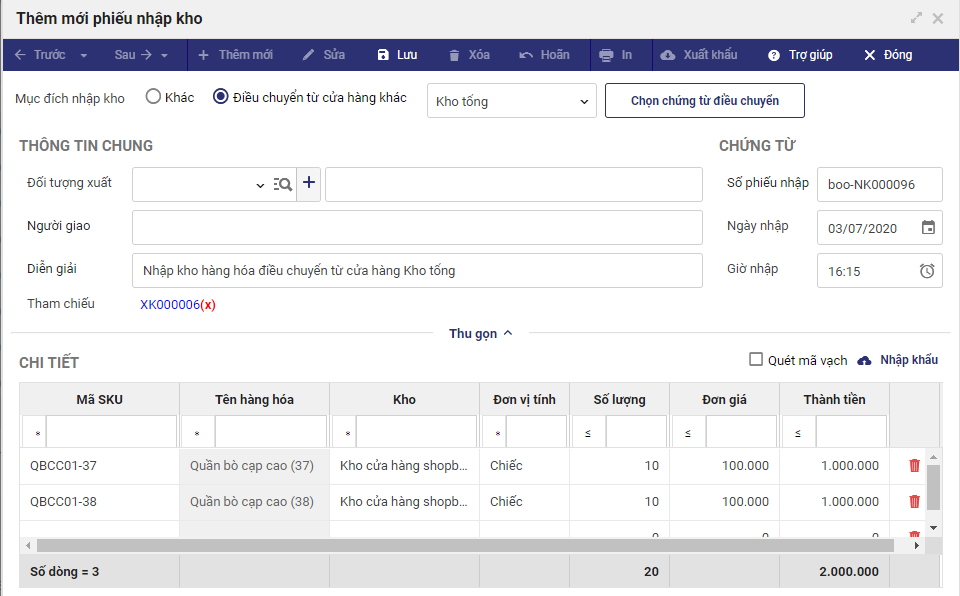
- Tại Danh mục/Hàng hóa, chương trình sẽ tự động sinh danh sách hàng hóa vừa nhập kho.
- Có thể chọn nhanh hàng hóa vào phiếu nhập bằng cách quét mã vạch. Tham khảo cách thực hiện quét mã vạch tại đây.
- Trường hợp cửa hàng có quản lý danh sách hàng hóa nhập kho trên file excel, có thể nhập khẩu danh sách hàng hóa vào chương trình. Xem chi tiết tại đây.
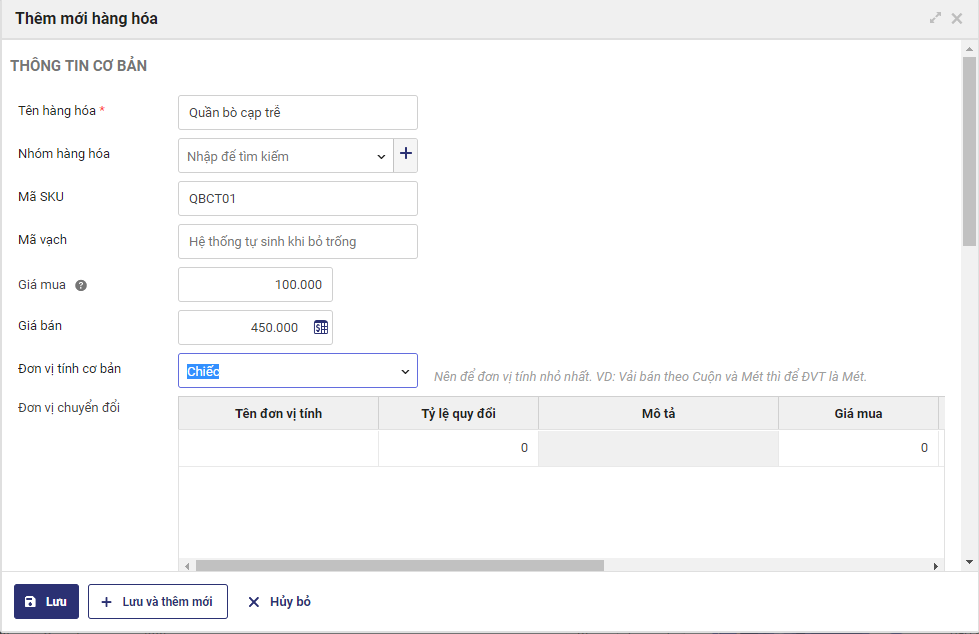
- Trường hợp hàng hóa nhập chưa có sẵn, nhấn biểu tượng
 tại thông tin Chi tiết để thêm nhanh.
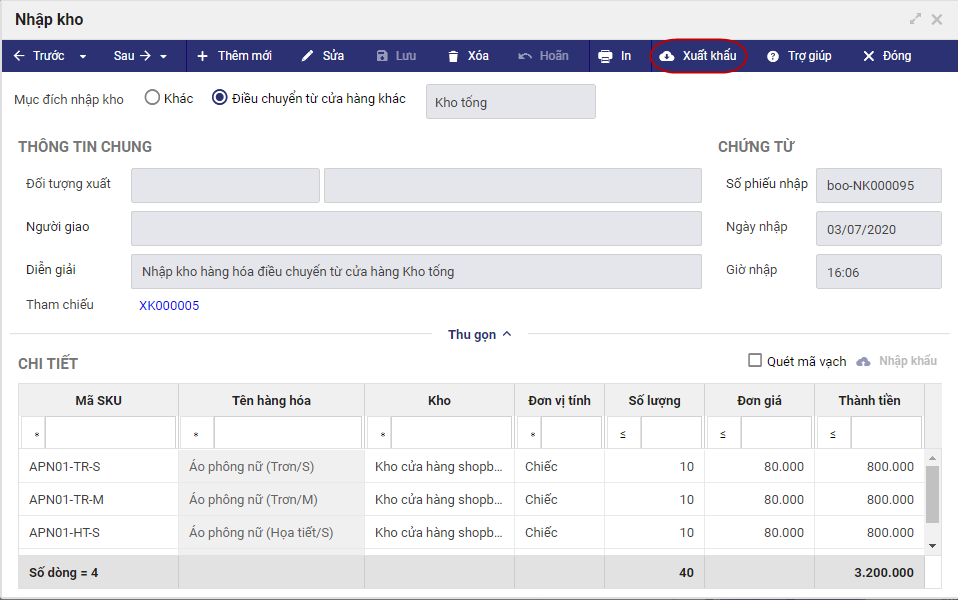
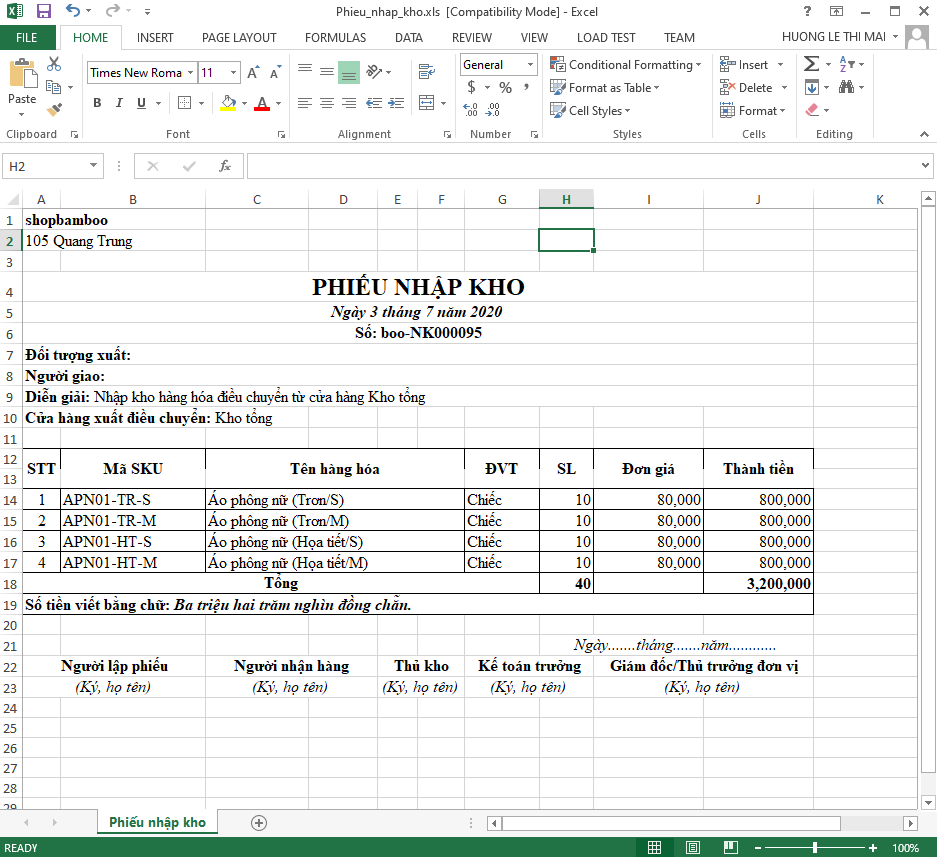
- Trường hợp cửa hàng muốn xuất khẩu danh sách hàng hóa nhập kho ra file excel để tiện theo dõi và quản lý, chọn chức năng Xuất khẩu.
- Chương trình sẽ xuất khẩu danh sách hàng hóa ra file excel.
- Khuyến nghị: Mỗi chứng từ chỉ nên nhập khoảng 200 hàng hóa để đạt được hiệu năng tốt nhất.
Chúc anh/chị thao tác thành công!





