
1. Tổng quan
Bài viết hướng dẫn các cải tiến và tính năng mới trên Misa Eshop R24, bao gồm: nhập khẩu, xuất khẩu hàng hóa; đổi trả hàng khác chi nhánh; báo cáo chi tiết nhập xuất tồn kho; bổ sung thông tin xác nhận xóa dữ liệu; báo cáo doanh thu theo mặt hàng và khuyến mại; thiết lập lại loại hình cửa hàng. Phạm vi áp dụng cho các khách hàng sử dụng phiên bản R24 và các tính năng thử nghiệm được chỉ định.
2. Các thay đổi trên phần mềm
2.1. Cải tiến tính năng nhập khẩu, xuất khẩu hàng hóa và bổ sung thông tin khi thêm mới hàng hóa
Chương trình cải tiến tính năng nhập khẩu, xuất khẩu hàng hóa, đồng thời bổ sung một số thông tin khi thêm mới hàng hóa trên danh mục hàng hóa.
Chi tiết thay đổi: Trước đây, khách hàng mất nhiều thời gian khi thực hiện nhập khẩu hàng hóa, không dùng được file xuất khẩu ra để nhập khẩu vào chương trình. Kể từ R24, MShopKeeper bổ sung chức năng nhập khẩu – xuất khẩu (phiên bản thử nghiệm cho 1 số khách hàng), giúp khách hàng giảm bớt thời gian thao tác và khó khăn khi nhập khẩu hàng hóa vào chương trình.
Các bước thực hiện
Trường hợp nhập khẩu thêm mới hàng hóa
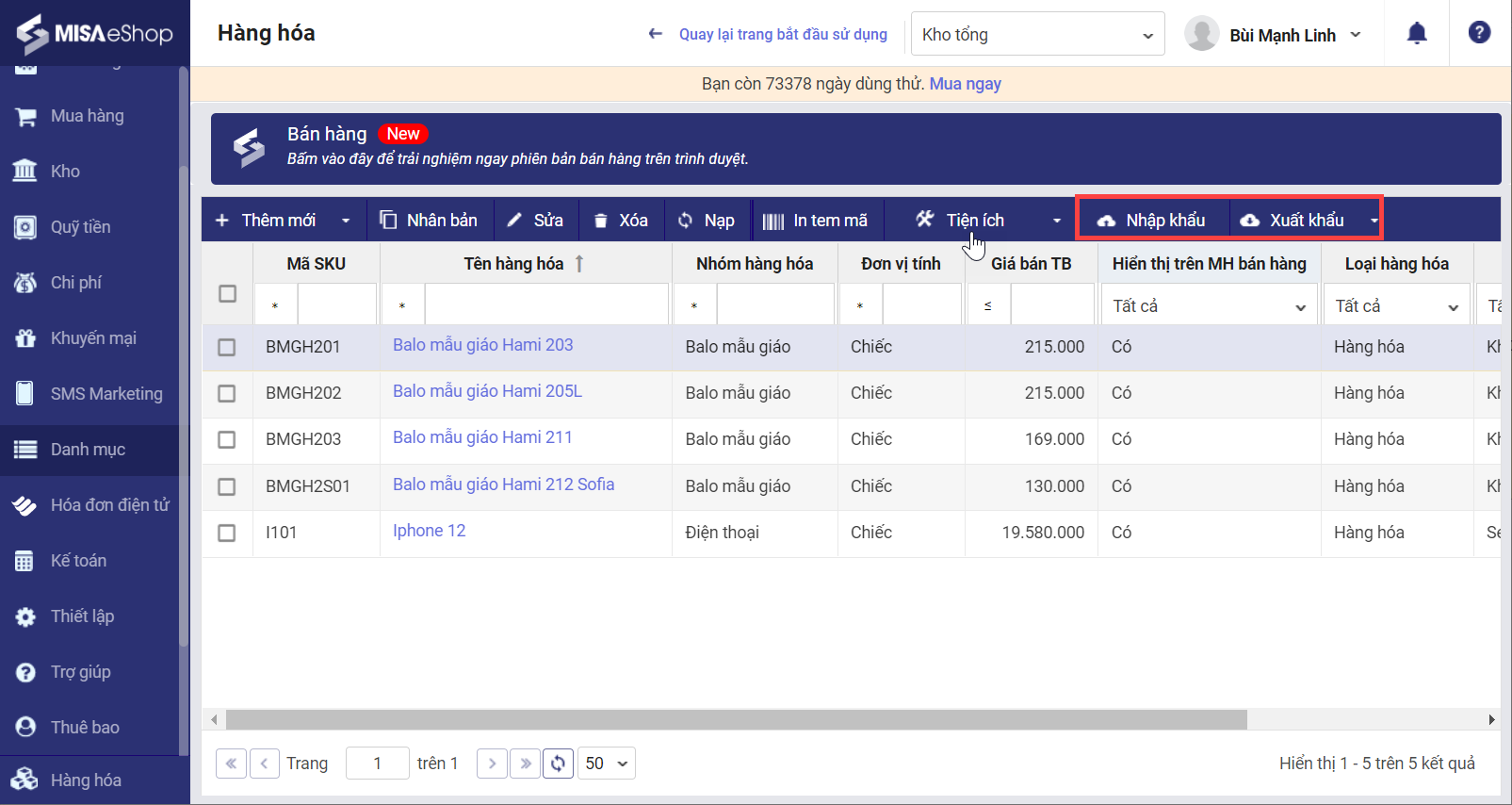
Bước 1. Trên giao diện quản lý, nhấn Danh mục/ hàng hóa. Trên giao diện hàng hóa sẽ hiển thị mục Nhập khẩu, Xuất khẩu
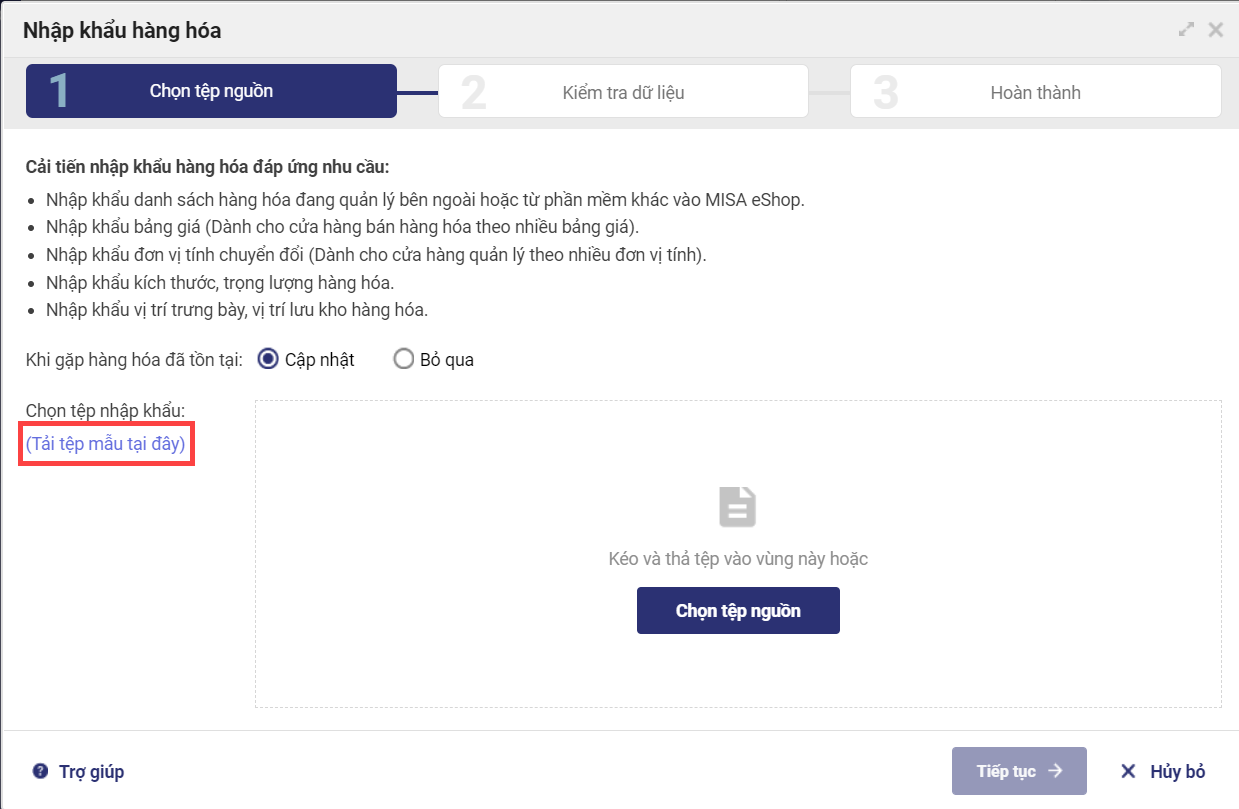
Bước 2. Tích chọn Nhập khẩu, tại màn hình nhập khẩu hàng hóa chọn tải tệp mẫu nhập khẩu về máy.
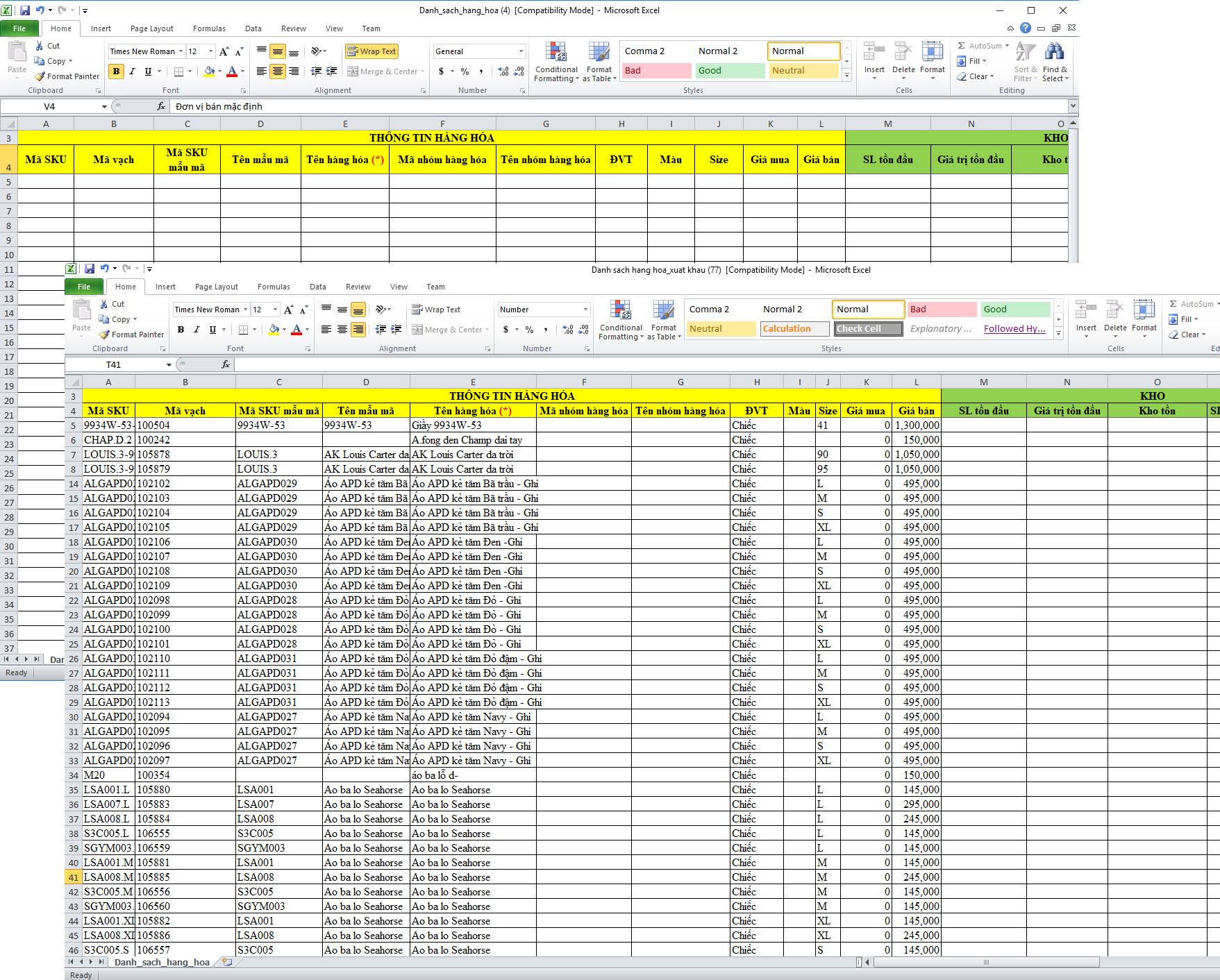
Bước 3: Khai báo hàng hóa nhập khẩu vào chương trình.
*Lưu ý: Thông tin mẫu mã của hàng hóa trên file nhập khẩu mới ghi nhận ở 2 cột Mã SKU mẫu mã và Tên mẫu mã trên từng dòng hàng hóa. Khác với file nhập khẩu cũ ghi nhận thông tin mẫu mã ở dòng đầu tiên.
Khi xuất khẩu hàng hóa từ phần mềm khác, tên hàng hóa thường bao gồm cả thuộc tính màu, size. Người dùng muốn tách riêng tên và thuộc tính của hàng hóa có thể tham khảo các cách tách chuỗi ký tự. Xem chi tiết tại đây.
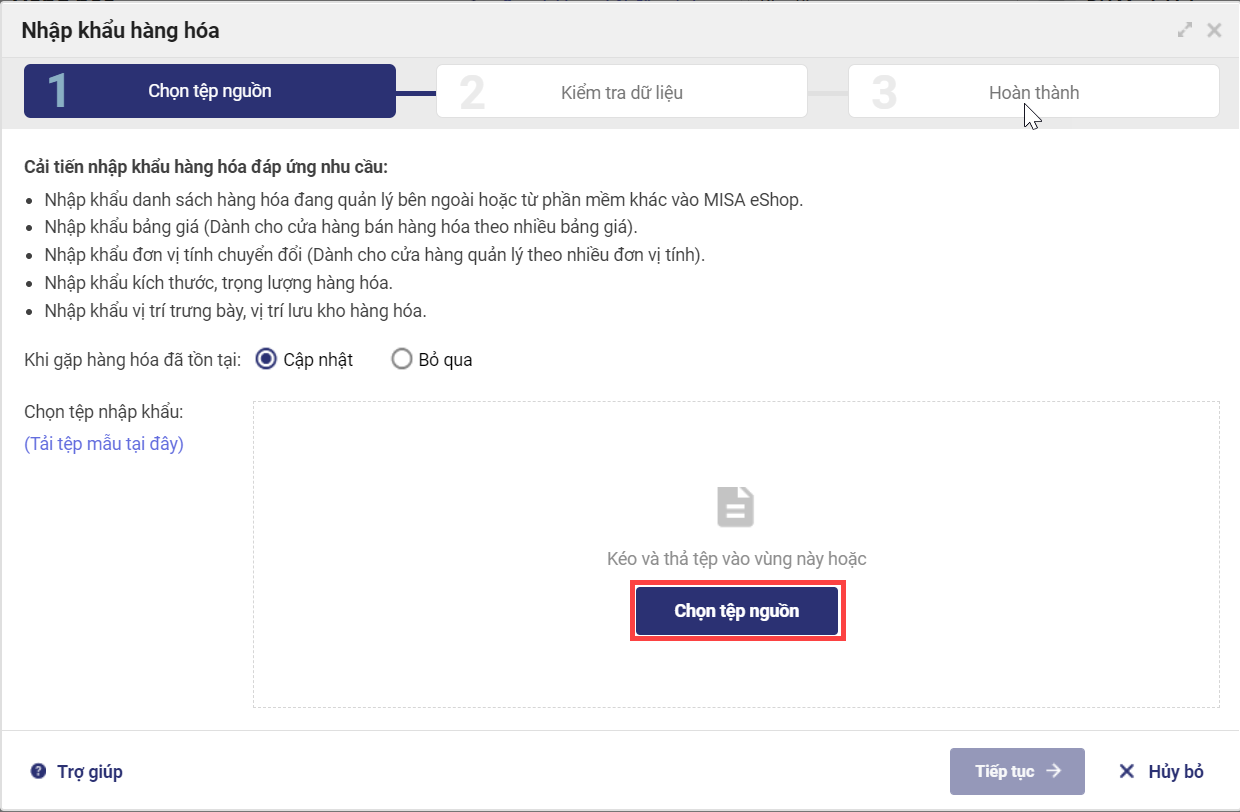
Bước 4: Chọn tệp nguồn để nhập khẩu vào chương trình
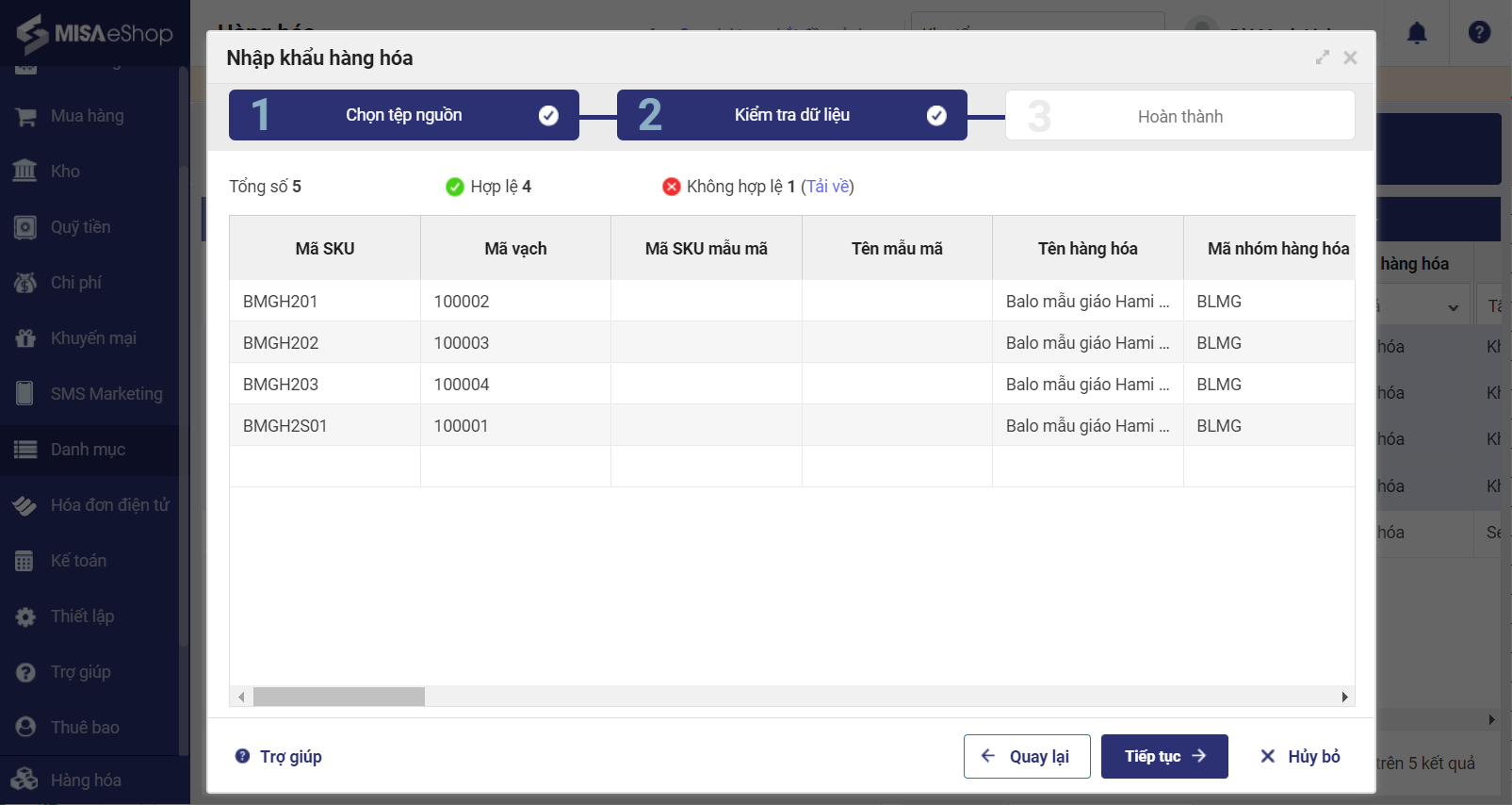
Bước 5: Kiểm tra hợp lệ, không hợp lệ của hàng hóa
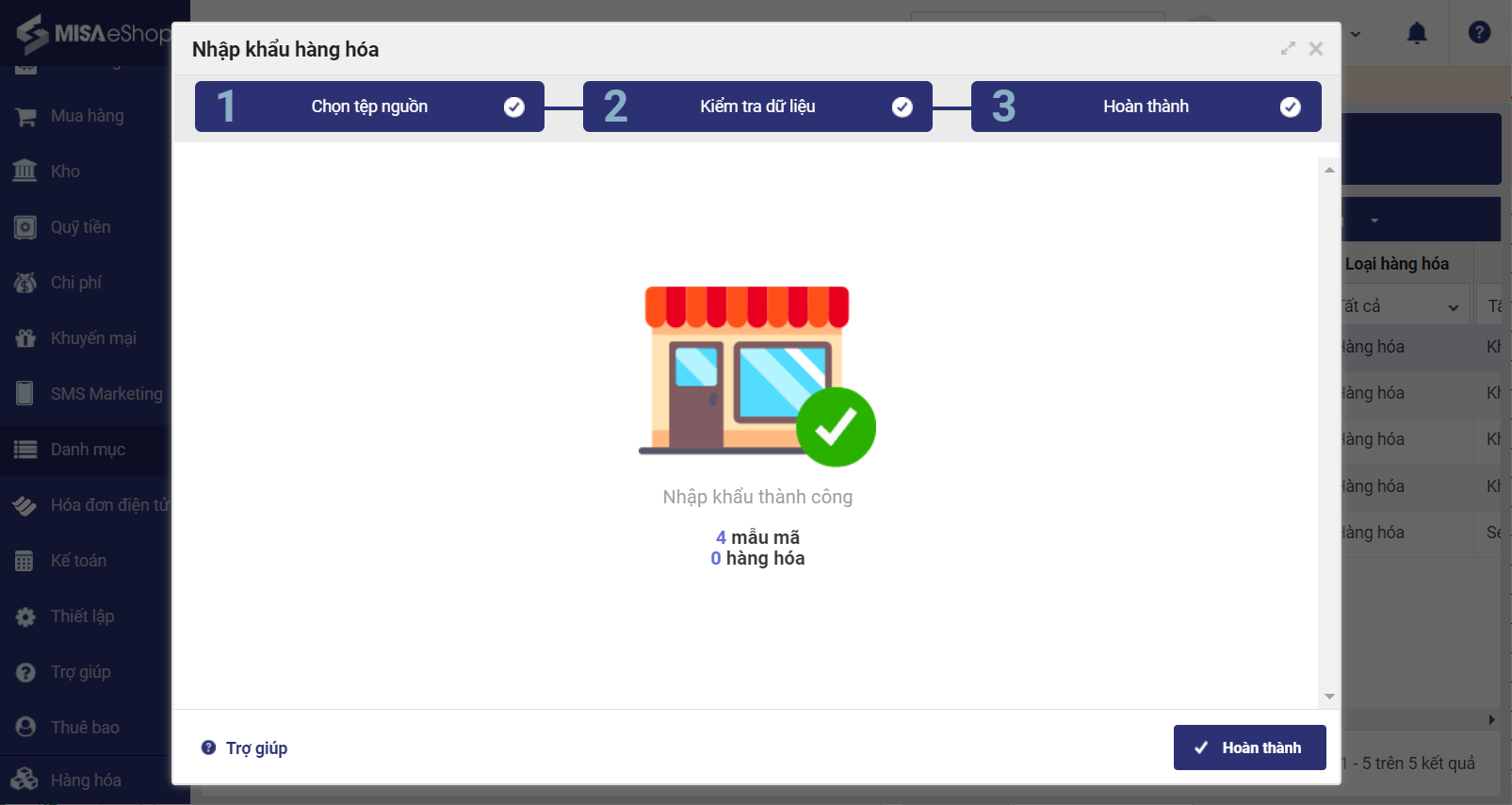
Bước 6: Hoàn thành nhập khẩu hàng hóa
Trường hợp Nhập khẩu cập nhật thông tin hàng hóa
Bước 1. Trên giao diện quản lý, nhấn Danh mục/ hàng hóa
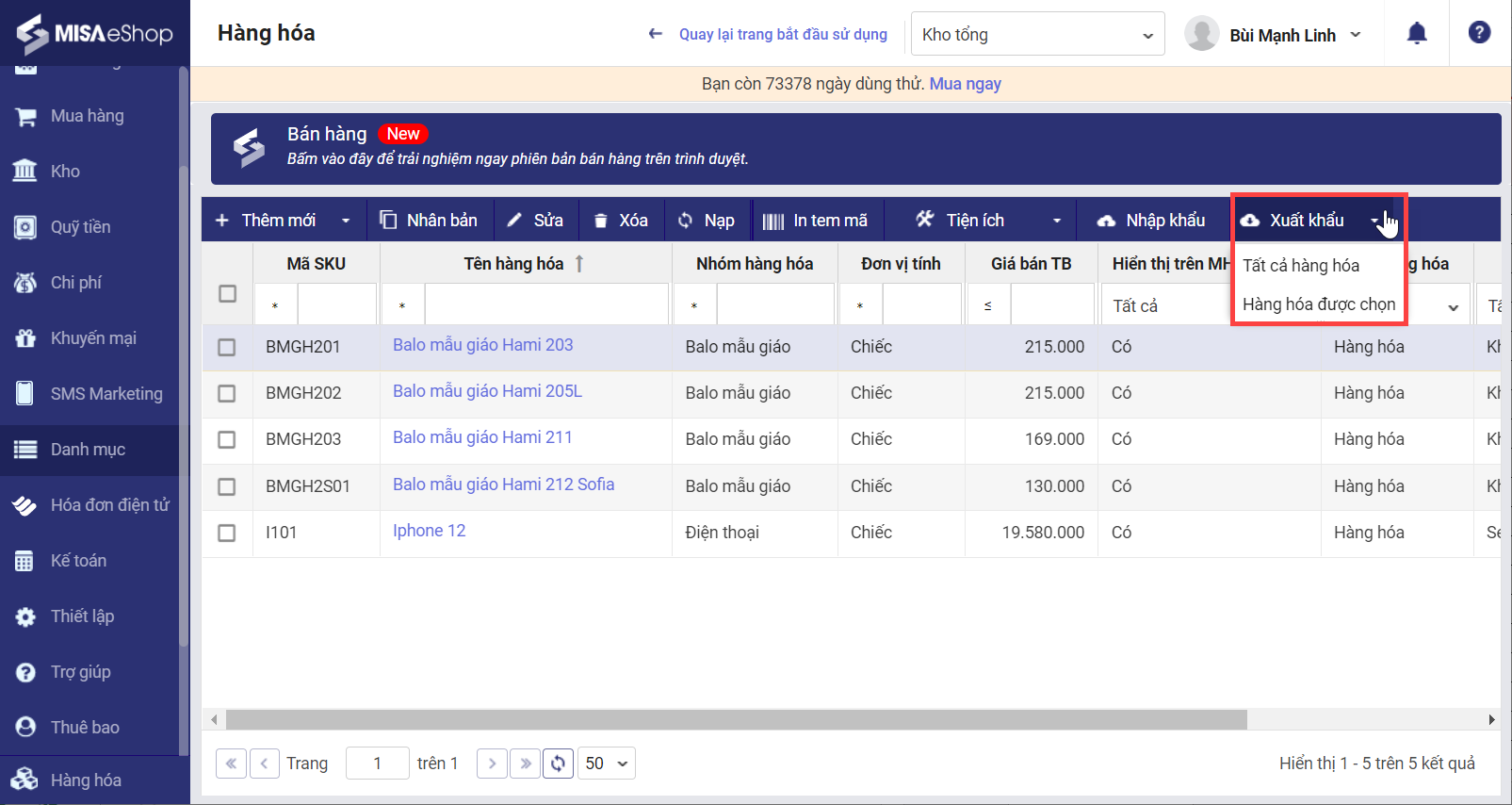
Bước 2: Trên giao diện hàng hóa, xuất khẩu hàng hóa
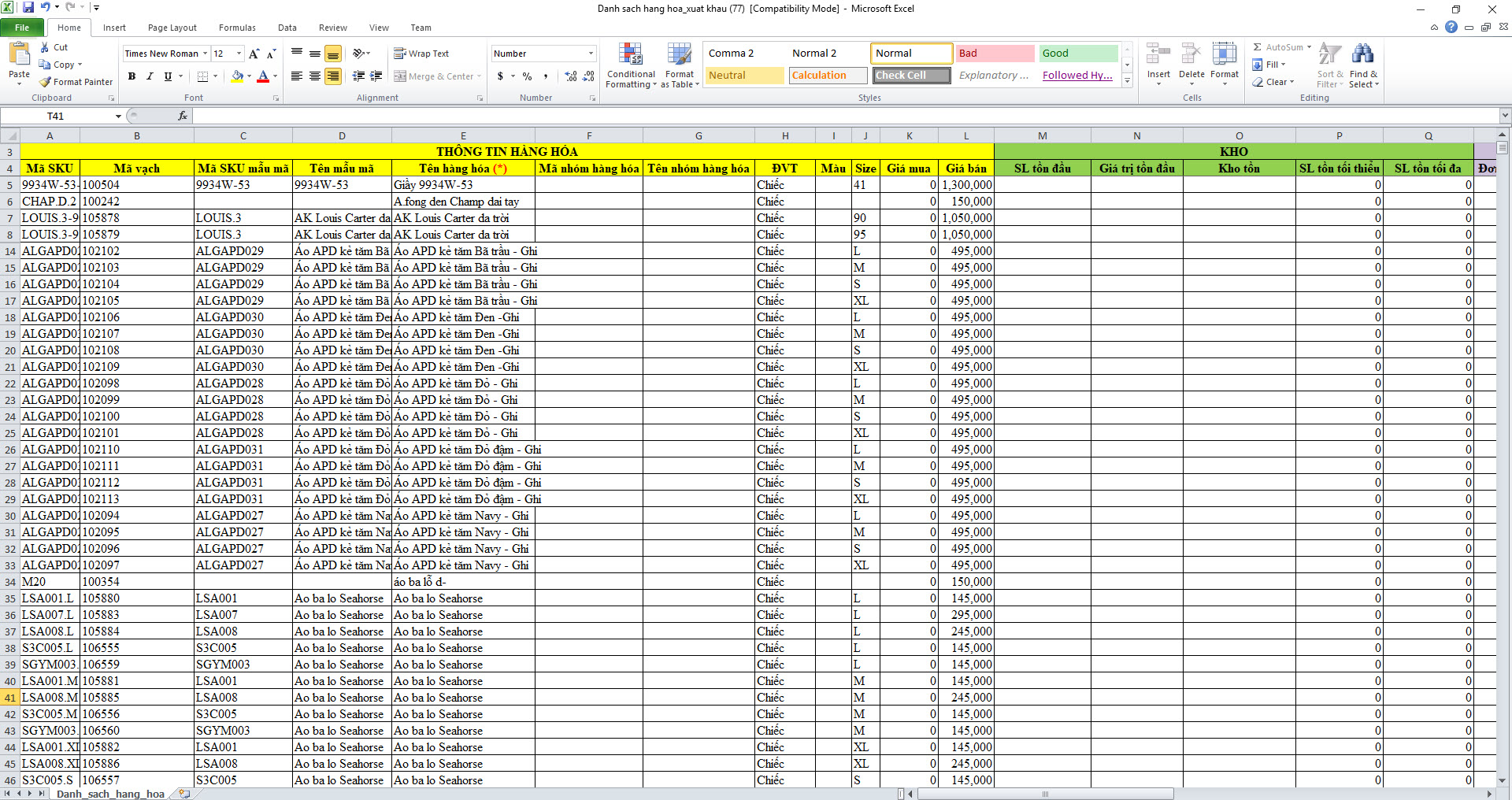
Bước 3: Cập nhật thông tin cho hàng hóa và thực hiện nhập khẩu cập nhật hàng hóa vào chương trình
Lưu ý
- Chỉ có thể nhập khẩu hàng hóa có thông tin số lượng tồn đầu, giá trị tồn đầu khi nhập khẩu hàng hóa mới, chưa đáp ứng nhập khẩu số lượng tồn đầu, giá trị tồn đầu khi nhập khẩu cập nhật.
- Để nhập khẩu hàng hóa có nhiều thuộc tính, quản lý cửa hàng cần nhập mã SKU của mẫu mã vào cột Mã SKU mẫu mã ở các dòng hàng hóa con. Mã SKU mẫu mã của các dòng hàng hóa con là giống nhau.
Ví dụ: Cửa hàng muốn nhập khẩu mới hàng hóa Áo sơ mi có thông tin tồn đầu kỳ, thuộc tính màu sắc: Xanh, Trắng, Đen và các Size: S, M, L. Thực hiện nhập thông tin như sau:

2.2. Cải tiến tính năng đổi trả hàng, cho phép thu ngân đổi trả khác chi nhánh theo hóa đơn
Phần mềm cải tiến tính năng đổi trả hàng, cho phép thu ngân đổi trả khác chi nhánh theo hóa đơn.
Chi tiết thay đổi: Trước đây, phần mềm chưa đáp ứng đổi trả theo hóa đơn khác chi nhánh. Kể từ R24, phần mềm có thêm tính năng đổi trả khác chi nhánh giúp quản lý chuỗi cửa hàng có thể kiểm soát được hàng đổi trả cho hóa đơn nào, có đáp ứng điều kiện đổi trả hay không để có căn cứ đổi trả hàng cho khách hàng.
Các bước thực hiện
Bước 1: Trên giao diện quản lý, nhấn mục Thiết lập\ Mua hàng/ bán hàng
Bước 2. Tại mục bán hàng, tích chọn “Cho phép đổi trả khác chi nhánh”
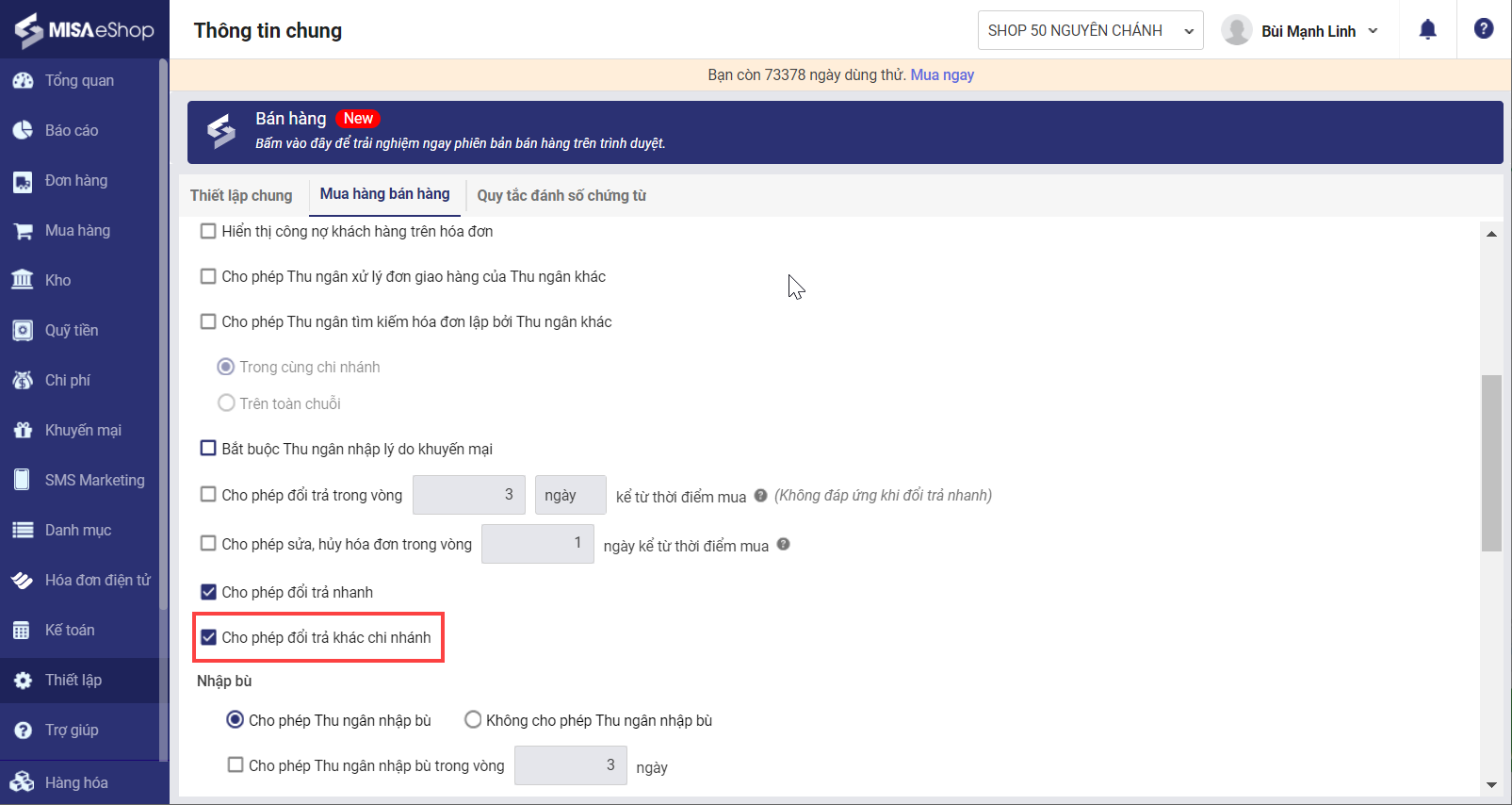
Bước 3. Thực hiện đổi trả khác chi nhánh trên phần mềm
- Chọn chi nhánh có hóa đơn cần đổi trả
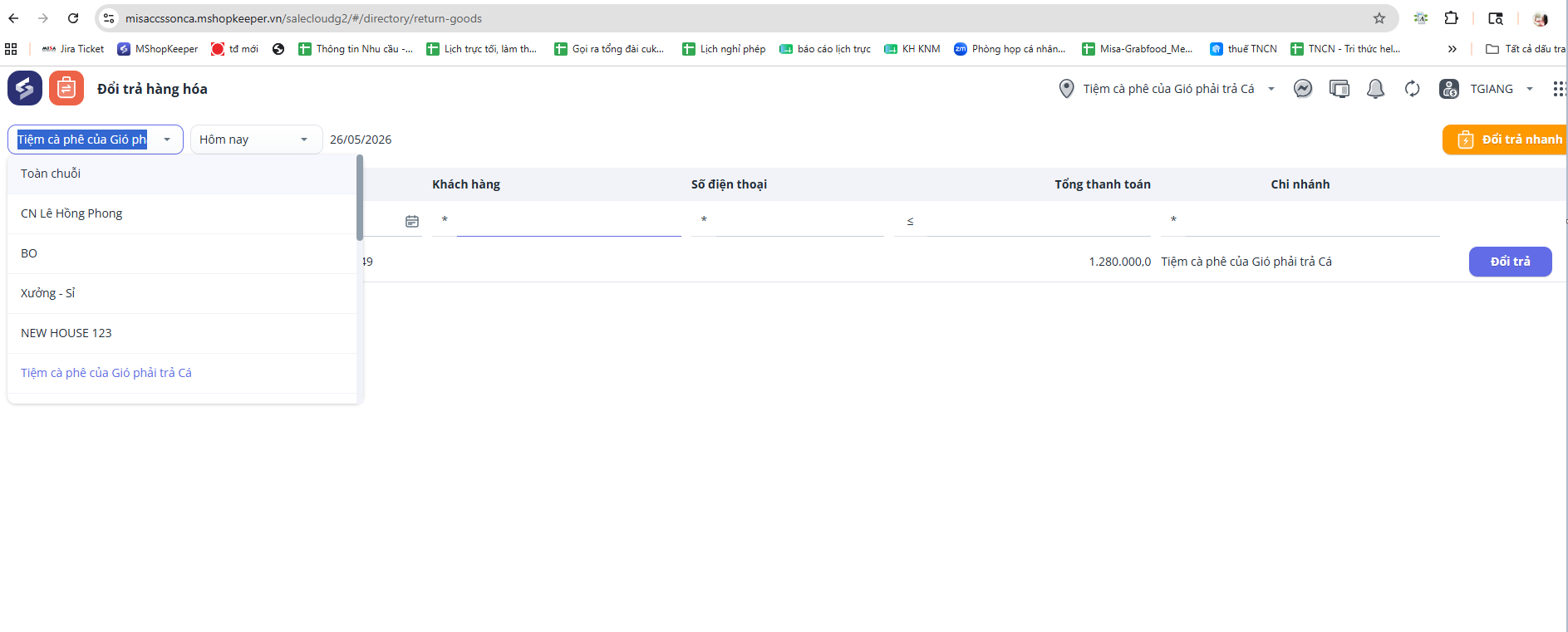
- Tìm kiếm hóa đơn cần đổi trả và thực hiện đổi trả như bình thường.
Lưu ý
Đối với chuỗi cửa hàng thiết lập dùng riêng danh mục, chỉ có thể đổi trả những hàng hóa tồn tại ở cả chi nhánh đổi trả và chi nhánh đã bán hàng.
2.3. Bổ sung báo cáo chi tiết số lượng nhập xuất tồn kho
Kể từ R24, chương trình bổ sung báo cáo chi tiết số lượng nhập xuất tồn kho giúp quản lý cửa hàng dễ đối chiếu giữa số lượng hàng bán và số lượng hàng xuất kho bán hàng để có căn cứ xử lý các phần chênh lệch tồn kho nếu có.
Các bước thực hiện
Bước 1: Truy cập vào báo cáo kho, ở tham số chuỗi cửa hàng, chọn báo cáo chi tiết số lượng nhập xuất tồn kho
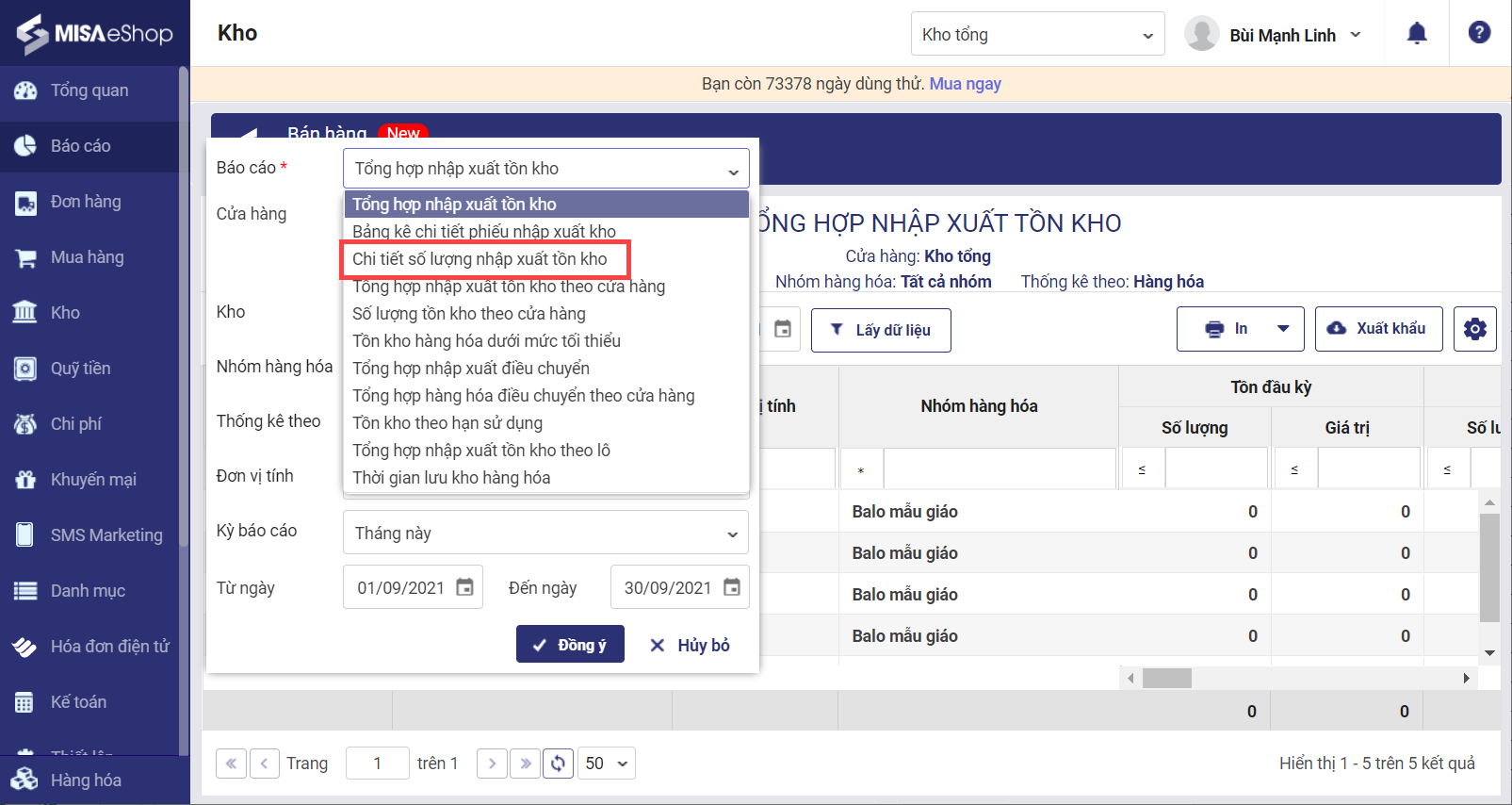
Bước 2: Nhấn vào số liệu từng cột ở báo cáo chi tiết số lượng nhập xuất tồn kho để xem số lượng nhập xuất tồn kho theo cửa hàng
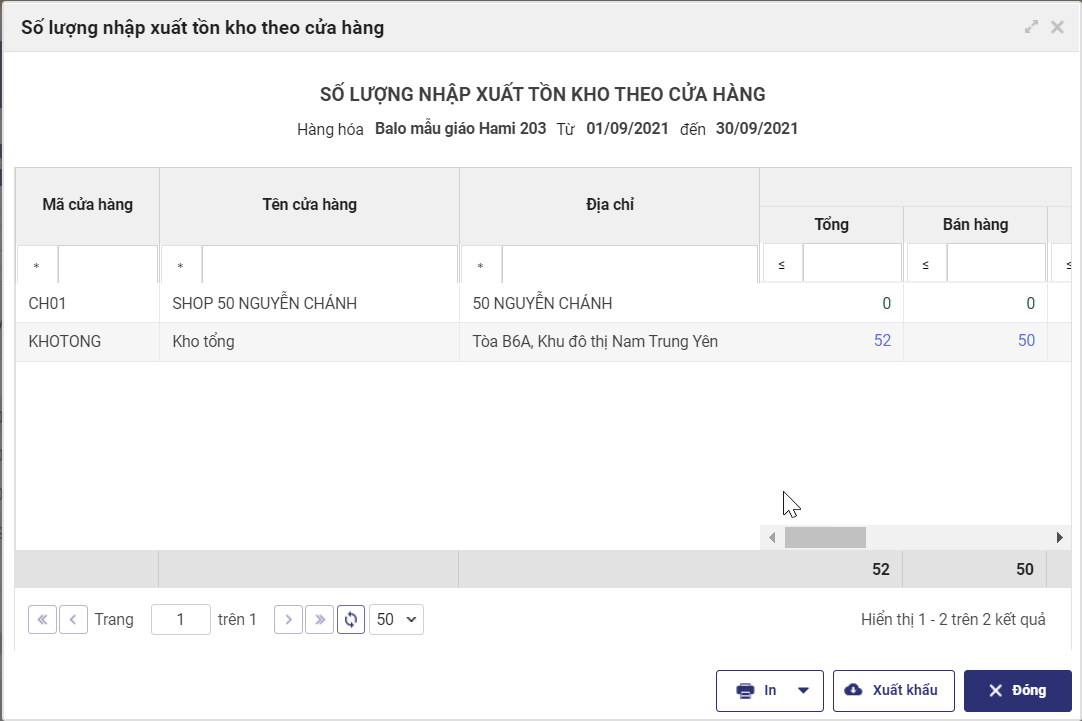
Bước 3: Nhấn vào số liệu từng cột ở báo cáo số lượng nhập xuất tồn kho theo cửa hàng để xem số lượng nhập xuất tồn kho theo kho
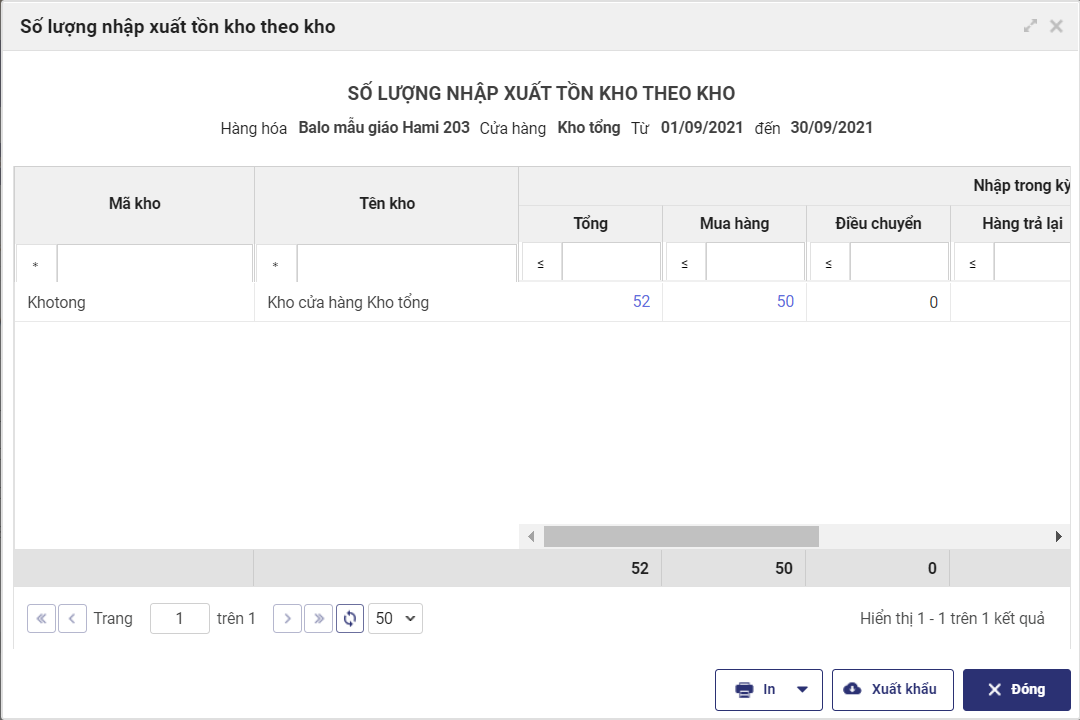
Bước 4: Nhấn vào số liệu từng cột ở báo cáo số lượng nhập xuất tồn kho theo kho để xem số lượng chi tiết số lượng nhập xuất tồn kho hàng hóa
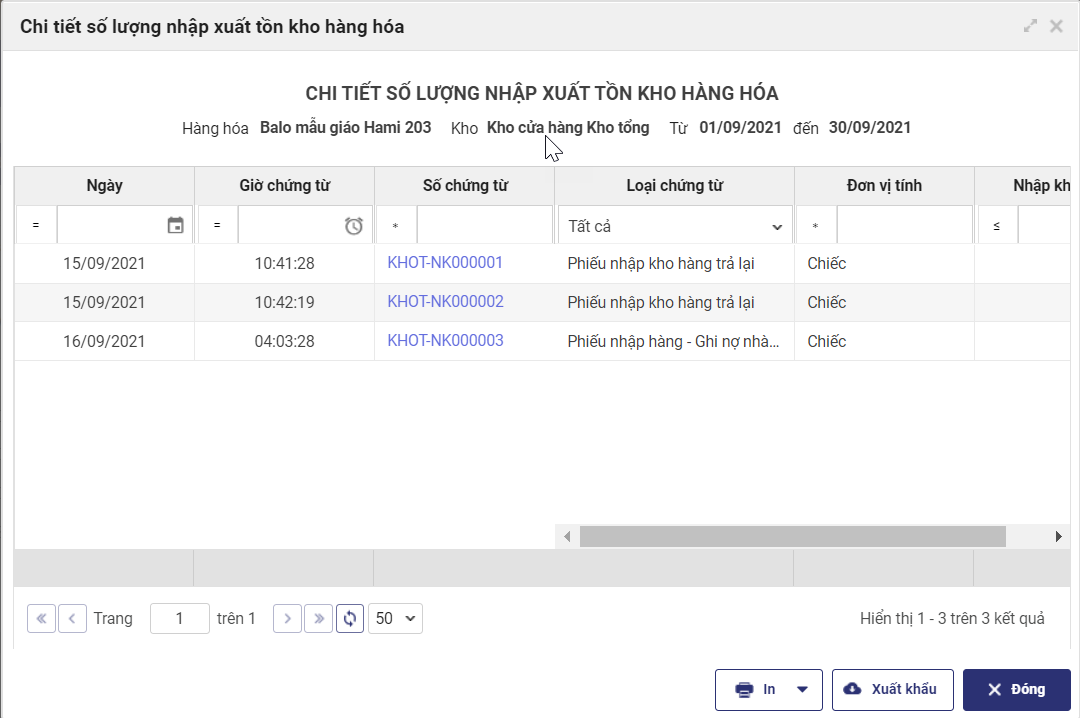
2.4. Bổ sung báo cáo Doanh thu theo mặt hàng và khuyến mại
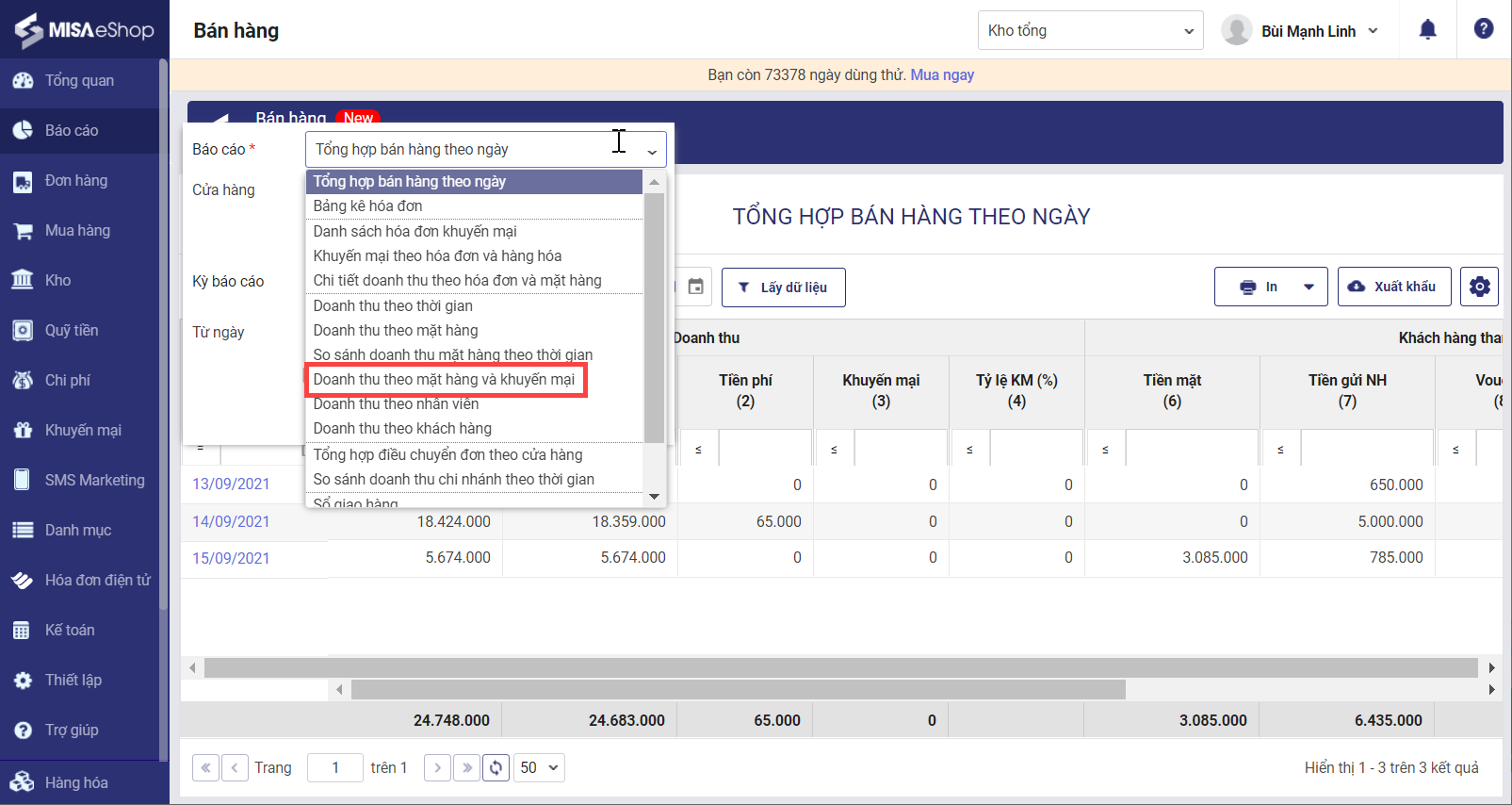
Kể từ R24, chương trình bổ sung báo cáo Doanh thu theo mặt hàng và khuyến mại trên danh mục Báo cáo bán hàng, giúp quản lý cửa hàng biết được mỗi hàng hóa đã được áp dụng những chương trình khuyến mại nào, số lượng và giá trị khuyến mại, doanh thu theo từng chương trình là bao nhiêu để xem xét tiếp tục hay dừng chương trình khuyến mại.
Các bước thực hiện
Bước 1: Truy cập vào báo cáo bán hàng, ở tham số chuỗi cửa hàng, chọn báo cáo Doanh thu theo mặt hàng và khuyến mại. Chọn các tham số báo cáo cần xem, nhấn Đồng ý.
Bước 2: Nhấn vào tên hàng hóa để xem báo cáo Chi tiết doanh thu mặt hàng và khuyến mại theo cửa hàng
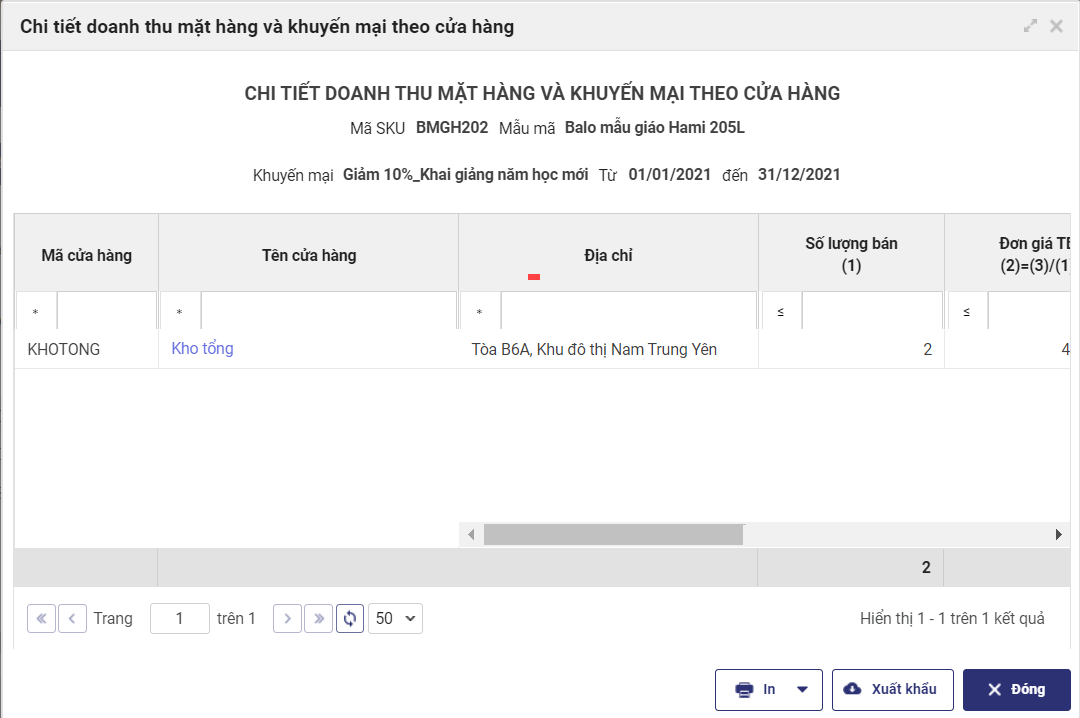
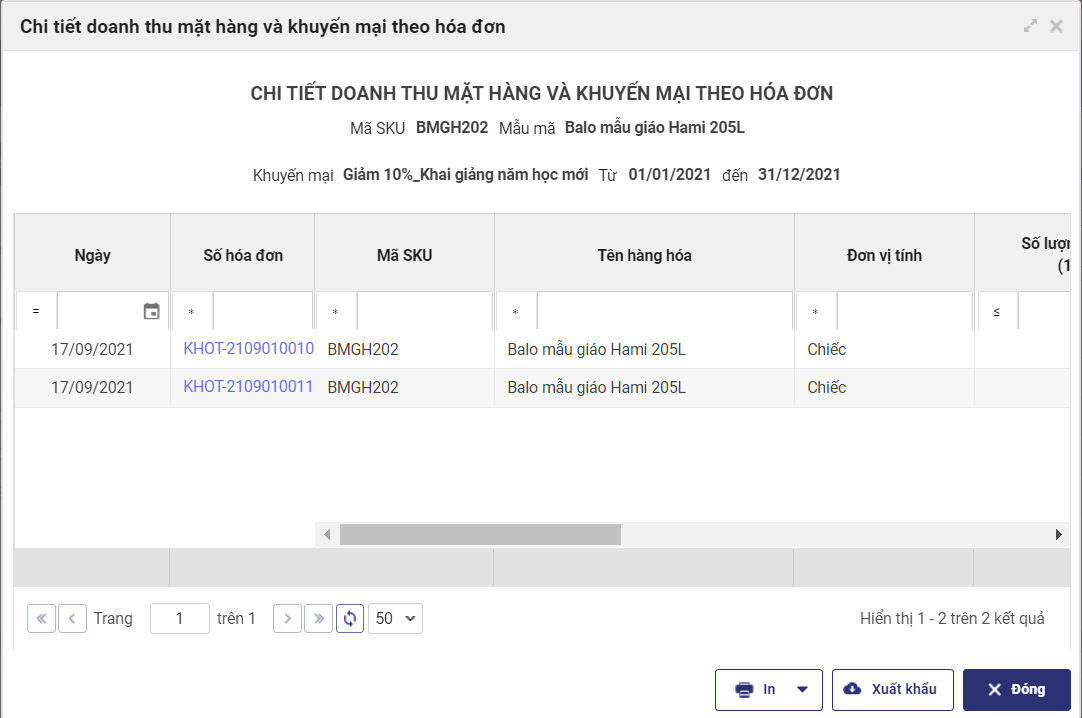
Bước 3: Nhấn vào tên cửa hàng để xem Chi tiết doanh thu mặt hàng và khuyến mại theo hóa đơn
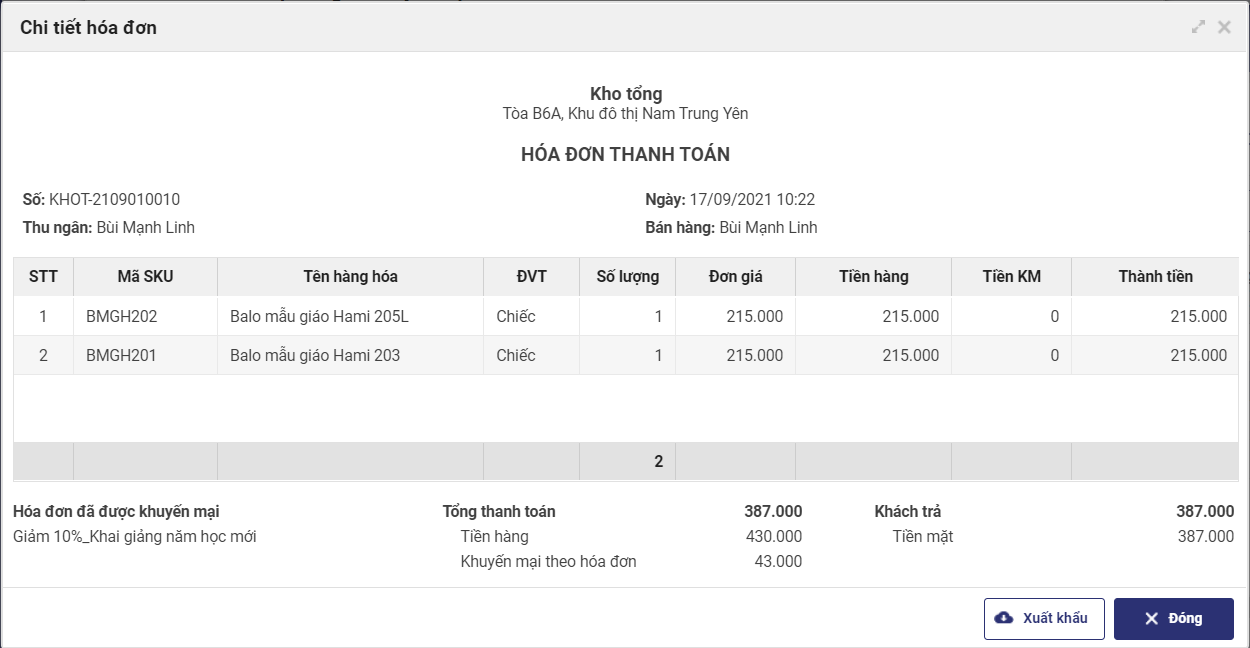
Bước 4: Nhấn vào số hóa đơn để xem chi tiết hóa đơn
2.5. Thiết lập lại loại hình cửa hàng không cần mua gói chainstore
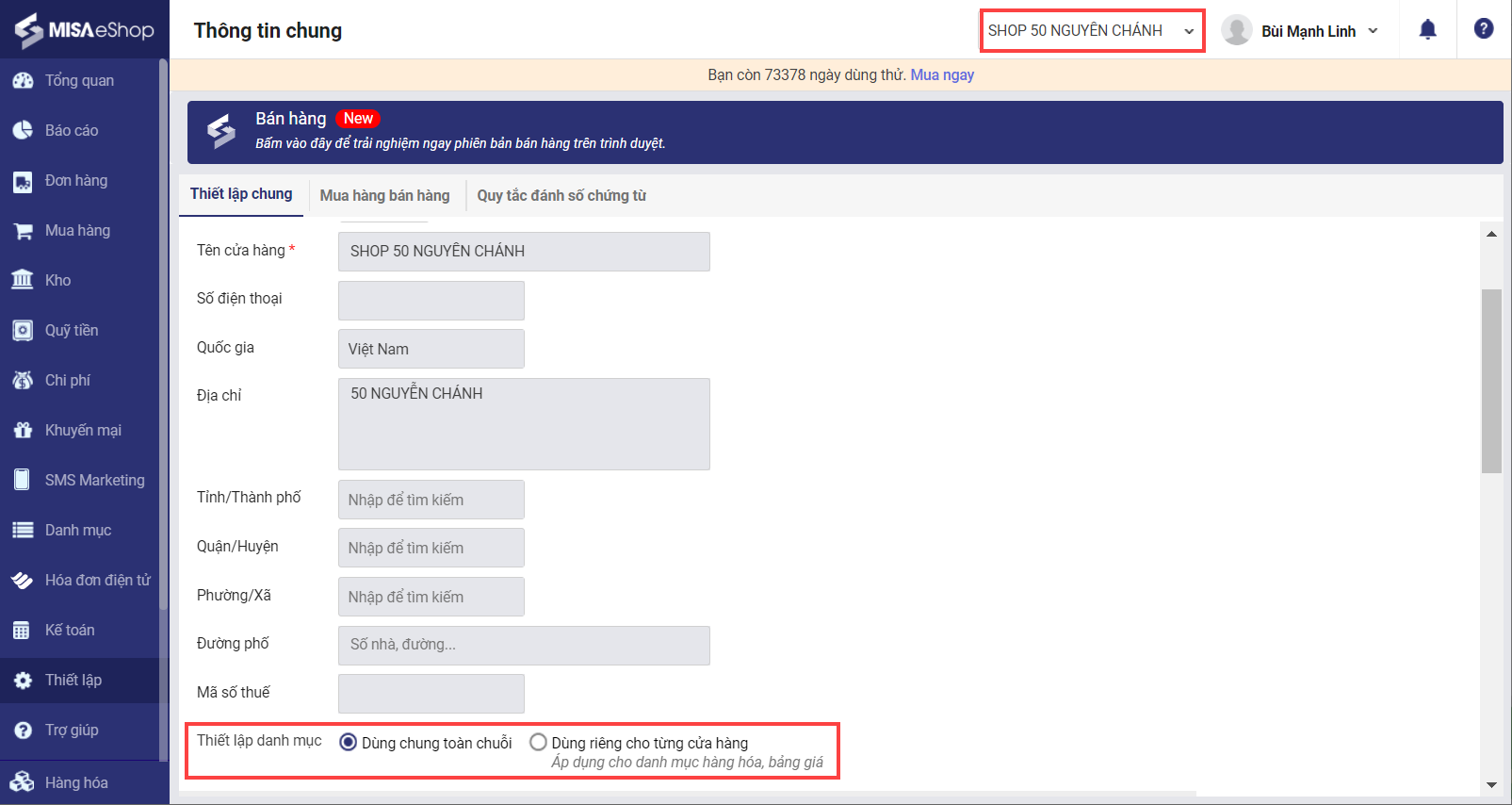
Kể từ R24, chương trình cải tiến tính năng cho phép quản lý cửa hàng có thể thay đổi thiết lập danh mục ngay trên các chi nhánh đang làm việc mà không cần mua gói chainstore.
Chi tiết thay đổi: Trước đây, quản lý cửa hàng muốn thay đổi danh mục từ dùng chung toàn chuỗi sang dùng riêng toàn chuỗi hoặc ngược lại thì phải chọn tham số chuỗi cửa hàng. Nếu chuỗi cửa hàng không mua Chain store thì sẽ không thay đổi được thiết lập danh mục. Kể từ R24, chương trình cải tiến tính năng cho phép quản lý cửa hàng có thể thay đổi thiết lập danh mục ngay trên các chi nhánh đang làm việc.
Các bước thực hiện
Tại phần thiết lập chung, quản lý cửa hàng chọn sửa rồi thiết lập lại danh mục sau đó lưu lại thiết lập.
Lưu ý
- Thiết lập được thay đổi cho toàn bộ các cửa hàng trong chuỗi.
- Nếu cửa hàng đã phát sinh dữ liệu sẽ không thay đổi được thiết lập, quản lý cửa hàng phải xóa toàn bộ dữ liệu phát sinh mới được phép thay đổi thiết lập chuỗi dùng chung – riêng.
Chúc anh/chị thao tác thành công!





