
1. Tổng quan
Bài viết hướng dẫn các tính năng mới trên phần mềm quản lý cửa hàng, bao gồm: phân quyền xem báo cáo cho nhân viên bán hàng, thiết lập danh mục khách hàng dùng chung/riêng giữa các chi nhánh, quản lý chương trình khuyến mại, tùy chỉnh mẫu in tem, bổ sung báo cáo khuyến mại và thiết lập chương trình giảm giá theo mức. Phạm vi áp dụng cho các cửa hàng sử dụng phần mềm phiên bản mới nhất.
2. Các bước thực hiện
2.1. Quản lý cửa hàng muốn phân quyền cho nhân viên bán hàng xem báo cáo hóa đơn mình bán được
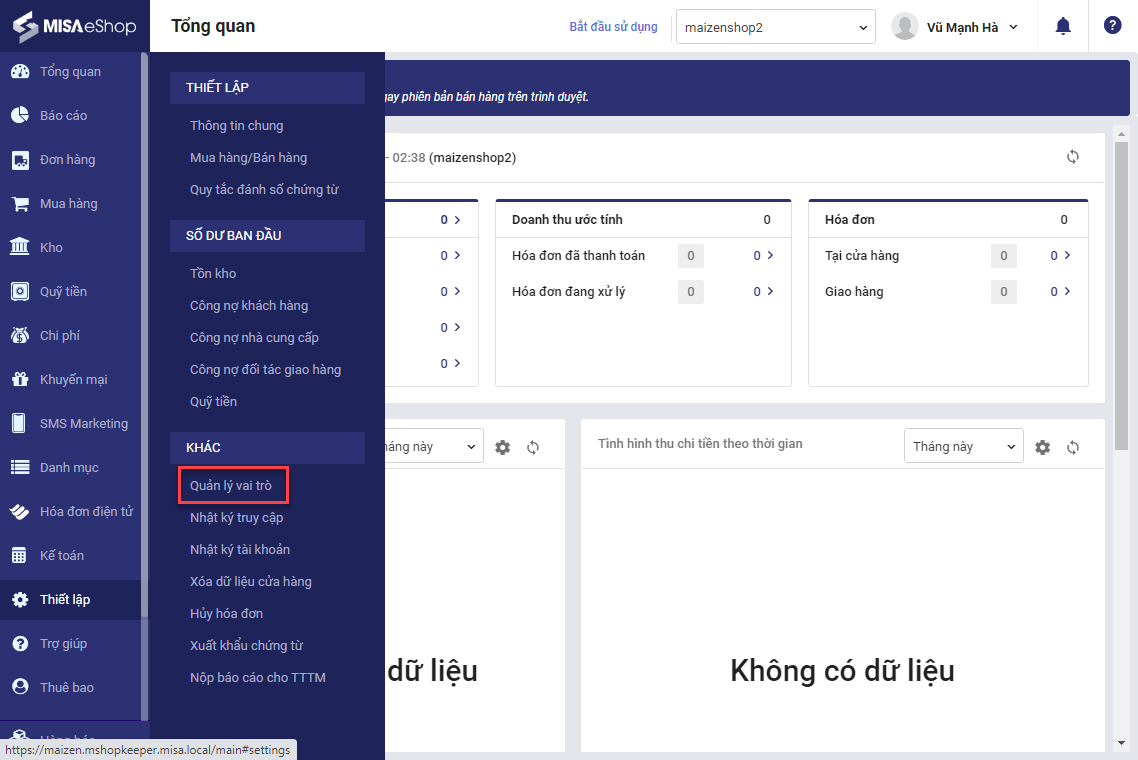
Bước 1: Trên trang quản lý, chọn Thiết lập\Quản lý vai trò.
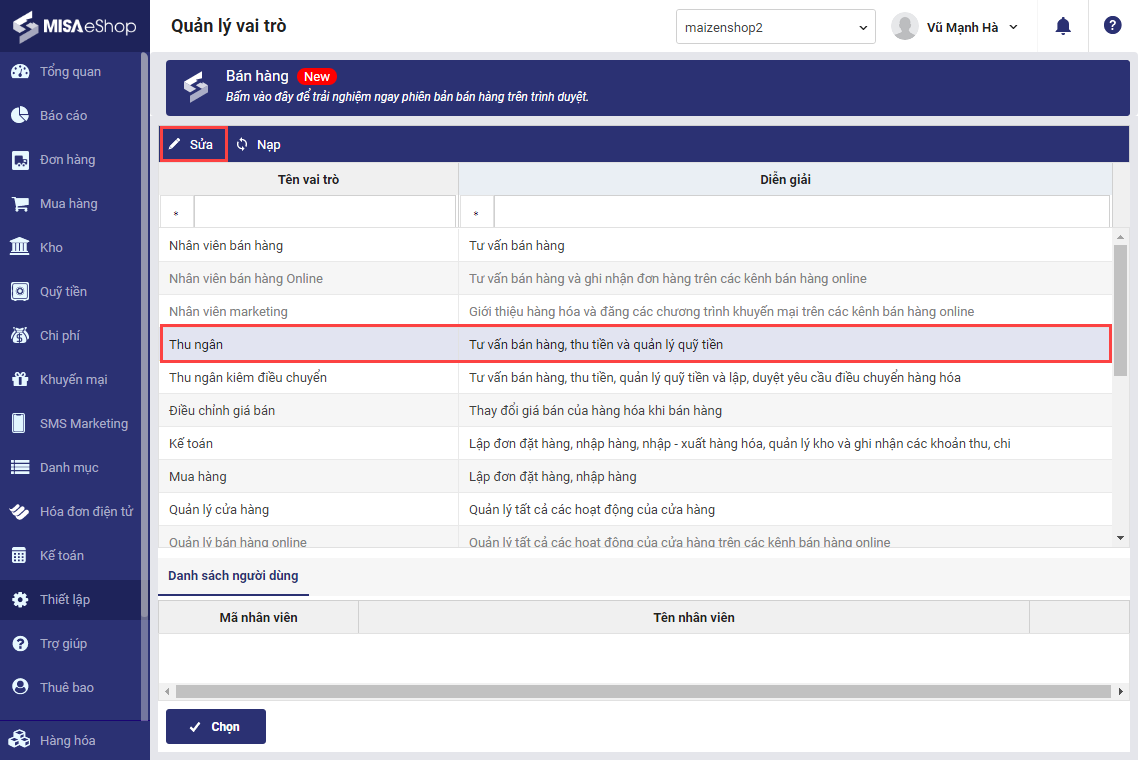
Bước 2: Chọn Nhân viên bán hàng/Thu ngân, nhấn Sửa.
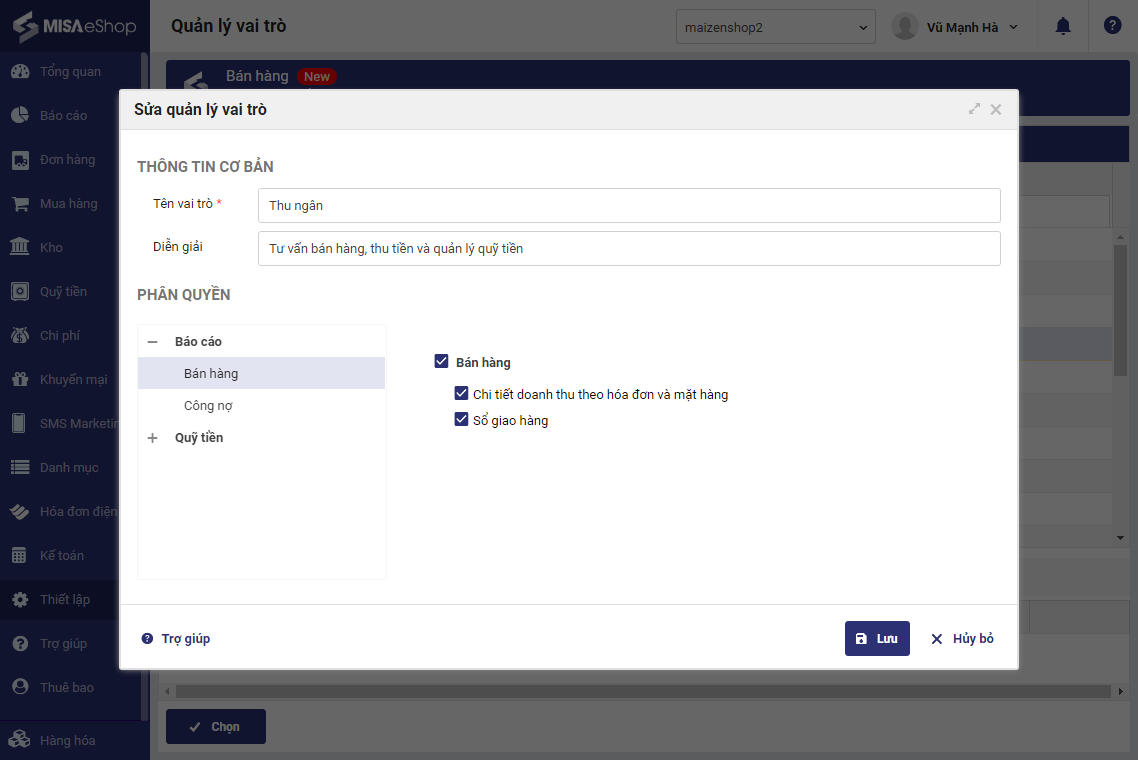
Bước 3: Tích chọn những Báo cáo cho phép Nhân viên bán hàng/Thu ngân theo dõi.
Nhân viên có thể theo dõi 3 loại báo cáo:
- Chi tiết doanh thu theo hóa đơn và mặt hàng
- Sổ giao hàng
- Báo cáo công nợ khách hàng
2.2. Cho phép quản lý tại các chi nhánh thiết lập dùng chung/riêng danh mục khách hàng giữa các chi nhánh
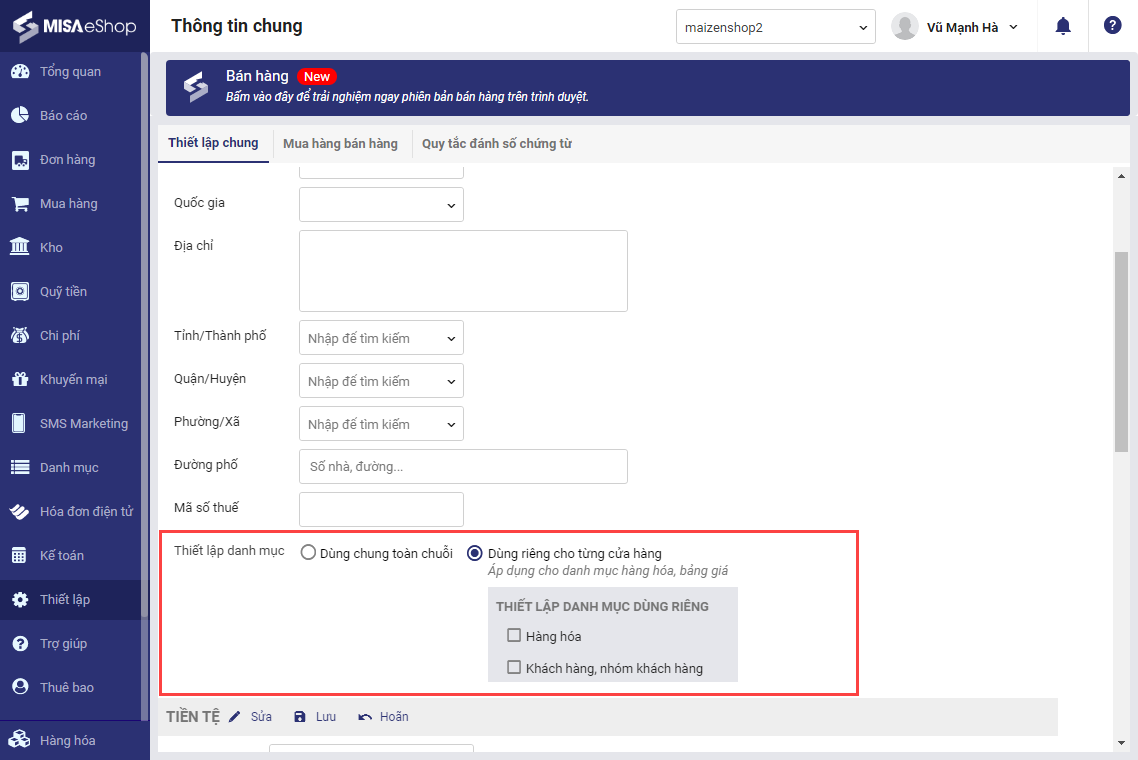
Kể từ phiên bản R43, quản lý cửa hàng có thể thiết lập danh mục dùng chung/riêng tại từng chi nhánh.
Bước 1: Trên trang quản lý, chọn Thiết lập\Thông tin chung.
Bước 2: Cửa hàng có thể tích chọn Dùng chung danh mục/Dùng riêng danh mục.
Lưu ý: Cửa hàng chỉ thay đổi được thiết lập khi chưa phát sinh dữ liệu.
Nếu cửa hàng đã phát sinh dữ liệu, vui lòng liên hệ MISA để được hỗ trợ.
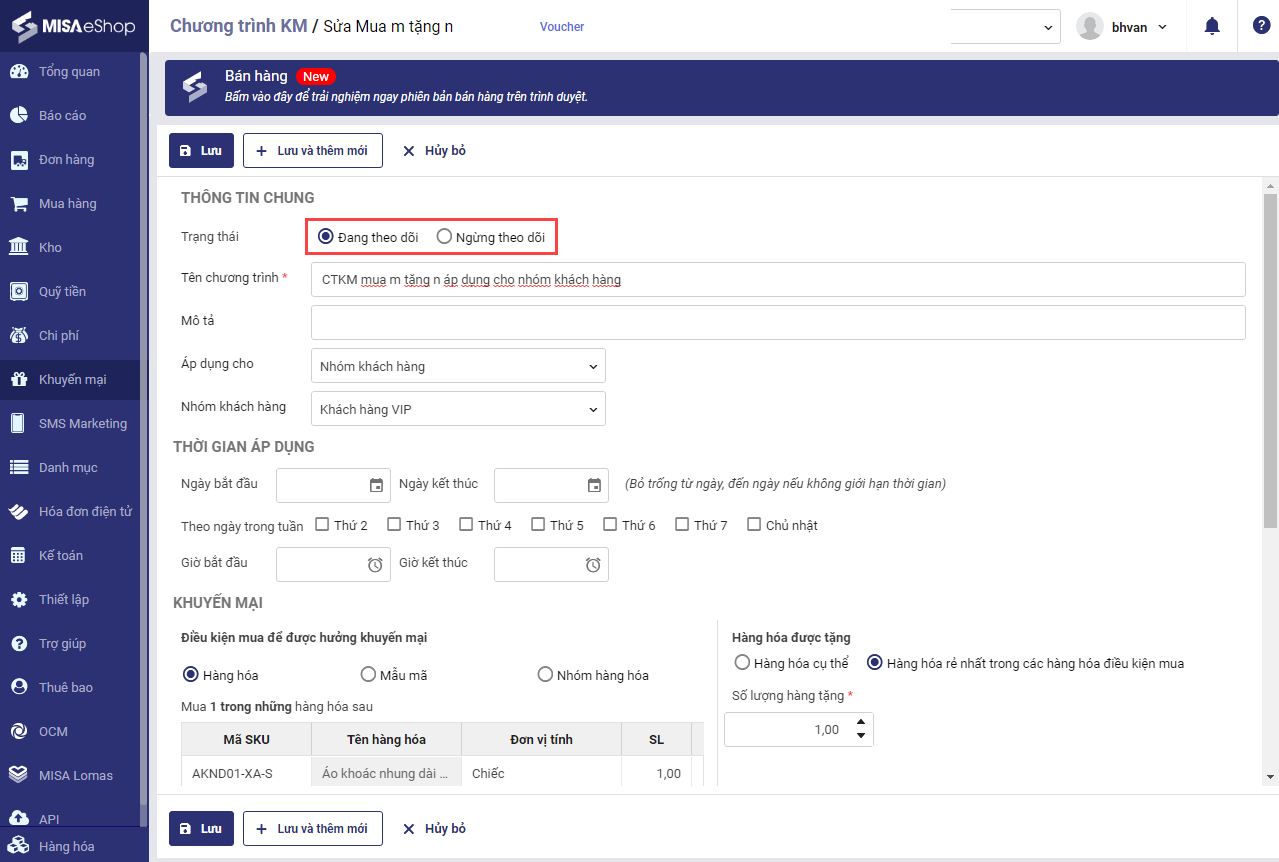
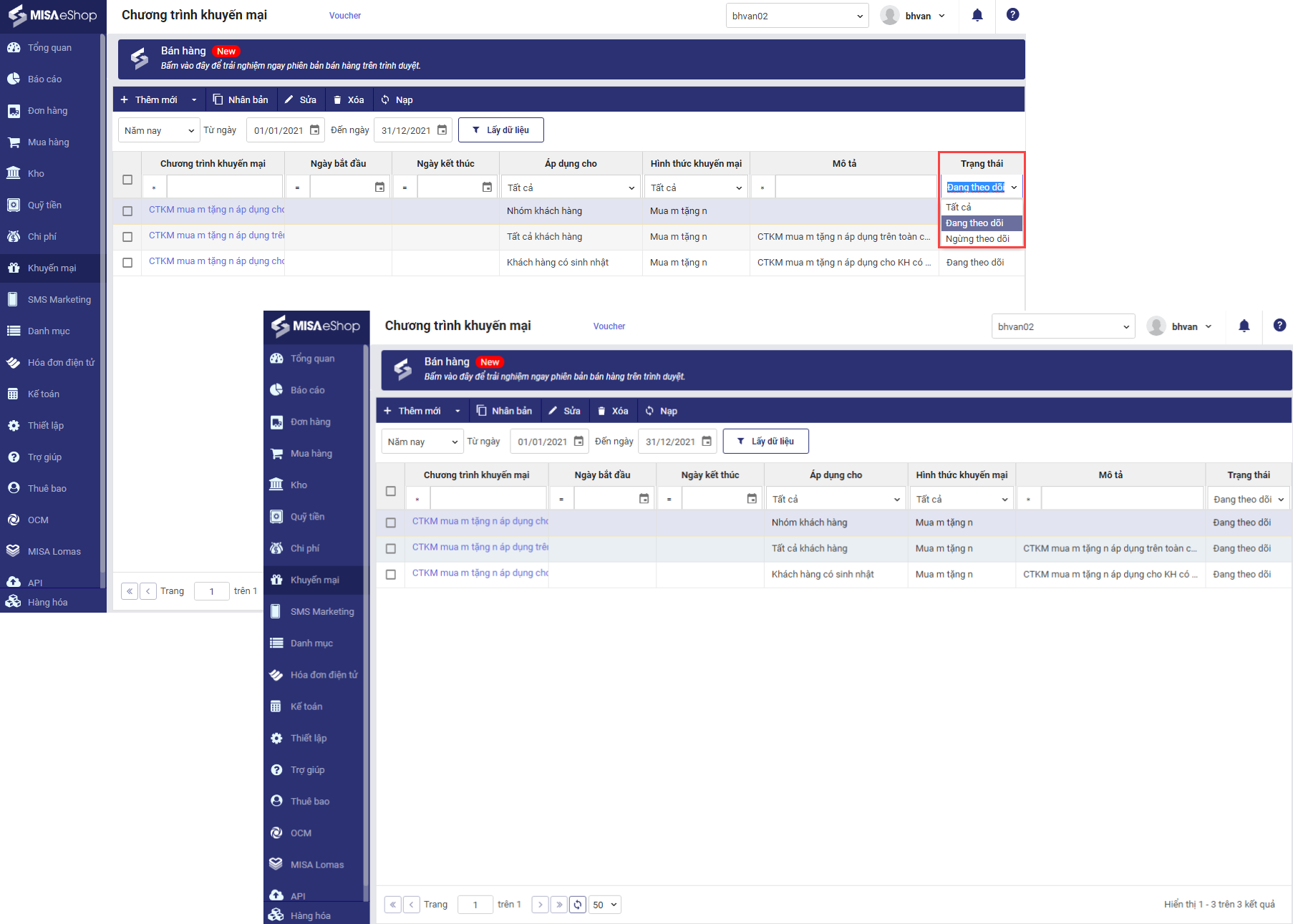
2.3. Trên danh sách chương trình khuyến mại, cửa hàng có thể thiết lập ngừng theo dõi những chương trình khuyến mại cũ và lọc các khuyến mại đang chạy dễ dàng hơn
- Với những khuyến mại cũ:
Bước 1: Trên trang quản lý, vào Khuyến mại\Chi tiết từng khuyến mại.
Bước 2: Tích chọn Ngừng theo dõi.
- Với những khuyến mại mới đang hoạt động:
Trong màn hình danh sách khuyến mại, nhấn vào bộ lọc tại cột Trạng thái, chọn trạng thái Đang theo dõi.
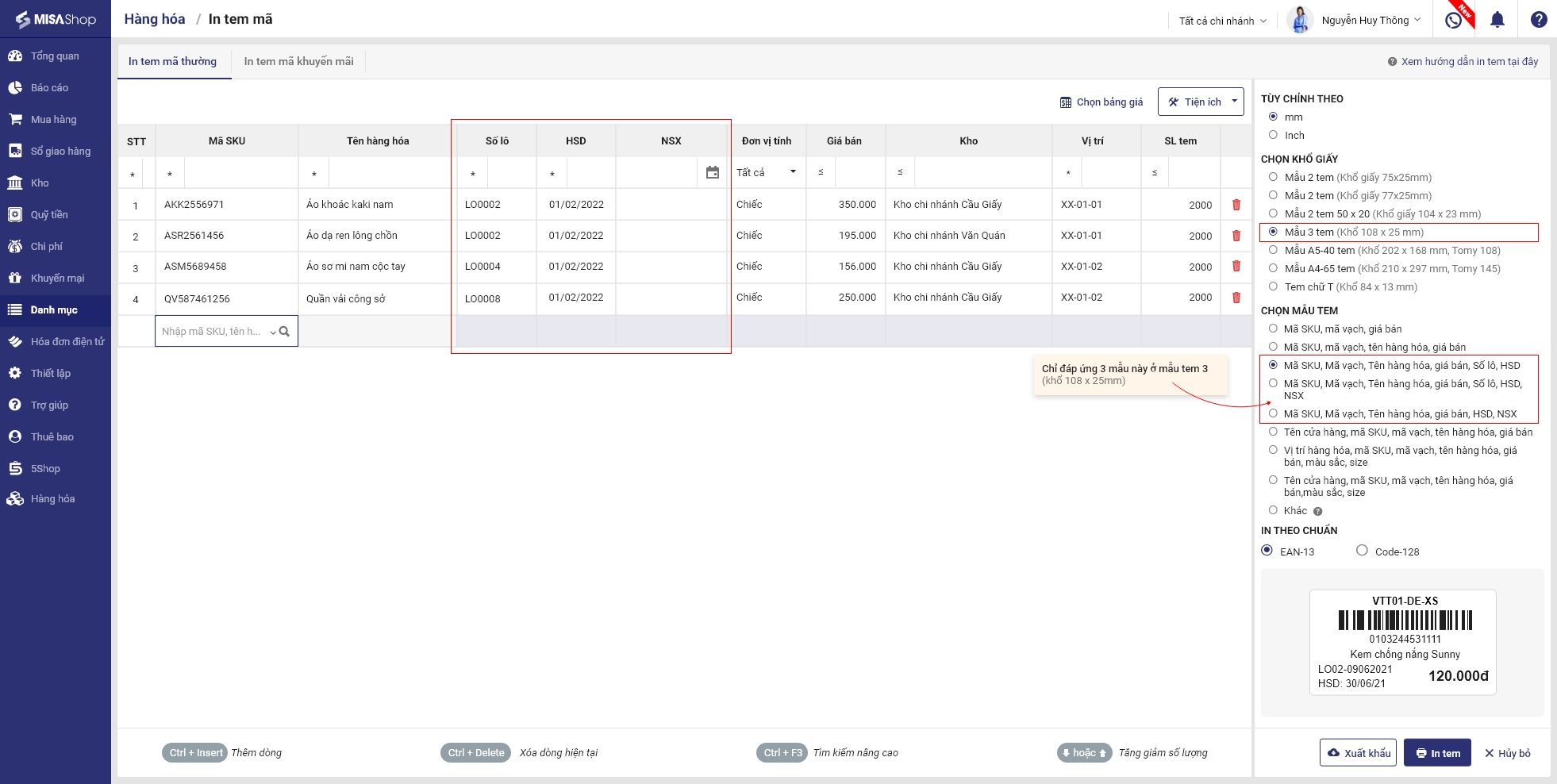
2.4. Tùy chỉnh mẫu in tem: cho phép in thông tin số lô, hạn sử dụng
Bước 1: Trên trang quản lý, chọn Danh mục\In tem mã.
Bước 2: Chọn hàng hóa cần in tem, chương trình hiển thị cột Số lô, HSD, NSX tương ứng với từng hàng hóa.
Lưu ý: Chỉ đáp ứng in tem hiển thị thông tin Lô, HSD, NSX trên khổ giấy mẫu 3 tem (108x25mm)
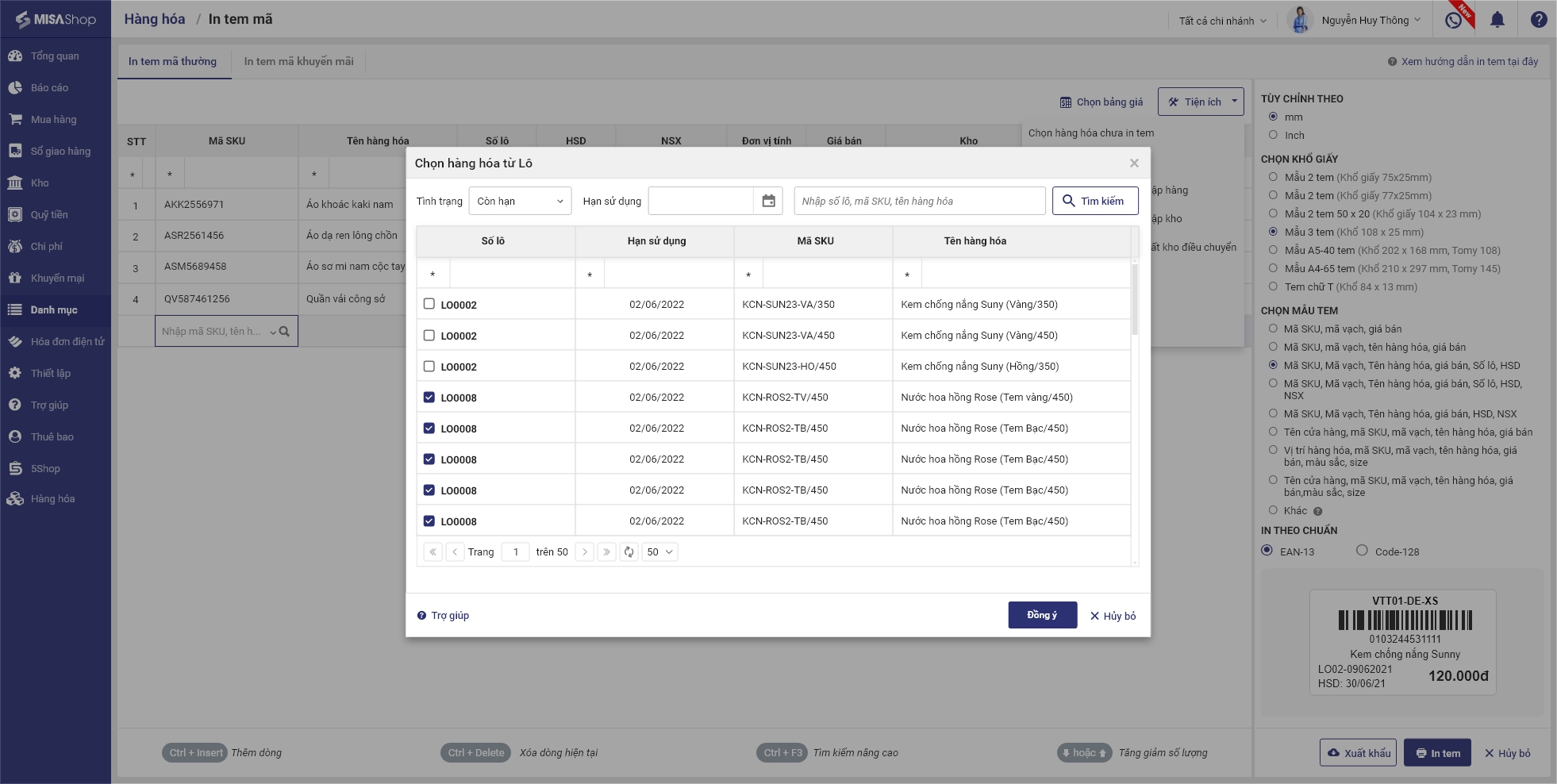
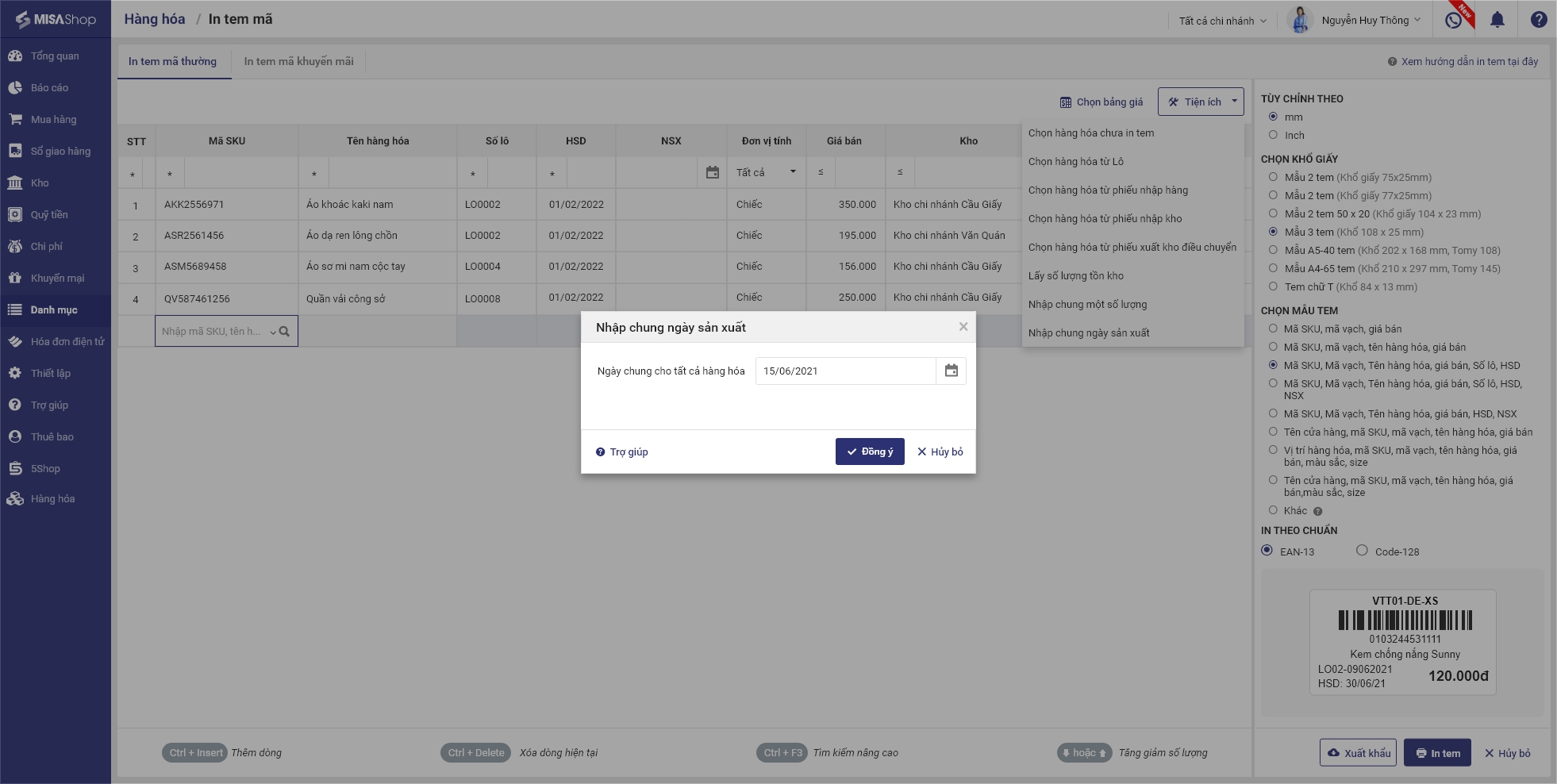
Hoặc nhấn vào Tiện ích, chọn in tem theo Lô/Nhập chung ngày sản xuất
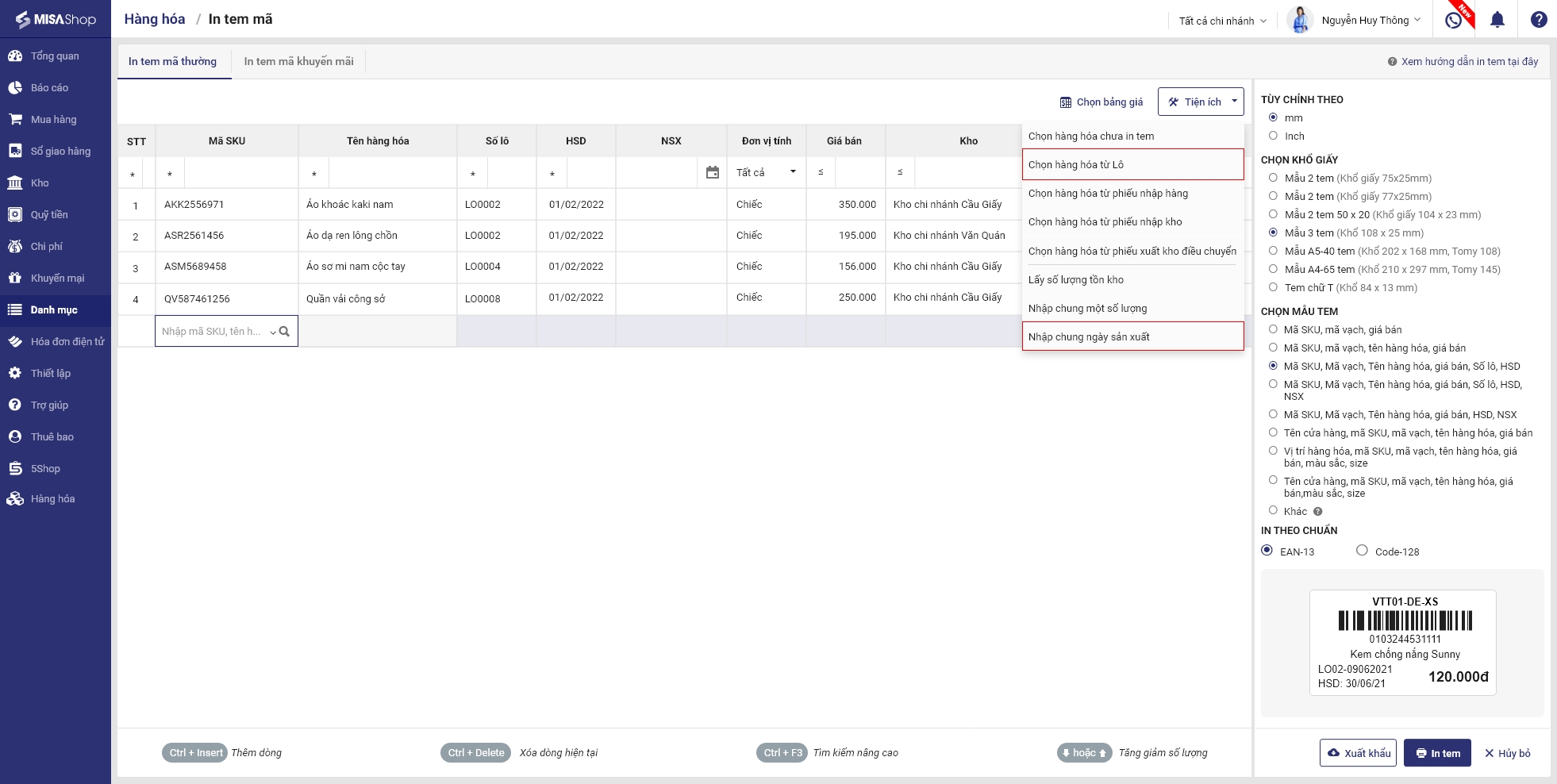
- Nếu chọn hàng hóa từ Lô, tích chọn những hàng hóa cần in tem.
- Nếu chọn hàng hóa Nhập chung ngày sản xuất, nhập ngày sản xuất vào mẫu tương ứng để lấy danh sách hàng hóa.
2.5. Bổ sung thêm các báo cáo khuyến mại để kiểm soát nội bộ hoạt động khuyến mại của cửa hàng
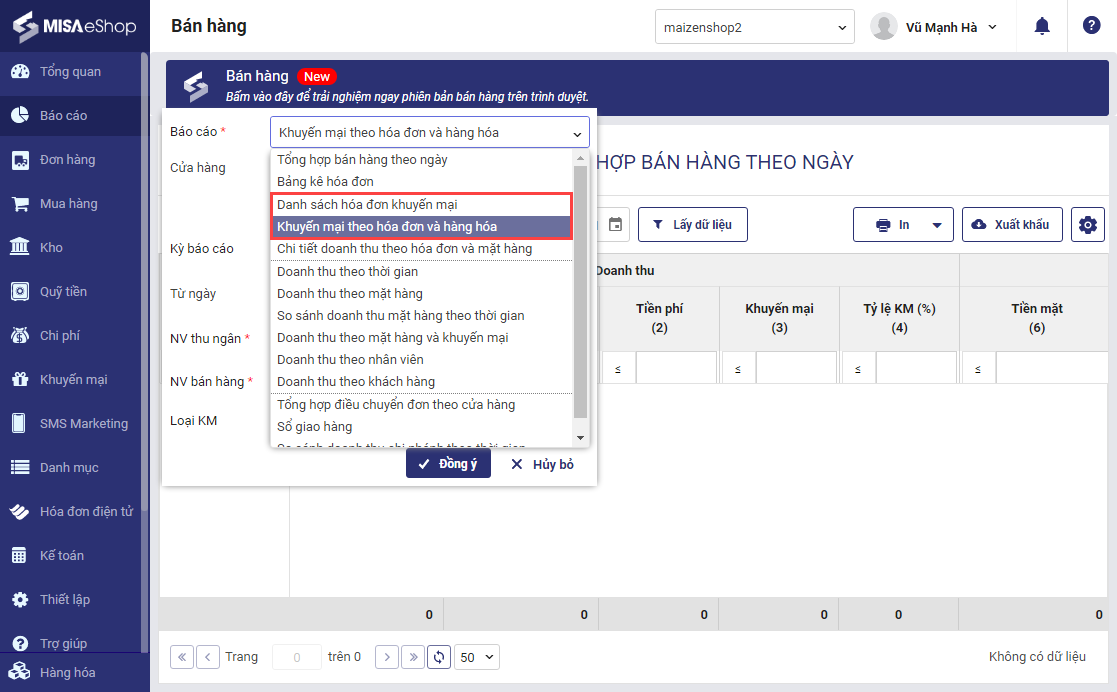
Chương trình bổ sung thêm 2 báo cáo:
- Danh sách hóa đơn khuyến mại
- Khuyến mại theo hóa đơn và hàng hóa
Để xem báo cáo khuyến mại, cửa hàng thực hiện như sau:
Trên trang quản lý, chọn Báo cáo\Bán hàng\Chọn báo cáo
2.6. Bổ sung chương trình khuyến mại Giảm giá theo mức
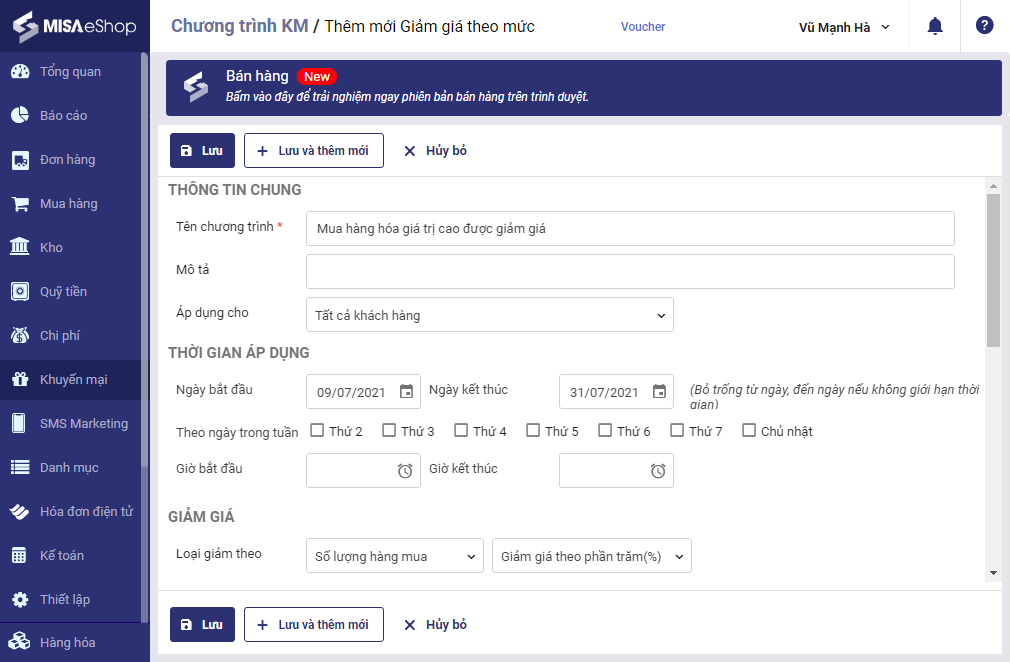
Ví dụ: Cửa hàng đang có chương trình “Mua hàng hóa giá trị cao được giảm giá”.
Khi thiết lập chương trình khuyến mại này, chương trình sẽ tự động tính ra số tiền giảm giá và số tiền khách cần thanh toán là bao nhiêu.
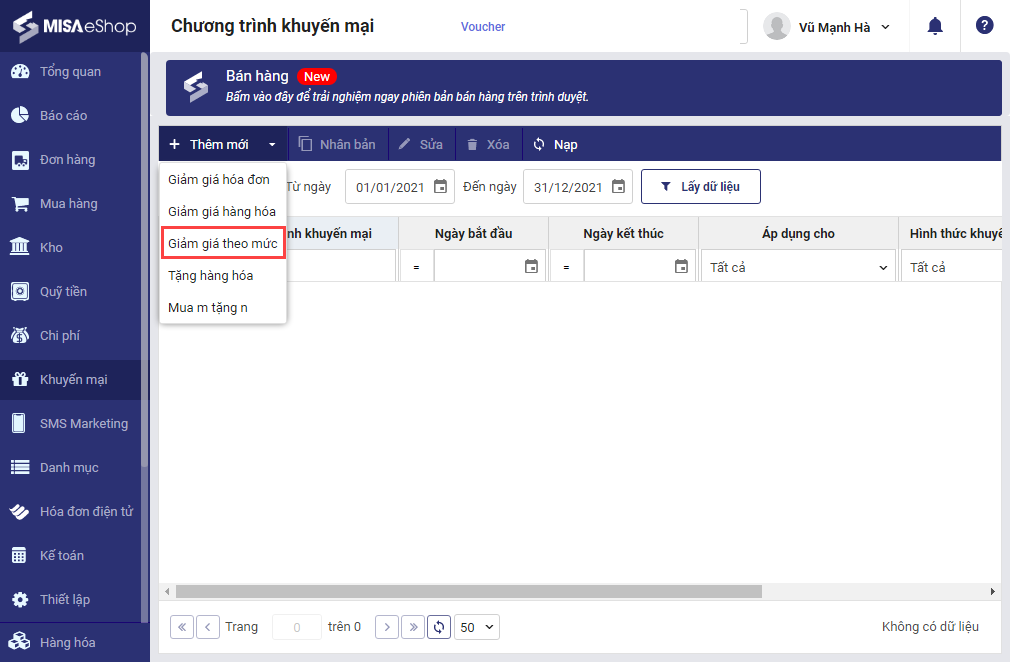
Bước 1: Trên trang quản lý, chọn Khuyến mại\Giảm giá theo mức
Bước 2: Tại mục Thông tin chung, nhập tên chương trình, thời gian áp dụng theo chính sách của cửa hàng.
Bước 3: Tại mục Giảm giá:
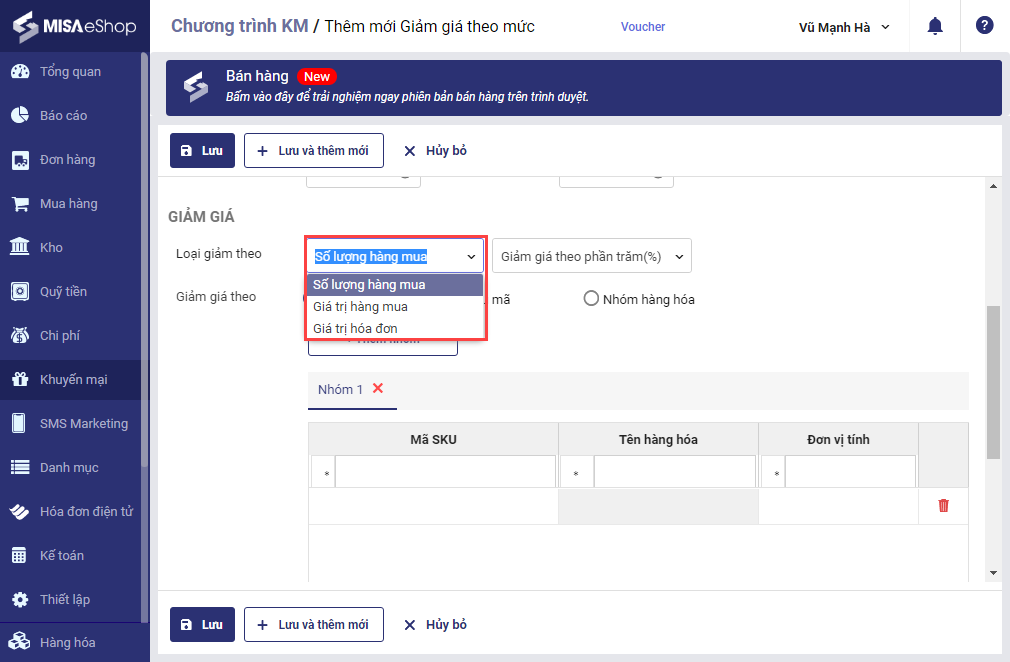
- Có thể chọn giảm theo: Số lượng hàng mua/Giá trị hàng mua/Giá trị hóa đơn.
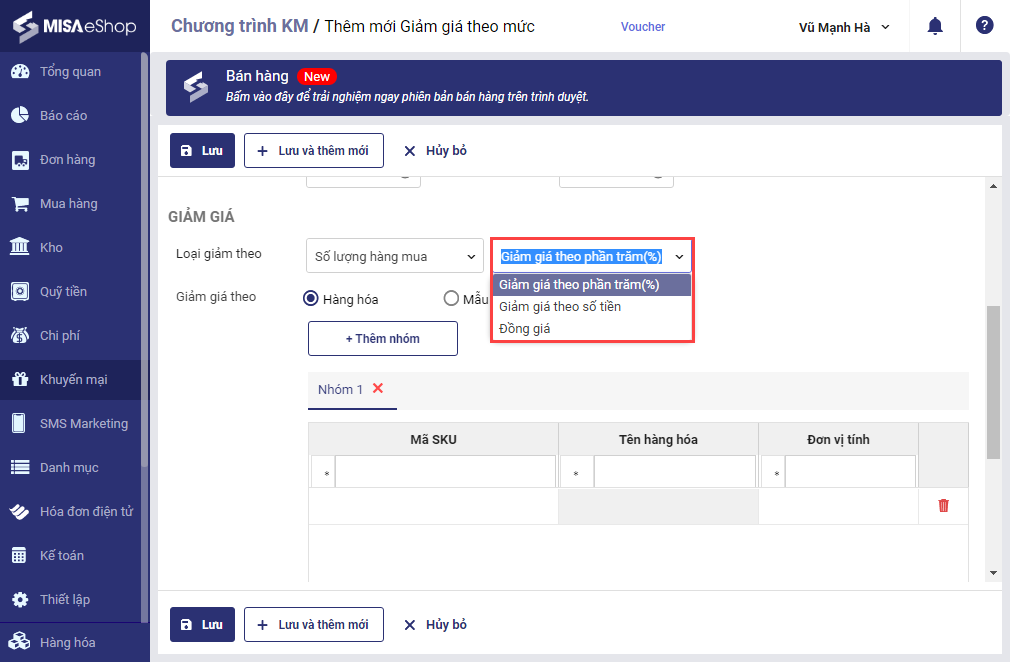
- Chọn hình thức giảm giá: Giảm giá theo phần trăm (%)/Giảm giá theo số tiền/Đồng giá
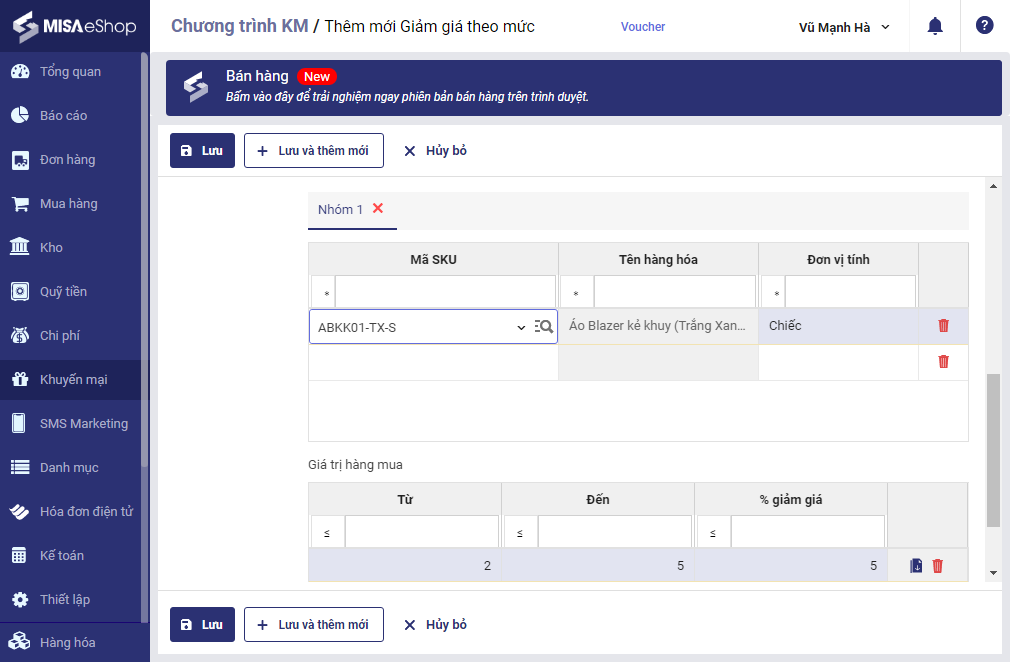
- Thiết lập hàng hóa được khuyến mại và chi tiết chính sách khuyến mại.
Bước 4: Nhấn Lưu.
Lưu ý: Chỉ áp dụng khi bán hàng trên web
Chúc anh/chị thao tác thành công!





