
1. Tổng quan
Bài viết hướng dẫn các thay đổi và tính năng mới trong phiên bản R23 của phần mềm Misa Eshop, bao gồm: sử dụng phím tắt ESC để đóng trang, bổ sung phân quyền chi tiết cho kho, báo cáo và SMS Marketing, thông báo nhập kho điều chuyển, thiết lập địa chỉ nhiều dòng, cập nhật mã kho, in phiếu giao hàng có hình ảnh, nhập nhanh số lượng khi bán hàng, và theo dõi trạng thái đơn hàng vận chuyển. Phạm vi áp dụng cho cả nền tảng Web và PC.
2. Các thay đổi trên phần mềm
2.1. Sử dụng phím tắt ESC để đóng trang thêm mới, chỉnh sửa
Chi tiết thay đổi: Trước đây, quản lý cửa hàng có thể dùng tổ hợp phím Ctrl+B để hủy bỏ màn hình thêm mới, chỉnh sửa. Kể từ R23, chương trình cho phép sử dụng thêm phím tắt ESC để thực hiện thao tác này, giúp quản lý làm việc tiện lợi và nhanh chóng hơn.
2.2. Bổ sung phân quyền chi tiết cho phân hệ kho, báo cáo và SMS Marketing
Chi tiết thay đổi: Chương trình bổ sung phân quyền chi tiết cho phân hệ kho, báo cáo kho và SMS marketing, giúp quản lý cửa hàng có thể phân quyền cho nhân viên chặt chẽ hơn, phù hợp từng vị trí công việc.
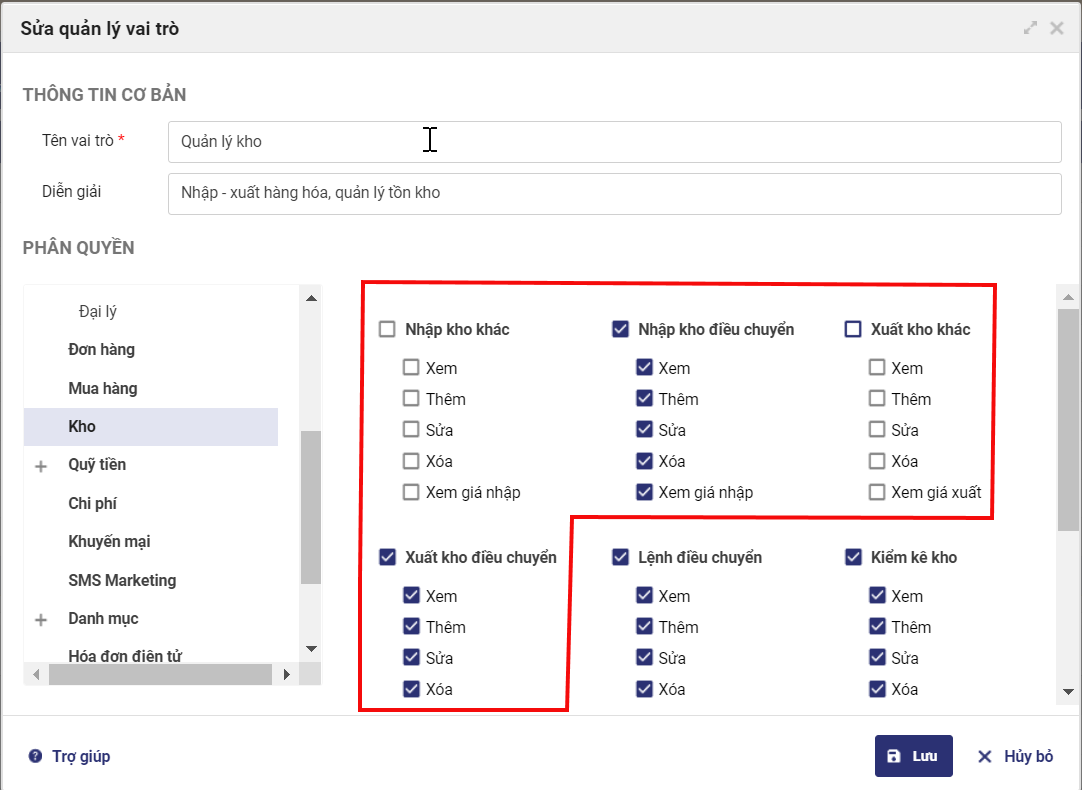
- Phân hệ kho: Trước đây, chương trình đáp ứng phân quyền chung cho tính năng nhập kho, xuất kho. Kể từ R23, chương trình bổ sung phân quyền chi tiết cho hai tính năng này theo các loại: nhập kho khác, nhập kho điều chuyển, xuất kho khác, xuất kho điều chuyển.
- Báo cáo:
- Báo cáo kho: Chương trình bổ sung phân quyền xem giá trị nhập, xuất, tồn kho để tránh lộ bí mật kinh doanh.
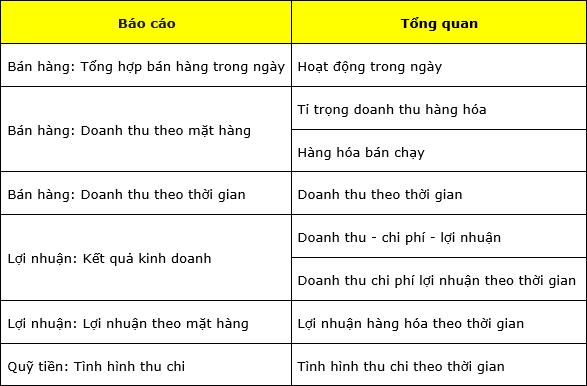
- Báo cáo tổng quan: Quản trị hệ thống phân quyền xem báo cáo cho nhân viên thì chương trình sẽ ẩn, hiện phần báo cáo tương ứng trên Tổng quan.
- SMS Marketing: Trước đây, chỉ có quản trị hệ thống mới có quyền được gửi tin nhắn. Kể từ R23, chương trình bổ sung thêm phân quyền cho SMS Marketing, giúp quản trị hệ thống có thể phân quyền cho nhân viên khác gửi tin nhắn thay mình.
Các bước thực hiện
Bước 1. Truy cập vào mục Thiết lập/ Quản lý vai trò để thiết lập phân quyền chi tiết các chức năng cho từng vai trò.
- Phân quyền chi tiết nhập, xuất kho ở phân hệ kho
Thực hiện phân quyền chi tiết cho phân hệ kho.
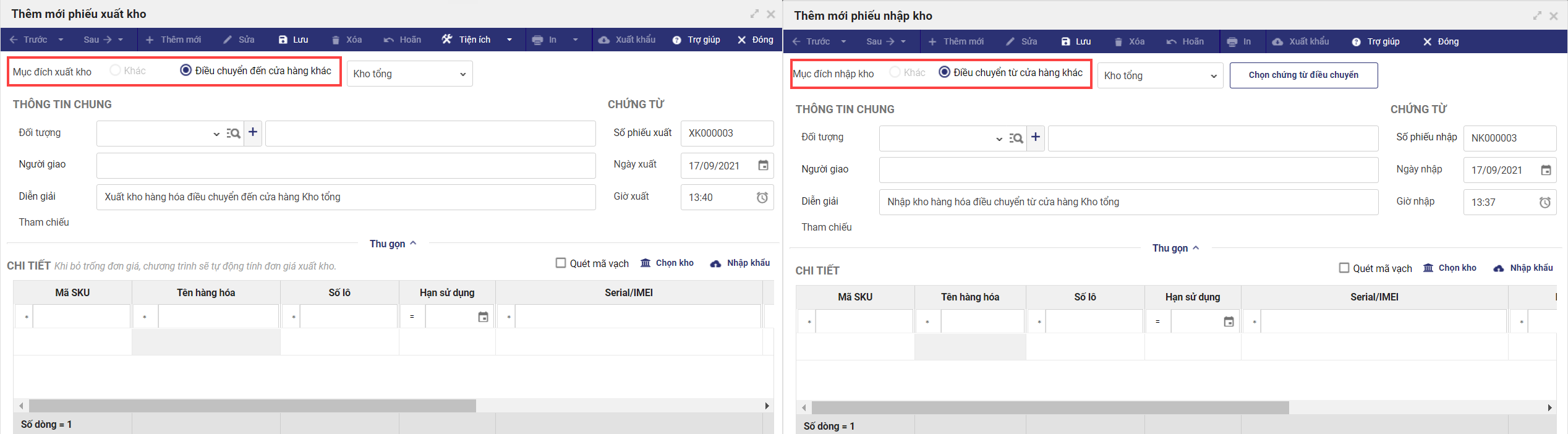
Kế toán truy cập vào màn hình thêm mới phiếu nhập, xuất kho để làm việc. Chương trình sẽ không cho phép chọn mục đích nhập, xuất kho khác mà mặc định là nhập, xuất kho điều chuyển.
- Phân quyền chi tiết trên báo cáo kho
Quản lý cửa hàng thực hiện phân quyền chi tiết cho báo cáo kho.
Ví dụ: Quản lý cửa hàng không muốn kế toán xem được giá trị nhập, xuất, tồn thì bỏ chọn mục xem giá trị, sau đó nhấn lưu.
Kế toán đăng nhập vào chương trình để xem báo cáo, báo cáo được ẩn các cột giá trị.
Chương trình cho phép phân quyền chi tiết cho các báo cáo kho còn lại.
Lưu ý: Các báo cáo chuỗi thì chỉ chuỗi cửa hàng mới có chức năng phân quyền cho các báo cáo này.
- Phân quyền chi tiết trên báo cáo tổng quan
Quản lý cửa hàng phân quyền xem báo cáo cho nhân viên.
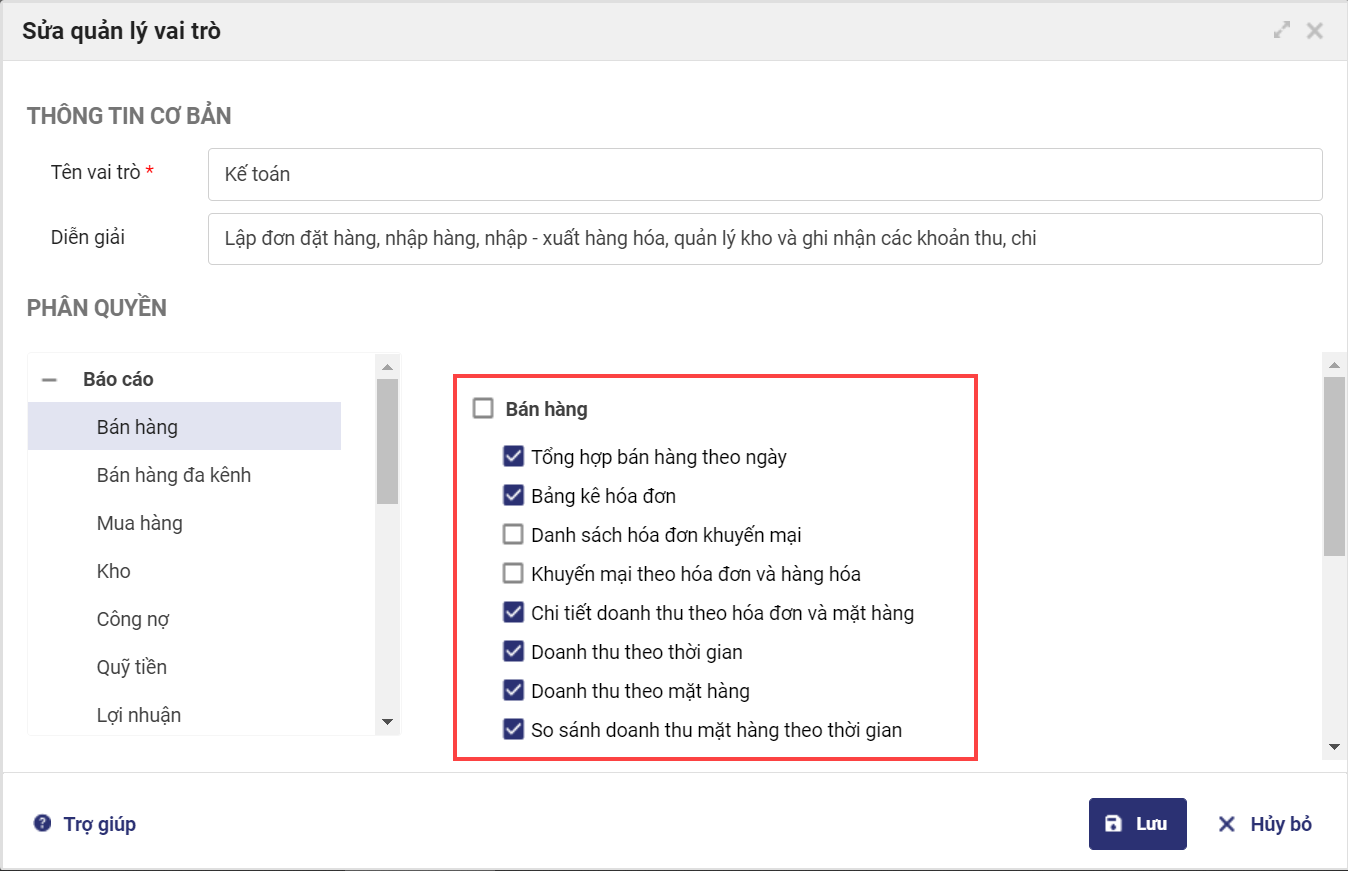
Lưu ý: Phân quyền chi tiết báo cáo bán hàng, công nợ, quỹ tiền thì tự động phân quyền báo cáo tương ứng trên tổng quan. Chi tiết như bảng bên dưới:
Nhân viên truy cập màn hình tổng quan để xem dữ liệu. Chương trình sẽ ẩn, hiện dữ liệu của phần báo cáo tương ứng trên Tổng quan.
- Phân quyền chi tiết cho phân hệ SMS Marketing
Quản trị hệ thống thực hiện phân quyền chi tiết cho phần hệ SMS Marketing.
Kế toán truy cập màn hình gửi tin nhắn SMS marketing, thực hiện gửi tin nhắn.
Bước 2. Khai báo nhân viên.
Bước 3. Nhân viên đăng nhập trang quản lý làm việc với đúng quyền hạn được quản lý thiết lập.
2.3. Thiết lập thông tin địa chỉ cửa hàng thành nhiều dòng
Chi tiết thay đổi: Trước đây, chương trình chỉ đáp ứng việc thiết lập thông tin địa chỉ của cửa hàng trên một dòng. Kể từ R23, quản lý cửa hàng có thể nhập các thông tin của cửa hàng thành nhiều dòng ở phần thông tin địa chỉ, mỗi thông tin là một dòng để hiển thị trên hóa đơn dưới phần mềm bán hàng giúp khách hàng dễ theo dõi hơn.
Các bước thực hiện
Bước 1. Quản lý cửa hàng vào mục thiết lập/thông tin chung và nhấn sửa phần thông tin cửa hàng.
Bước 2. Nhập các thông tin của cửa hàng vào phần địa chỉ. Có thể nhập các thông tin thành nhiều dòng.
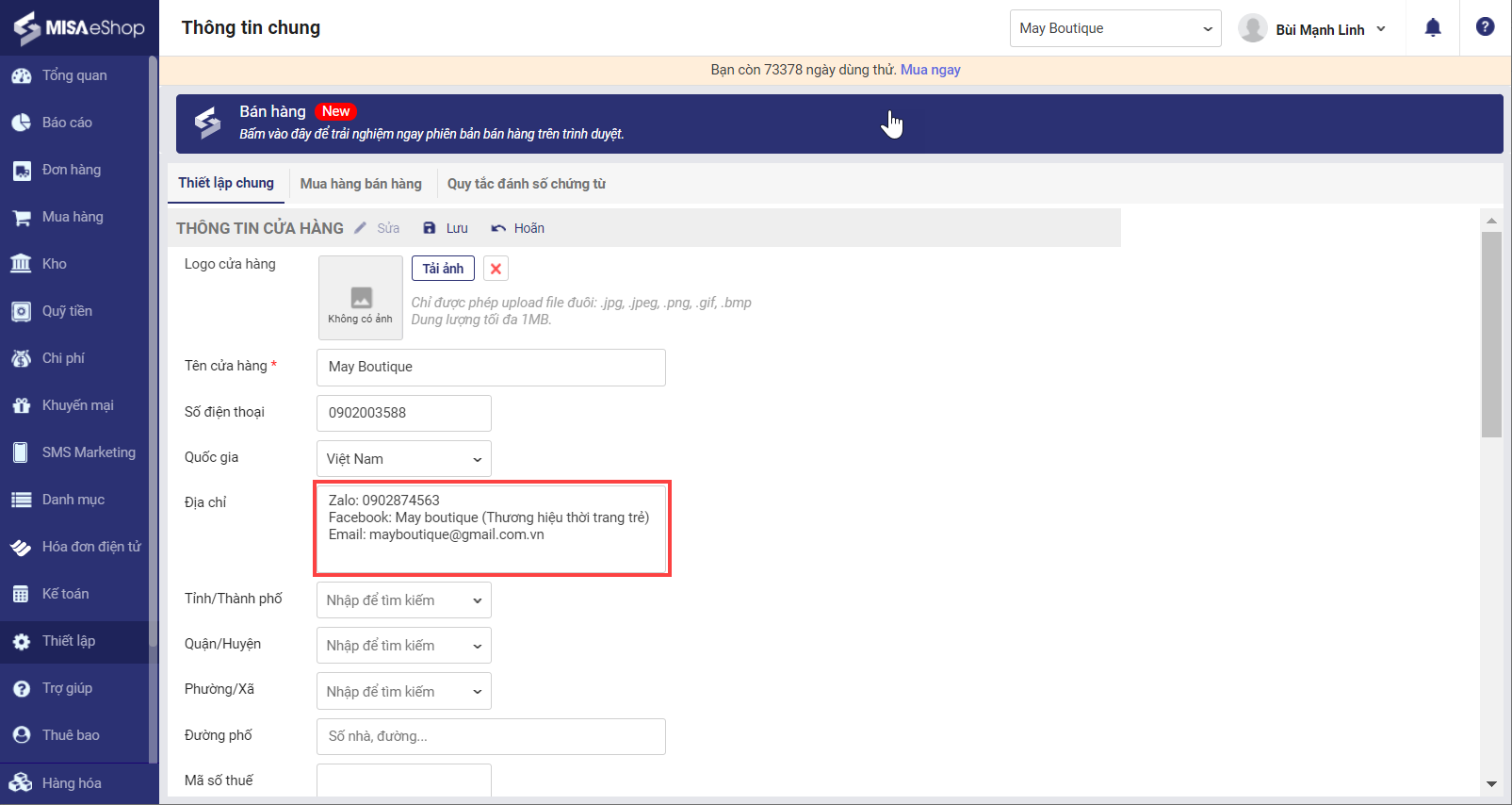
Bước 3. Nhấn lưu thông tin cửa hàng.
2.4. Cập nhật lại mã kho ngắn gọn để chuyển đổi dữ liệu sang SME
Chi tiết thay đổi: Trước đây, chương trình mặc định mã kho dài tối đa 25 ký tự, có dạng “khocuahang+tên cửa hàng” và chưa đáp ứng sửa lại mã kho. Khi cửa hàng kết nối chuyển đổi dữ liệu sang phần mềm SME, nếu mã kho dài hơn 20 ký tự thì sẽ bị để trống do mã kho bên phần mềm SME dài tối đa 20 ký tự. Kể từ R23, chương trình cập nhật lại mã kho ngắn lại “kho+mã cửa hàng”, cho phép quản lý cửa hàng sửa mã kho, khi chuyển dữ liệu sang phần mềm SME nếu có mã kho dài hơn 20 ký tự sẽ thông báo giúp quản lý cửa hàng nắm được thông tin, sửa lại mã kho để chuyển đổi lại dữ liệu thuận tiện và chính xác hơn.
Chúc anh/chị thao tác thành công!





