
1. Tổng quan
Bài viết hướng dẫn cách áp dụng chương trình khuyến mại cho cả hàng mua thêm và hàng trả lại khi thực hiện đổi trả hàng trên phần mềm. Nội dung bao gồm các bước thiết lập, thao tác đổi trả và lưu ý khi sử dụng tính năng này. Áp dụng cho các phiên bản từ R22.2 trở lên.
2. Các thay đổi trên phần mềm
Bước 1: Trên giao diện quản lý, nhấn mục Thiết lập/ Mua hàng\Bán hàng
Bước 2. Tại mục Bán hàng, tích chọn Cho phép thu ngân áp dụng chương trình khuyến mại khi đổi trả
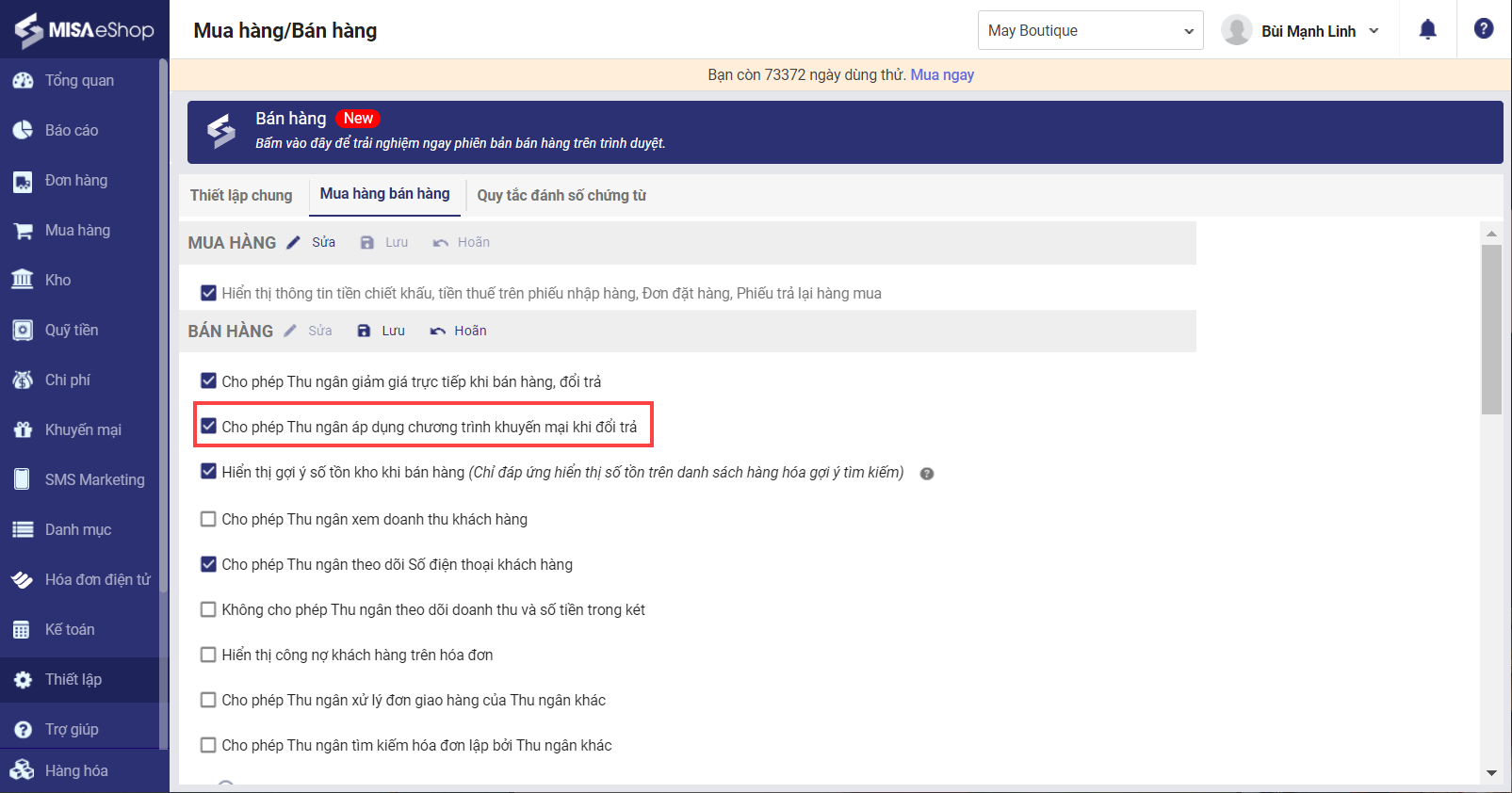
Sau khi thiết lập, trên màn hình đổi trả hàng sẽ xuất hiện thêm tính năng chương trình khuyến mại.
Bước 3: Thu ngân thực hiện thao tác đổi trả hàng theo các trường hợp sau:
Trường hợp 1: Đổi trả theo hóa đơn, phần mềm chỉ cho phép áp dụng các chương trình khuyến mại cho hàng mua thêm.
Trường hợp 2: Đổi trả nhanh, khi thu ngân chọn áp dụng chương trình khuyến mại, phần mềm sẽ hiển thị thông báo xác nhận có áp dụng khuyến mại cho hàng hóa trả lại hay không.
- Nếu thu ngân muốn áp dụng khuyến mại cho hàng trả lại thì nhấn “Có”, không muốn áp dụng thì nhấn “Không”.
Bước 4: Hoàn thành hóa đơn đổi trả hàng.
3. Lưu ý
- Phần mềm chỉ áp dụng chương trình khuyến mại giảm giá hóa đơn, tặng hàng hóa, mua m tặng n cho hàng hóa mua thêm.
- Thông báo xác nhận có áp dụng khuyến mại cho hàng hóa trả lại chỉ hiển thị một lần cho mỗi hóa đơn đổi trả.
Chúc anh/chị thao tác thành công!





