1. Tổng quan
Hướng dẫn các tính năng mới trên MISA eShop phiên bản R40, bao gồm quản lý dịch vụ, ghi nhận đổi trả, bổ sung doanh thu trên sổ giao hàng, kết nối AMIS Kế toán và hiển thị mô tả hàng hóa. Áp dụng cho cả trang quản lý (Web) và phần mềm bán hàng (PC).
2. Trên trang quản lý (Web)
2.1. Cửa hàng bán dịch vụ, cửa hàng có thể quản lý dịch vụ tách riêng với hàng hóa
Mục đích: Với một số cửa hàng cung cấp dịch vụ tách riêng với hàng hóa (cửa hàng trang sức cung cấp dịch vụ bảo hành, làm sáng; cửa hàng quần áo cung cấp dịch vụ cắt gấu), trong danh mục hàng hóa, chương trình bổ sung thêm thông tin về hàng hóa dịch vụ giúp cửa hàng dễ dàng theo dõi và quản lý.
Các bước thực hiện:
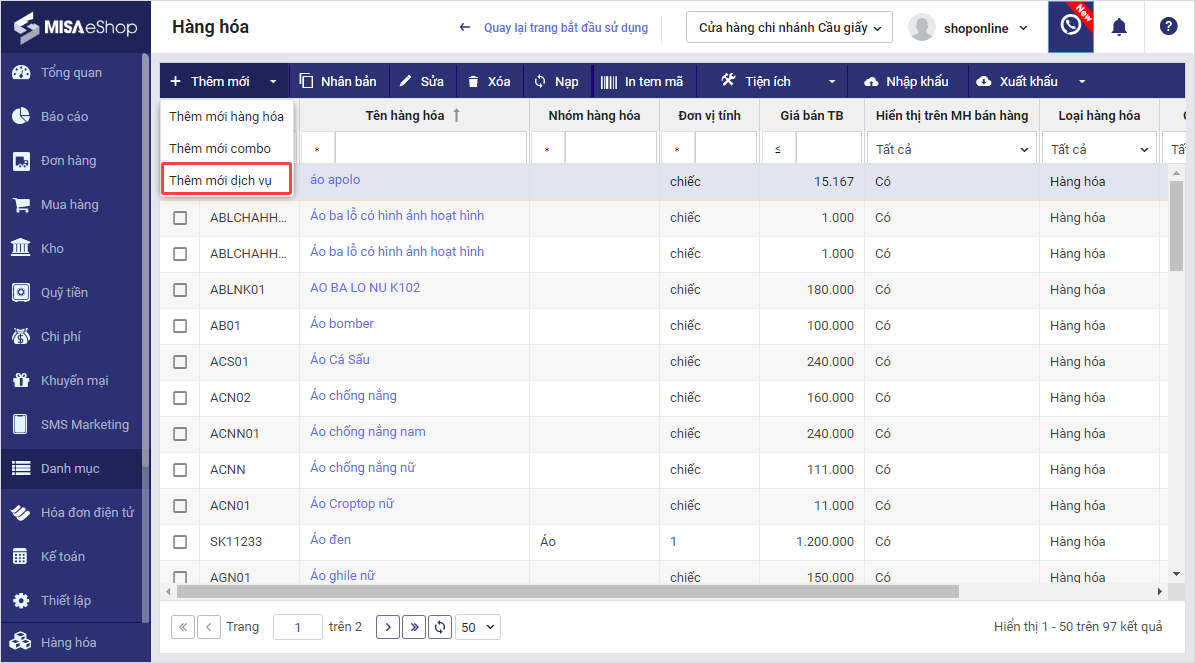
Bước 1: Trên trang quản lý, chọn Danh mục hàng hóa\Thêm mới.
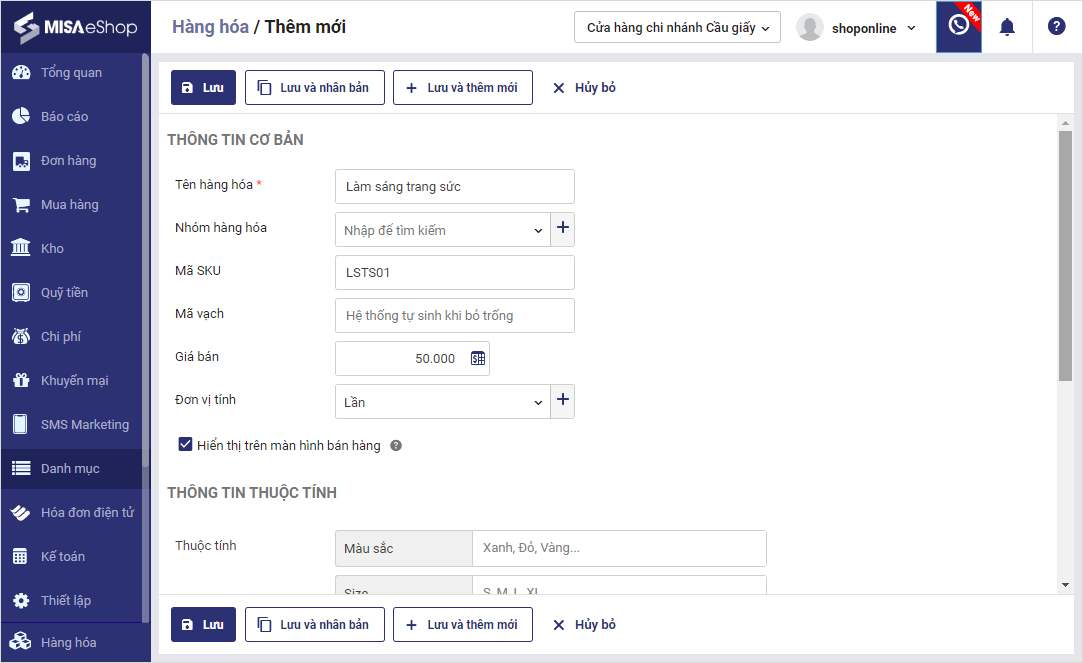
Bước 2: Nhập thông tin dịch vụ cửa hàng cung cấp, nhấn Lưu.
2.2. Trong hóa đơn đổi trả hàng hóa, chương trình ghi nhận đối tượng trả lại là khách hàng
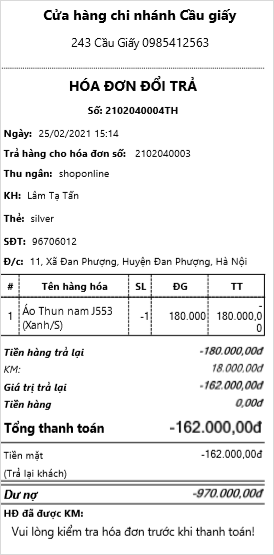
Mục đích: Trên phiếu nhập kho hàng trả lại, cửa hàng có thể nhận đối tượng trả lại là Khách hàng.
Chi tiết thay đổi:
- Đối với hóa đơn đổi trả có khách hàng, chương trình ghi nhận mục Khách hàng trên phiếu nhập kho hàng trả lại.
- Đối với hóa đơn đổi trả không có khách hàng, chương trình ghi nhận Thu ngân trên phiếu nhập kho hàng trả lại.
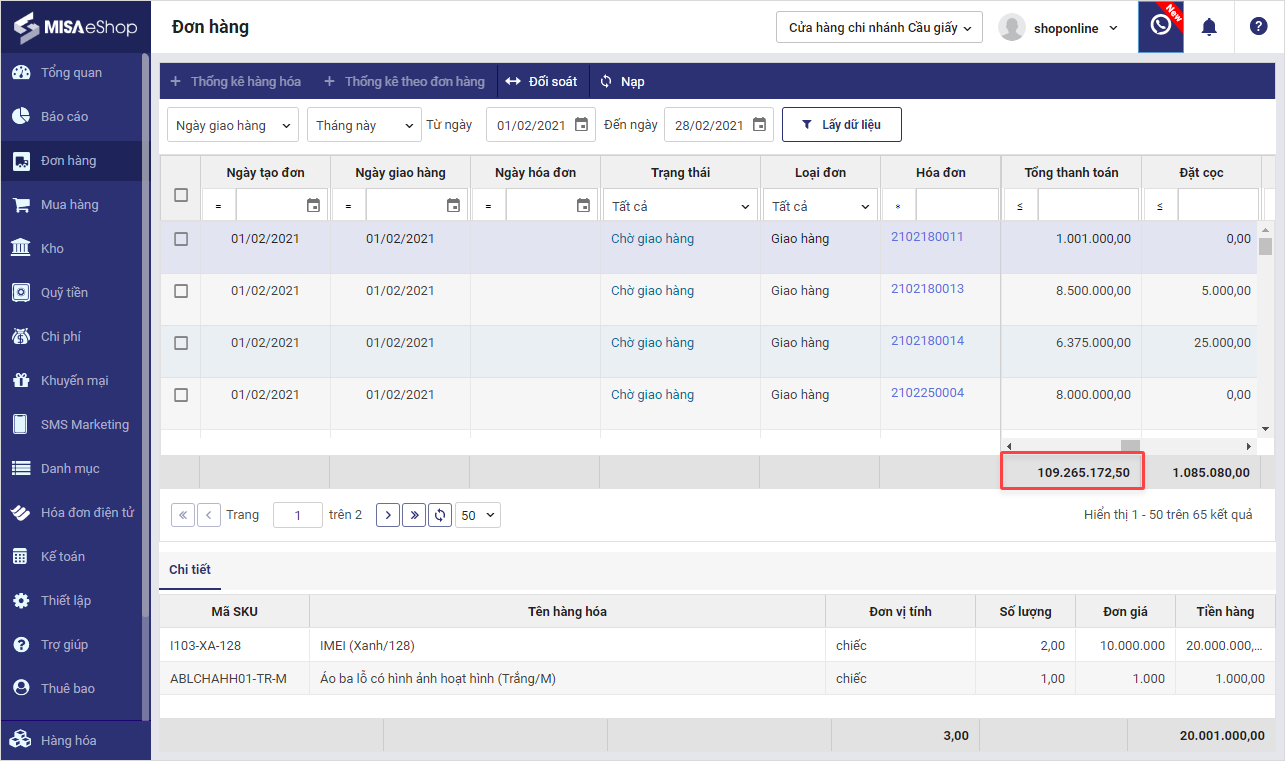
2.3. Trên Sổ giao hàng, bổ sung dòng tổng doanh thu của các đơn
Mục đích: Giúp quản lý dễ dàng theo dõi tổng doanh thu các đơn hàng mà không phải tính thủ công như trước.
2.4. Kết nối AMIS Kế toán
Mục đích: Giúp cửa hàng chuyển chứng từ bán hàng, mua hàng, kho, thu chi để hạch toán.
Các bước thực hiện:
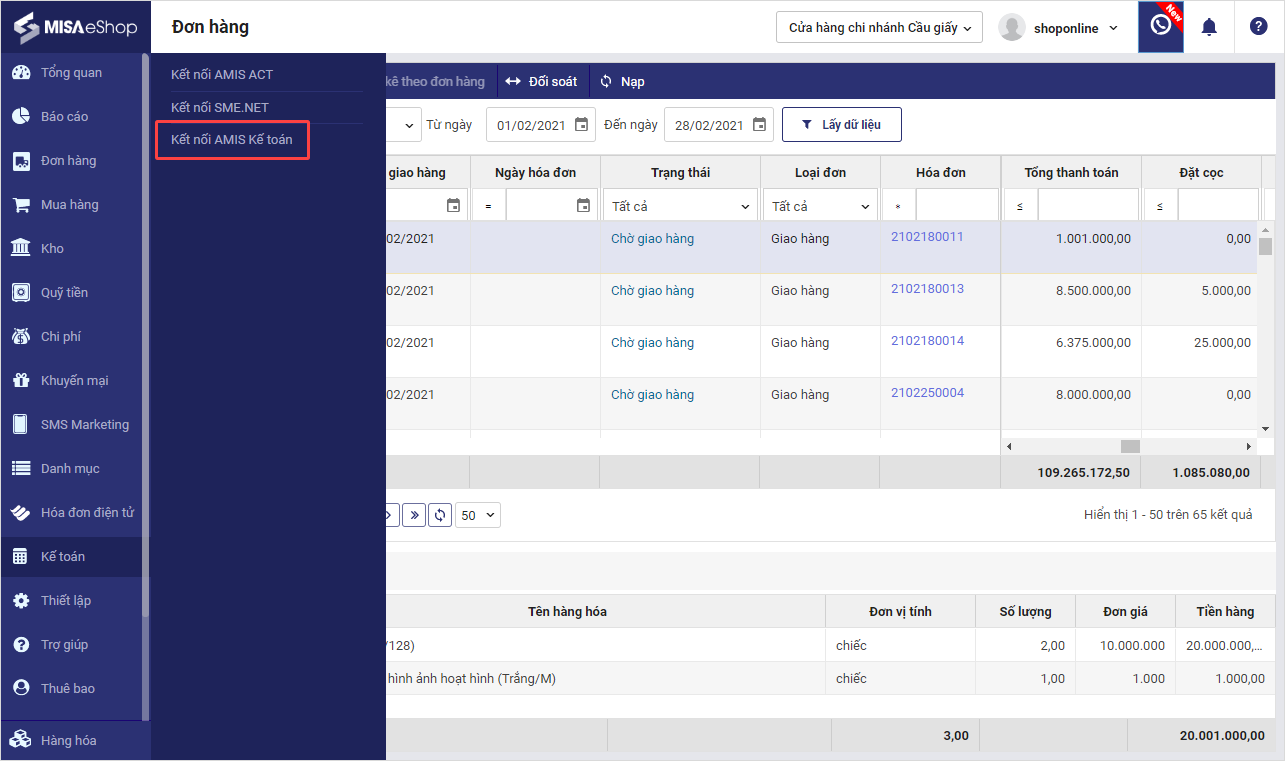
Bước 1: Trên trang quản lý, chọn Kế toán\Kết nối Amis kế toán.
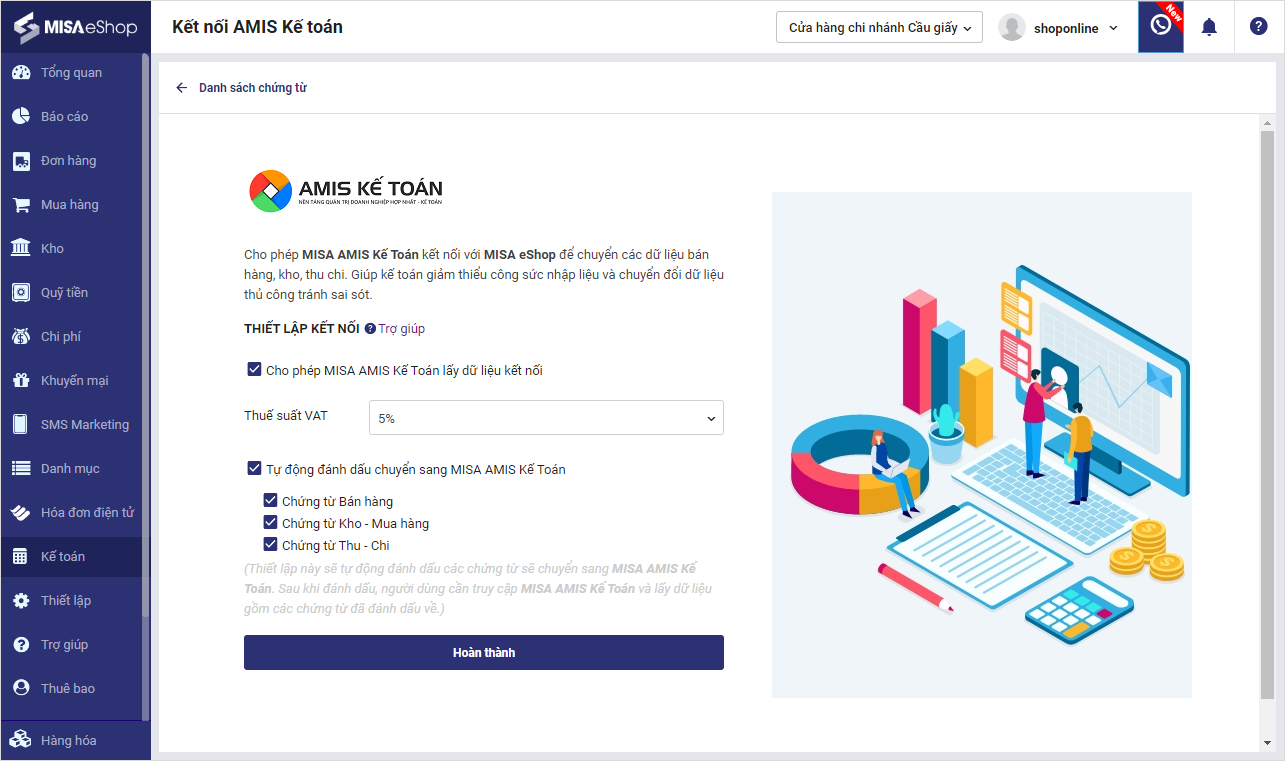
Bước 2: Thiết lập thông tin kết nối
- Tích chọn cho phép MISA AMIS Kế toán lấy dữ liệu kết nối để chương trình tự động chuyển dữ liệu từ MISA eShop sang phần mềm kế toán.
- Tích chọn các chứng từ tự động chuyển sang AMIS Kế toán bao gồm: Chứng từ bán hàng, Chứng từ Kho – Mua hàng, Chứng từ Thu – chi.
- Chọn mức thuế suất VAT
Xem chi tiết các bước kết nối phần mềm AMIS Kế toán với MISA eShop tại đây.
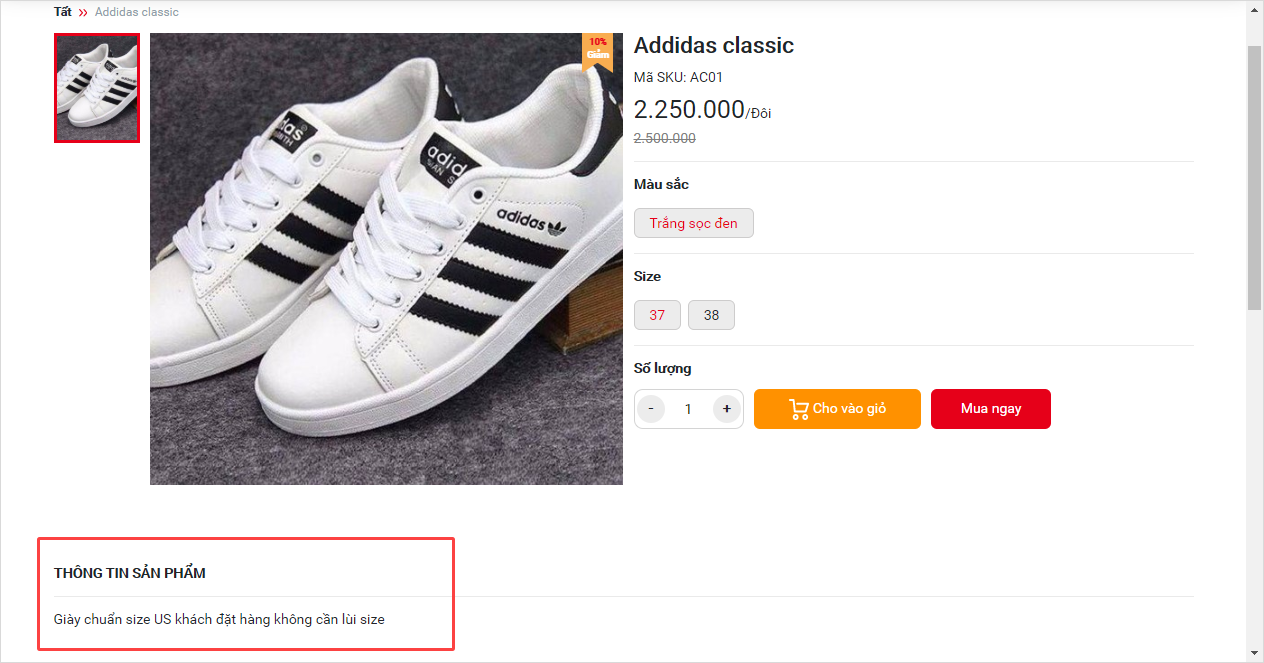
2.5. Trên trang đặt hàng, bổ sung phần mô tả thông tin hàng hóa
Mục đích: Trên trang đặt hàng, khi nhấn vào xem chi tiết hàng hóa, chương trình bổ sung phần thông tin sản phẩm, giúp khách hàng dễ theo dõi khi đặt hàng.
3. Trên phần mềm (PC)
3.1. Khi tính tiền cho thành viên, Thu ngân có thể theo dõi danh sách mã ưu đãi khách hàng được tặng để tư vấn áp dụng mã ưu đãi phù hợp
Mục đích: Khi tính tiền cho thành viên, Thu ngân muốn biết thành viên đã được tặng mã ưu đãi nào để tư vấn khách hàng sử dụng.
Các bước thực hiện:
Bước 1: Trên màn hình bán hàng, sau khi chọn tên khách hàng, nhấn vào biểu tượng  , chương trình hiển thị danh sách mã ưu đãi khách hàng đang có nhưng chưa áp dụng.
, chương trình hiển thị danh sách mã ưu đãi khách hàng đang có nhưng chưa áp dụng.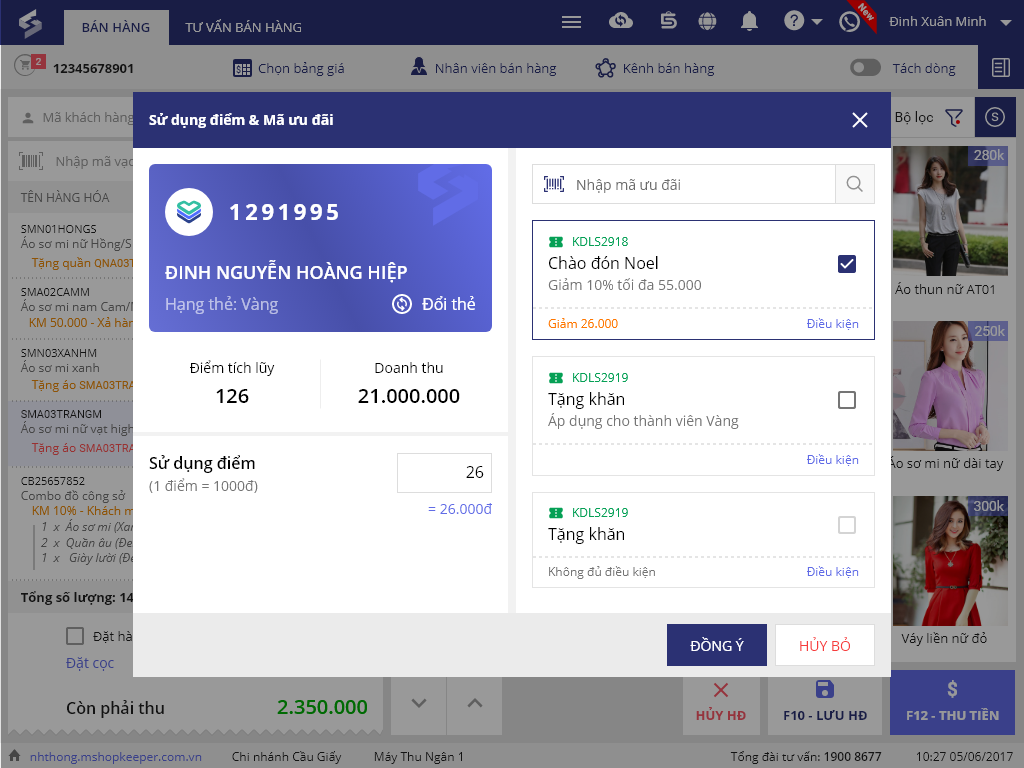
Bước 2: Nhấn vào Điều kiện để xem chi tiết ưu đãi.
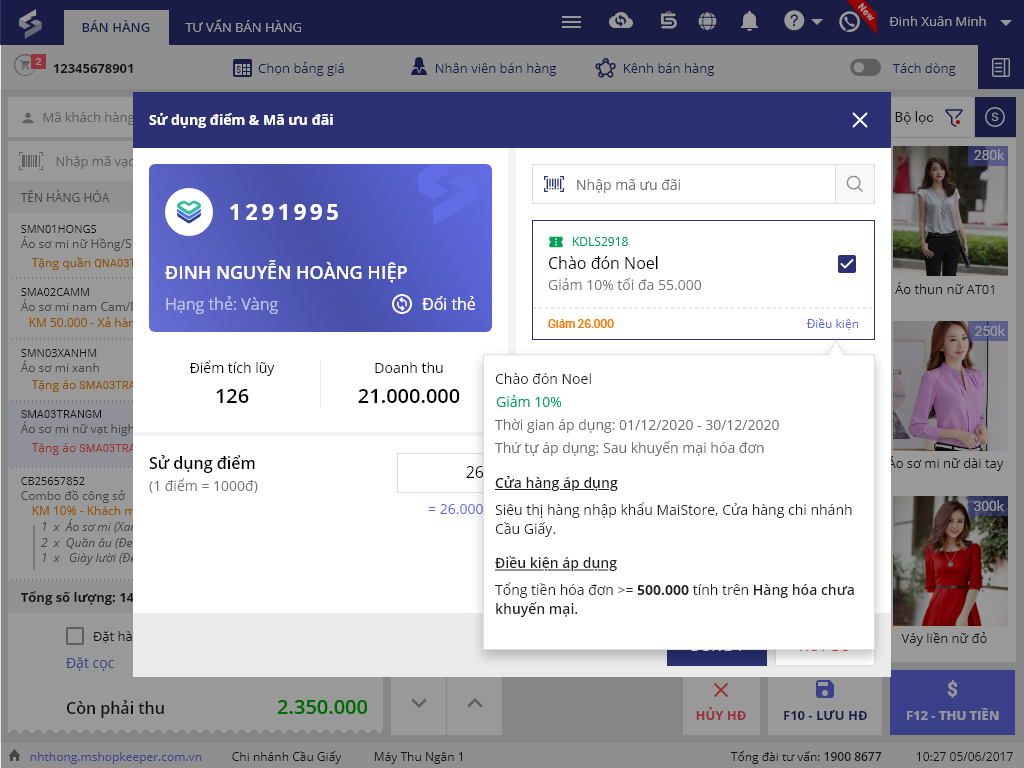
3.2. Khi giao hàng thành công, Thu ngân có thể ghi nhận tiền khách trả theo hình thức Chuyển Khoản
Mục đích: Khi giao hàng, khách hàng có thể lựa chọn hình thức thanh toán bằng tiền mặt hoặc chuyển khoản. Kể từ phiên bản R40, khi Thu COD cho đơn giao hàng, nhân viên thu ngân có thể chọn hình thức thanh toán chuyển khoản.
Các bước thực hiện:
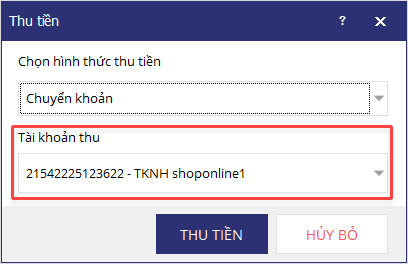
Trong danh sách Đơn hàng (Sổ GH), khi nhấn Thu COD, chương trình hiển thị form thông tin thanh toán cho phép thu ngân lựa chọn hình thức thanh toán phù hợp.
Với những khách hàng thanh toán bằng hình thức chuyển khoản, thu ngân chọn Chuyển khoản.
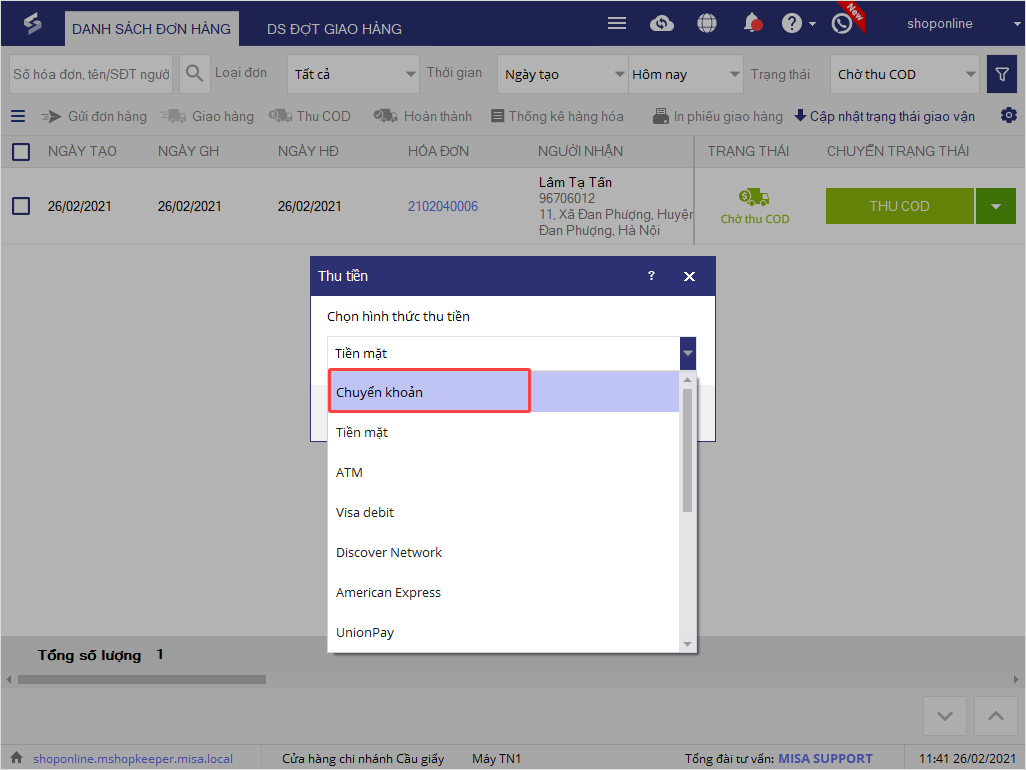
Sau đó, chọn Tài khoản thu tiền.