
1. Tổng quan
Bài viết tổng hợp các thay đổi và tính năng mới trên phần mềm Misa Eshop phiên bản R13 cho các nền tảng Web, PC/POS và Mobile. Nội dung bao gồm hướng dẫn chi tiết về hiển thị thông tin hóa đơn, kết nối vận chuyển, in tem mã, báo cáo, chỉnh sửa tồn kho, hỗ trợ khách hàng, bổ sung thông tin tem nhãn, thông báo doanh thu. Phạm vi áp dụng cho các cửa hàng sử dụng Misa Eshop trên các nền tảng tương ứng.
2. Các thay đổi trên phần mềm
2.1. Hiển thị đầy đủ thông tin hóa đơn khi xem chi tiết
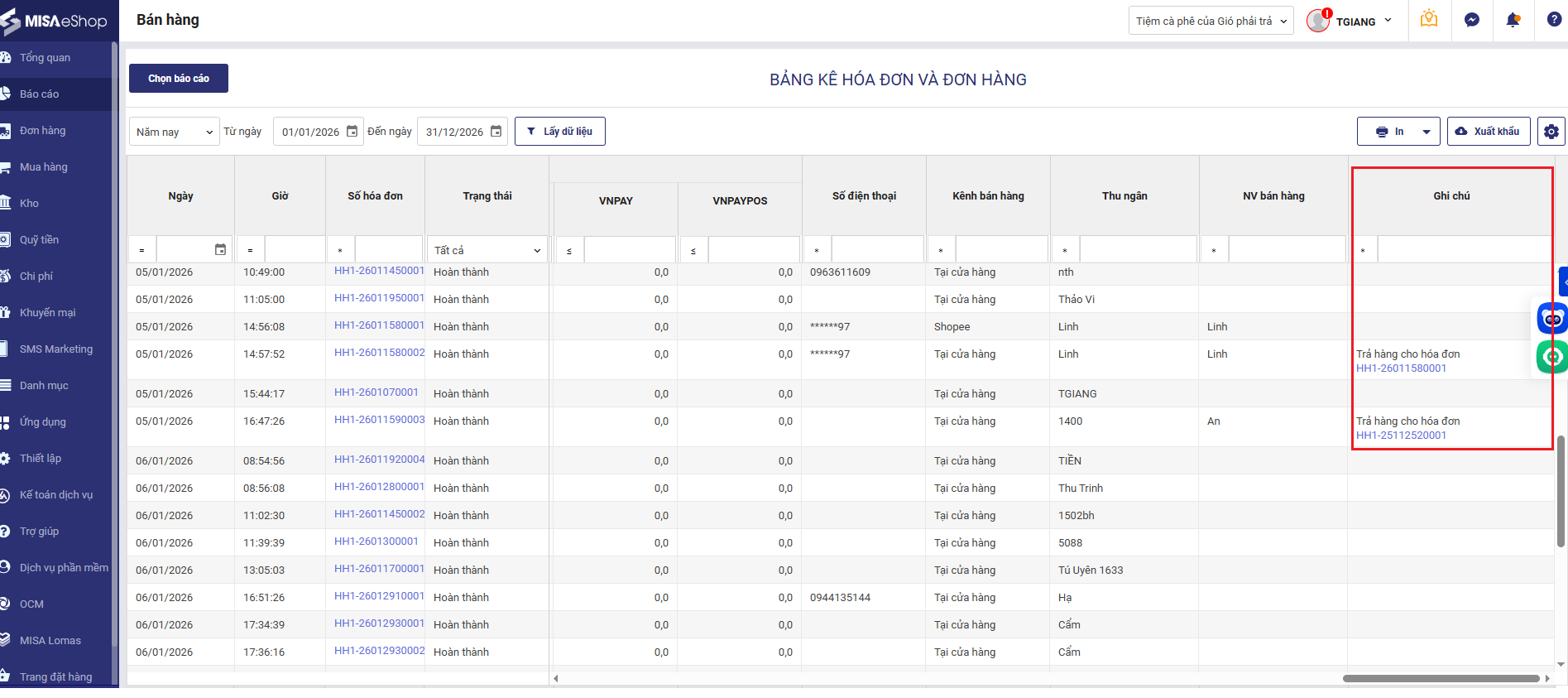
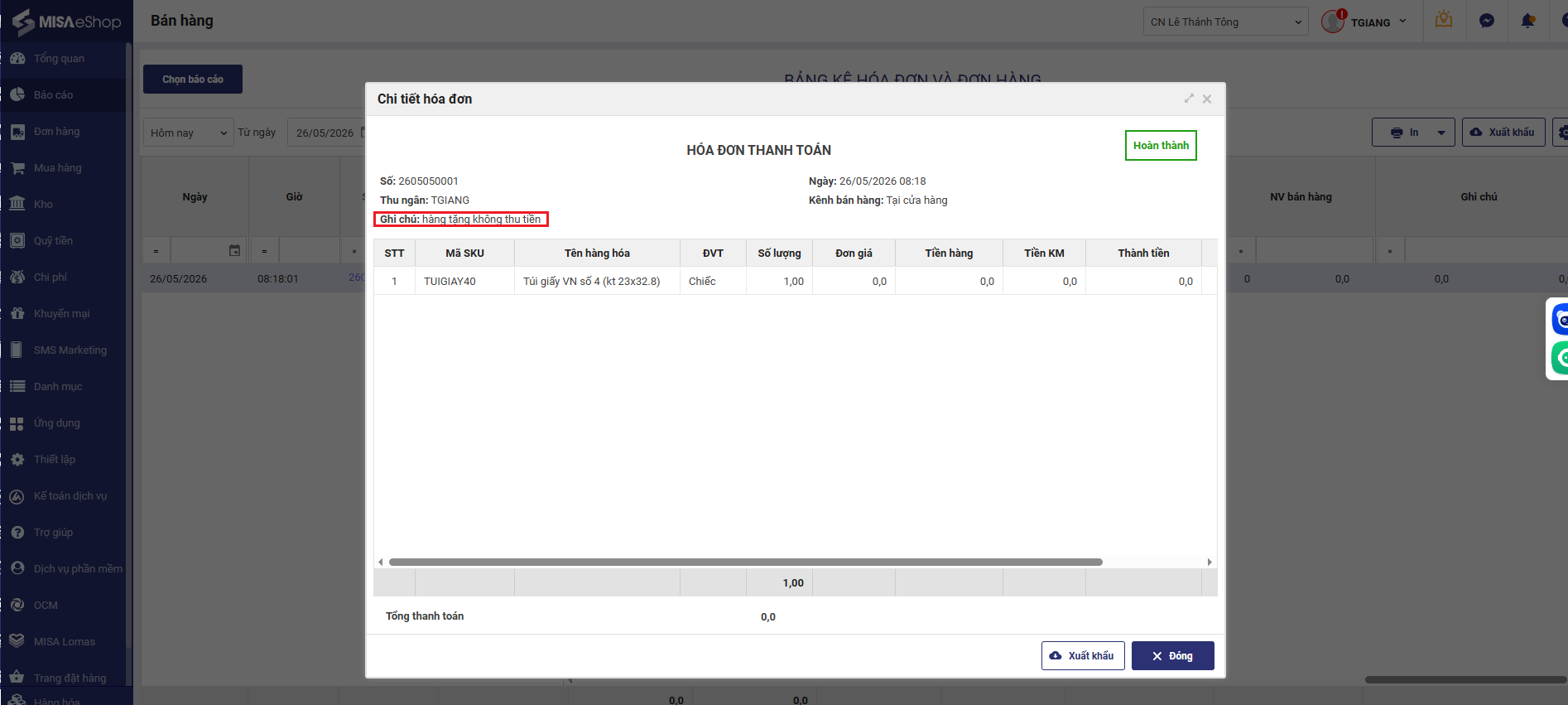
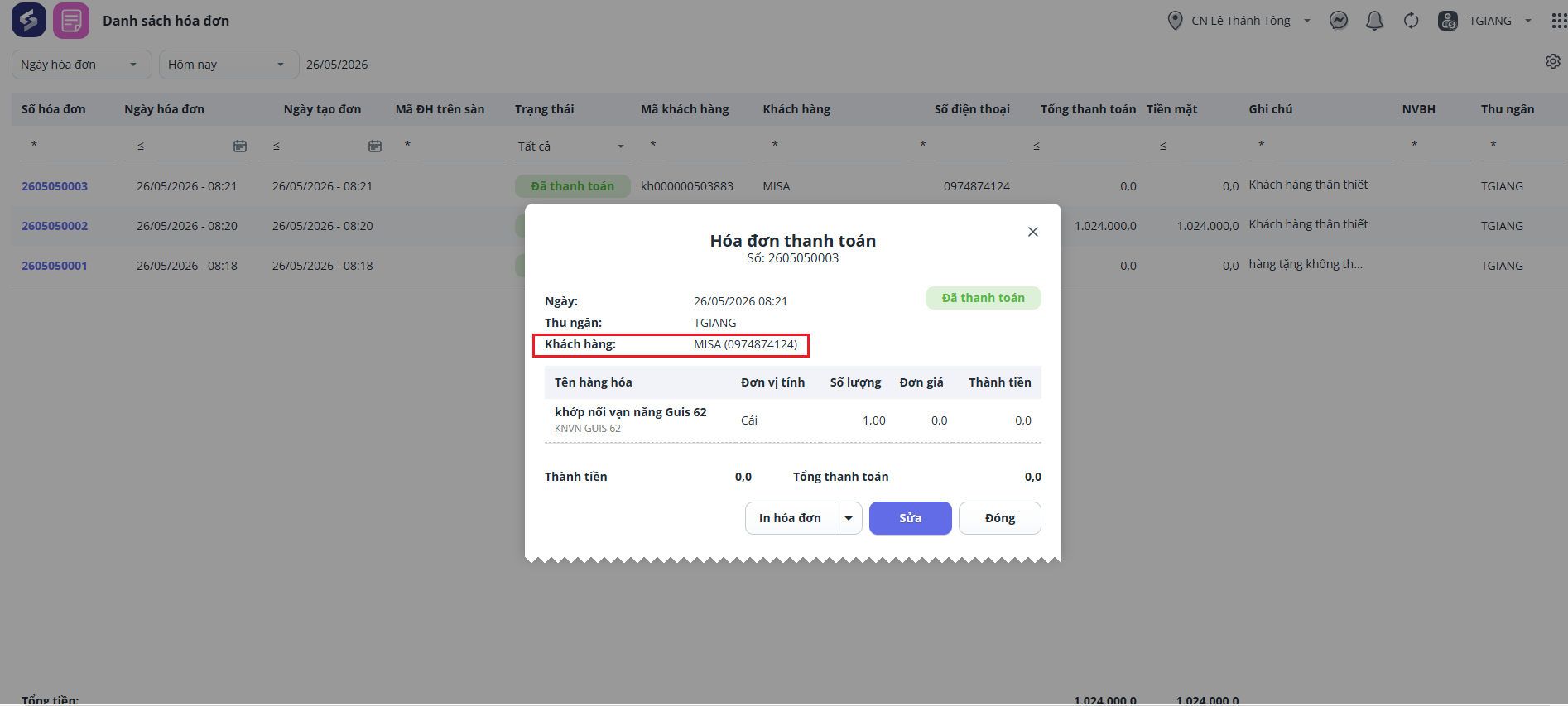
Kể từ phiên bản R13, chương trình thống nhất cách hiển thị hóa đơn trên Web, PC/POS và Mobile, hiển thị đầy đủ các thông tin Số điện thoại, Địa chỉ, Ghi chú khi xem chi tiết hóa đơn trên tất cả các báo cáo.
Trên Web quản lý
- Khi xem báo cáo Bán hàng/Bảng kê hóa đơn và đơn hàng, chương trình sẽ hiển thị ghi chú thu ngân ghi nhận trên hóa đơn và ghi chú tự sinh với các hóa đơn đổi trả.
- Chương trình cũng sẽ hiển thị ghi chú khi xem chi tiết hóa đơn.
Trên giao diện bán hàng SC
- Khi xem chi tiết hóa đơn trên giao diện Bán hàng, chương trình sẽ hiển thị đầy đủ thông tin tên, Số điện thoại khách hàng,…
2.2. In tem mã cho hàng hóa xuất kho điều chuyển
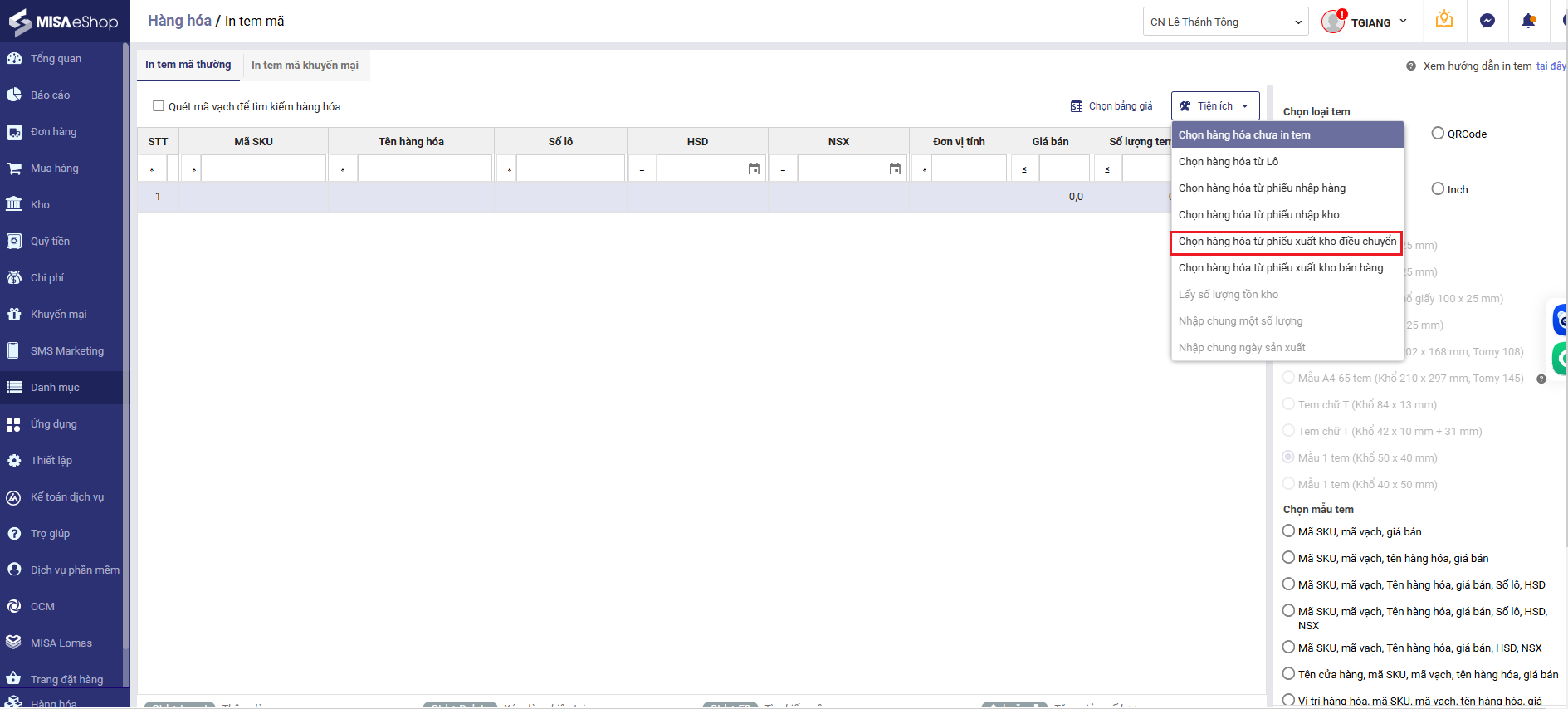
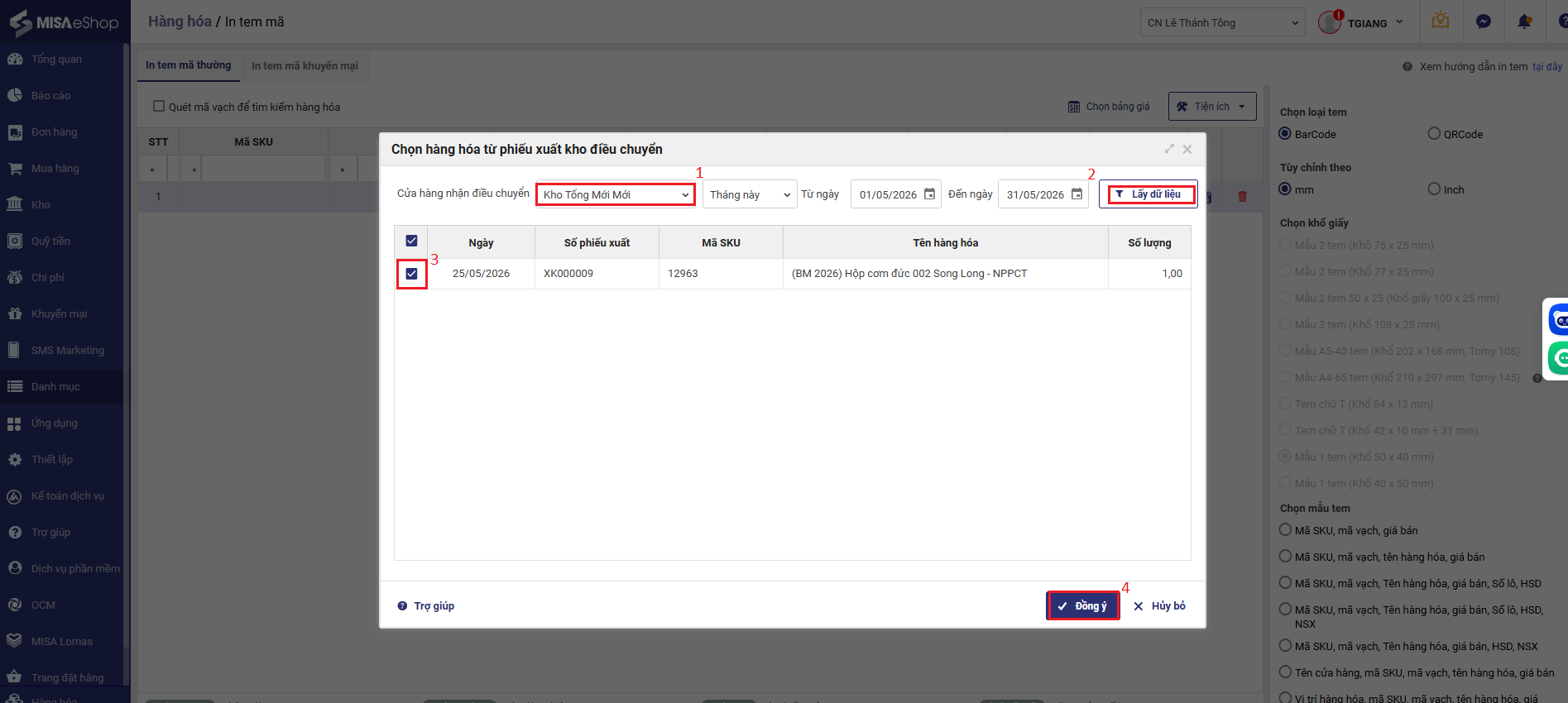
Chương trình cho phép kế toán chọn danh sách hàng hóa xuất kho để in tem mã, giúp tiết kiệm thời gian, công sức công việc.
Các bước thực hiện
Bước 1. Tại màn hình In tem mã, nhấn Tiện ích/Chọn hàng hóa từ phiếu xuất kho.
2.3. Báo cáo tỷ trọng doanh thu theo mặt hàng dễ nhìn
Khi xem báo cáo Tỷ trọng doanh thu theo mặt hàng, các hàng hóa/nhóm hàng hóa có tỷ trọng nhỏ hơn 5% sẽ được gom lại và hiển thị vào phần Khác, giúp báo cáo hiển thị dễ nhìn và đẹp hơn.
2.4. Sửa nhanh số dư tồn kho ban đầu cho nhiều hàng hóa
Chương trình cho phép kế toán cửa hàng sửa thông tin số dư cho hàng hóa đã có phát sinh để đảm bảo số liệu tồn kho chính xác.
Lưu ý
- Có thể thực hiện chỉnh sửa từng hàng hóa bằng chức năng Nhập tồn kho hoặc sửa nhanh cho nhiều hàng hóa bằng chức năng Nhập khẩu.
- Khi chỉnh sửa lại số dư các hàng hóa đã có phát sinh (nhập hàng/bán hàng) cần thực hiện tính lại giá xuất kho cho hàng hóa. Xem chi tiết cách tính lại giá xuất kho hàng hóa tại đây.
2.5. Báo cáo lợi nhuận/kết quả kinh doanh chi tiết
Khi nhấn vào các thông tin Doanh thu, Chi phí giá vốn hàng hóa, Chi phí khác trên báo cáo Lợi nhuận/Kết quả kinh doanh, chương trình sẽ hiển thị báo cáo chi tiết để kiểm tra, đối chiếu.

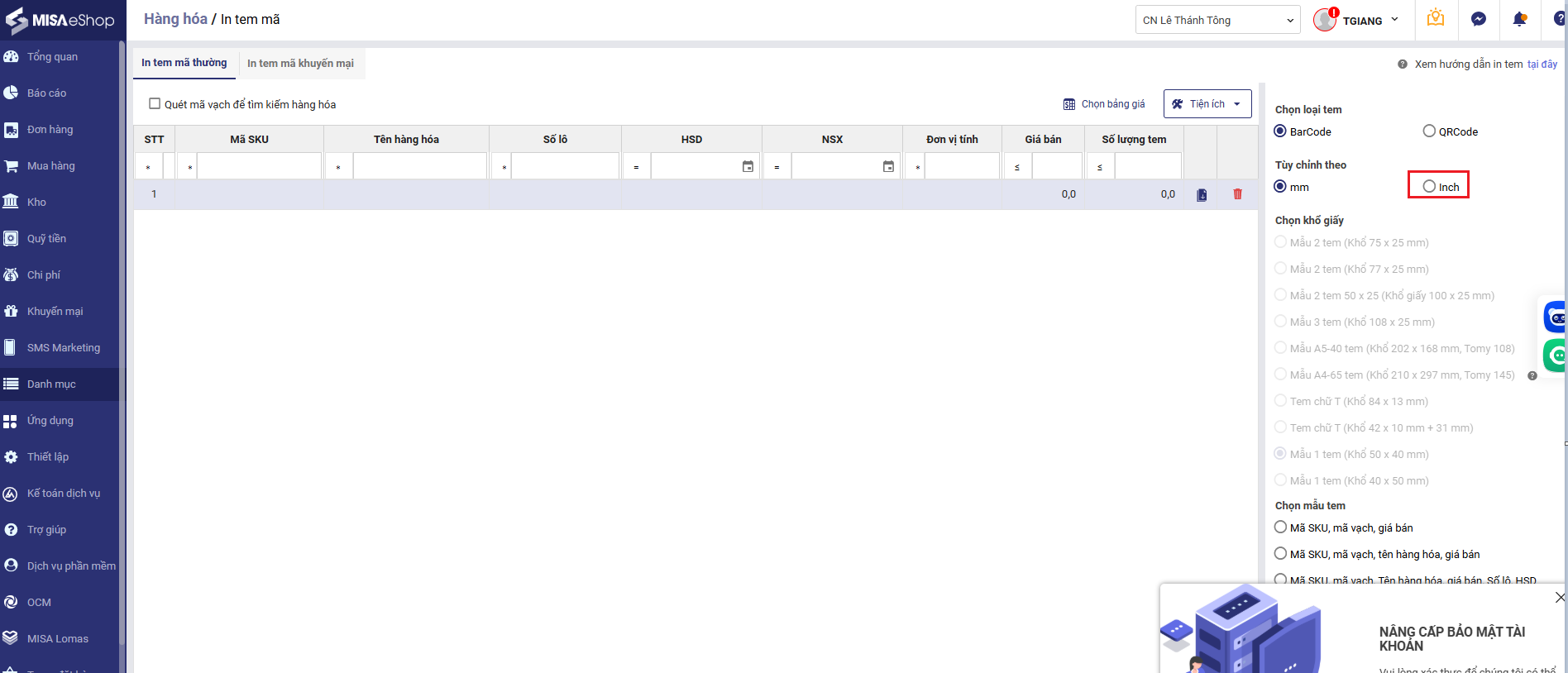
2.6. Bổ sung thông tin kích cỡ theo inch của tem nhãn
Kể từ phiên bản R13, chương trình bổ sung thông tin kích thước theo inch, giúp cửa hàng thiết lập chính xác khổ giấy in tem theo dòng máy in đang sử dụng.
2.7. Hiển thị địa chỉ khách hàng trên hóa đơn bán hàng (Tablet)
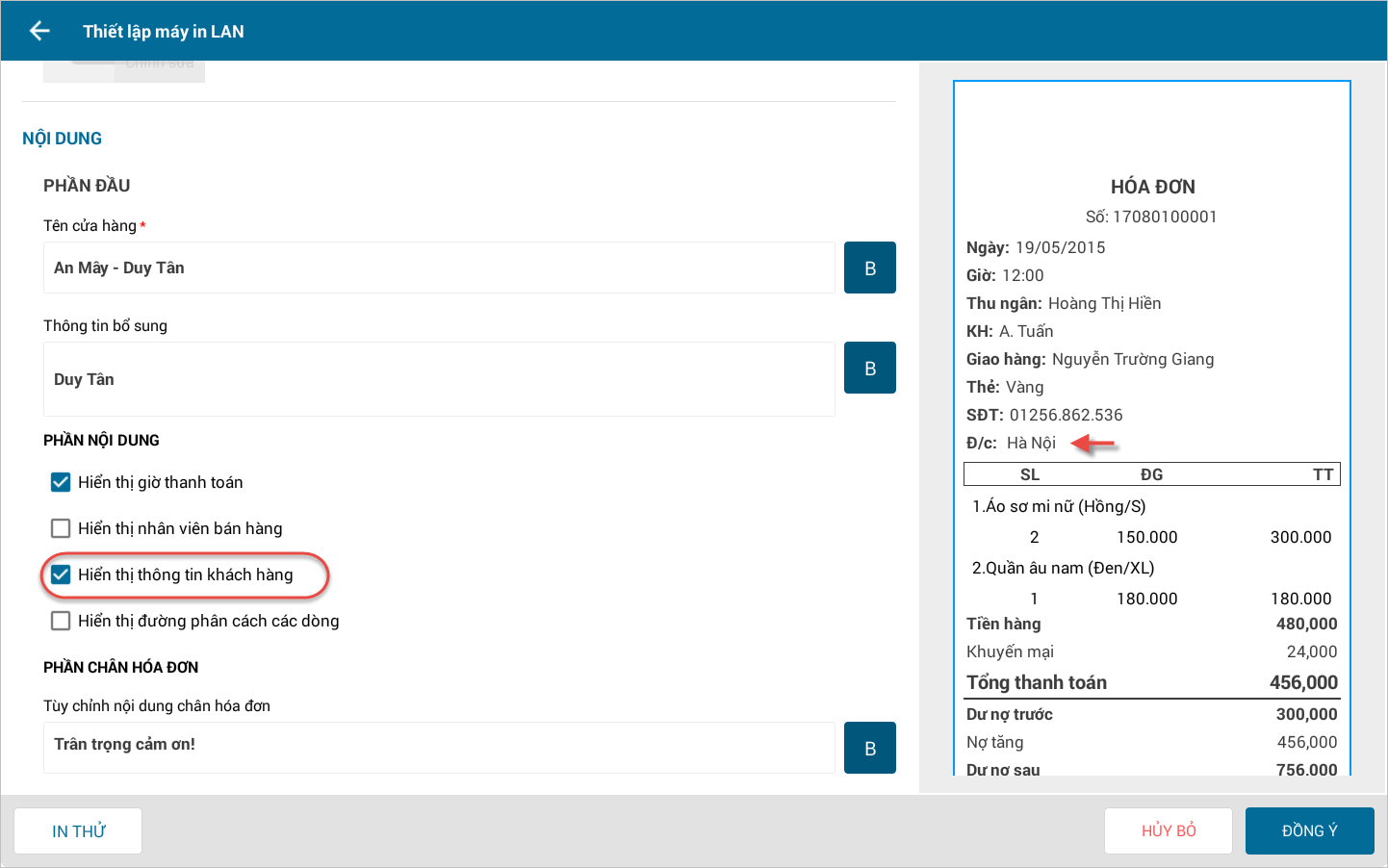
Khi thiết lập mẫu in hóa đơn, tích chọn Hiển thị thông tin khách lên hóa đơn, chương trình sẽ hiển thị thông tin địa chỉ của khách hàng trên hóa đơn.
- Khi thiết lập mẫu in hóa đơn, tích chọn Hiển thị thông tin khách lên hóa đơn.
- Trên hóa đơn sẽ hiển thị thông tin địa chỉ của khách hàng.
2.8. Hiển thị đơn vị tính trên hóa đơn thanh toán
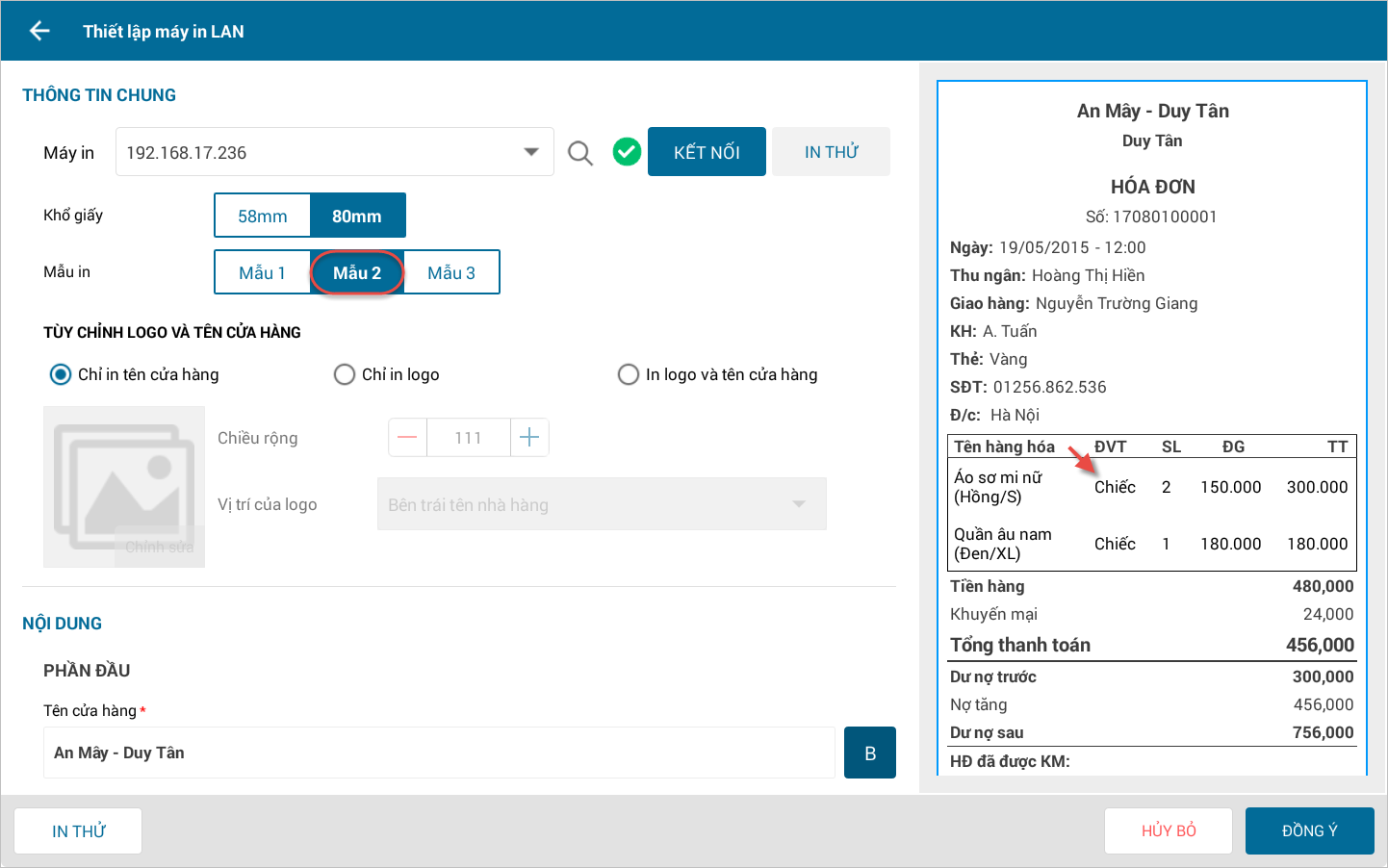
Kể từ phiên bản R13, chương trình bổ sung thông tin đơn vị tính trên hóa đơn khổ 80mm.
Các bước thực hiện
- Trên mẫu in khổ 80mm, chương trình bổ sung mẫu in số 2 có hiển thị đơn vị tính hàng hóa.
2.9. Thông báo doanh thu trên app quản lý
Chương trình sẽ hiển thị thông báo về doanh thu của cửa hàng cho quản lý vào lúc 9:00 hàng ngày.
Các bước tắt thông báo
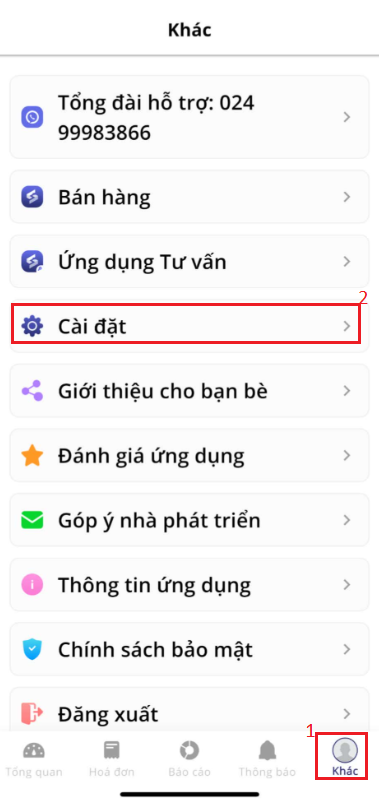
Bước 1. Trên giao diện app quản lý, nhấn mục Khác/ Cài đặt
Bước 2. Chọn Cấu hình nhận thông báo/ tắt mục Tình hình doanh thu
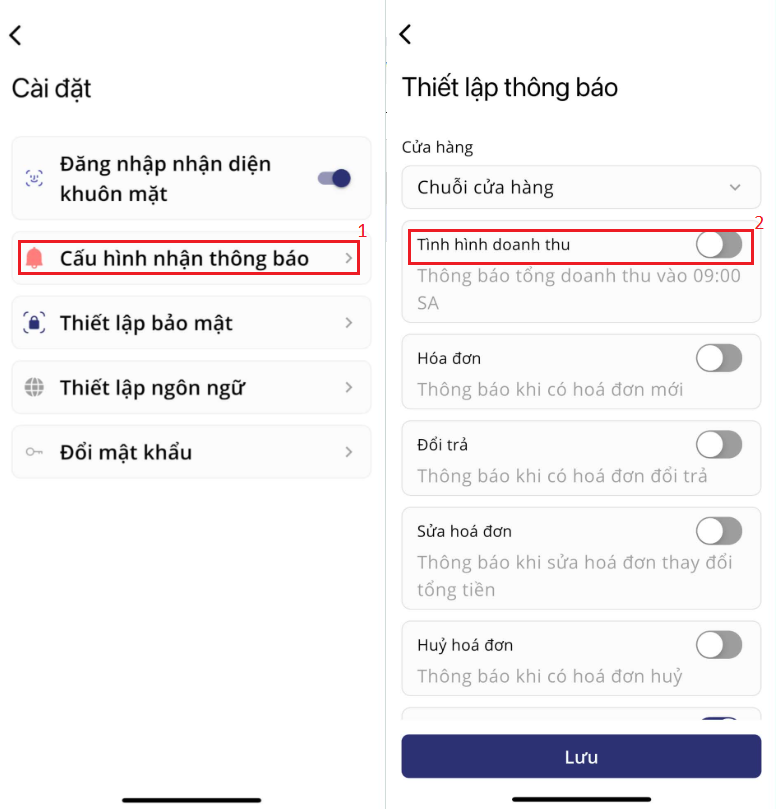
Bước 3. Nhấn Lưu để hoàn tất thao tác
Chúc anh/chị thao tác thành công!





