
1. Tổng quan
Bài viết tổng hợp các thay đổi và tính năng mới trên phần mềm Misa Eshop phiên bản R21 cho các nền tảng Web, PC và Mobile. Nội dung bao gồm hướng dẫn chi tiết về quản lý kho, khách hàng, in tem mã vạch, cập nhật tổng đài hỗ trợ, mở cổng API, phân quyền nhân viên và các tiện ích khác. Phạm vi đáp ứng cho các cửa hàng bán lẻ, chuỗi nhượng quyền và các đối tác phát triển phần mềm.
2. Các thay đổi trên phần mềm
2.1. Hàng hóa của cửa hàng nhập từ nhiều nhà cung cấp khác nhau, quản lý cửa hàng muốn theo dõi báo cáo nhập xuất tồn kho theo nhà cung cấp để biết được các mặt hàng sắp hết nhập từ nhà cung cấp nào từ đó liên hệ đặt thêm hàng.
Chi tiết thay đổi: Trước đây, khi theo dõi số lượng tồn các hàng hóa sắp hết, chương trình chưa có thông tin nhà cung cấp của từng hàng hóa. Quản lý cửa hàng cần tra cứu và tổng hợp hàng hóa cùng nhà cung cấp để đặt hàng theo từng nhà cung cấp. Kể từ phiên bản R21, chương trình bổ sung thông tin nhà cung cấp trên báo cáo Tổng hợp nhập xuất tồn kho, giúp quản lý cửa hàng biết được các mặt hàng sắp hết nhập từ nhà cung cấp nào, từ đó dễ dàng liên hệ đặt thêm hàng.
Các bước thực hiện:
Bước 1: Quản lý cửa hàng truy cập trang quản lý, vào phân hệ báo cáo kho.
- Trên báo cáo tổng hợp nhập xuất tồn kho, chương trình bổ sung thêm cột nhà cung cấp ở cuối báo cáo.
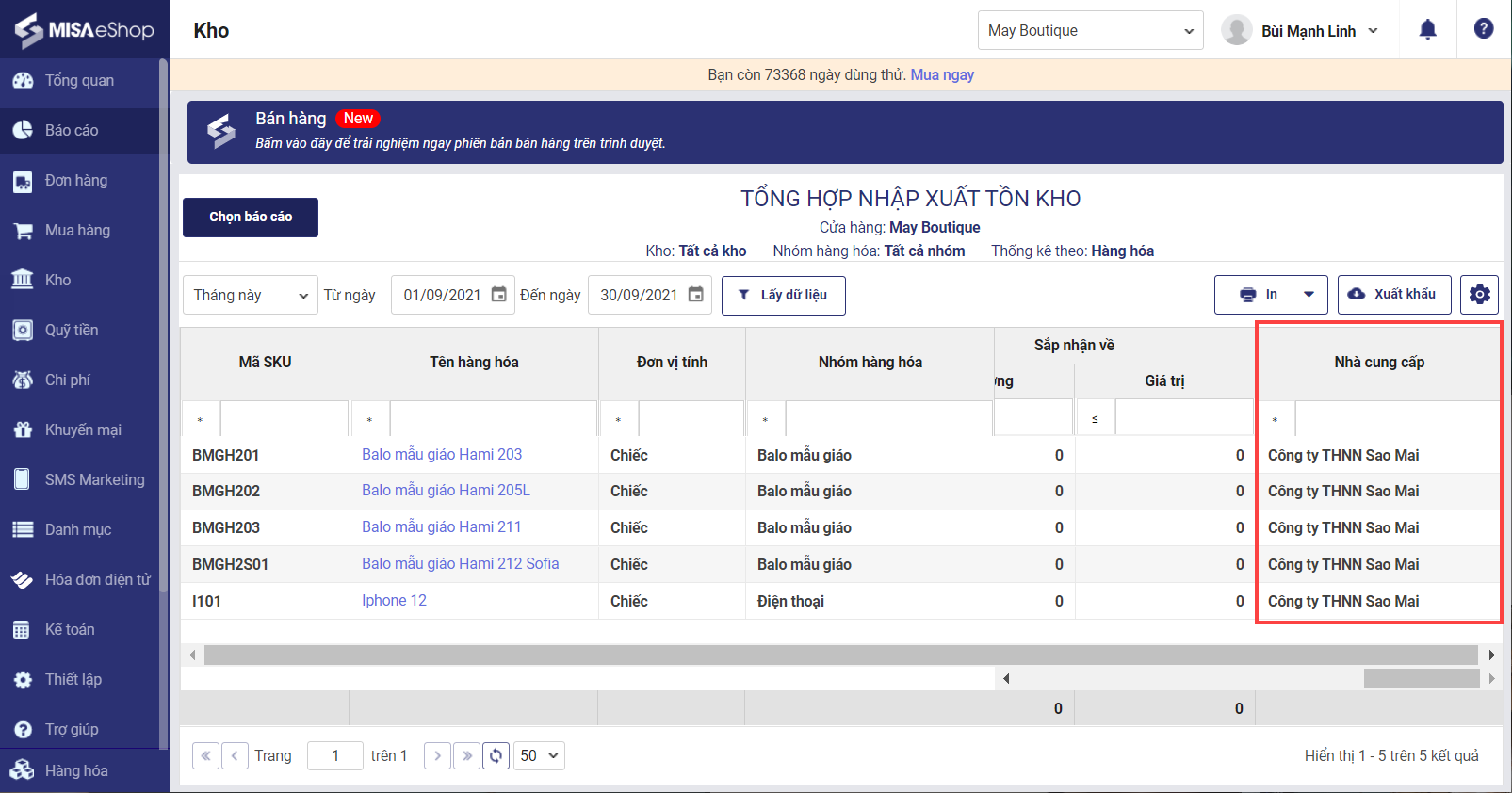
Bước 2. Quản lý cửa hàng nhấn chọn hàng hóa cần xem chi tiết nhập xuất tồn, chương trình hiển thị báo cáo nhập xuất hàng hóa tồn kho theo từng kho của cửa hàng, nhấn chọn kho để xem chi tiết nhập xuất tồn kho hàng hóa.
- Trên báo cáo chi tiết nhập xuất tồn kho hàng hóa, chương trình bổ sung thêm cột nhà cung cấp ở cuối báo cáo
2.2. Nhân viên kho muốn theo dõi được tổng số lượng tất cả các mặt hàng hiện đang có trong kho (Do nhân viên kho không được phân quyền xem báo cáo)
Chi tiết thay đổi: Kể từ phiên bản R21, tại phân hệ Kho, chương trình bổ sung dòng tổng cộng trên danh sách hàng hóa trong Tổng hợp tồn kho, giúp quản lý kho biết được tổng số hàng hóa còn tồn trong kho. Ngoài ra, chương trình bổ sung tiện ích lọc trên danh sách theo từng cột, giúp quản lý kho dễ dàng lọc tìm dữ liệu theo các tiêu chí khác nhau.
2.3. Chuỗi quản lý riêng khách hàng theo từng chi nhánh bằng cách phân nhóm khách hàng. Khi thêm mới khách hàng, thu ngân muốn nhớ lại nhóm khách hàng đã chọn trước đó để không phải mất công chọn lại và tránh chọn nhầm.
Chi tiết thay đổi: Trước đây, khi thêm mới khách hàng, chương trình cho phép chọn nhóm cho khách hàng của cửa hàng đó, giá trị nhóm khách hàng mặc định để trống, mỗi lần thêm mới đều phải chọn. Ở chuỗi cửa hàng quản lý riêng khách hàng theo từng chi nhánh, cửa hàng chỉ chọn một nhóm khách hàng duy nhất mỗi lần thêm mới khách hàng dẫn đến việc lần nào thêm khách hàng cũng phải chọn lại nhóm khách hàng tốn rất nhiều thao tác. Kể từ R21, khi thêm mới khách hàng, chương trình mặc định nhóm khách hàng đã chọn trước đó để không phải mất công chọn lại và tránh chọn nhầm.
Các bước thực hiện:
Bước 1: Thêm mới khách hàng lần đầu tiên, chương trình mặc định để trống nhóm khách hàng như hiện nay.
Bước 2: Thêm mới khách hàng từ lần thử 2 trở đi, chương trình mặc định nhóm khách hàng đã được chọn lần trước.
Lưu ý: Nhóm khách hàng sẽ được nhớ lại theo tài khoản làm việc.
2.4. Khi in tem theo chuẩn EAN-13, cửa hàng muốn biết trong danh sách in tem có bao nhiêu hàng hóa không đúng chuẩn EAN-13 (sẽ không quét được khi bán hàng) để tránh bị in nhầm.
Chi tiết thay đổi: Kể từ phiên bản R21, khi cửa hàng in mã vạch theo chuẩn EAN-13, nếu trong danh sách hàng hóa in tem có mã vạch không đúng chuẩn EAN-13, chương trình sẽ hiển thị cảnh báo để tránh bị in nhầm. Đồng thời chương trình cũng hỗ trợ thêm tiện ích chỉ in tem mã của những hàng hóa có mã vạch 13 số cho quản lý cửa hàng, các hàng hóa khác không in hoặc chọn in theo chuẩn Code 128.
Chuẩn in EAN-13:
- Sử dụng khi cửa hàng bán hàng hóa đã đăng ký mã vạch theo chuẩn EAN-13 với cơ quan nhà nước.
- Chỉ gồm 13 chữ số, trong đó:
- 2 hoặc 3 ký tự đầu tiên là mã quốc gia hay mã loại hình sản phẩm.
- 5 hoặc 4 chữ số tiếp theo chỉ mã của nhà sản xuất.
- Năm số tiếp theo đó là mã sản phẩm của nhà sản xuất.
- Số cuối cùng là số kiểm tra, phụ thuộc vào 12 số trước nó.
Chuẩn in Code 128:
- Mã không giới hạn số lượng ký tự, tuy nhiên nên sử dụng mã vạch dài không quá 13 ký tự để máy quét mã vạch có thể nhận diện được tốt nhất.
- Mã vạch có thể gồm cả chữ và số.
- Cửa hàng dùng mã vạch tự sinh của chương trình thì nên in theo chuẩn Code 128 để sử dụng máy quét mã vạch khi bán hàng.
Lưu ý: Cửa hàng dùng mã vạch tự sinh của chương trình, nếu in theo chuẩn EAN-13 thì có thể không quét được mã vạch khi bán hàng, do mã vạch không đúng chuẩn EAN-13.
Các bước thực hiện:
Bước 1: Chọn các hàng hóa cần in tem mã.
Bước 2: Chọn in theo chuẩn EAN-13, sau đó nhấn in tem
- Nếu trong danh sách hàng hóa in tem chứa 4 hàng hóa có mã vạch 13 ký tự, 38 hàng hóa có mã vạch khác 13 ký tự thì chương trình sẽ hiển thị cảnh báo như sau:
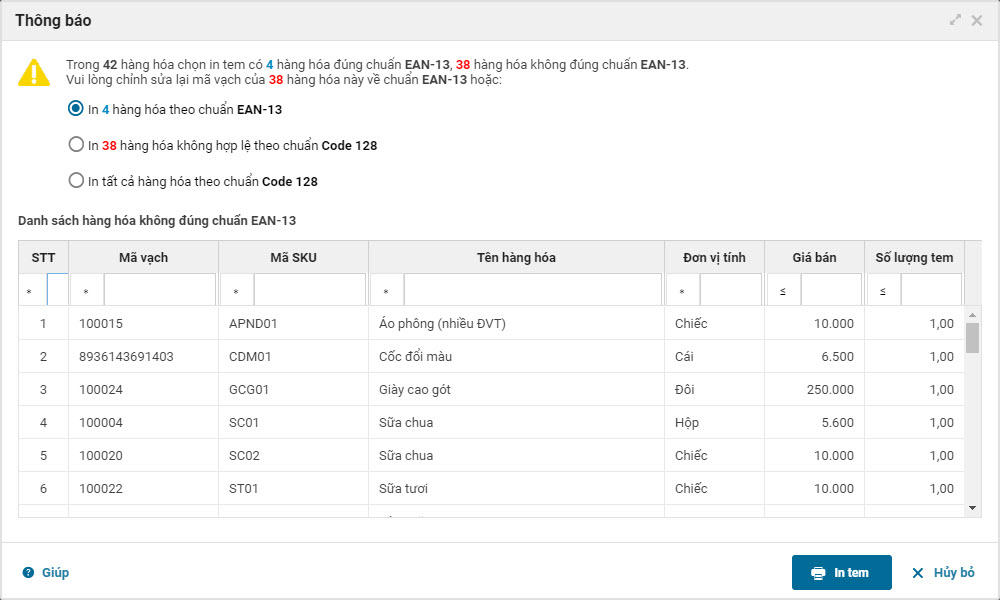
- Nếu muốn in tem cho các hàng hóa có mã vạch là 13 ký tự, quản lý cửa hàng tích chọn “In 4 hàng hóa theo chuẩn EAN-13” sau đó nhấn in tem.
- Sau khi in tem cho các hàng hóa đúng chuẩn EAN-13, trên màn hình thông báo vẫn hiển thị các hàng hóa có mã vạch không đúng chuẩn EAN-13 còn lại, cho phép quản lý cửa hàng thực hiện in tem ngay mà không cần mất thêm nhiều thao tác.
- Nếu muốn in tem theo chuẩn Code-128 cho tất cả hàng hóa, quản lý cửa hàng tích chọn “In tất cả hàng hóa theo chuẩn Code-128” sau đó nhấn in tem.
2.5. Khi chọn nhầm mục đích nhập, xuất kho điều chuyển, kế toán muốn chọn lại được mục đích nhập, xuất kho để không mất công xóa đi làm lại phiếu mới.
Chi tiết thay đổi: Trước đây, chương trình không đáp ứng chọn lại mục đích nhập, xuất kho điều chuyển. Kể từ R21, chương trình sẽ đáp ứng chọn lại mục đích nhập, xuất kho điều chuyển đối với các phiếu nhập, xuất kho điều chuyển chưa phát sinh chứng từ tham chiếu.
Các bước thực hiện:
- Đối với các phiếu nhập, xuất kho điều chuyển chưa phát sinh chứng từ tham chiếu, nếu kế toán muốn chọn lại mục đích nhập, xuất kho thì nhấn sửa phiếu, chọn lại mục đích nhập, xuất kho sau đó nhấn Lưu.
- Đối với các phiếu nhập, xuất kho điều chuyển đã phát sinh chứng từ tham chiếu, chương trình sẽ không đáp ứng sửa lại mục đích nhập, xuất kho.
2.6. Mở cổng API kết nối MShopKeeper với các nhà phát triển phần mềm khác
Chi tiết thay đổi: Kể từ phiên bản R21, MShopKeeper thực hiện mở cổng API cho phép cửa hàng lấy các dữ liệu về danh mục hàng hóa, khách hàng, danh sách hóa đơn từ MShopKeeper để kết nối với các phần mềm khác như CRM,…
Lưu ý:
- Để đảm bảo an ninh thông tin dữ liệu, chỉ quản trị hệ thống được phép sử dụng chức năng này.
- Để thực hiện kết nối lấy dữ liệu từ MShopKeeper, nhân viên kỹ thuật của các nhà phát triển phần mềm vui lòng đọc tài liệu Hướng dẫn cấu hình cho nhà phát triển.
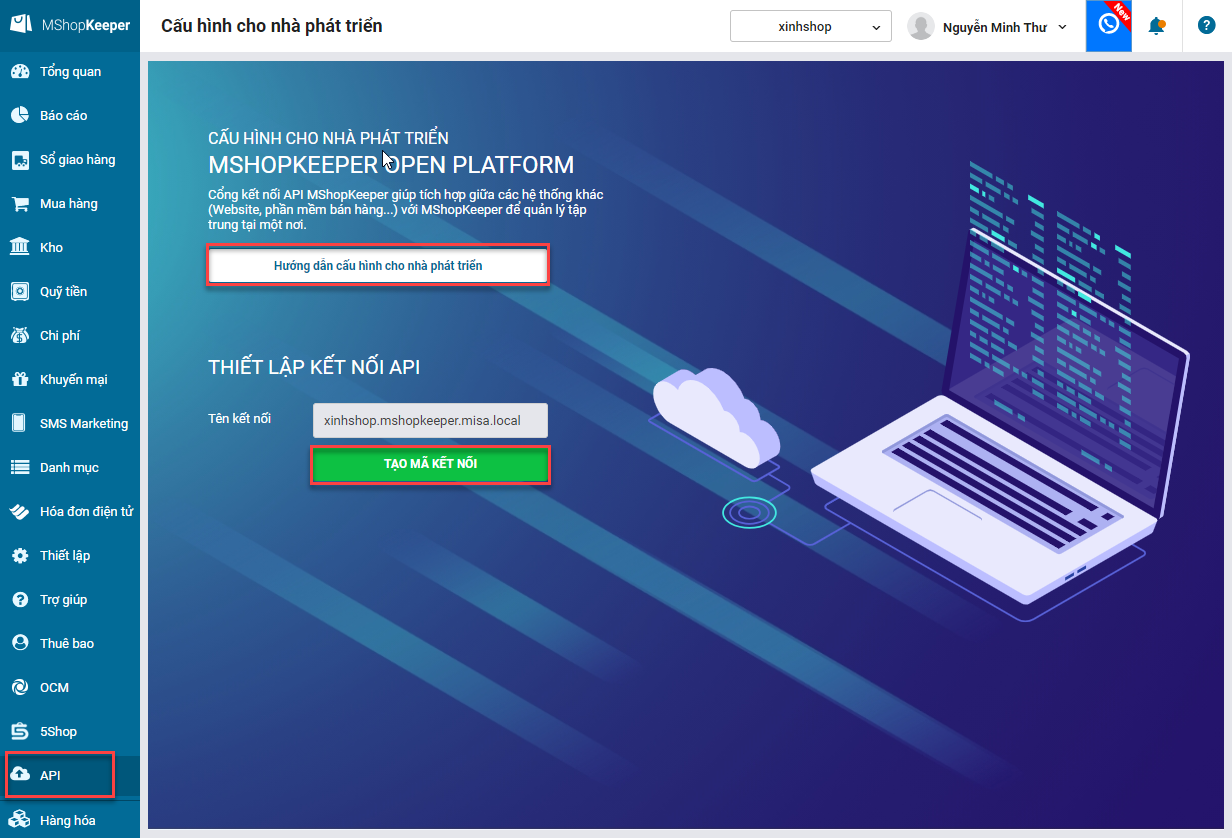
2.7. Bổ sung thêm quyền nhân viên bán hàng online, quản lý bán hàng online với cửa hàng dùng gói Starter.
Chi tiết thay đổi: Trước đây, cửa hàng mua giấy phép gói Starter, chương trình không cho phép thêm nhân viên có vai trò nhân viên bán hàng online, quản lý bán hàng online, nhân viên marketing. Kể từ phiên bản R21, trang quản lý bổ sung thêm vai trò nhân viên bán hàng online, quản lý bán hàng online, nhân viên marketing với cửa hàng dùng gói Starter để đáp ứng cho các cửa hàng có sử dụng nghiệp vụ bán hàng đa kênh OCM.
Chúc anh/chị thao tác thành công!





