1. Tổng quan
Bài viết này hướng dẫn các tính năng mới và cải tiến trên phần mềm Misa Eshop phiên bản R20 cho các nền tảng Web và Mobile. Nội dung bao gồm: kết nối hóa đơn điện tử MeInvoice, chuyển dữ liệu sang SME 2019, cải tiến bảo mật, quản lý bảng giá, kiểm kê, quản lý hàng hóa theo nhiều đơn vị tính, bán hàng theo số thập phân, xuất báo cáo bán hàng theo giờ, thiết lập đổi trả, đánh số hóa đơn, thu nợ, áp dụng khuyến mại bằng thẻ khách hàng, và nhập nhanh số lượng trên mobile. Phạm vi áp dụng cho các cửa hàng sử dụng Misa Eshop trên các nền tảng tương ứng.
2. Các thay đổi trên phần mềm
2.1. Kết nối phần mềm Meinvoice và phát hành hóa đơn GTGT trên phần mềm
Các bước thực hiện:
Bước 1: Thực hiện kết nối với MeInvoice bằng tài khoản MeInvoice, chủ cửa hàng có thể thiết lập toàn chuỗi hoặc từng chi nhánh
Bước 2: Thiết lập ký số điện tử và cài đặt công cụ MISA KYSO nếu chưa cài đặt trước đó
Bước 3: Thiết lập tự động gửi hóa đơn điện tử cho khách hàng ngay khi phát hành để kế toán không cần mất công sức xem lại và nhấn gửi hóa đơn.
Bước 4: Thiết lập mức thuế suất của cửa hàng, thiết lập tính thuế cho phí giao hàng, phí đổi trả
Bước 5: Thực hiện phát hành hóa đơn điện tử
- Trường hợp khi mua hàng khách hàng muốn lấy hóa đơn GTGT, thu ngân xuất hóa đơn cho khách hàng ngay trên phần mềm MShopKeeper. Chi tiết xem tại đây.
- Trường hợp khi mua hàng, khách hàng muốn lấy hóa đơn GTGT, thu ngân chuyển yêu cầu để kế toán thực hiện xuất hóa đơn cho khách hàng. Chi tiết xem tại đây.
2.2. Cải tiến các quy tắc bảo mật chức năng đăng nhập theo tiêu chuẩn CSA Star.
Chi tiết thay đổi: Kể từ phiên bản R20, chương trình bổ sung tính năng Nhật ký tài khoản và tính năng yêu cầu nhập mã captcha khi người dùng đăng nhập thất bại nhiều lần. Các tính năng này nhằm đáp ứng yêu cầu bảo mật an ninh thông tin theo chứng chỉ CSA Star. Cụ thể:
- Khi các quản lý cửa hàng hoặc các nhân viên có quyền làm việc trên trang quản lý đăng nhập vào chương trình thất bại quá 3 lần trong vòng 60 giây, sau đó đăng nhập thêm lần thứ 4 cách lần thứ 3 dưới 60s, người dùng sẽ phải nhập mã captcha trước khi đăng nhập.
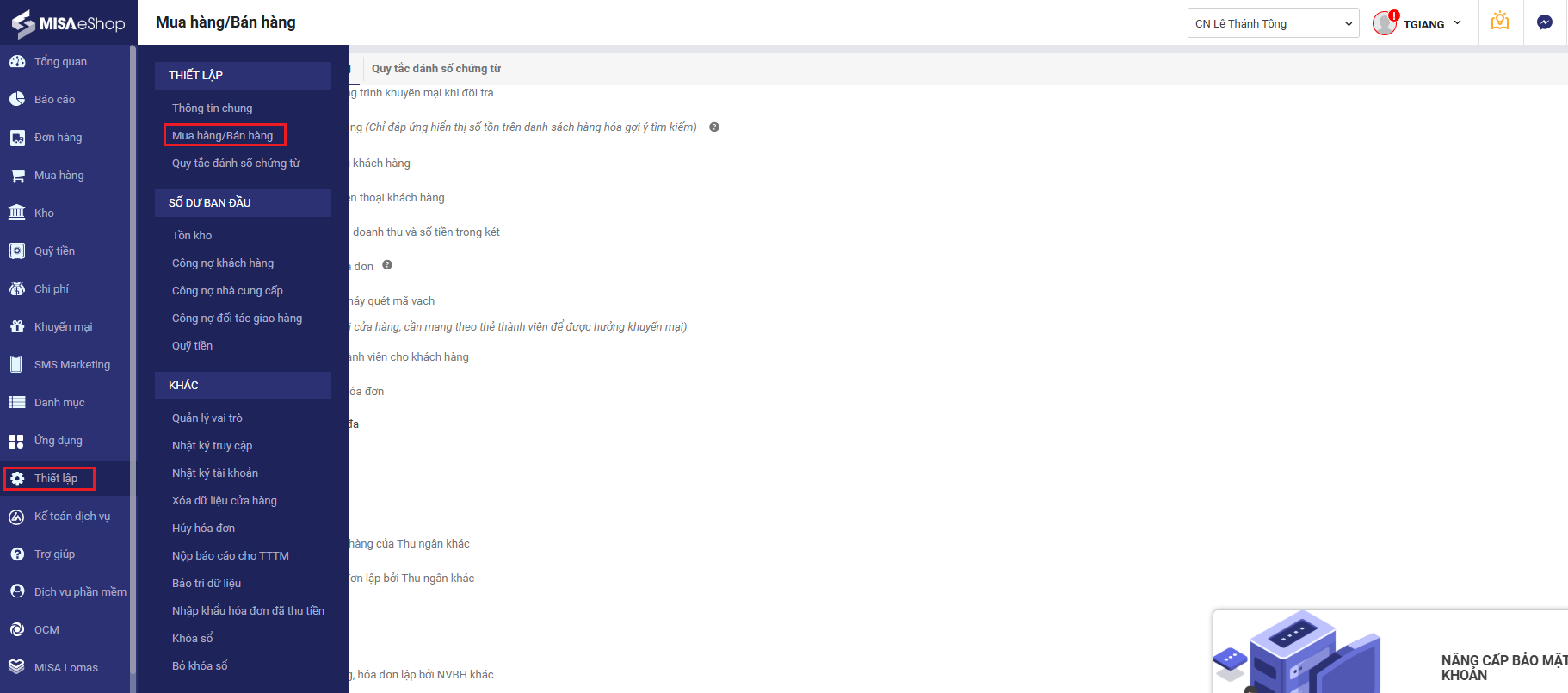
- Quản trị hệ thống là người duy nhất có thể truy cập màn hình Thiết lập/Khác/Nhật ký tài khoản để xem các hoạt động của các nhân viên có quyền làm việc trên trang quản lý.
- Nếu người dùng thực hiện thay đổi các thông tin ảnh hưởng đến tài khoản truy cập (mã nhân viên, đổi mật khẩu, đổi vai trò, quyền làm việc với phần mềm, yêu cầu cấp lại mật khẩu, xóa nhân viên, thêm mới nhân viên), chương trình sẽ ghi lại nhật ký cụ thể của từng hành động.
- Nếu người dùng thực hiện các thay đổi không ảnh hưởng đến tài khoản truy cập (tên nhân viên, CMND, ngày sinh, giới tính…), chương trình sẽ ghi lại nhật ký chung của các hành động này là thay đổi thông tin nhân viên.
Lưu ý:
- Khi xem theo chi nhánh, quản trị hệ thống chỉ có thể xem những thao tác được thực hiện bởi nhân viên nằm trong danh mục nhân viên của chi nhánh đó.
- Khi xem theo chuỗi cửa hàng, quản trị hệ thống có thể xem mọi thao tác của tất cả nhân viên đã thực hiện ở các chi nhánh trong chuỗi.
- Đối với cửa hàng chuỗi, quản trị hệ thống và quản lý chuỗi thay đổi dữ liệu trên chi nhánh nào thì truy cập nhật ký tài khoản trên chi nhánh đó để kiểm tra.
2.3. Quản lý cửa hàng muốn biết có bao nhiêu hàng hóa đã được chọn khi thiết lập bảng giá để kiểm soát được việc xóa và sửa bảng giá trên phần mềm.
Trước đây, khi thực hiện tạo bảng giá, quản lý cửa hàng không biết được số lượng hàng hóa trong bảng giá và mất công sức kiểm tra lại.
Kể từ phiên bản R20, khi thêm mới bảng giá, chương trình bổ sung thông báo số lượng hàng hóa áp dụng bảng giá khi lưu. Khi xem lại bảng giá, chương trình hiển thị danh sách hàng hóa trong bảng giá dạng phân trang với số lượng hàng hóa cụ thể. Từ đó, chủ cửa hàng sẽ biết được chính xác số lượng hàng hóa đang áp dụng bảng giá mà không cần mất công kiểm tra.
Chi tiết thay đổi:
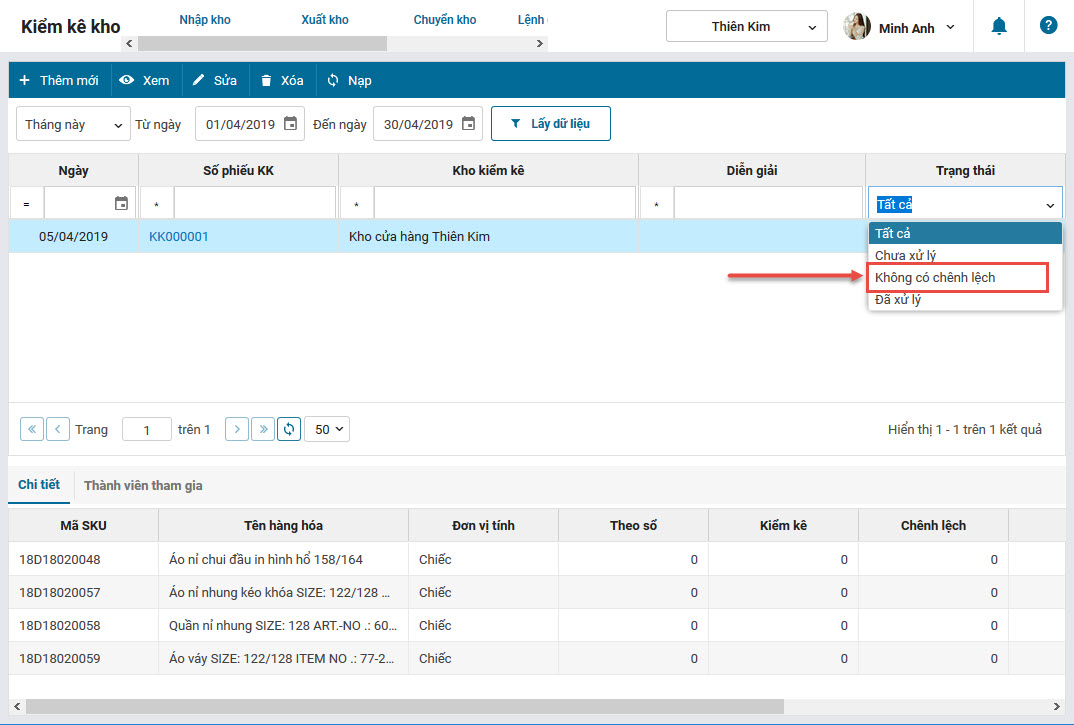
Trước đây, trên màn hình danh sách chứng từ kiểm kê, những phiếu kiểm kê không có chênh lệch đang hiển thị trạng thái là Chưa xử lý nên dễ nhầm lẫn, khó phân biệt với các phiếu kiểm kê có chênh lệch nhưng chưa xử lý.
Kể từ phiên bản R20, chương trình bổ sung trạng thái Không có chênh lệch cho các phiếu kiểm kê không có chênh lệch để tránh nhầm lẫn.
Quản lý cửa hàng/kế toán cũng có thể lọc danh sách phiếu kiểm kê có trạng thái không có chênh lệch trên màn hình danh sách để kiểm tra dễ dàng hơn.
2.5. Quản lý cửa hàng, Kế toán muốn quản lý hàng hóa theo nhiều đơn vị tính.
Chi tiết thay đổi:
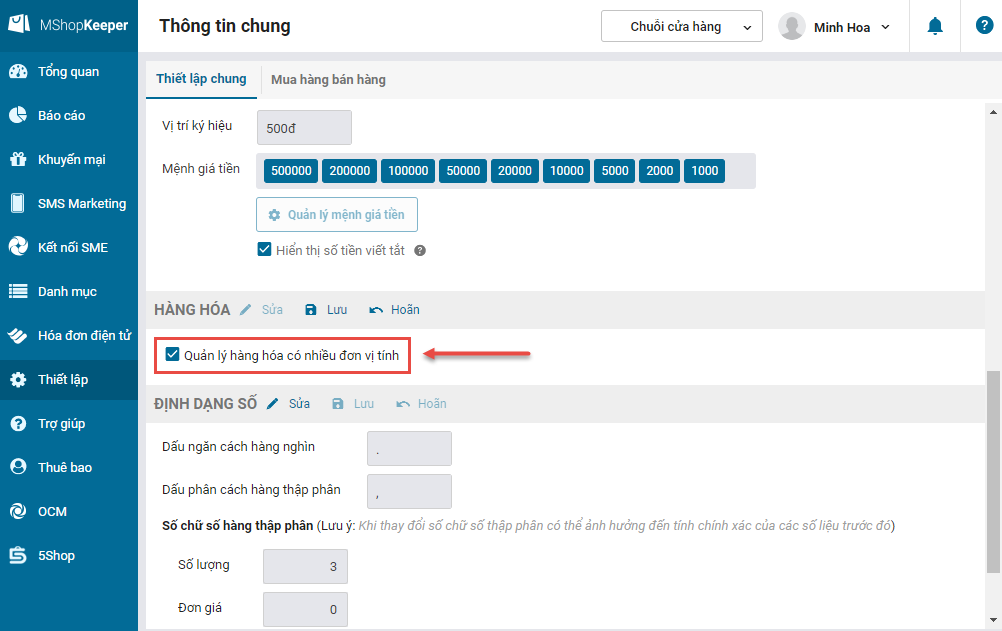
Kể từ phiên bản R20, chương trình cho phép quản lý hàng hóa với nhiều đơn vị tính nhằm đáp ứng cho những cửa hàng bán hàng và theo dõi xuất – nhập – tồn bằng các đơn vị tính phù hợp.
Các bước thực hiện:
Bước 3. Danh mục Hàng hóa/Thêm mới Hàng hóa: Nhập đơn vị tính chuyển đổi, tỷ lệ chuyển đổi. 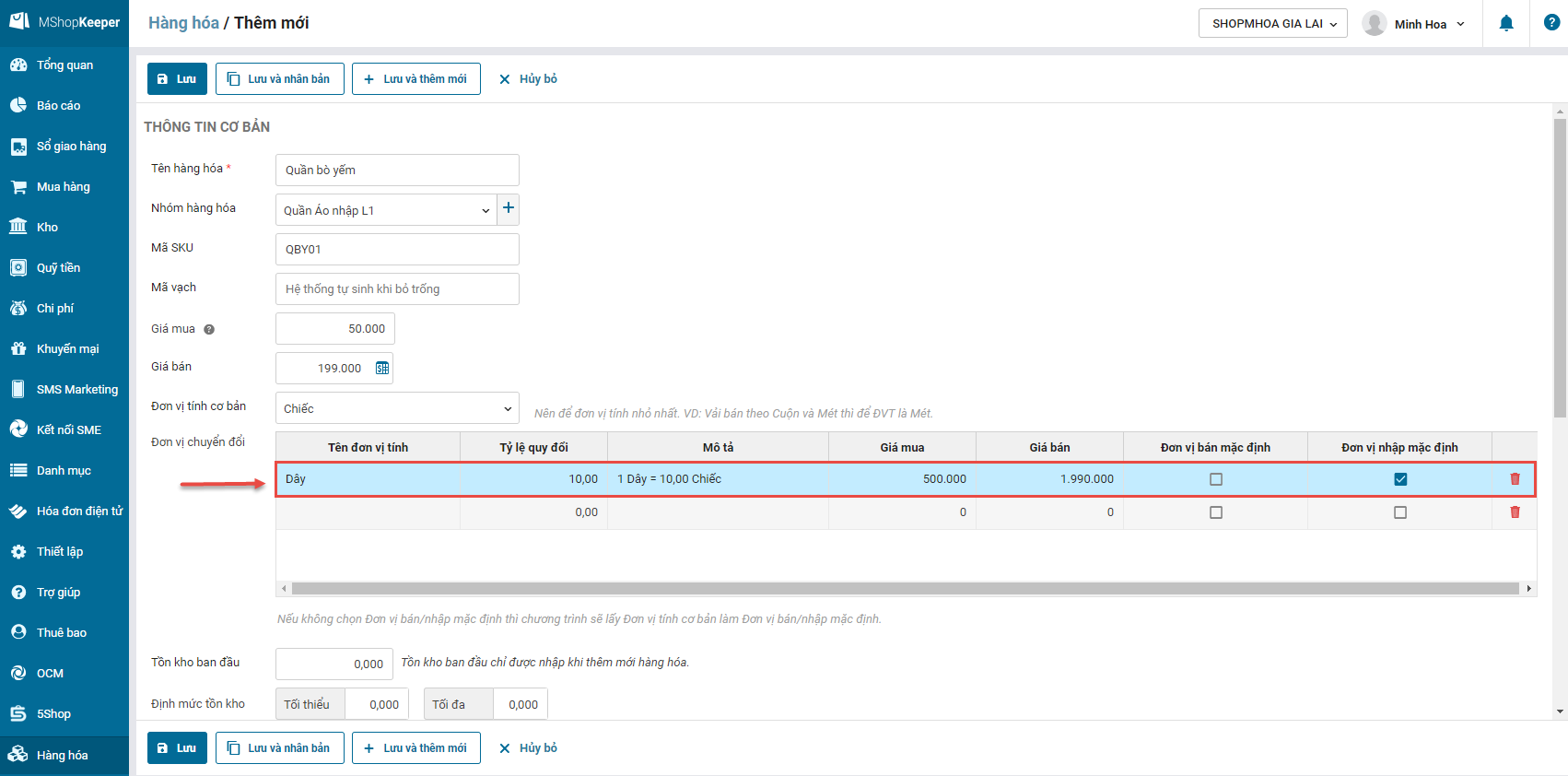
- Quản lý lập các chứng từ nhập – xuất có thể chọn đơn vị tính cơ bản hoặc đơn vị tính quy đổi, nhập số lượng nhập và đơn giá nhập – xuất tương ứng.
- Thu ngân đăng nhập thiết bị PC bán hàng. Khi lập đơn hàng chương trình cho phép chọn lại đơn vị tính bán và hiển thị đơn giá bán theo đơn vị tính đã chọn.
- Quản lý theo dõi các báo cáo bán hàng theo đơn vị tính bán mặc định.
- Quản lý theo dõi các báo cáo kho theo nhiều đơn vị tính, báo cáo mua hàng theo đơn vị tính nhập mặc định.
2.6. Quản lý cửa hàng muốn bán hàng và quản lý hàng hóa theo số thập phân.
Với các cửa hàng có bán hàng và quản lý hàng hóa với nhiều đơn vị tính, số lượng quy đổi có thể bị lẻ, cửa hàng muốn theo dõi chi tiết số lượng lẻ.
Kể từ phiên bản R20, chương trình cho phép quản lý hàng hóa với số lượng lẻ đến 3 chữ số phần thập phân nhằm đáp ứng cho những cửa hàng có nhu cầu theo dõi chặt chẽ hàng hóa phát sinh, tránh thất thoát.
Các bước thực hiện:
Quản lý đăng nhập trang quản lý, vào Thiết lập/Thiết lập chung/Định dạng số: tăng/giảm số chữ số hàng thập phân của số lượng và nhấn Lưu lại thiết lập.
- Đồng bộ thiết lập này dưới thiết bị bán hàng, Thu ngân bắt đầu bán hàng với số lượng lẻ theo thiết lập.
- Quản lý lập các chứng từ nhập – xuất – tồn và theo dõi các báo cáo bán hàng, mua hàng, kho, lợi nhuận với số lượng lẻ theo thiết lập.
2.7. Xuất khẩu báo cáo gửi TTTM
Trước đây, chủ cửa hàng hoạt động trong trung tâm thương mại phải tự tổng hợp file báo cáo doanh thu theo giờ trong ngày để nộp báo cáo cho trung tâm thương mại. Mặc dù chương trình đã đáp ứng báo cáo bán hàng cho phép xem chi tiết Doanh thu theo giờ và chi tiết theo hình thức thanh toán nhưng chủ cửa hàng vẫn mất công sức để nhập liệu theo mẫu của trung tâm thương mại.
Kể từ phiên bản R20, chương trình bổ sung tính năng xuất khẩu dữ liệu, hỗ trợ các cửa hàng hoạt động trong trung tâm thương mại xuất file txt báo cáo bán hàng theo giờ theo đúng mẫu yêu cầu của hệ thống quản lý trung tâm thương mại, giúp chủ cửa hàng giảm thời gian và công sức nhập liệu.
Chi tiết tính năng xem tại đây.
2.8. Cửa hàng có quy định giới hạn thời gian đổi trả, chủ cửa hàng muốn ẩn chức năng Đổi trả nhanh để kiểm soát việc đổi trả đúng thời gian quy định.
Trước đây, đối với cửa hàng có quy định đổi trả trong vòng 3 ngày, thu ngân khi làm việc có thể sử dụng chức năng Đổi trả nhanh để đổi trả cho những hóa đơn đã quá hạn, không thực hiện đúng quy định của cửa hàng.
Kể từ phiên bản R20, chương trình bổ sung thiết lập Cho phép đổi trả nhanh trên trang quản lý, chủ cửa hàng có thể thiết lập không cho phép đổi trả nhanh để tránh trường hợp thu ngân làm sai quy định cửa hàng.
Các bước thực hiện: Để tắt chức năng Đổi trả nhanh
- Chủ cửa hàng truy cập vào màn hình Thiết lập/Mua hàng, bán hàng của trang quản lý.
- Nhấn Sửa ở phần Bán hàng, bỏ chọn chức năng Cho phép đổi trả nhanh. Sau đó nhấn Lưu.

2.9. Cửa hàng có nhiều thu ngân cùng tham gia thu tiền trên một thiết bị, quản lý cửa hàng muốn số hóa đơn sử dụng được đánh số tăng dần và liền mạch để theo dõi, kiểm tra dễ dàng hơn.
Với những cửa hàng chỉ có 1 thiết bị tính tiền nhưng có nhiều ca làm việc với nhiều thu ngân, phần mềm sinh ra nhiều đầu số hóa đơn với từng thu ngân, chủ cửa hàng mất công kiểm tra nhiều quyển hóa đơn.
Để giúp chủ cửa hàng kiểm soát số lượng hóa đơn phát sinh trong ngày đơn giản hơn, kể từ phiên bản R20, trên trang quản lý, chương trình bổ sung thiết lập cho phép chủ cửa hàng lựa chọn cách đánh số hóa đơn: Đánh số hóa đơn theo thiết bị và thu ngân hoặc Đánh số hóa đơn theo thiết bị.
- Trường hợp cửa hàng thiết lập Đánh số hóa đơn theo thiết bị và thu ngân, khi 2 thu ngân cùng làm việc trên 1 thiết bị thì phần mềm sẽ sinh ra 2 số hóa đơn (2 quyển) cho mỗi thu ngân. Để kiểm tra việc bán hàng, chủ cửa hàng kiểm tra hóa đơn theo từng thu ngân (từng quyển hóa đơn).
- Trường hợp cửa hàng thiết lập Đánh số hóa đơn theo thiết bị: khi 2 thu ngân cùng làm việc trên 1 thiết bị thì phần mềm sẽ sinh ra 1 quyển hóa đơn duy nhất, chung cho 2 thu ngân. Để kiểm tra việc bán hàng, chủ cửa hàng kiểm tra hóa đơn theo từng thiết bị.
2.10. Khách hàng thanh toán công nợ trước đó khi mua hàng
Kể từ phiên bản R20, phần mềm hiển thị công nợ khách hàng và bổ sung tích chọn Thu nợ trên màn hình tính tiền để thu ngân vừa thu tiền hóa đơn, vừa thu nợ luôn cho khách hàng, nhằm giảm thao tác và tiết kiệm thời gian cho thu ngân. Chi tiết xem tại đây.
Trước đây, khi cửa hàng có phát hành thẻ khách hàng và có chính sách ưu đãi cho khách hàng có thẻ, chủ cửa hàng muốn thu ngân chỉ khuyến mại cho khách hàng có thẻ nhưng thu ngân có thể làm sai quy định của cửa hàng bằng cách nhập số thẻ mà không dùng máy quét.
Kể từ phiên bản R20, chương trình bổ sung thiết lập Chỉ nhận thông tin khách hàng từ máy quét mã vạch. Khi chủ cửa hàng thiết lập Chỉ nhận thông tin khách hàng từ máy quét mã vạch thì khi bán hàng, thu ngân không chọn được khách hàng trong danh mục mà phải dùng máy quét mã vạch để quét thẻ khách hàng, do vậy, chỉ khách hàng có thẻ khách hàng mới được áp dụng khuyến mại.
Các bước thực hiện: