1. Tổng quan
Hướng dẫn này trình bày các thay đổi và cải tiến trong phiên bản R19 của phần mềm MShop, bao gồm kết nối đối tác giao hàng, sắp xếp hàng hóa, lưu thiết lập in tem, phân quyền, nhập khẩu dữ liệu và hiển thị báo cáo. Nội dung gồm hai phần chính: Web và PC/POS, áp dụng cho quản lý cửa hàng, kế toán và nhân viên bán hàng.
2. Web
2.1. Kết nối với đối tác giao hàng Viettel Post
Bước 1: Trên trang quản lý, vào phân hệ Danh mục\Nhà cung cấp\Đối tác giao hàng.
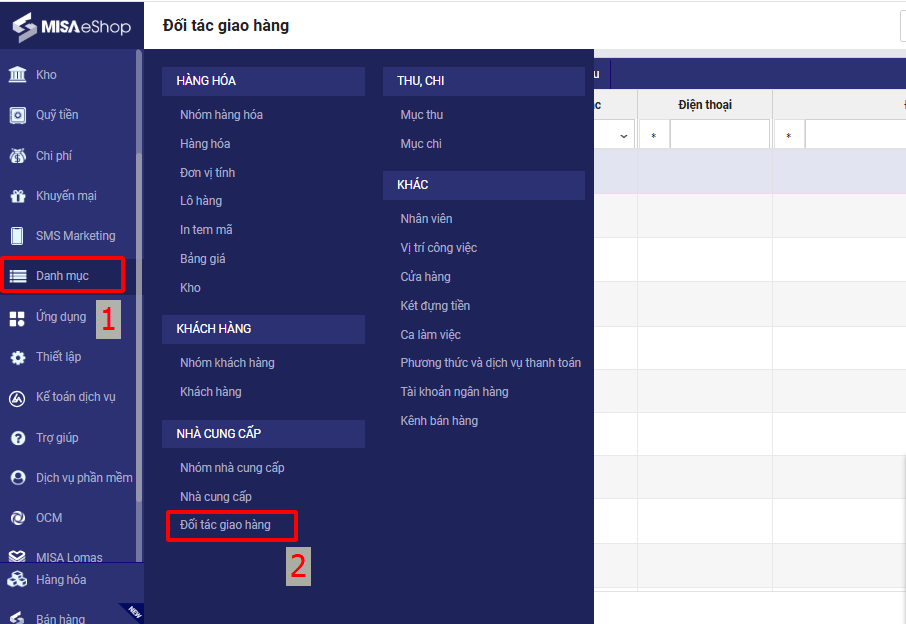 Bước 2: Tại dòng đối tác giao hàng Viettel post chọn Kết nối để thực hiện kết nối với đối tác giao hàng.
Bước 3: Trên ứng dụng bán hàng, thu ngân thực hiện chọn đối tác giao hàng Viettel Post khi lập hóa đơn giao hàng.
2.2. Sắp xếp danh sách hàng hóa theo tên hàng hóa
Kể từ R19, nhằm giúp người dùng dễ tìm kiếm và sửa thông tin giá bán và tên, trên danh sách hàng hóa, phần mềm cho phép người dùng sắp xếp theo các cột: Mã SKU, tên hàng hóa, nhóm hàng hóa, đơn vị tính, giá bán TB. Khi xem chi tiết mẫu mã, tại danh sách hàng hóa thuộc tính của mẫu mã, phần mềm bổ sung tính năng sắp xếp trên tiêu đề cột, người dùng nhấn chọn sẽ sắp xếp theo từng cột: Tên hàng hóa, mã SKU, mã vạch, giá mua, giá bán.
2.3. Lưu thiết lập in tem nhãn khi chuyển máy
Căn cứ vào loại giấy, khổ giấy và mẫu tem, quản lý cửa hàng sẽ tùy chỉnh mẫu in tem trên phần mềm để khi in ra tem sẽ đẹp, phù hợp với khổ giấy. Tuy nhiên, phần mềm không lưu lại thiết lập và mẫu tem tùy chỉnh, do đó mỗi lần in tem, cửa hàng lại phải thiết lập lại, tốn thời gian.
Kể từ R19, phần mềm lưu lại các thiết lập in tem lần gần nhất theo chi nhánh.
Lưu ý: Thiết lập tại chuỗi cửa hàng theo mặc định của phần mềm.
2.4. Ẩn thông tin nhà cung cấp với nhân viên kho
- Trên các phiếu Nhập/Xuất kho loại Điều chuyển từ cửa hàng khác và phiếu Chuyển kho: Đối tượng nhận/Đối tượng xuất không có đối tượng nhà cung cấp.
- Khi thêm đối tượng: không thêm đối tượng nhà cung cấp.
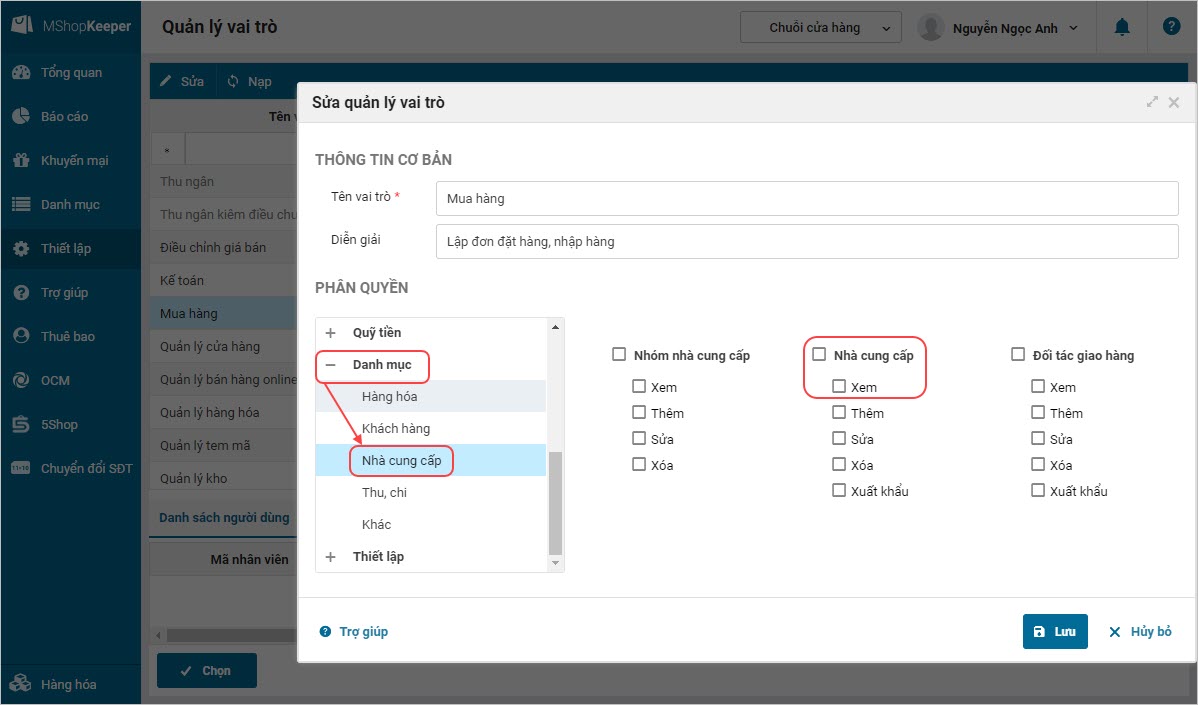
- Trên các phiếu Nhập/Xuất kho loại khác: Khi thêm/sửa phiếu Nhập/Xuất kho thì load lên danh sách đối tượng theo thiết lập phân quyền chi tiết xem Danh mục nhà cung cấp.
Chi tiết: Nếu user có quyền xem Danh mục nhà cung cấp:
2.5. Nhập khẩu danh sách hàng hóa chuyển kho từ Excel
Trước đây, khi làm lệnh Chuyển kho, Kế toán phải nhập lại hàng hóa vào phiếu trong khi đã có sẵn file excel các hàng hóa cần điều chuyển trước đó, không tận dụng được file excel đã lên kế hoạch từ trước. Nhằm đáp ứng nhu cầu của cửa hàng, kể từ R19, phần mềm có thể nhập khẩu được danh sách các hàng hóa cần điều chuyển từ file excel sẵn có theo kế hoạch đã lập mà không cần mất công sức nhập từng hàng hóa.
Các bước thực hiện nhập khẩu danh sách hàng hóa chuyển kho xem chi tiết tại đây.
2.6. Phân quyền chi tiết không cho nhân viên sửa thiết lập chung
Kể từ phiên bản R19, chỉ có duy nhất vai trò quản trị hệ thống mới nhìn thấy và sử dụng được chức năng Quản lý vai trò. Ngoài ra, phần mềm bổ sung thêm thiết lập chung và thiết lập khác, cho phép Quản trị hệ thống không phân quyền cho nhân viên sửa thiết lập.
2.7. Bổ sung diễn giải cách lấy số liệu trên báo cáo
Trước đây, trên các báo cáo chưa mô tả số liệu được lấy như thế nào. Kể từ R19, phần mềm bổ sung diễn giải cách lấy số liệu trên các báo cáo để người dùng nắm được cách lấy số liệu.
Các báo cáo được bổ sung diễn giải:
- Phân hệ Bán hàng:
- Tổng hợp bán hàng theo ngày.
- Bảng kê hóa đơn.
- Doanh thu theo mặt hàng.
- Doanh thu theo nhân viên.
- Doanh thu theo khách hàng.
- Phân hệ Công nợ:
- Công nợ đối tác giao hàng.
- Công nợ khách hàng.
- Công nợ nhà cung cấp.
- Phân hệ Lợi nhuận:
- BC kết quả kinh doanh (Đã có mô tả, tuy nhiên thay đổi do bỏ thuế).
- Lợi nhuận theo mặt hàng.
- Phân hệ Mua hàng:
- Mua hàng theo hàng hóa.
- Sổ chi tiết mua hàng.
2.8. Hiển thị chi nhánh trên báo cáo để tránh nhầm lẫn
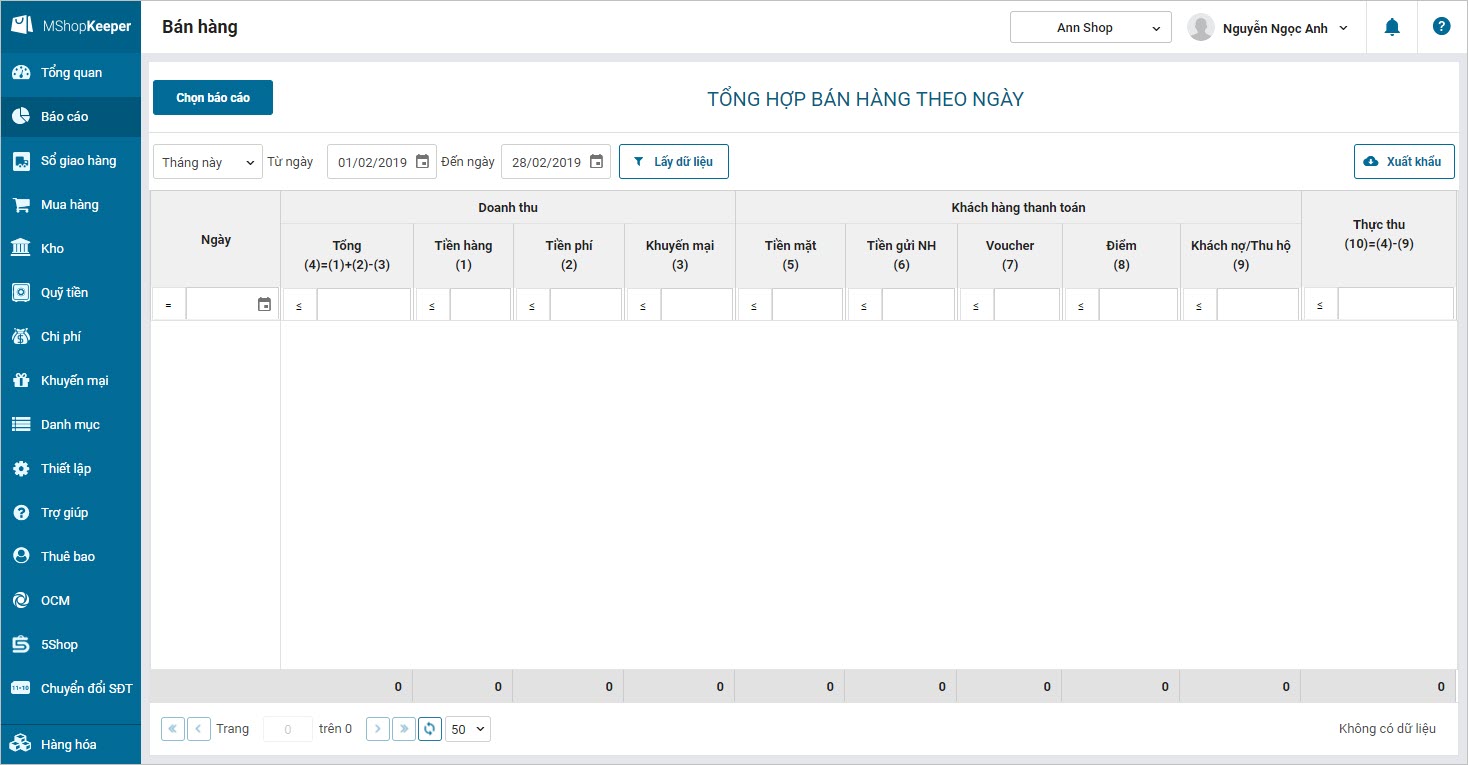
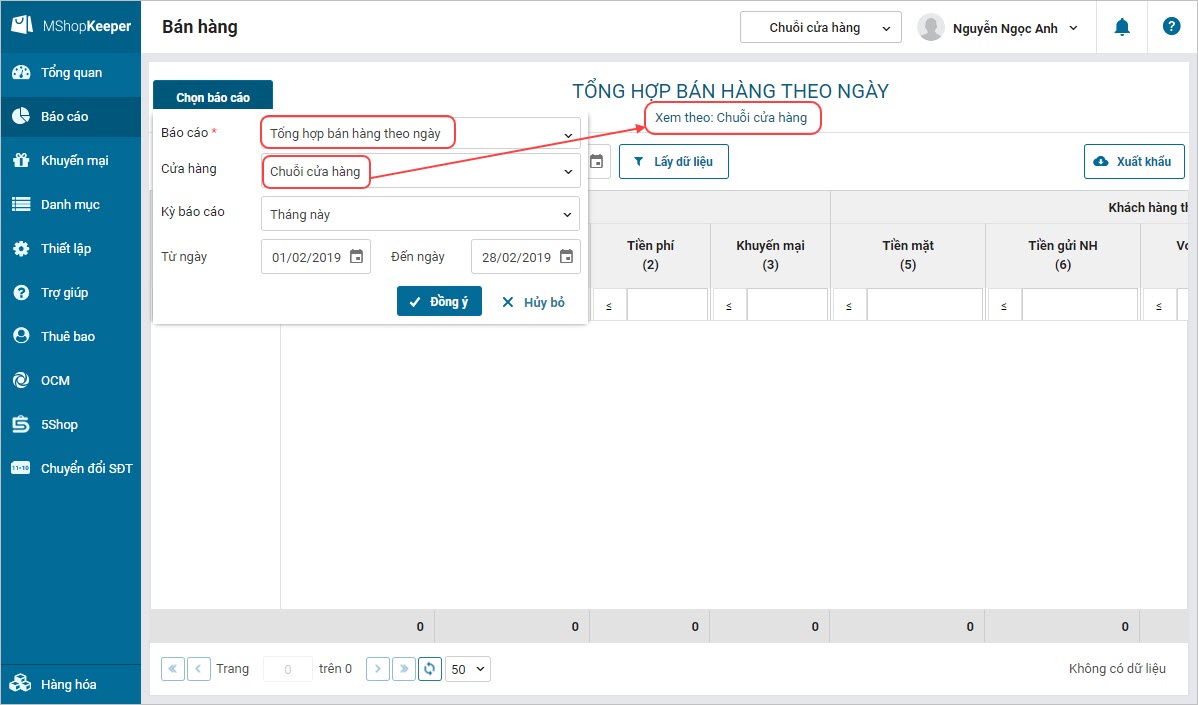
Kể từ R19, khi xem báo cáo theo tham số chuỗi, phần mềm bổ sung Báo cáo tổng hợp bán hàng theo ngày từng chi nhánh. Ngoài ra, chương trình cũng bổ sung thông tin chi tiết về chi nhánh đang xem báo cáo để kiểm tra số liệu, tránh nhầm lẫn.
Các báo cáo được bổ sung thông tin:
- Phân hệ Bán hàng:
- Tổng hợp bán hàng theo ngày.
- Bảng kê hóa đơn.
- Chi tiết doanh thu theo hóa đơn và mặt hàng.
- Doanh thu theo thời gian.
- Doanh thu theo mặt hàng.
- Doanh thu theo nhân viên.
- Doanh thu theo khách hàng.
- Sổ giao hàng.
- Phân hệ Mua hàng:
- Mua hàng theo hàng hóa.
- Mua hàng theo NCC.
- Sổ chi tiết mua hàng.
- Phân hệ Kho:
- Tổng hợp nhập xuất tồn kho.
- Tổng hợp nhập xuất tồn kho theo cửa hàng.
- Số lượng tồn kho theo CH.
- Tồn kho hàng hóa dưới mức tối thiểu.
- Tổng hợp hàng hóa điều chuyển theo cửa hàng.
- Phân hệ Công nợ:
- Công nợ khách hàng.
- Công nợ nhà cung cấp.
- Công nợ đối tác giao hàng.
- Phân hệ Quỹ tiền:
- Bảng kê biên bản bàn giao ca.
- Tình hình thu chi.
- Chi tiền theo mục chi.
- Chi tiền theo thời gian.
- Phân hệ Lợi nhuận:
- Kết quả kinh doanh
- Lợi nhuận theo mặt hàng
2.9. Ẩn thông tin Thuế GTGT trên các báo cáo
Phần mềm đang không đáp ứng nghiệp vụ thuế mà đang mặc định tất cả giá hàng hóa là giá đã bao gồm thuế. Dẫn đến thông tin thuế GTGT trên các báo cáo là dư thừa trên phần mềm. Theo đó, kể từ R19, phần mềm ẩn thông tin thuế trên các báo cáo để tiết kiệm diện tích hiển thị báo cáo và tránh gây nhầm lẫn.
2.10. Cho phép thu ngân thay đổi giá bán khi lập hóa đơn
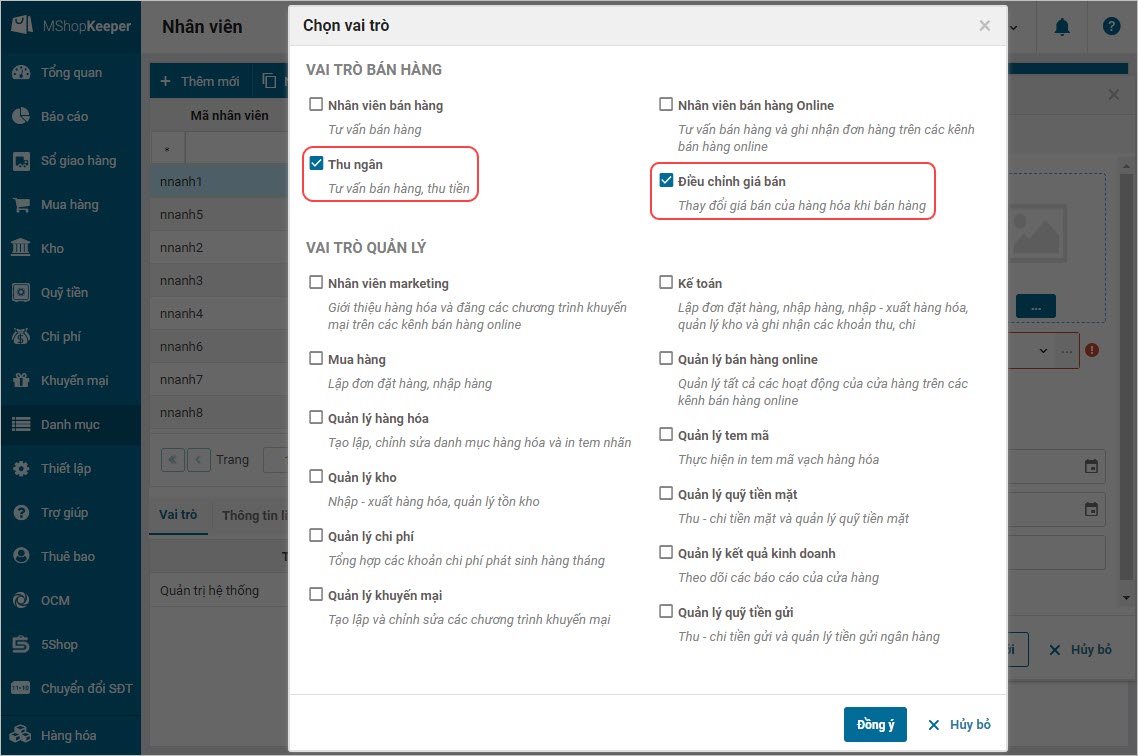
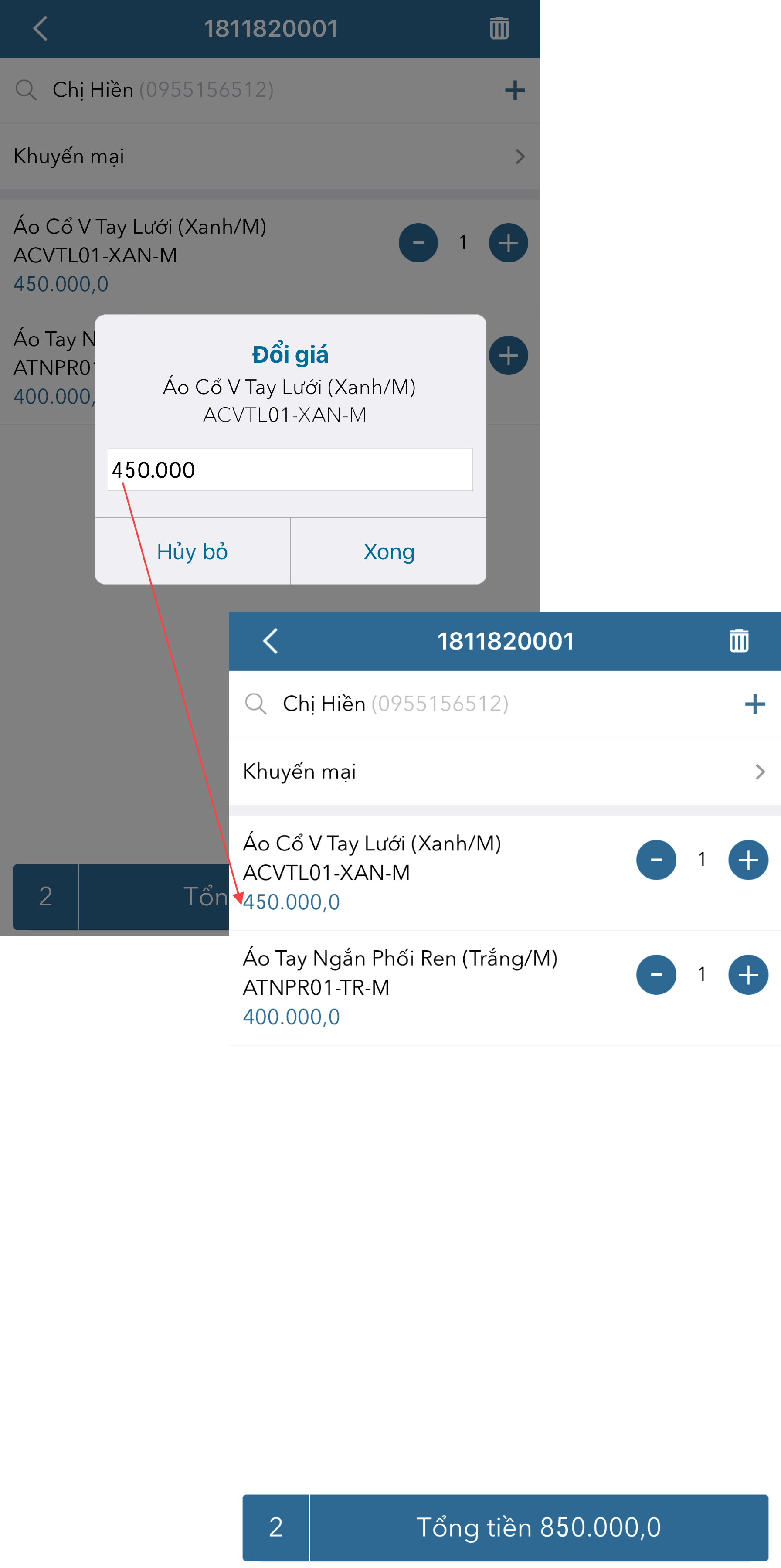
- Trên trang quản lý, bổ sung vai trò Điều chỉnh giá bán. Với nhân viên được phép sửa giá khi bán hàng, quản lý cửa hàng thêm vai trò Điều chỉnh giá cho nhân viên đó.
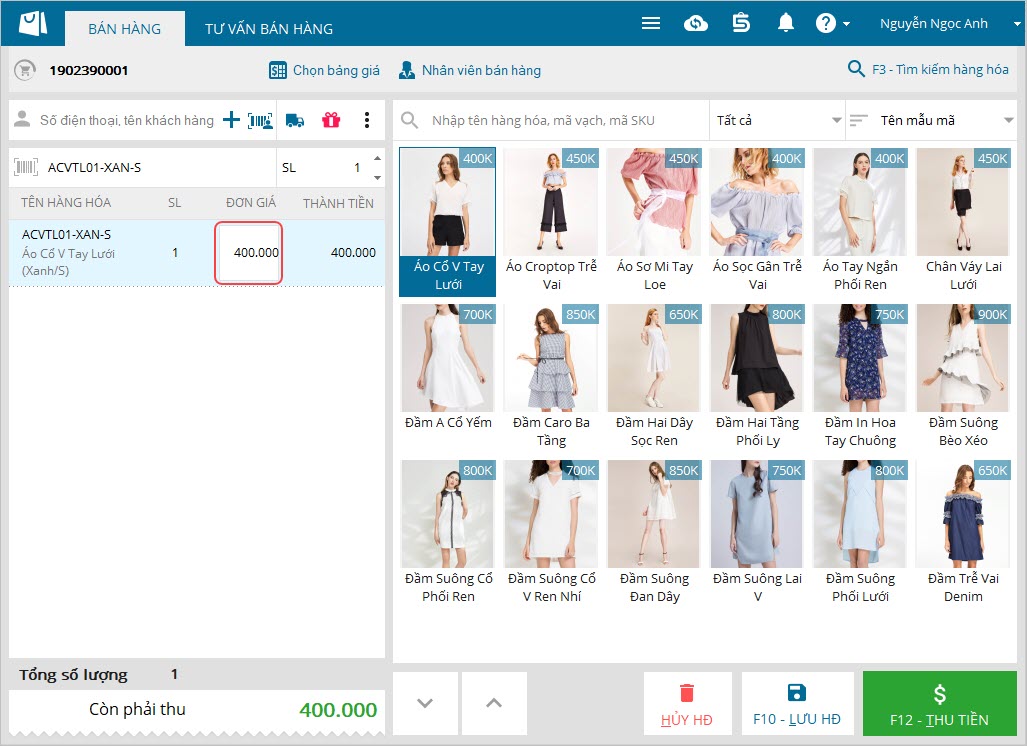
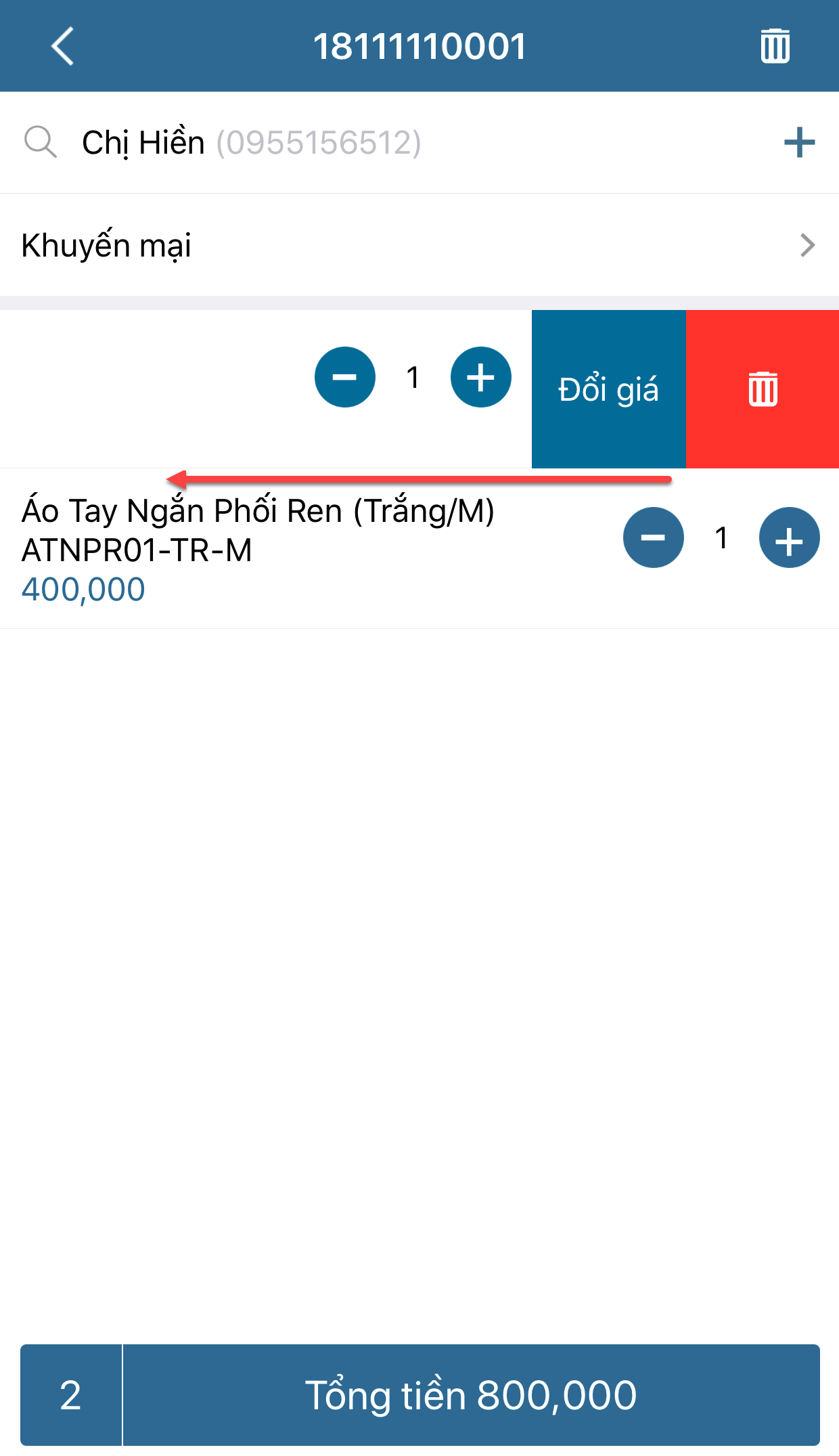
- Trên ứng dụng bán hàng, thu ngân có vai trò điều chỉnh giá được phép thay đổi giá hàng hóa khi lập hóa đơn bán hàng.
- Trên PC/POS:
- Trên Mobile:
- Trên PC/POS:
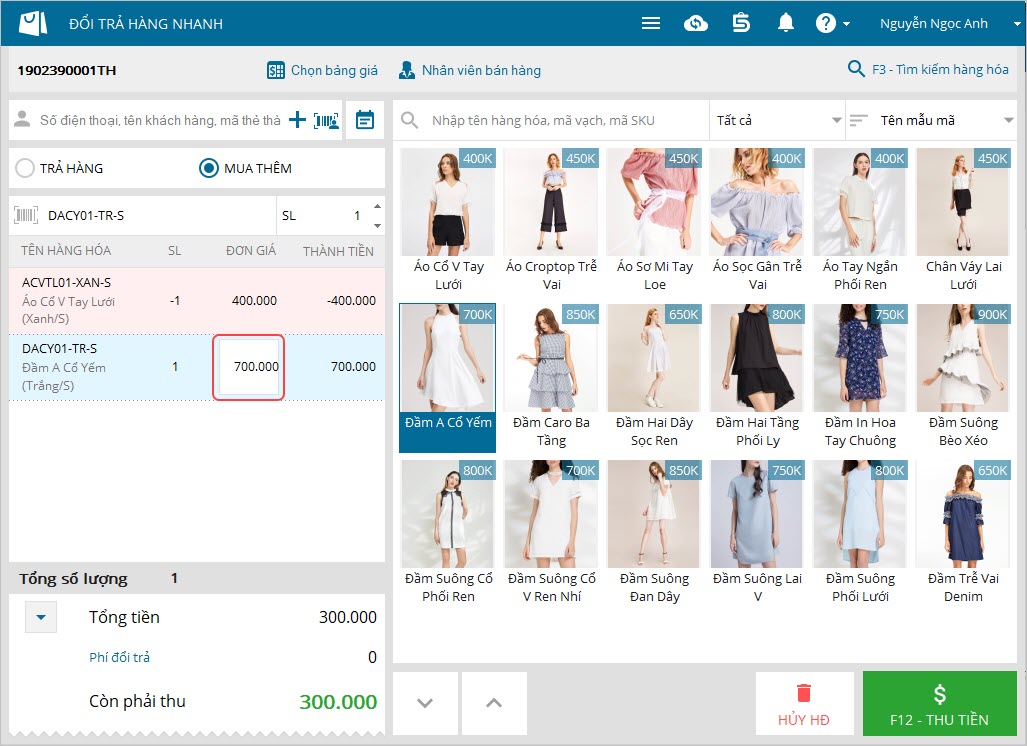
- Khi lập hóa đơn đổi trả, thu ngân có vai trò điều chỉnh giá được phép điều chỉnh giá bán của hàng hóa mua thêm, không được phép điều chỉnh giá của hàng hóa trả lại.
- Với PC/POS:
- Với Mobile:
- Với PC/POS:
3. PC/POS
3.1. Tính hàng hóa trong chương trình “mua m tặng n” là đã khuyến mại
Ví dụ: Cửa hàng có đồng thời các chương trình khuyến mại:
Mua 1 đôi giày thể thao tặng 1 đôi tất
Giảm giá hóa đơn 10%, chỉ áp dụng với hàng hóa chưa được khuyến mại.
Hóa đơn của khách hàng gồm:
1 đôi giày thể thao 500.000 đồng
1 đôi giày cao gót 300.000 đồng
1 đôi tất 10.000 đồng
Với trường hợp này, phần mềm tính số tiền khuyến mại hóa đơn là: 10% x (500.000 + 300.000) = 80.000 đồng
Nhưng kể từ R19, hàng hóa điều kiện trong chương trình khuyến mại mua m tặng n (giày thể thao) cũng được tính là hàng hóa đã được khuyến mại và không tính vào giá trị hóa đơn khi tính tiền khuyến mại theo hóa đơn. Như vậy, số tiền khuyến mại theo hóa đơn là: 10% x 300.000 = 30.000 đồng
3.2. Nhóm hàng hóa theo mẫu mã khi in hóa đơn
Cửa hàng bán buôn, số lượng hàng hóa trong cùng mẫu mã không giống nhau, hóa đơn in ra rất dài và khó theo dõi. Kể từ R19, phần mềm bổ sung thêm mẫu hóa đơn khổ A5 như sau: