
1. Tổng quan
Bài viết hướng dẫn các tính năng mới trên phần mềm Misa Eshop phiên bản R31, bao gồm: quản lý hàng hóa theo vị trí trong kho, gộp phiếu kiểm kê, cải tiến áp dụng bảng giá, bổ sung thông tin trên báo cáo Sổ giao hàng. Nội dung áp dụng cho cả nền tảng Web và PC bán hàng.
2. Các bước thực hiện
2.1. Chương trình đáp ứng nghiệp vụ quản lý hàng hóa theo vị trí trong kho
Nghiệp vụ: Chuỗi cửa hàng quản lý riêng kho bán hàng và kho lưu trữ. Trong kho lưu trữ được chia nhỏ thành nhiều vị trí kho phân cấp cha con, mỗi vị trí có một mã để phân biệt. Quản lý cửa hàng muốn quản lý hàng hóa chi tiết theo vị trí ngay trên chương trình.
Chi tiết thay đổi: Kể từ R31, chương trình đáp ứng nghiệp vụ quản lý hàng hóa theo vị trí trong kho giúp nhân viên bán hàng, nhân viên kho nắm được vị trí hàng hóa trong kho khi tư vấn, bán hàng cho khách, lấy hàng từ trong kho dễ dàng, nhanh chóng hơn.
Thiết lập quản lý hàng hóa theo vị trị trên phần mềm
Các bước thay đổi: Tính năng đang trong thời gian thử nghiệm, vui lòng liên hệ dự án Misa Eshop để được sử dụng.
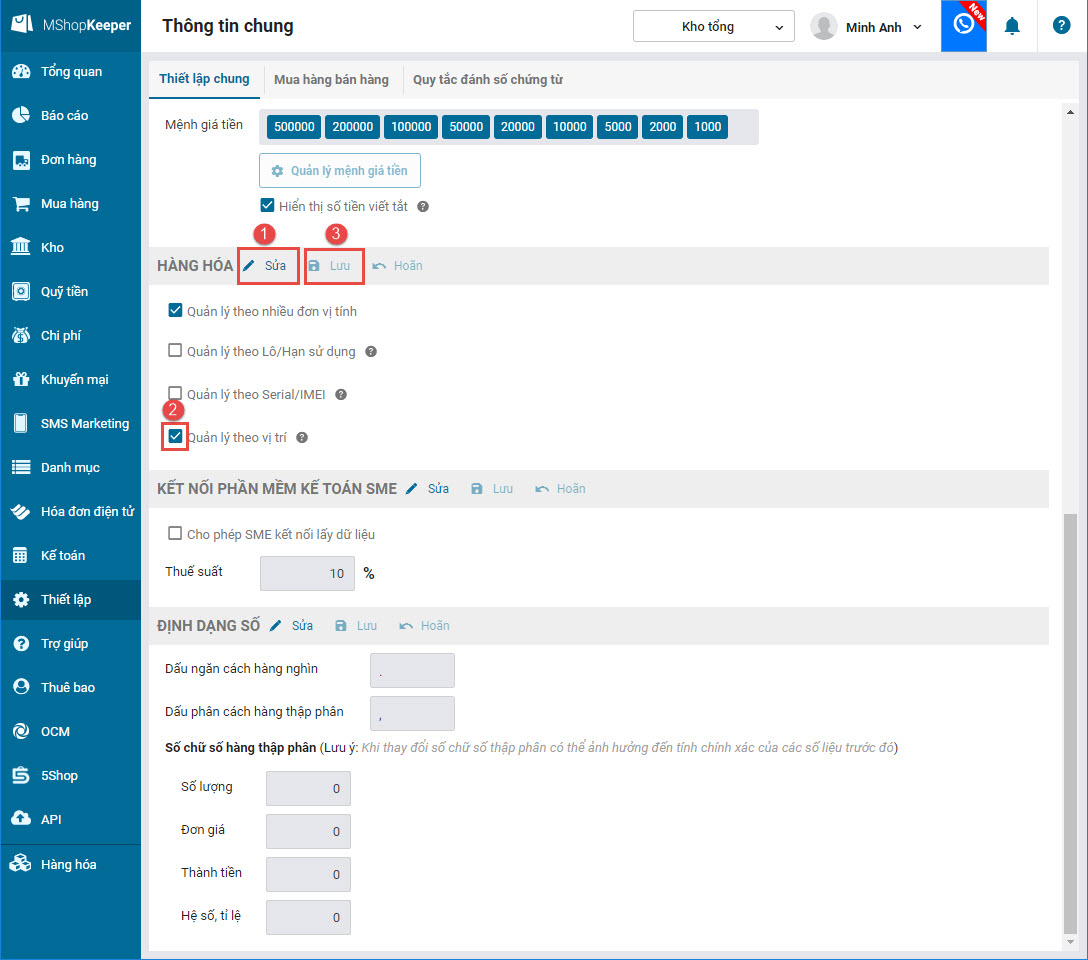
Bước 1: Trên web quản lý, Truy cập màn hình Thiết lập, Thông tin chung, ở phần Hàng hóa, nhấn Sửa, tích chọn thiết lập Quản lý theo vị trí, sau đó nhấn Lưu
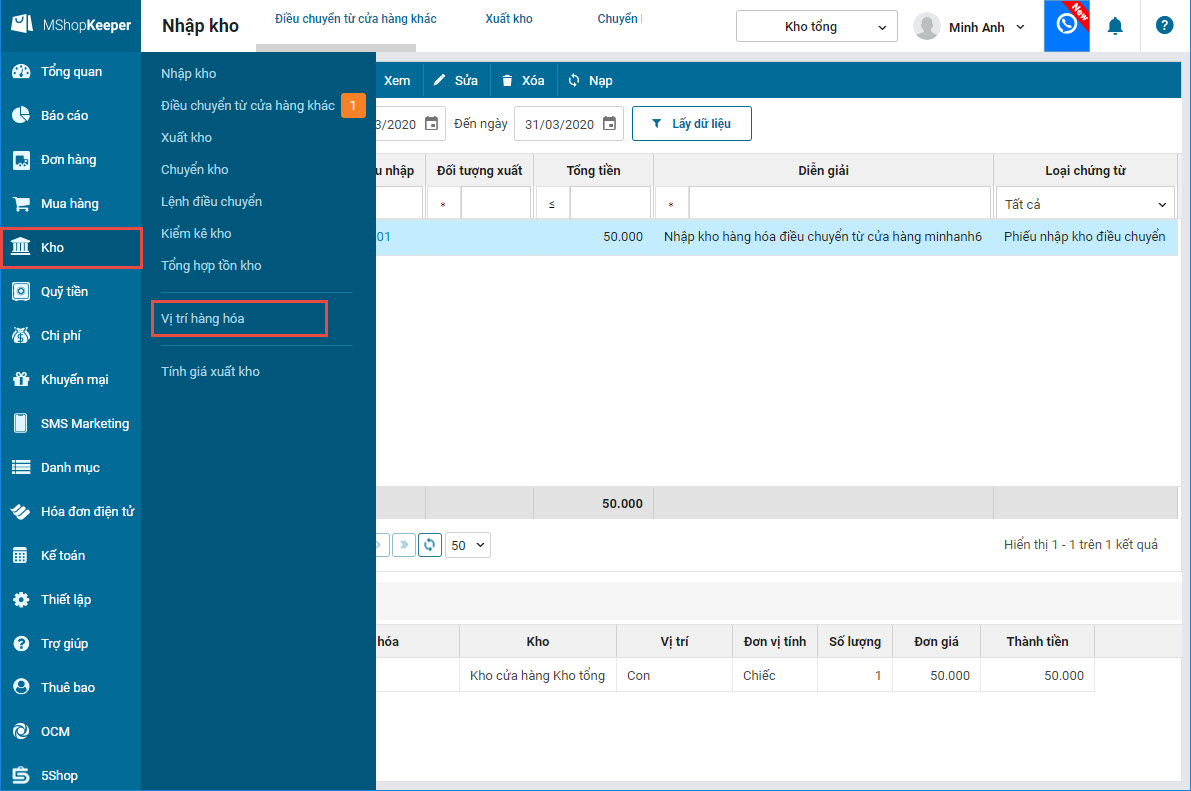
Bước 2: Truy cập phân hệ Kho, màn hình Vị trí hàng hóa
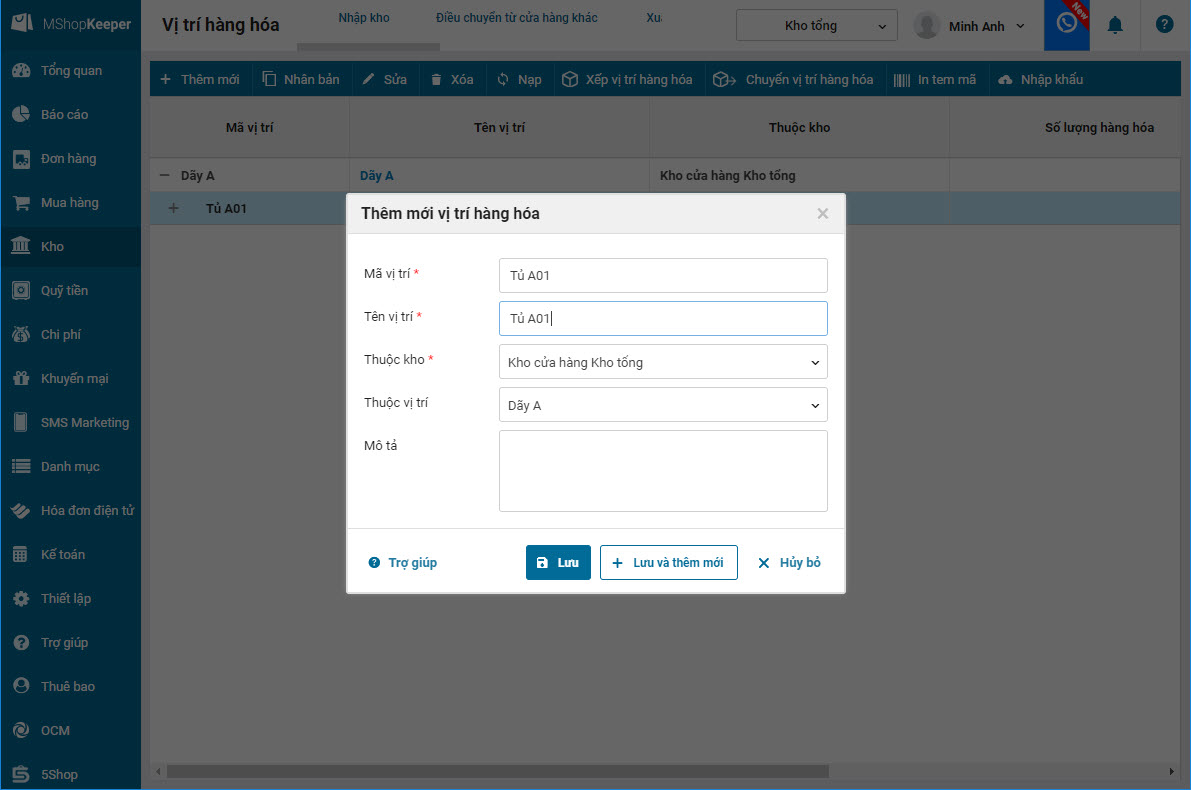
Bước 3: Thực hiện thêm mới vị trí, sau đó nhấn Lưu
Bước 4: Xếp vị trí cho hàng hóa có sẵn trong kho hoặc thêm các chứng từ nhập/xuất hàng hóa vào/ra vị trí
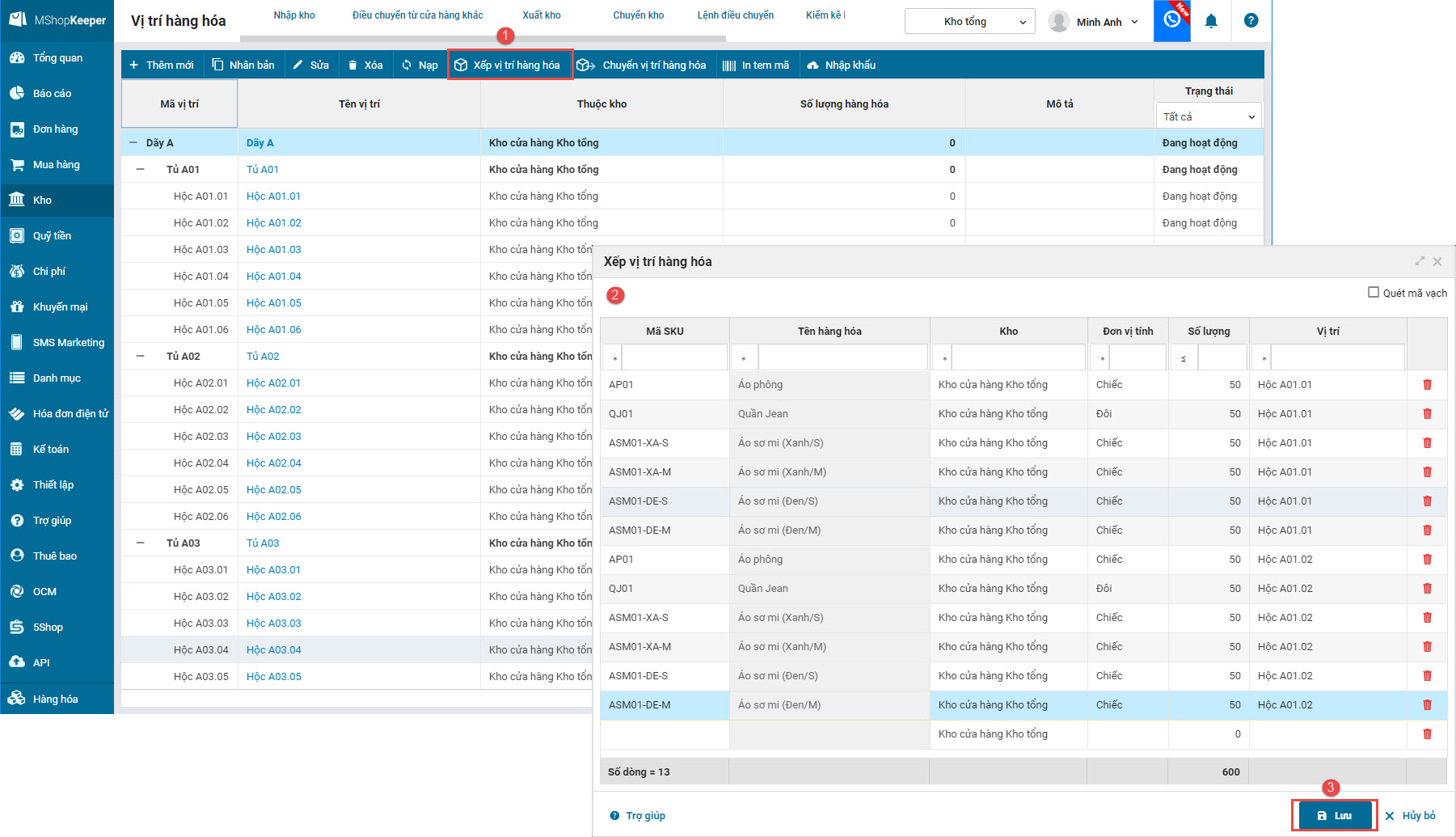
– Xếp vị trí hàng hóa: Trên màn hình danh sách vị trí hàng hóa, nhấn Xếp vị trí hàng hóa, chọn hàng hóa có sẵn trong kho để sắp xếp vào vị trí, sau đó nhấn Lưu
– Thêm các chứng từ nhập/xuất hàng hóa vào/ra vị trí
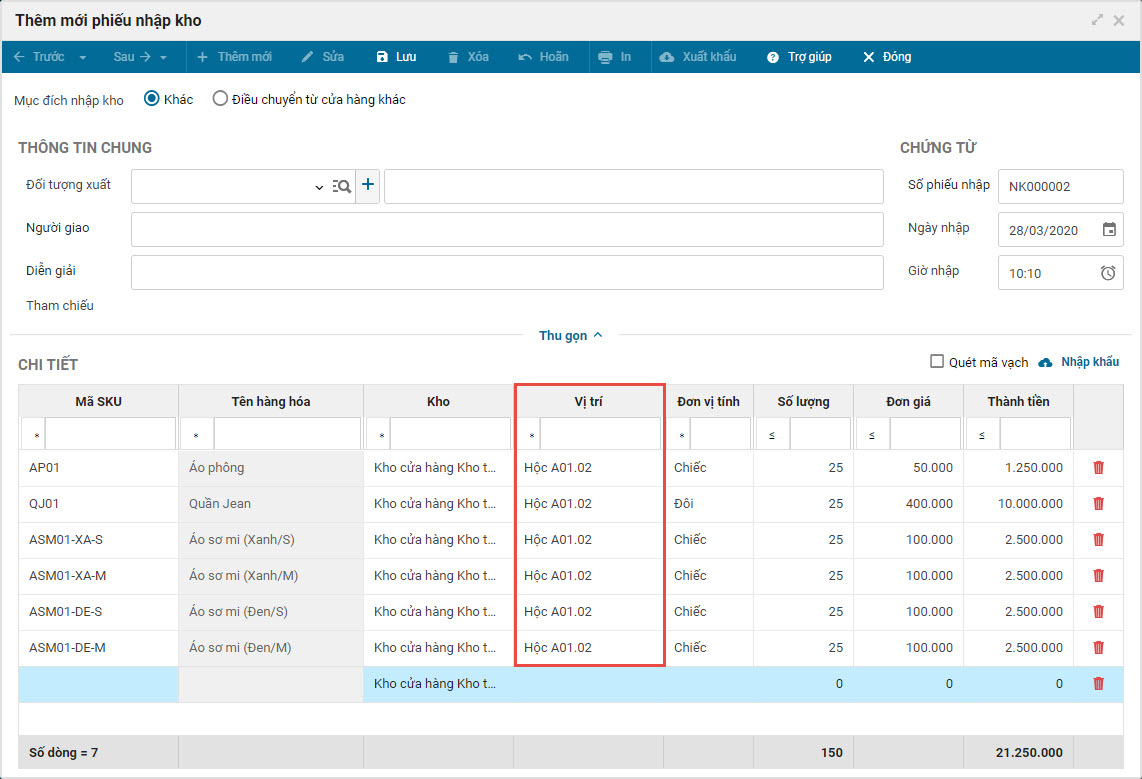
Thao tác Chuyển vị trí hàng hóa trên giao diện kho
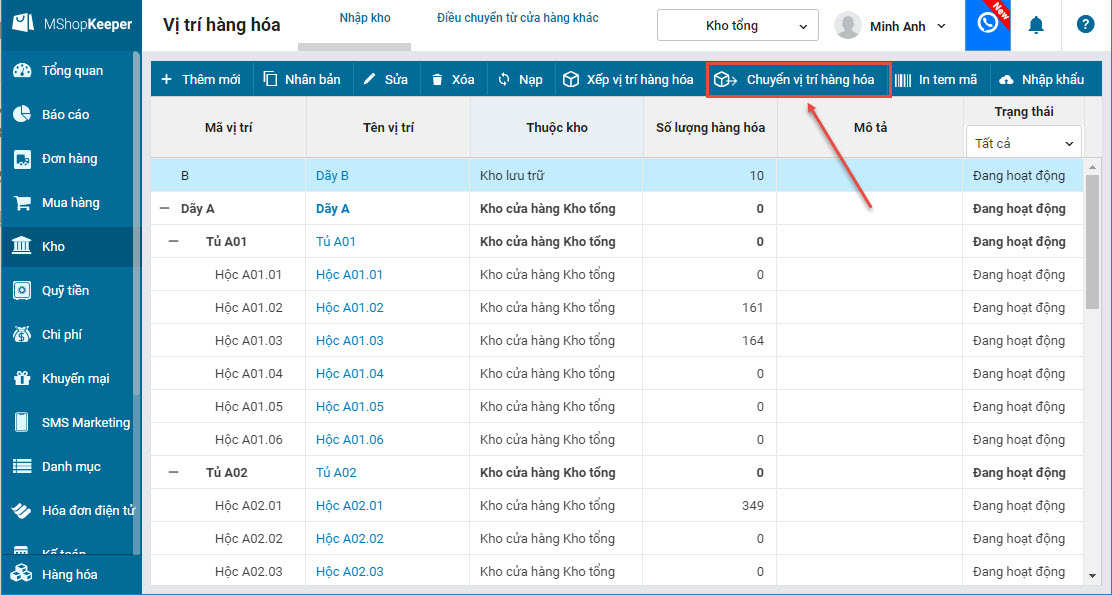
Dùng để chuyển vị trí hàng hóa giữa các vị trí khác nhau trong kho
Bước 1: Truy cập màn hình vị trí hàng hóa, nhấn Chuyển vị trí hàng hóa
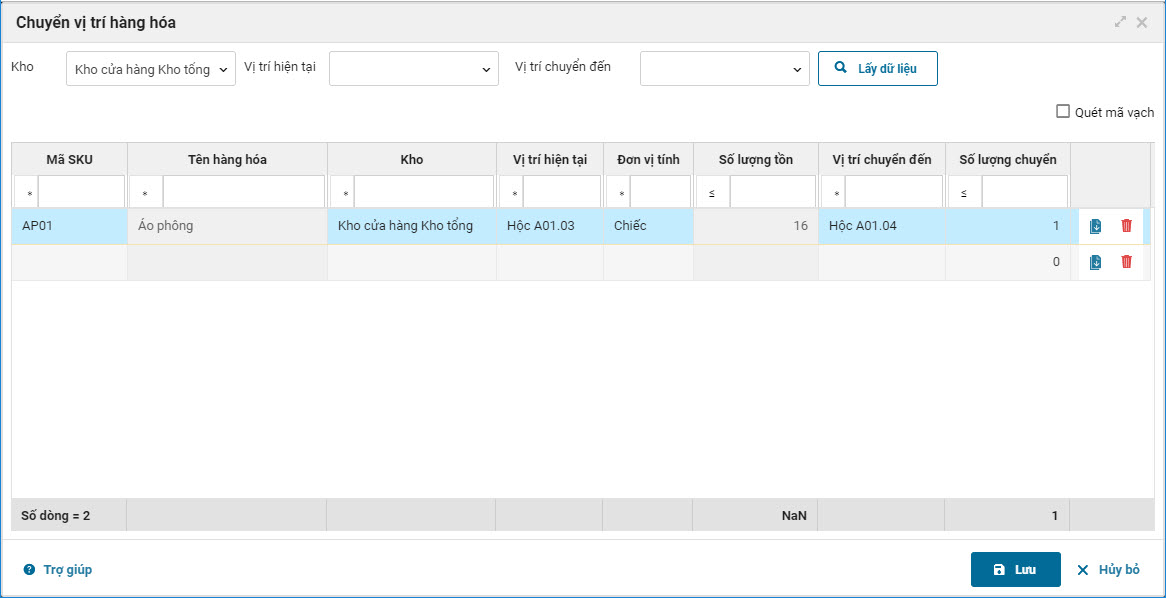
Bước 2: Thêm hàng hóa cần chuyển vị trí vào danh sách chuyển vị trí
Cách 1: Dùng cho trường hợp muốn chuyển vị trí hàng hóa đơn lẻ
- Bước 1: Chọn hàng hóa hoặc quét mã vạch để thêm hàng hóa vào danh sách chuyển vị trí
- Bước 2: Chọn kho, vị trí hiện tại, vị trí chuyển đến, số lượng chuyển
- Bước 3: Nhấn Lưu
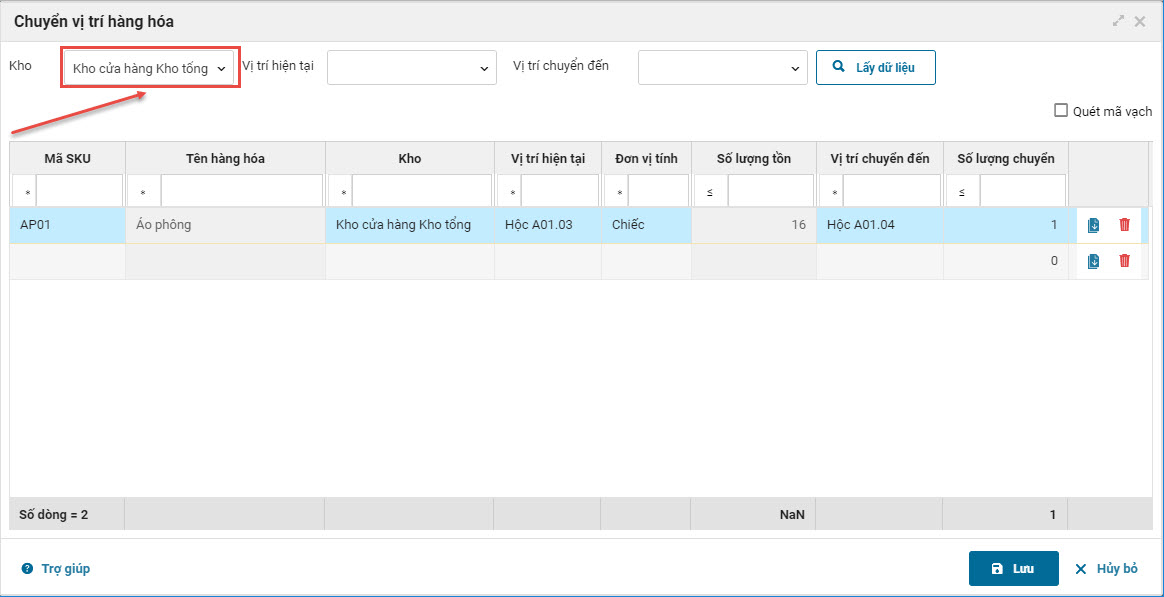
Cách 2: Dùng cho trường hợp chuyển toàn bộ hàng hóa ở 1 vị trí bất kỳ sang vị trí khác.
- Bước 1: Chọn Kho cần chuyển vị trí
- Bước 2: Chọn vị trí hiện tại muốn chuyển toàn bộ hàng hóa
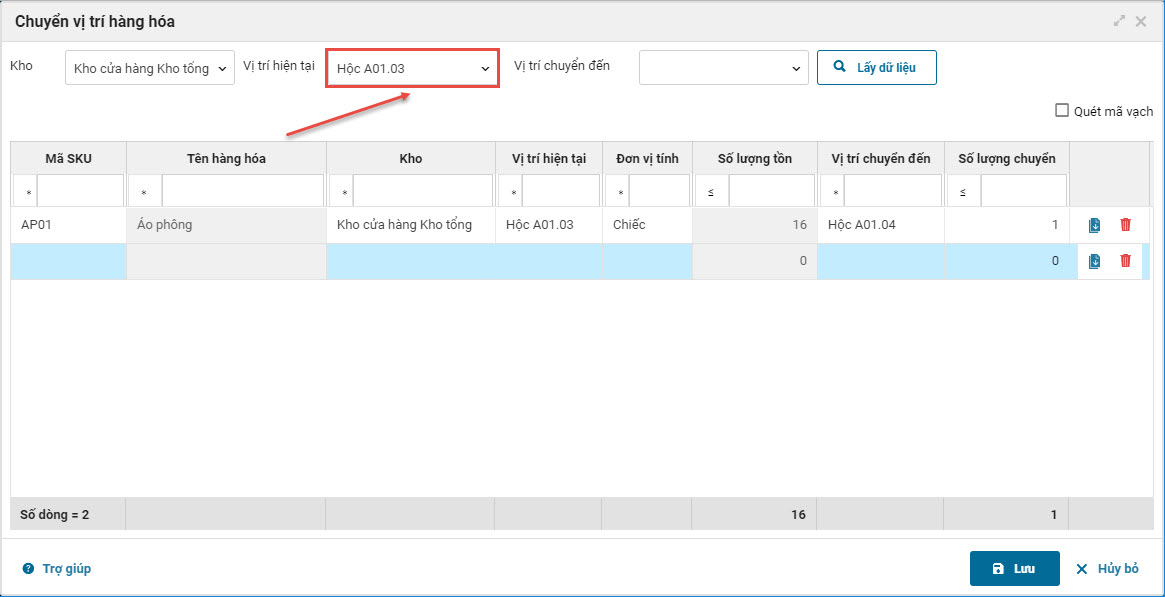
- Bước 3: Chuyển hàng hóa đến các vị trí khác nhau: Nhấn Lấy dữ liệu, sau đó chọn vị trí chuyển đến cho từng dòng hàng hóa.
Chuyển toàn bộ hàng hóa đến cùng 1 vị trí khác: Chọn vị trí chuyển đến, sau đó nhấn Lấy dữ liệu
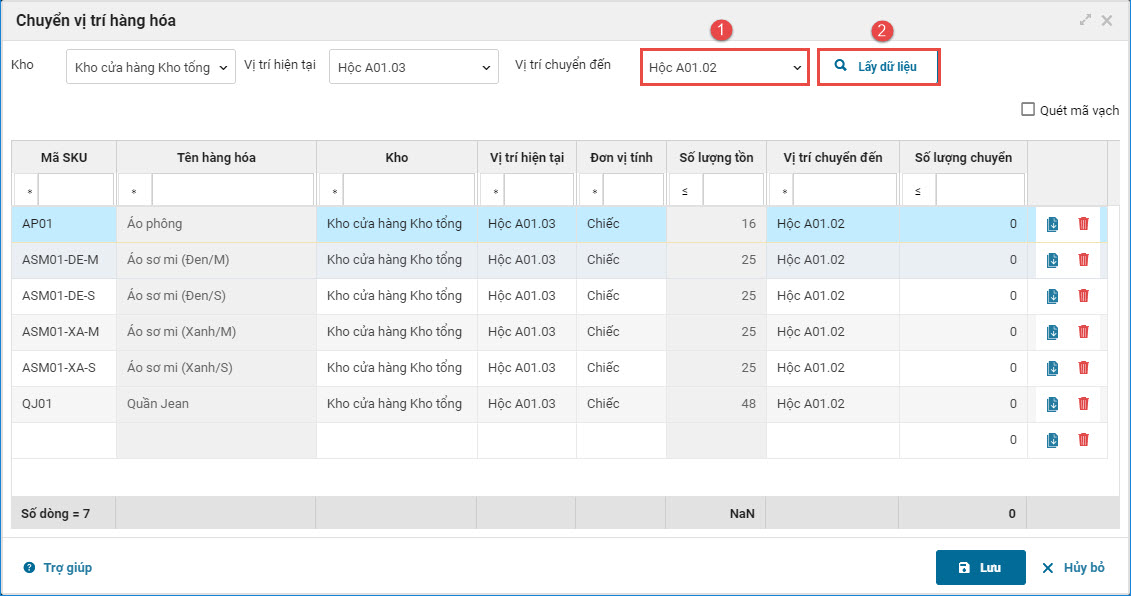
- Bước 4: Nhập số lượng chuyển, sau đó nhấn Lưu
Lưu ý:
- Sau khi lưu danh sách Xếp vị trí hàng hóa, chương trình sẽ không cho phép sửa số lượng hàng hóa đã xếp vào vị trí. Quản lý cửa hàng nên nhập đúng chính xác số lượng hàng hóa khi xếp vào vị trí để đảm bảo số tồn trên chương trình là chính xác.
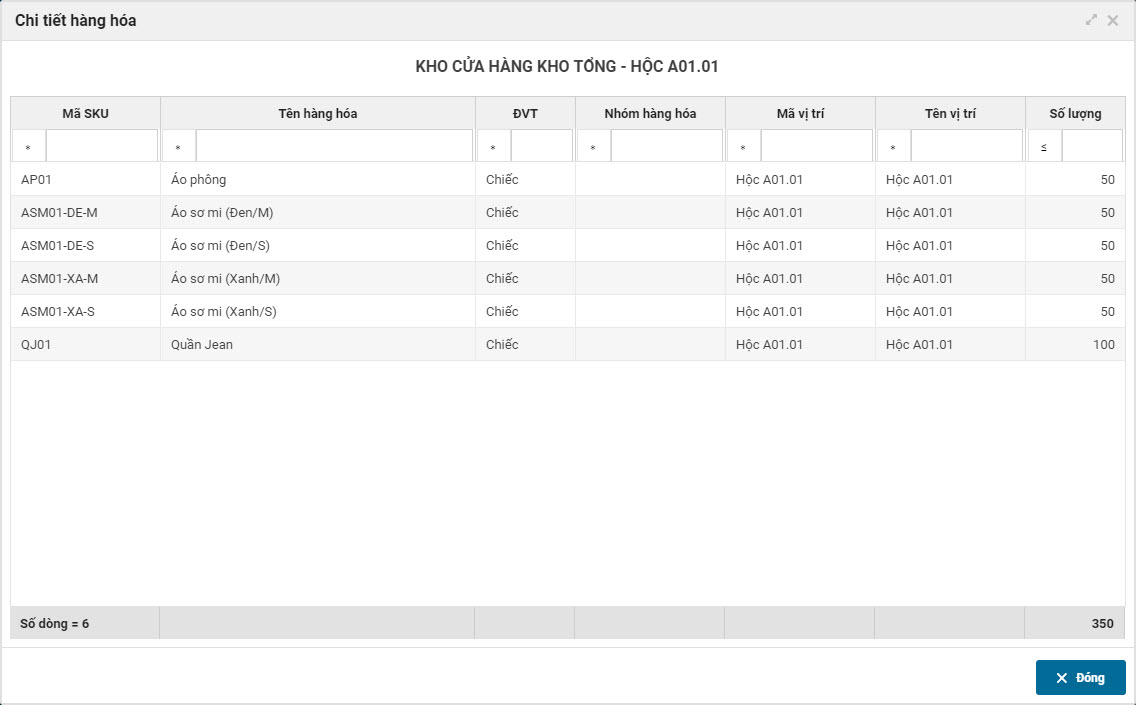
- Xem lại danh sách hàng hóa thuộc vị trí bằng cách nhấn vào tên vị trí trên màn hình danh sách vị trí hàng hóa
– Kiểm kê kho: Ở các dòng hàng hóa có chọn thông tin lô và thông tin vị trí để kiểm kê, chương trình sẽ lấy số tồn theo vị trí, không lấy số tồn theo Lô.
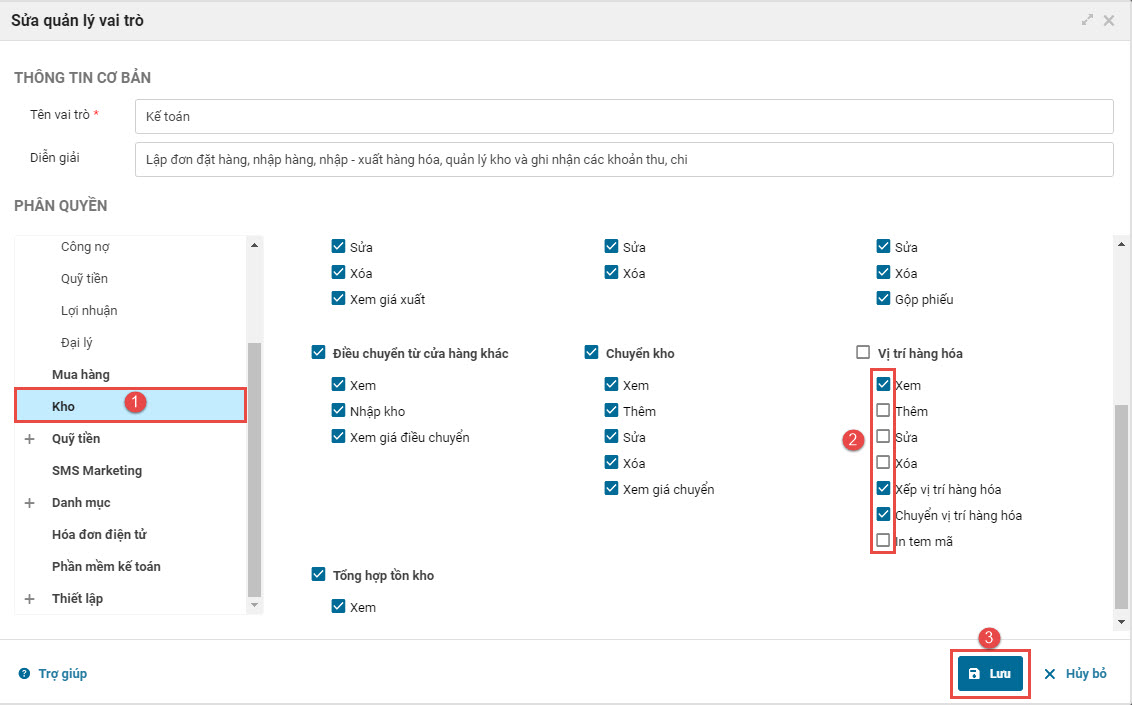
– Để phân quyền cho các vai trò được sử dụng chức năng Vị trí hàng hóa, quản trị hệ thống truy cập màn hình Thiết lập, Quản lý vai trò, chọn vai trò muốn phân quyền, nhấn chọn phân hệ Kho, tích vào những quyền muốn phân cho vai trò đó, sau đó nhấn Lưu
2.2. Quản lý cửa hàng có thể gộp nhiều phiếu kiểm kê thành một phiếu kiểm kê chung để xử lý
Nghiệp vụ: Quản lý cửa hàng phân công cho nhiều nhân viên cùng tham gia kiểm kê. Nhân viên sử dụng điện thoại, kiểm kê tại các vị trí. Sau khi kiểm kê xong, quản lý cửa hàng tổng hợp các phiếu kiểm kê thành một phiếu kiểm kê chung và xử lý chênh lệch (nếu có).
Chi tiết thay đổi: Kể từ R31, chương trình bổ sung tính năng gộp phiếu kiểm kê. Quản lý cửa hàng có thể tổng hợp nhiều phiếu kiểm kê nhỏ thành một phiếu kiểm kê để xử lý nhanh chóng, thuận tiện hơn.
Các bước thay đổi
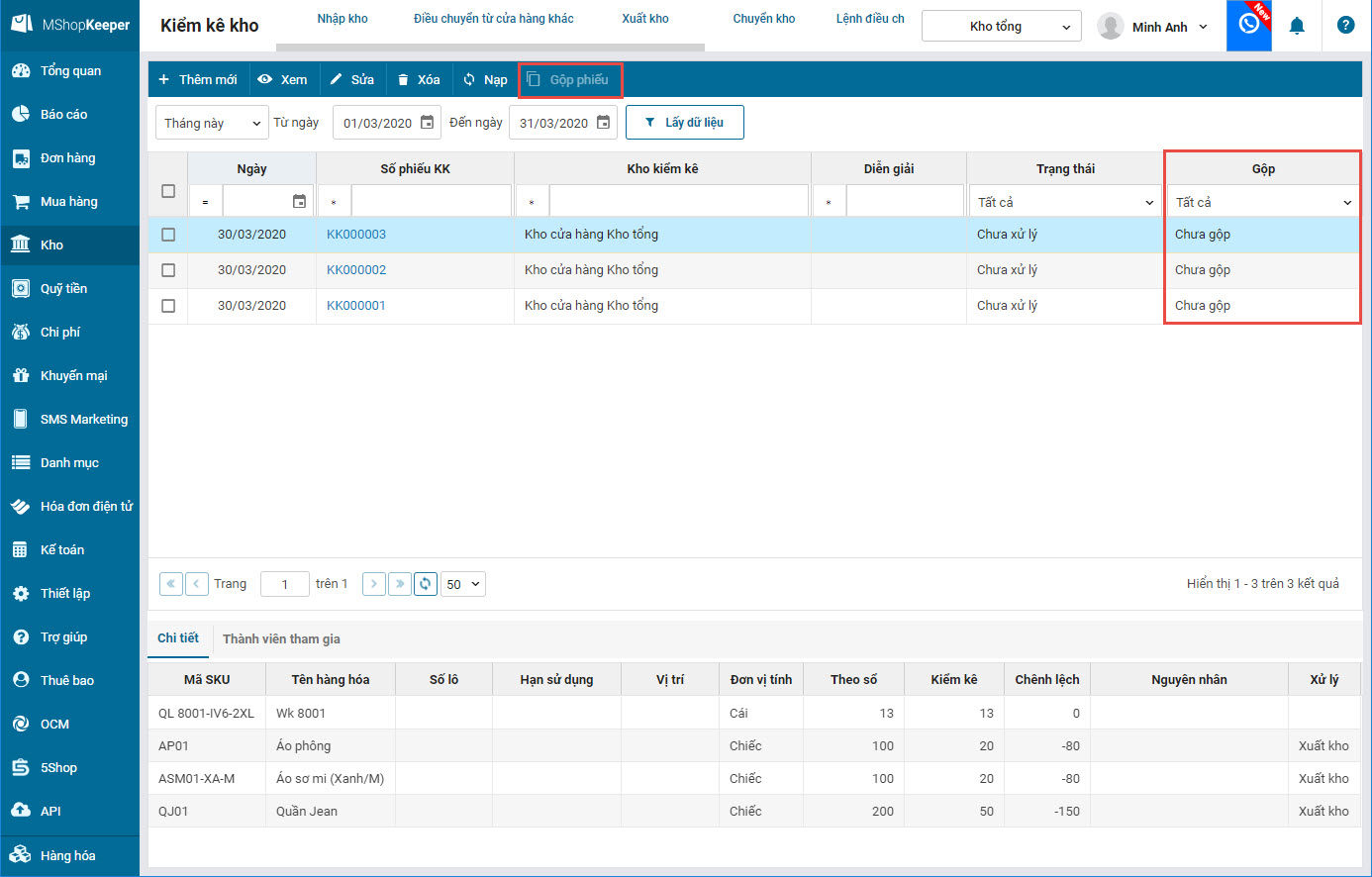
Bước 1: Truy cập màn hình Kiểm kê kho, chương trình bổ sung nút Gộp phiếu và cột trạng thái gộp.
Bước 2: Tích chọn những phiếu kiểm kê muốn gộp, sau đó nhấn Gộp phiếu
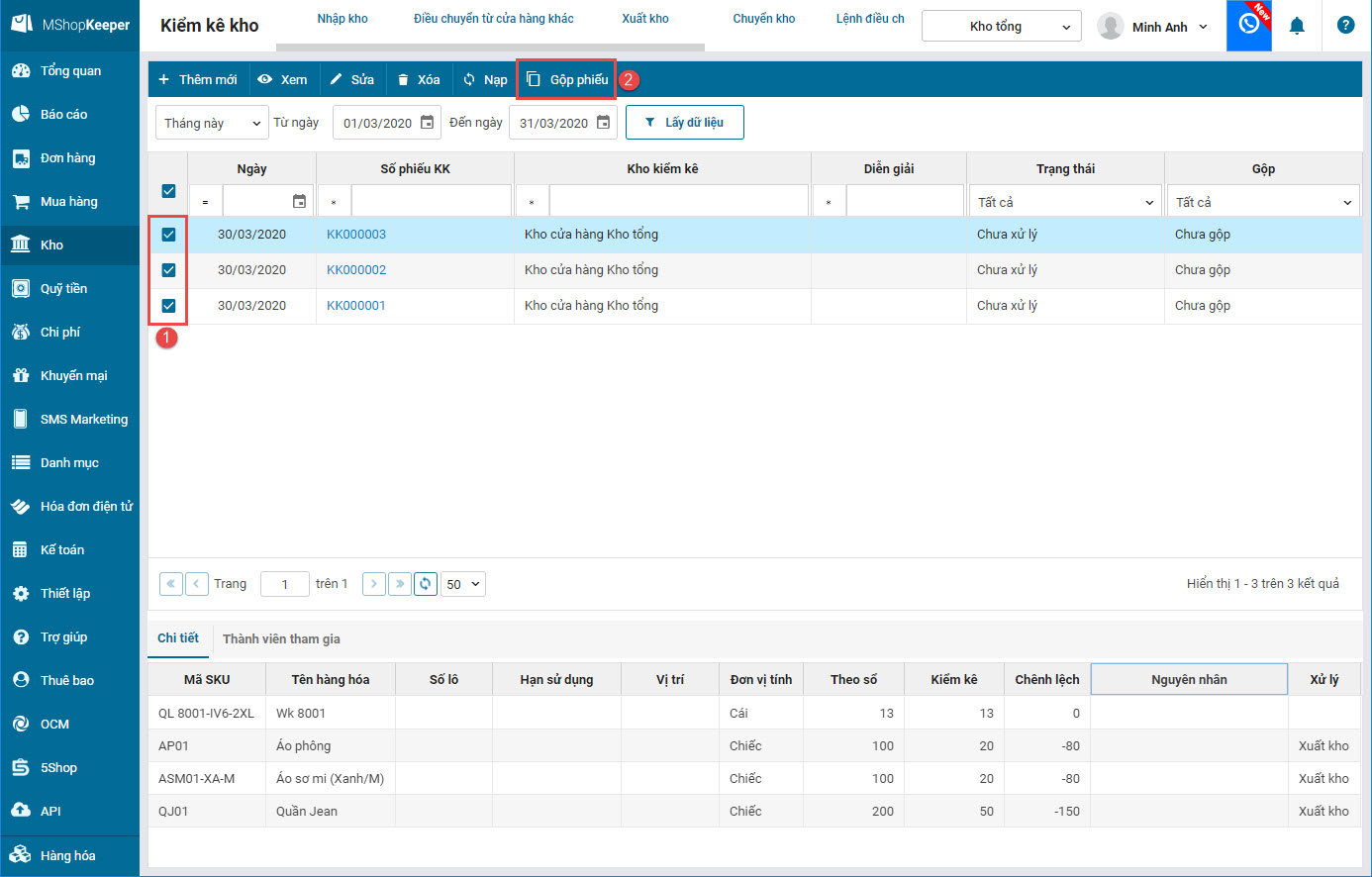
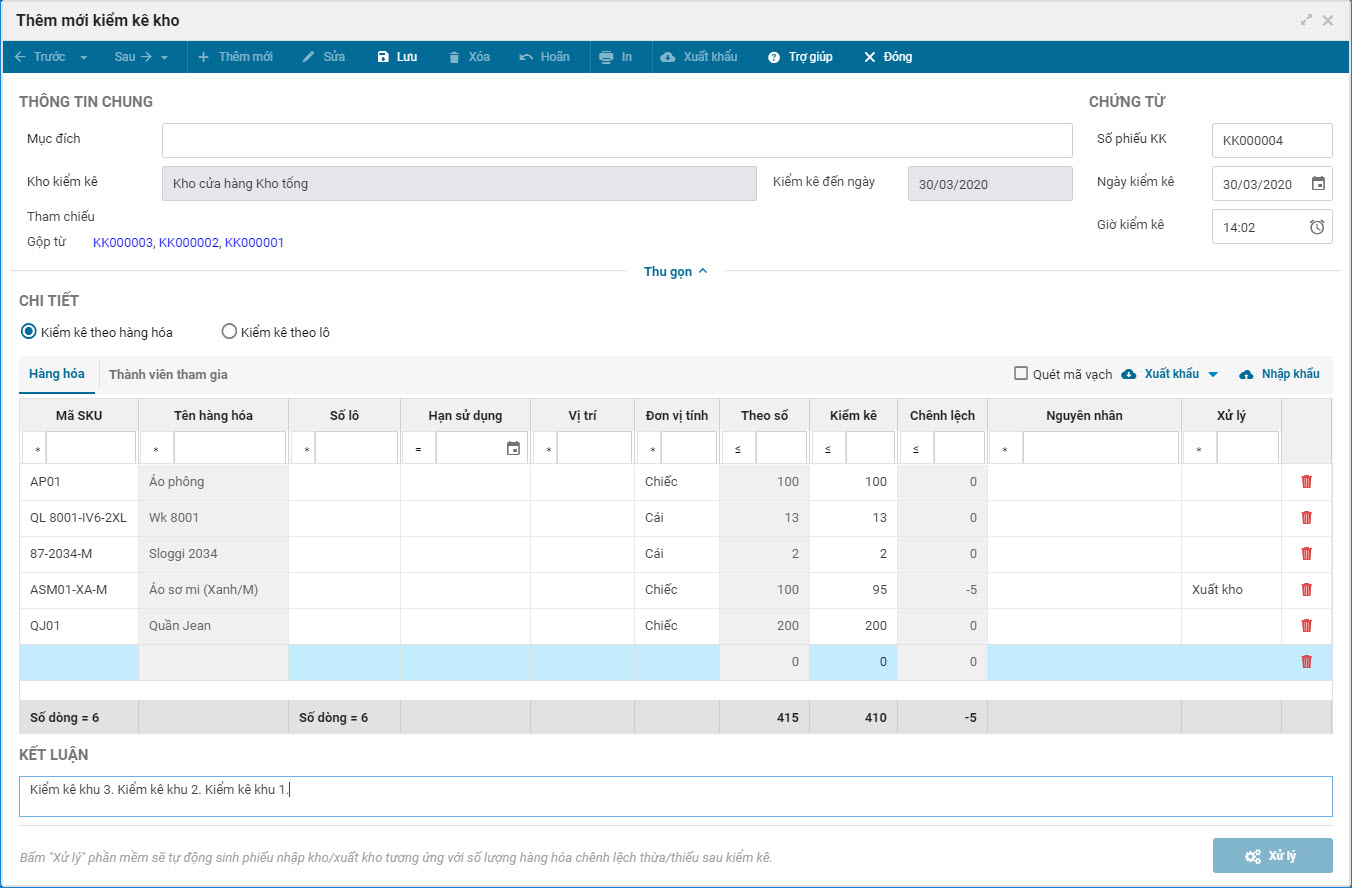
=> Chương trình thực hiện gộp các phiếu kiểm kê nhỏ thành một phiếu kiểm kê tổng hợp. Trong đó:
- Cột Theo sổ sẽ lấy số tồn của hàng hóa tại thời điểm gộp phiếu
- Cột Kiểm kê sẽ lấy tổng số lượng sau gộp của các dòng hàng hóa giống nhau
- Phần Kết luận sẽ lấy tổng hợp kết luận ở các phiếu kiểm kê nhỏ
– Phần Thành viên tham gia sẽ lấy tổng hợp thành viên ở các phiếu kiểm kê nhỏ
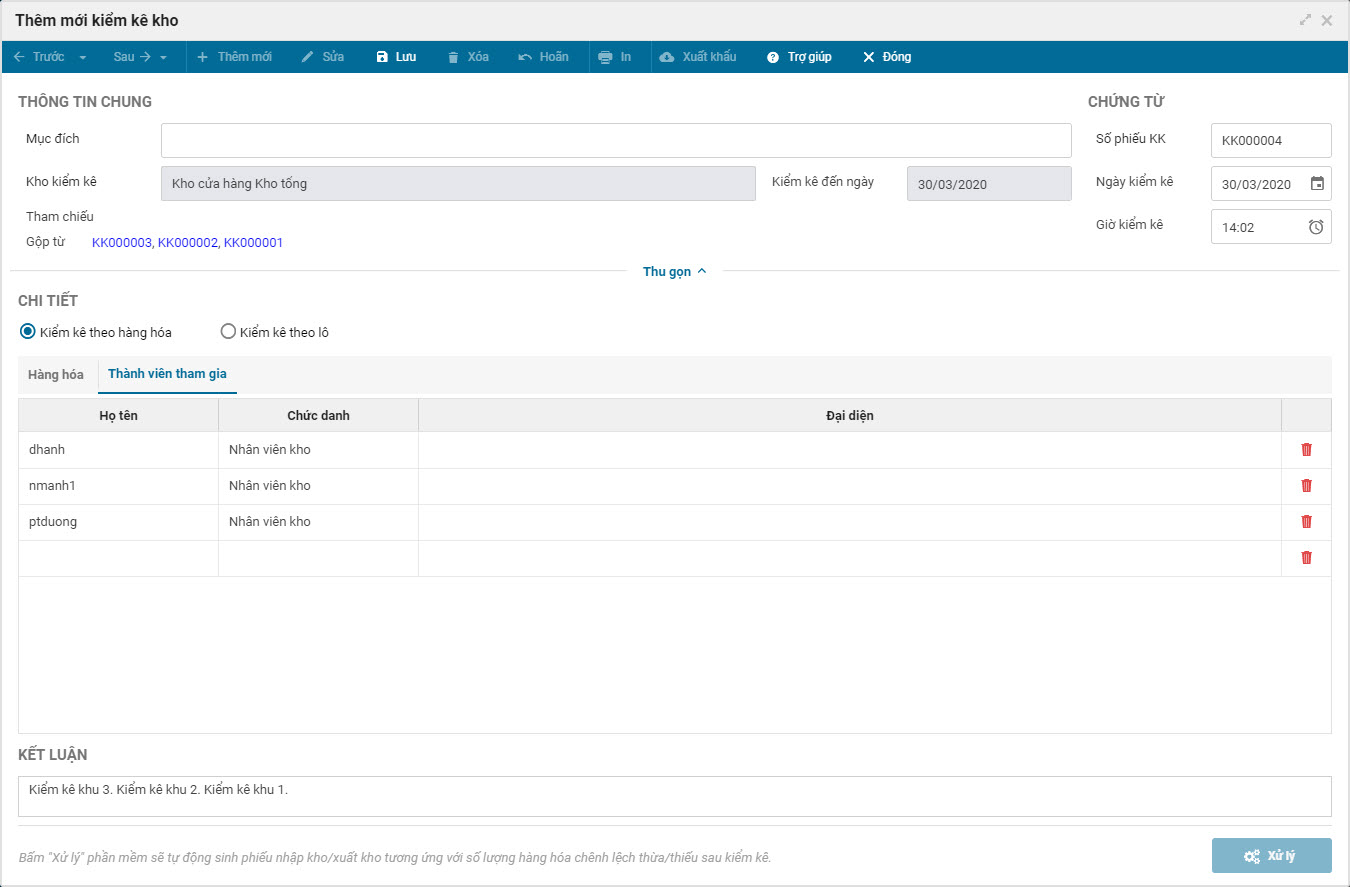
Bước 3: Nhấn Lưu phiếu kiểm kê, sau đó xử lý (nếu có chênh lệch) như phiếu kiểm kê bình thường. Sau khi lưu phiếu kiểm kê gộp, các phiếu kiểm kê nhỏ sẽ chuyển trạng thái gộp thành Đã gộp
Lưu ý
- Nút Gộp phiếu chỉ hoạt động khi tích chọn ít nhất 2 phiếu kiểm kê có trạng thái xử lý là Chưa xử lý và trạng thái gộp là Chưa gộp.
- Không thể gộp các phiếu kiểm kê có trạng thái đã xử lý hoặc đã gộp.
- Không thể xử lý hoặc sửa/xóa các phiếu kiểm kê có trạng thái đã gộp.
- Không thể gộp phiếu kiểm kê theo hàng hóa với phiếu kiểm kê theo lô.
- Một hàng hóa có lô hoặc vị trí khác nhau sẽ hiển thị riêng ở các dòng khác nhau.
2.3. Chương trình cải tiến có thể chọn được phạm vi áp dụng bảng giá cho tất cả hàng hóa hoặc theo nhóm hàng hóa
Chi tiết thay đổi: Trước đây khi thêm mới bảng giá muốn áp dụng cho toàn bộ hàng hóa hoặc theo nhóm hàng hóa bất kỳ, người dùng phải mất nhiều thời gian chọn hàng hóa hoặc khai báo tệp nhập khẩu. Kể từ R31, chương trình cải tiến khi thêm mới bảng giá có thể chọn áp dụng cho toàn bộ hàng hóa hoặc theo nhóm hàng hóa, giúp người dùng tiết kiệm thời gian thiết lập bảng giá bán hàng.
Các bước thực hiện
Trường hợp 1: Thêm mới bảng giá và chọn áp dụng tất cả hàng hóa
Bước 1: Chương trình mặc định khi thêm mới bảng giá sẽ chọn áp dụng cho tất cả hàng hóa. Người dùng nhập công thức tính giá cho bảng giá. Công thức sẽ được áp dụng cho toàn bộ hàng hóa đang kinh doanh trong cửa hàng.
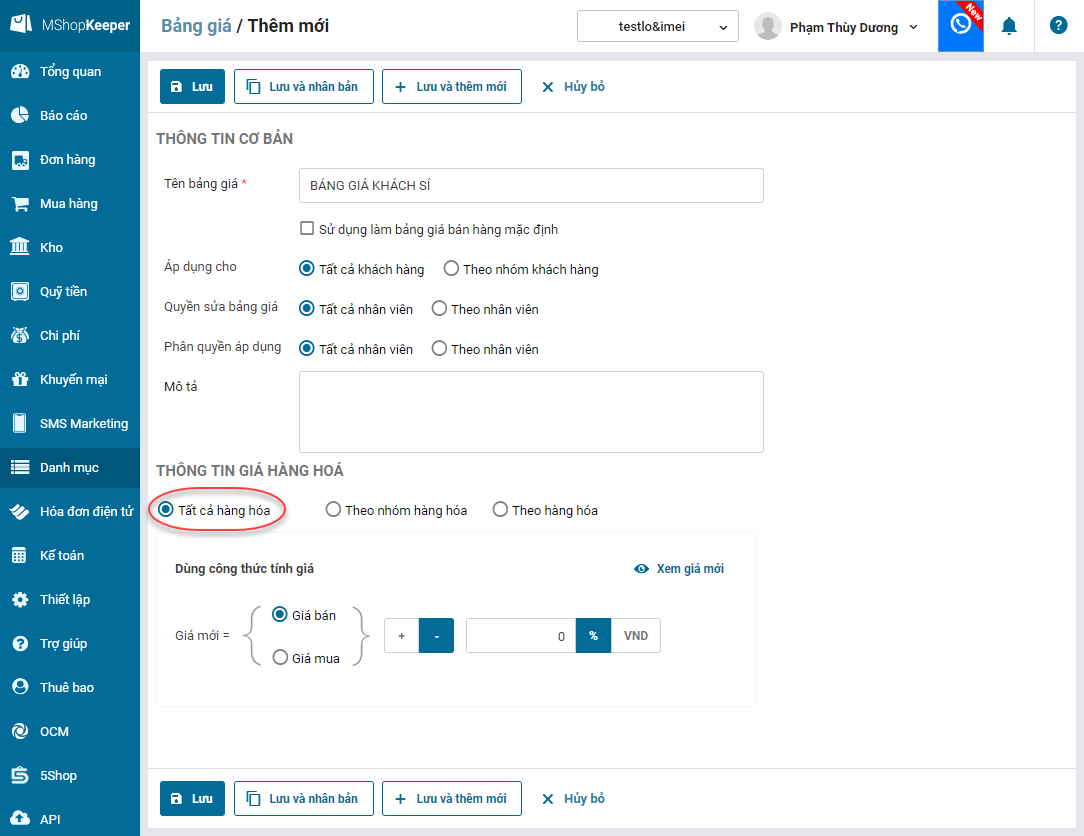
Bước 2: Nhấn nút  để xem giá hàng hóa sau áp dụng công thức
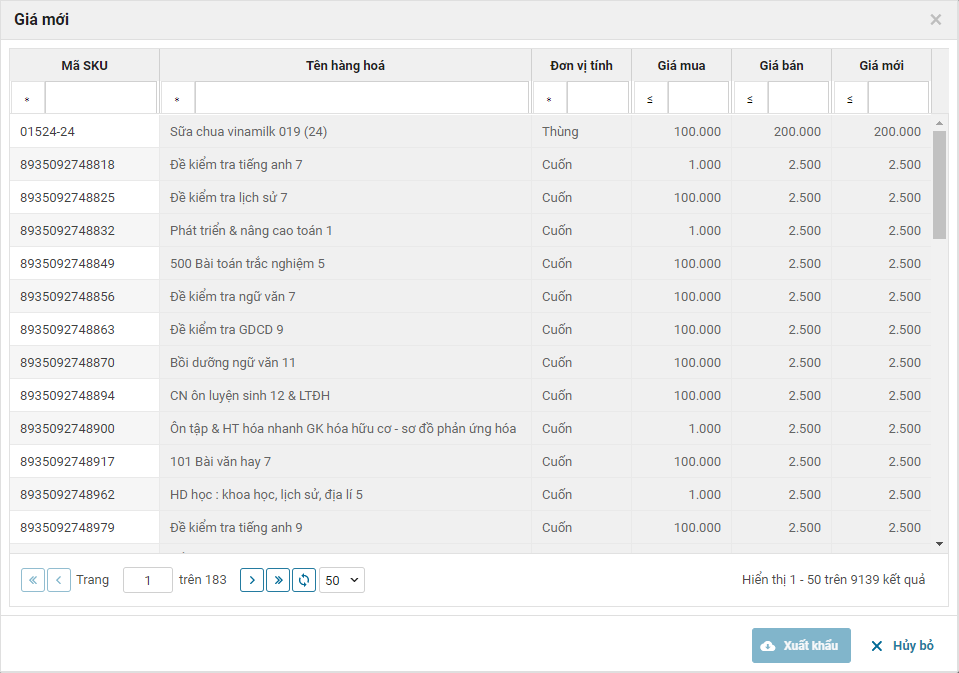
Bước 3: Lưu lại bảng giá
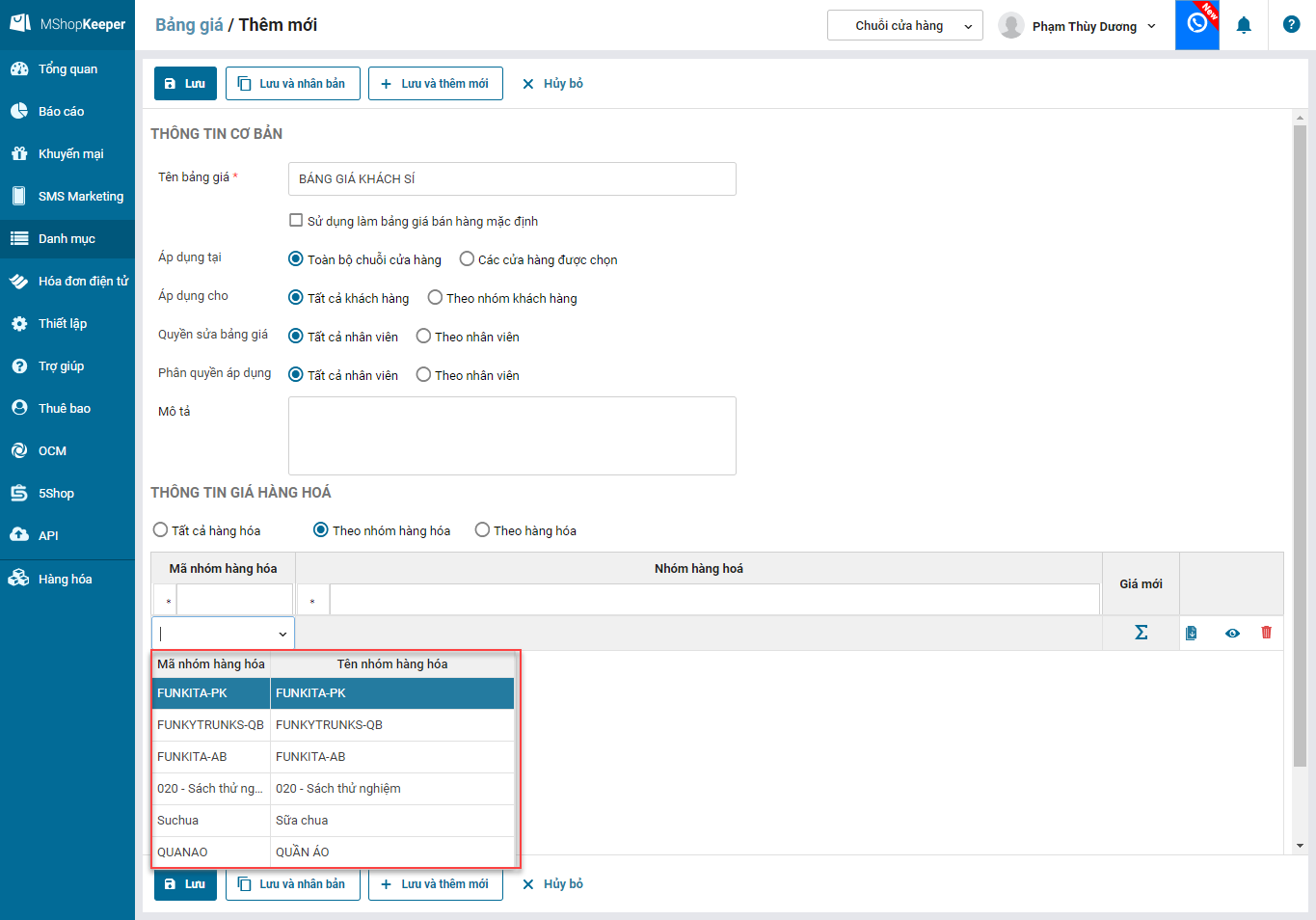
Trường hợp 2: Thêm mới bảng giá và chọn áp dụng theo nhóm hàng hóa
Bước 1: Chọn nhóm hàng hóa muốn áp dụng trên bảng giá
Bước 2: Nhập công thức tính giá mới cho các nhóm hàng hóa trong bảng giá
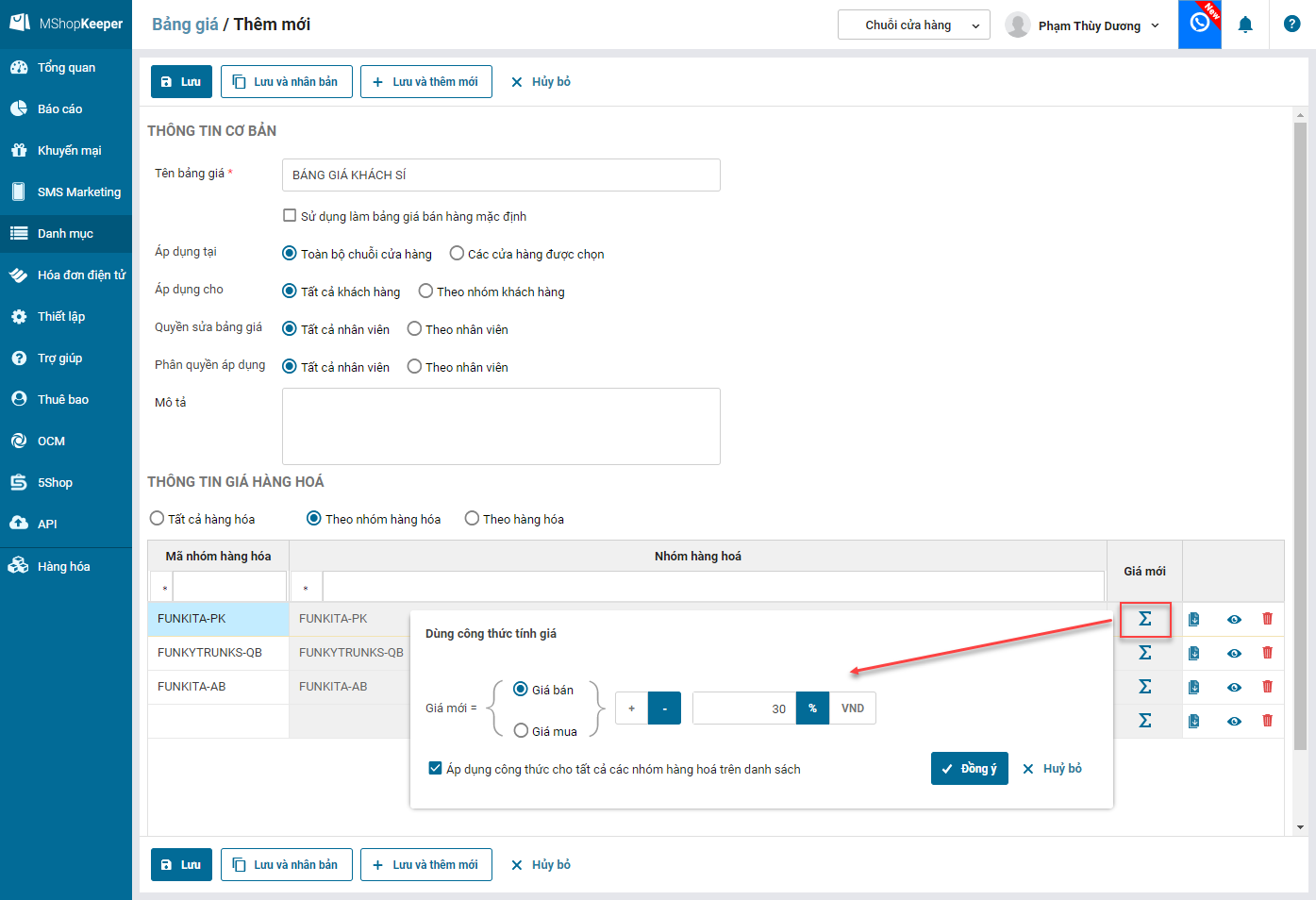
Bước 3: Chọn xem giá mới từng nhóm hàng hóa sau khi áp dụng công thức
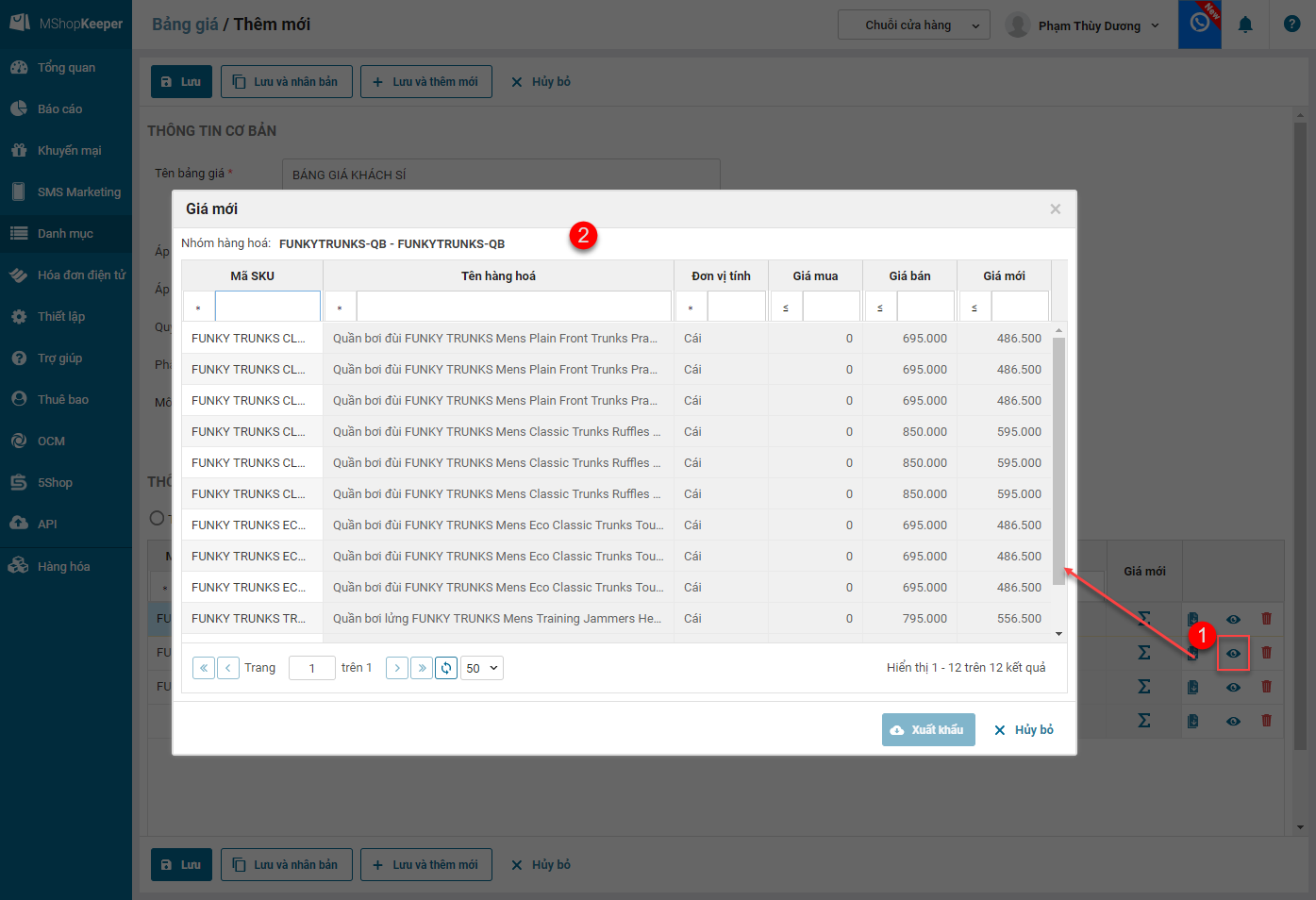
Bước 4: Lưu lại bảng giá
2.4. Trên báo cáo Sổ giao hàng, Quản lý cửa hàng muốn có thêm địa chỉ, thông tin hàng hóa để xuất khẩu và gửi cho đơn vị vận chuyển đi giao
Chi tiết thay đổi: Chương trình cải tiến báo cáo Sổ giao hàng, bổ sung thêm các cột thông tin hàng hóa giúp quản lý cửa hàng dễ dàng xem được các thông tin cần thiết để xuất khẩu và gửi cho đơn vị vận chuyển hoặc nhân viên giao hàng đi giao.
Các bước thực hiện
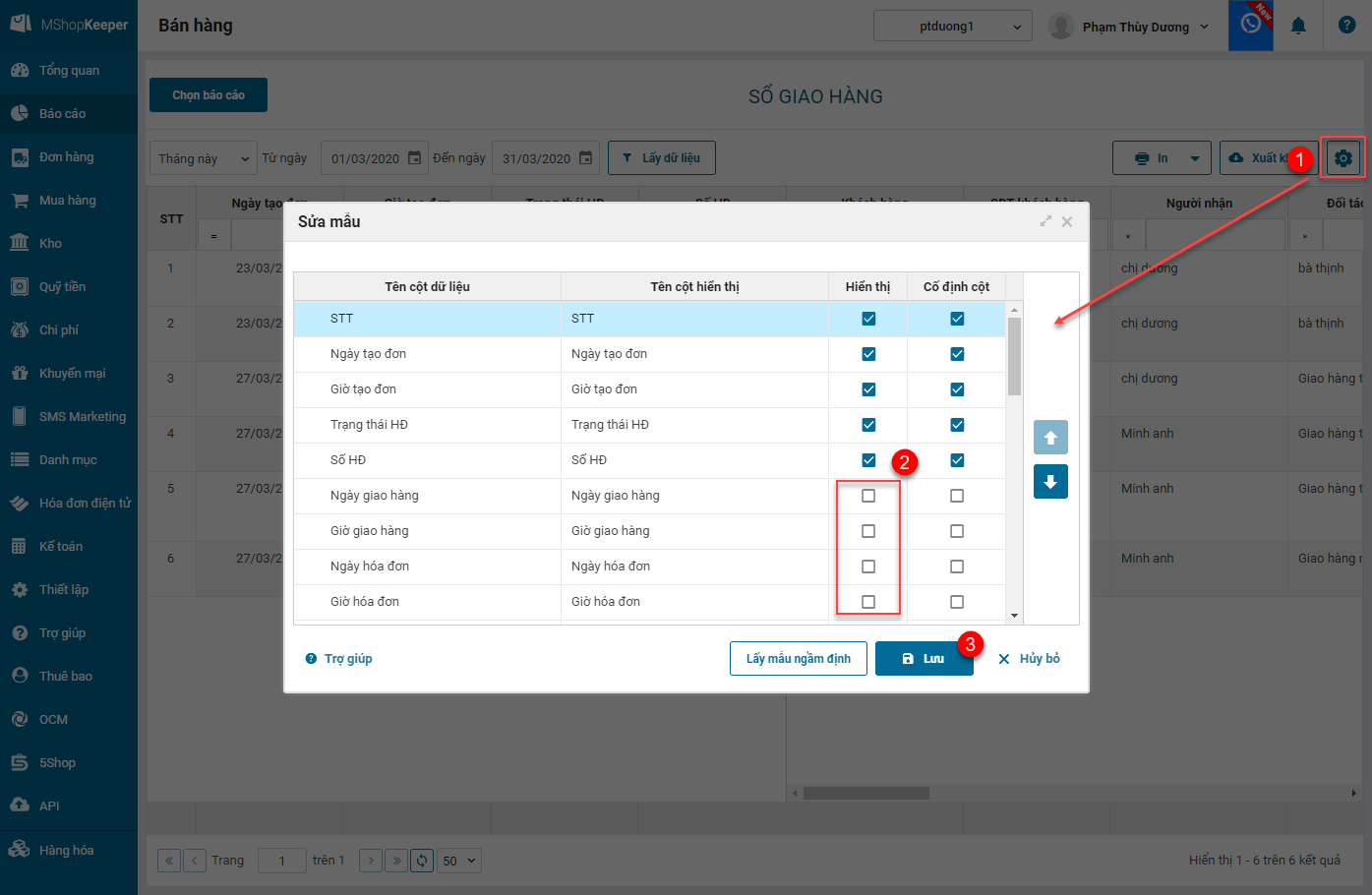
Bước 1: Trên giao diện quản lý, chọn báo cáo/ bán hàng và chọn xem báo cáo Sổ giao hàng, nhấn biểu tượng 
Bước 2: Tích chọn hiển thị các cột thông tin, nhấn Lưu
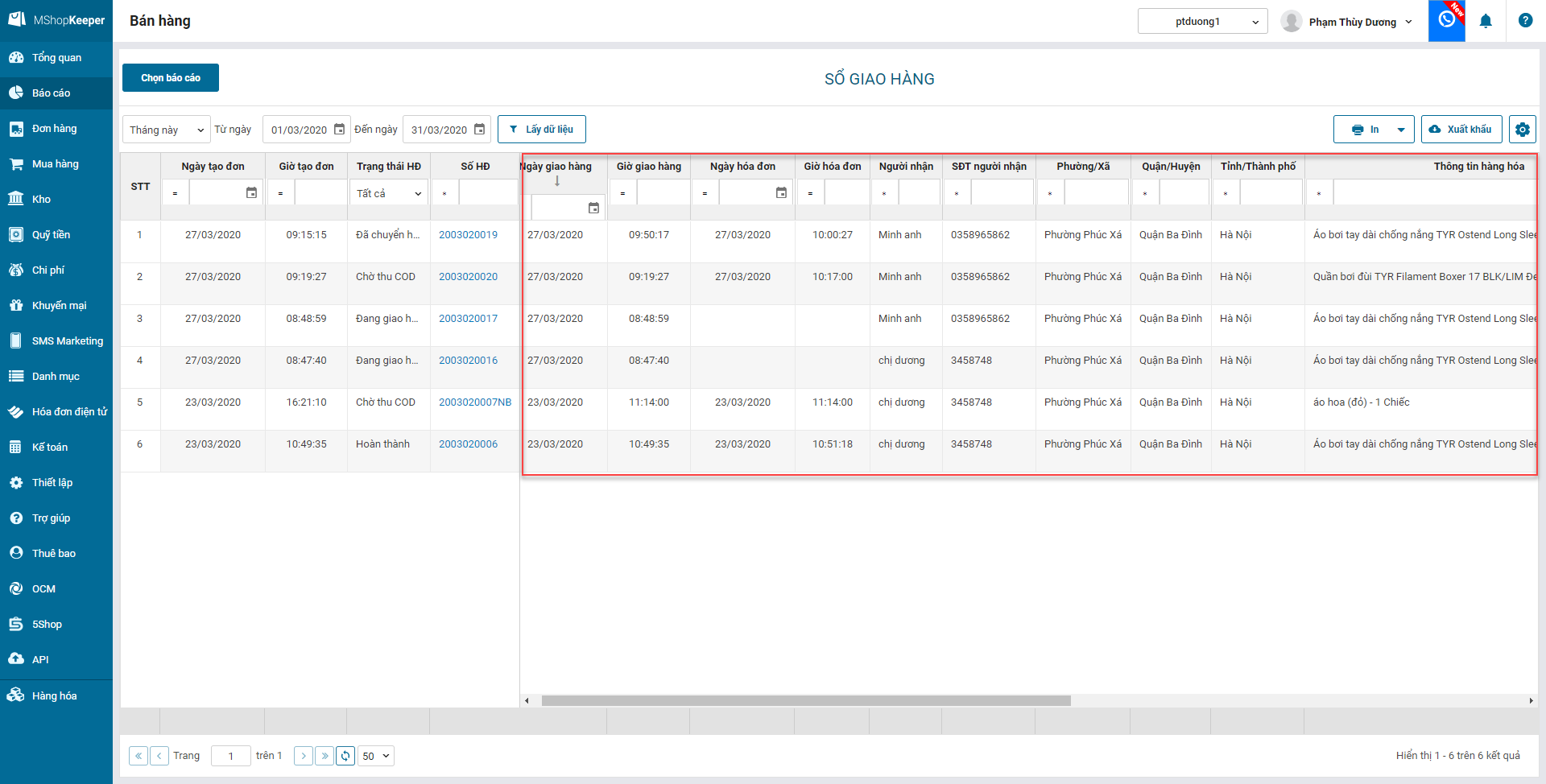
Chương trình bổ sung thêm các cột thông tin: Ngày tạo đơn, Ngày giao hàng, Ngày hóa đơn, Địa chỉ, Quận Huyện, Phường Xã, Tiền hàng, Khuyến mại, Thông tin hàng hóa.
Bước 3: Xem báo cáo Sổ giao hàng
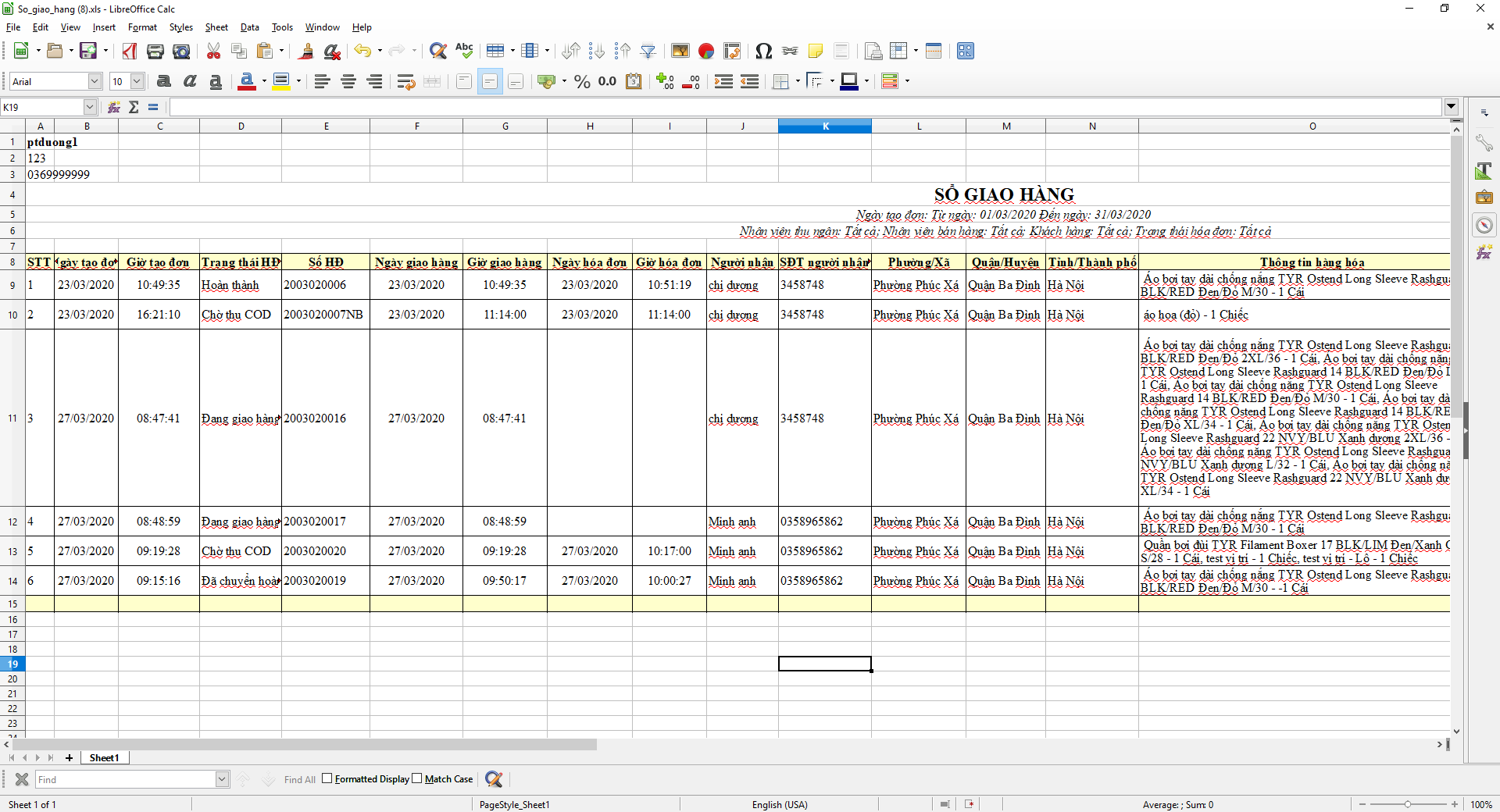
Xuất khẩu báo cáo ra tệp
Chúc anh/chị thao tác thành công!





