
1. Tổng quan
Bài viết hướng dẫn các cải tiến và bổ sung tính năng mới trên phần mềm MISA R30 cho cả nền tảng Web và PC. Nội dung bao gồm các thay đổi về quản lý lô/hạn sử dụng, serial/IMEI, báo cáo kinh doanh, điều chuyển đơn, báo cáo doanh thu, công nợ, xuất khẩu dữ liệu, quy tắc đánh số chứng từ và các cải tiến ở màn hình đơn hàng. Phạm vi đáp ứng cho các cửa hàng, chuỗi cửa hàng sử dụng phần mềm MISA.
2. Các thay đổi trên phần mềm
2.1. Chương trình cải tiến một số tính năng về lô/hạn sử dụng và serial/IMEI
2.1.1.Thiết lập Bắt buộc nhập Lô/hạn sử dụng của hàng hóa
Chi tiết thay đổi: Trước đây, chương trình không bắt buộc chọn số lô/hạn sử dụng khi thêm chứng từ hay bán hàng. Kể từ R30, chương trình bổ sung thiết lập bắt buộc nhập lô/hạn sử dụng của hàng hóa giúp quản lý cửa hàng hạn chế thu ngân, kế toán quên không nhập lô/hạn sử dụng gây ảnh hưởng tới số liệu báo cáo của cửa hàng.
Các bước thực hiện:
Bước 1. Truy cập màn hình Thiết lập, Mua hàng/bán hàng, tích chọn thiết lập “Bắt buộc nhập Lô/hạn sử dụng của hàng hóa”
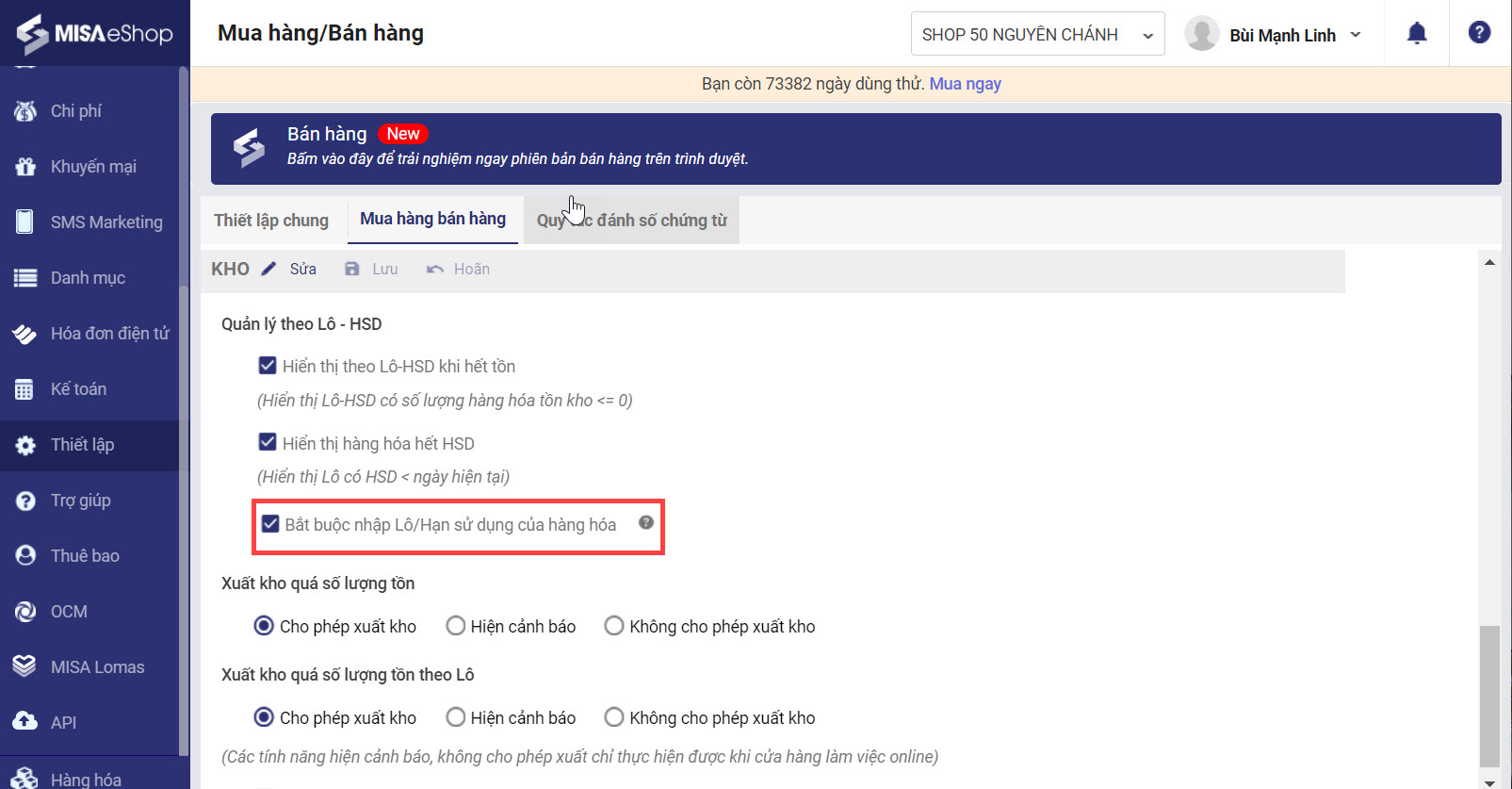
Bước 2. Nhấn Lưu thiết lập.
Sau khi lưu thiết lập, khi kế toán thêm chứng từ hoặc thu ngân thực hiện bán hàng sẽ bắt buộc phải nhập lô/hạn sử dụng.
Lưu ý:
– Chỉ thiết lập được tính năng này nếu cửa hàng chọn thiết lập “Quản lý theo lô/hạn sử dụng”.
– Đối với các hóa đơn lưu tạm, lưu vào sổ giao hàng, đặt hàng phần mềm bán hàng PC không bắt buộc nhập số lô/hạn sử dụng và serial/IMEI.
2.1.2. Quét mã Serial/IMEI
Chi tiết thay đổi: Kể từ R30, khi nhập hàng, trả lại hàng mua, nhập kho, xuất kho, chuyển kho, kiểm kê kho những hàng hóa quản lý theo Serial/IMEI, kế toán có thể thêm hàng hóa bằng cách quét mã Serial/IMEI. Thu ngân có thể quét mã Serial/IMEI để thực hiện bán hàng trên PC.
Trường hợp 1. Kế toán thực hiện nhập hàng, nhập kho những hàng hóa quản lý theo Serial/IMEI bằng cách quét mã Serial/IMEI.
Bước 1. Thêm mới phiếu nhập hàng/nhập kho, chọn hàng hóa quản lý theo serial/IMEI vào chứng từ
Bước 2. Nhấn chuột vào ô serial/IMEI của dòng hàng hóa, quét mã serial/IMEI
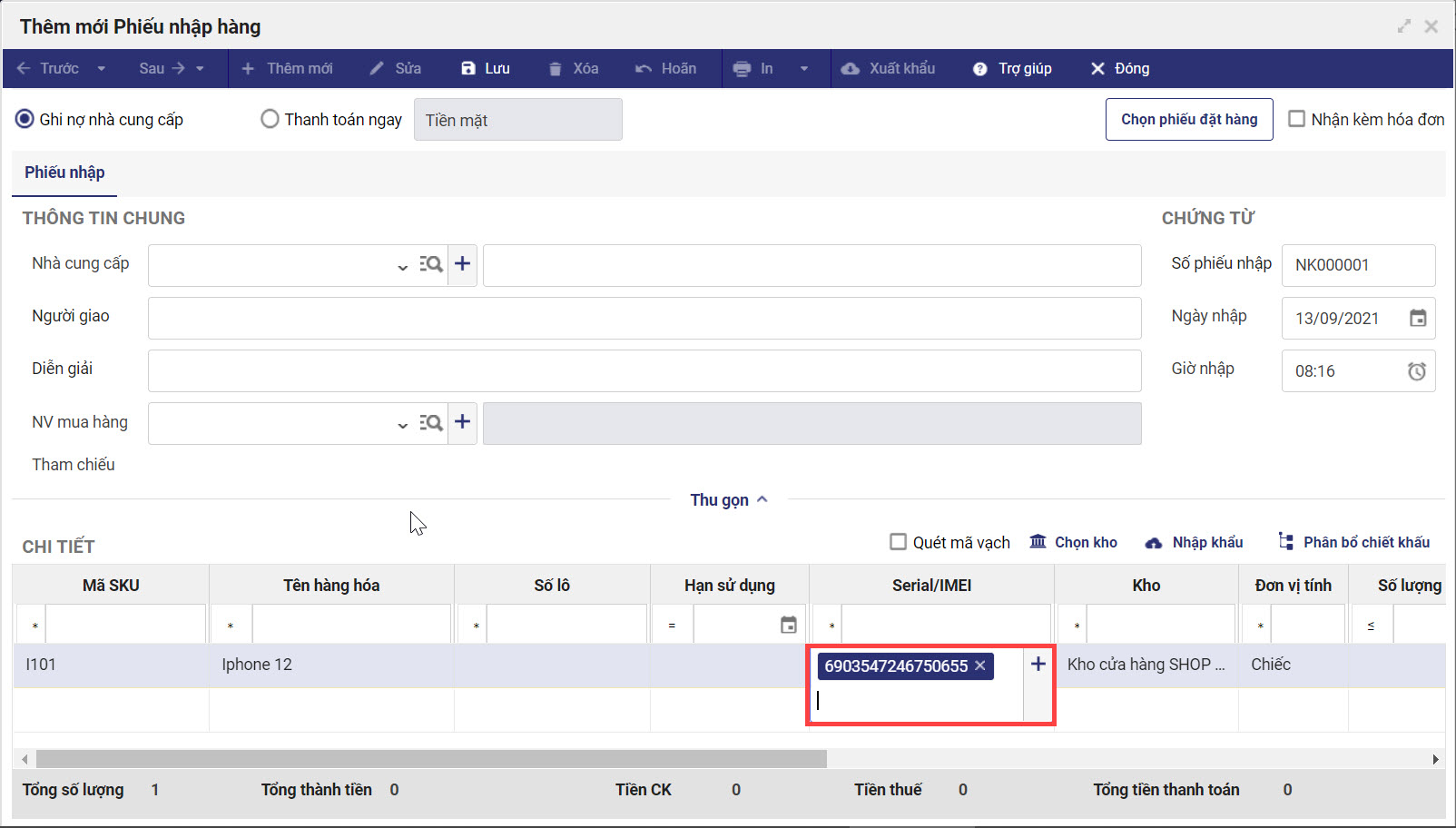
Sau mỗi lần quét các serial/IMEI khác nhau, chương trình tự động ghi nhận thêm 1 serial/IMEI cho hàng hóa và tăng số lượng nhập hàng hóa lên 1 đơn vị.
Trường hợp 2. Kế toán thực hiện trả lại hàng mua, xuất kho, chuyển kho, kiểm kê kho những hàng hóa quản lý theo Serial/IMEI bằng cách quét mã Serial/IMEI.
Cách 1: Tương tự với cách quét mã Serial/IMEI vào phiếu nhập hàng, nhập kho
Cách 2:
- Thêm mới phiếu trả lại hàng mua, xuất kho, chuyển kho, kiểm kê kho
- Tích chọn chức năng Quét mã vạch, sau đó quét những mã serial/IMEI tồn tại trên chương trình
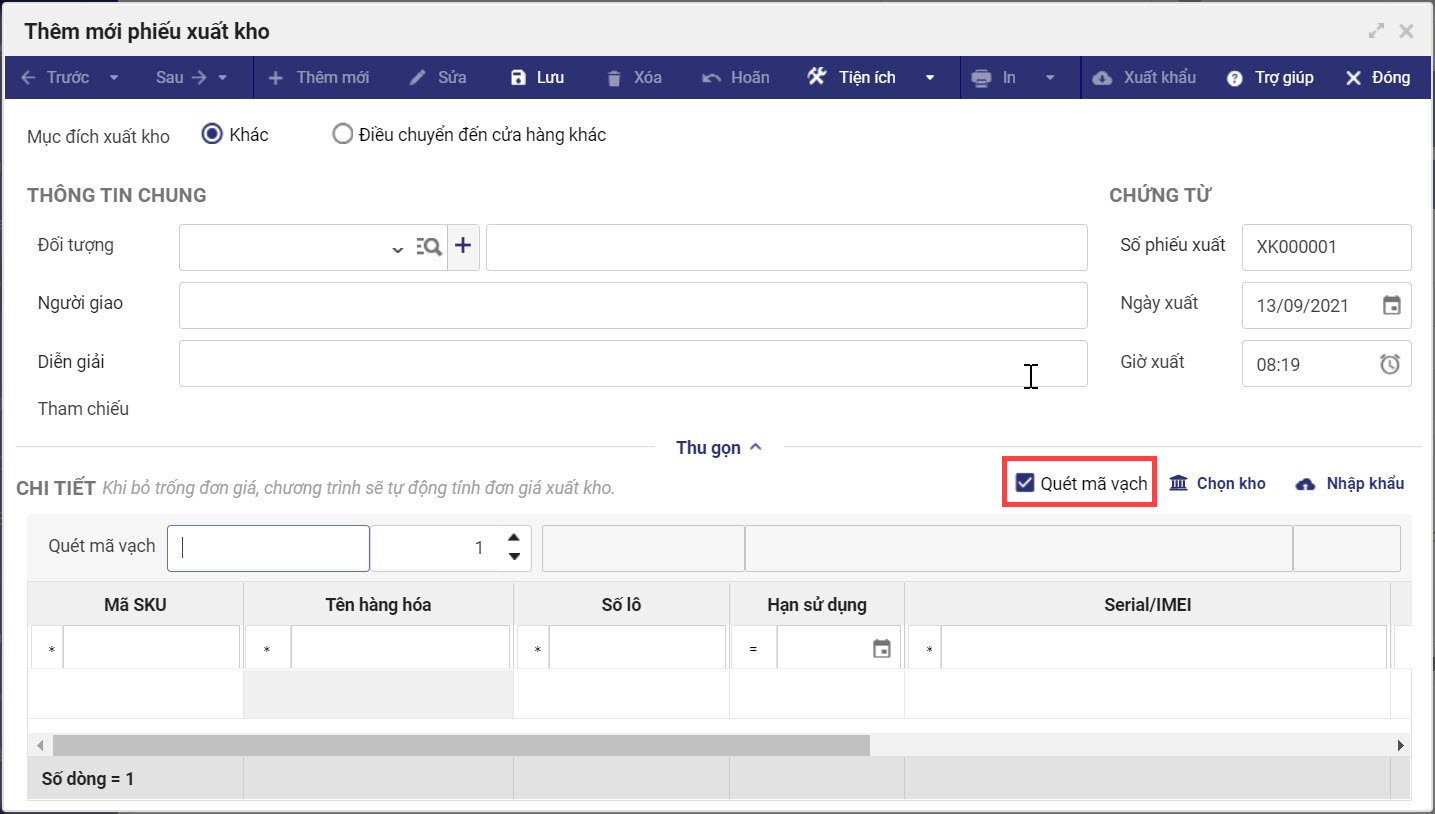
Sau mỗi lần quét các serial/IMEI khác nhau, nếu hàng hóa đã tồn tại trong chứng từ, chương trình tự động ghi nhận thêm 1 serial/IMEI cho hàng hóa và tăng số lượng hàng hóa lên 1 đơn vị. Nếu hàng hóa chưa tồn tại trong chứng từ, chương trình tự động thêm hàng hóa với serial/IMEI đã quét vào chứng từ với số lượng hàng hóa là 1.
Trường hợp 3. Thêm nhiều serial/IMEI của hàng hóa vào các chứng từ trả lại hàng mua, xuất kho, chuyển kho, kiểm kê kho và hóa đơn bán hàng cùng một lúc
Chi tiết thay đổi: Kể từ R30, chương trình đáp ứng chức năng chọn nhiều serial/IMEI của hàng hóa vào chứng từ và hóa đơn cùng một lúc giúp kế toán, thu ngân làm việc nhanh chóng, dễ dàng hơn.
Các bước thực hiện:
Cách 1. Thêm nhiều serial/IMEI của hàng hóa vào chứng từ trên web quản lý cùng một lúc
- Bước 1. Thêm mới các chứng từ trả lại hàng mua, xuất kho, chuyển kho, kiểm kê kho, chọn 1 hàng hóa quản lý theo serial/IMEI vào chứng từ.
- Bước 2. Nhấn chuột vào ô serial/IMEI của dòng hàng hóa, sau đó nhấn chọn icon tìm kiếm
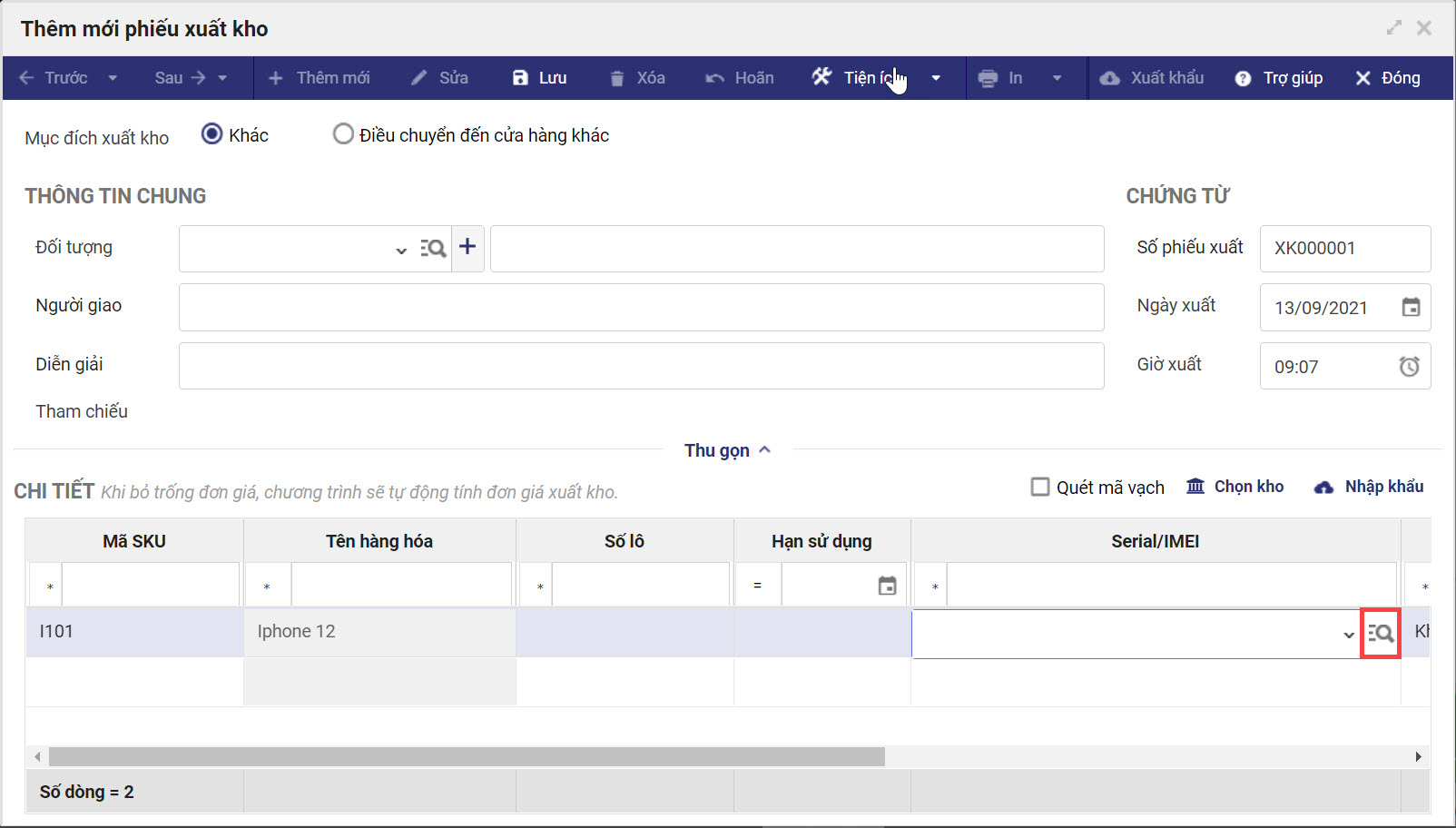
Chương trình sẽ hiển thị danh sách serial/IMEI còn tồn của hàng hóa.
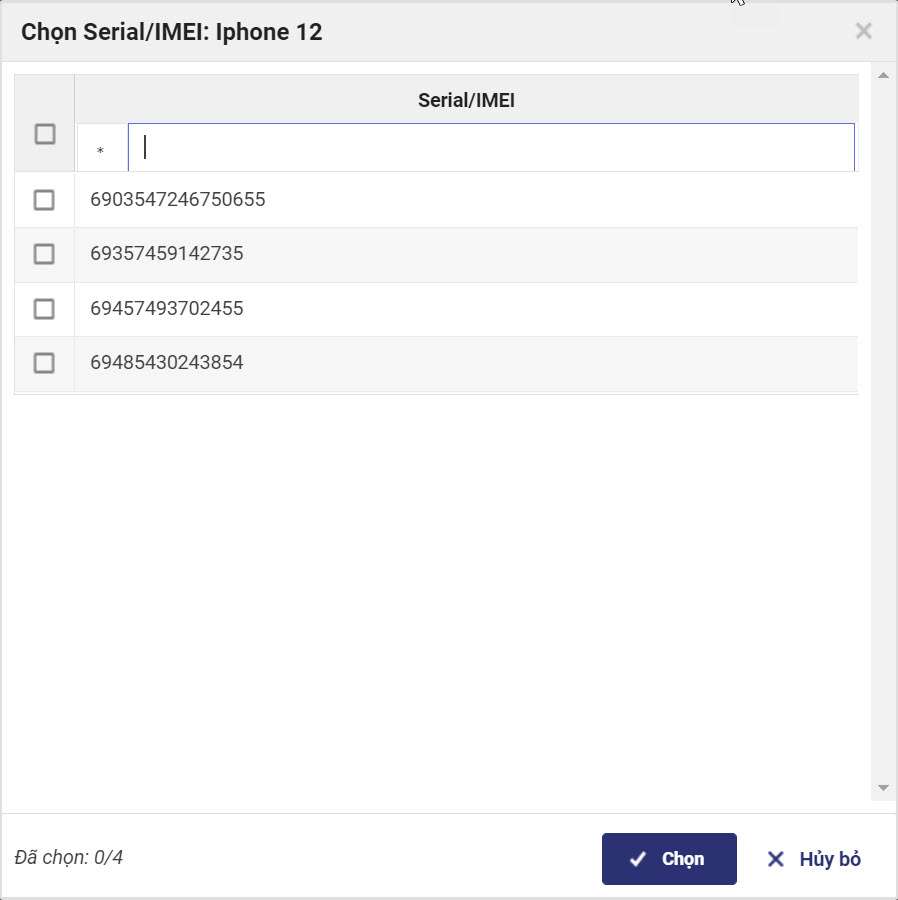
- Bước 3. Tích chọn những serial/IMEI muốn thêm vào chứng từ, sau đó nhấn nút Chọn
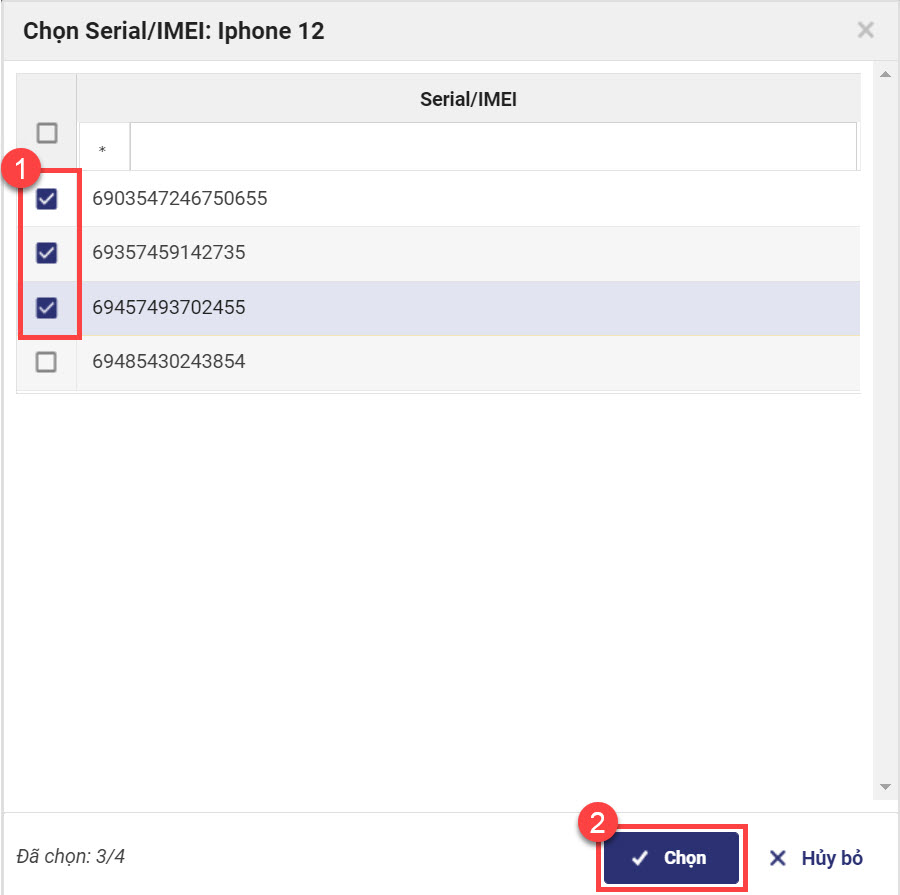
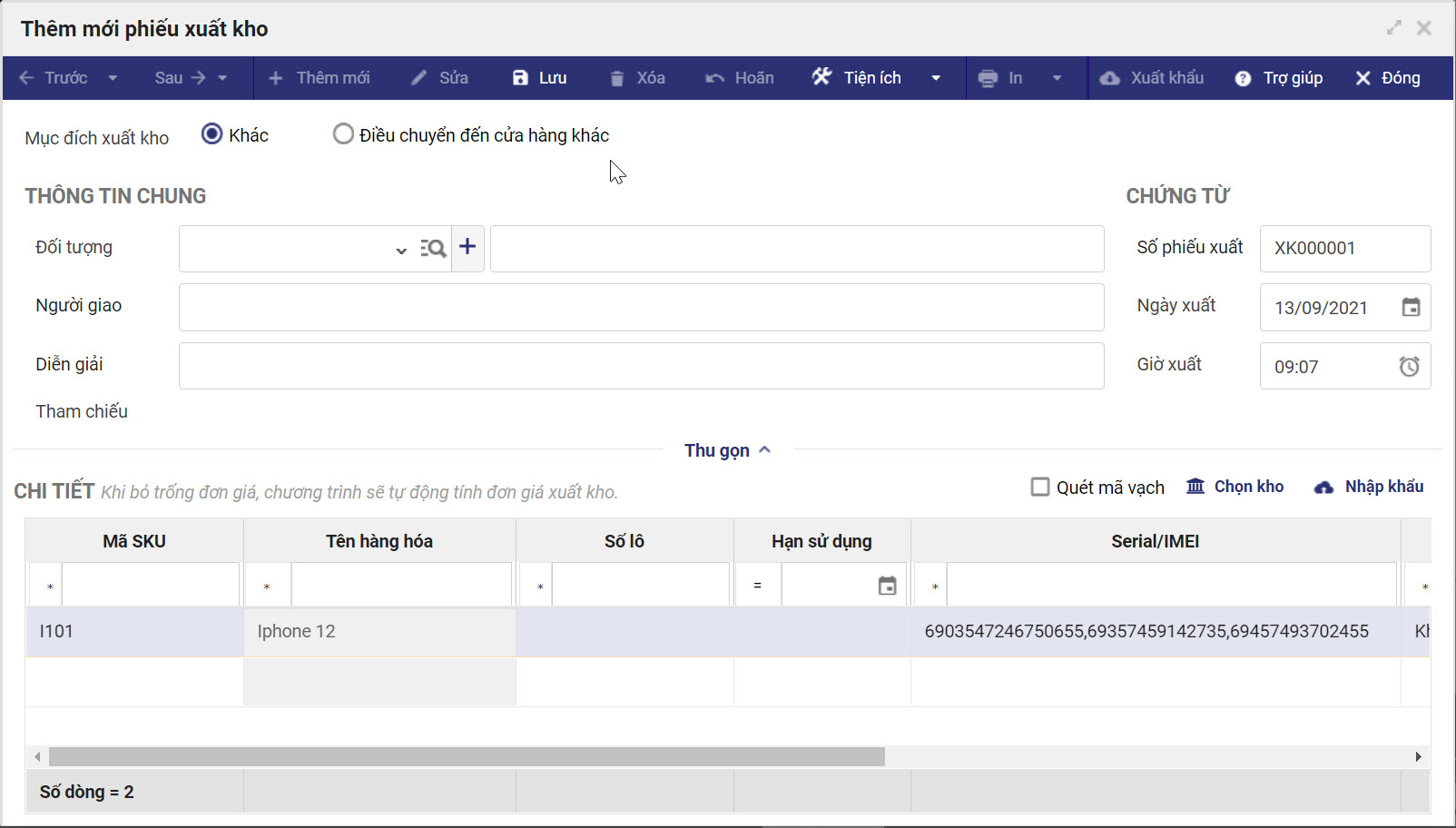
Sau khi nhấn nút Chọn, chương trình thêm những serial/IMEI đã tích chọn vào ô serial/IMEI của dòng hàng hóa, tự động điền số lượng tương ứng với số serial/IMEI đã chọn.
Cách 2. Thêm nhiều serial/IMEI của hàng hóa vào hóa đơn bán hàng cùng một lúc.
- Bước 1. Chọn hàng hóa quản lý theo serial/IMEI vào hóa đơn. Phần mềm tự động hiển thị màn hình danh sách serial/IMEI còn tồn của hàng hóa trên chương trình
- Tích chọn những serial/IMEI của hàng hóa muốn thêm vào hóa đơn, sau đó nhấn Đồng ý.
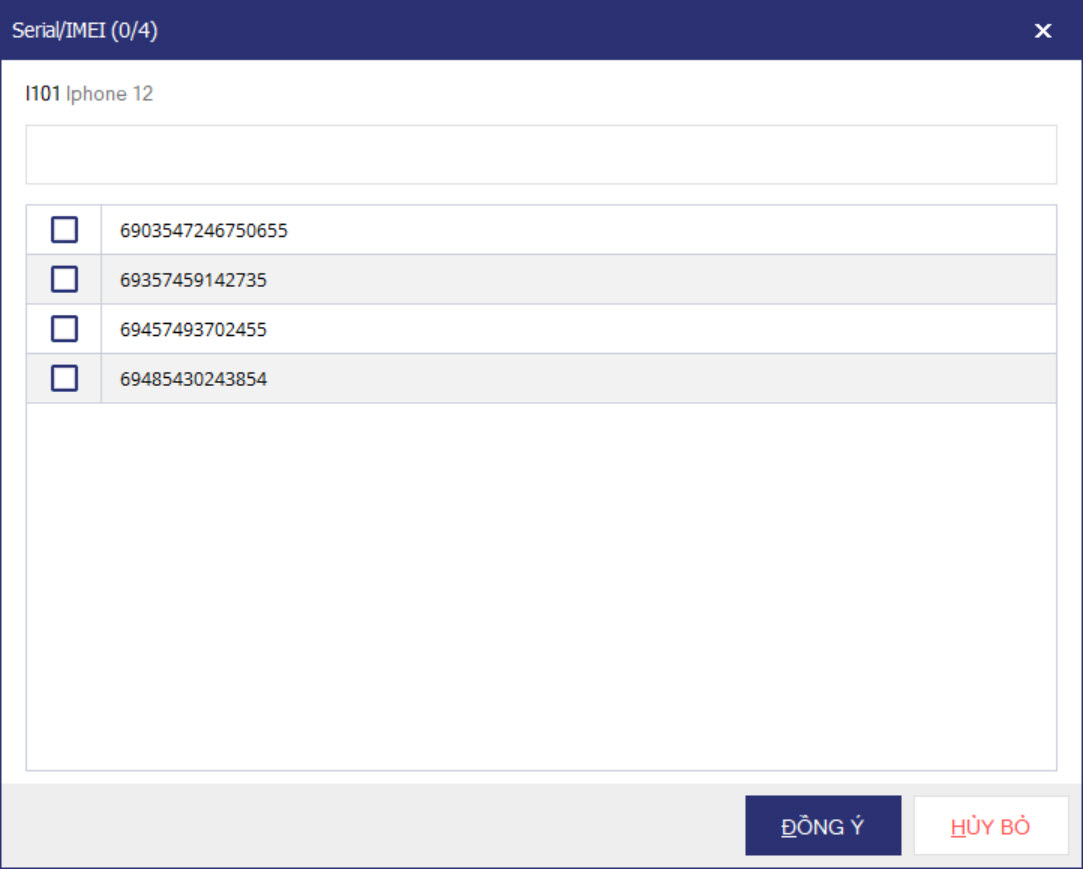
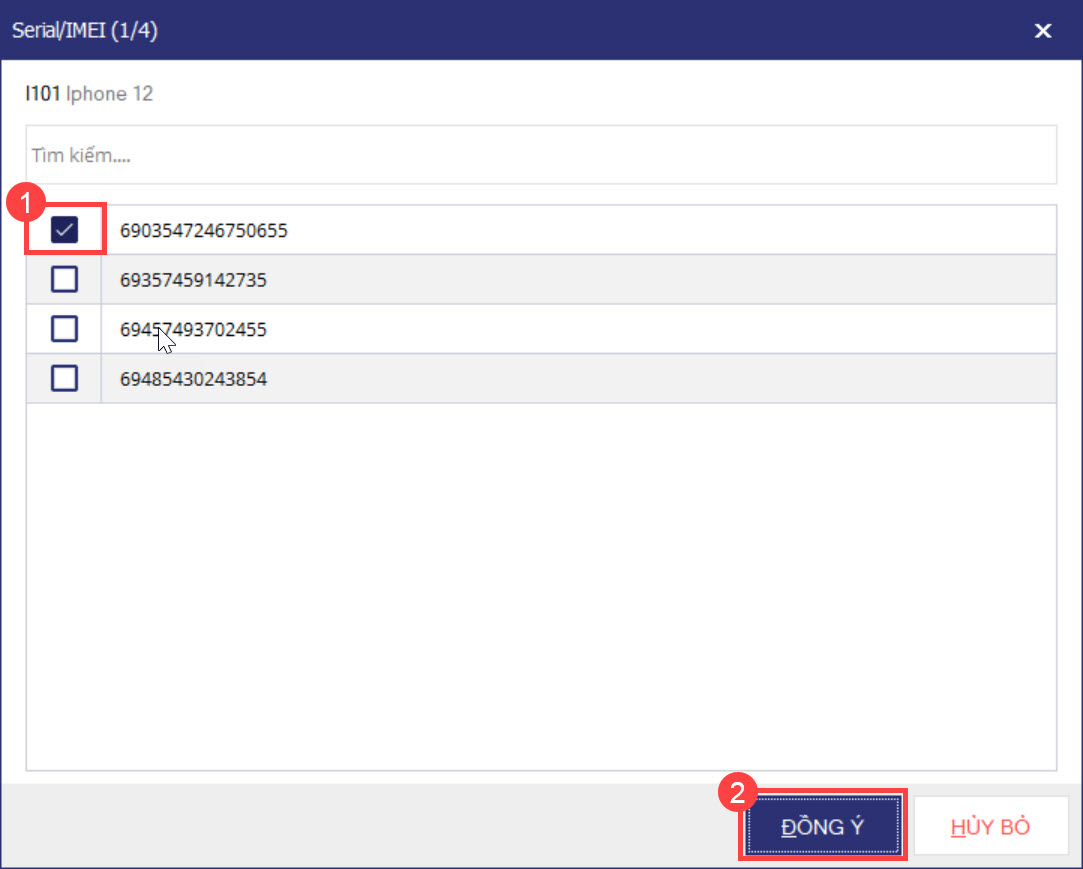
Sau khi nhấn nút Đồng ý, phần mềm thêm những serial/IMEI đã tích chọn vào ô serial/IMEI của dòng hàng hóa, tự động điền số lượng tương ứng với số serial/IMEI đã chọn.
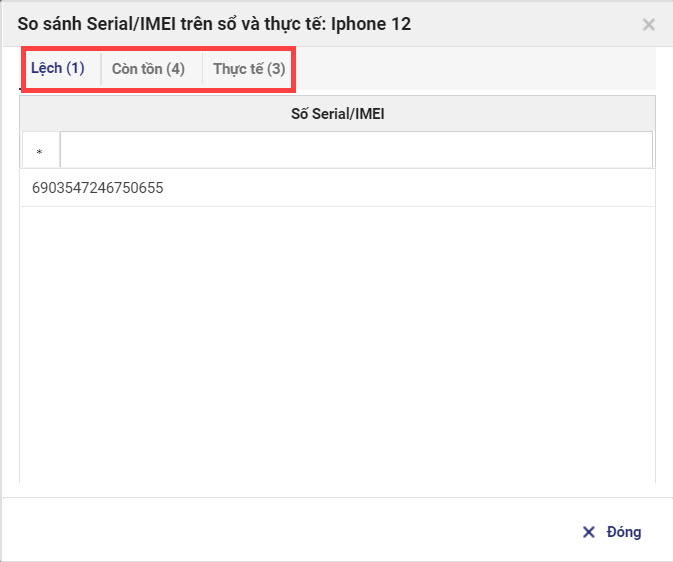
Trường hợp 4. Trên phiếu kiểm kê kho, hiển thị thông tin số lượng serial/IMEI tồn trên sổ, serial/IMEI kiểm kê thực tế, serial/IMEI lệch
Chi tiết thay đổi: Kể từ R30, chương trình bổ sung thông tin serial/IMEI tồn trên sổ, serial/IMEI kiểm kê thực tế, serial/IMEI lệch.
Các bước thực hiện:
Bước 1. Thêm mới phiếu kiểm kê kho, chọn hàng hóa quản lý theo serial/IMEI vào phiếu kiểm kê, nhập hoặc quét mã serial/IMEI của hàng hóa vào phiếu sau đó nhấn Lưu.
Bước 2. Nhấn chọn số lượng kiểm kê
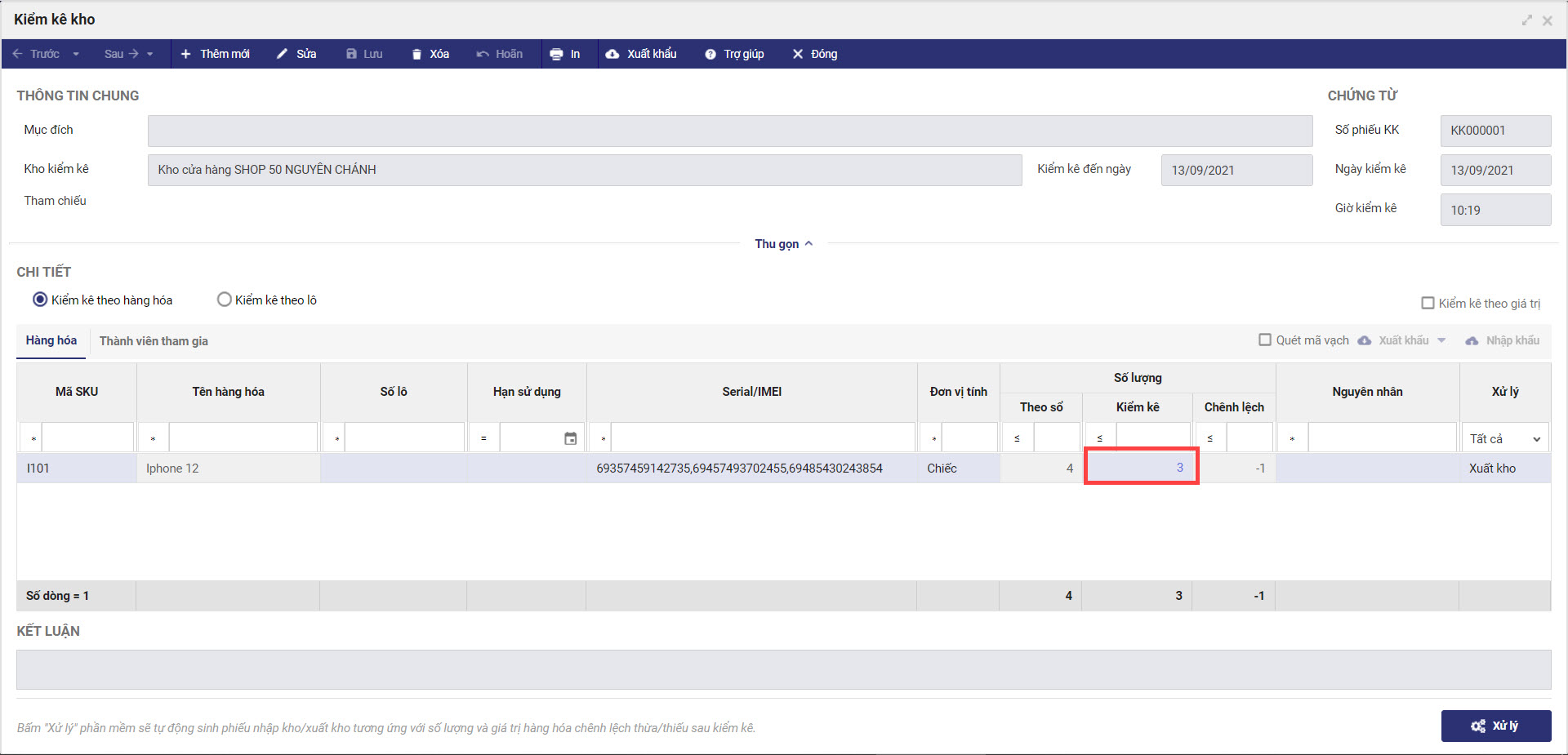
Chương trình hiển thị thông tin serial/IMEI tồn trên sổ, serial/IMEI kiểm kê thực tế, serial/IMEI lệch của hàng hóa.
2.2. Chương trình cải tiến báo cáo kết quả kinh doanh
Nghiệp vụ: Quản lý cửa hàng muốn so sánh doanh thu, chi phí, lợi nhuận của cửa hàng giữa các kỳ khác nhau để đánh giá tốc độ tăng trưởng, tình hình bán hàng.
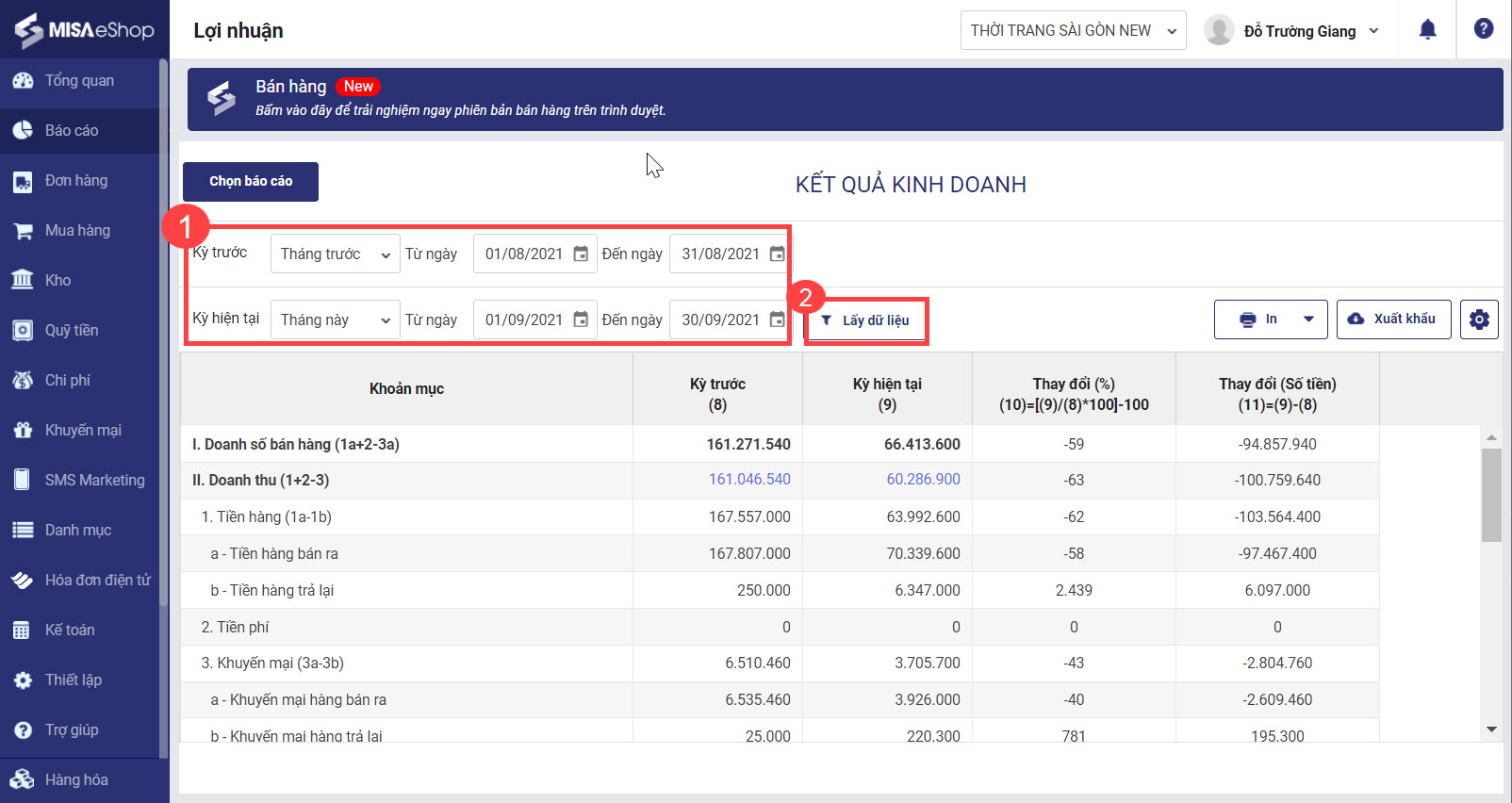
Chi tiết thay đổi: Kể từ R30, chương trình bổ sung lựa chọn xem theo kỳ trước, kỳ hiện tại giúp quản lý cửa hàng so sánh doanh thu, chi phí, lợi nhuận giữa các kỳ của cửa hàng với nhau để dễ dàng đánh giá tình hình kinh doanh.
Các bước thay đổi:
Bước 1. Truy cập màn hình báo cáo Lợi nhuận, Kết quả kinh doanh
Bước 2. Chọn kỳ trước và kỳ hiện tại để so sánh doanh thu, chi phí, lợi nhuận. Sau đó nhấn Lấy dữ liệu
2.3. Chương trình bổ sung báo cáo so sánh doanh thu mặt hàng theo thời gian
Nghiệp vụ: Quản lý cửa hàng muốn theo dõi số lượng bán, số lượng tồn của hàng hóa so với cùng kỳ trước để đánh giá tốc độ bán hàng của hàng hóa, từ đó có kế hoạch nhập thêm, ngừng nhập hay chạy các chương trình khuyến mại. Ngoài ra, quản lý cũng muốn theo dõi, so sánh doanh thu, chi phí, lợi nhuận của cửa hàng giữa các kỳ để đánh giá tốc độ tăng trưởng, tình hình bán hàng.
Chi tiết thay đổi: Kể từ R30, chương trình bổ sung báo cáo So sánh doanh thu mặt hàng theo thời gian
Các bước thực hiện:
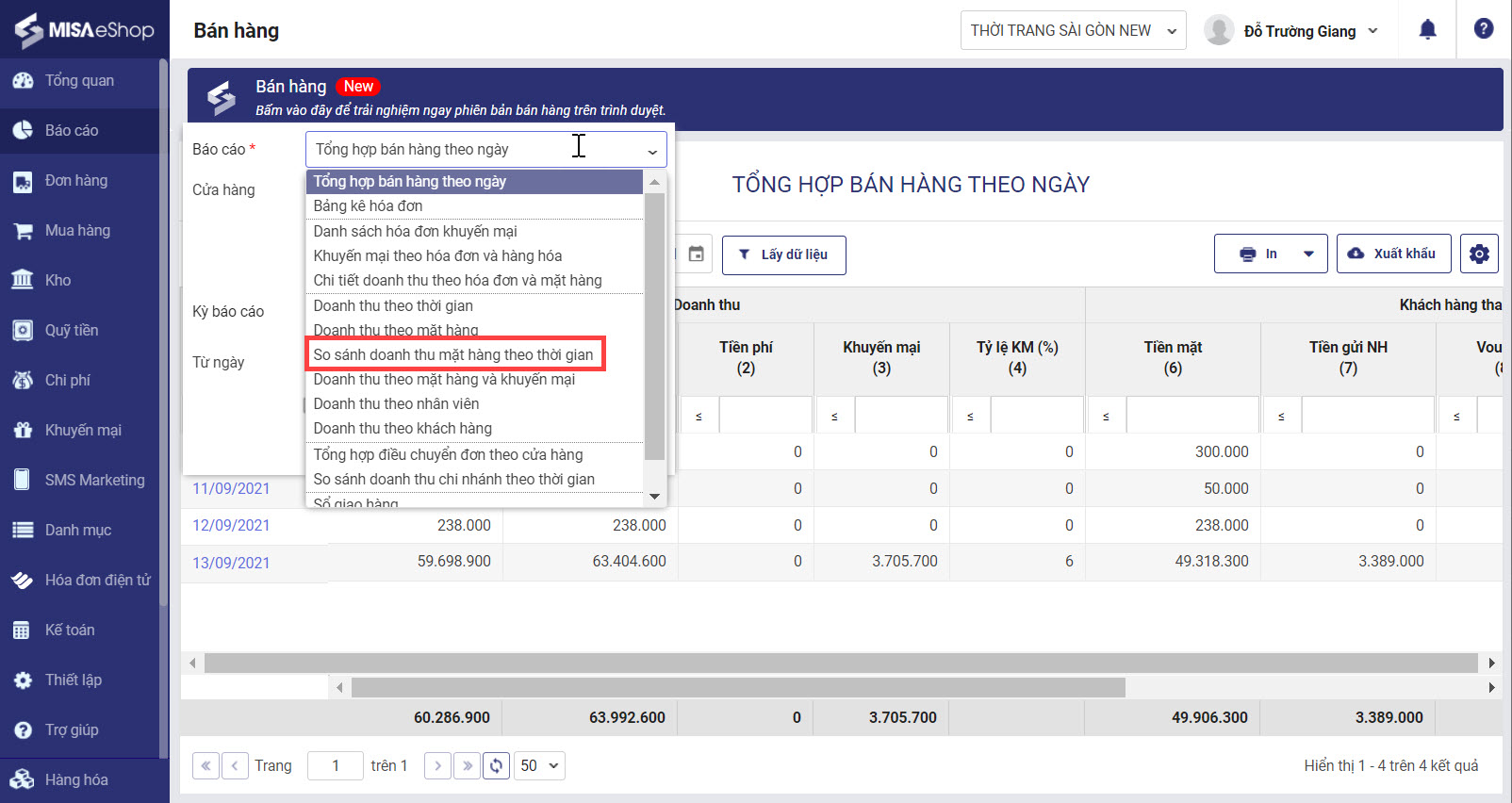
Bước 1. Trên giao diện quản lý, Chọn mục báo cáo / Bán hàng
Bước 2. Chọn báo cáo So sánh doanh thu mặt hàng theo thời gian
Bước 3. Chọn kỳ báo cáo và tham số thống kê theo nhu cầu để xem báo cáo
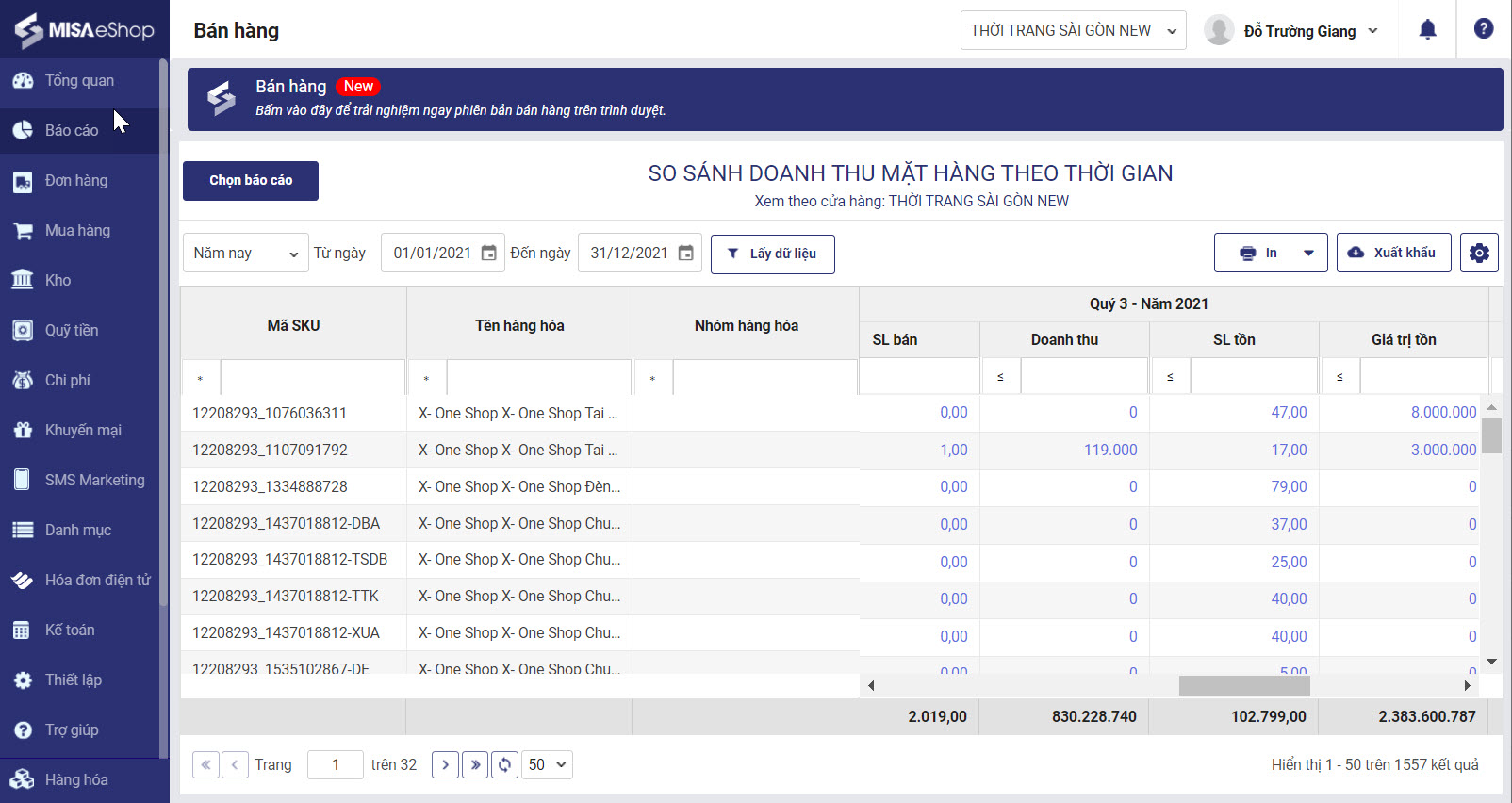
***Lưu ý:
– Thống kê theo Thứ: Chương trình đáp ứng kỳ báo cáo từ ngày – đến ngày trong vòng 4 tuần
– Thống kê theo tháng: Chương trình đáp ứng kỳ báo cáo từ ngày – đến ngày trong vòng 12 tháng
– Thống kê theo Quý: Chương trình đáp ứng kỳ báo cáo từ ngày – đến ngày trong vòng 2 năm
– Thống kê theo Năm: Chương trình đáp ứng kỳ báo cáo từ ngày – đến ngày trong vòng 3 năm
2.4. Chương trình bổ sung báo cáo điều chuyển đơn giữa các cửa hàng
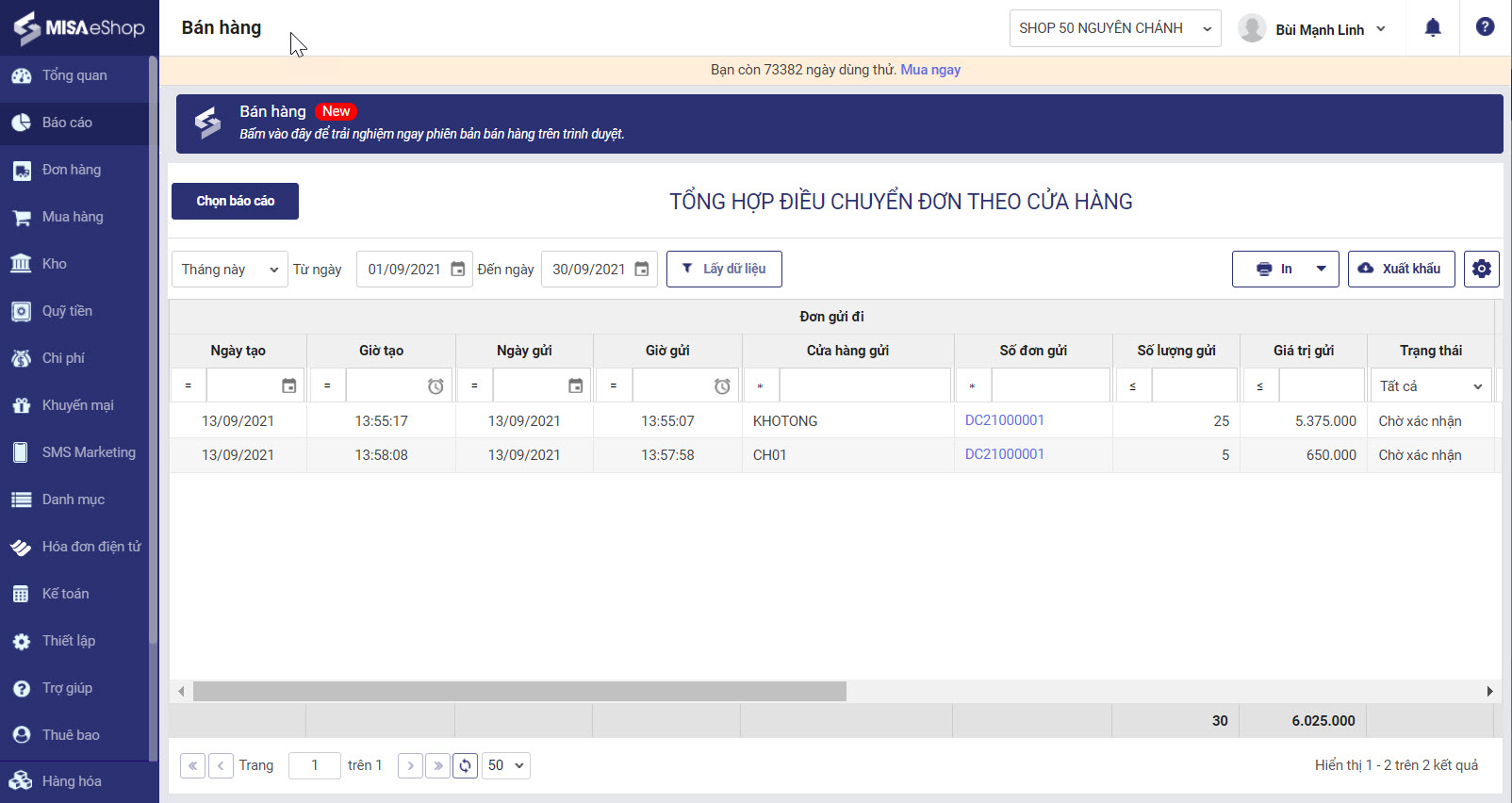
Chi tiết thay đổi: Kể từ R30, chương trình bổ sung báo cáo Tổng hợp điều chuyển đơn theo cửa hàng giúp quản lý cửa hàng biết đã chuyển những hóa đơn nào, số lượng bao nhiêu tới cửa hàng nào để so sánh, nắm được tình hình điều chuyển đơn và có giải pháp phù hợp hơn trong quản lý.
Các bước thực hiện:
Các bước tạo đơn điều chuyển: Xem chi tiết mục 3 phần II PC tại đây.
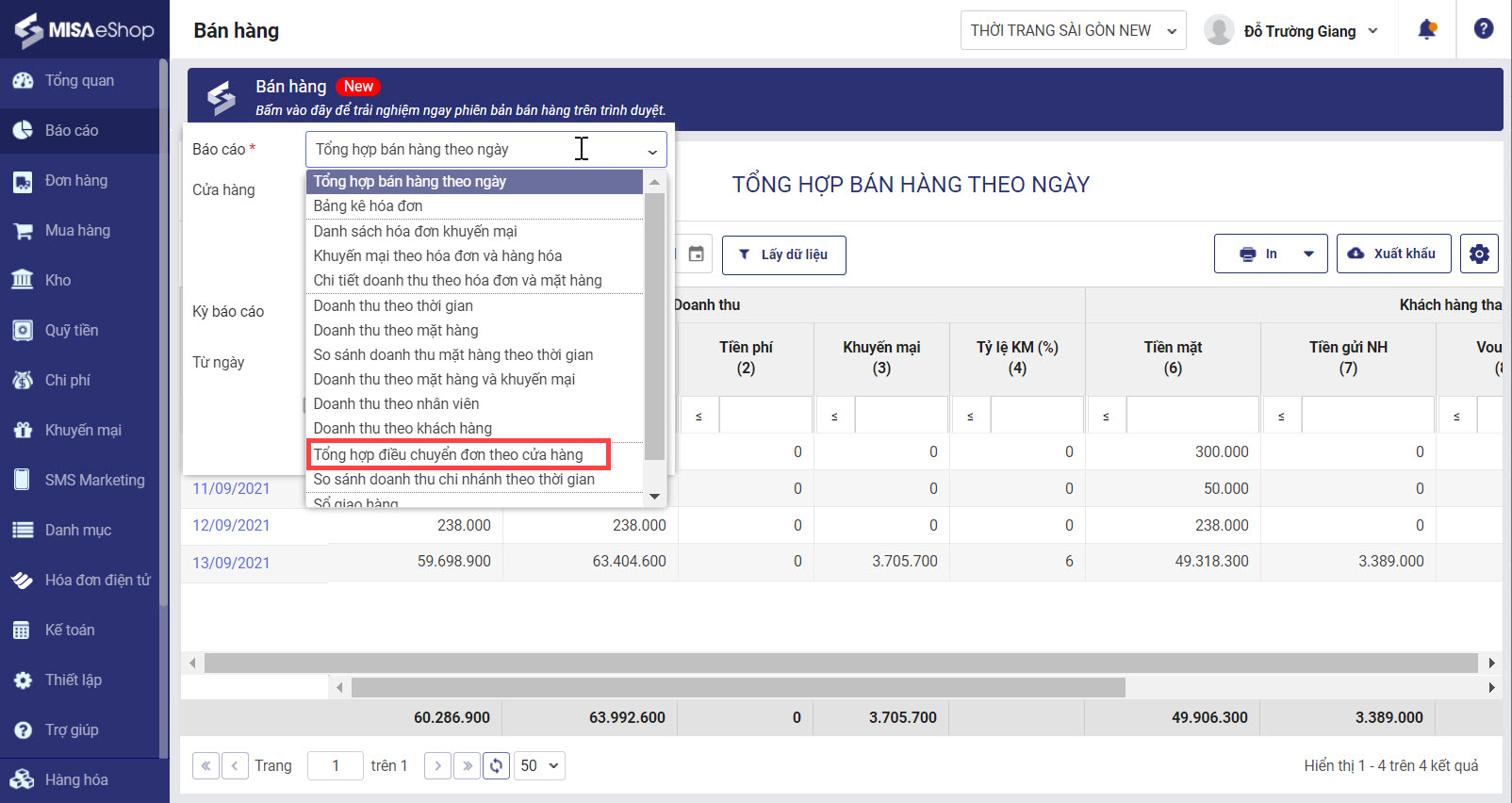
Bước 1. Trên giao diện quản lý, chọn Báo cáo / Bán hàng
Bước 2. Chọn báo cáo Tổng hợp điều chuyển đơn theo cửa hàng
2.5. Chương trình cho phép quản lý cửa hàng xem báo cáo doanh thu theo mặt hàng thống kê theo chi nhánh
Câu chuyện nghiệp vụ: Chuỗi cửa hàng muốn theo dõi số lượng và doanh thu bán của hàng hóa trong kỳ của mỗi chi nhánh bán được bao nhiêu để đánh giá chi nhánh nào bán chậm, bán tốt để tìm giải pháp phù hợp.
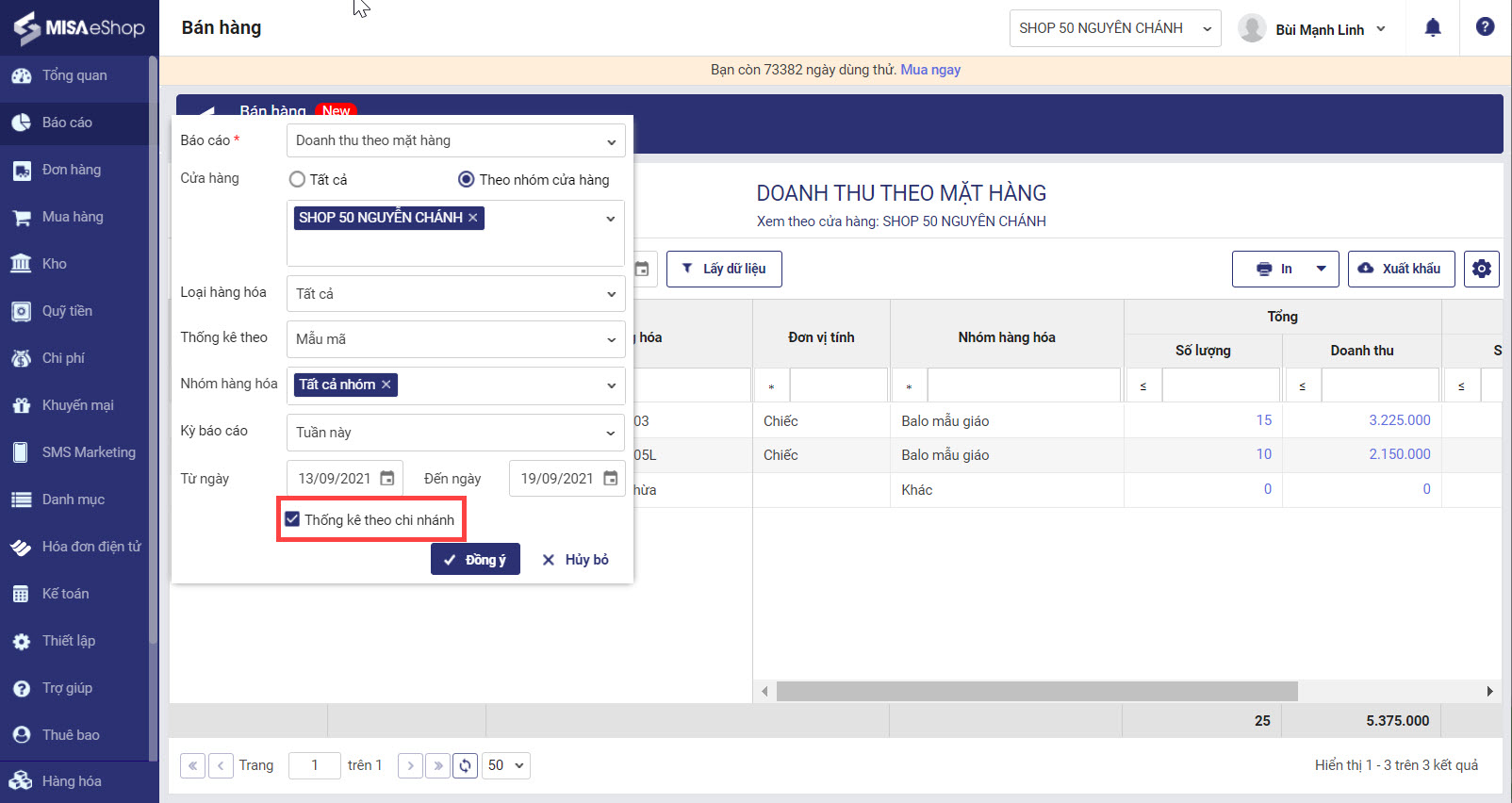
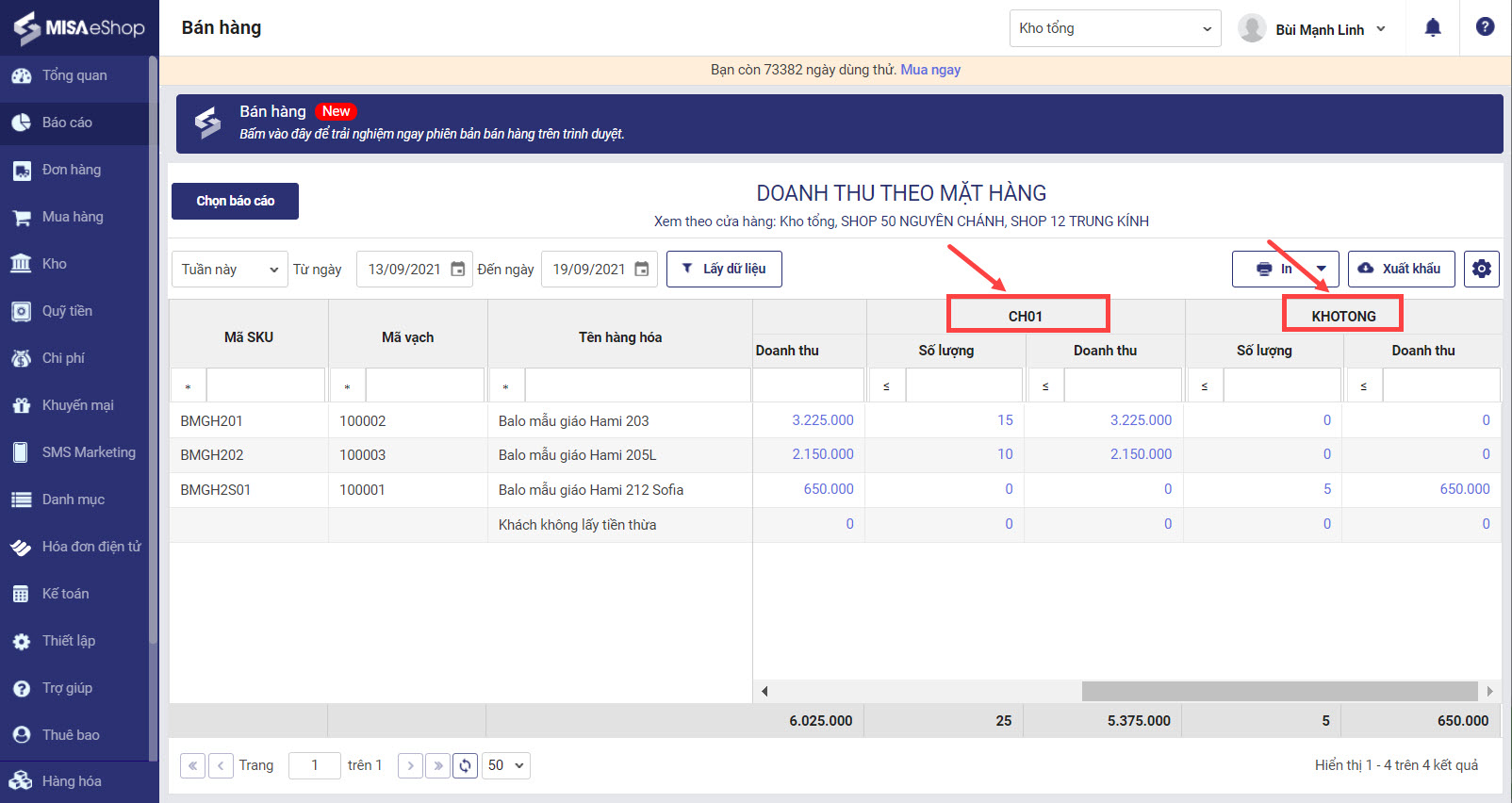
Chi tiết thay đổi: Kể từ R30, chương trình bổ sung thêm tham số chọn thống kê theo chi nhánh trên báo cáo doanh thu theo mặt hàng.
Các bước thực hiện:
Bước 1. Trên giao diên quản lý, chọn báo cáo/ bán hàng/ Doanh thu theo mặt hàng
Bước 2. Tại báo cáo Doanh thu theo mặt hàng. Quản lý cửa hàng chọn tham số xem báo cáo, tích chọn Thống kê theo chi nhánh và nhấn Đồng ý.
Màn hình báo cáo doanh thu mặt hàng thống kê theo chi nhánh hiển thị
2.6. Chương trình bổ sung báo cáo Chi tiết công nợ nhà cung cấp theo chứng từ và mặt hàng
Câu chuyện nghiệp vụ: Cửa hàng muốn thống kê trong kỳ đã mua những hàng hóa nào của nhà cung cấp từ những số nhập hàng nào, đã thanh toán bao nhiêu, nợ còn bao nhiêu để gửi cho nhà cung cấp đối chiếu và thanh toán công nợ.
Chi tiết thay đổi: Kể từ R30, chương trình bổ sung báo cáo Chi tiết công nợ nhà cung cấp theo chứng từ và mặt hàng để giúp kế toán không mất nhiều thời gian tổng hợp công nợ.
Các bước thực hiện:
Bước 1. Trên giao diện quản lý, chọn mục báo cáo/ Công nợ
Bước 2. Kế toán chọn báo cáo Công nợ\Chi tiết công nợ nhà cung cấp theo chứng từ và mặt hàng.
Bước 3. Kế toán chọn kỳ dữ liệu cần lấy, nhấn Đồng ý
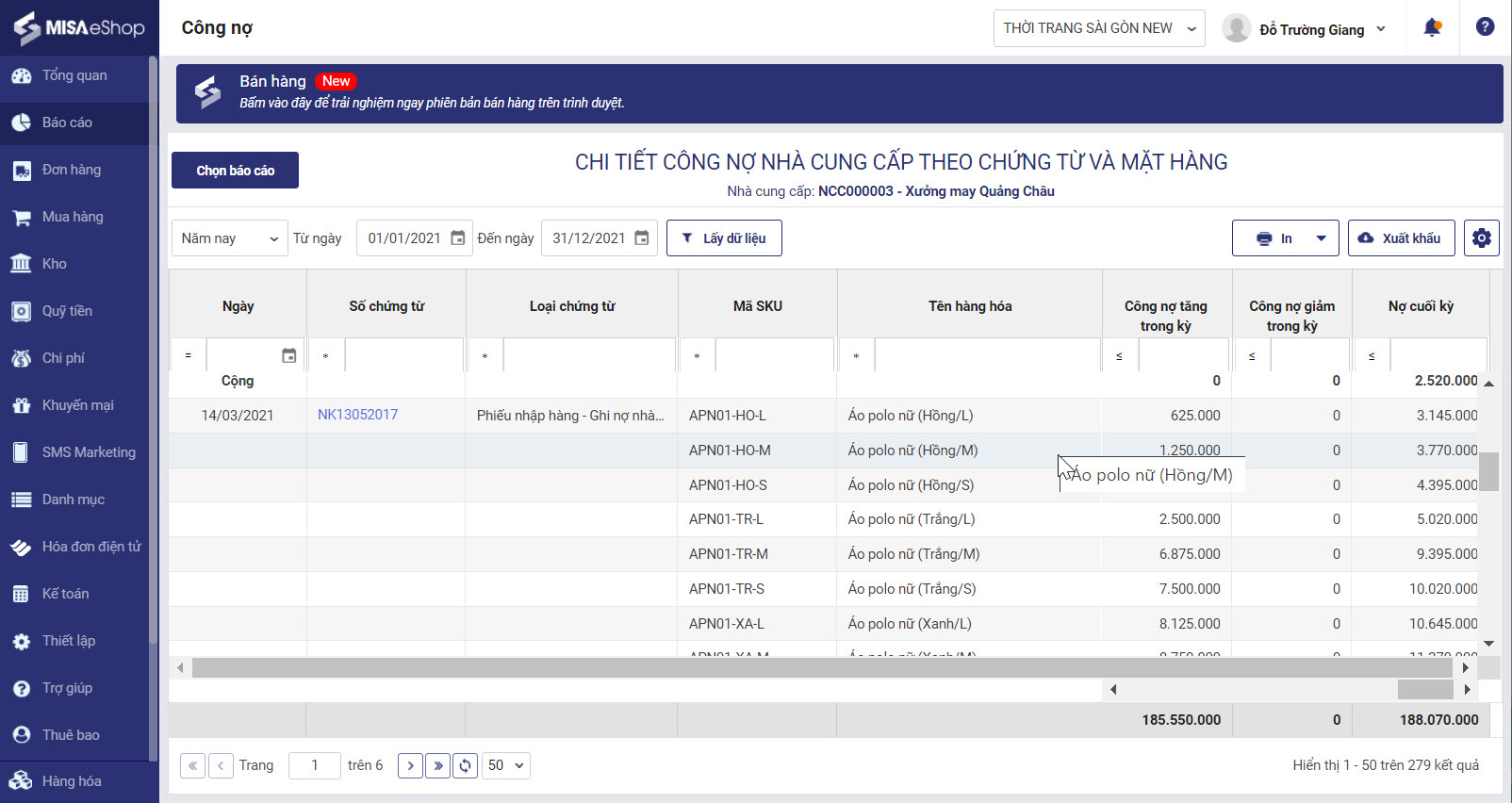
Kế toán xuất khẩu báo cáo ra tệp excel hoặc có thể chọn in báo cáo dưới dạng pdf.
2.7. Chương trình bổ sung tính năng Lưu lại độ rộng cột và In báo cáo dạng PDF để lưu trữ. Bổ sung xuất khẩu chứng từ chưa được đáp ứng ra excel
Chi tiết thay đổi: Kể từ R30, chương trình bổ sung tính năng lưu lại độ rộng cột của báo cáo sau khi chỉnh sửa, cho phép in báo cáo dạng PDF và xuất khẩu chứng từ ra excel.
Các bước thực hiện:
- Lưu lại độ rộng cột của báo cáo sau khi chỉnh sửa
- Người dùng chọn báo cáo cần thay đổi hiển thị trên màn hình, di chuột kéo tùy chỉnh lại độ rộng các cột dữ liệu theo ý muốn.
- Sau khi chỉnh độ rộng cột ưng ý, người dùng chuột phải trên báo cáo nhấn Lưu mẫu để lưu lại cho các lần xem báo cáo sau.
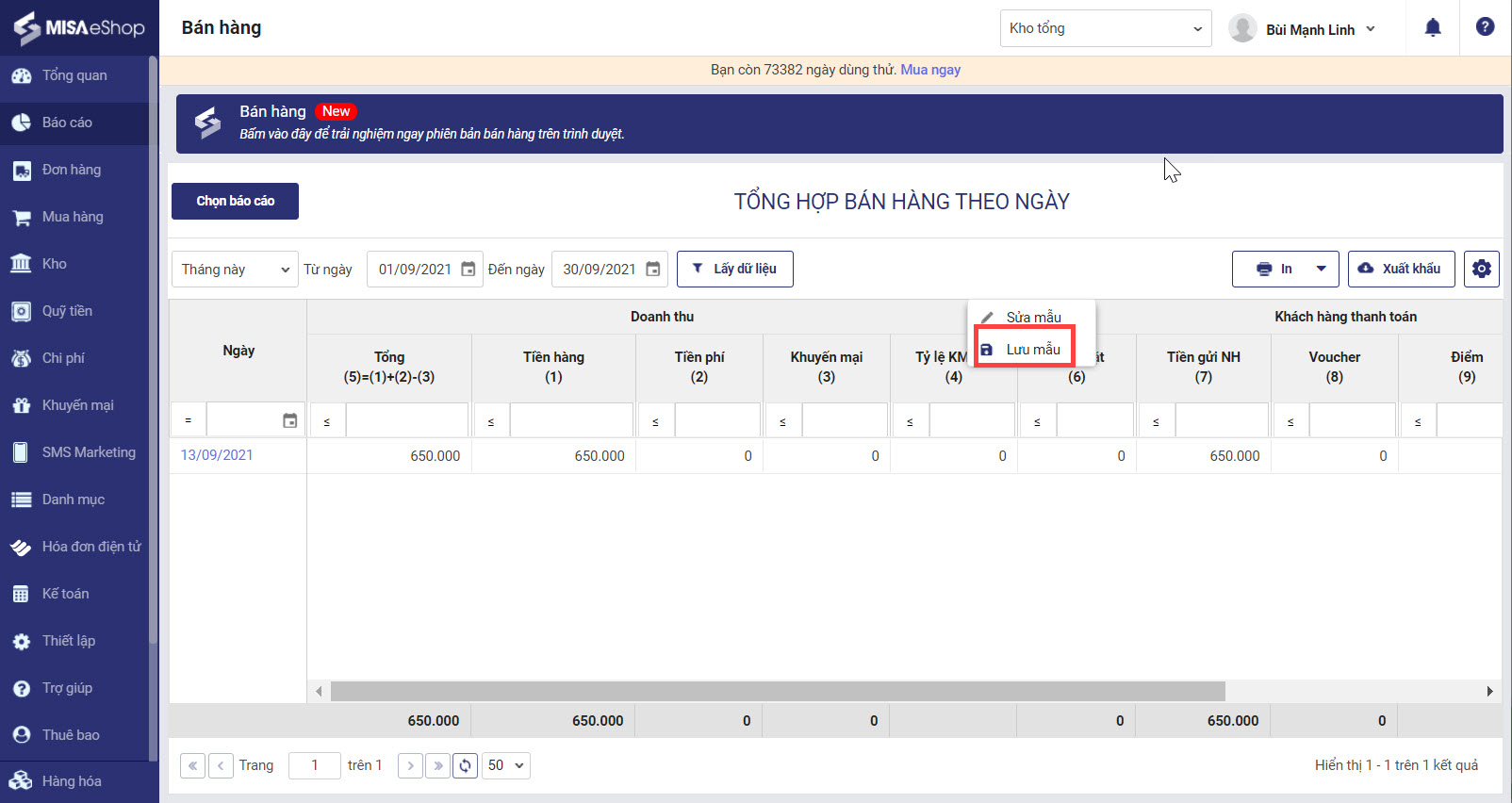
- In báo cáo dạng PDF (đáp ứng in toàn bộ báo cáo trên chương trình)
Sau khi chỉnh sửa báo cáo, người dùng chọn chức năng in rồi chọn khổ giấy muốn in ra.
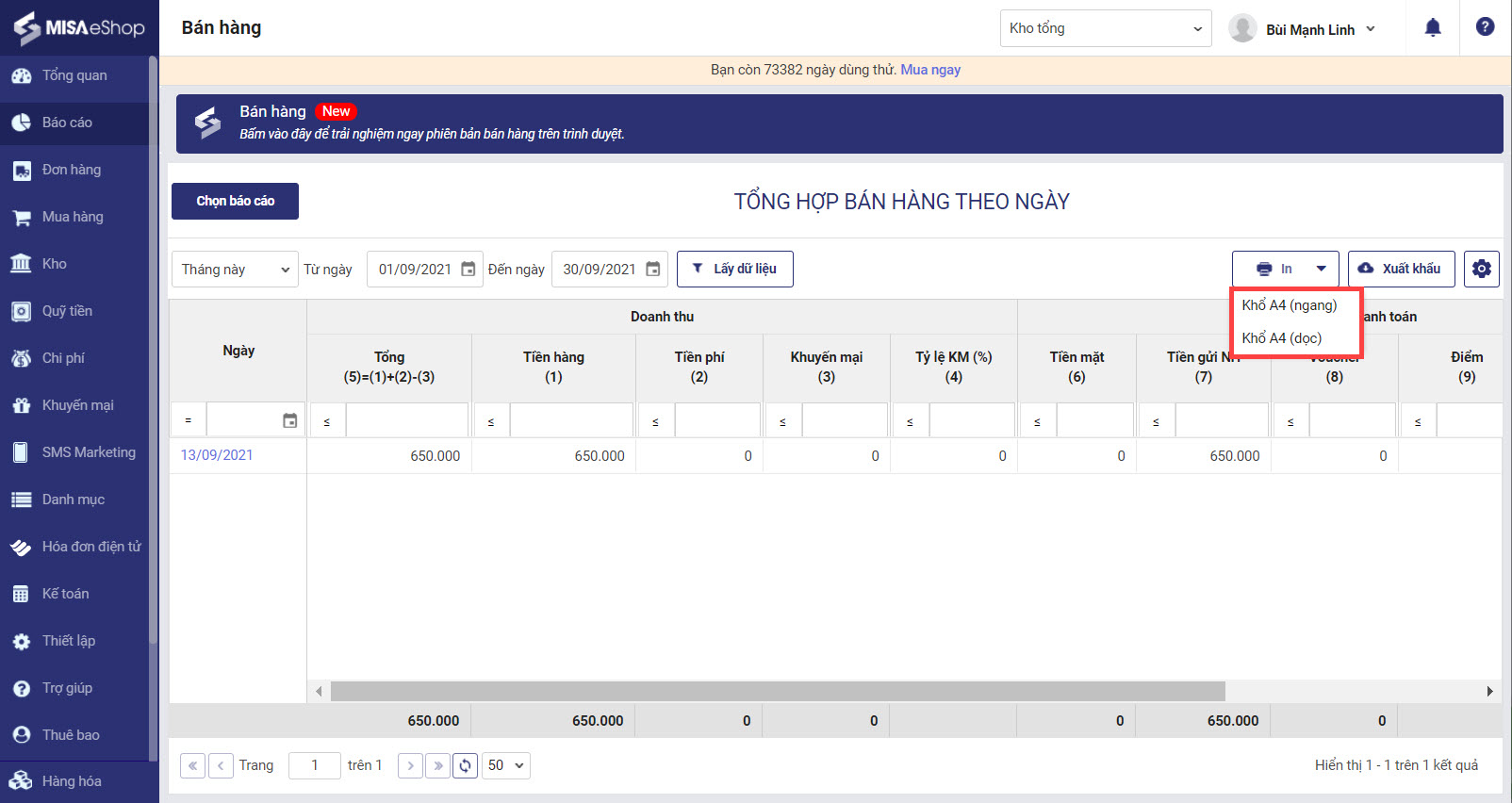
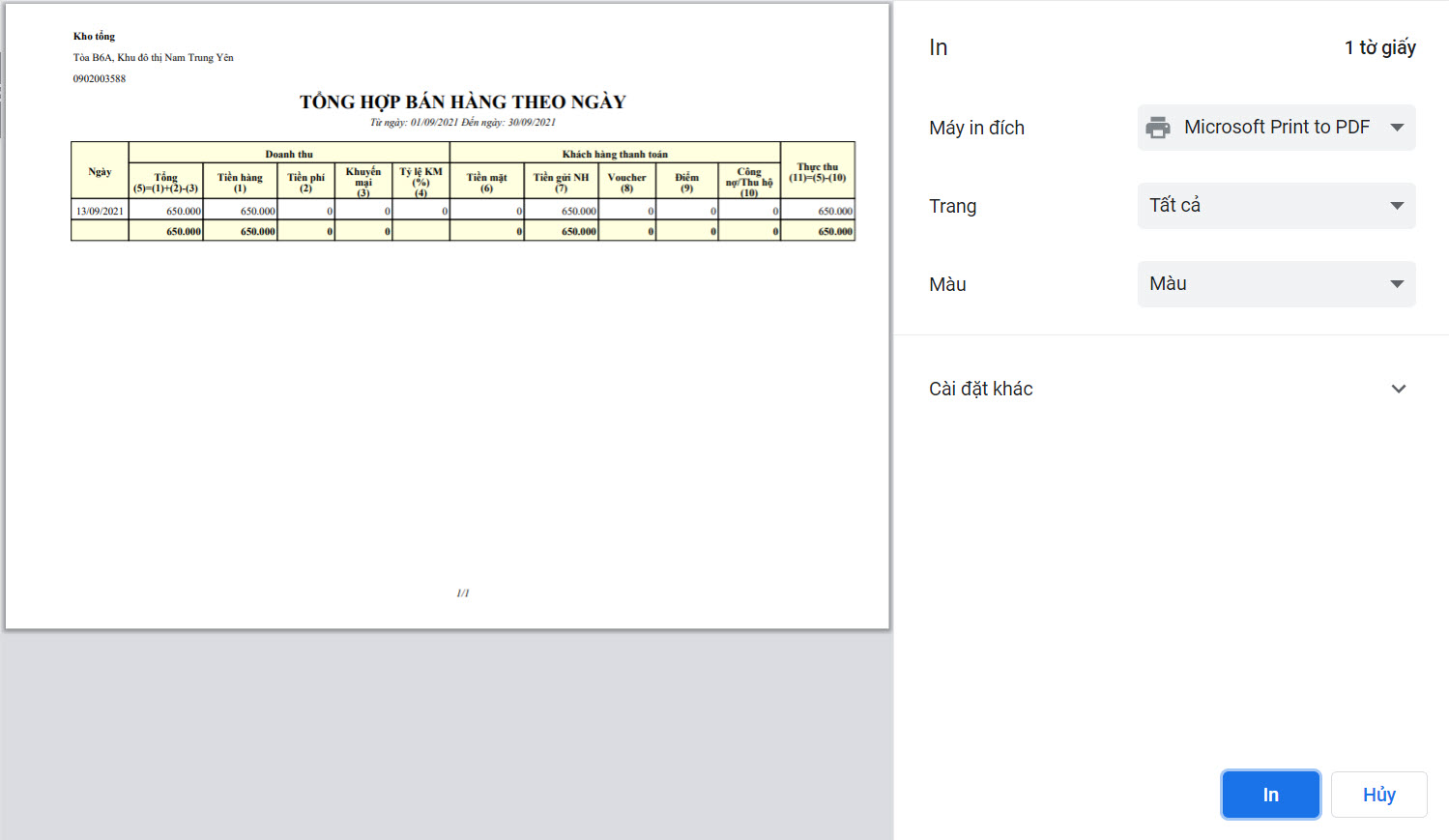
Màn hình xem trước thiết lập khi in hiển thị
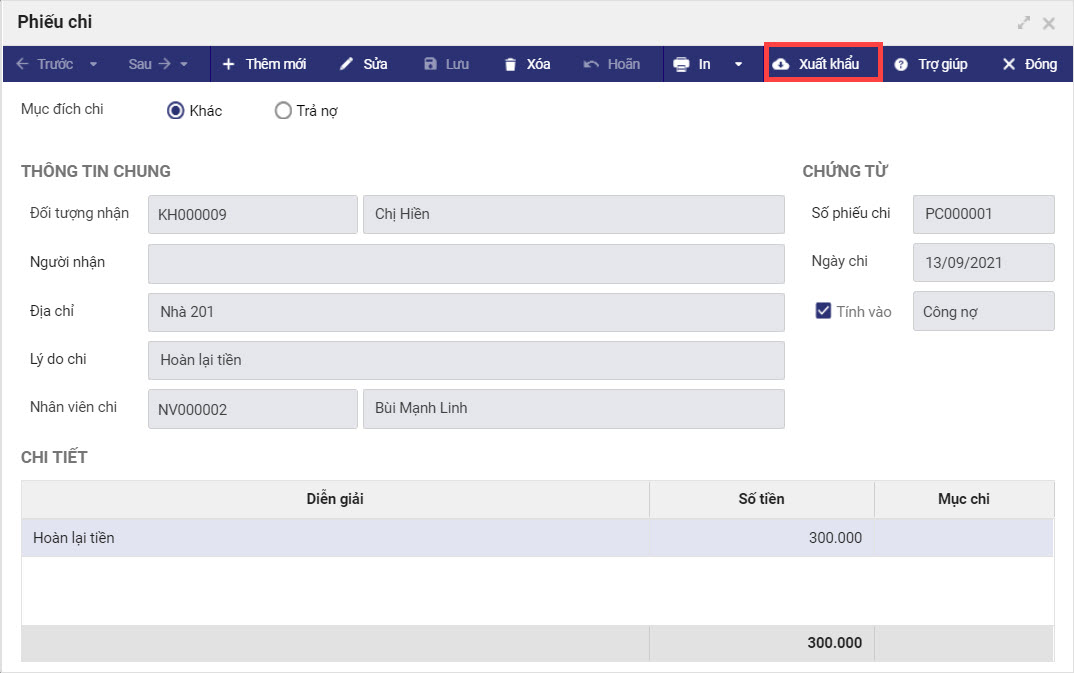
- Xuất khẩu các chứng từ còn thiếu ra file excel: Trên giao diện phiếu chi, nhấn mục Xuất khẩu
2.8. Chương trình cải tiến quy tắc đánh số chứng từ của cửa hàng
Câu chuyện nghiệp vụ: Với các chuỗi cửa hàng, chứng từ và hóa đơn giữa các chi nhánh đang đánh số giống nhau. Khi muốn theo dõi đơn hàng, kiểm tra xác nhận với tiền thu về, quản lý chuỗi phải mất công theo dõi thêm mã và tên cửa hàng để ghi nhận.
Chi tiết thay đổi: Kể từ R30, chương trình bổ sung tính năng sử dụng mã chứng từ cửa hàng để đánh số chứng từ. Giúp quản lý chuỗi, kế toán dễ dàng theo dõi chứng từ của các chi nhánh mà không bị nhầm lẫn.
Các bước thực hiện:
Bước 1. Vào Thiết lập, Quy tắc đánh số chứng từ. Tại mục Mã chứng từ cửa hàng chọn Sửa.
Mã chứng từ cửa hàng chỉ hiển thị khi cửa hàng là chuỗi và có 2 chi nhánh trở lên. Chương trình mặc định sinh mã chứng từ cửa hàng là 4 chữ cái đầu tên của chi nhánh và không trùng mã giữa các chi nhánh trong chuỗi.
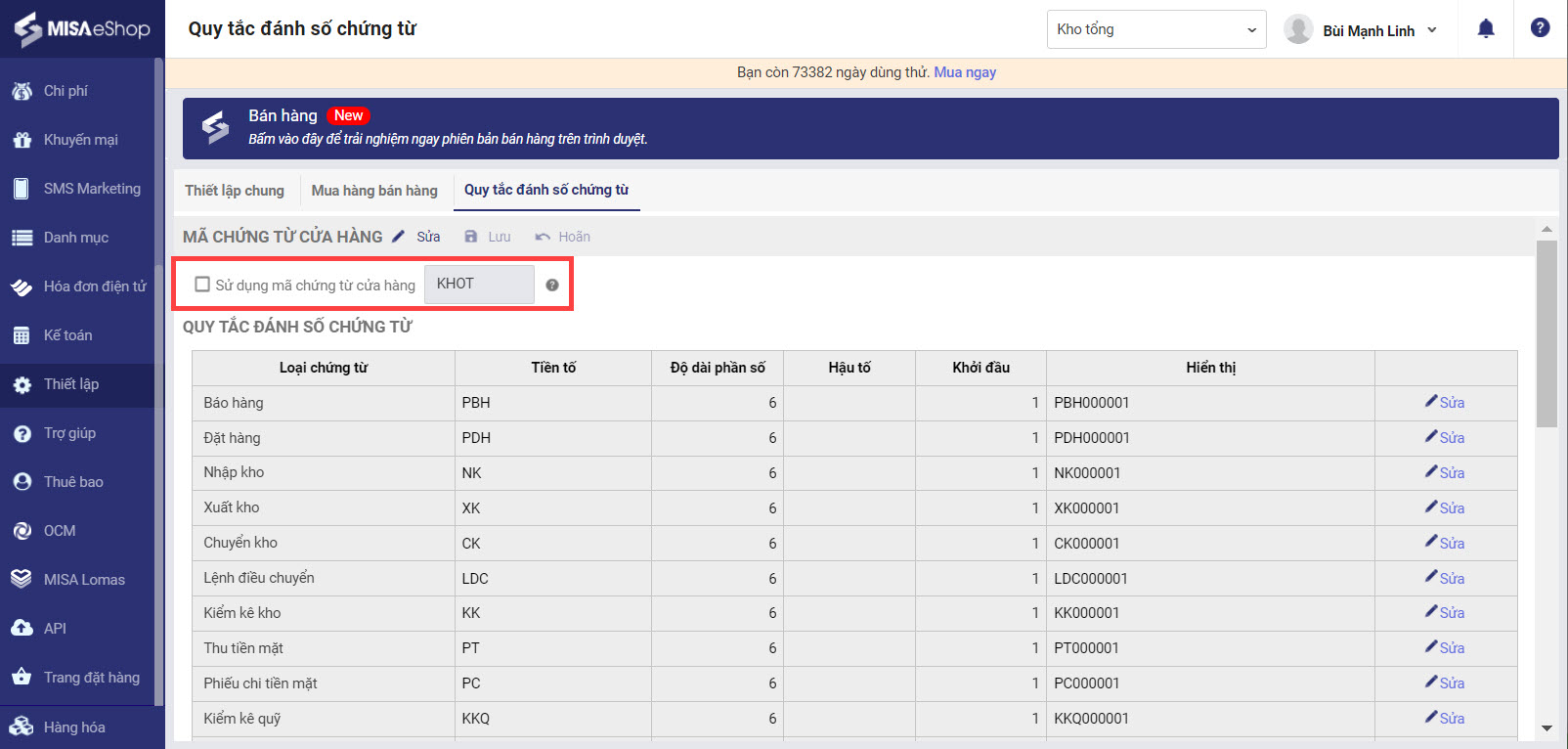
Bước 2. Tích chọn sử dụng mã chứng từ cửa hàng, nhấn Lưu.
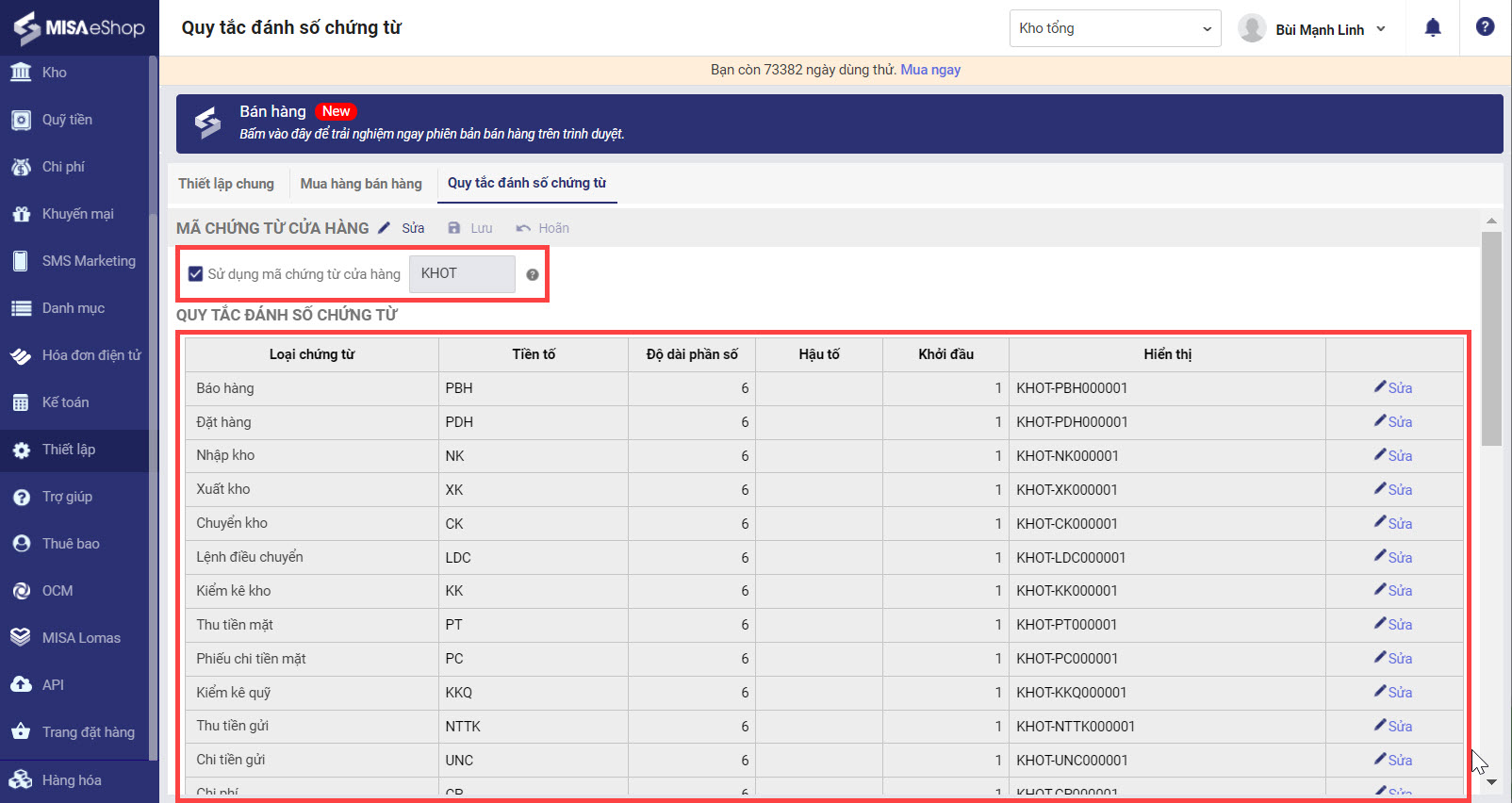
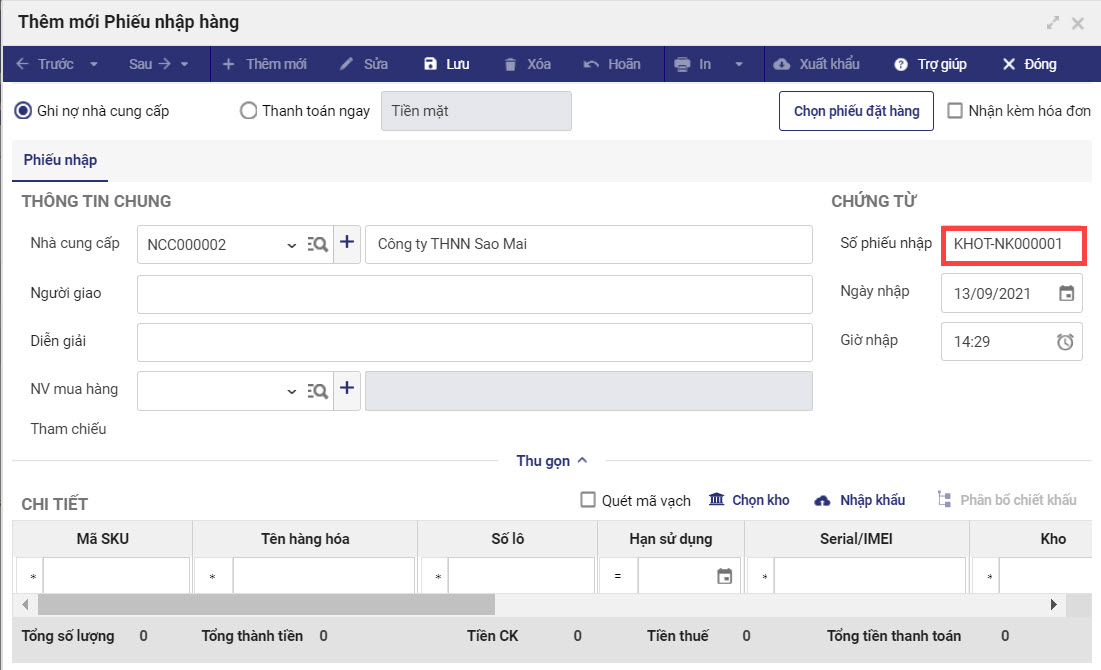
Sau khi lưu thiết lập, cửa hàng lập hóa đơn, chứng từ sẽ hiển thị số theo thiết lập mới theo cấu trúc <Mã chứng từ cửa hàng>-<Mã chứng từ theo thiết lập cũ>.
Ví dụ: Thêm mới phiếu nhập hàng.
2.9. Phần mềm cải tiến một số tính năng ở màn hình Đơn hàng (Sổ giao hàng)
Chi tiết thay đổi: Kể từ R30, phần mềm bổ sung, cải tiến một số tính năng ở màn hình Đơn hàng (Sổ giao hàng) giúp thu ngân làm việc dễ dàng, thuận lợi và nhanh chóng hơn.
Các tính năng cải tiến mới:
– Trên Web quản lý
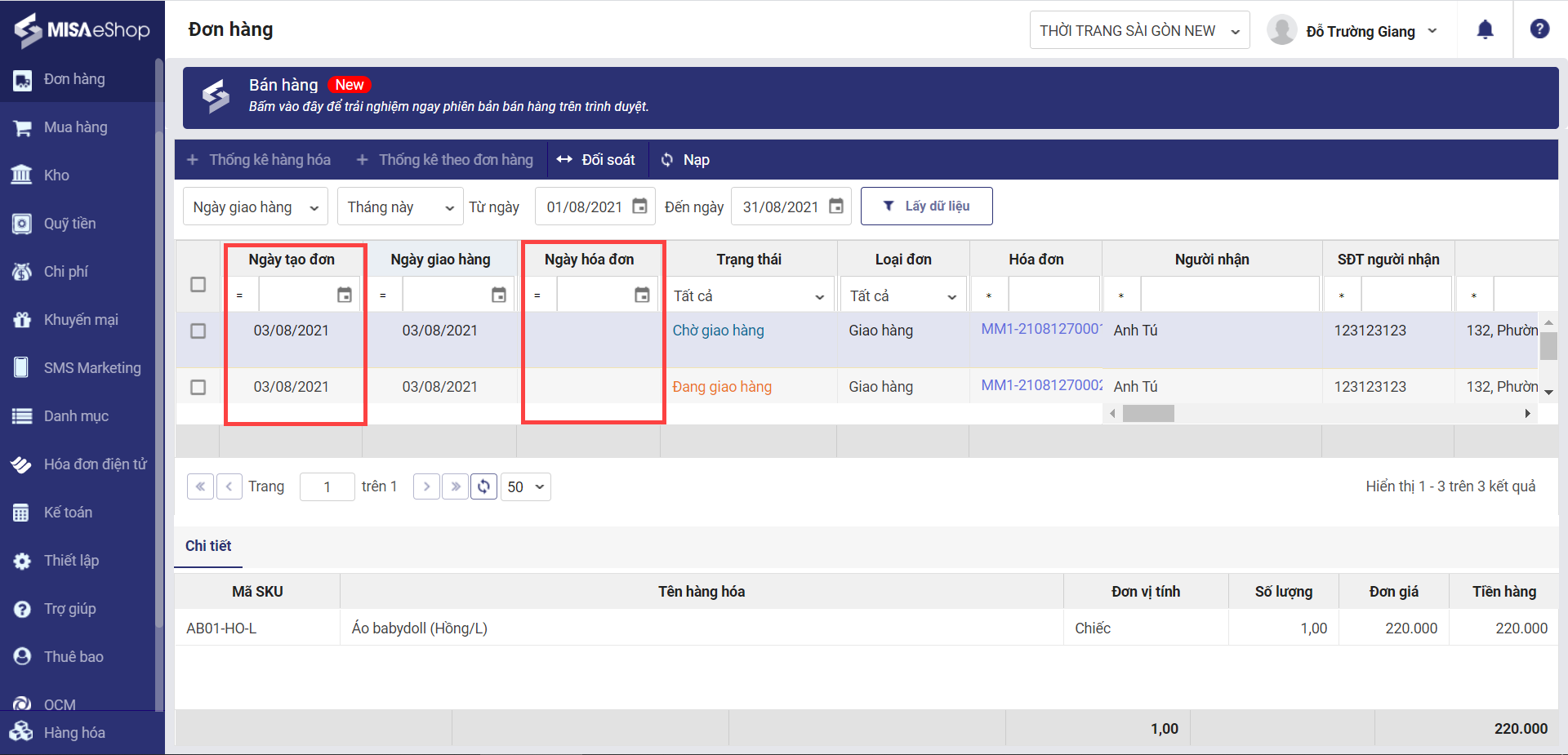
- Bổ sung cột Ngày tạo, Ngày hóa đơn.
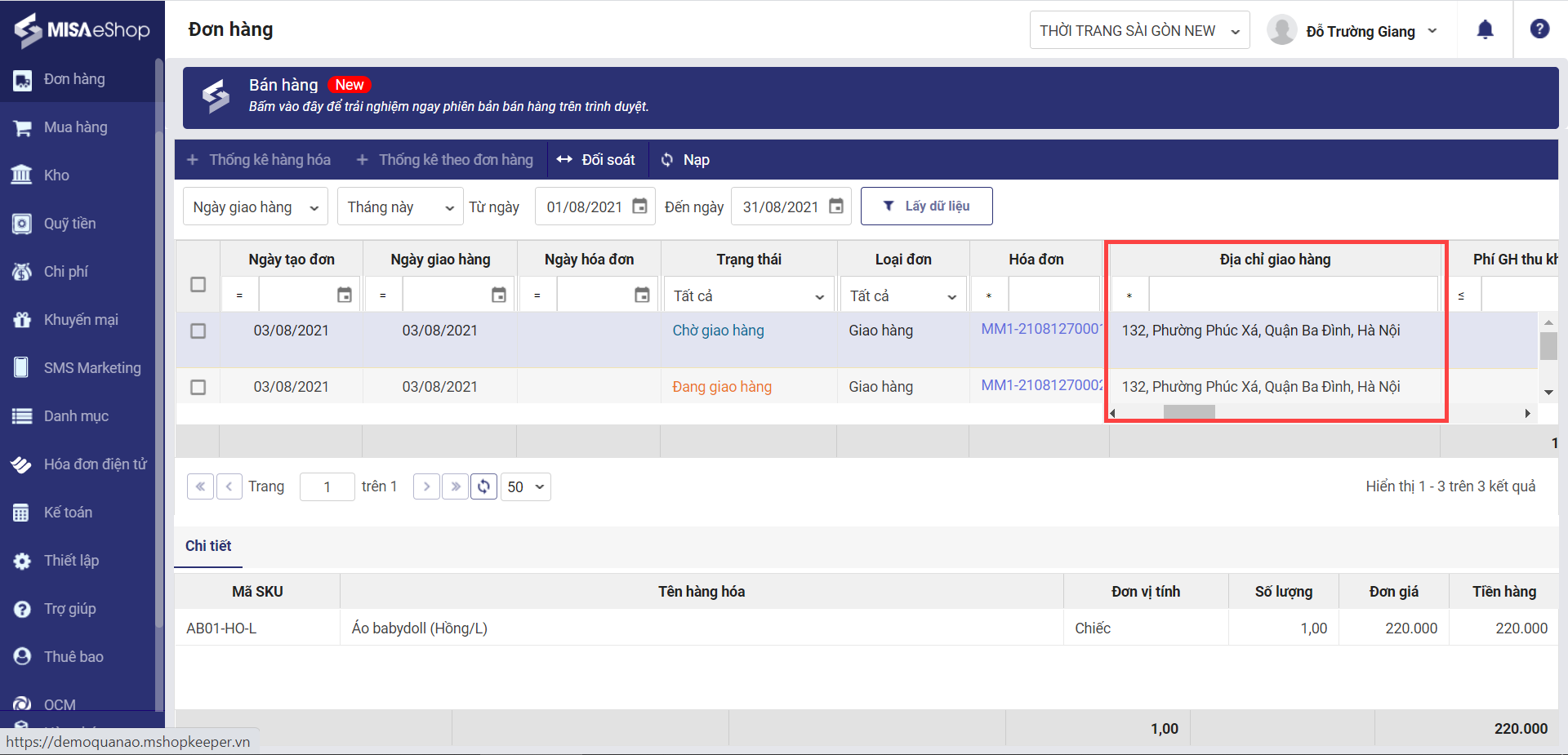
- Bổ sung cột Địa chỉ giao hàng của khách hàng
Chúc anh/chị thao tác thành công!





