
1. Tổng quan
Hướng dẫn này trình bày các tính năng mới và cải tiến trên MShopKeeper từ phiên bản R17, bao gồm phân quyền chi tiết, cải tiến kiểm kê kho, tìm kiếm hóa đơn theo số điện thoại, hiển thị số dư quỹ tiền trên app quản lý và hỗ trợ dùng thử OCM. Nội dung gồm 4 phần chính: Web, PC/Tablet, Mobile và OCM, áp dụng cho quản lý cửa hàng, kế toán, thu ngân và quản lý chuỗi.
2. Web
2.1. Phân quyền chi tiết cho nhân viên xem báo cáo và thao tác trên Quỹ tiền
Chi tiết thay đổi: Kể từ phiên bản R17, chương trình bổ sung phân hệ Báo cáo và Quỹ tiền khi tùy chỉnh quyền nhân viên. Theo đó, quản lý cửa hàng có thể thiết lập để nhân viên ở từng vị trí khác nhau sẽ được xem báo cáo tương ứng hoặc thêm, chỉnh sửa phiếu thu chi trong phân hệ quỹ tiền.
Thiết lập quyền xem Báo cáo:
VD: Thiết lập để vai trò Quản lý kho có thể xem Báo cáo Tổng hợp nhập xuất tồn kho, thực hiện như sau:
- Trên trang quản lý của cửa hàng, tại phân hệ Thiết lập, chọn tab Quản trị vai trò.
- Chọn vai trò Quản lý kho, sau đó nhấn Sửa. Hoặc kích đúp vào vai trò.
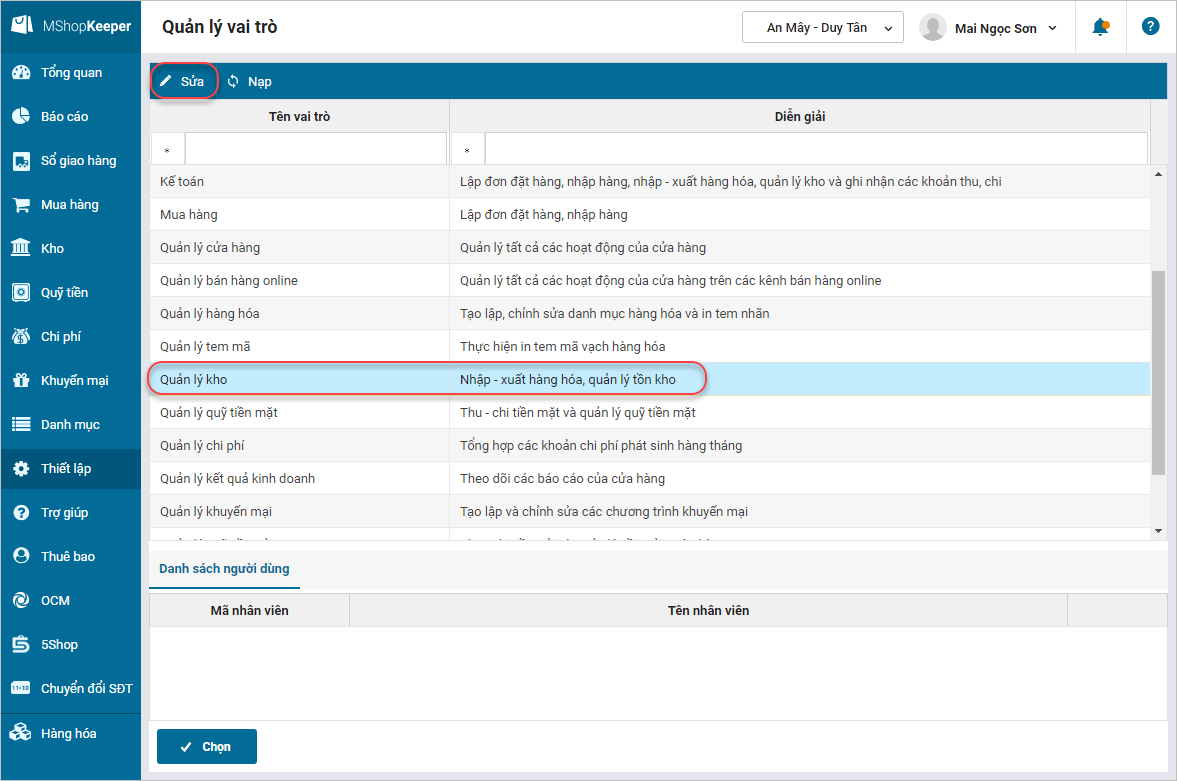
- Chương trình hiện màn hình Sửa quản lý vai trò. Tại mục phân quyền chọn Báo cáo\Kho.
- Tích chọn báo cáo Tổng hợp nhập xuất tồn kho. Sau đó nhấn Lưu.
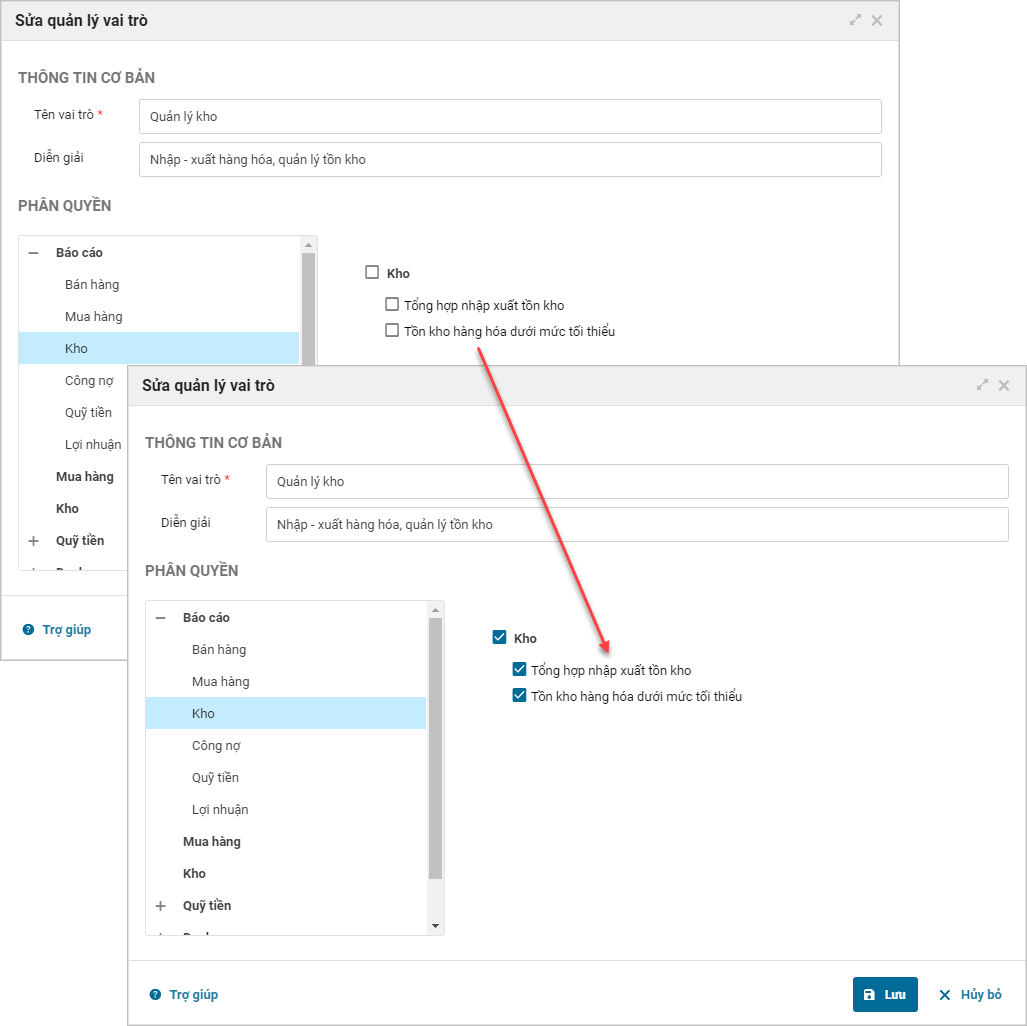
- Nếu muốn bỏ quyền của vai trò thì cũng bỏ tích chọn báo cáo tương ứng.
Thiết lập quyền thêm/sửa phiếu chi trong phân hệ Quỹ tiền:
- Trên trang quản lý của cửa hàng, tại phân hệ Thiết lập, chọn tab Quản trị vai trò.
- Chọn vai trò muốn thiết lập phân quyền, sau đó nhấn Sửa hoặc kích đúp vào vai trò đó.
- Chương trình hiện màn hình Sửa quản lý vai trò. Tại mục phân quyền chọn Quỹ tiền.
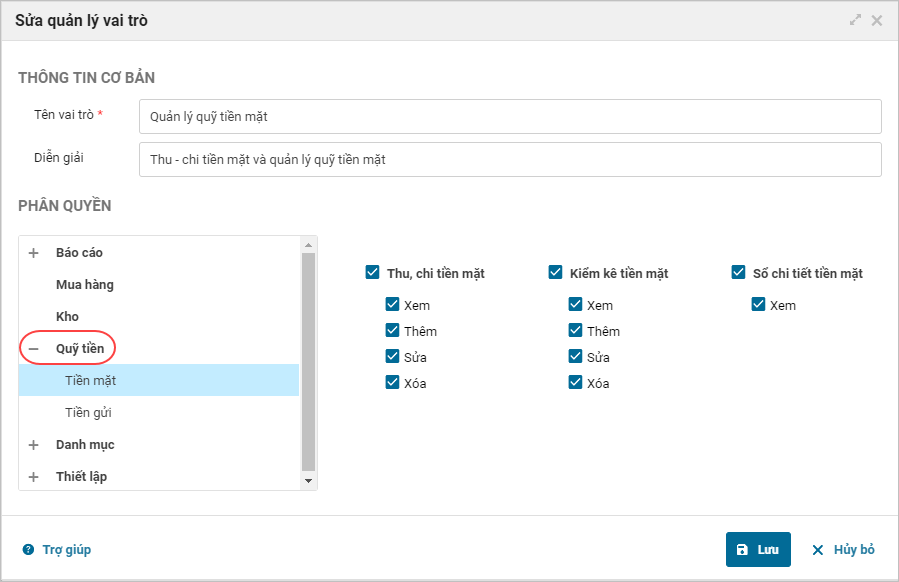
- Chọn Tiền mặt/Tiền gửi.
- Bỏ tích chọn các quyền tương ứng. Sau đó nhấn Lưu.
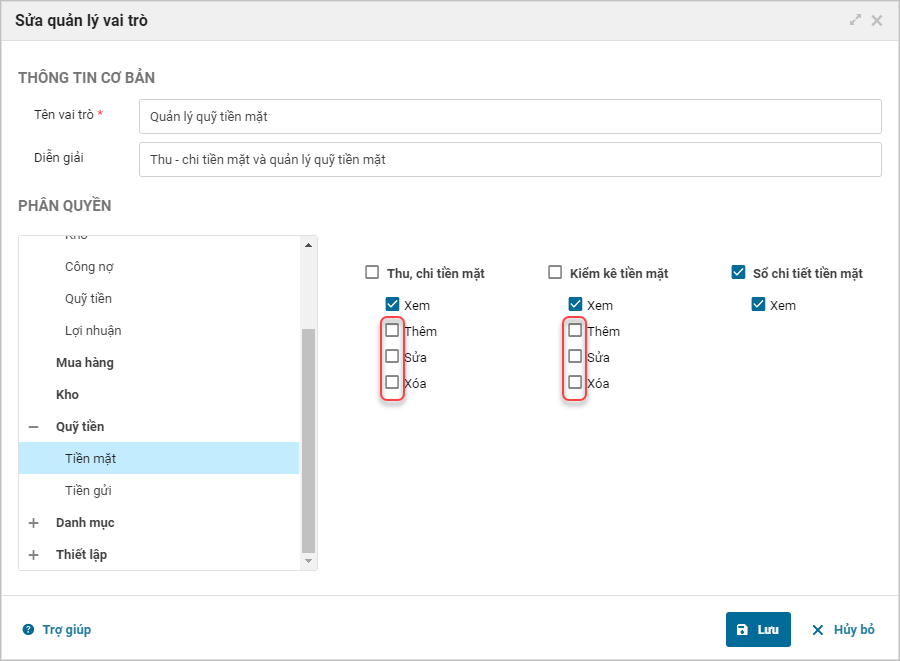
- Nếu muốn phân quyền lại cho nhân viên, tích chọn chức năng tương ứng.
2.2. Hiển thị dấu hiệu khi quét mã vạch hàng hóa đã có trong danh sách kiểm kê
Chi tiết thay đổi: Trường hợp cửa hàng có nhiều kho và hàng hóa được lưu trữ ở những kho khác nhau. Kế toán thực hiện kiểm kê hàng hóa tồn lần lượt ở các kho. Khi quét mã vạch mặt hàng đã có trong danh sách, phần mềm sẽ ghi nhận số lượng hàng hóa đó tăng lên nhưng không hiển thị tên hàng hóa trên màn hình, dẫn đến việc khó theo dõi. Kể từ phiên bản R17, khi quét mã vạch mặt hàng đã có tên trong danh sách, con trỏ chuột sẽ tự động di chuyển đến tên hàng hóa đó, giúp kế toán dễ dàng theo dõi danh sách hàng hóa kiểm kê hơn.
2.3. Ghi nhận số lượng kiểm kê thực tế = 0 với hàng hóa chưa quét mã
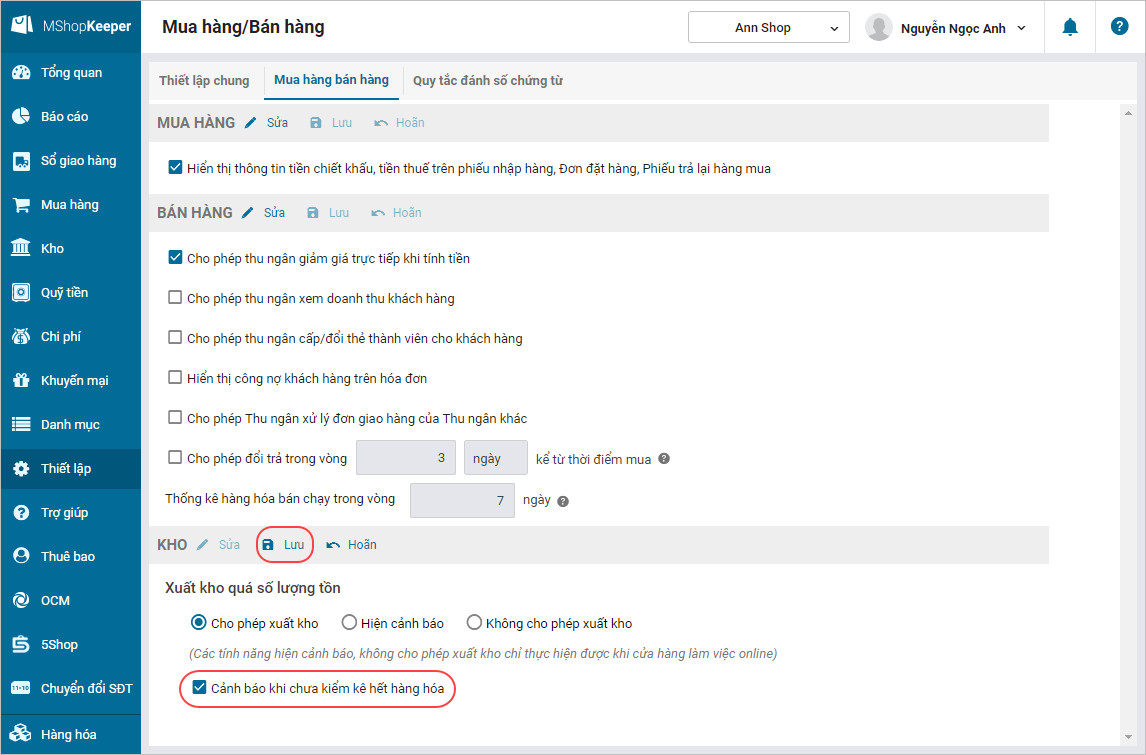
Chi tiết thay đổi: Tại cửa hàng, khi kế toán thực hiện quét mã vạch để kiểm kê hàng hóa, với những mặt hàng chưa được quét mã, chương trình sẽ ghi nhận lại hàng hóa đó chưa thực hiện kiểm kê và không thay đổi về số lượng. Với những mặt hàng đã bán hết, kế toán cần nhập thủ công số lượng bằng 0, điều này gây tốn thời gian và khó khăn trong việc theo dõi hàng hóa tồn kho. Nhằm đáp ứng nhu cầu của cửa hàng, kể từ phiên bản R17, chương trình bổ sung thiết lập Cảnh báo khi chưa kiểm kê hết hàng hóa tại phân hệ Thiết lập hệ thống\Thiết lập chung.
Các bước thực hiện:
- Trên trang quản lý, tại phân hệ Thiết lập, chọn Mua hàng, Bán hàng\Kho.
- Tích chọn ô Cảnh báo khi chưa kiểm kê hết hàng hóa.
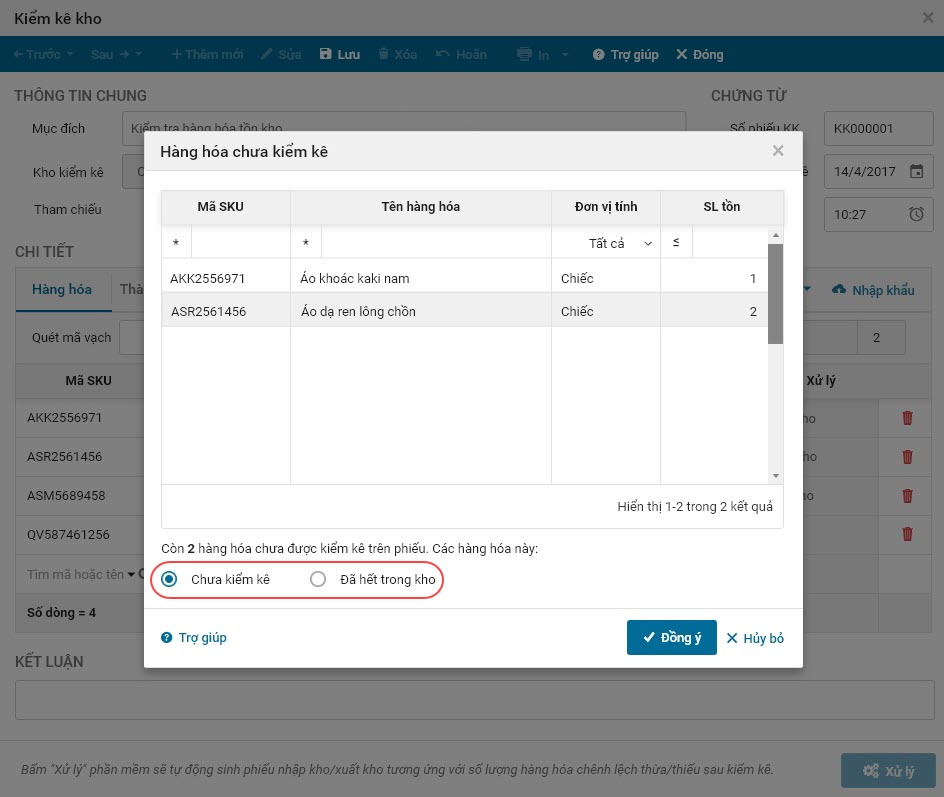
- Sau khi đã thiết lập, kế toán thực hiện kiểm kê kho và lưu phiếu kiểm kê, chương trình sẽ hiện thông tin những Hàng hóa chưa kiểm kê.
- Tích chọn Chưa kiểm kê trong trường hợp chưa thực hiện kiểm kê những hàng hóa đó, chương trình sẽ ghi nhận mặt hàng này chưa được kiểm kê và số lượng hàng hóa không thay đổi.
- Tích chọn Đã hết trong kho trong trường hợp không còn những hàng hóa này trong kho, chương trình sẽ ghi nhận số lượng những hàng hóa bằng 0.
- Nhấn Đồng ý để xác nhận.
2.4. Tìm kiếm hóa đơn theo số điện thoại khách hàng
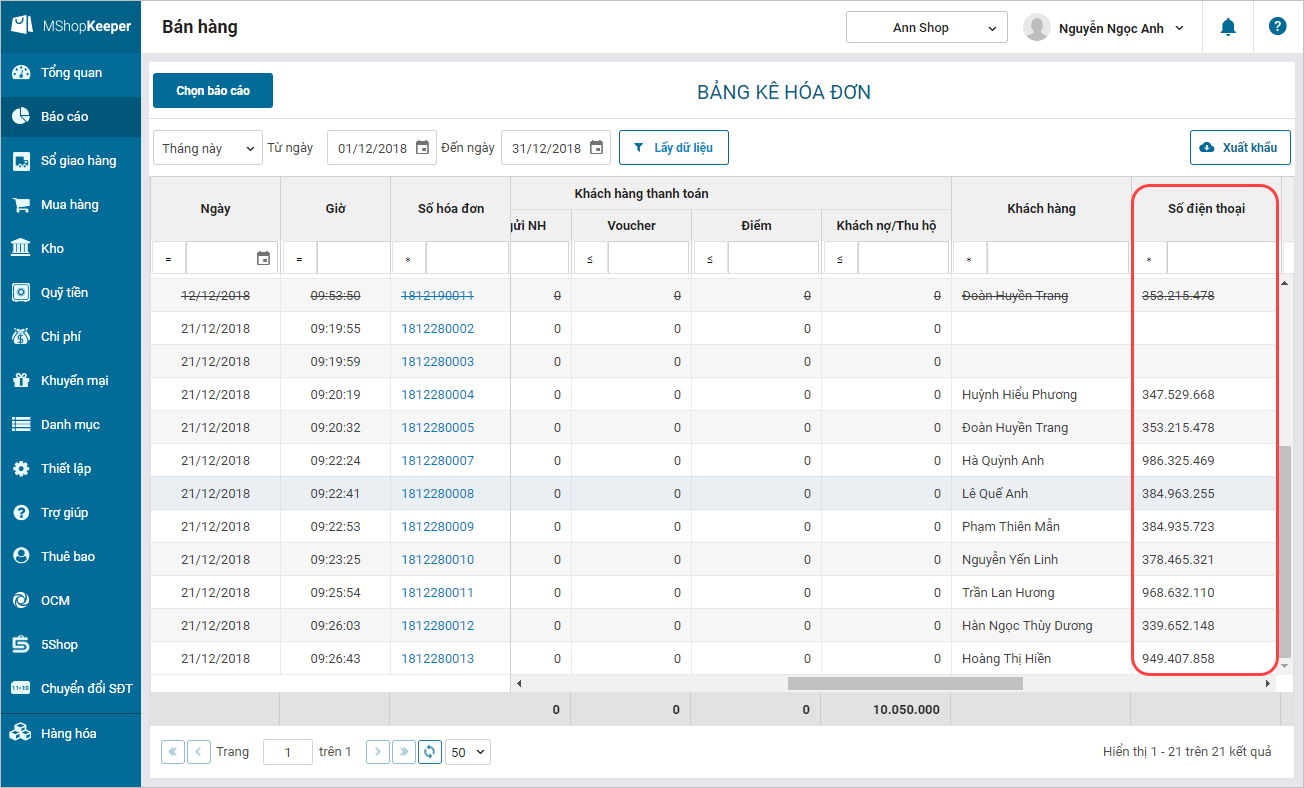
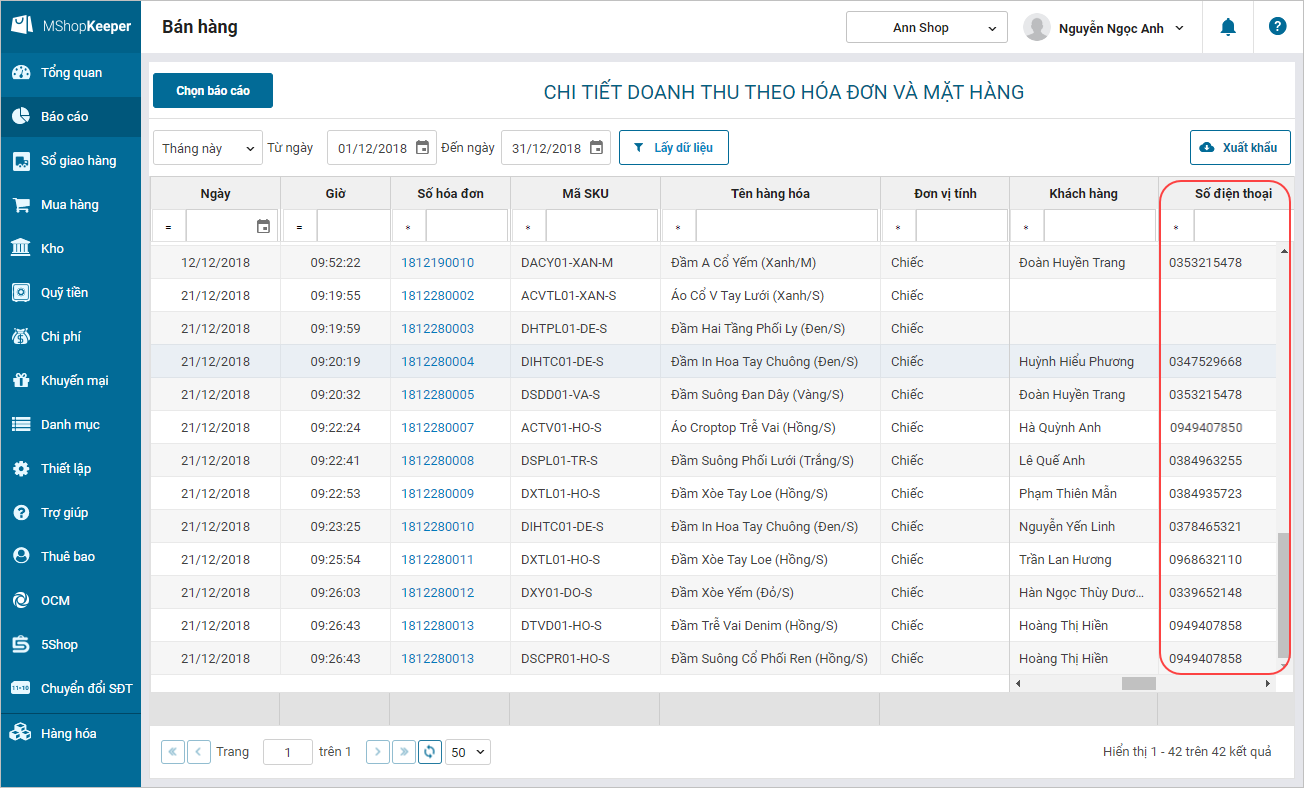
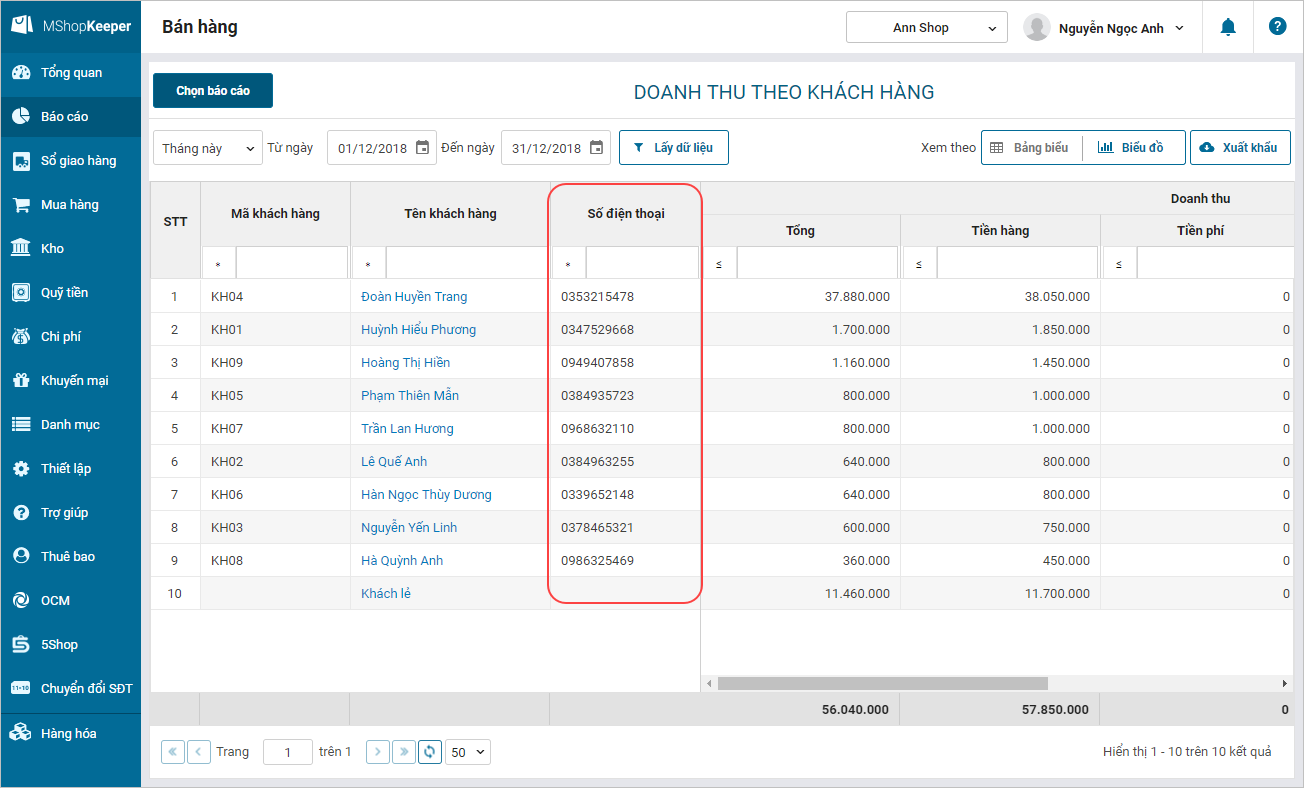
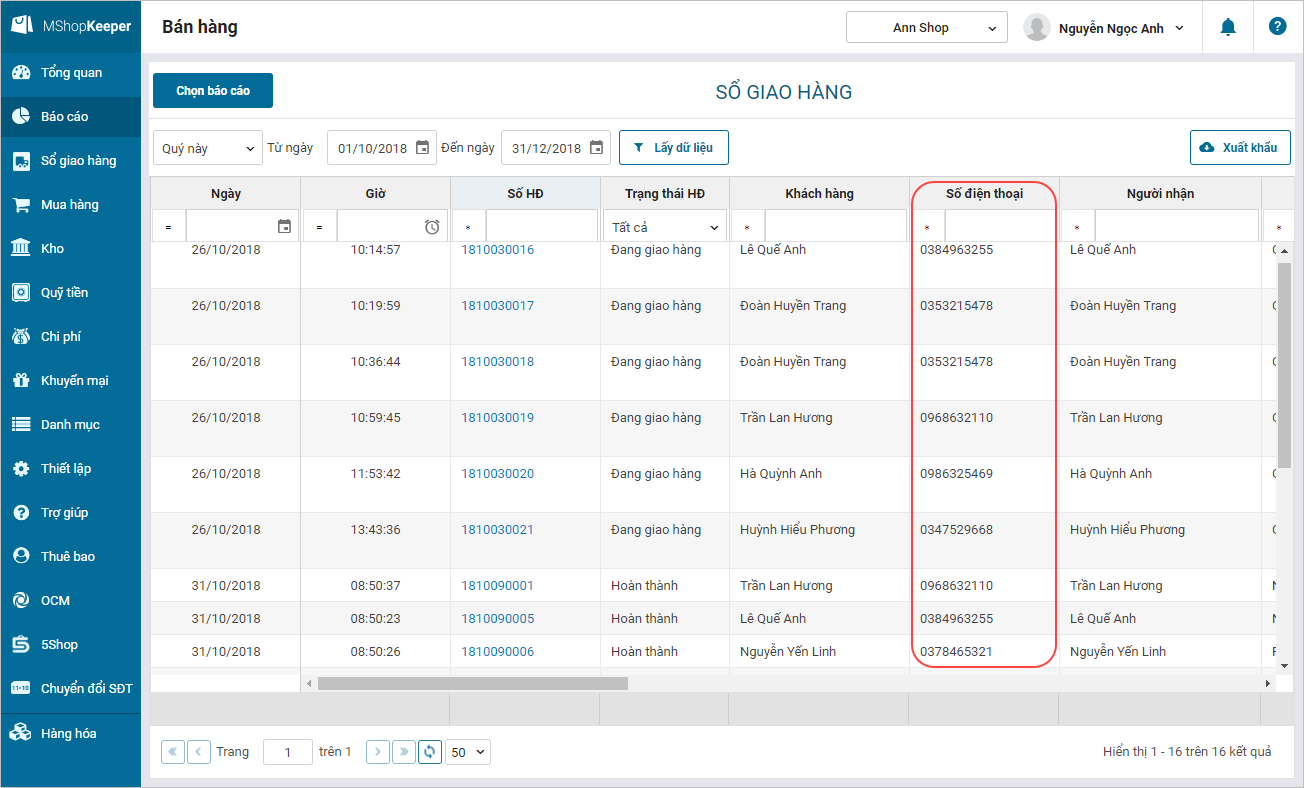
Chi tiết thay đổi: Trường hợp thu ngân không tìm được hóa đơn của khách hàng trên PC/Tablet, quản lý có thể tìm kiếm hóa đơn trên trang quản lý của cửa hàng tại phân hệ Báo cáo\Bán hàng. Tuy nhiên, hiện tại chương trình chỉ cho phép tìm kiếm hóa đơn theo tên khách hàng. Điều này sẽ gây khó khăn trong việc tìm kiếm hóa đơn khi cửa hàng có nhiều khách trùng tên nhau. Kể từ phiên bản R17, chương trình cho phép tìm kiếm hóa đơn theo số điện thoại của khách trên các báo cáo Bảng kê hóa đơn, Chi tiết doanh thu theo hóa đơn và từng mặt hàng, Doanh thu theo khách hàng và Sổ giao hàng, giúp quản lý thực hiện tìm kiếm nhanh chóng hơn.
- Trên Báo cáo\Bảng kê hóa đơn cột số điện thoại có thể tìm hóa đơn theo số điện thoại của khách hàng:
- Trên Báo cáo Chi tiết doanh thu theo hóa đơn và từng mặt hàng cột số điện thoại có thể tìm hóa đơn theo số điện thoại của khách hàng:
- Trên Báo cáo Doanh thu theo khách hàng cột số điện thoại có thể tìm hóa đơn theo số điện thoại của khách hàng:
- Trên Báo cáo Sổ giao hàng cột số điện thoại có thể tìm hóa đơn theo số điện thoại của khách hàng:
2.5. Cập nhật lại cách tính tiền Thực thu trên Bảng kê hóa đơn
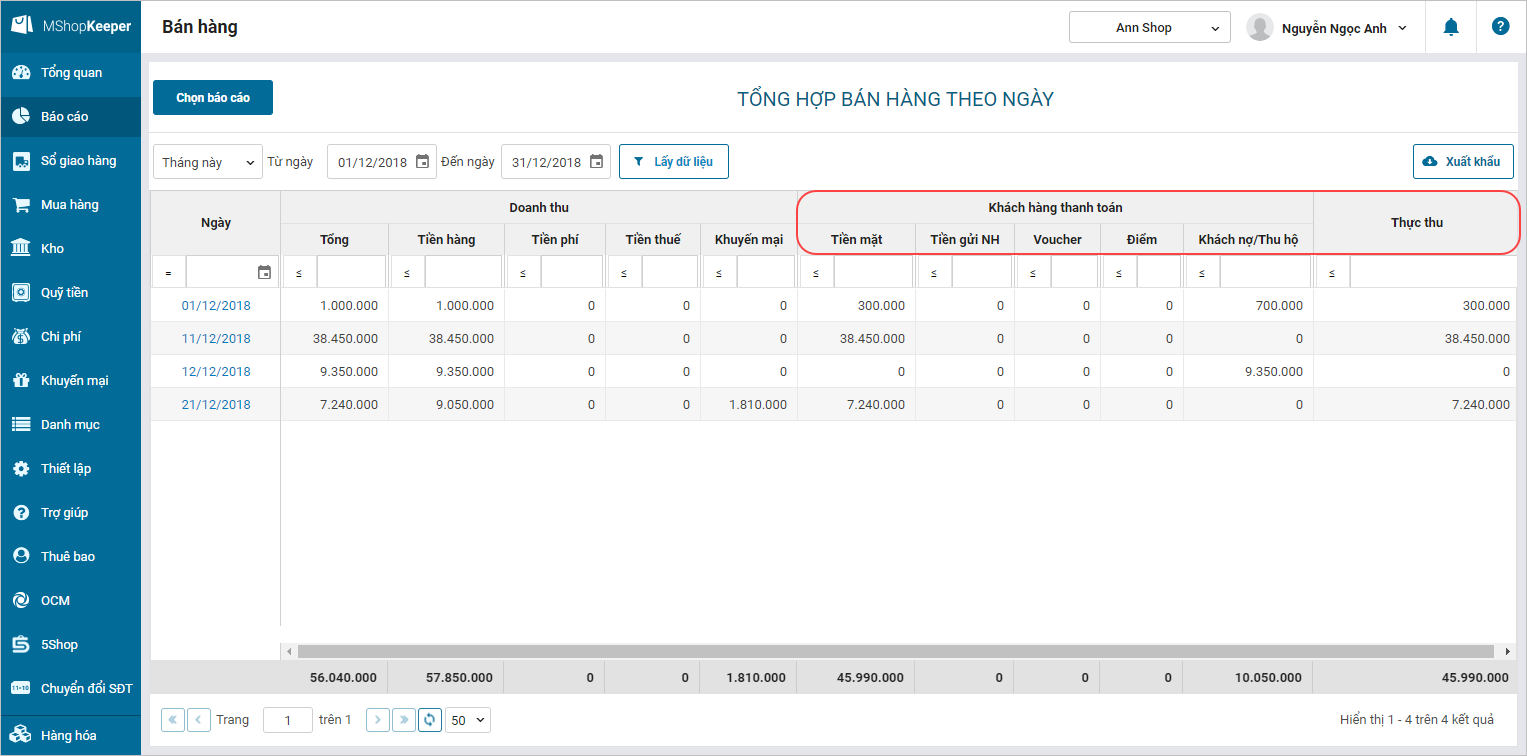
Chi tiết thay đổi: Hiện tại, trên báo cáo Tổng hợp bán hàng theo ngày, số tiền Thực thu đang bao gồm tiền Khách nợ/Thu COD. Điều này khiến quản lý gặp khó khăn trong việc theo dõi tổng tiền khách thanh toán. Nhằm giúp quản lý dễ dàng nắm bắt được các số liệu trong báo cáo, kể từ phiên bản R17, chương trình thay đổi cách tính số liệu trên báo cáo, số tiền Thực thu = tổng Tiền mặt + Tiền gửi ngân hàng + Voucher + Điểm.
2.6. Ẩn các đối tượng đã ngừng theo dõi trên danh mục
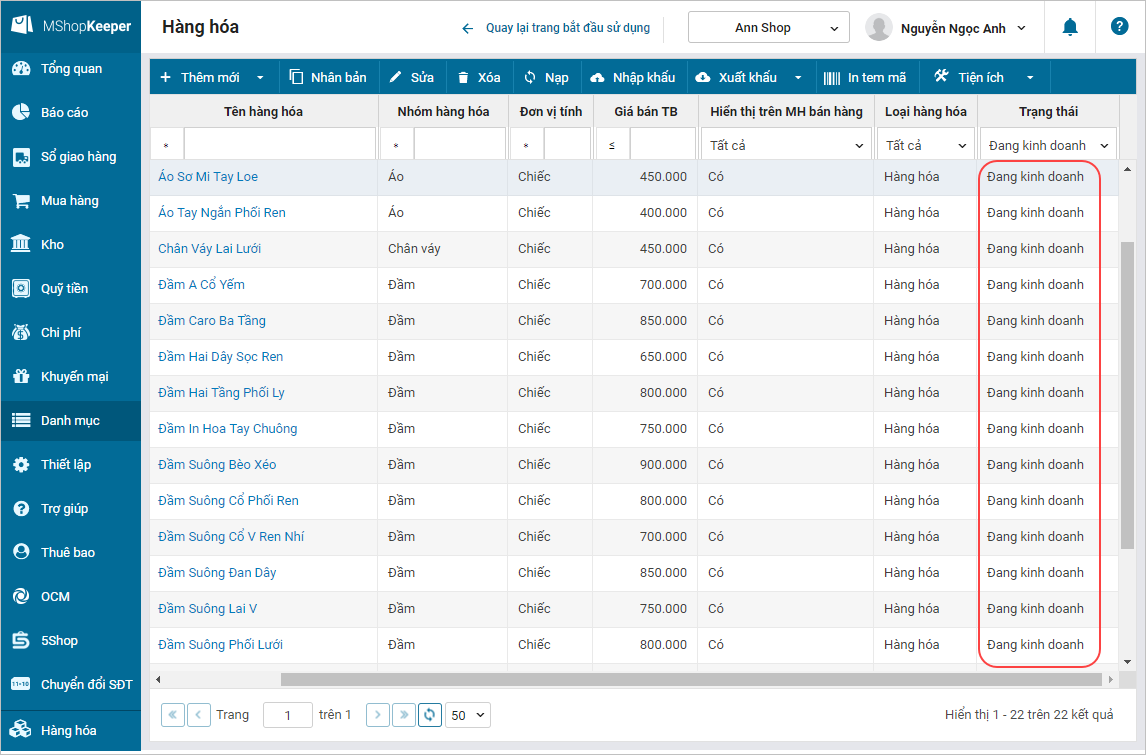
Chi tiết thay đổi: Hiện tại, khi quản lý mở danh mục Hàng hóa, chương trình sẽ hiển thị tất cả hàng hóa bao gồm trạng thái đang kinh doanh và ngừng kinh doanh. Để theo dõi các mặt hàng đang kinh doanh, quản lý cần thực hiện lọc dữ liệu. Để xem các danh mục Nhà cung cấp, Đối tác giao hàng, Khách hàng, Nhân viên,… các thao tác cũng thực hiện tương tự.
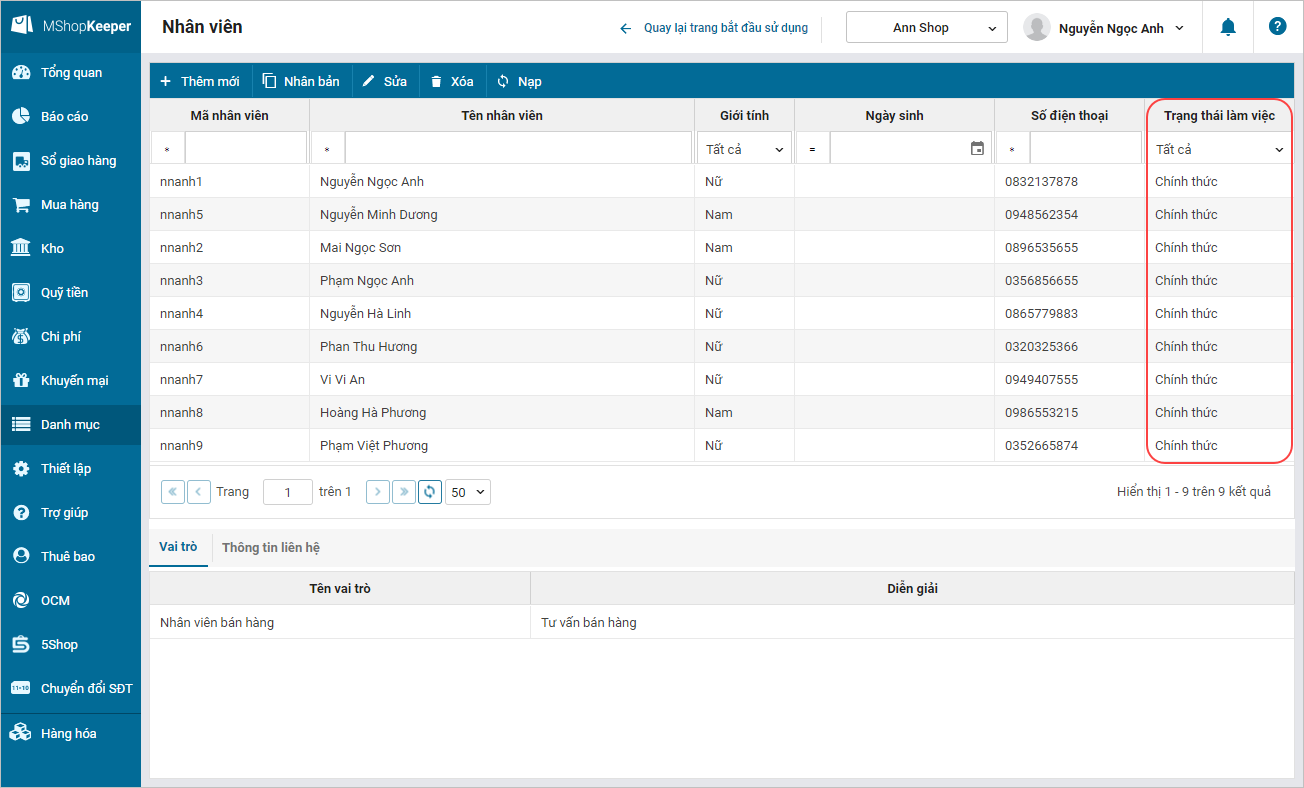
Hiện tại chương trình chỉ hiển thị danh sách hàng hóa đang kinh doanh, danh sách Khách hàng đang theo dõi, danh sách nhân viên chính thức.
- Danh sách hàng hóa
- Danh sách nhân viên chính thức
2.7. Cải tiến báo cáo Nhập xuất tồn khi xem theo nhiều kho
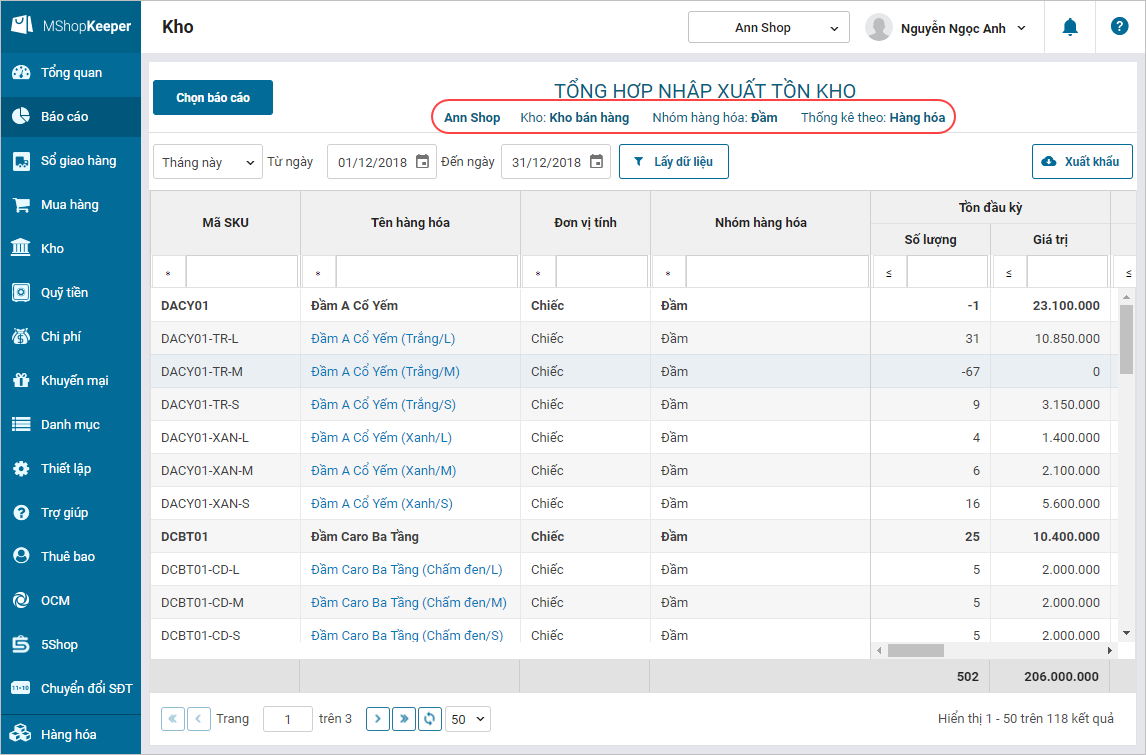
Chi tiết thay đổi: Kể từ phiên bản R17, khi xem báo cáo Nhập xuất tồn theo nhiều kho, chương trình sẽ bổ sung các thông tin như Tên chi nhánh, Tên kho, Nhóm hàng hóa… giúp quản lý/kế toán xem báo cáo dễ dàng và chi tiết hơn.
Các bước thực hiện:
- Trên trang web quản lý vào Báo cáo\Kho\Chọn báo cáo Tổng hợp nhập xuất tồn kho sẽ hiển thị các tiêu chí đã lọc.
2.8. Thay đổi phương pháp tính giá xuất kho từ Nhập trước xuất trước thành Bình quân tức thời
Chi tiết thay đổi: Hiện tại, chương trình đang tính giá xuất kho theo phương pháp nhập trước xuất trước. Tuy nhiên với phương pháp này, khi thực hiện tính giá xuất kho những hàng hóa đã được nhập lâu trước đó có thể xảy ra lỗi tính toán.
Kể từ phiên bản R17, chương trình thay đổi phương pháp tính giá xuất kho thành Bình quân tức thời, nhằm hạn chế lỗi sai khi tính giá xuất kho và đảm bảo hiệu suất của chương trình.
Cách tính giá xuất kho bình quân tức thời xem chi tiết tại đây.
Lưu ý: Với những dữ liệu trước đó, chương trình sẽ giữ nguyên cách tính theo phương pháp Nhập trước xuất trước. Trường hợp muốn tính lại xuất kho cho toàn bộ dữ liệu cửa hàng theo phương pháp Bình quân tức thời, có thể sử dụng chức năng Tính lại giá xuất kho để thực hiện tính lại giá (chức năng này chỉ cho phép tính lại giá theo từng tháng, khi tính giá cần tính lần lượt từ tháng đầu tiên đến tháng hiện tại).
3. PC/Tablet
3.1. Hiển thị tổng số lượng hàng hóa đã chọn khi tính tiền
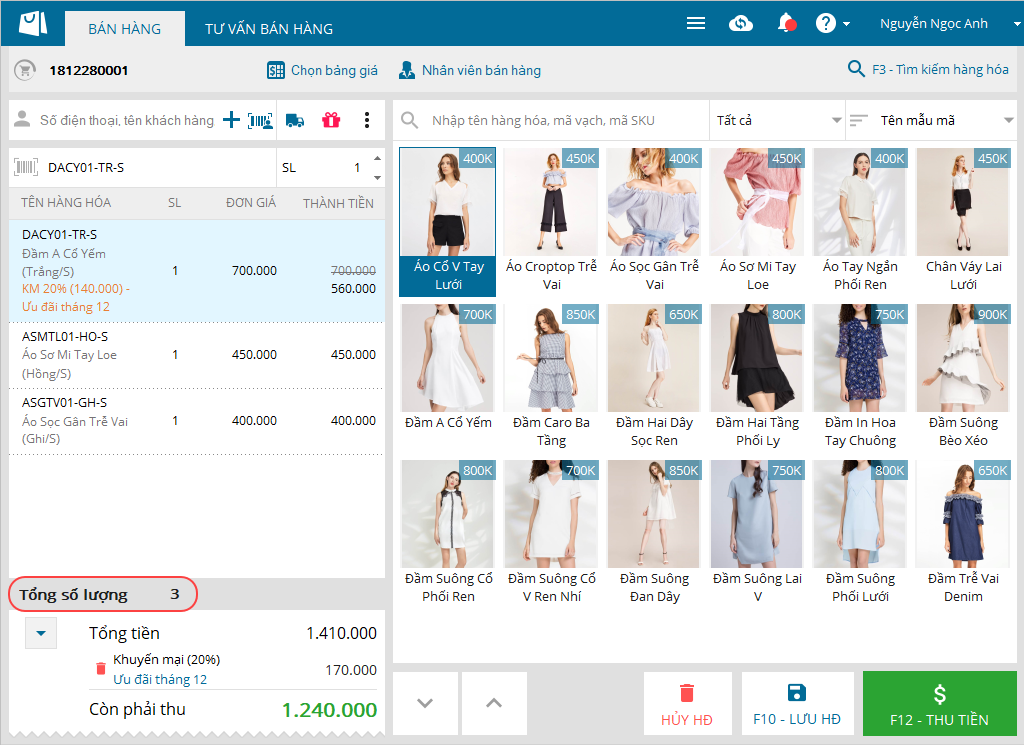
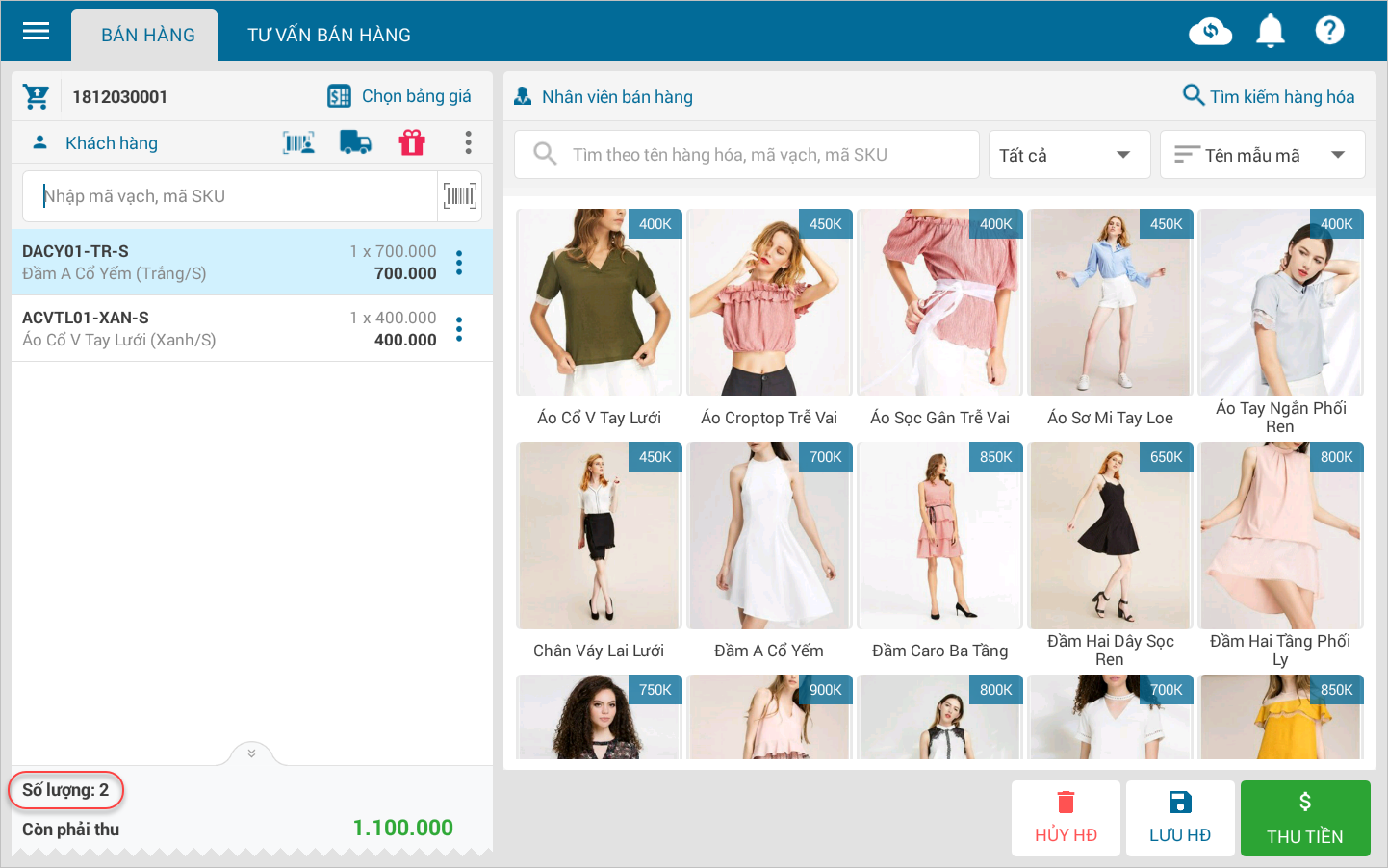
Chi tiết thay đổi: Kể từ phiên bản R17, chương trình bổ sung thông tin Tổng số lượng hàng hóa khách chọn tại màn hình thu tiền nhanh khi thực hiện tính tiền cho khách, giúp thu ngân dễ dàng theo dõi và đối chiếu số lượng hàng trên hóa đơn với số lượng hàng xuất cho khách.
3.2. Sử dụng điểm thẻ thành viên để thanh toán hóa đơn giao hàng
Hiện tại, 5Shop chỉ thí điểm với một số khách hàng. Nếu cửa hàng có nhu cầu sử dụng, vui lòng liên hệ MISA để được hỗ trợ.
Chi tiết thay đổi: Cửa hàng có sử dụng 5Shop để quản lý thẻ thành viên và xây dựng chính sách tích điểm, đổi điểm. Kể từ phiên bản R17, với những hóa đơn giao hàng của khách, chương trình cho phép sử dụng điểm đã tích để thanh toán hóa đơn theo chính sách điểm của cửa hàng.
Các bước thực hiện:
- Ghi nhận các hàng hóa khách mua và thông tin giao hàng.
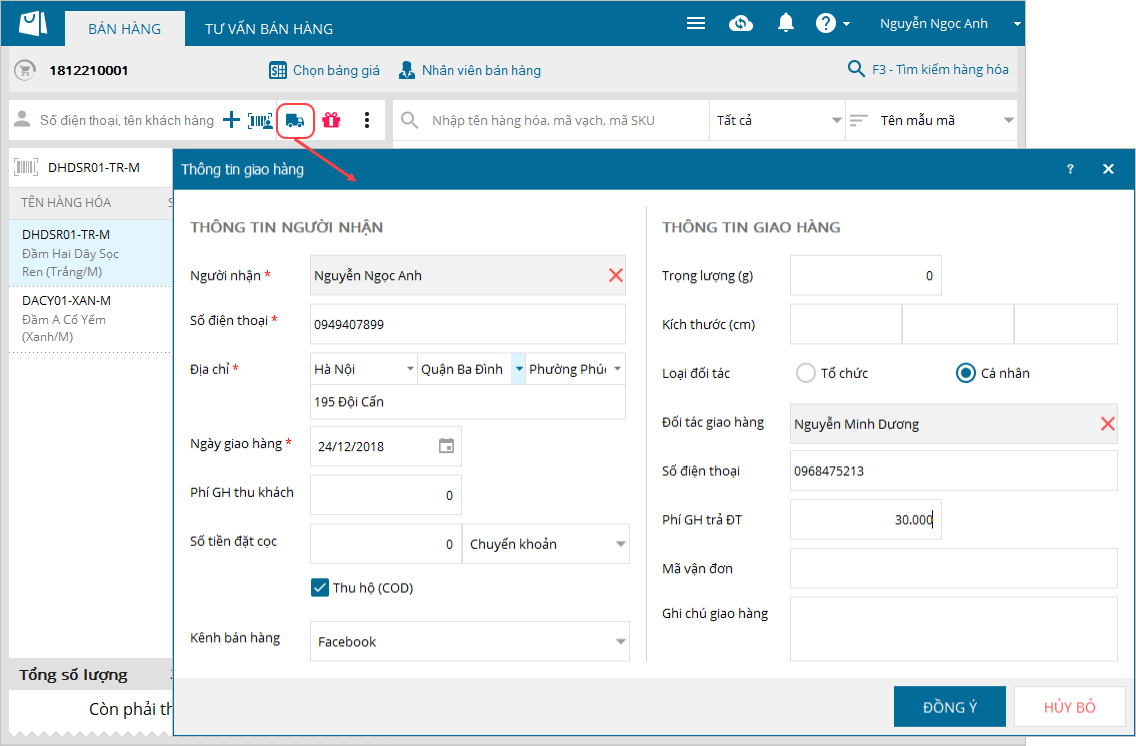
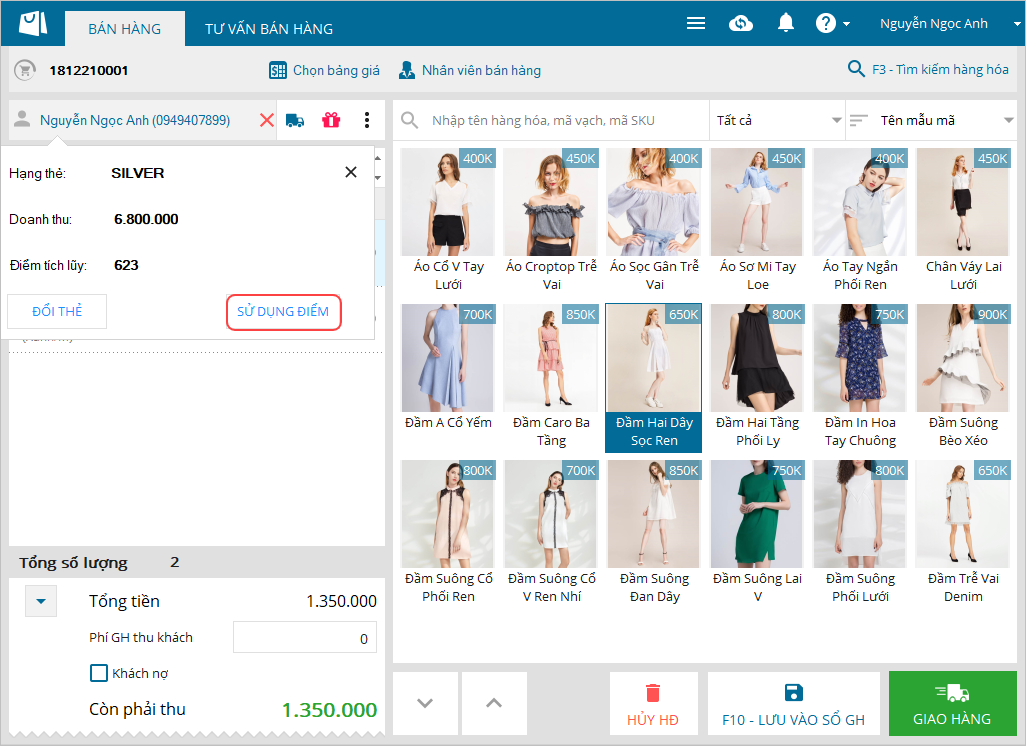
- Nhấn thông tin khách, chọn Sử dụng điểm.
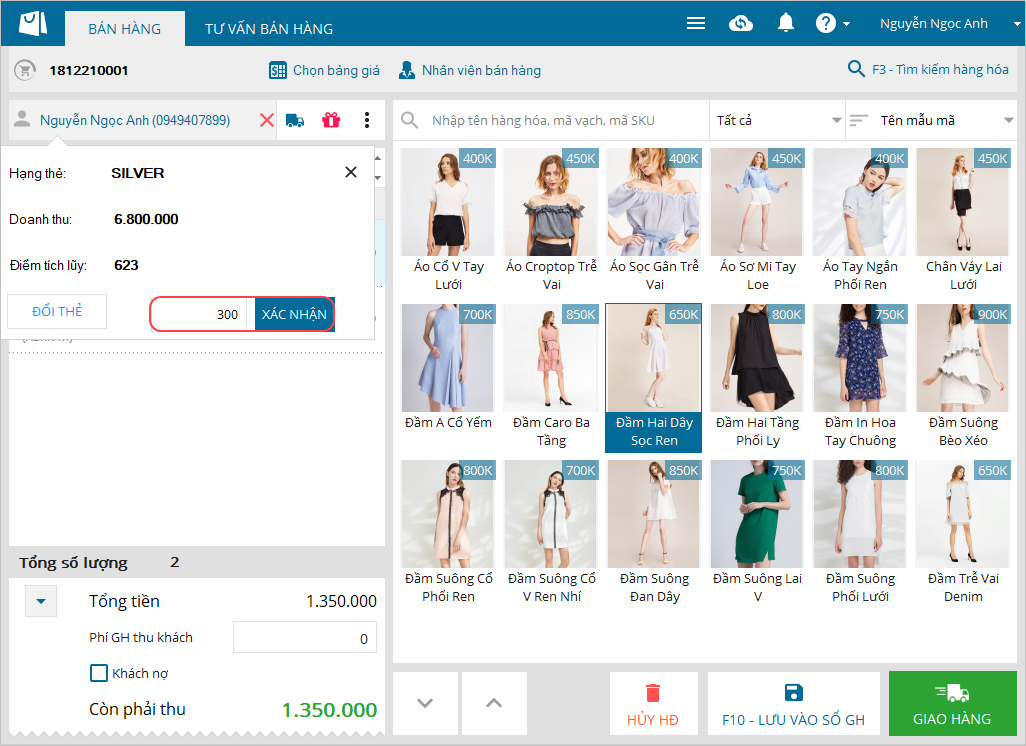
- Nhập số điểm khách sử dụng để thanh toán. Sau đó nhấn Xác nhận.
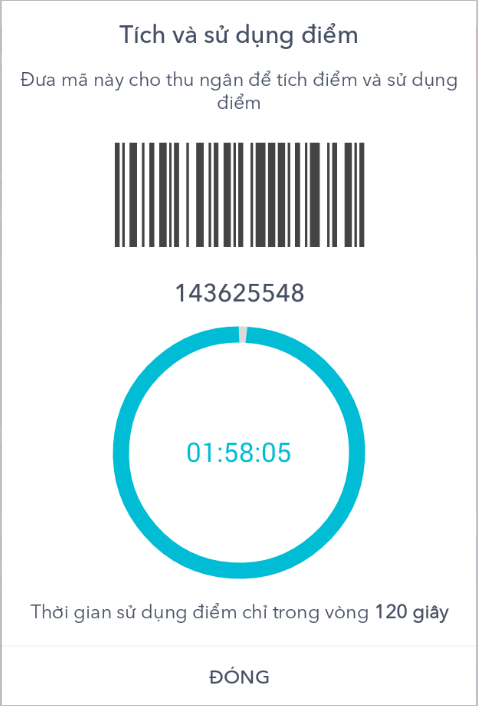
- Thông báo khách hàng xác nhận sử dụng điểm trên 5Shop.
- Thực hiện Lưu vào sổ giao hàng hoặc nhấn Giao hàng để giao ngay cho khách.
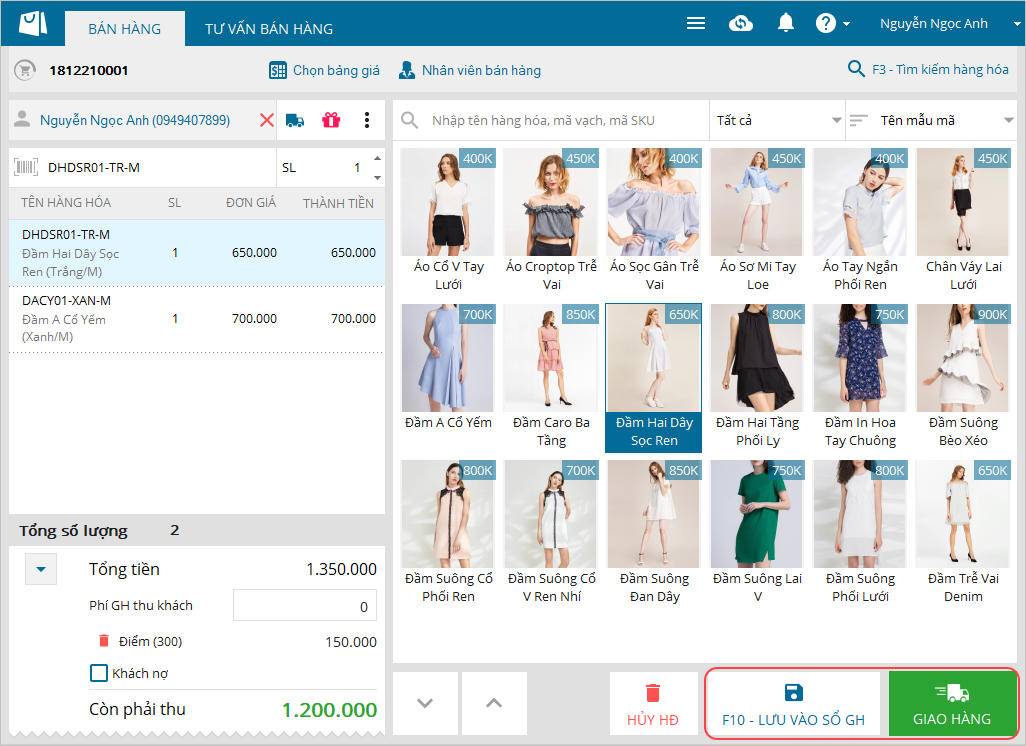
Lưu ý: Sau khi đơn hàng của khách được Lưu vào sổ giao hàng hoặc Giao hàng ngay thì không thể thay đổi số điểm sử dụng.
Hiện tại, 5Shop chỉ thí điểm với một số khách hàng. Nếu cửa hàng có nhu cầu sử dụng, vui lòng liên hệ MISA để được hỗ trợ.
3.3. Tìm kiếm hóa đơn theo số điện thoại trên PC/Tablet
Chi tiết thay đổi: Kể từ phiên bản R17, chương trình cho phép tìm kiếm hóa đơn theo số điện thoại của khách hàng, giúp thu ngân có thể tìm kiếm hóa đơn một cách nhanh chóng hơn.
Các bước thực hiện:
- Trên giao diện phần mềm bán hàng trên PC/Tablet \Chọn biểu tượng 3 gạch
 , chọn Danh sách hóa đơn
- Nhập số điện thoại của khách tại ô tìm kiếm.
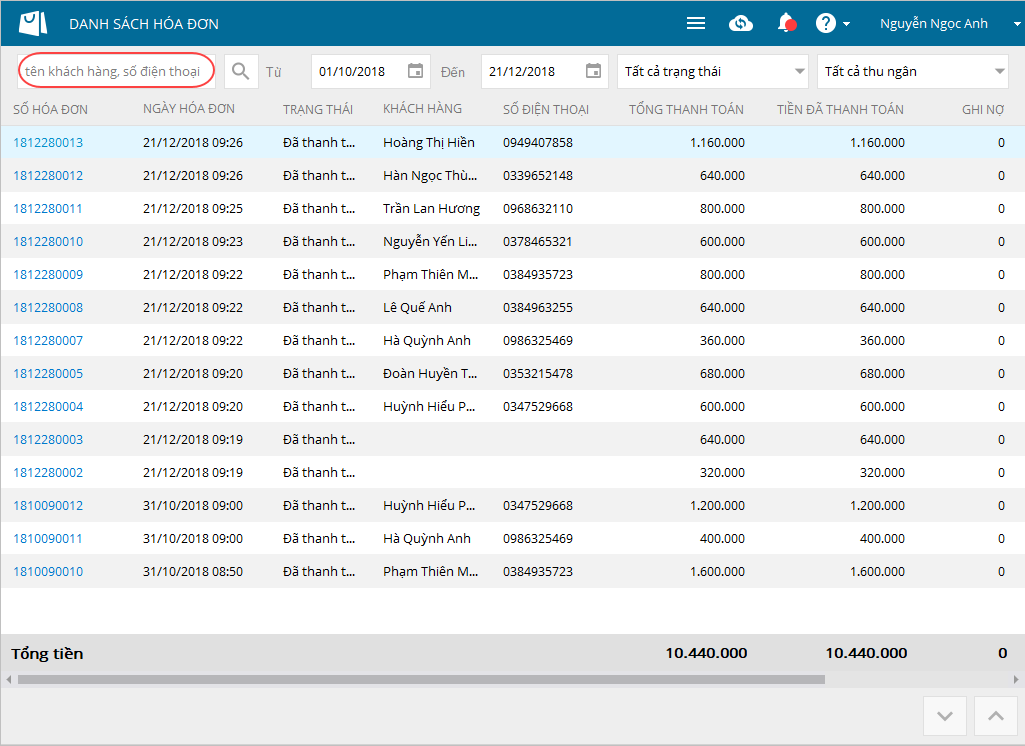
Lưu ý: Với chức năng tìm kiếm hóa đơn trực tuyến, chương trình không đáp ứng tìm kiếm theo số điện thoại.
4. Mobile
4.1. Lập hóa đơn đổi trả trên iPhone (iOS)
Chi tiết thay đổi: Kể từ phiên bản R17, chương trình bổ sung tính năng Đổi trả hàng cho các thiết bị iPhone, đáp ứng cho các cửa hàng nhỏ, không trang bị máy tính, máy tính bảng. Tính năng này giúp thu ngân nhanh chóng lập hóa đơn đổi trả hàng cho khách ngay trên điện thoại.
Các bước thực hiện:
- Để đổi trả hàng theo hóa đơn cụ thể, xem chi tiết tại đây.
- Để đổi trả hàng nhanh, xem chi tiết tại đây.
4.2. Hiển thị tổng số lượng hàng hóa đã chọn khi tính tiền trên Android
Chi tiết thay đổi: Kể từ phiên bản R17, chương trình bổ sung thông tin Tổng số lượng hàng hóa khách chọn tại màn hình thu tiền nhanh khi thực hiện tính tiền cho khách, giúp thu ngân dễ dàng theo dõi và đối chiếu số lượng hàng trên hóa đơn với số lượng hàng xuất cho khách.
4.3. Xem số dư quỹ tiền của từng chi nhánh trên app Quản lý
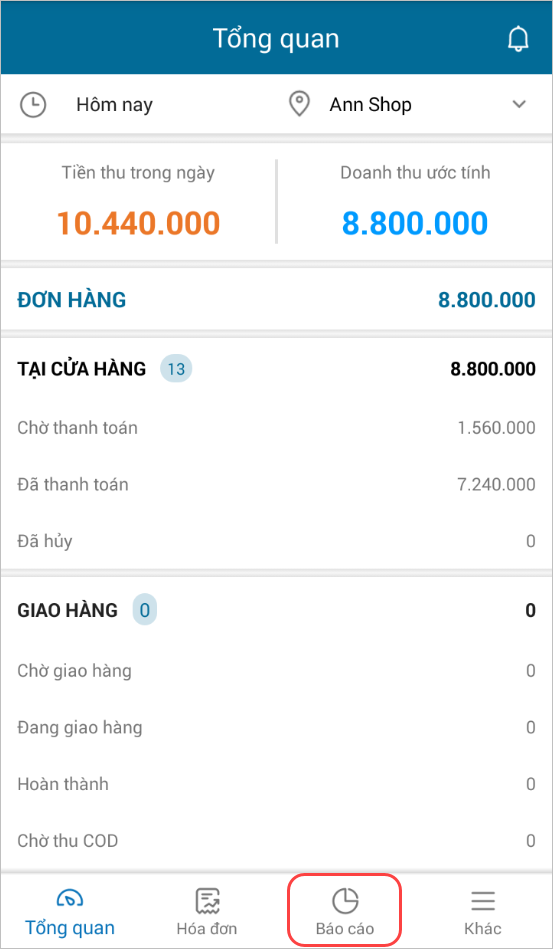
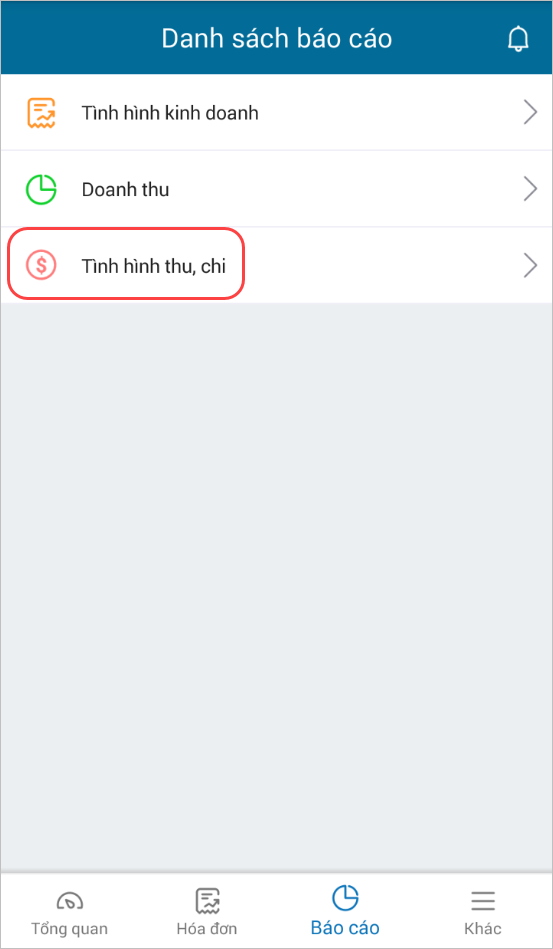
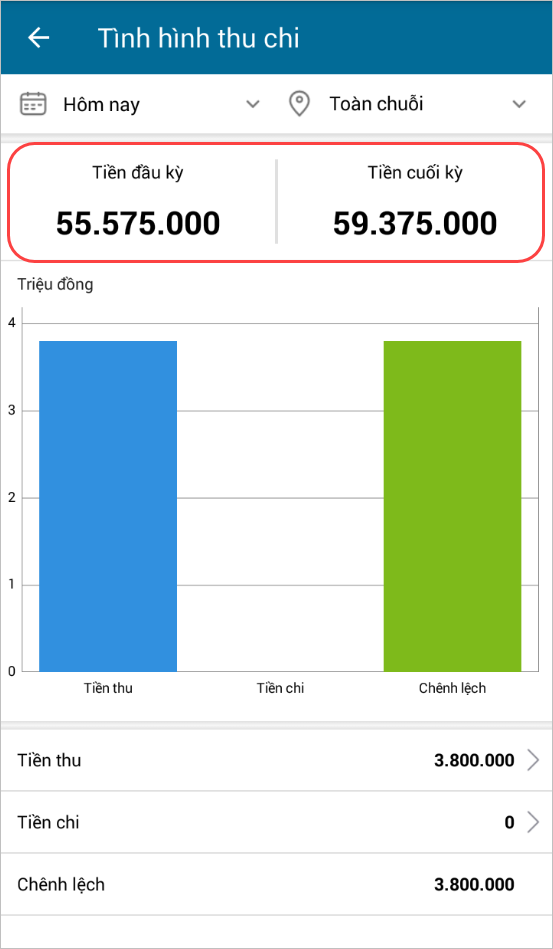
Chi tiết thay đổi: Cửa hàng hoạt động theo mô hình dạng chuỗi, quản lý chuỗi theo dõi số dư đầu ngày, số dư cuối ngày trong Quỹ tiền gửi và Quỹ tiền mặt tại mỗi chi nhánh để nắm bắt tình hình và đưa ra những giải pháp phù hợp. Để theo dõi Quỹ tiền gửi và Quỹ tiền mặt, quản lý cần truy cập vào trang web của cửa hàng. Tuy nhiên, do tính chất công việc quản lý không thường xuyên có mặt tại cửa hàng và chủ yếu sử dụng các thiết bị di động để điều hành công việc. Kể từ phiên bản R17, ứng dụng MShopKeeper Quản lý sẽ bổ sung thông tin Tiền đầu kỳ/Tiền cuối kỳ trong phân hệ Báo cáo\Tình hình thu chi, giúp quản lý dễ dàng theo dõi số dư đầu kỳ, cuối kỳ ngay trên điện thoại.
Các bước thực hiện:
- Trên ứng dụng MISA eShop – Quản lý, chọn tab Báo cáo.
- Chọn Tình hình thu chi.
- Chọn thời gian và chi nhánh.
- Xem chi tiết thông tin Tiền đầu kỳ, Tiền cuối kỳ.
5. OCM
5.1. Hỗ trợ dùng thử OCM trước khi mua chính thức
Hiện tại, OCM chỉ thí điểm với một số khách hàng. Nếu cửa hàng có nhu cầu sử dụng, vui lòng liên hệ MISA để được hỗ trợ.
Chi tiết thay đổi: Hiện tại, MShopKeeper đã kết nối với Phần mềm bán hàng đa kênh OCM, giúp cửa hàng dễ dàng thực hiện đăng tải hàng hóa, quảng cáo, bán hàng hay tiếp nhận đơn hàng từ các kênh online. Tuy nhiên, tính năng kết nối với OCM chỉ đáp ứng cho những khách hàng chính thức sử dụng MShopKeeper, không đáp ứng với những khách hàng dùng thử.
Nhằm giúp khách hàng có thêm nhiều trải nghiệm với MShopKeeper, kể từ phiên bản R17, chương trình cho phép khách hàng dùng thử được sử dụng các tính năng Tư vấn bán hàng, Ghi nhận thông tin khách hàng hay Tiếp nhận đơn hàng gửi xuống thu ngân qua OCM.





