
1. Tổng quan
Bài viết tổng hợp các thay đổi và tính năng mới trên các nền tảng Web, Mobile của phần mềm Misa Eshop phiên bản R18. Nội dung bao gồm hướng dẫn xuất khẩu chứng từ, phân quyền, thiết lập logo, xử lý hóa đơn, nâng hạng thẻ thành viên, cùng các cải tiến về nhập/xuất kho, tìm kiếm khách hàng, thiết lập máy in và quản lý ưu đãi. Phạm vi đáp ứng đa nền tảng, phù hợp cho quản lý cửa hàng, thu ngân và nhân viên kho.
2. Web
2.1. Khi thuê bao dùng thử quá hạn 30 ngày, MISA xóa toàn bộ dữ liệu, tên miền khỏi hệ thống
Chi tiết thay đổi: Hiện tại, khi thuê bao dùng thử quá hạn 30 ngày, dữ liệu cửa hàng sẽ được chuyển sang hệ thống máy chủ lưu trữ của MISA. Sau 180 ngày, MISA sẽ thực hiện xóa hoàn toàn dữ liệu cửa hàng. Trong trường hợp cửa hàng muốn sử dụng phần mềm chính thức, cần sử dụng một tên miền khác để đăng ký. Kể từ phiên bản R18, với những thuê bao dùng thử quá hạn 30 ngày, chương trình sẽ xóa toàn bộ dữ liệu và tên miền khỏi hệ thống. Nếu khách hàng có nhu cầu sử dụng tiếp sản phẩm, cần thực hiện đăng ký như thuê bao mới và có thể sử dụng lại tên miền cũ (đã hết hạn trước đó).
2.2. Xuất khẩu các chứng từ dưới dạng file Excel
Chi tiết thay đổi: Kể từ phiên bản R18, chương trình bổ sung tính năng Xuất khẩu ra file excel trên các chứng từ nhập hàng, trả lại hàng mua và chứng từ xuất kho/nhập kho điều chuyển (đối với chuỗi cửa hàng). Theo đó, quản lý có thể xuất khẩu những chứng từ này ra file excel để dễ dàng theo dõi và đối chiếu với số lượng trên thực tế.
Các bước thực hiện:
- Xuất khẩu phiếu Nhập kho điều chuyển:
- Trên màn hình chi tiết phiếu nhập kho, chọn Xuất khẩu.
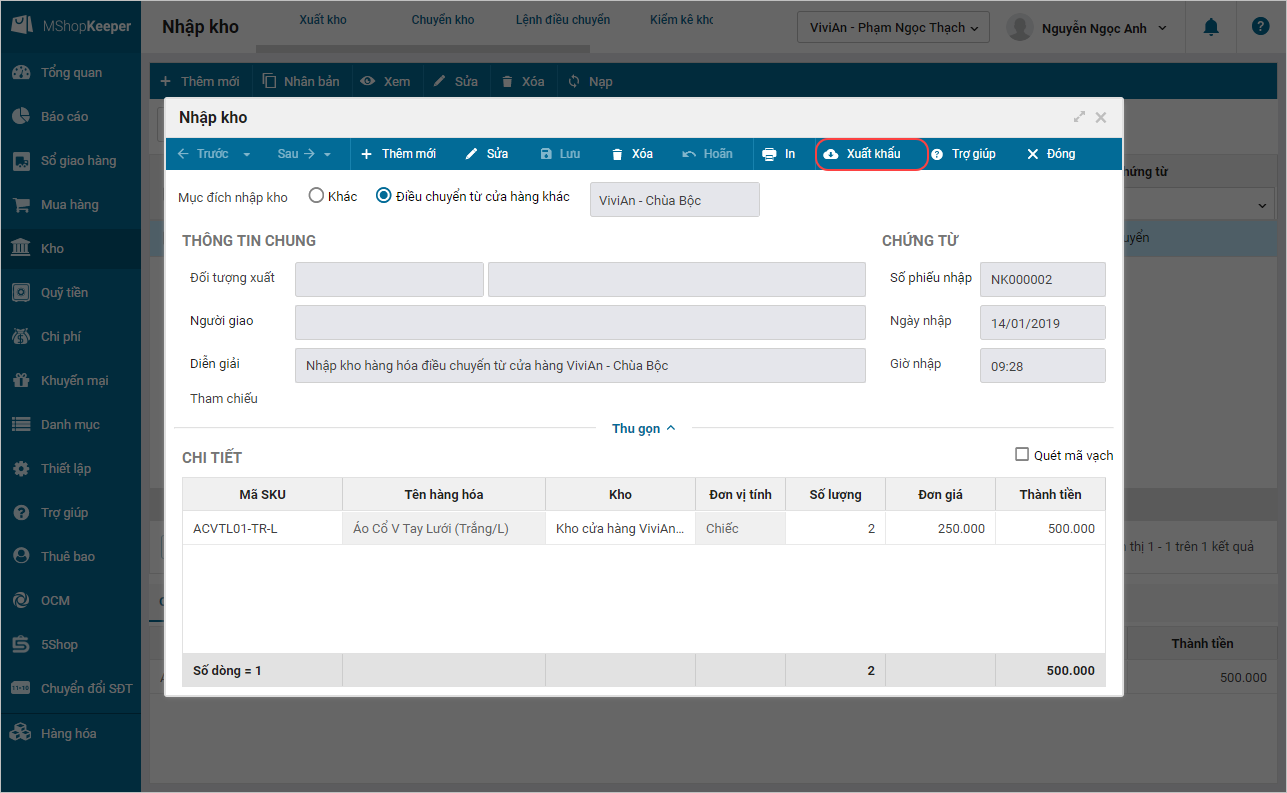
- Chương trình xuất khẩu danh sách hàng hóa ra file excel.
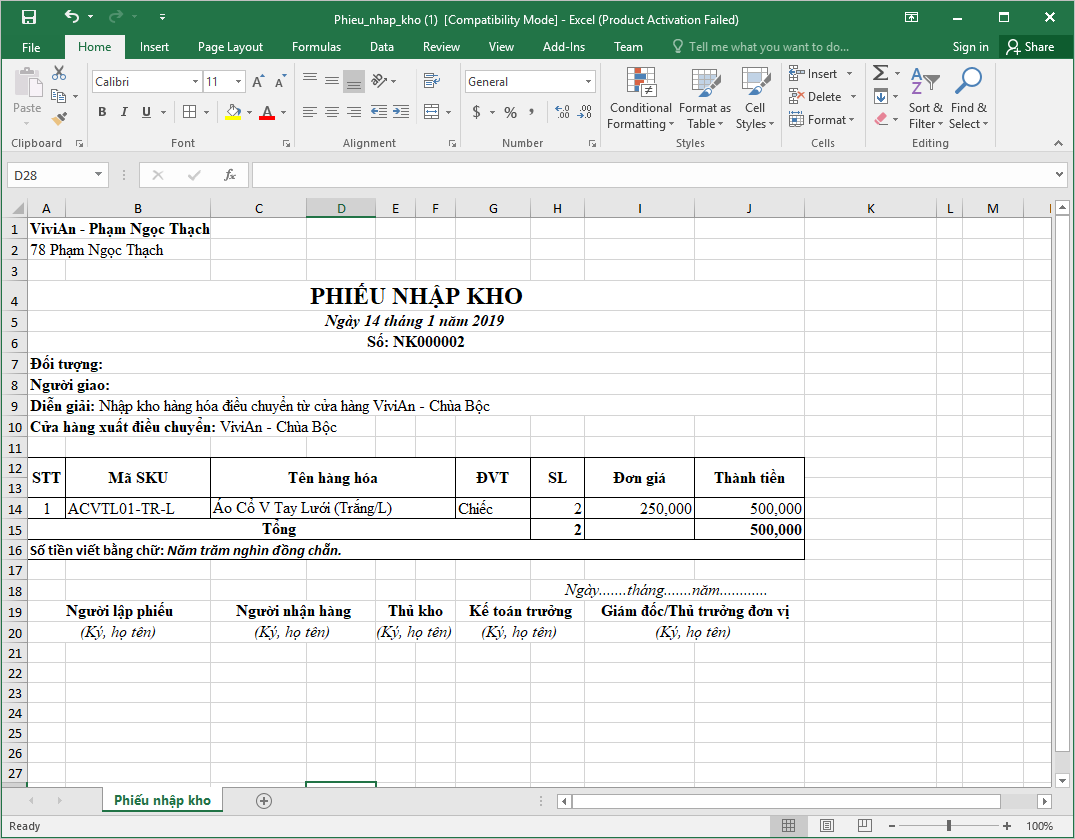
- Xuất khẩu phiếu Xuất kho điều chuyển:
- Trên màn hình chi tiết phiếu xuất kho, chọn Xuất khẩu.
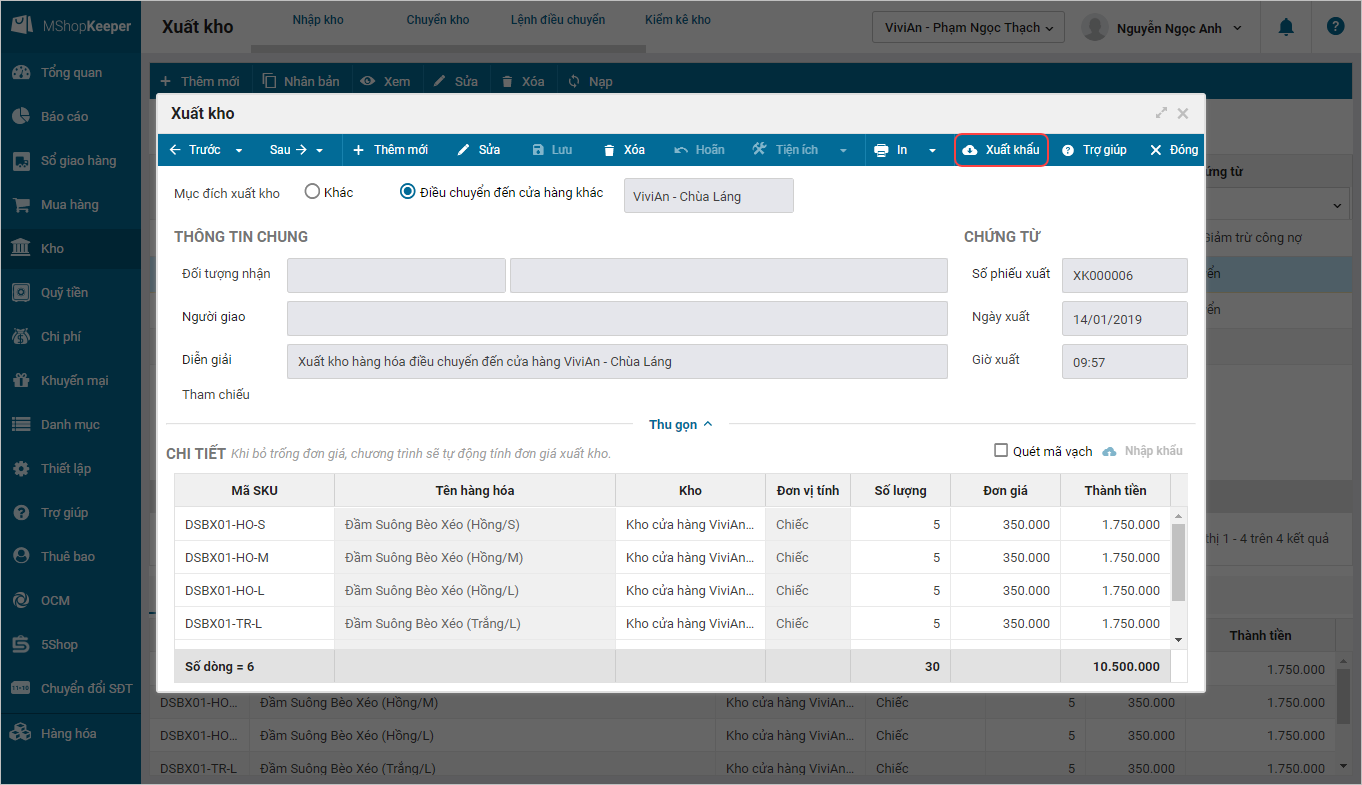
- Chương trình xuất khẩu danh sách ra file excel.
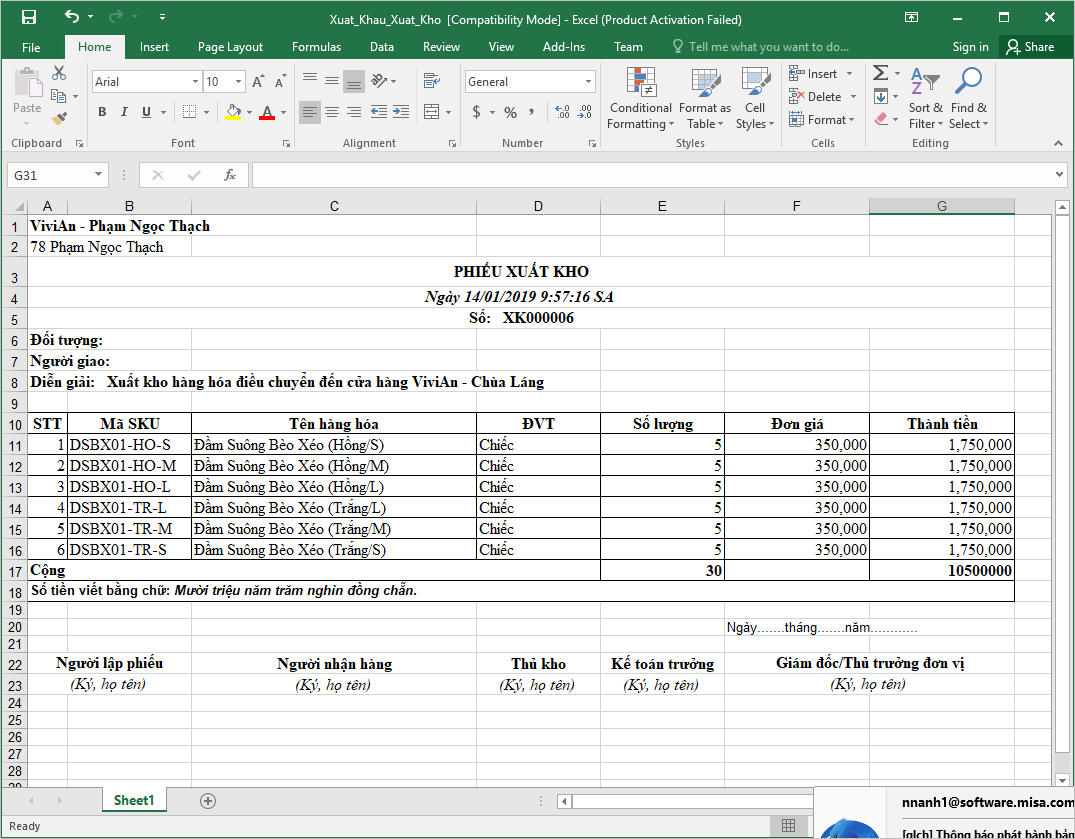
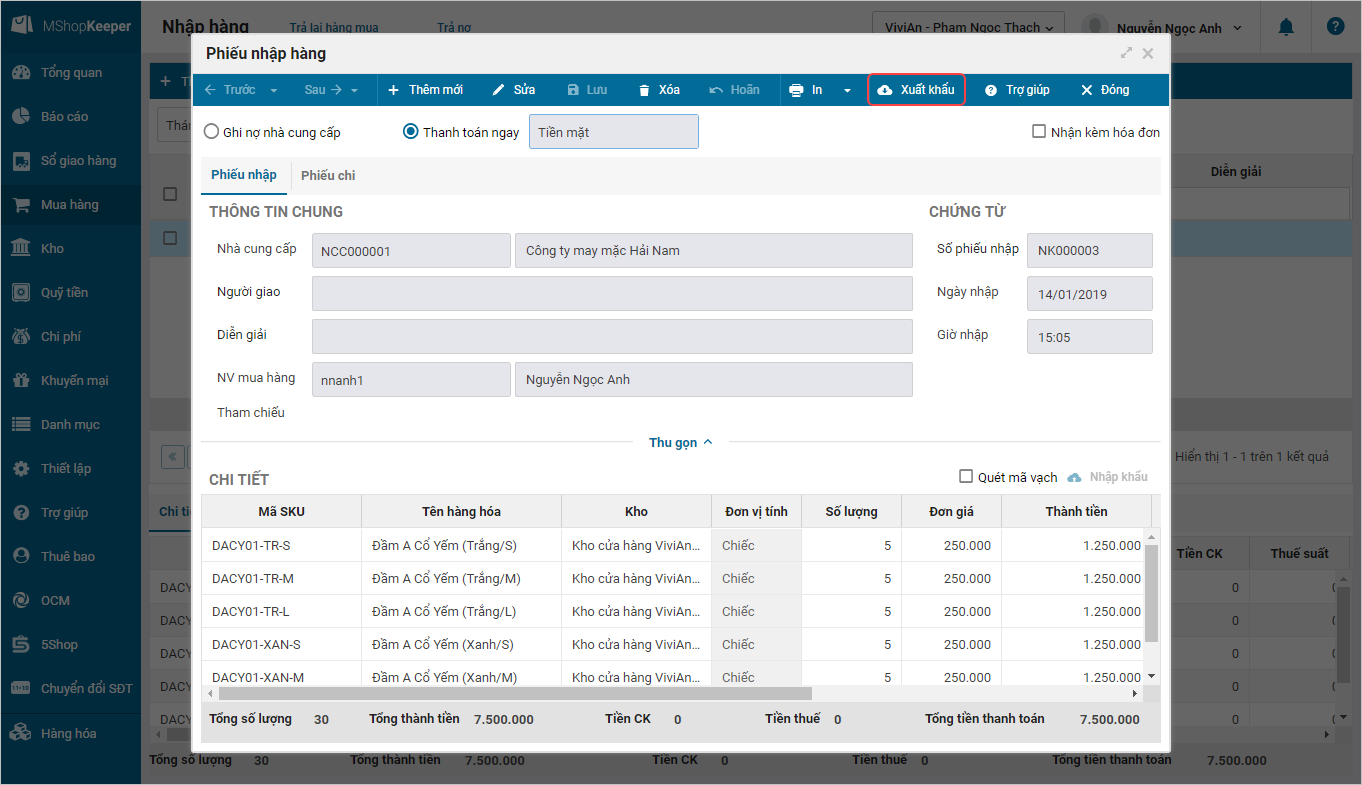
- Xuất khẩu phiếu Nhập hàng:
- Trên màn hình phiếu nhập hàng chi tiết, chọn Xuất khẩu.
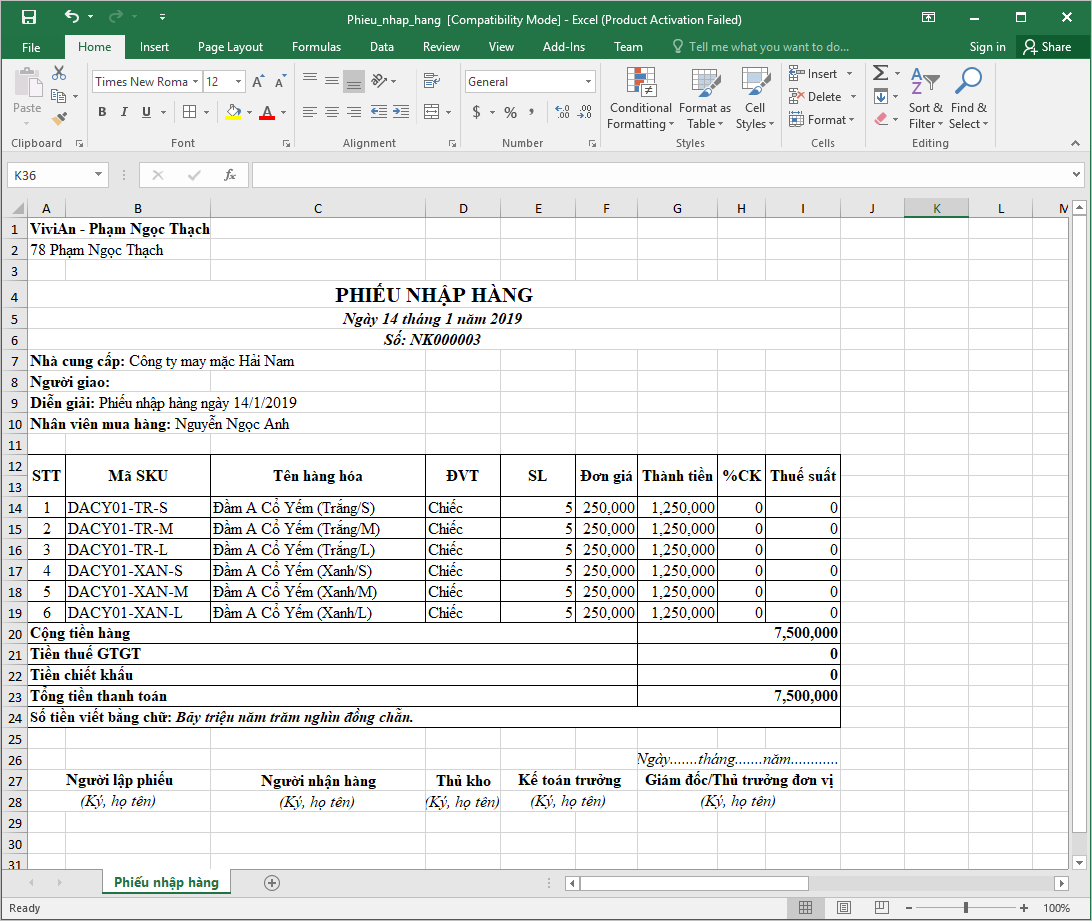
- Chương trình xuất khẩu danh sách hàng hóa ra file excel.
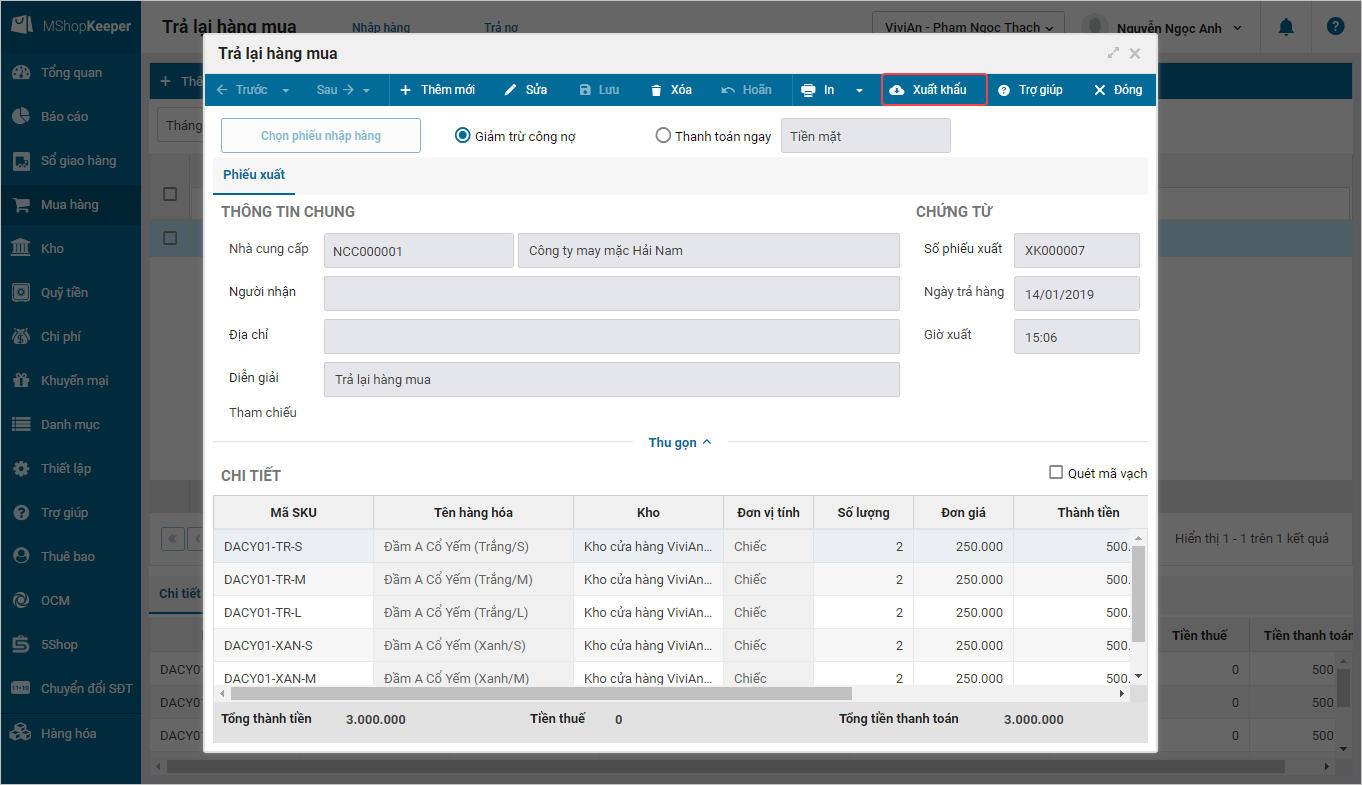
- Xuất khẩu phiếu Trả lại hàng:
- Trên màn hình phiếu trả lại hàng mua, chọn Xuất khẩu.
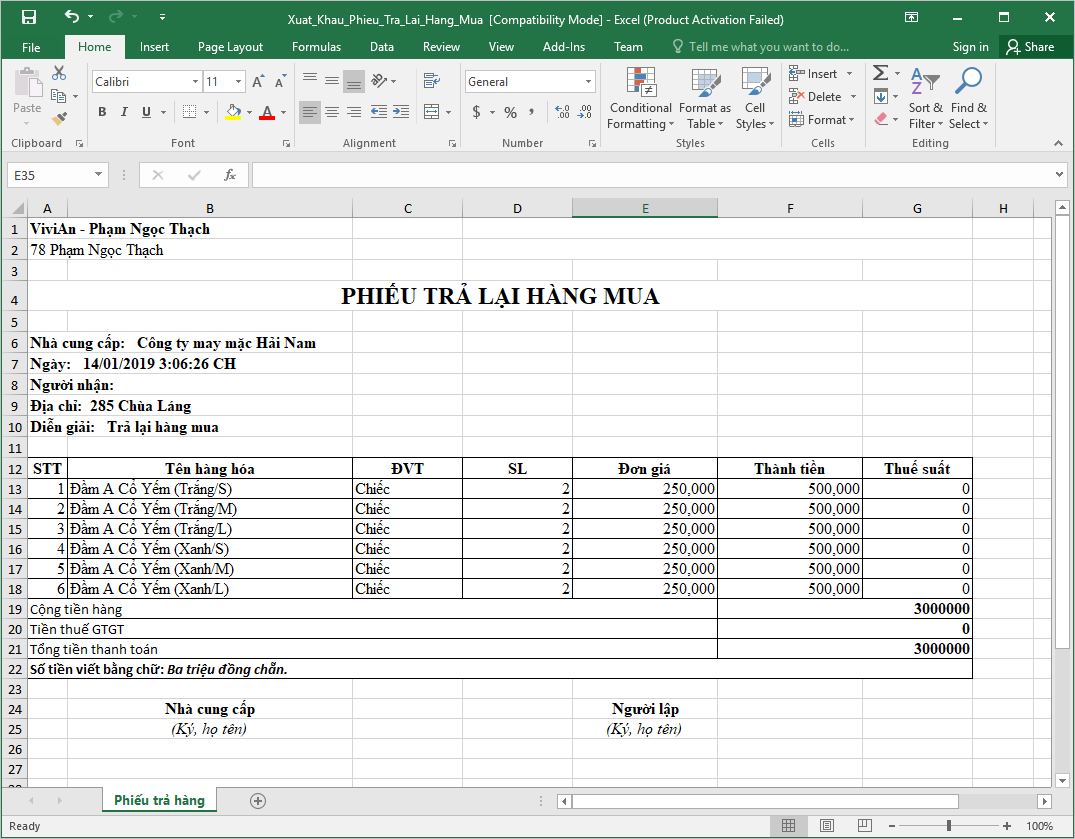
- Chương trình xuất khẩu danh sách hàng hóa ra file excel.
2.3. Hiển thị số tiền khuyến mãi âm trên báo cáo đổi trả hàng
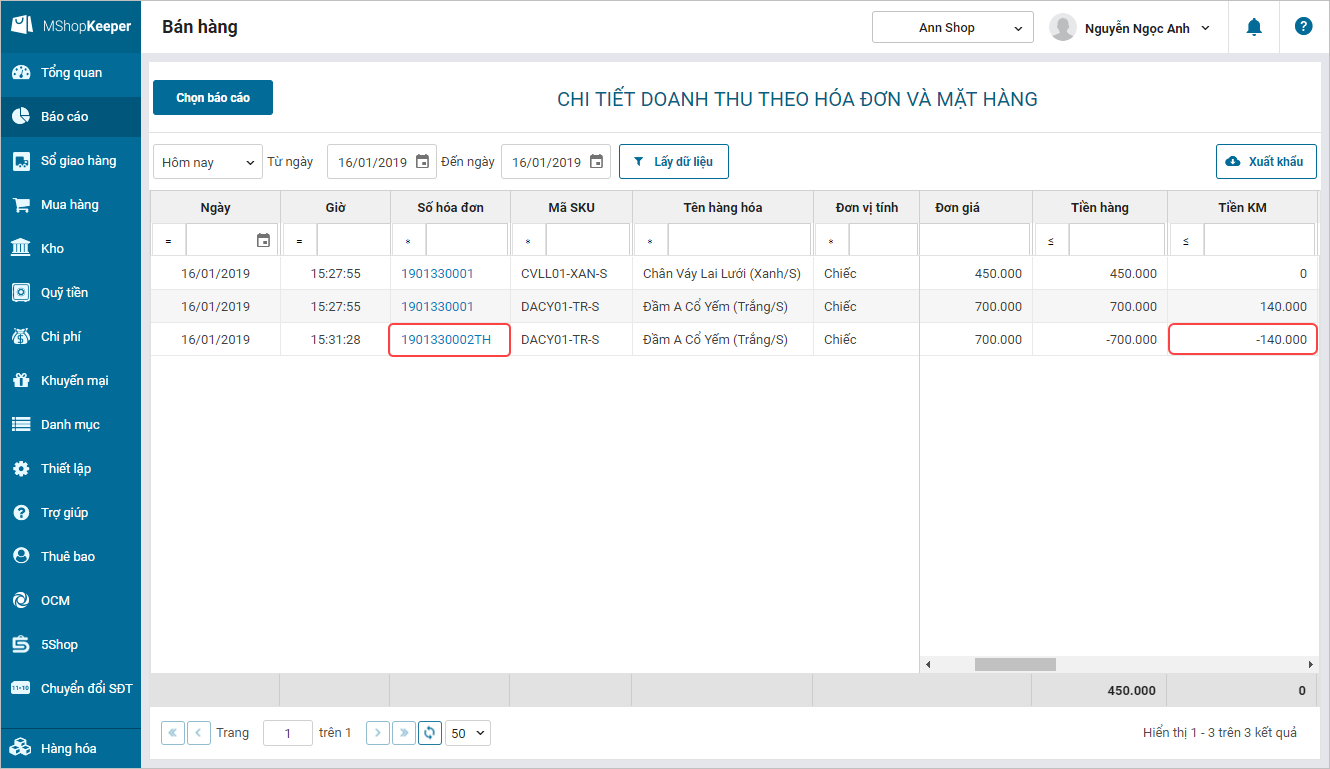
Chi tiết thay đổi: Kể từ phiên bản R18, chương trình thay đổi cách hiển thị thông tin Tiền khuyến mại trên báo cáo Chi tiết Doanh thu theo hóa đơn và mặt hàng. Tại cột thông tin Tiền khuyến mại, với những hàng hóa đổi trả chương trình sẽ hiển thị số tiền âm. Như vậy, quản lý có thể theo dõi các số liệu trên báo cáo nhanh chóng hơn.
Các bước thực hiện:
- Trên phân hệ Báo cáo\Bán hàng, chọn báo cáo Doanh thu chi tiết theo hóa đơn và mặt hàng.
- Tại cột Tiền Khuyến mại, với những hóa đơn đổi trả chương trình sẽ hiển thị số tiền âm.
2.4. Hiển thị logo riêng trên phiếu Thu/Chi của từng chi nhánh
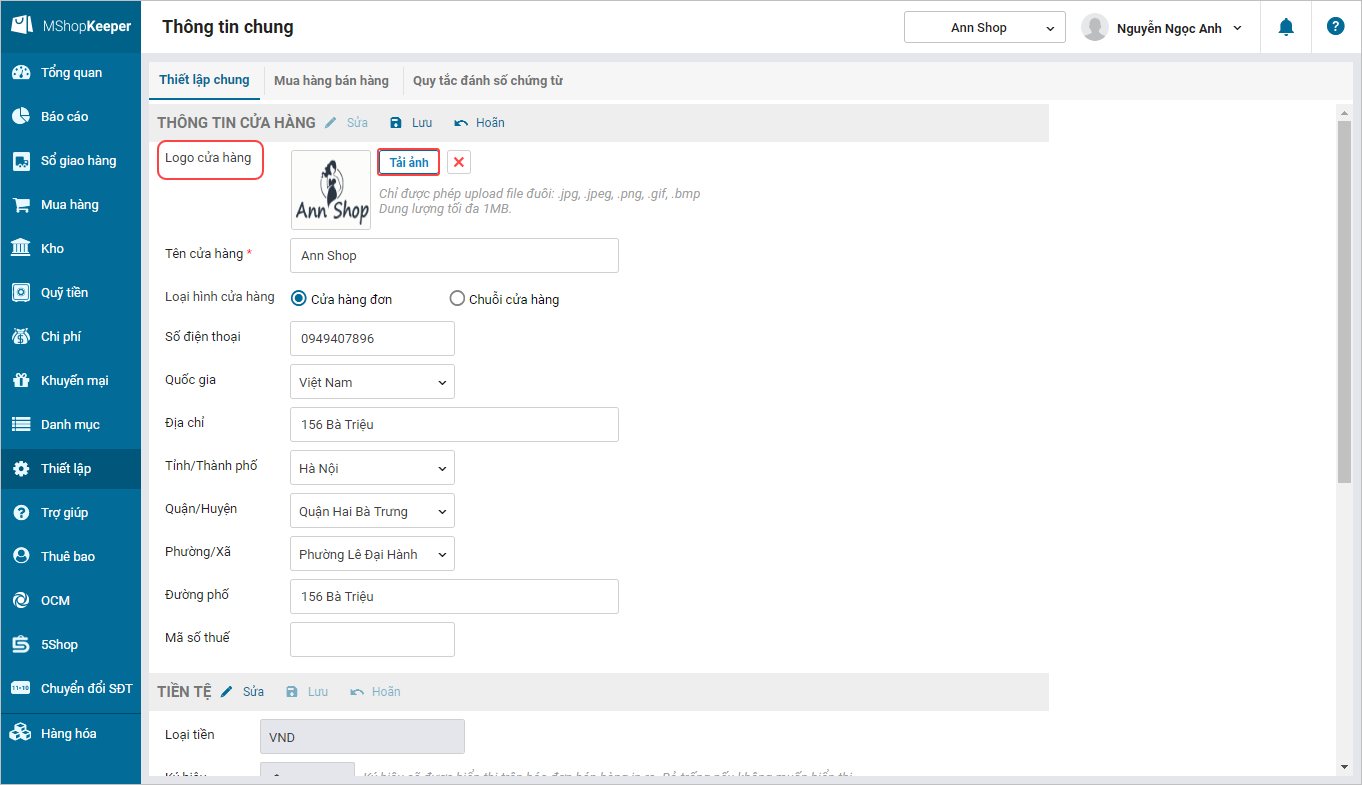
Chi tiết thay đổi: Với những cửa hàng hoạt động theo mô hình dạng chuỗi, quản lý thường in các chứng từ thu chi của từng chi nhánh để so sánh và theo dõi. Tuy nhiên, hiện tại phần mềm chỉ hiển thị logo cửa hàng trên hóa đơn bán hàng mà không hiển thị trên các chứng từ thu chi. Điều này gây khó khăn trong việc phân biệt chứng từ giữa các chi nhánh với nhau. Kể từ phiên bản R18, chương trình bổ sung tính năng Thiết lập logo cửa hàng tại phân hệ Thiết lập\Thông tin chung. Theo đó, quản lý cửa hàng có thể thiết lập để logo cửa hàng hiện lên trên các chứng từ thu chi.
Các bước thực hiện:
- Trên phân hệ Thiết lập, chọn tab Thông tin chung.
- Tại mục Logo cửa hàng, chọn Sửa.
- Nhấn Tải ảnh và tải lên logo của cửa hàng (ảnh dưới 1MB).
- Nhấn Lưu.
2.5. Không tính hàng hóa đã khuyến mãi vào tổng giá trị đơn hàng khi xét điều kiện khuyến mãi
Chi tiết thay đổi:
VD: Trường hợp cửa hàng áp dụng nhiều chương trình khuyến mại cùng lúc như:
- Giảm giá 10% mặt hàng túi xách.
- Giảm 10% giá trị hóa đơn với những hóa đơn từ 5.000.000 đồng.
Khách hàng mua túi xách có giá 1.000.000 sẽ phải thanh toán 900.000 đồng. Ngoài ra, khách còn mua thêm một số mặt hàng khác và tổng hóa đơn của khách đạt 5.000.000 (bao gồm cả túi xách). Nếu tính gộp cả mặt hàng túi xách (đã được khuyến mại) thì khách sẽ đủ điều kiện được giảm 10% giá trị hóa đơn. Nếu không tính mặt hàng túi xách, tổng hóa đơn của khách là 4.000.000 đồng và sẽ không đủ điều kiện để giảm 10% giá trị hóa đơn.
Ở ví dụ này, cửa hàng chỉ áp dụng Giảm giá 10% hóa đơn dựa trên những hàng hóa chưa khuyến mại.
Tuy nhiên, chương trình đang xét và áp dụng Giảm giá hóa đơn theo điều kiện Tổng giá trị hóa đơn dựa trên hóa đơn bao gồm cả hàng hóa chưa khuyến mại và đã khuyến mại. Điều này khiến thu ngân phải tách riêng hóa đơn và tính tiền cho khách. Nhằm đáp ứng nhu cầu của cửa hàng, kể từ phiên bản R18, chương trình sẽ xét và áp dụng khuyến mại Giảm giá hóa đơn theo điều kiện Tổng giá trị đơn hàng dựa trên tổng giá trị hàng hóa chưa khuyến mại, giúp thu ngân tiết kiệm thời gian và công sức hơn.
Các bước thực hiện:
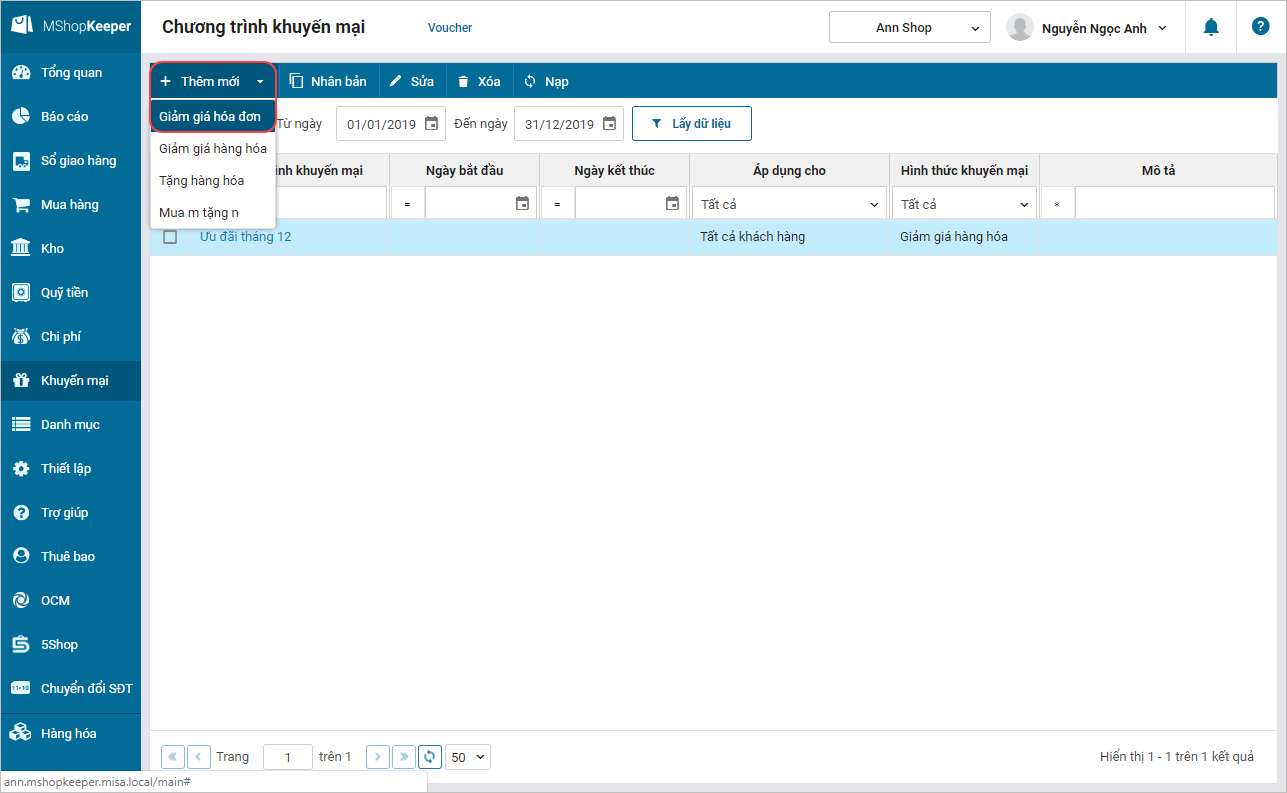
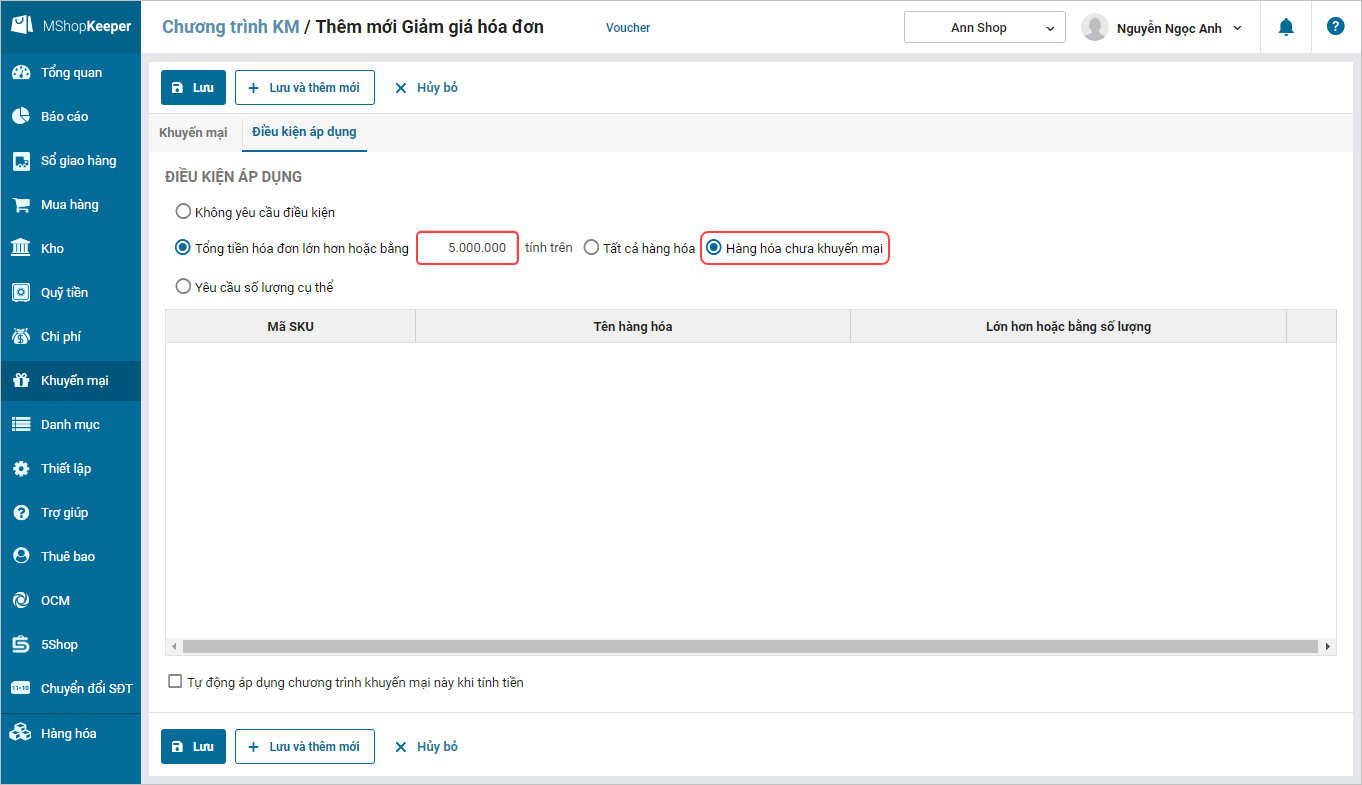
- Tại phân hệ Khuyến mại\Chương trình khuyến mại, chọn Thêm mới\Giảm giá hóa đơn.
- Chọn tab Điều kiện áp dụng. Tích chọn ô Tổng tiền hóa đơn lớn hơn hoặc bằng…
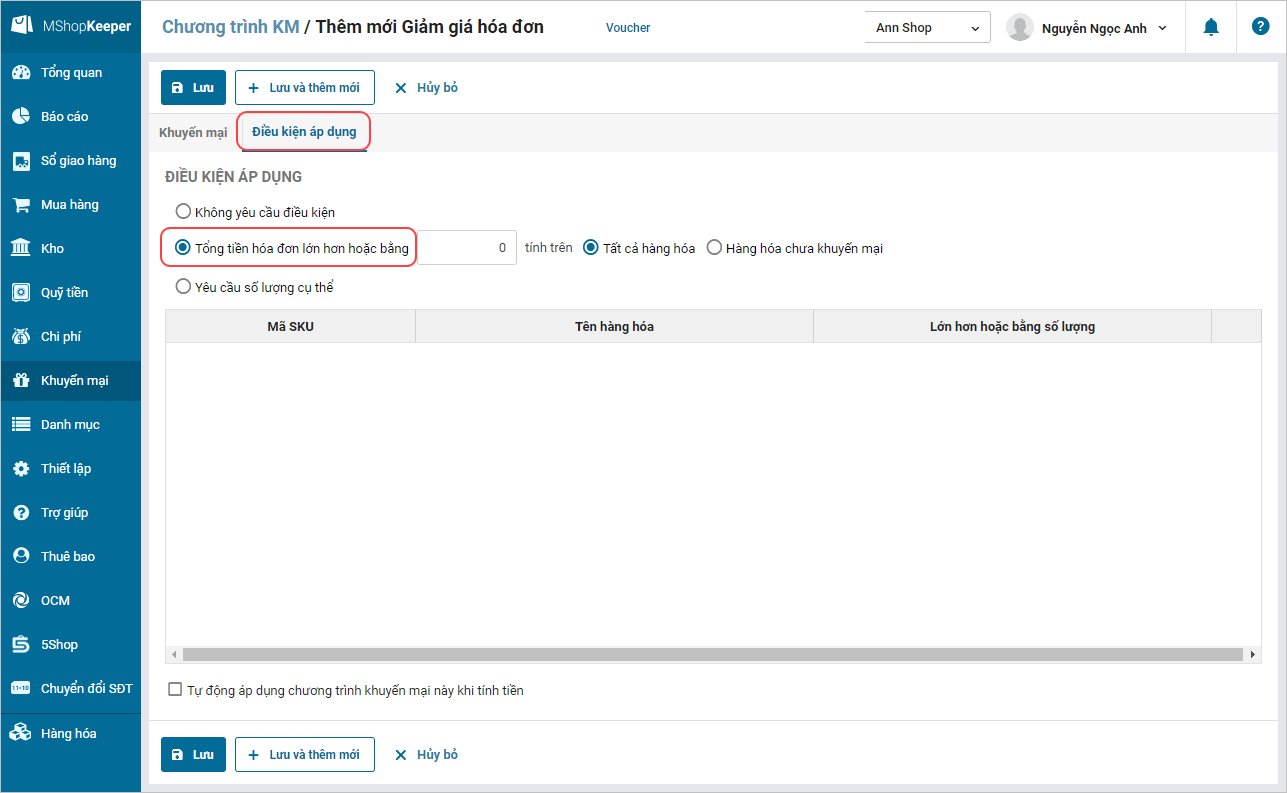
- Nhập số tiền làm căn cứ.
- Tích chọn thông tin Tất cả hàng hóa hoặc Hàng hóa chưa khuyến mại.
2.6. Phân quyền không cho nhân viên xem giá mua hàng hóa
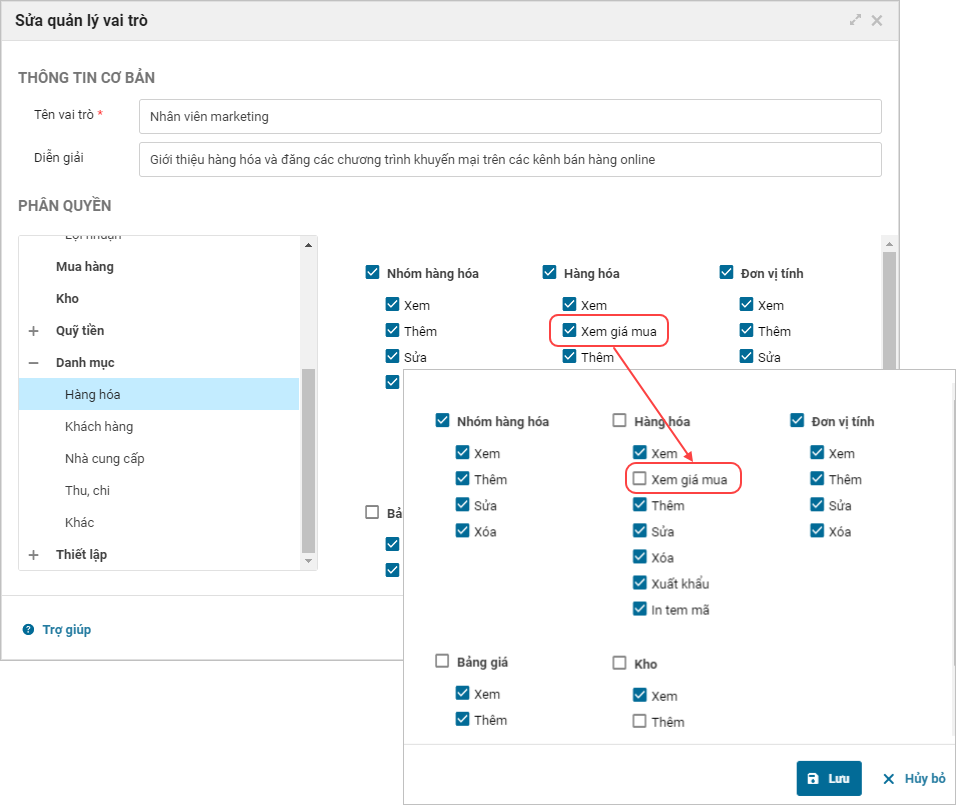
Chi tiết thay đổi: Kể từ phiên bản R18, chương trình bổ sung tùy chọn Xem giá mua hàng hóa tại mục Phân quyền\Danh mục\Hàng hóa khi quản lý thiết lập vai trò nhân viên. Theo đó, quản lý cửa hàng có thể thiết lập để nhân viên chuyển kho sẽ không thể xem giá mua hàng hóa, tránh lộ bí mật kinh doanh.
Các bước thực hiện:
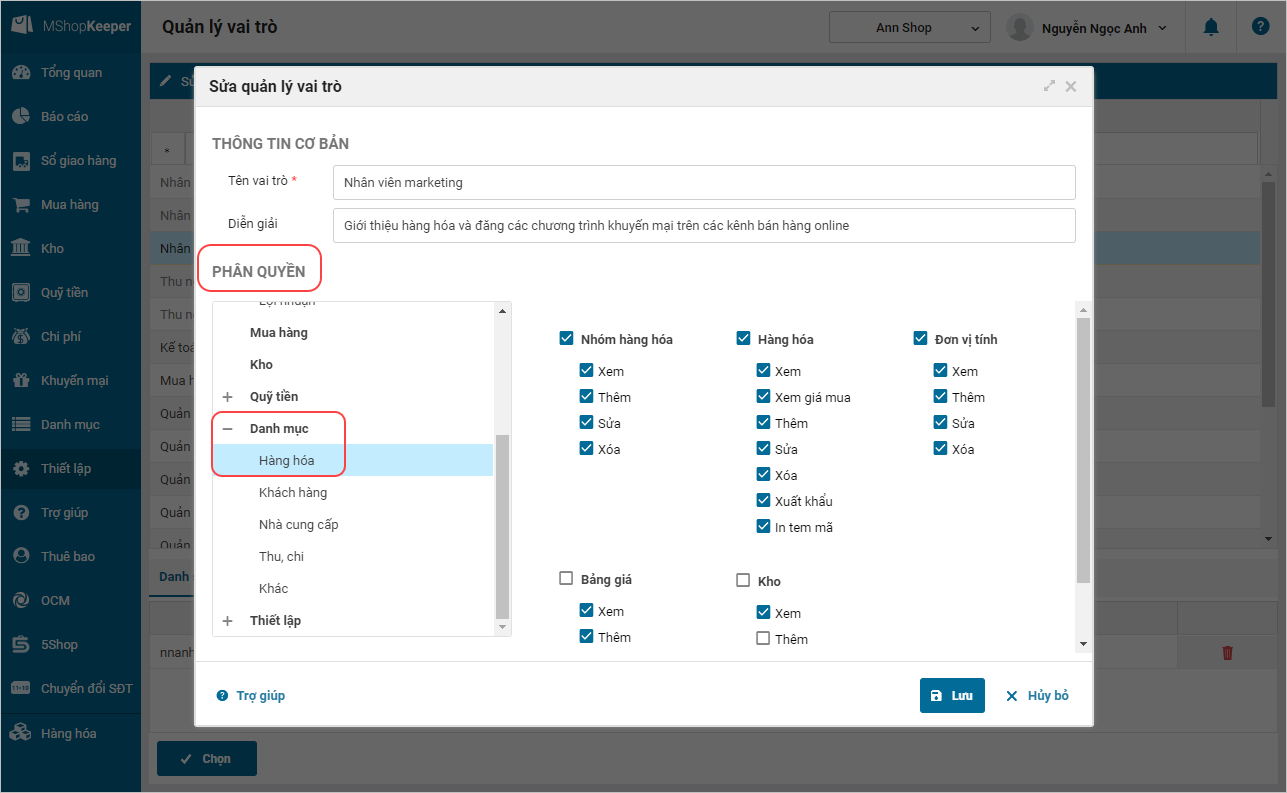
- Trên phân hệ Thiết lập\Quản lý vai trò. Chọn vai trò muốn chỉnh sửa quyền.
- Tại mục Phân quyền, chọn Danh mục\Hàng hóa.
- Bỏ tích chọn các quyền Xem giá mua tại cột Hàng hóa.
2.7. Nhập khẩu danh sách hàng hóa điều chuyển theo mã vạch
Chi tiết thay đổi: Hiện tại, khi kế toán lập phiếu xuất kho/nhập kho điều chuyển, chương trình cho phép nhập khẩu danh sách hàng hóa từ file excel theo mã SKU, nhưng chưa cho phép nhập khẩu theo mã vạch. Với những cửa hàng sử dụng máy quét mã vạch cầm tay để kiểm kê hàng hóa, khi xuất khẩu danh sách hàng hóa từ máy quét ra file excel sẽ bao gồm mã vạch, số lượng và cửa hàng không thể nhập khẩu danh sách đó vào chương trình. Nhằm đáp ứng nhu cầu của cửa hàng, kể từ phiên bản R18, chương trình cho phép nhập khẩu danh sách hàng hóa theo mã vạch hàng hóa từ file excel khi lập phiếu xuất kho/nhập kho điều chuyển, giúp quản lý/kế toán tiết kiệm thời gian và công sức hơn.
Các bước thực hiện:
- Các bước nhập khẩu danh sách hàng hóa xuất kho điều chuyển xem chi tiết tại đây.
- Các bước nhập khẩu danh sách hàng hóa nhập kho điều chuyển xem chi tiết tại đây.
2.8. Ẩn hàng hóa đã ngừng theo dõi khi tìm kiếm/thêm nhanh hàng hóa nhập kho
Chi tiết thay đổi: Hiện tại, khi quản lý/kế toán lập phiếu xuất kho/nhập kho, phiếu nhập hàng/trả lại hàng mua, phiếu kiểm kê kho, chương trình sẽ lấy lên danh sách tất cả mặt hàng, bao gồm hai trạng thái: đang kinh doanh và ngừng kinh doanh. Điều này gây khó khăn trong việc tìm kiếm và dễ dẫn đến chọn sai hàng hóa. Kể từ phiên bản R18, khi lập các phiếu xuất kho/nhập kho, phiếu nhập hàng/trả lại hàng mua hay phiếu kiểm kê kho chương trình chỉ hiện thị danh sách các hàng hóa đang kinh doanh của cửa hàng.
2.9. Chỉ cho phép chỉnh sửa thông tin chi tiết với hàng hóa có khai báo mẫu mã
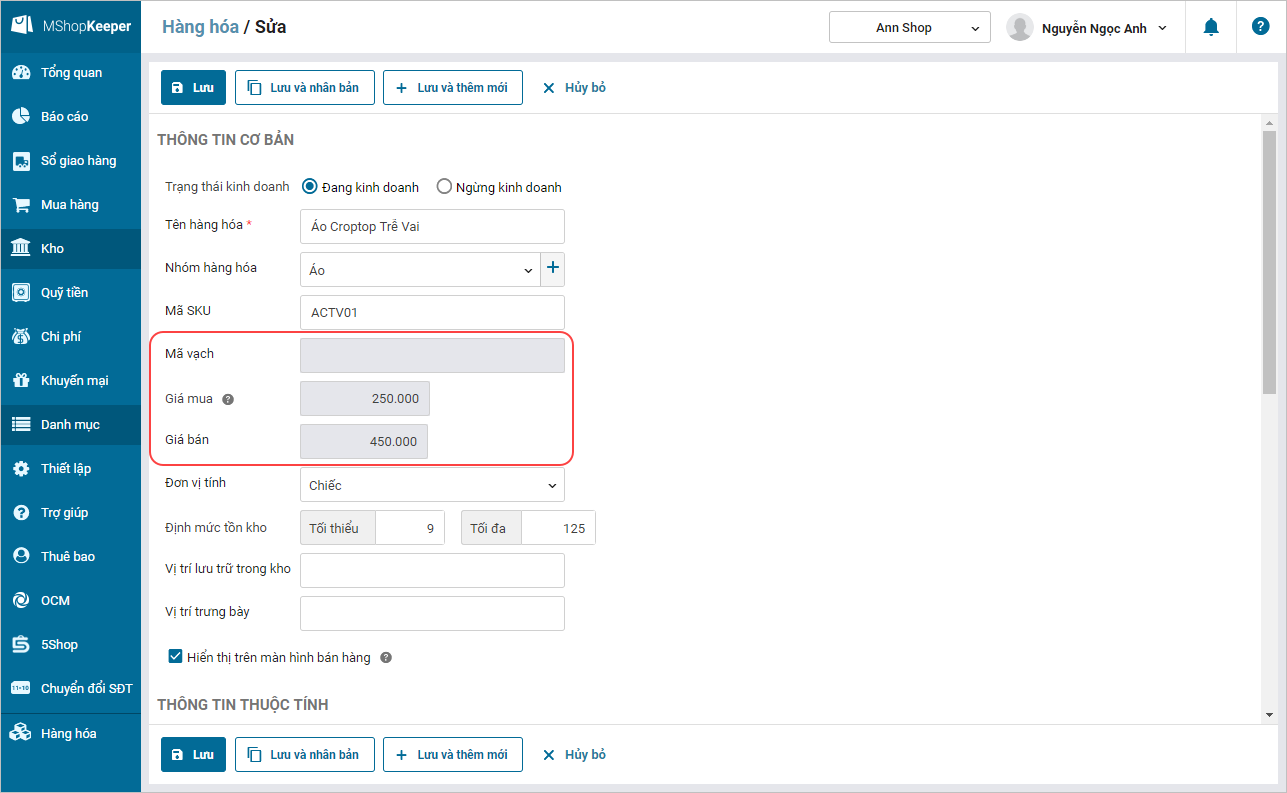
Chi tiết thay đổi: Hiện tại, khi quản lý chỉnh sửa thông tin hàng hóa, chương trình cho phép sửa thông tin giá bán, giá mua và mã vạch hàng hóa. Tuy nhiên, với những mẫu mã hàng hóa có thuộc tính chi tiết như size, màu sắc… khi sửa giá mua, giá bán của mẫu mã, chương trình không cập nhật giá mua, giá bán của hàng hóa chi tiết theo giá đã sửa. Điều này gây khó khăn cho quản lý trong việc theo dõi hàng hóa. Kể từ phiên bản R18, khi quản lý thực hiện sửa thông tin hàng hóa, chương trình không cho phép sửa các thông tin mã vạch, giá bán, giá mua giúp cửa hàng dễ dàng quản lý hàng hóa.
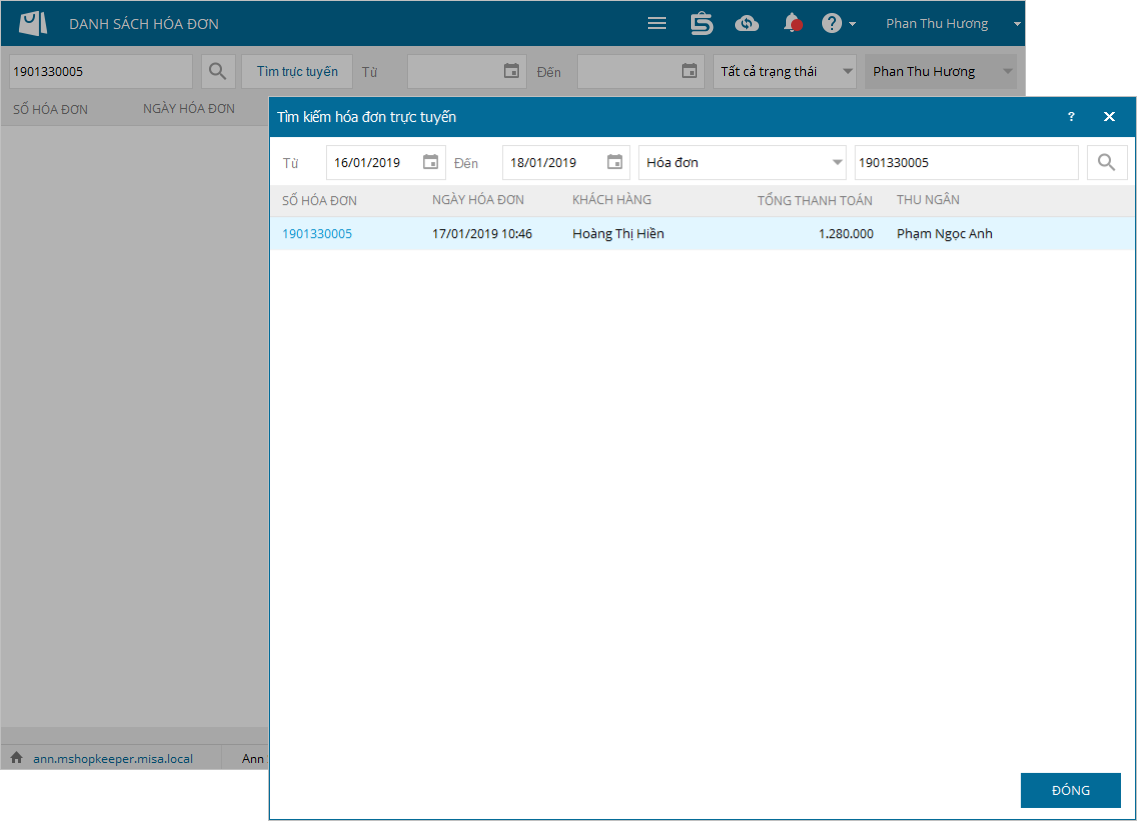
2.10. Cho phép thu ngân tìm kiếm và in lại hóa đơn do thu ngân khác lập
Chi tiết thay đổi: Khi cần tra cứu hóa đơn đã lập, thu ngân có thể sử dụng chức năng tìm kiếm hóa đơn trên các thiết bị tính tiền. Tuy nhiên, hiện tại chương trình chỉ cho phép thu ngân tìm kiếm hóa đơn do chính mình lập, không thể tìm kiếm những hóa đơn do thu ngân khác lập. Điều này sẽ gây bất tiện khi khách hàng có nhu cầu lấy lại hóa đơn do thu ngân A lập nhưng thu ngân này vắng mặt. Kể từ phiên bản R18, chương trình bổ sung tùy chọn Cho phép thu ngân tìm kiếm hóa đơn do thu ngân khác lập tại phân hệ Thiết lập\Mua hàng, bán hàng. Theo đó, quản lý có thế thiết lập để trong những trường hợp cần thiết thu ngân được phép tìm kiếm những hóa đơn do thu ngân khác lập.
Các bước thực hiện:
- Trên phân hệ Thiết lập, chọn tab Mua hàng, bán hàng.
- Tại mục Bán hàng, tích chọn ô Cho phép thu ngân tìm kiếm hóa đơn lập bởi thu ngân.
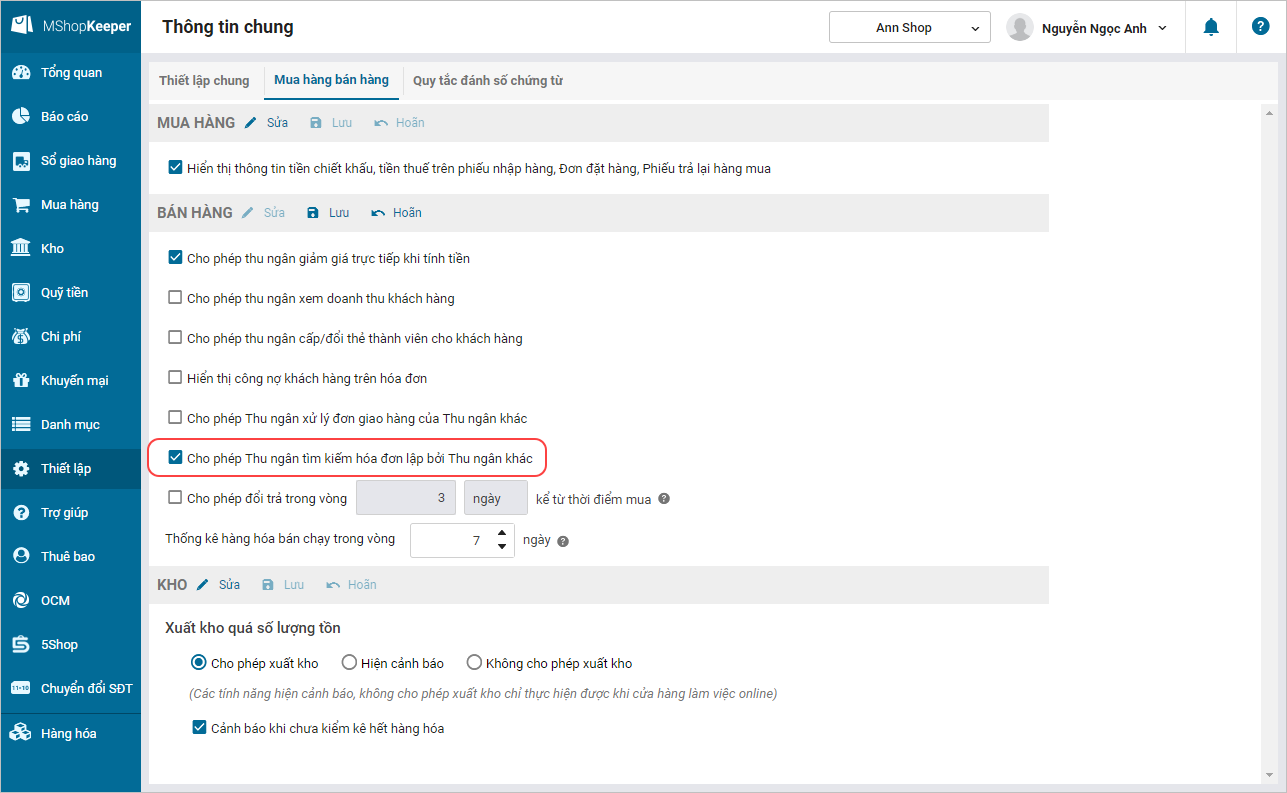
- Khi đó, thu ngân có thể tìm kiếm hóa đơn do thu ngân khác lập ngay trên các thiết bị tính tiền.
3. Mobile
3.1. Thiết lập độ phân giải máy in để hóa đơn in ra đẹp
Chi tiết thay đổi: Hiện tại, phần mềm Misa Eshop khuyến nghị người dùng sử dụng hai dòng máy in Goldex và Bixolon. Trường hợp máy in của cửa hàng là dòng máy in khác, khi in tem mã hay hóa đơn bán hàng có thể bị lệch và thiếu thông tin. Nhằm đáp ứng nhu cầu của cửa hàng, kể từ phiên bản R18 chương trình cho phép quản lý thiết lập độ phân giải tại mục thiết lập máy in. Như vậy, hóa đơn hoặc tem mã khi in ra sẽ đầy đủ thông tin và đẹp hơn.
- Các bước thiết lập độ phân giải của máy in trên tablet, xem chi tiết tại đây.
- Các bước thiết lập độ phân giải của máy in trên điện thoại, xem chi tiết tại đây
Chúc anh/chị thao tác thành công!





