
1. Tổng quan
Bài viết hướng dẫn các tính năng mới trên MISA eShop phiên bản R78, bao gồm: ghi nhận điểm khách hàng như khuyến mại, lấy đơn hàng theo thời gian cấu hình, ký hóa đơn điện tử bằng USB Token, nhập khẩu nhiều hóa đơn đã thu tiền, hiển thị ghi chú hàng hóa trên hóa đơn, tự động đánh dấu hàng khuyến mại khi đồng bộ sang Amis Kế Toán, đồng bộ chứng từ bù trừ công nợ, bổ sung cột ĐVT và Đơn giá trên báo cáo, và xuất kho điều chuyển hàng nhanh dựa trên phiếu báo hàng. Phạm vi áp dụng cho các cửa hàng, chi nhánh sử dụng MISA eShop và kết nối Amis Kế Toán.
2. Ghi nhận điểm khách sử dụng khi thanh toán như 1 khoản khuyến mại giảm giá cho khách hàng
Lưu ý:
- Với khách hàng mới đăng ký sử dụng eShop, hệ thống mặc định điểm là 1 hình thức khuyến mại.
- Với khách hàng đang sử dụng eShop, hệ thống vẫn giữ nguyên Điểm là 1 hình thức thanh toán. Nếu có nhu cầu chuyển đổi, đội kỹ thuật sẽ hỗ trợ chuyển Điểm thành hình thức khuyến mại.
Chi tiết thay đổi:
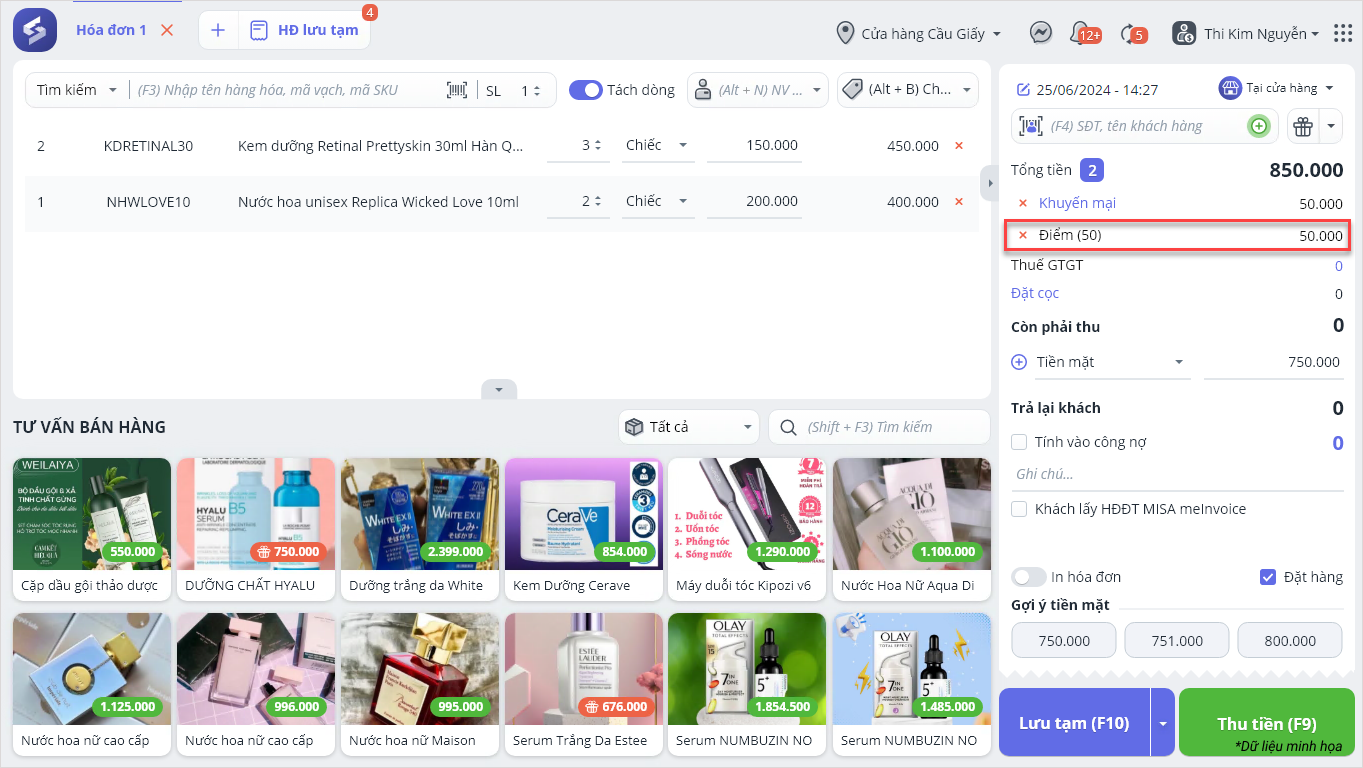
- Trên phần mềm bán hàng SC, tại màn hình bán hàng, di chuột tới phần thanh toán: Vị trí Điểm hiển thị dưới trường thông tin KM hóa đơn, Mã ưu đãi.
- Hệ thống tự động tính toán số tiền giảm giá tương ứng với số điểm khách hàng sử dụng.
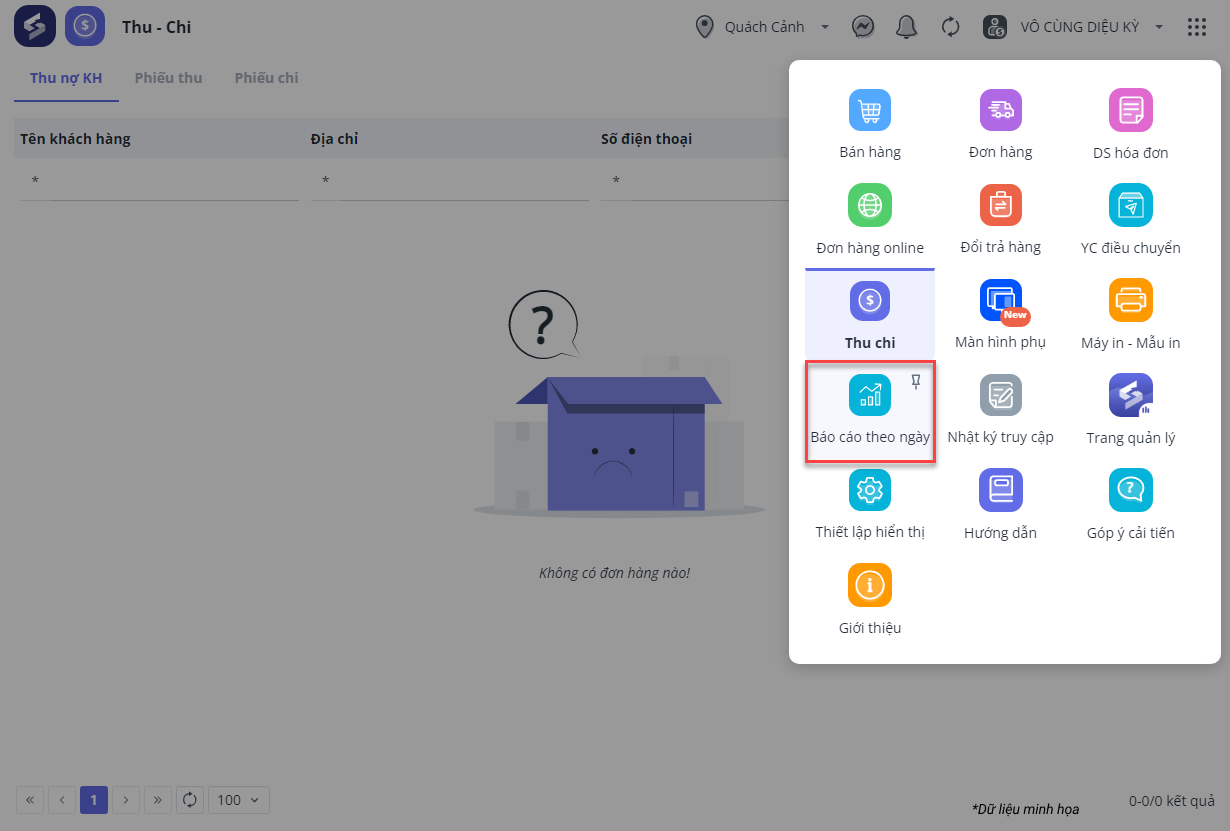
Để theo dõi và kiểm tra hóa đơn đã sử dụng điểm khi bán hàng, nhấn vào biểu tượng  và chọn Báo cáo theo ngày
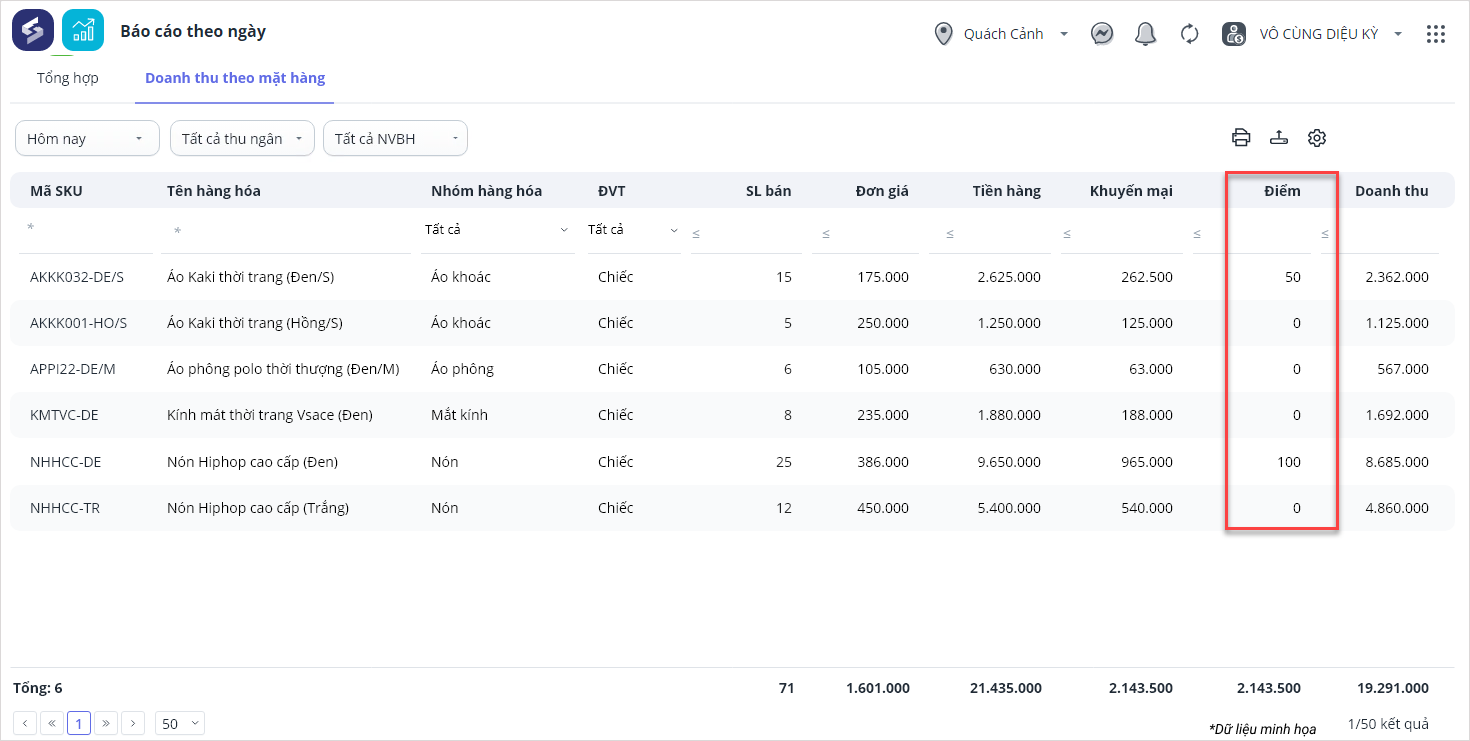
Tại tab Doanh thu theo mặt hàng: Chương trình bổ sung thêm trường thông tin Điểm vị trí sau cột Khuyến mại giúp Quản lý theo dõi được số điểm mà khách hàng muốn sử dụng để giảm giá.
3. Đáp ứng lấy đơn hàng theo một khoảng thời gian cấu hình từ trước
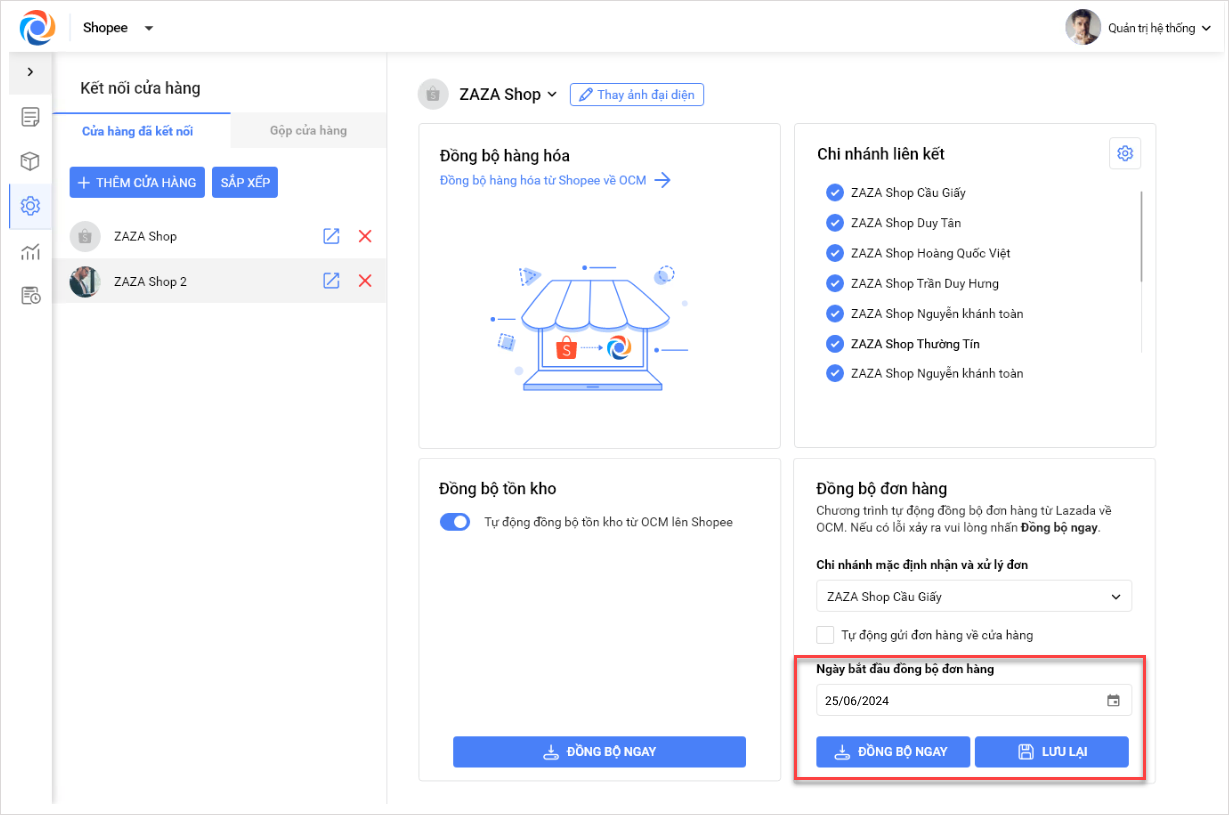
Bổ sung thêm trường thiết lập chặn các đơn có ngày tạo nhỏ hơn ngày bắt đầu cho phép đồng bộ trên OCM với trạng thái đơn hàng là Chưa xử lý.
Bước 1. Sau khi kết nối OCM với các sàn thương mại điện tử, tại màn hình Thiết lập.
Bước 2. Tìm tới mục Đồng bộ đơn hàng, nhấn vào biểu tượng để thiết lập khoảng thời gian muốn hệ thống tự động lấy đơn hàng. Hệ thống sẽ lấy ngày đó là ngày bắt đầu đồng bộ đơn hàng từ sàn về OCM.
Bước 3. Nhấn Lưu lại.
4. QLCH có thể ký bằng USB Token khi xuất hóa đơn điện tử từ máy tính tiền
Lưu ý:
- Để thực hiện ký bằng USB Token khi xuất hóa đơn điện tử từ máy tính tiền, quản lý cần thiết lập thành công hình thức ký số trực tiếp qua USB Token.
- Đảm bảo cửa hàng đã có USB Token chứa chữ ký số hợp lệ.
Các bước thực hiện
Bước 1. Trên phần mềm bán hàng SC, cho phép người dùng ký số khi phát hành hóa đơn điện tử từ máy tính tiền.
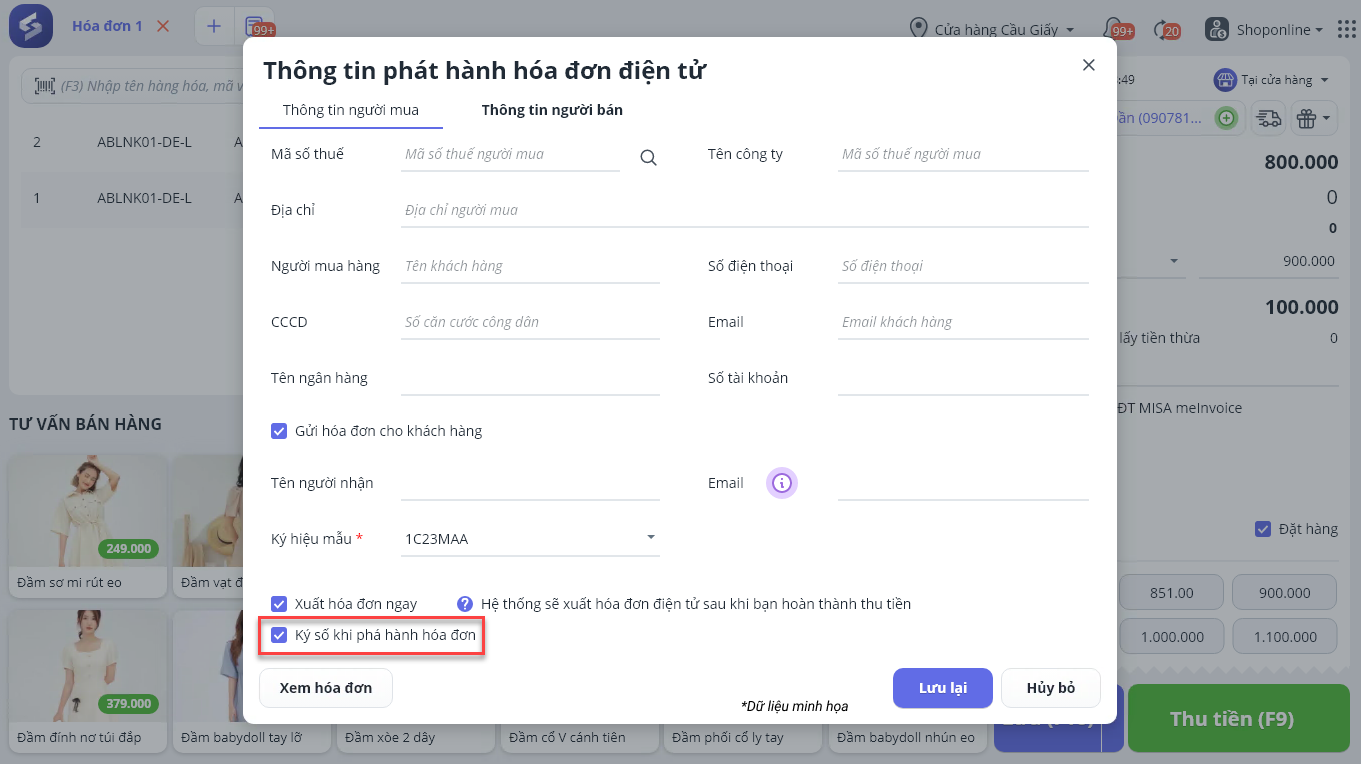
Bước 2. Tại form thông tin phát hành hóa đơn điện tử (bao gồm giao diện ký từng hóa đơn và ký hàng loạt):
- Khai báo thông tin khách hàng và tích chọn Ký số khi phát hành hóa đơn.
- Nhấn Lưu lại.
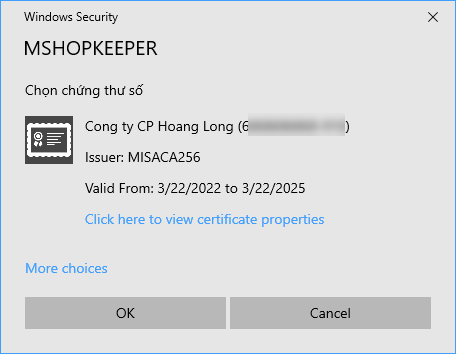
Bước 3. Khi nhấn Thu tiền, chương trình hiển thị form yêu cầu người dùng Chọn chứng thư số của đơn vị, sau đó nhấn OK.
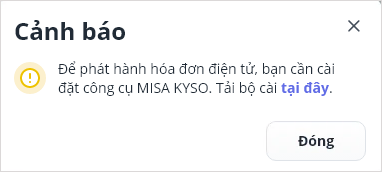
Trường hợp cửa hàng chưa cài đặt công cụ MISA KYSO, chương trình sẽ hiển thị cảnh báo Để phát hành hóa đơn điện tử, bạn cần cài đặt công cụ MISA KYSO. Tải bộ cài tại đây.
(Chi tiết hướng dẫn cài đặt công cụ MISA KYSO)
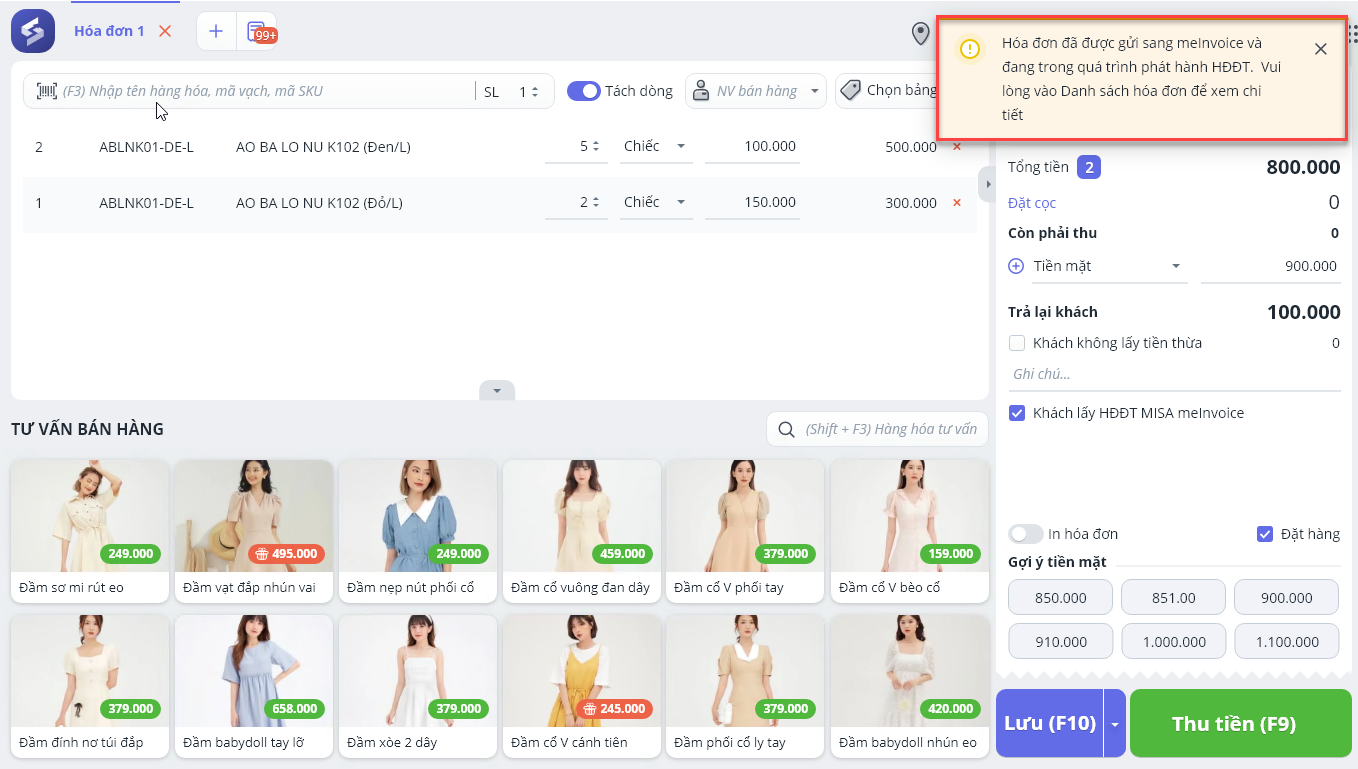
Sau khi hóa đơn phát hành thành công, màn hình hiển thị thông báo như ảnh dưới đây.
5. QLCH có thể nhập khẩu nhiều hóa đơn đã thu tiền cùng lúc vào hệ thống bán hàng
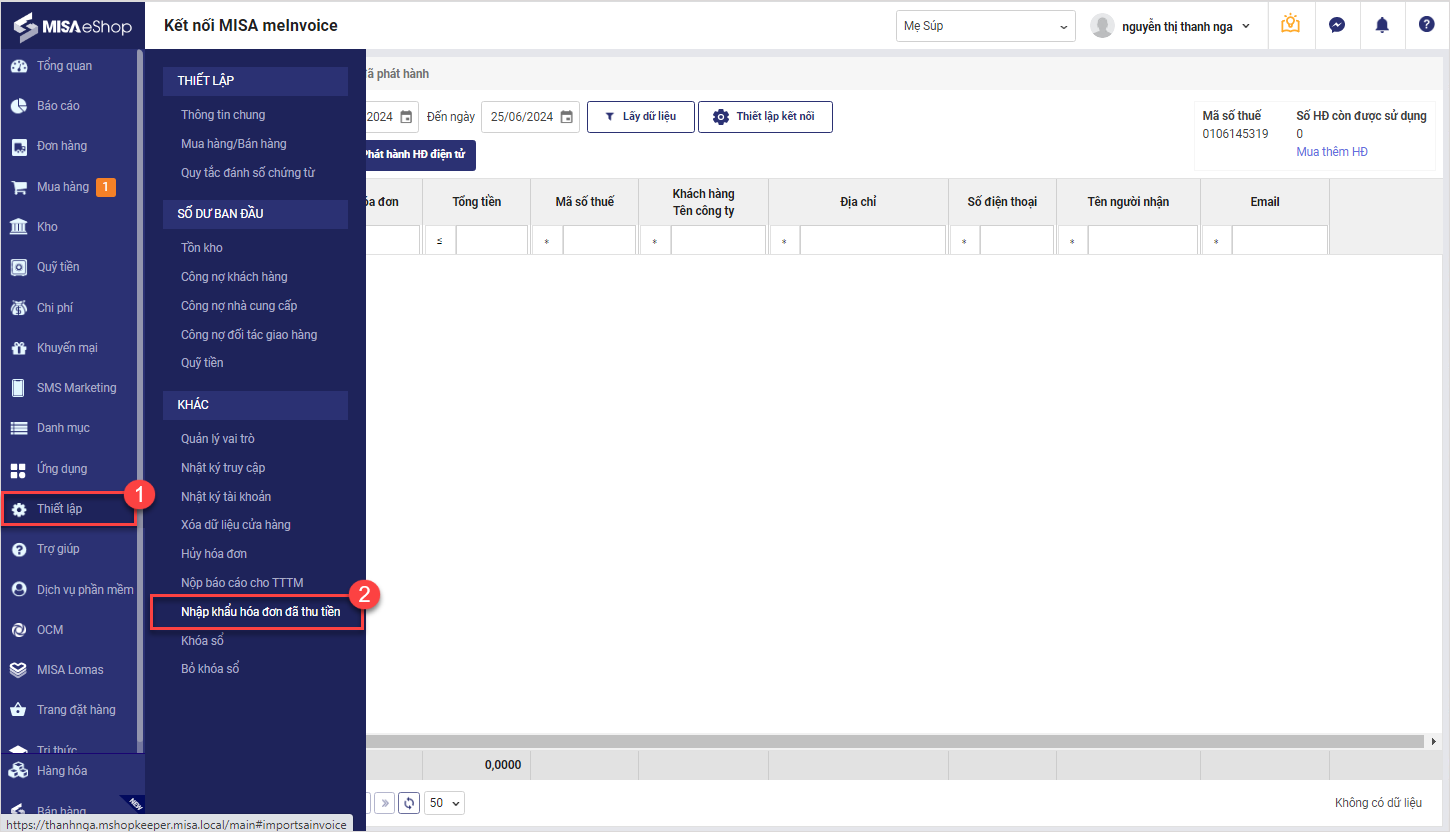
Bước 1. Trên trang quản lý, chọn phân hệ Danh mục/Thiết lập/Nhập khẩu hóa đơn đã thu tiền.
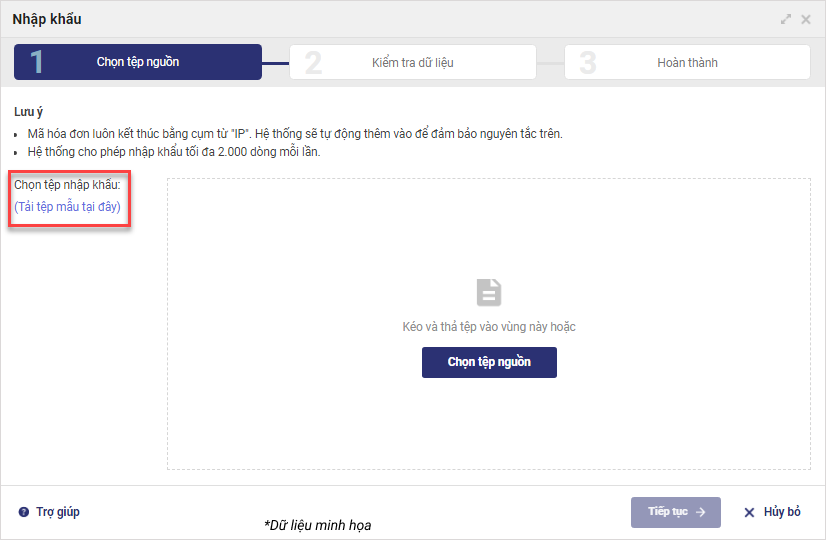
Bước 2. Nhấn Tải tệp mẫu tại đây để tải về file excel mẫu của chương trình.
Bước 3. Thực hiện sao chép danh sách hàng hóa vào file excel tương ứng với từng cột. Sau đó, Lưu và đóng file excel.
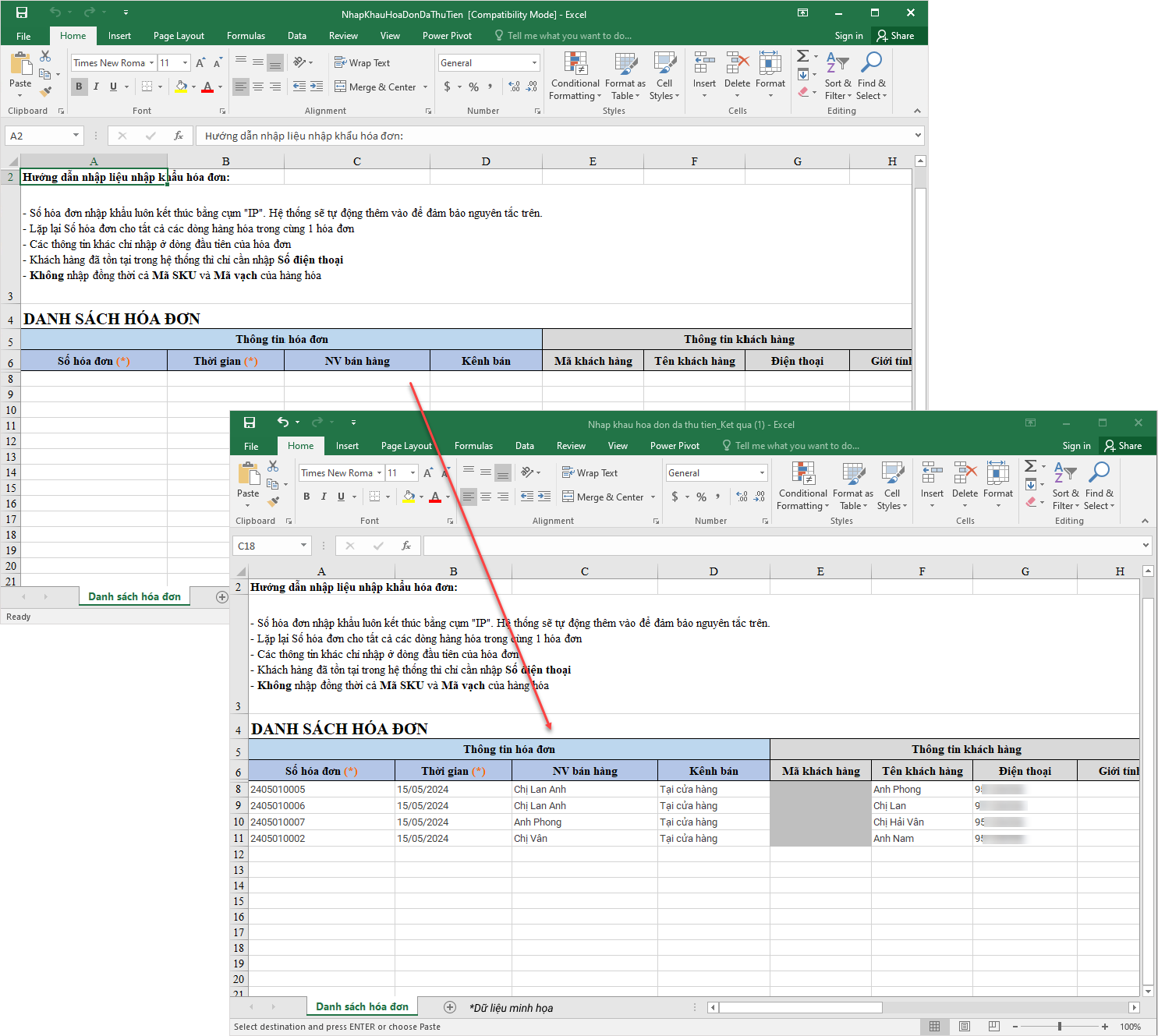
Lưu ý: Chương trình không bắt buộc nhập đồng thời thông tin tại cột Mã SKU và cột Mã vạch.
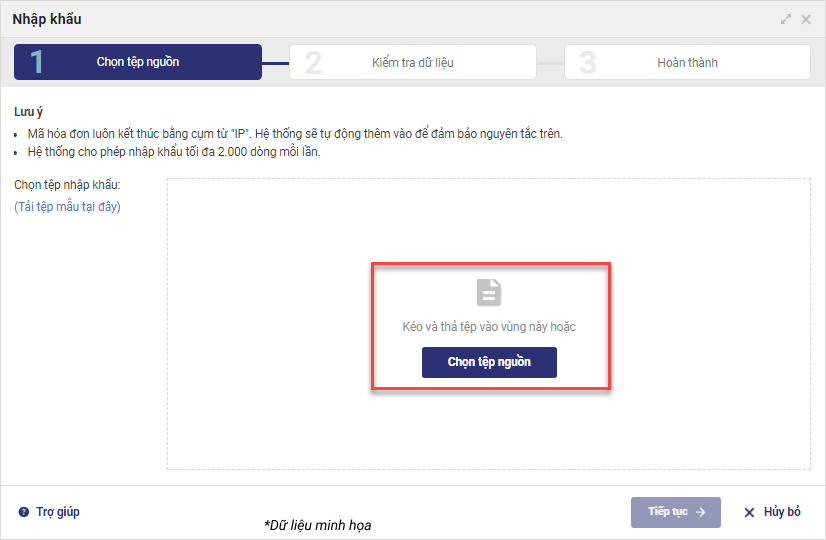
Bước 4. Nhập khẩu file excel vào chương trình
Lưu ý:
Trên màn hình Nhập khẩu, nhấn Chọn tệp nguồn để tải lên file excel đã chuẩn bị trước.Mã hóa đơn luôn kết thúc bằng cụm từ IP. Hệ thống sẽ tự động thêm vào để đảm bảo nguyên tắc trên.
Hệ thống cho phép nhập khẩu tối đa 2000 dòng mỗi lần.
Bước 5. Chương trình sẽ hiển thị thông tin các hàng hóa hợp lệ và không hợp lệ. Với các hàng hóa không hợp lệ, chương trình sẽ hiển thị nguyên nhân nhập khẩu lỗi trên cột Tình trạng. Sau đó, nhấn Tiếp tục.
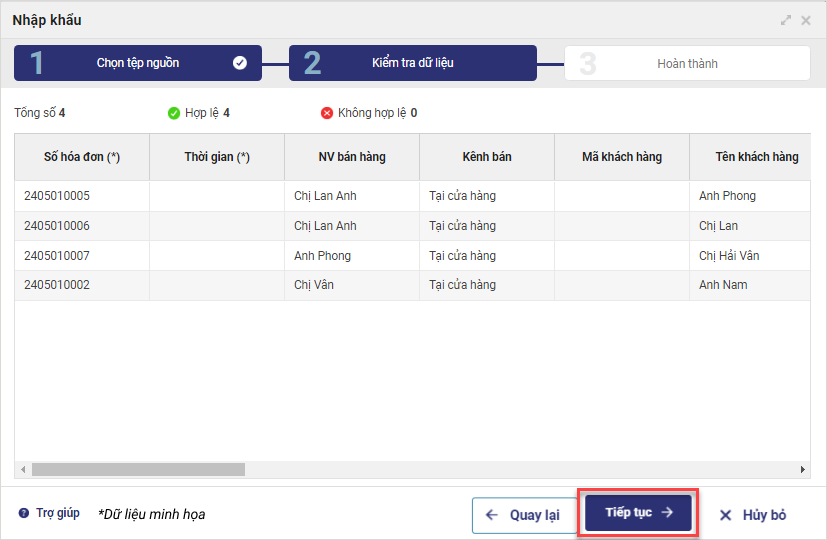
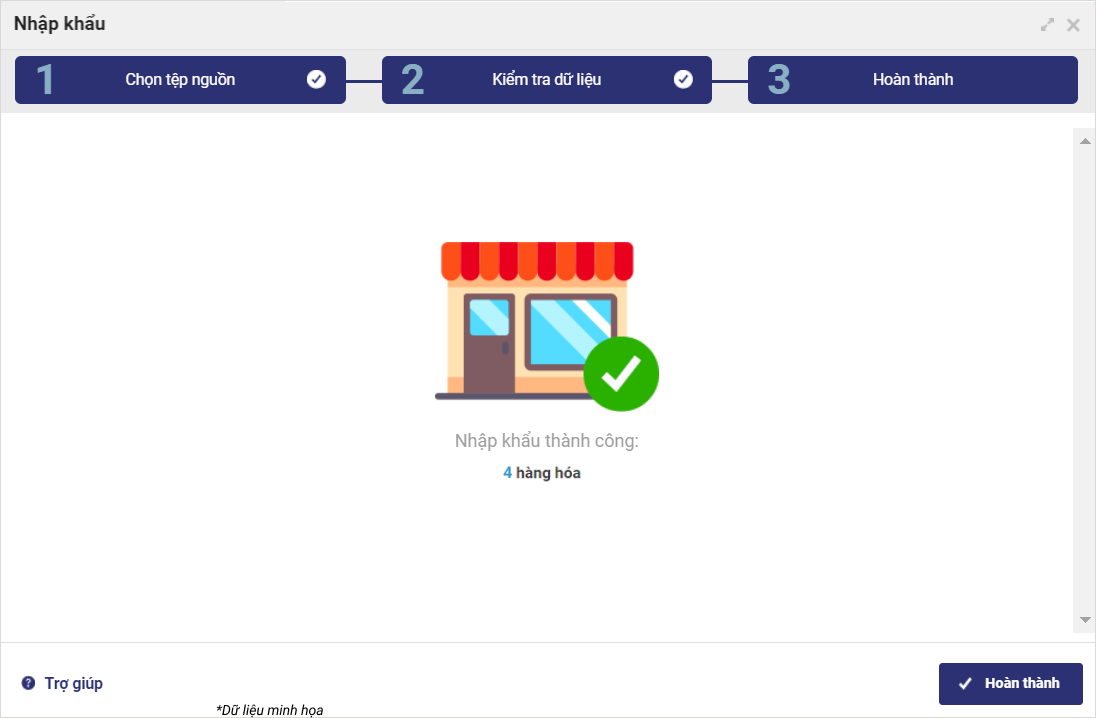
Bước 6. Nhấn Hoàn thành.
6. Hiển thị phần ghi chú hàng hóa trên hóa đơn từ máy tính tiền
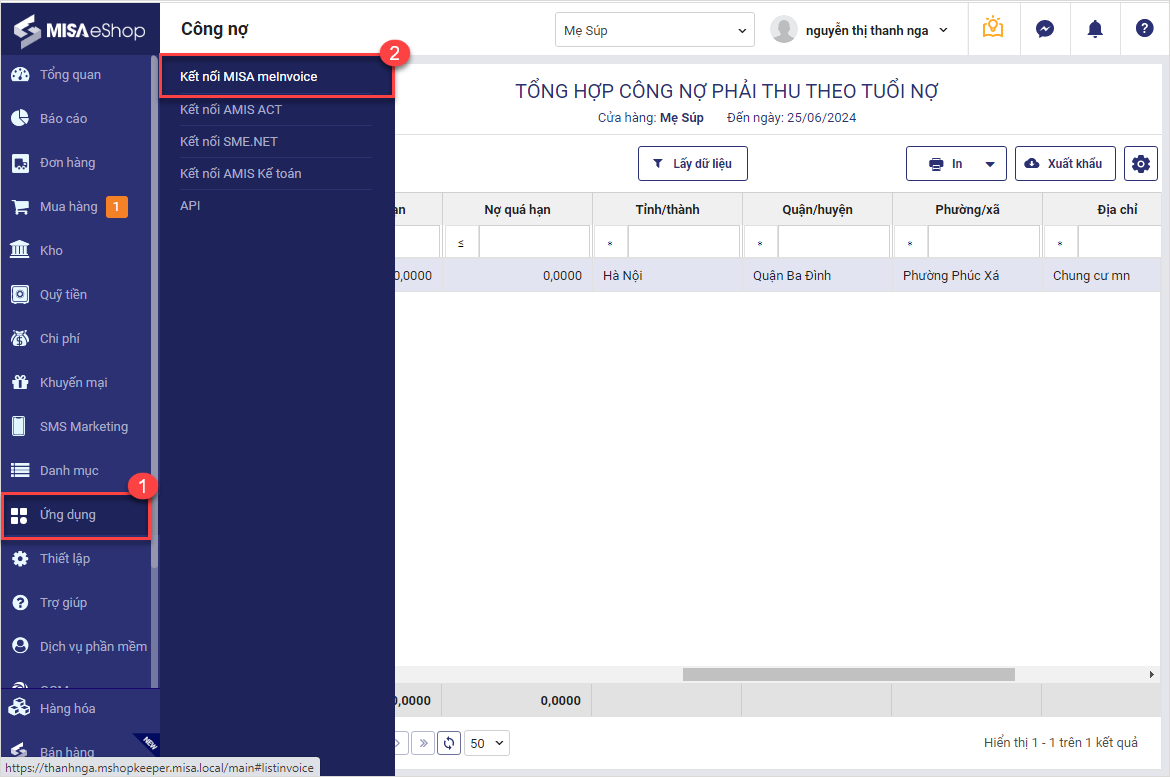
Bước 1. Trên trang quản lý, chọn Ứng dụng/Kết nối MISA meInvoice/Thiết lập kết nối.
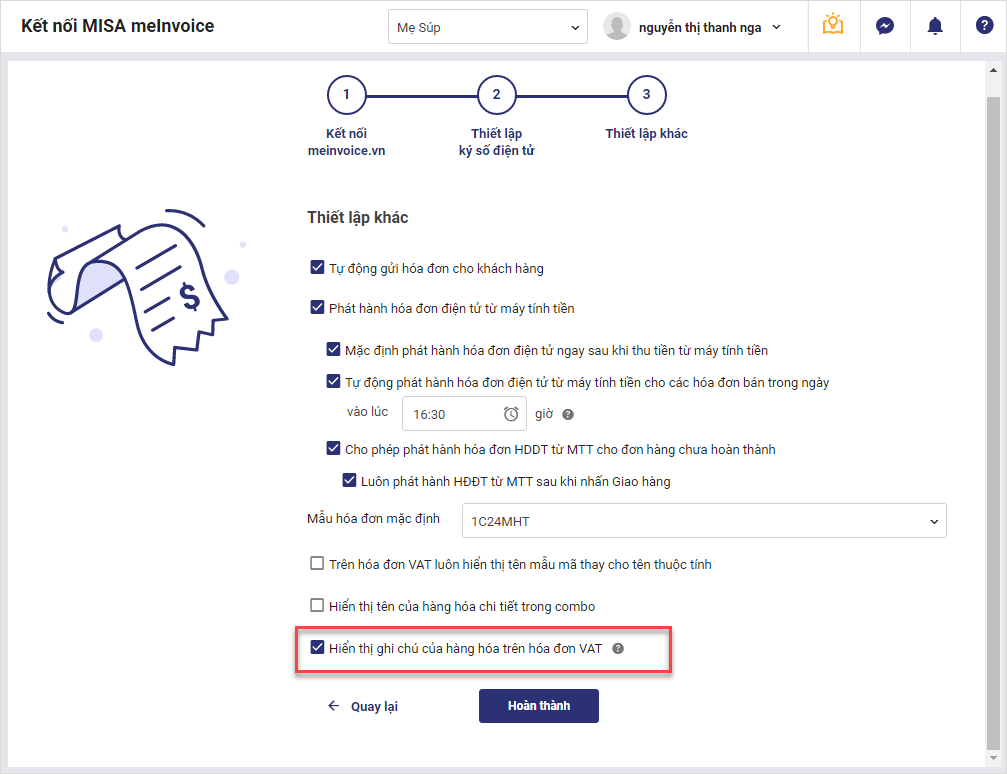
Bước 2. Chọn Thiết lập khác và tích chọn Hiển thị ghi chú của hàng hóa trên hóa đơn VAT.
Bước 3. Nhấn Hoàn thành.
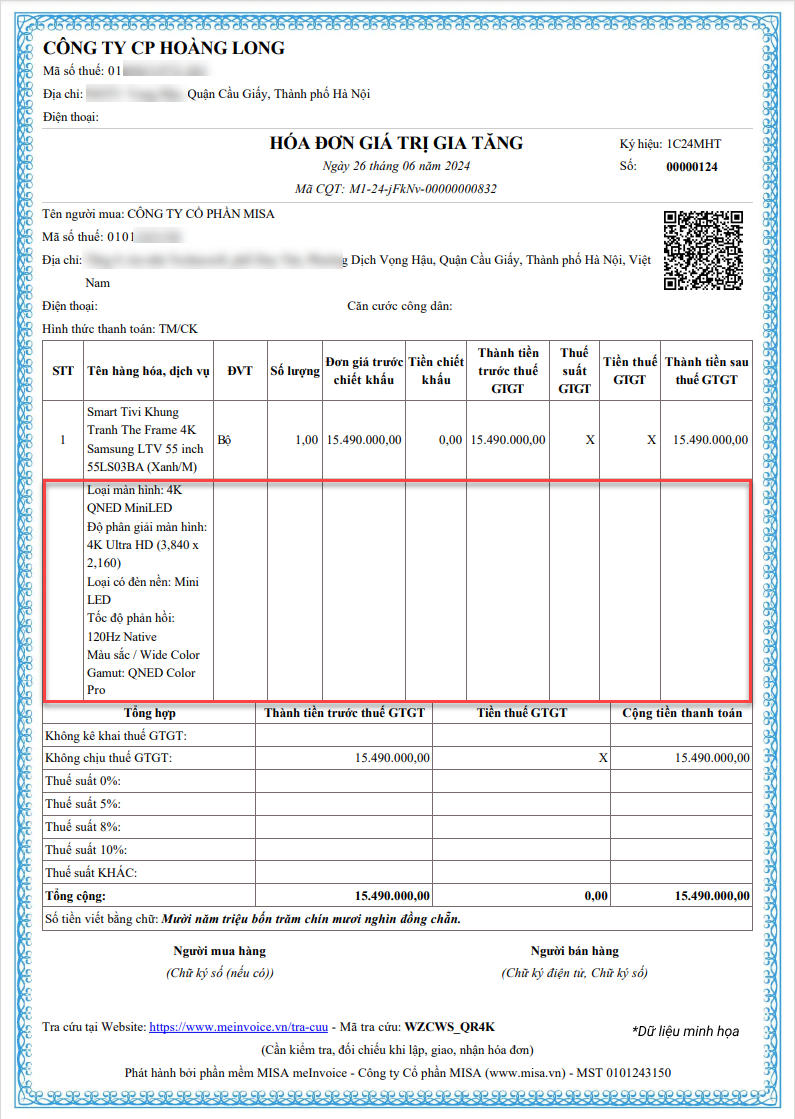
Khi phát hành hóa đơn điện tử từ máy tính tiền (trên trang quản lý hoặc dưới phần mềm bán hàng SC), thông tin phần ghi chú hàng hóa sẽ được chuyển sang MISA meInvoice và hiển thị thành một dòng ngay dưới tên hàng hóa trên mẫu hóa đơn như ảnh dưới đây.
7. Tự động đánh dấu hàng khuyến mại khi đồng bộ chứng từ bán hàng sang Amis Kế Toán
Đối với những hóa đơn bán hàng có các sản phẩm được áp dụng khuyến mại với giá trị thành tiền bằng 0, khi đồng bộ hóa đơn sang Amis Kế toán, hệ thống sẽ tự động đánh dấu các sản phẩm đó là Hàng khuyến mại.
Lưu ý: Hệ thống mặc định đánh dấu là Hàng khuyến mại đối với các CTKM như Giảm giá hàng hóa, Khuyến mại khác do thu ngân tự thêm, Khuyến mại từ các sàn TMĐT.
8. Đồng bộ chứng từ bù trừ công nợ sang Amis Kế toán
Cho phép đồng bộ chứng từ bù trừ công nợ từ hệ thống quản lý bán hàng sang phần mềm Amis Kế toán giúp kế toán dễ dàng quản lý và theo dõi các khoản công nợ, đảm bảo tính chính xác và hiệu quả trong quá trình xử lý công nợ.
Chi tiết thay đổi:
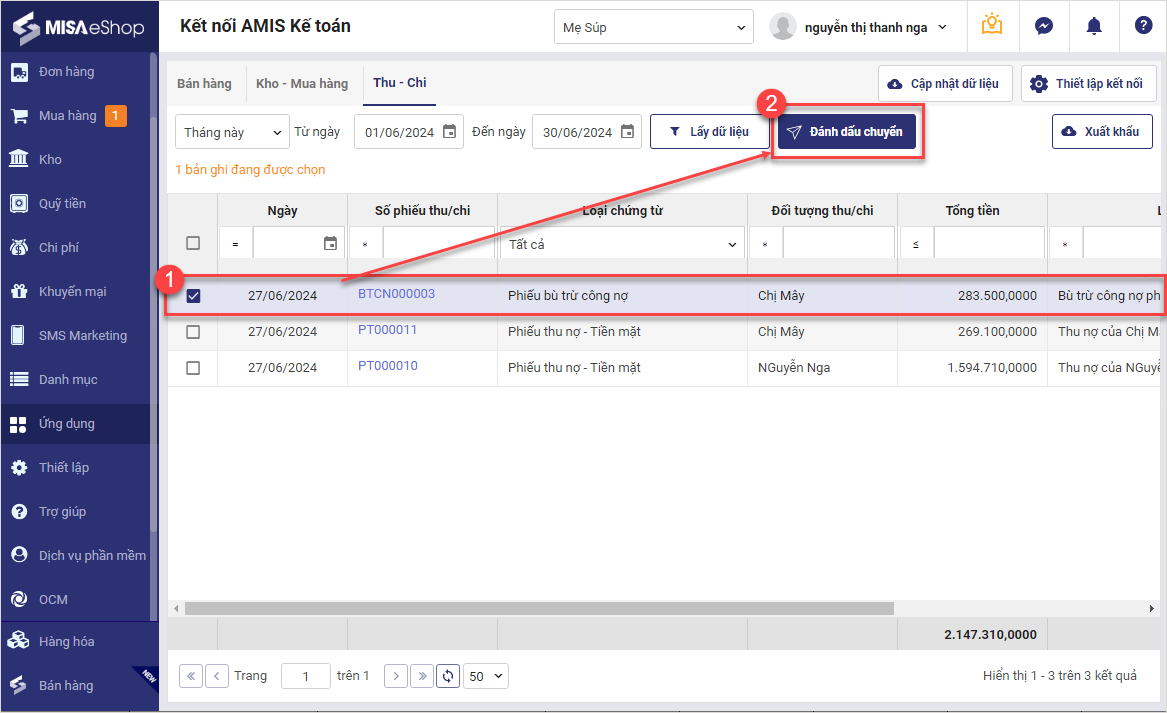
- Trên trang quản lý, chọn Ứng dụng/Kết nối AMIS Kế toán:
- Tại tab Thu – Chi, chương trình lấy lên những loại chứng từ Bù trừ công nợ.
- Tích chọn vào các chứng từ Bù trừ công nợ, sau đó nhấn Đánh dấu chuyển.
- Hệ thống sẽ tự động đồng bộ chứng từ Bù trừ công nợ sang phần mềm AMIS Kế Toán.
9. Hiển thị thêm cột ĐVT, Đơn giá tại báo cáo doanh thu nhân viên, khách hàng theo hàng hóa
Cho phép hiển thị thêm cột Đơn vị tính và Đơn giá trong báo cáo doanh thu nhân viên, khách hàng theo hàng hóa giúp Quản lý dễ dàng theo dõi và phân tích doanh thu cho nhân viên.
Chi tiết thay đổi:
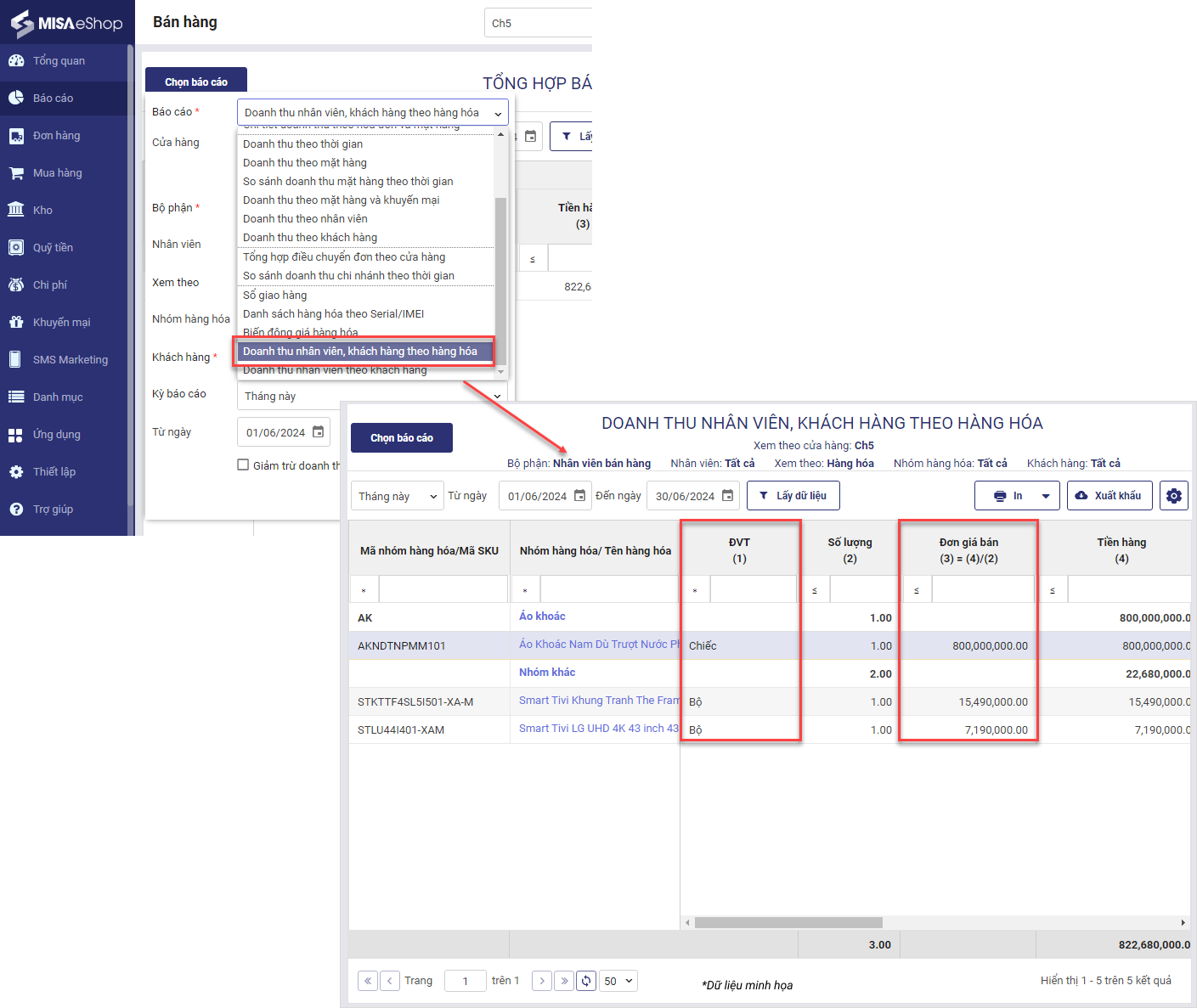
- Trên báo cáo Doanh thu nhân viên, khách hàng theo hàng hóa: Chương trình bổ sung thêm trường thông tin ĐVT và Đơn giá bán.
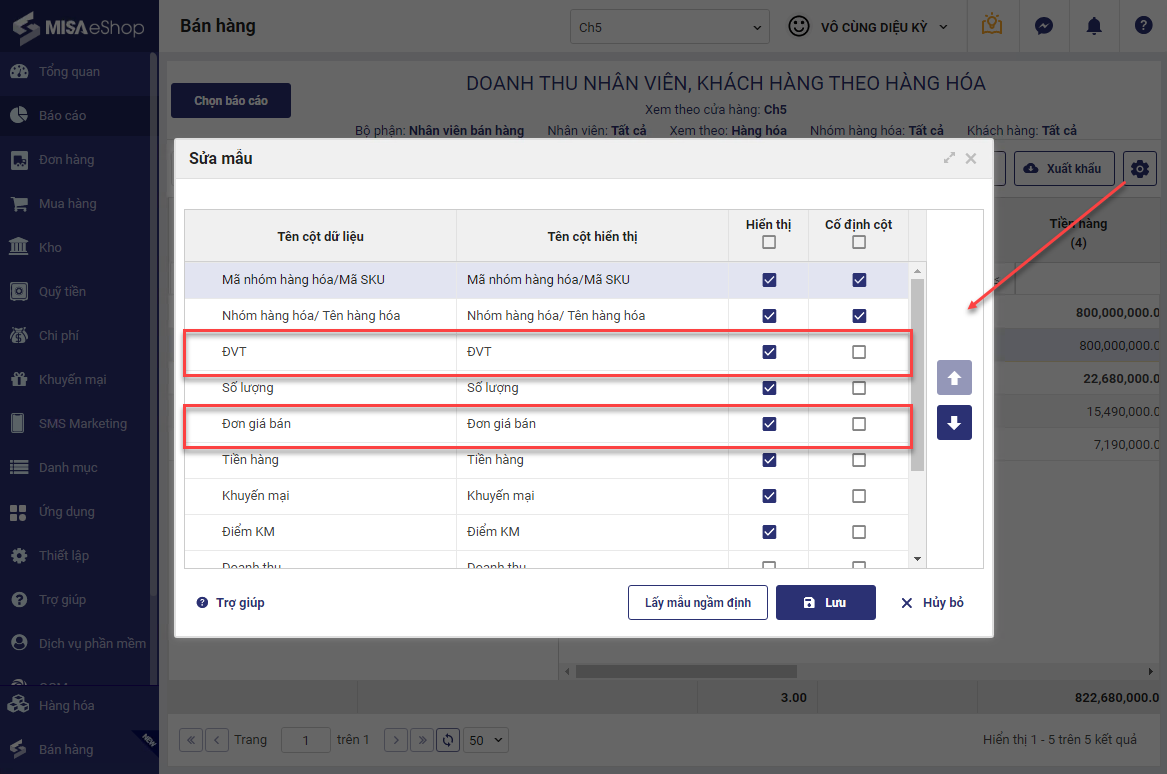
Lưu ý: Trong giao diện báo cáo, chọn tùy chọn hiển thị cột:
- Bật hiển thị cột ĐVT và Đơn giá bán.
- Báo cáo sẽ cập nhật và hiển thị thêm cột ĐVT và Đơn giá bán cho từng sản phẩm.
10. Bổ sung phiếu xuất kho điều chuyển hàng về các chi nhánh nhanh hơn dựa trên phiếu báo hàng
Bước 1. Nhấn Kho\Xuất kho.
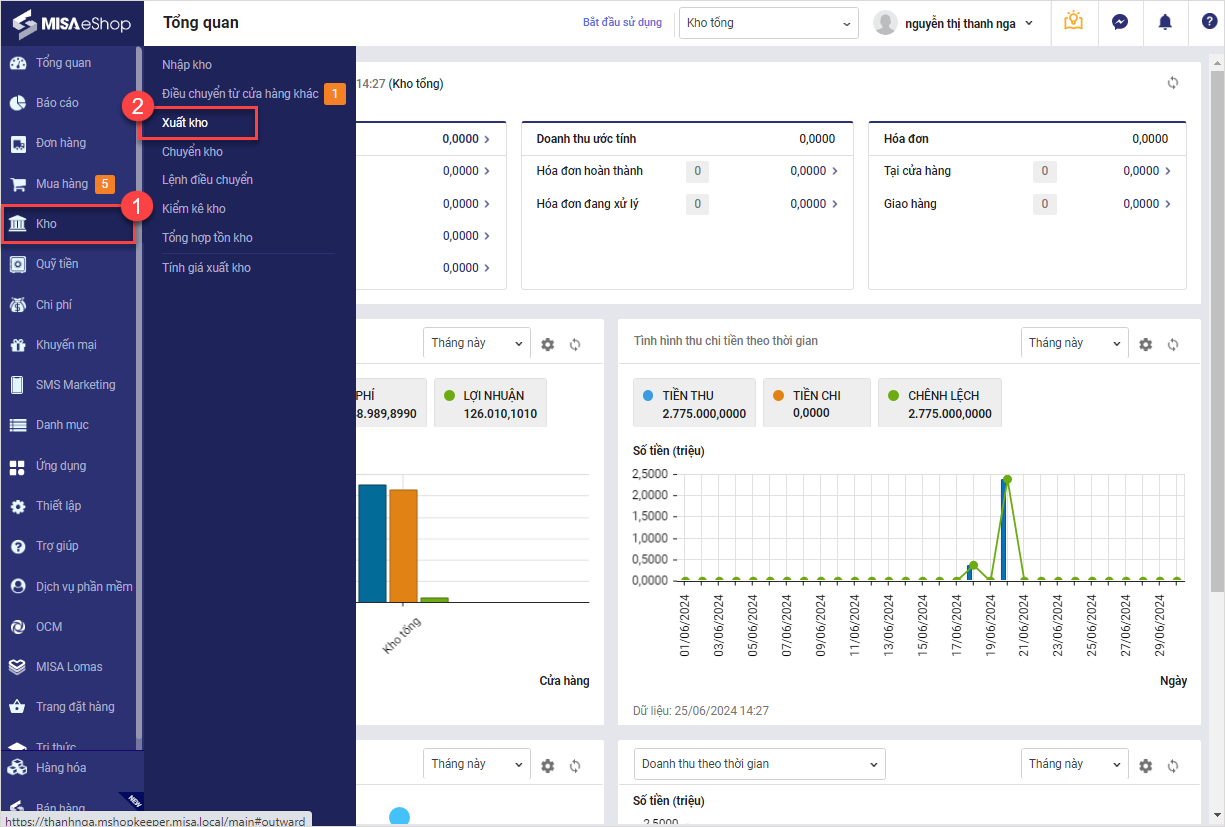
Bước 2. Nhấn Thêm mới.
Bước 3. Tích chọn Điều chuyển đến cửa hàng khác và chọn cửa hàng điều chuyển.
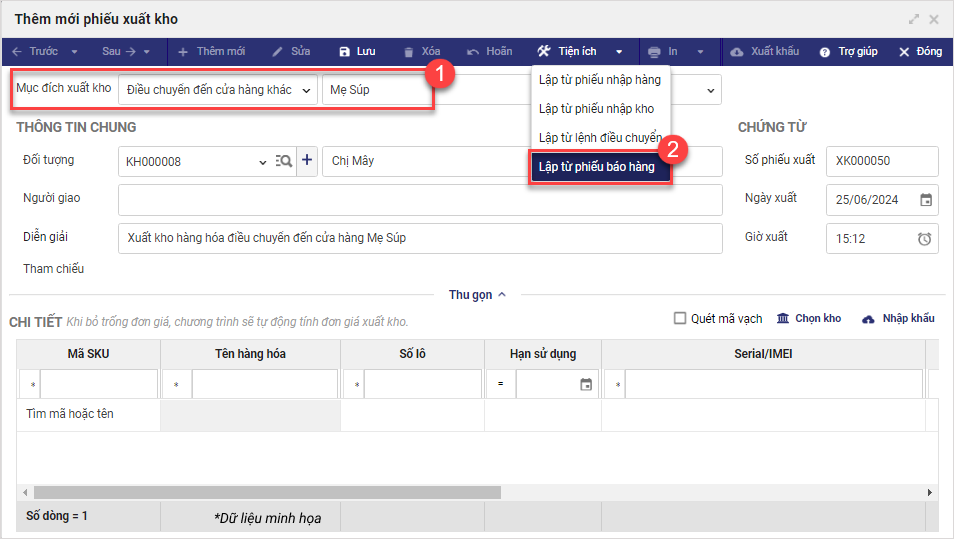
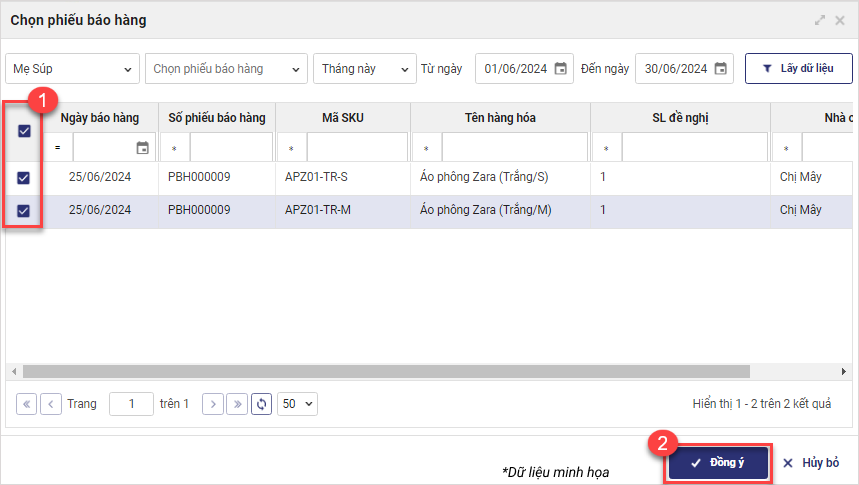
Bước 4. Nhấn vào biểu tượng và chọn Lập từ phiếu báo hàng. Chọn phiếu báo hàng từ danh sách các phiếu báo hàng đã có.
Bước 5. Nhấn Đồng ý.
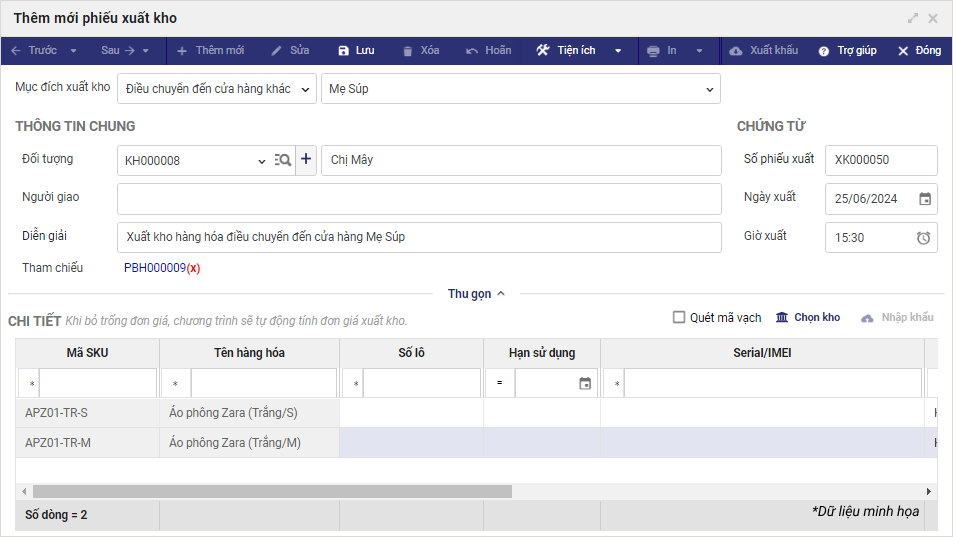
Hệ thống tự động tạo phiếu xuất kho dựa trên thông tin từ phiếu báo hàng.
Bước 6. Xem lại thông tin phiếu xuất kho để đảm bảo mọi chi tiết đều chính xác, sau đó nhấn Lưu để hoàn tất phiếu xuất kho.
Chúc Anh/Chị thực hiện thành công!





