
1. Tổng quan
Nhằm hỗ trợ các hộ kinh doanh nộp thuế trở lên dễ dàng tiếp cận và sử dụng phần mềm MISA eShop trên ứng dụng điện thoại.
Giúp người dùng:
– Thiết lập thông tin ban đầu một cách nhanh chóng và chính xác
– Làm quen với giao diện và các chức năng cơ bản phù hợp với mô hình hộ khoán
– Có thể tạo đơn bán hàng và xuất hóa đơn khi khách hàng có yêu cầu thanh toán
– Tiết kiệm thời gian thao tác và giảm thiểu sai sót trong quá trình sử dụng phần mềm
2. Các bước thực hiện
2.1. Thêm hàng hóa bán hàng
Cách 1: Tạo sẵn danh sách hàng hóa từ hệ thống
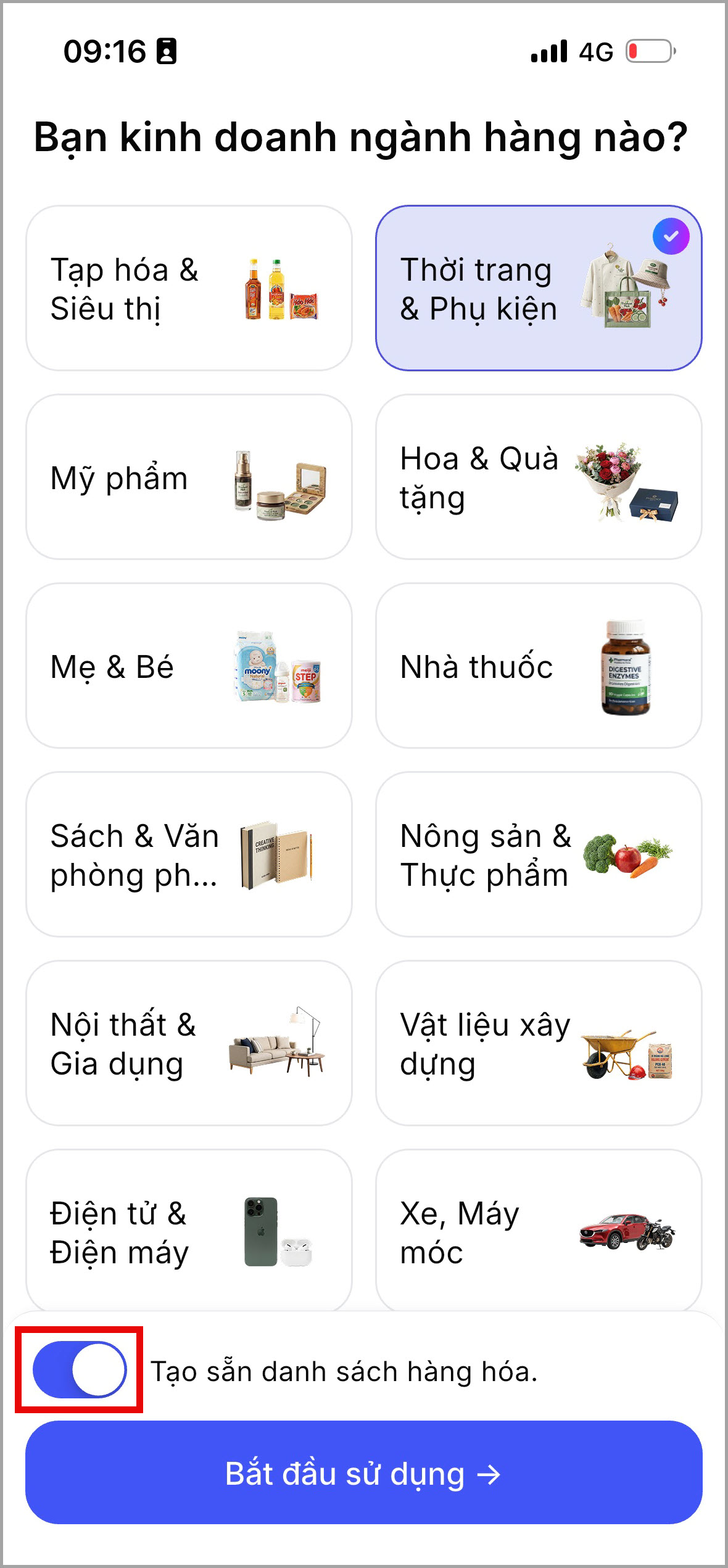
- Khi lựa chọn ngành hàng đang kinh doanh ban đầu, người dùng có thể lựa chọn nhiều ngành hàng đang kinh doanh cùng lúc.
- Đồng thời, tại đây, người dùng tích chọn Tạo sẵn danh sách hàng hóa, phần mềm sẽ gợi ý một số mặt hàng phù hợp theo ngành hàng người dùng đã chọn
Hoặc bỏ qua tích chọn này để tự nhập sau.
Cách 2: Thêm mới hàng hóa của cửa hàng lên phần mềm
- Để thêm mới hàng hóa, tại danh sách hàng hóa nhấn vào biểu tượng
 .
.
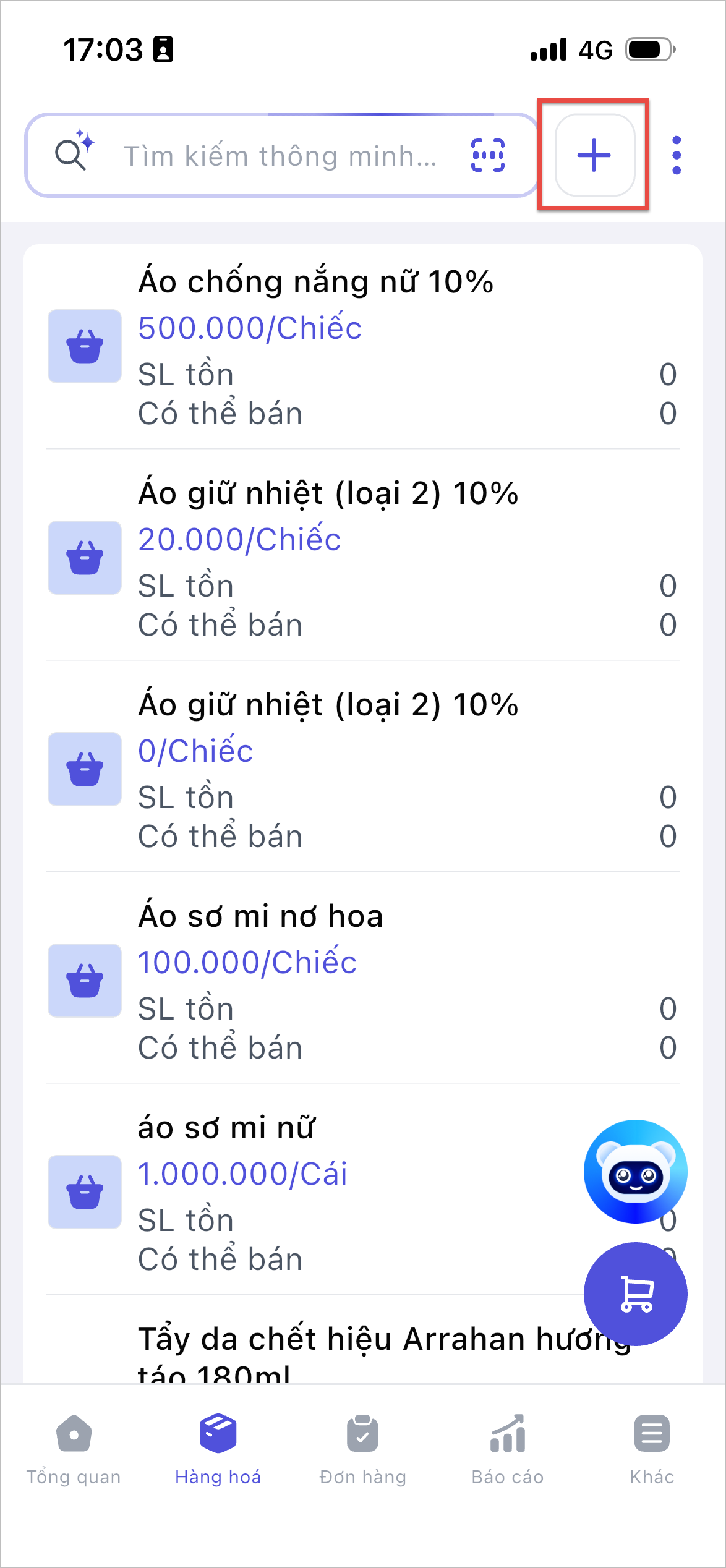
- Chọn cách thức thêm hàng hóa:
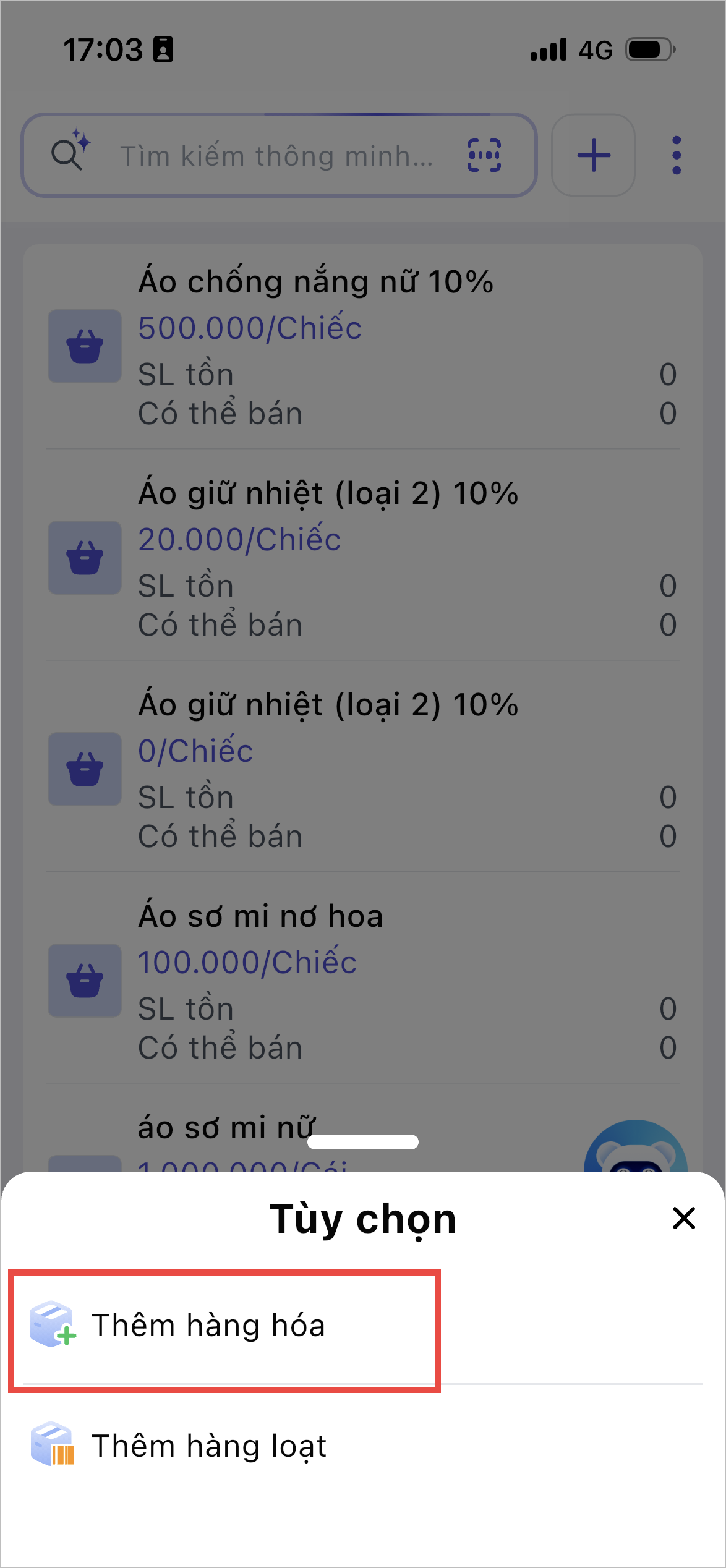
- Thêm từng hàng hóa:
- Chọn thêm hàng hóa
- Thêm từng hàng hóa:
-
-
- Nhập tên sản phẩm, giá bán, đơn vị tính, đơn vị tính chuyển đổi và thêm hình ảnh (Nếu cần) -> nhấn Lưu/Lưu và thêm vào giỏ hàng.
-
-
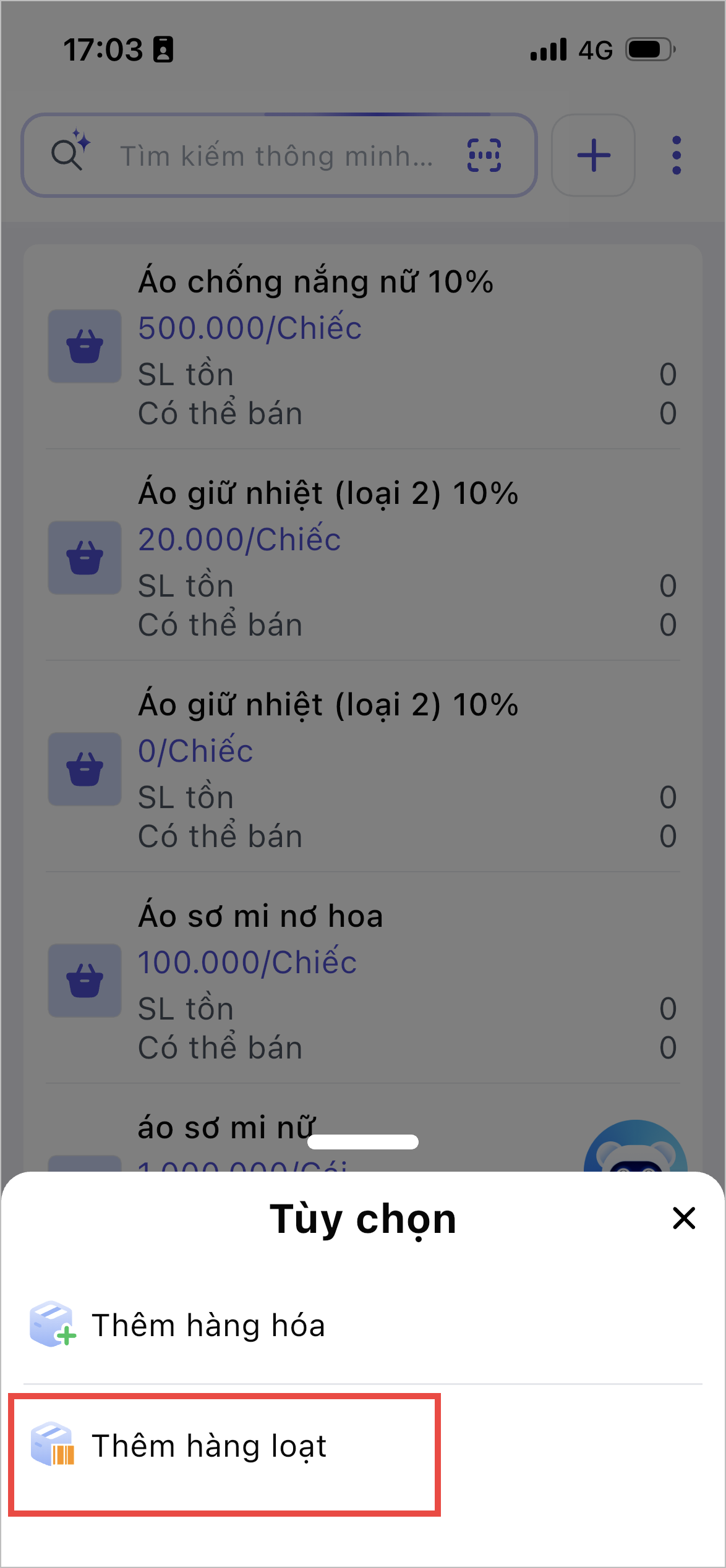
- Thêm nhanh hàng loạt:
- Chọn thêm hàng loạt
- Thêm nhanh hàng loạt:
-
-
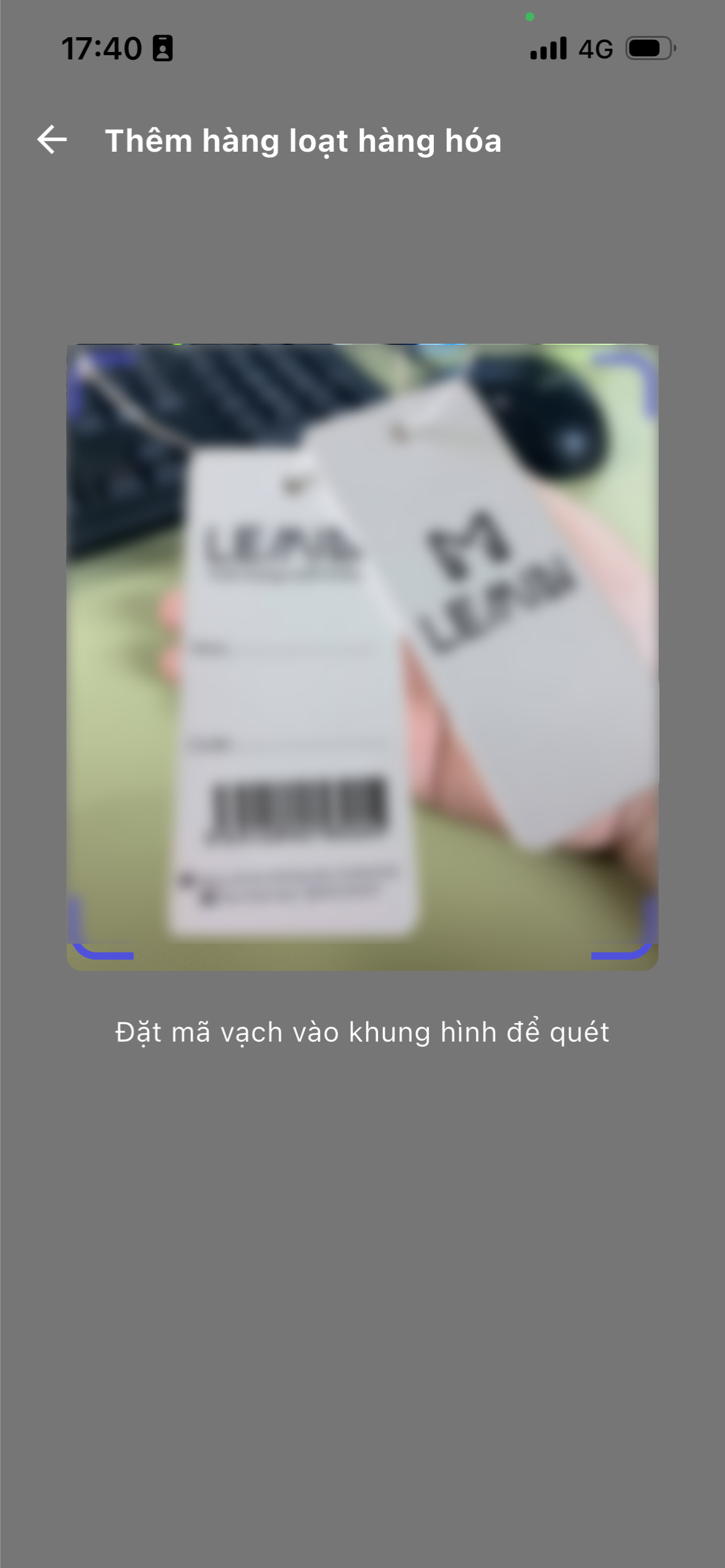
- Sử dụng Camera điện thoại, quét mã vạch của sản phẩm
-
-
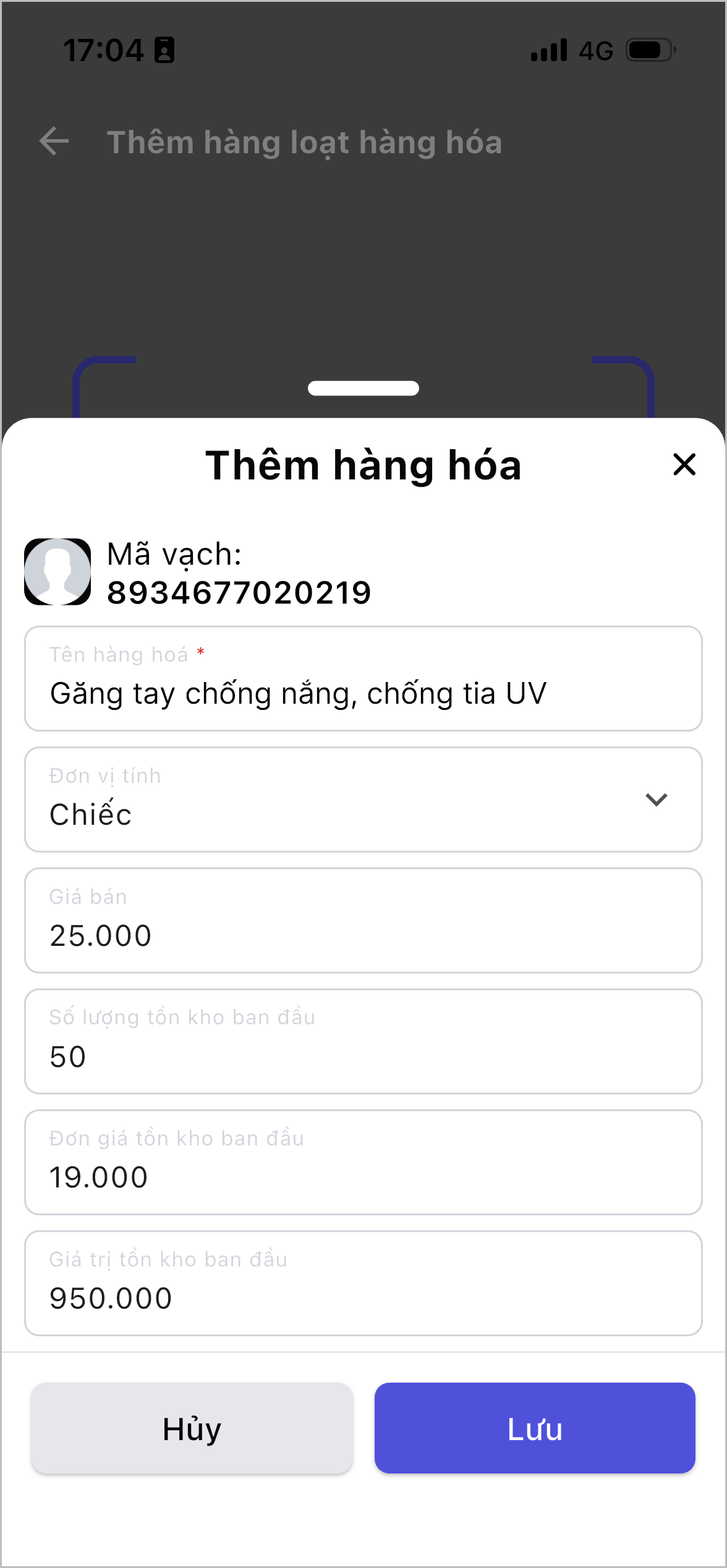
- Hệ thống ghi nhận thông tin sản phẩm, nhập các thông tin còn thiếu -> Nhấn Lưu để hoàn tất.
2.2 Kết nối phần mềm hóa đơn điện tử và thiết lập hóa đơn
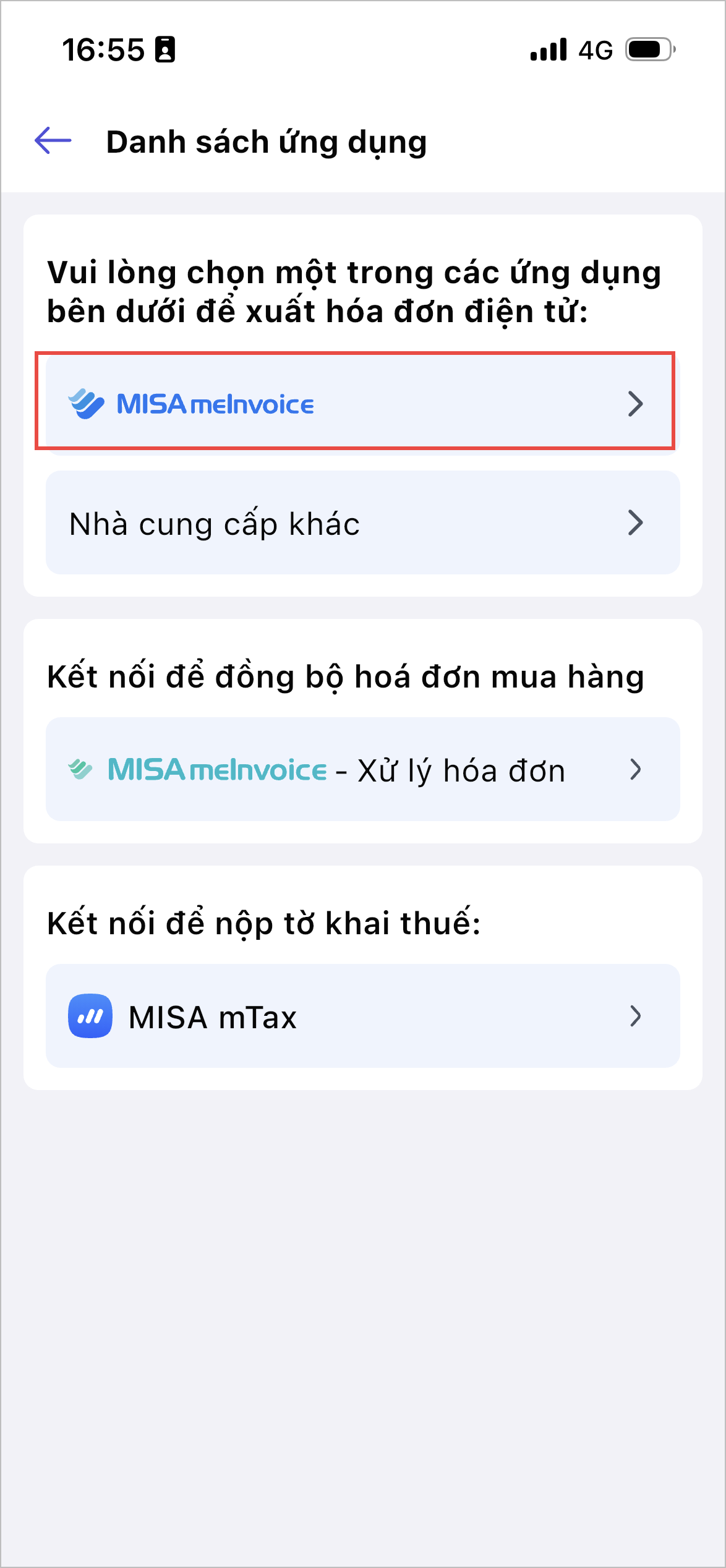
Bước 1: Chọn phần mềm hóa đơn điện tử cần kết nối
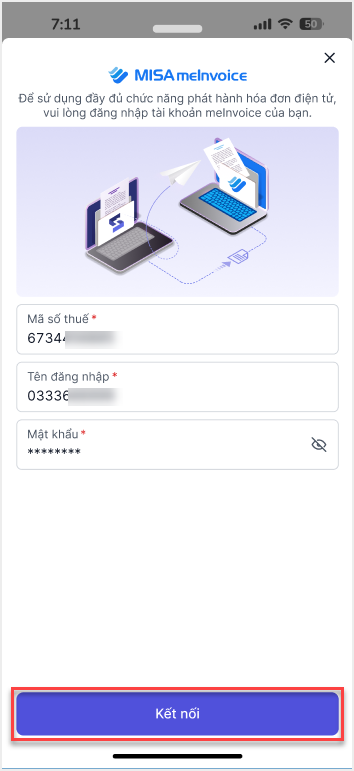
Bước 2: Nhập thông tin để thực hiện kết nối với meInvoice.
- Mã số thuế
- Tên đăng nhập
- Mật khẩu
Đây là các thông tin mà người dùng đã khai báo khi mua meInvoice – đây cũng chính là thông tin để đăng nhập vào phần mềm meInvoice
2.3 Lên đơn hàng
Bước 1: Thêm hàng hóa vào giỏ hàng
Người dùng có thể lên đơn theo 2 cách:
Cách 1: Thêm hàng hóa thủ công
Chi tiết thực hiện như sau:
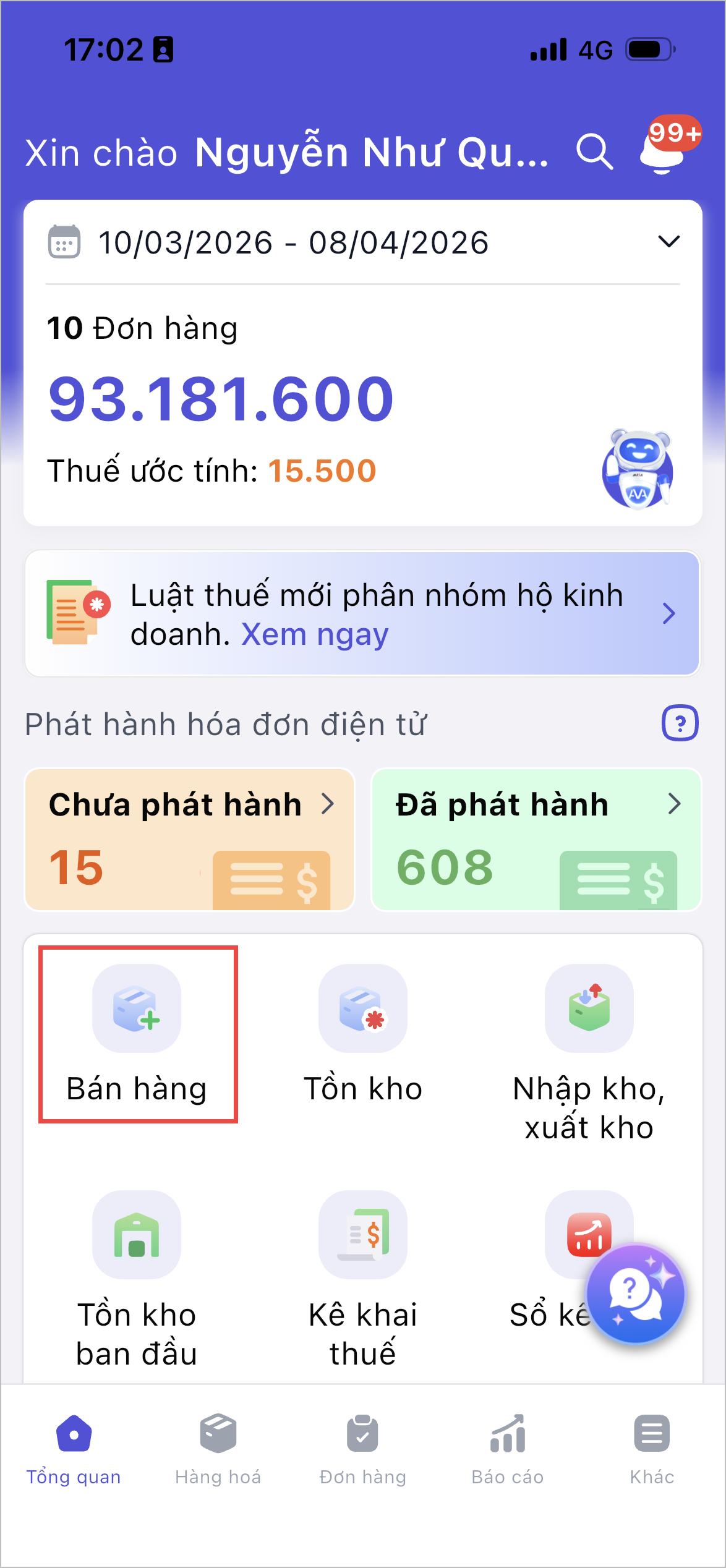
- Tại màn hình trang tổng quan, chọn Bán hàng
(Người dùng cũng có thể lên đơn bán hàng ngay tại danh sách hàng hóa)
- Chọn hàng hóa thêm vào giỏ hàng:
- Chọn hàng hóa thêm vào giỏ hàng:
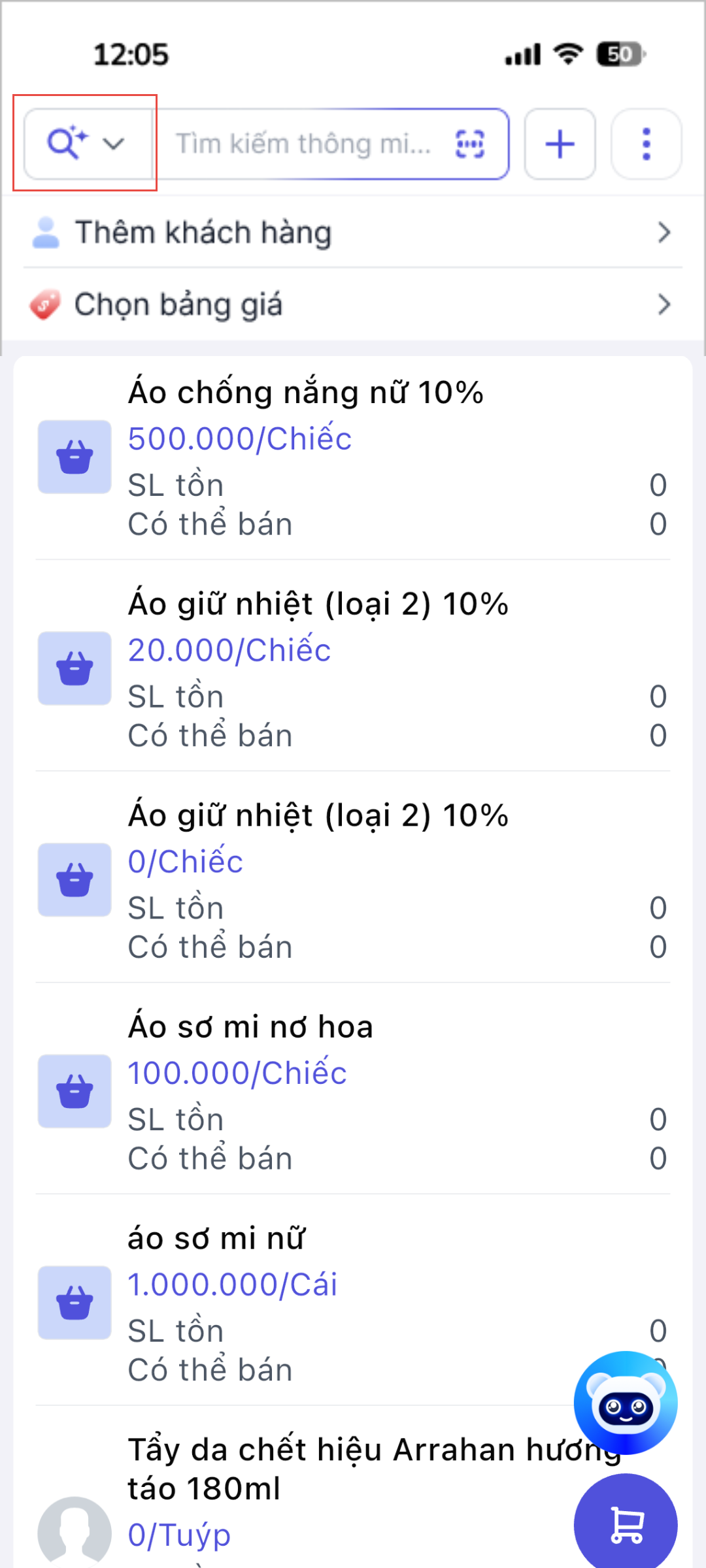
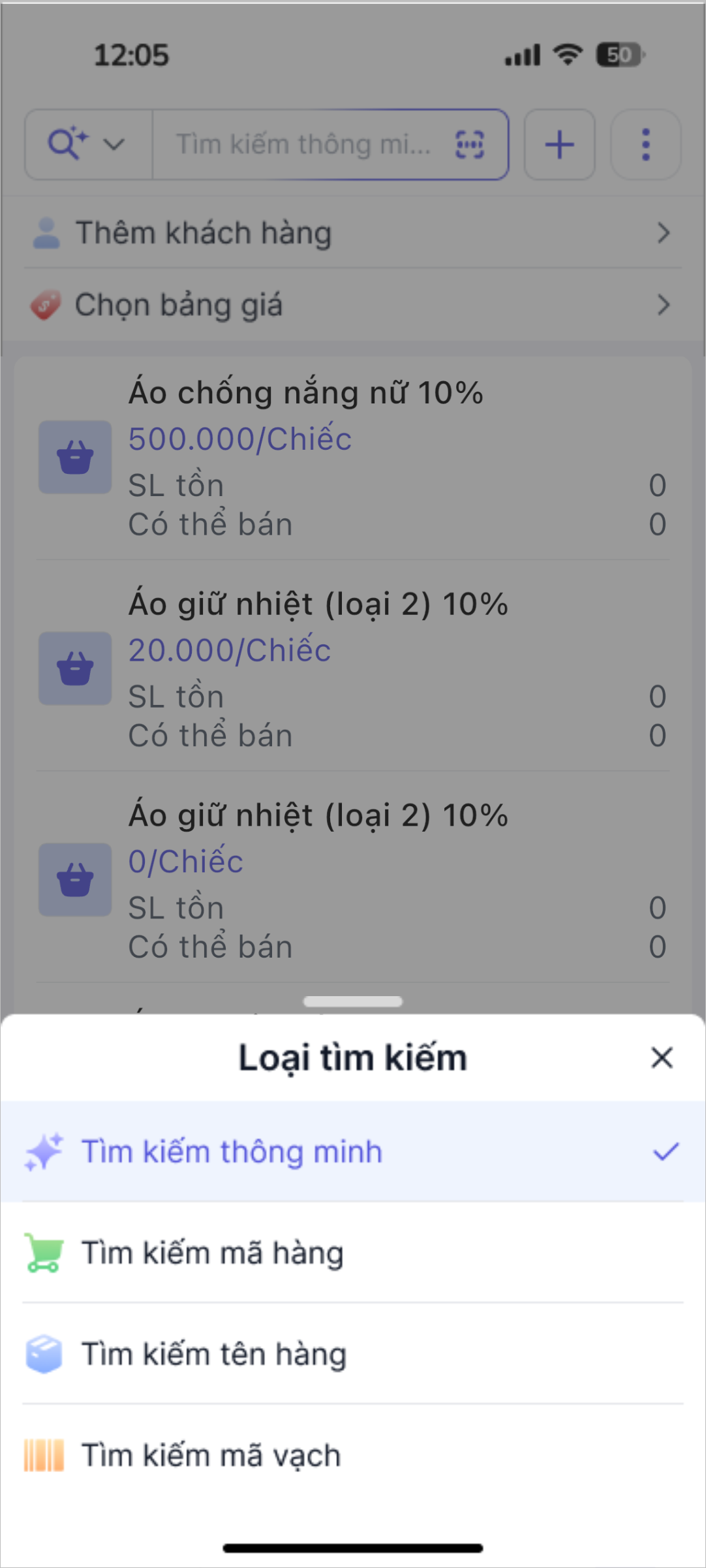
- Tại thanh tìm kiếm, nhấn biểu tượng kính lúp để chọn cách thức tìm kiếm hàng hóa phù hợp:
-
- Tìm kiếm thông minh: Nếu chọn, người dùng mô tả thông tin hàng hóa, AI sẽ nhận biết và trả kết quả hàng hóa dựa trên mô tả.
- Tìm kiếm mã hàng hóa: Nếu chọn, người dùng nhập mã hàng hóa cần tìm hệ thống sẽ trả về kết quả tìm kiếm chính xác với mã hàng hóa đã nhập
- Tìm kiếm tên hàng: Nếu chọn, người dùng nhập đúng tên hàng hóa, hệ thống trả về kết quả dựa trên từ khóa tên hàng hóa.
- Tìm kiếm mã vạch: Nếu chọn, người dùng nhập mã vạch của hàng hóa, hệ thống sẽ trả về hàng hóa có mã vạch tương ứng.
→ Sau khi tìm kiếm được hàng hóa cần tìm, nhấn chọn hàng hóa để thêm hàng hóa đó vào đơn hàng.
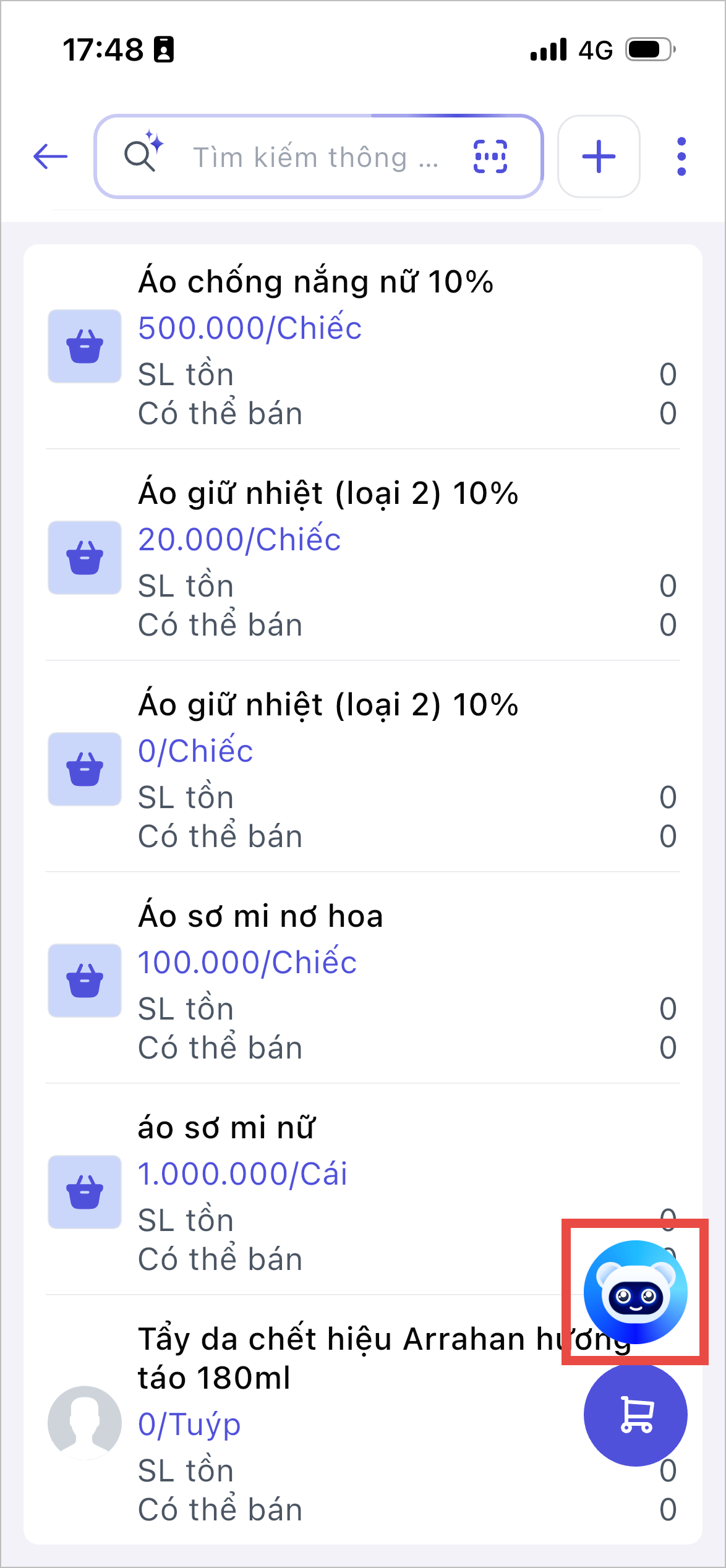
Cách 2: Thêm hàng hóa với MISA AVA
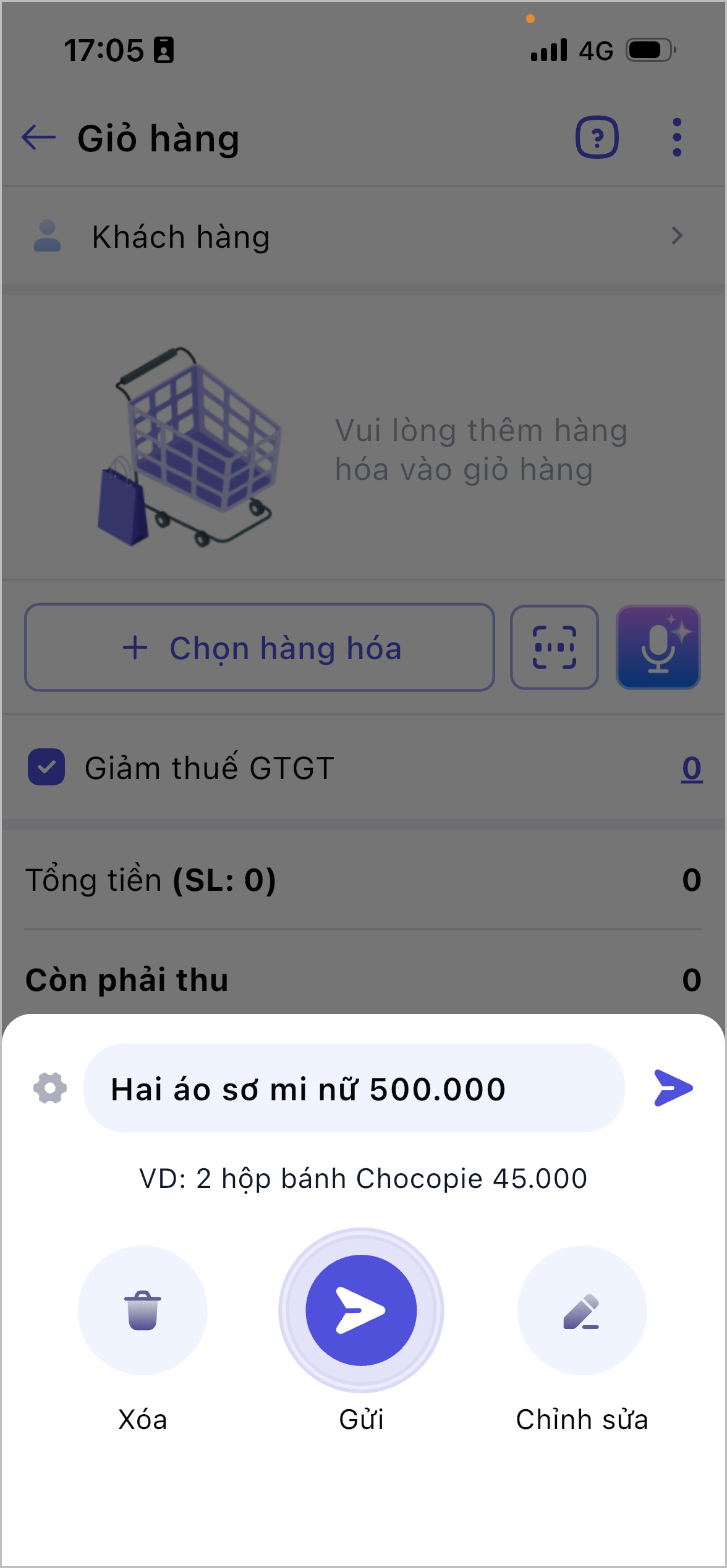
Nhấn vào biểu tượng MISA AVA và nói theo cú pháp: số lượng – tên hàng -> Nhấn biểu tượng mũi tên Gửi.
- Ví dụ: “Áo sơ mi trắng nơ cổ to tay bồng” => Phần mềm sẽ tự động nhận và tính tổng tiền thanh toán.
Lưu ý sau khi thêm hàng hóa vào giỏ hàng:
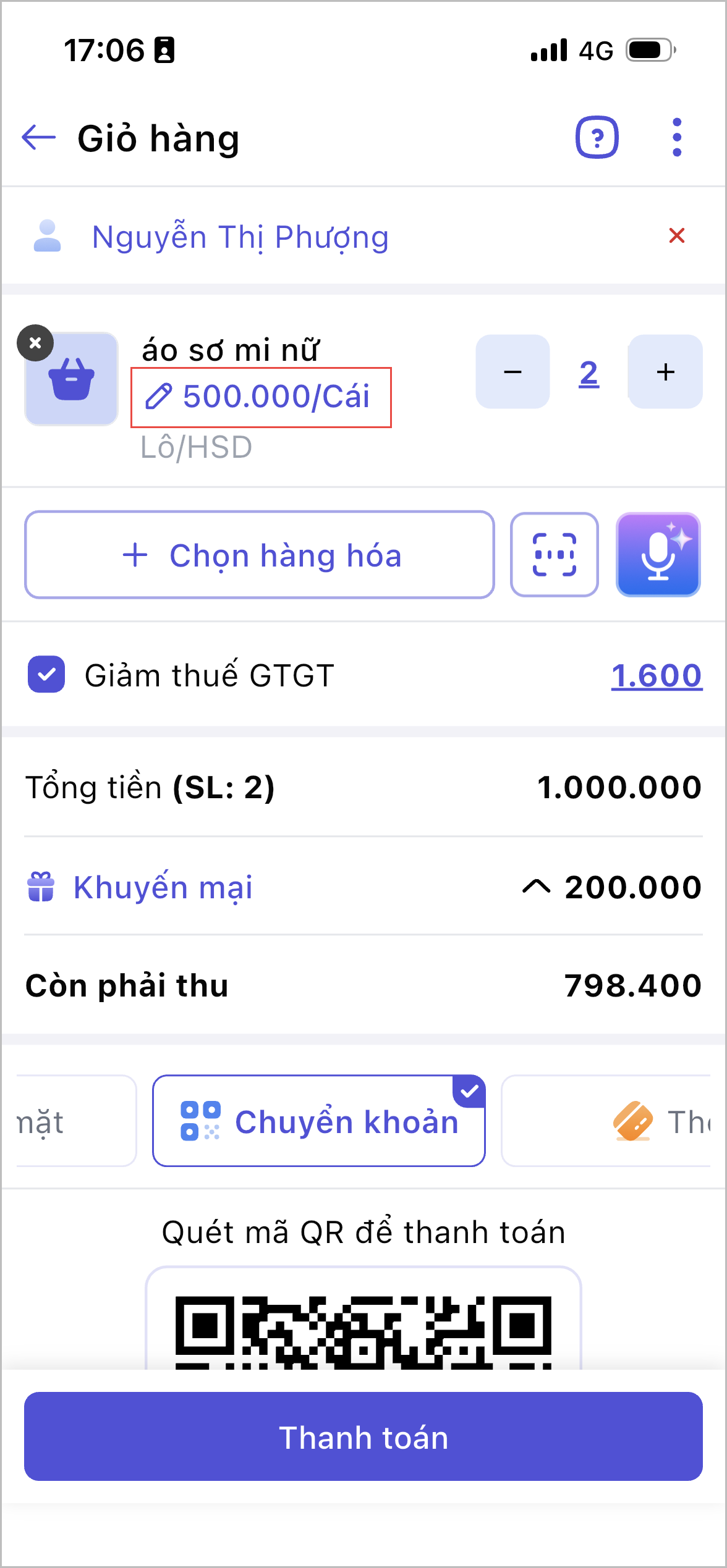
– Trường hợp người dùng muốn sửa giá bán hàng hóa, tại hàng hóa khách mua, vuốt từ phải qua trái, chọn Đổi giá
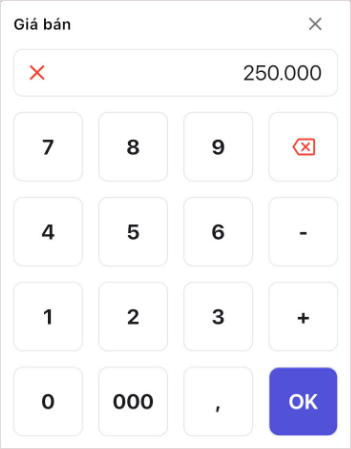
Nhập giá bán mới và nhấn OK
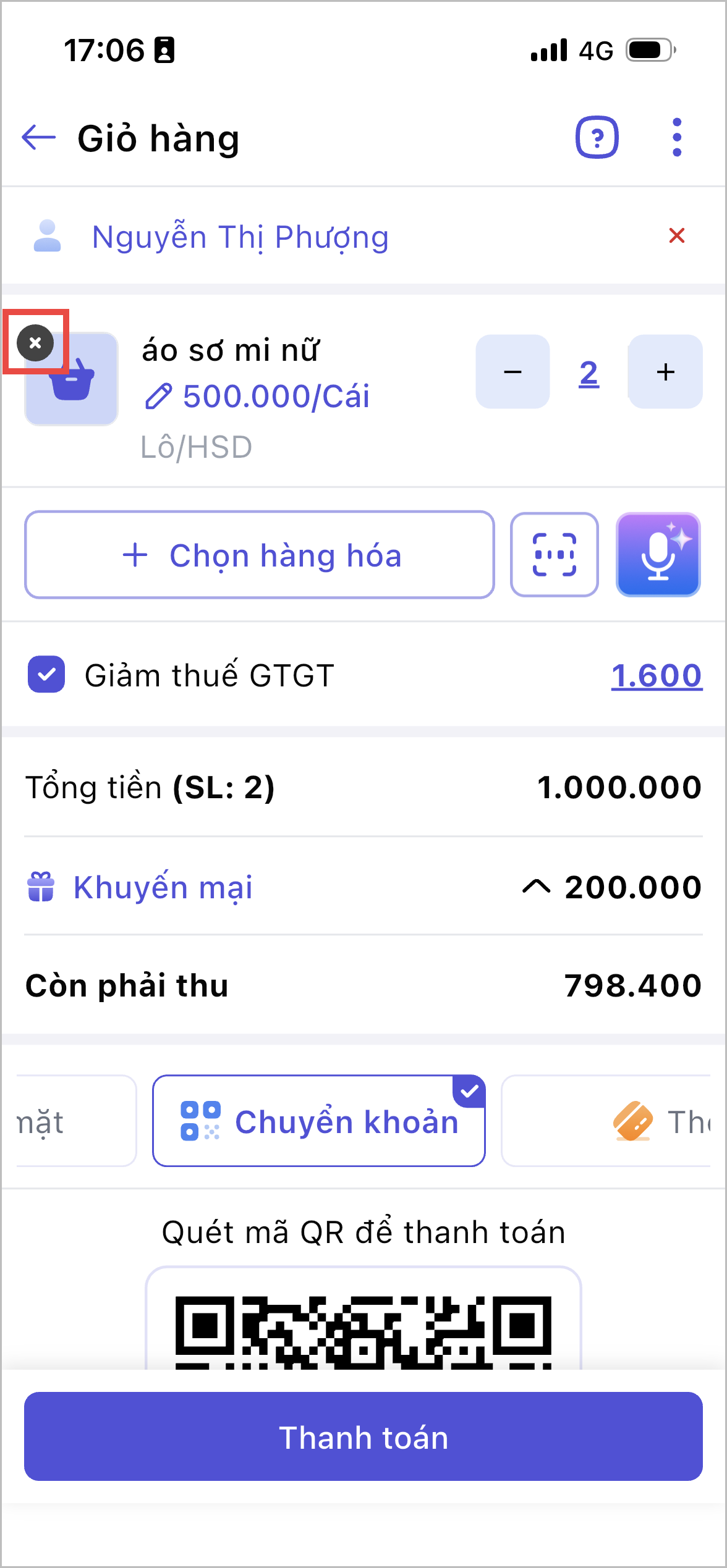
– Trường hợp khách muốn thay đổi mặt hàng chọn mua, chọn hàng hóa khách loại bỏ không mua. Sau đó, vuốt từ phải sang trái và chọn Xóa
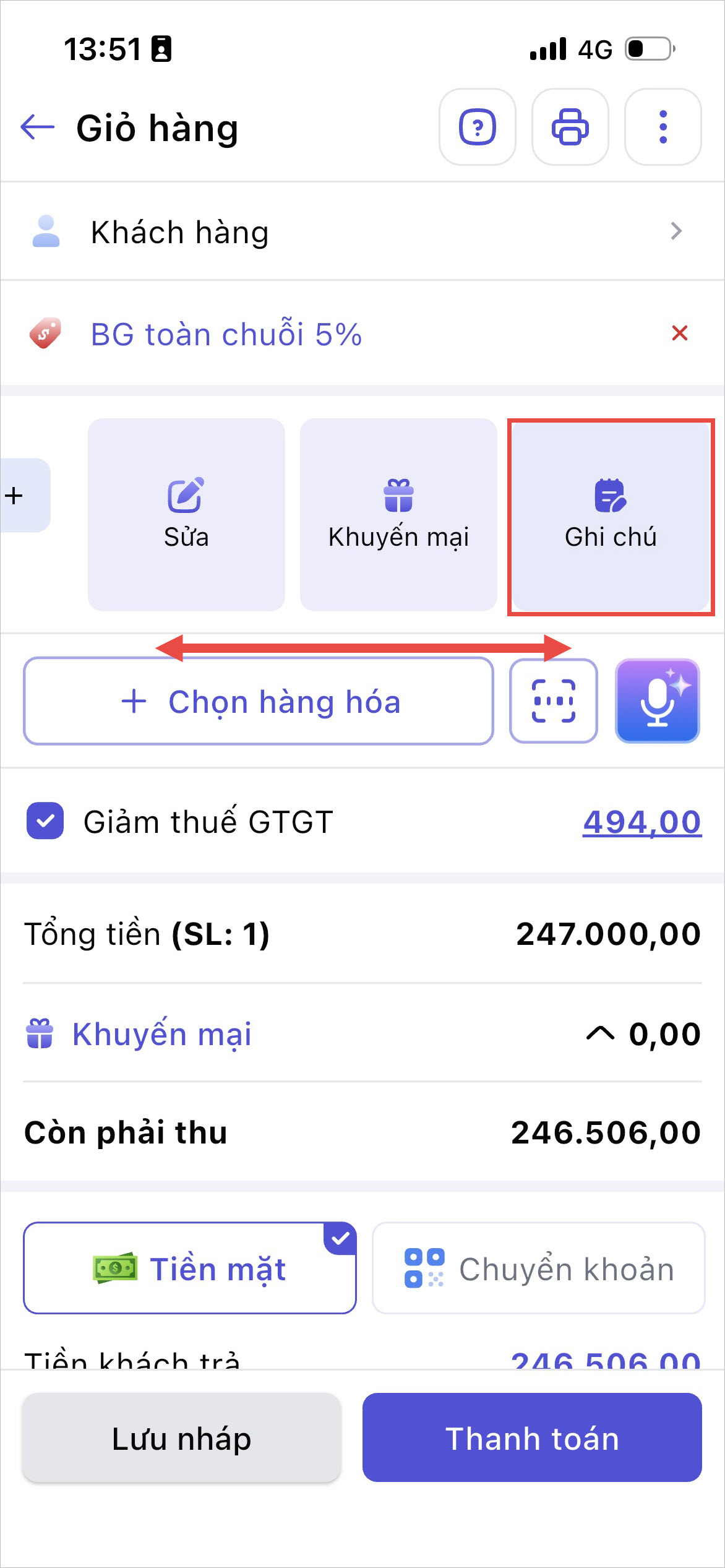
– Trường hợp muốn thêm ghi chú hàng hóa: Tại hàng hóa cần ghi chú, vuốt sang bên trái, chọn Ghi chú và nhập nội dung ghi chú.
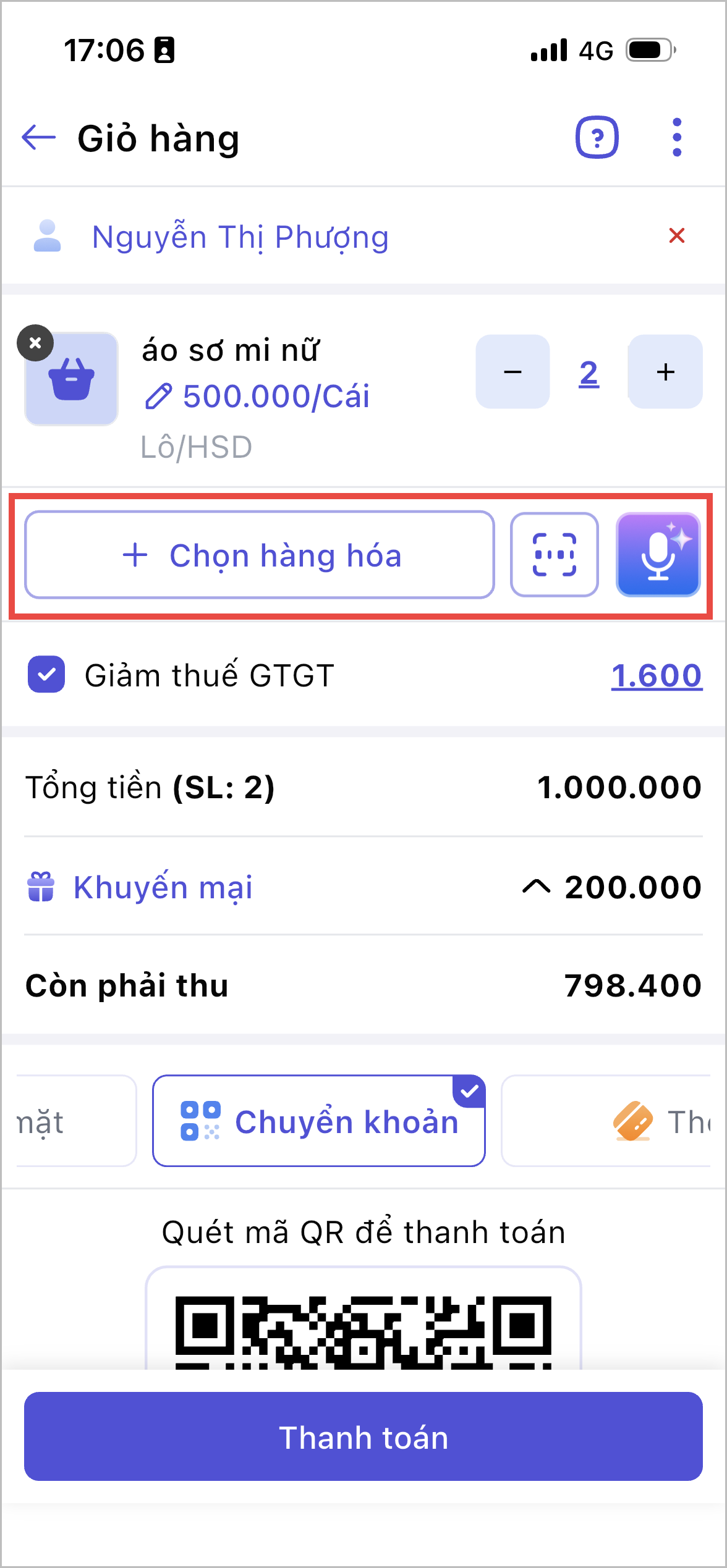
2. Người dùng có thể nhấn Chọn thêm hàng hóa khi khách hàng có nhu cầu cần mua thêm sản phẩm mới
Bước 2: Nhập thông tin khách hàng
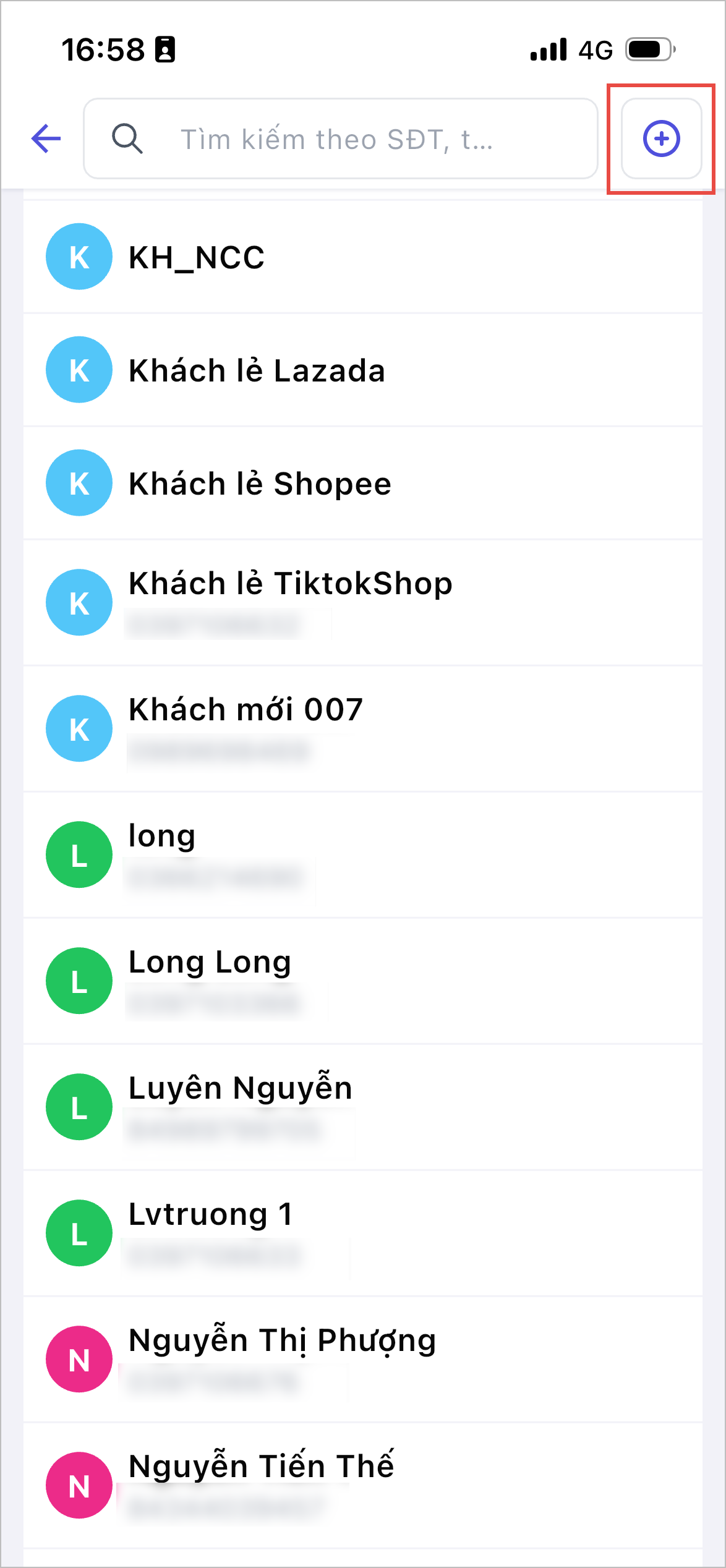
1. Chọn khách hàng có sẵn từ danh sách
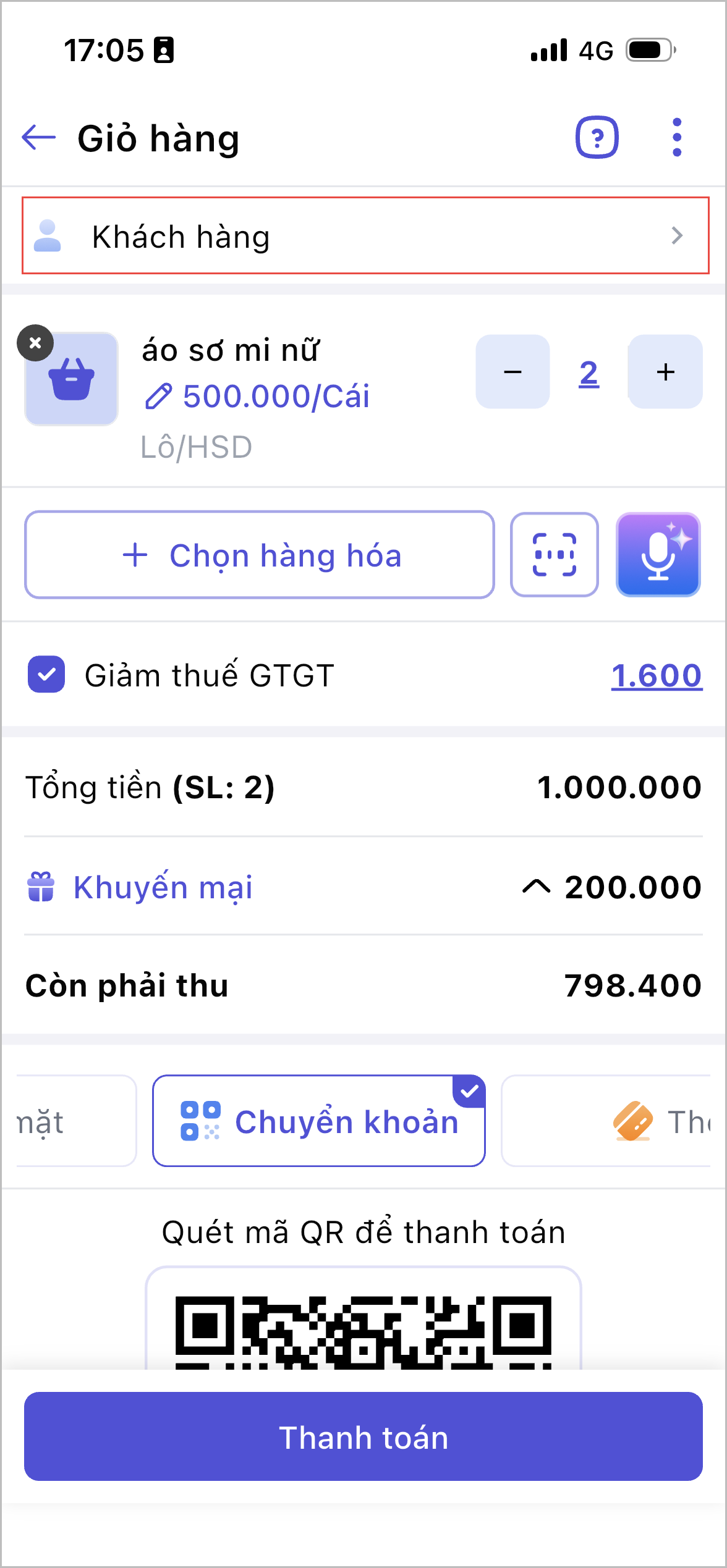
- Tìm kiếm khách hàng theo tên, số điện thoại, mã khách hàng
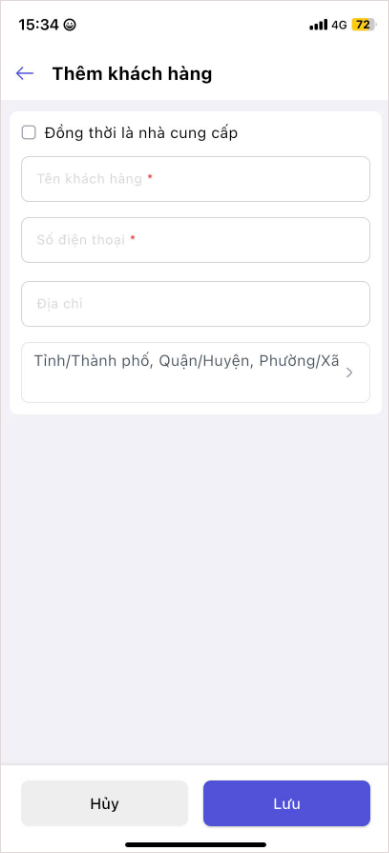
- Nếu chưa có thông tin, tại màn hình danh sách khách hàng, nhấn vào biểu tượng
 để thêm nhanh thông tin khách hàng
Bước 3: Tính và thu tiền cho khách hàng
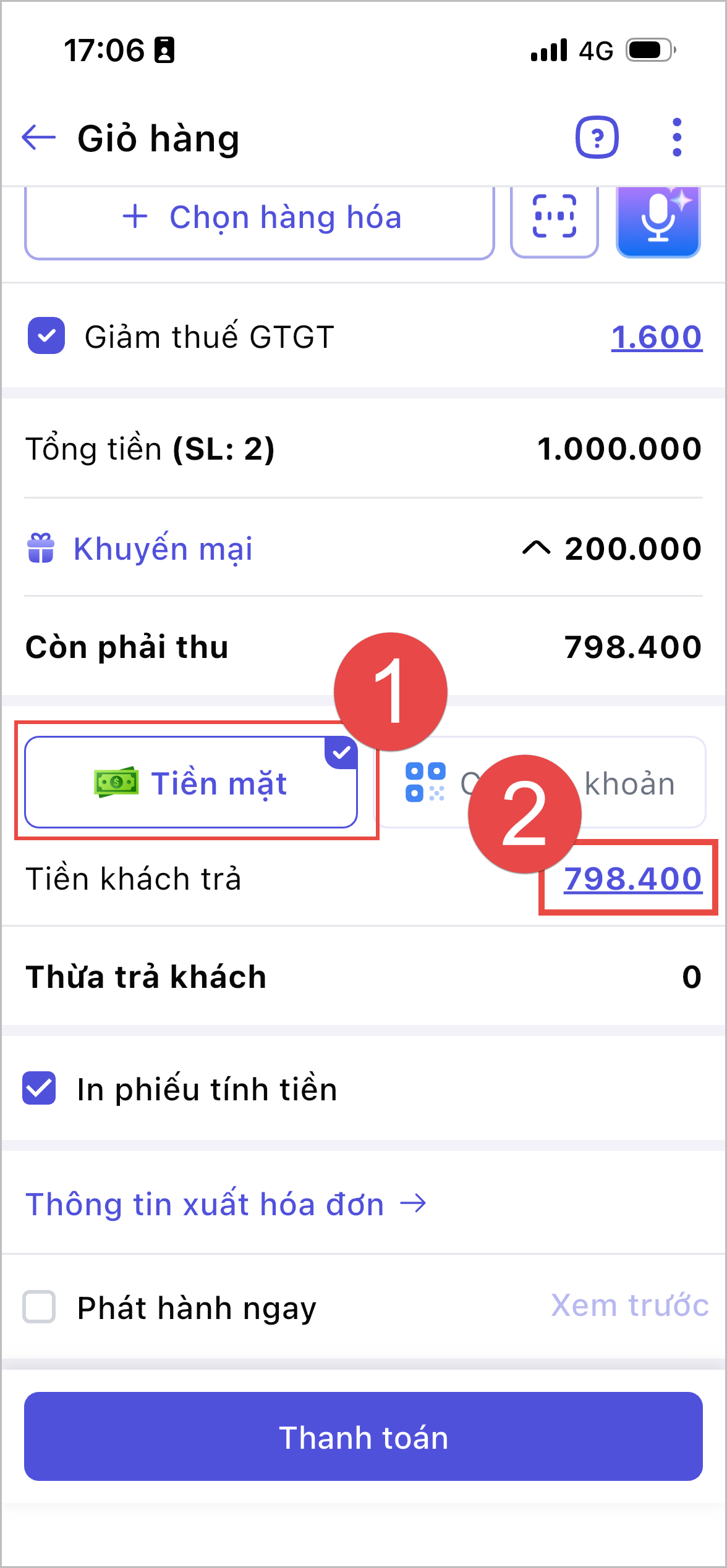
Nếu khách hàng thanh toán bằng tiền mặt, chọn tiền mặt và nhập số tiền khách đưa
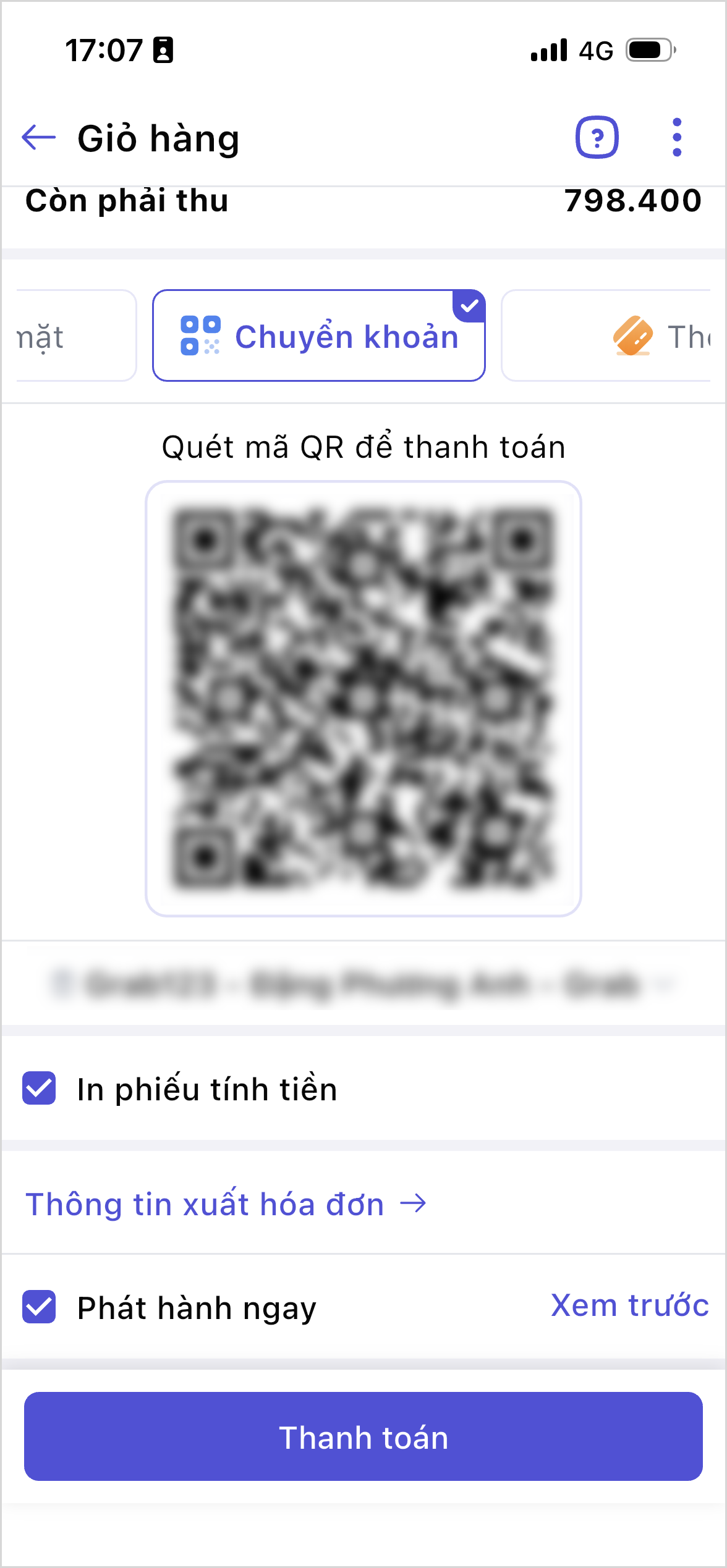
Nếu khách thanh toán bằng chuyển khoản, hệ thống sẽ tự động hiện thị mã QR có sẵn số tiền thanh toán đơn hàng để khách hàng tự quét
Bước 4. Xuất hóa đơn cho khách hàng
Cách phát hành hóa đơn trong từng trường hợp như sau:
Trường hợp 1: Khách hàng yêu cầu lấy hóa đơn – Phát hành ngay
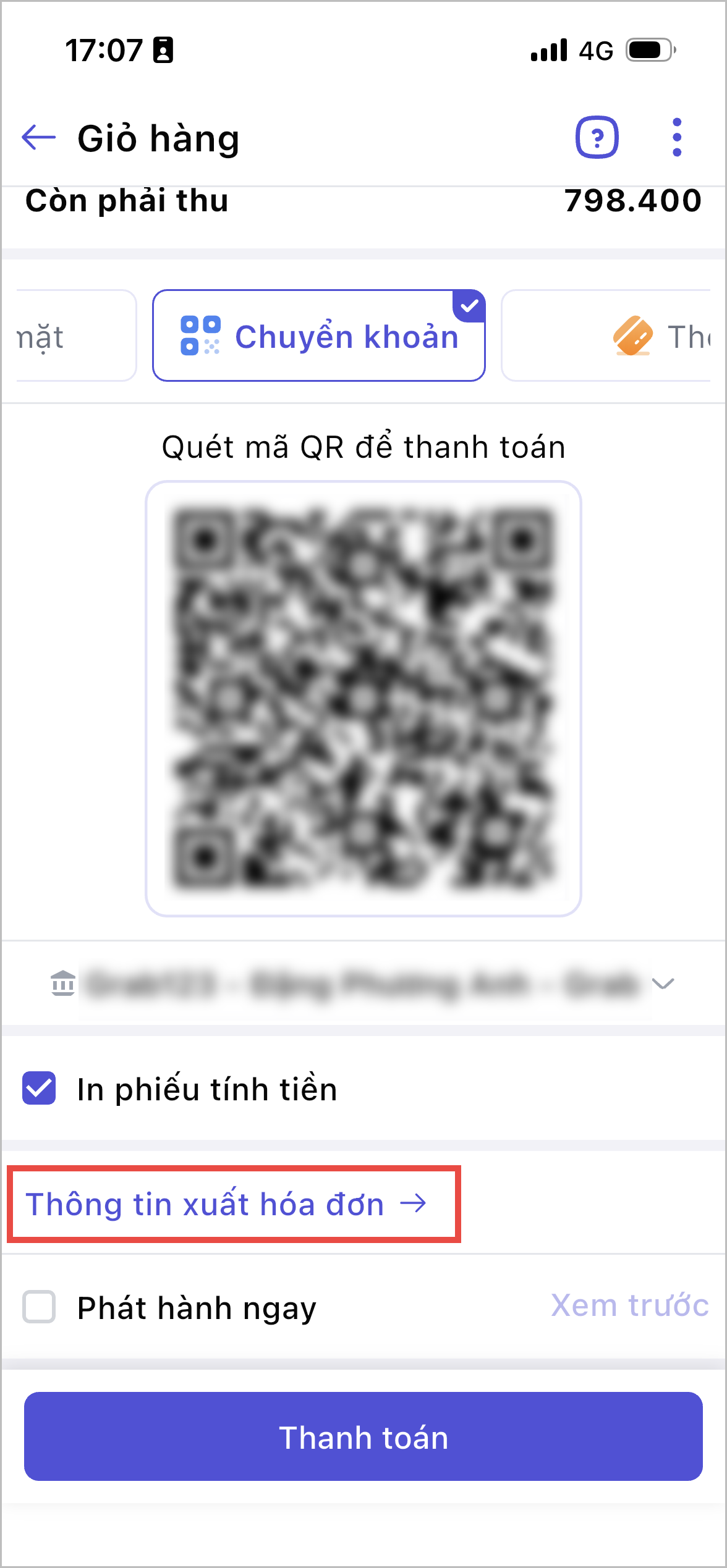
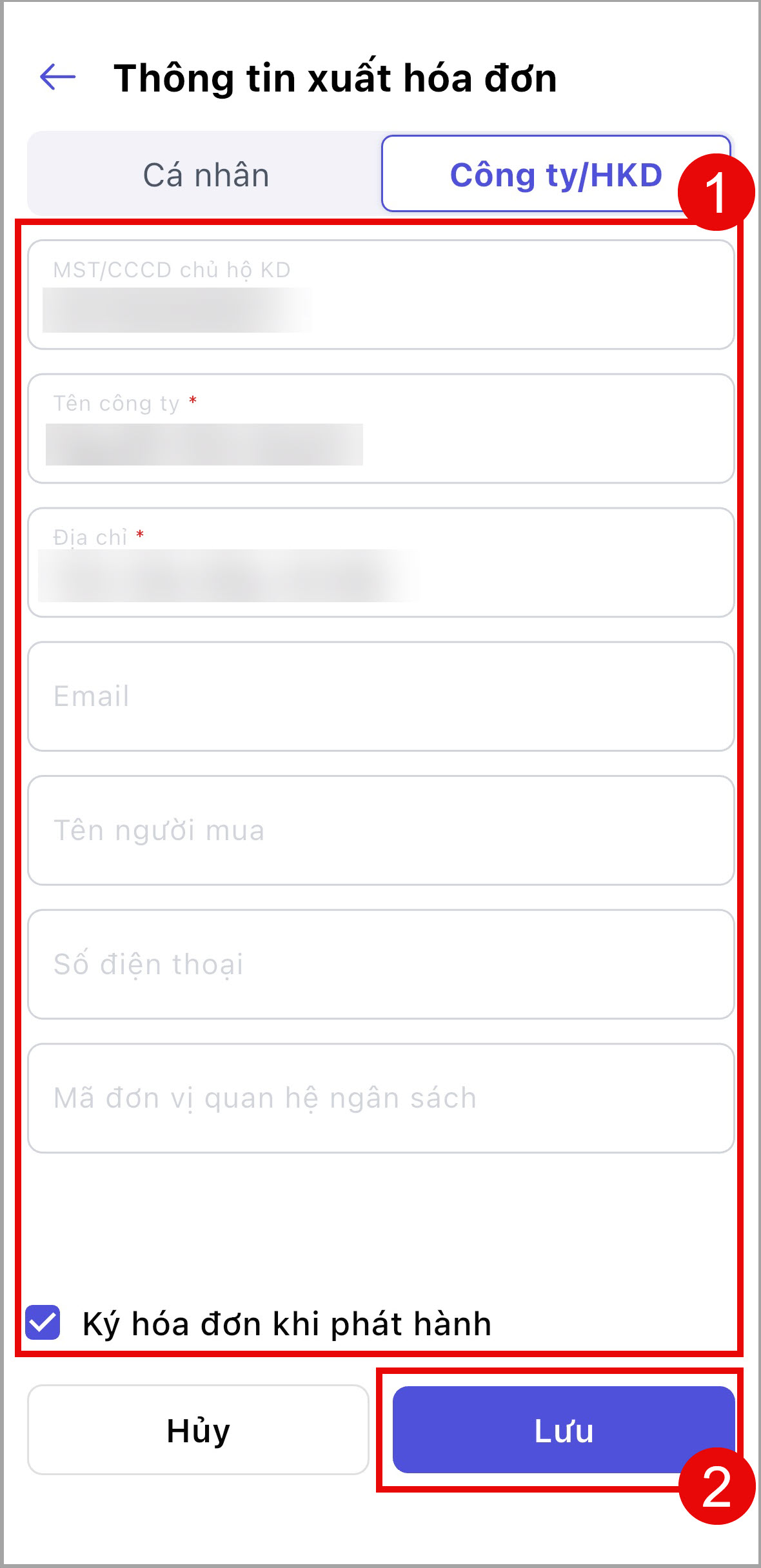
- Chọn Thông tin xuất hóa đơn và nhập thông tin xuất hóa đơn mà khách hàng cung cấp
- Tích chọn Ký số khi phát hành hóa đơn nếu người mua yêu cầu hóa đơn có chữ ký luôn và nhấn Lưu để lưu thông tin
- Tích chọn Phát hành ngay
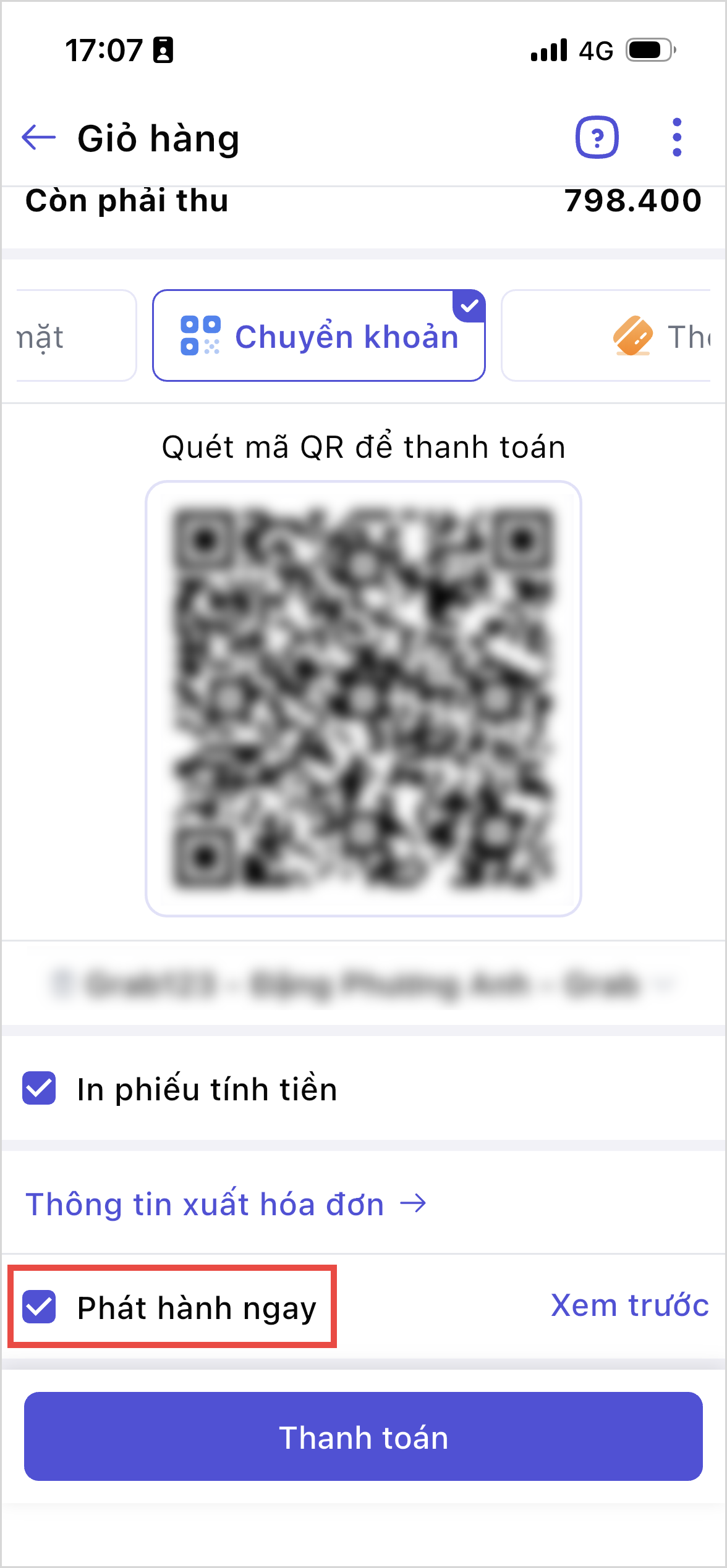
- Sau đó, nhấn Hoàn thành
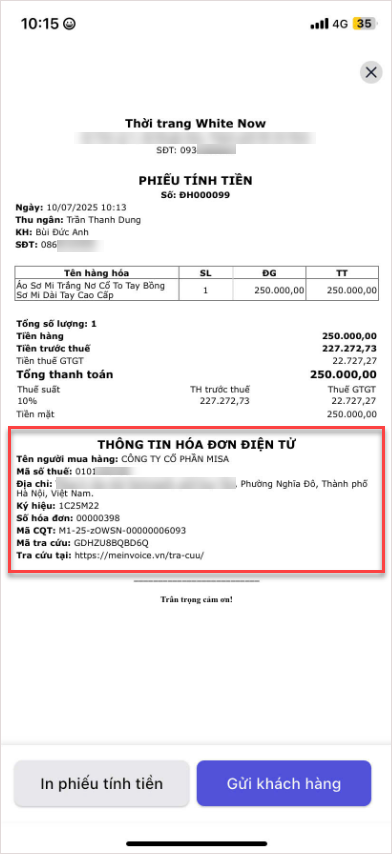
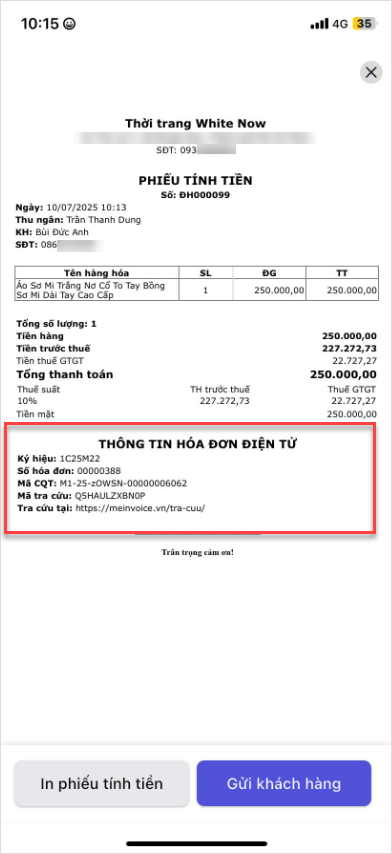
- Hóa đơn sẽ được ký số và phát hành tự động theo thông tin khách hàng mặc định, đồng thời thông tin xuất hóa đơn sẽ hiển thị trên Phiếu tính tiền.
- Chi tiết Ký số xem tại đây.
Trường hợp 2: Khách hàng yêu cầu lấy hóa đơn – Chưa phát hành ngay
- Chọn Thông tin xuất hóa đơn và nhập thông tin xuất hóa đơn mà khách hàng cung cấp
- Tích chọn Ký số khi phát hành hóa đơn nếu người mua yêu cầu hóa đơn có chữ ký luôn và nhấn Lưu để lưu thông tin
- Bỏ tích chọn Phát hành ngay và nhấn Hoàn thành
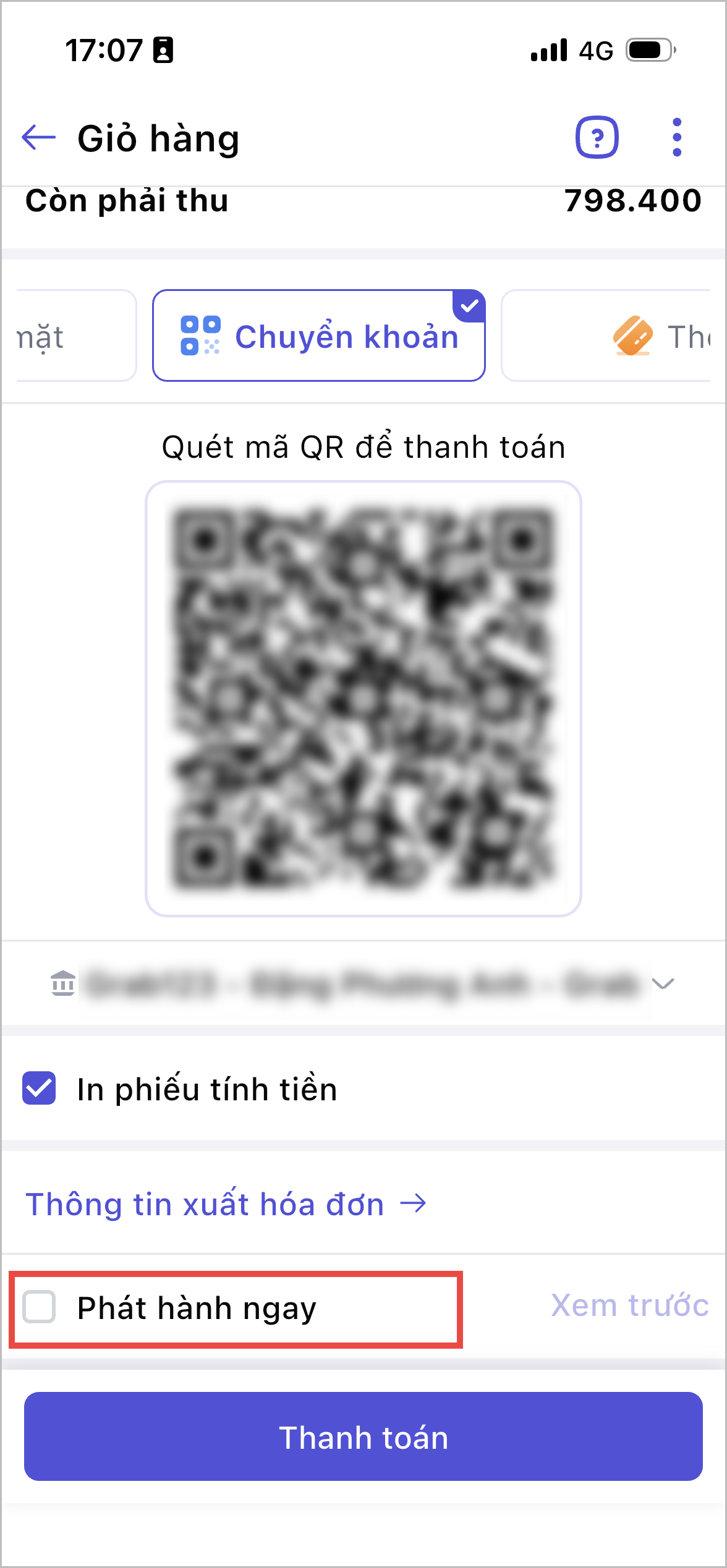
Sau khi nhấn Hoàn thành, hệ thống chỉ in Phiếu tính tiền. Trên phiếu tính tiền không có thông tin xuất hóa đơn điện tử, nhưng có hiển thị thêm mã QR Nếu khách hàng quét mã QR, hệ thống sẽ hiển thị thông tin xuất hóa đơn mà thu ngân đã nhập trước đó.
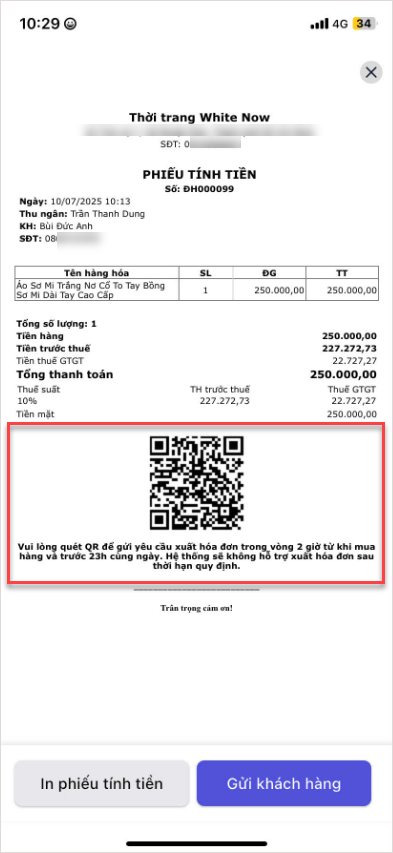
Lưu ý: Phần mềm lưu lại thông tin xuất hóa đơn của khách hàng để phát hành tự động theo khung giờ (nếu thiết lập phát hành tự động) hoặc kế toán phát hành thủ công sau đó (nếu không bật phát hành tự động)
Trường hợp 3: Khách hàng không yêu cầu lấy hóa đơn – Phát hành ngay (Phát hành cho khách lẻ)
- Không điền Thông tin xuất hóa đơn
- Tích chọn Phát hành ngay
Sau khi nhấn Hoàn thành, hệ thống sẽ tự động phát hành hóa đơn cho khách lẻ và không cần thực hiện ký số. Đồng thời Phiếu tính tiền in ra có thông tin xuất hóa đơn dành cho khách lẻ
Trường hợp 4: Khách hàng không yêu cầu lấy hóa đơn – Chưa phát hành ngay
- Không chọn Thông tin xuất hóa đơn
- Không tích chọn Phát hành ngay
Sau khi nhấn Thanh toán, hệ thống chỉ in Phiếu tính tiền. Trên phiếu tính tiền có mã QR để thu thập thông tin xuất hóa đơn của Khách hàng
Bước 5: Ghi chú đơn hàng
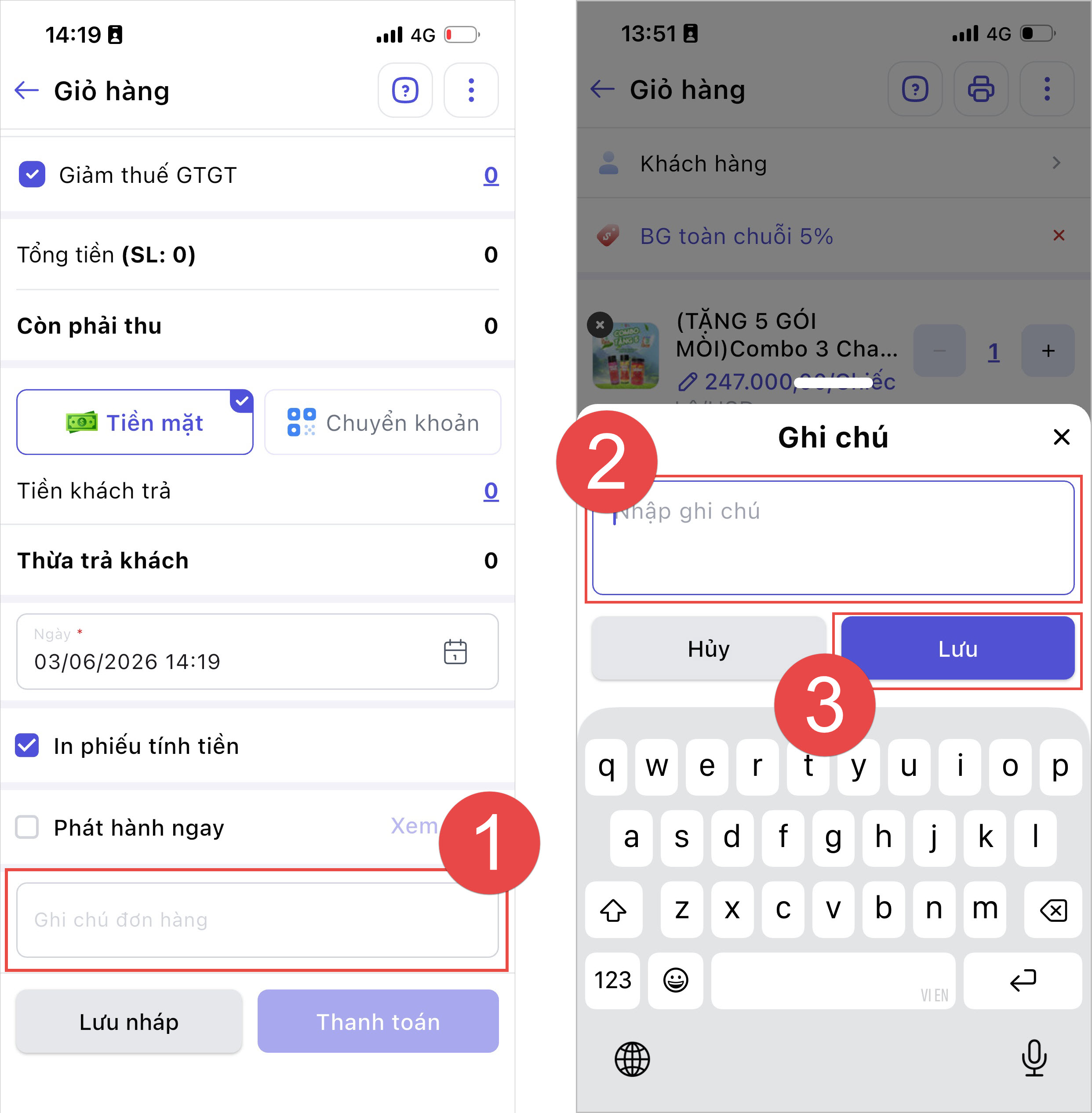
- Với trường hợp cần viết ghi chú cho đơn hàng, người dùng nhấn vào ghi chú và nhập nội dung diễn giải.
Trường hợp: Tích chọn Ký số hóa đơn ngay khi phát hành
(Áp dụng với trường hợp đã kết nối MISA eSign)
Với chữ ký số nâng cao, ngay sau khi thanh toán: Hệ thống sẽ tự động ký số và phát hành hóa đơn.
Với chữ ký số thường, ngay sau khi thanh toán:
- Nếu Thiết lập ký phiên và phiên ký của chữ ký số ở trạng thái Đang hoạt động: Hệ thống sẽ tự động ký số và hoàn tất đơn hàng.
- Nếu Không thiết lập ký phiên hoặc Phiên ký của chữ ký số ở trạng thái Đã kết thúc: Hệ thống gửi yêu cầu ký số về phần mềm ký số MISA eSign trên điện thoại.
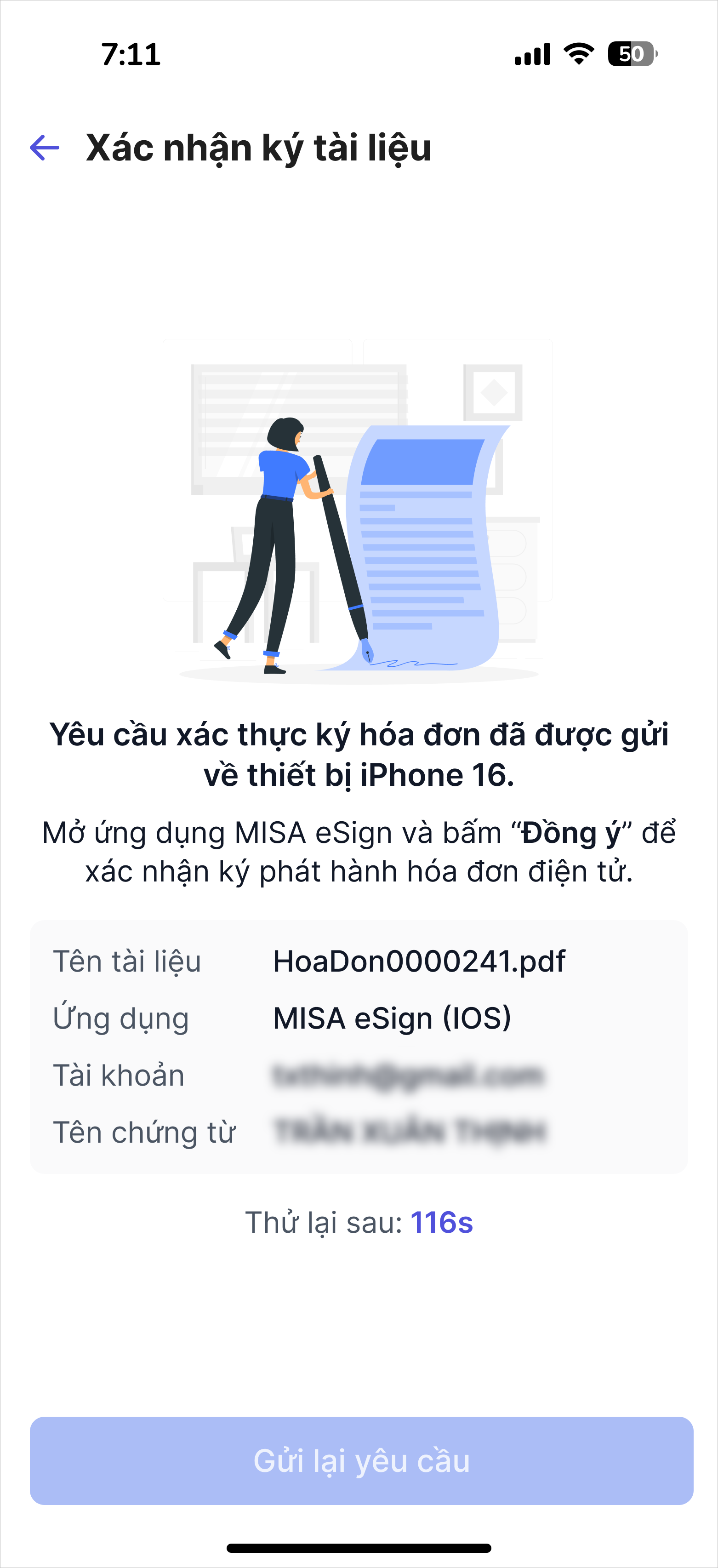
- Truy cập ứng dụng ký số MISA eShop và nhấn Đồng ý để thực hiện ký số.
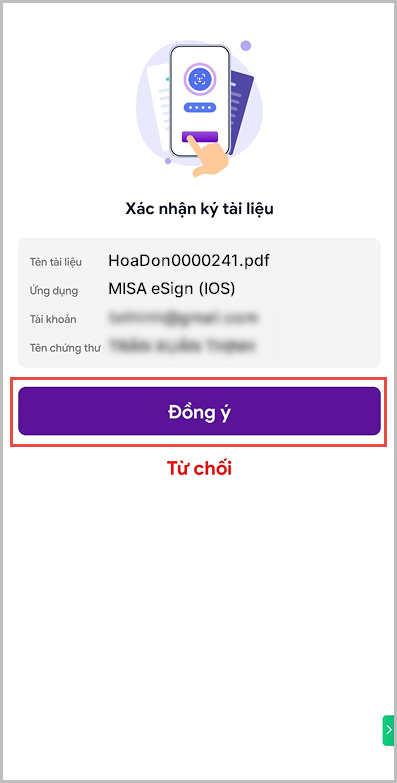
- Chuyển sang ứng dụng MISA eShop, hệ thống thông báo ký số thành công và ngược lại nếu nhấn từ chối.
- Các trường hợp ký số không thành công: Hệ thống hiển thị thông báo và đơn hàng hoàn tất ở trạng thái hóa đơn Phát hàng lỗi HĐ.
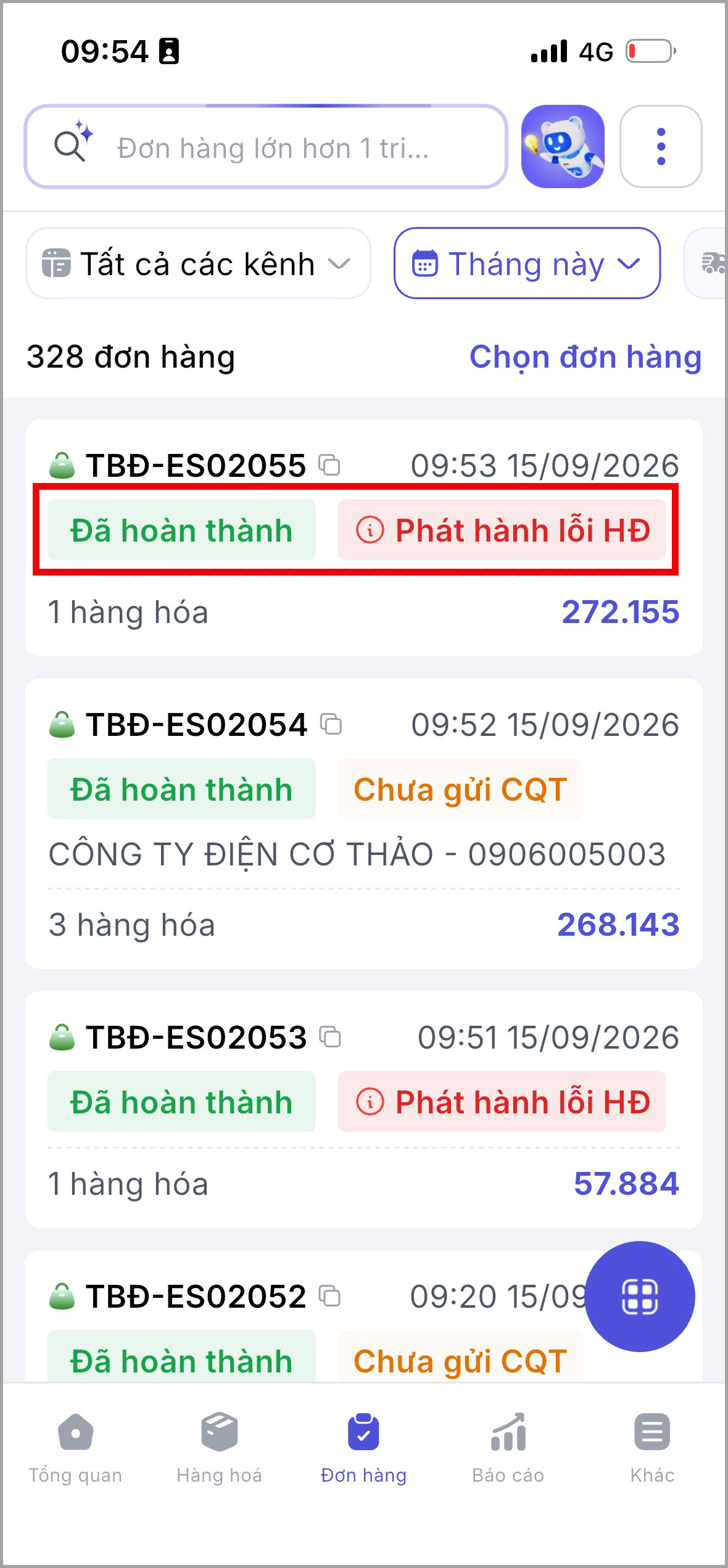
Hóa đơn sau khi phát hành thành công sẽ được chuyển sang MISA meInvoice để thực hiện gửi lên Cơ quan thuế theo thiết lập quản lý hóa đơn điện tử/Vé khởi tạo từ máy tính tiền.
2.6 Ký số và Gửi hóa đơn lên Cơ quan thuế
Trường hợp thiết lập Tự động gửi hóa đơn/vé khởi tạo từ máy tính tiền đến Cơ quan thuế:

- Với chữ ký số nâng cao, khi tới thời gian gửi lên CQT đã thiết lập: Hệ thống sẽ tự động ký số và gửi lên Cơ quan thuế.
- Với chữ ký số thường, khi tới thời gian gửi lên CQT đã thiết lập:
- Nếu Thiết lập ký phiên và phiên ký của chữ ký số ở trạng thái Đang hoạt động: Hệ thống sẽ tự động ký số và hoàn tất đơn hàng.
- Nếu Không thiết lập ký phiên hoặc Phiên ký của chữ ký số ở trạng thái Đã kết thúc: Hệ thống gửi yêu cầu ký số về phần mềm ký số MISA eSign trên điện thoại.
Truy cập ứng dụng ký số MISA eShop và nhấn Đồng ý để thực hiện ký số.
Trường hợp KHÔNG thiết lập Tự động gửi hóa đơn/vé khởi tạo từ máy tính tiền đến Cơ quan thuế:
- Anh/Chị vui lòng truy cập MISA meInvoice để Gửi hóa đơn lên Cơ quan thuế thủ công.
- Hướng dẫn chi tiết xem thêm tại đây.
2.7 Xem báo cáo tình hình bán hàng
- Tại trang Tổng quan ứng dụng, hệ thống hiển thị số thuế GTGT, thuế TNCN ước tính phải nộp theo tháng/quý.
- Chi tiết xem thêm tại đây.
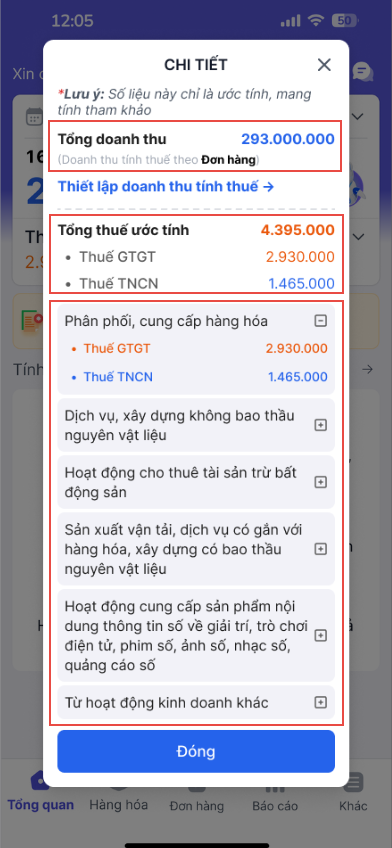
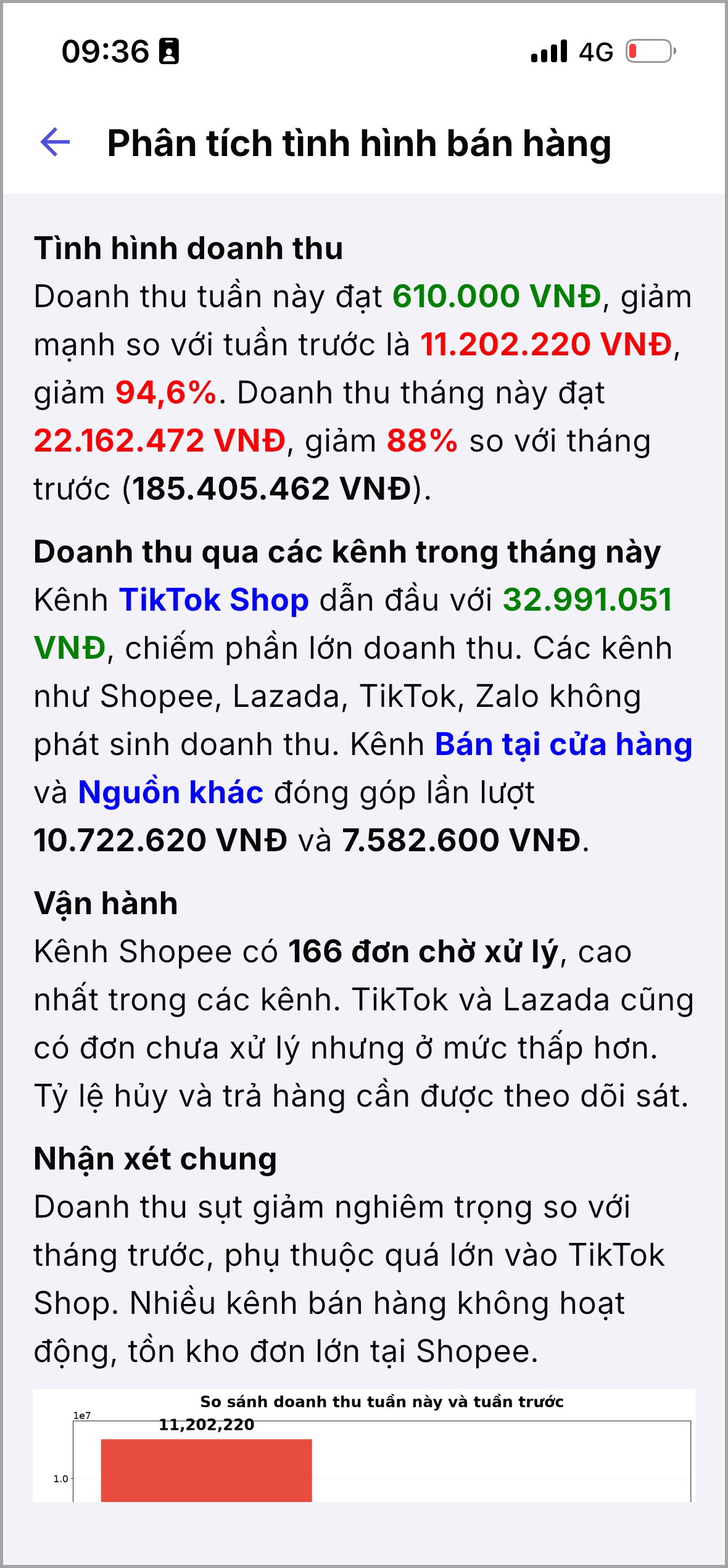
- Ngoài ra, có thể sử dụng AI phân tích tình hàng bán hàng trong kỳ đã chọn.
- Xem chi tiết tại đây.
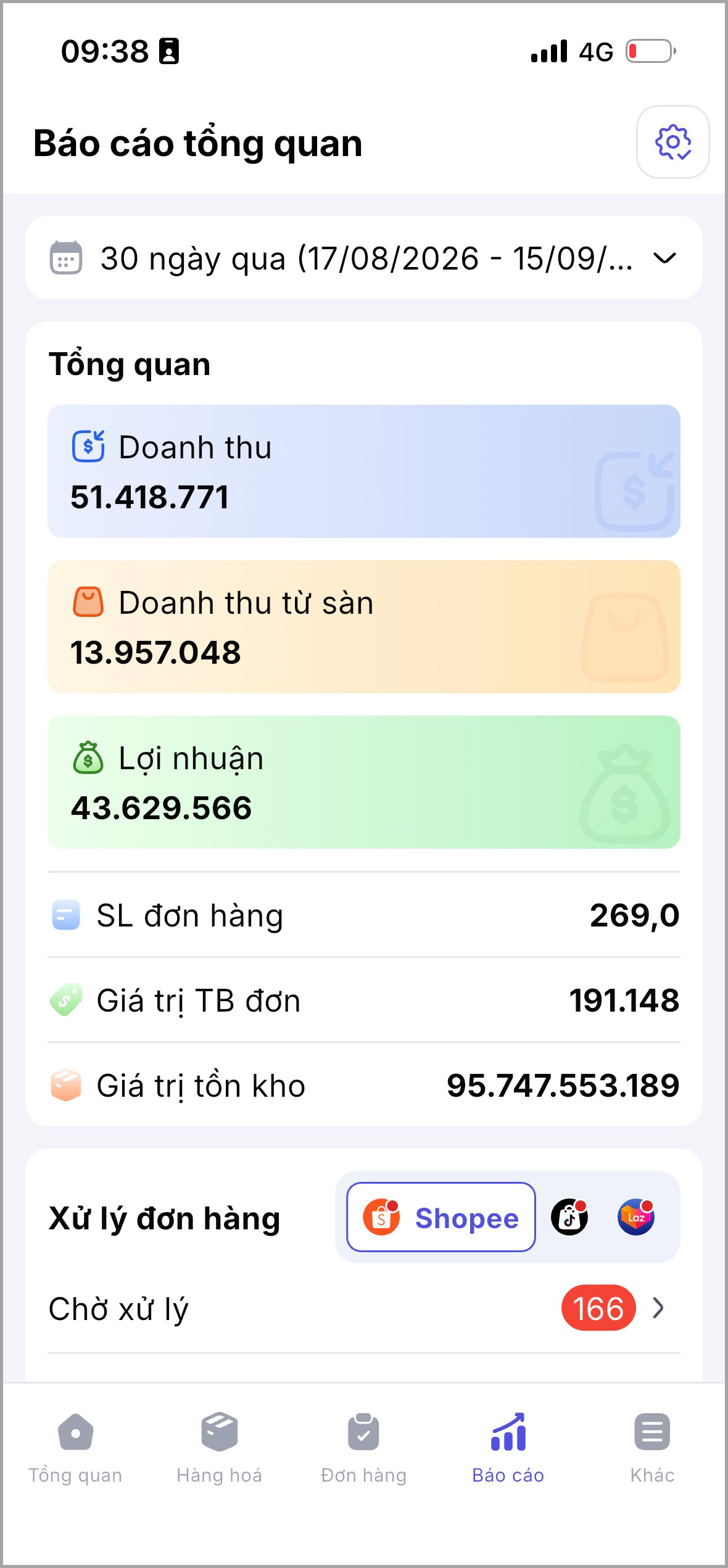
- Và xem chi tiết báo cáo tại tính năng Báo cáo.
- Xem chi tiết tại đây.
Chúc Anh/Chị thực hiện thành công!
Kết nối AMIS Tiền lương ↔ AMIS Kế toán
Đã có MISAeShop nhưng kế toán vẫn phải nhập lại và đối chiếu thủ công, quá tốn thời gian.
AMIS Kế toán kết nối trực tiếp với MISA eShop, tự động lấy chứng từ bán hàng sang hạch toán và chuẩn hoá danh mục – giảm thời gian nhập liệu & đối chiếu thủ công, giúp xử lý nhanh và chính xác.
- ✓
Tự động lấy chứng từ bán hàng/thanh toán/hoàn hàng từ eShop sang AMIS Kế toán để hạch toán, không phải nhập lại. - ✓
Liên kết & tự thêm mới danh mục theo Mã/Tên: Hàng hoá (2 chế độ size/màu), Kho, Tài khoản ngân hàng, Nhân viên, Khách hàng/NCC, Đối tác giao hàng. - ✓
Thiết lập tài khoản kho mặc định để chương trình tự điền tài khoản trên chứng từ Mua/Bán/Nhập/Xuất lấy từ eShop, định khoản đúng ngay từ đầu. - ✓
Theo dõi công nợ đối tác giao hàng; hạch toán khoản chênh lệch COD vào tài khoản đã cấu hình (thiết lập tại Kết nối eShop → Đối tác giao hàng).