
I. Tổng quan
Bài viết này hướng dẫn anh/chị các thao tác bán hàng trên máy POS, bao gồm quy trình lập đơn, thanh toán, quản lý đơn hàng và thực hiện các nghiệp vụ đổi trả hàng hóa.
II. Hướng dẫn thực hiện
1. Bán hàng và lên đơn hàng mới
1.1 Trên giao diện trang bán hàng thông thường
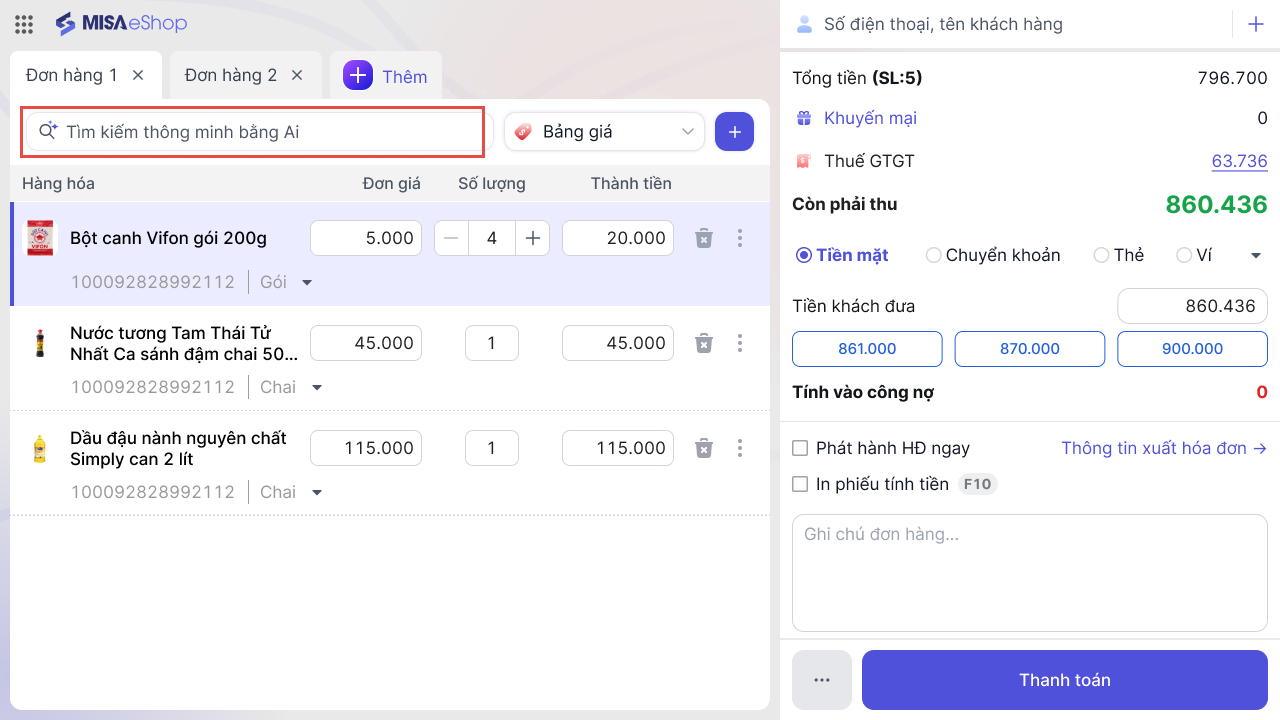
- Tìm kiếm hàng hóa bằng cách nhập tên, mã vạch hoặc mã hàng hóa vào ô tìm kiếm.
- Có thể sử dụng máy quét mã vạch đã kết nối với máy POS để thêm nhanh sản phẩm vào đơn hàng.
- Có thể sử dụng Cân điện tử (Cân in mã vạch và cân truyền dữ liệu) để thêm nhanh hàng hóa bán theo trọng lượng.
Lưu ý: Với trường hợp sử dụng cân điện tử in tem, khi quét mã vạch hàng hóa hệ thống sẽ tự phân loại mã vừa quét là mã hàng thường hay mã cân để trả về thông tin hàng hóa khi lên đơn.
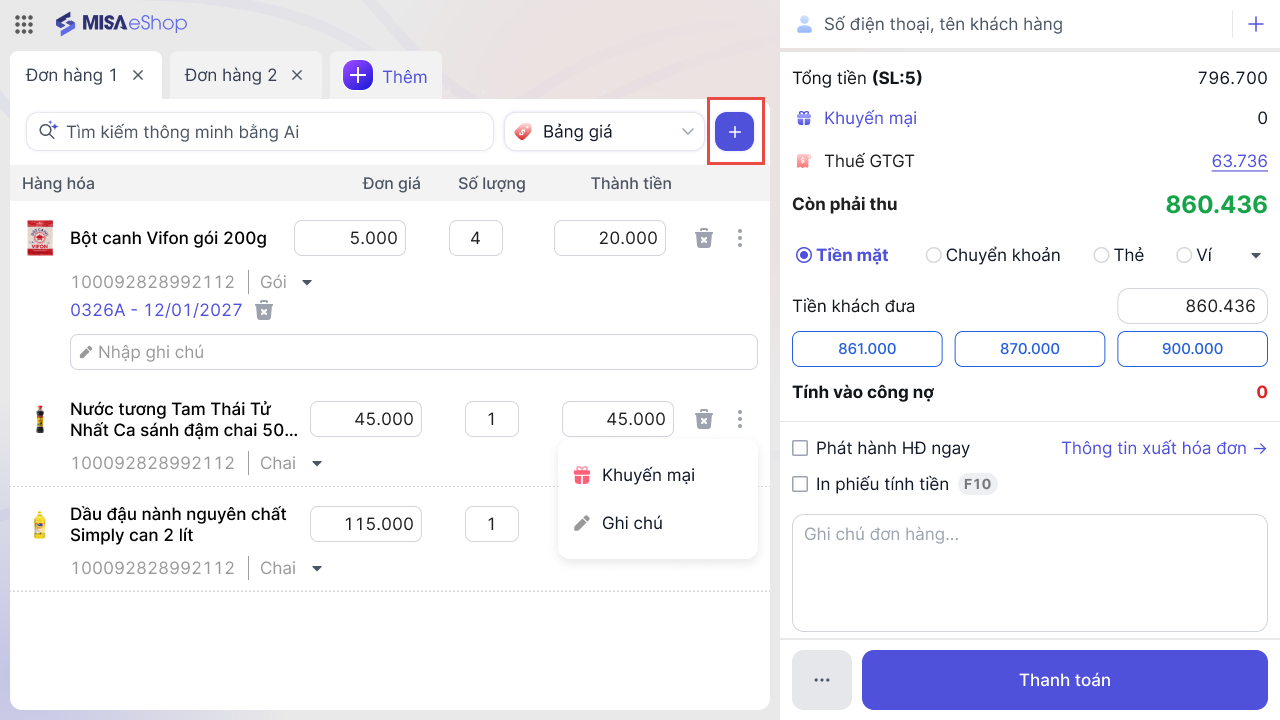
- Với trường hợp hàng hóa chưa có trong danh mục, nhấn biểu tượng
 để thực hiện thêm mới.
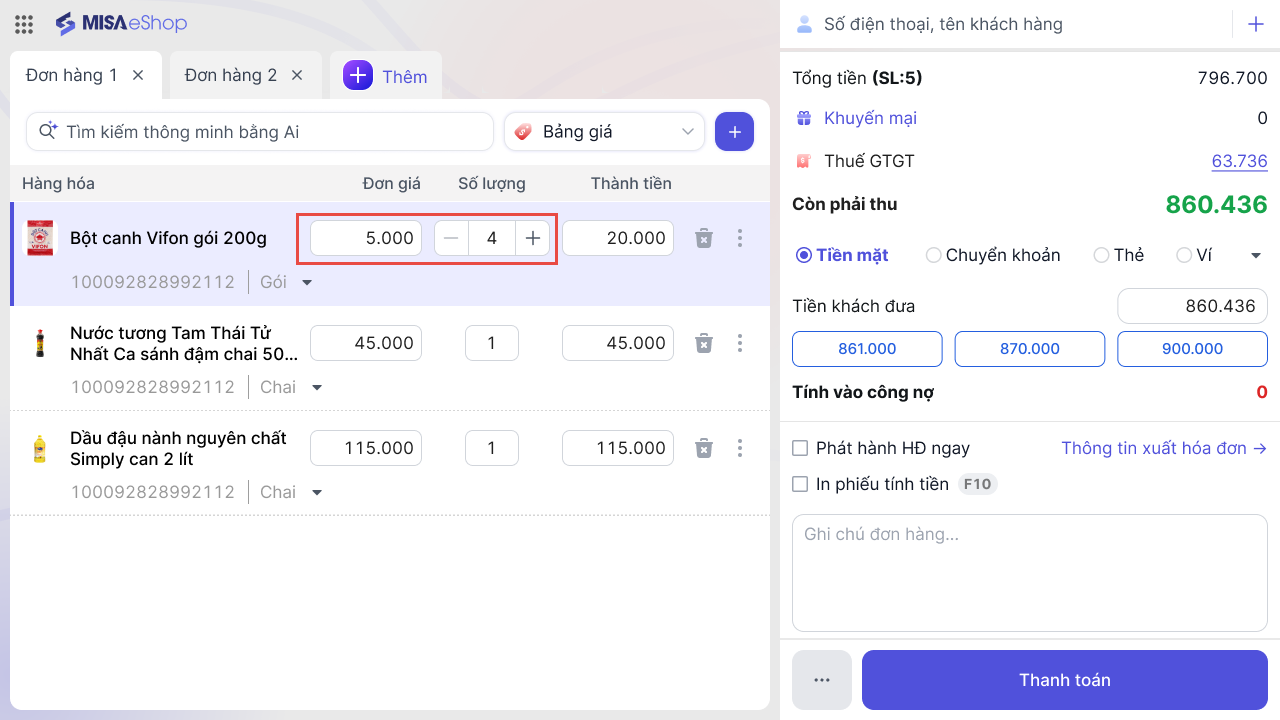
- Nhập số lượng hàng hóa, sửa lại giá bán nếu cần.
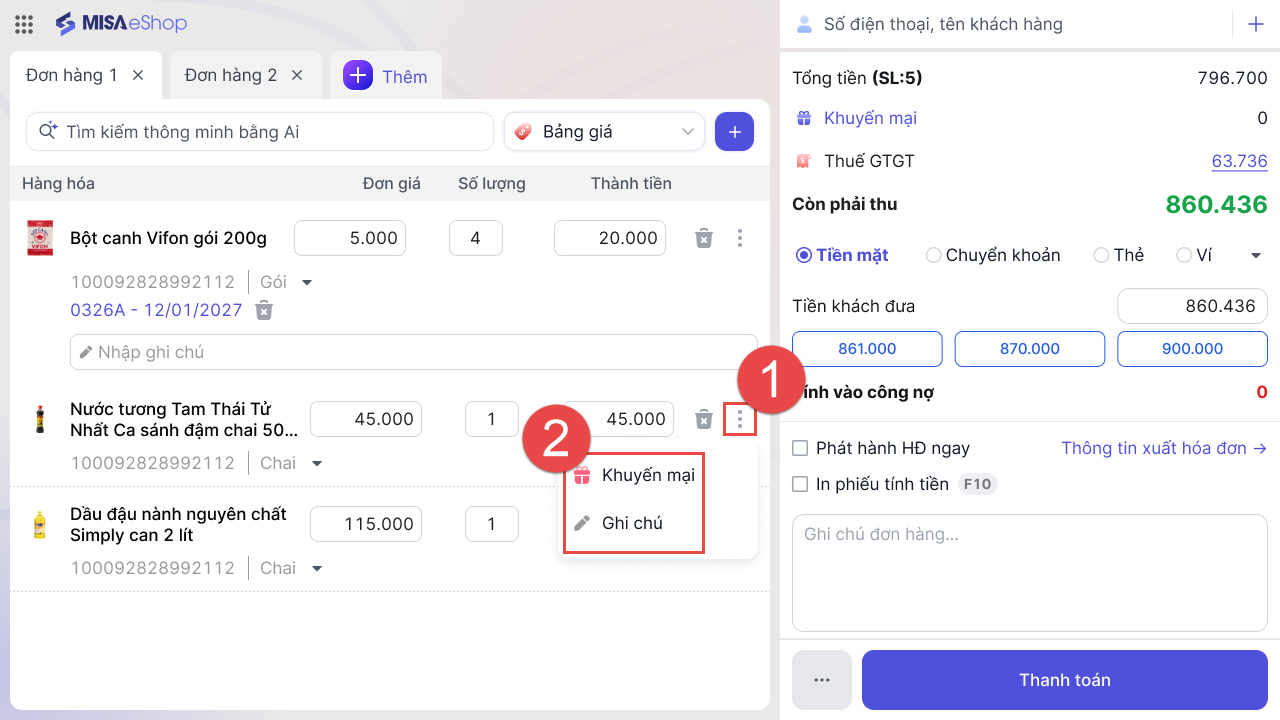
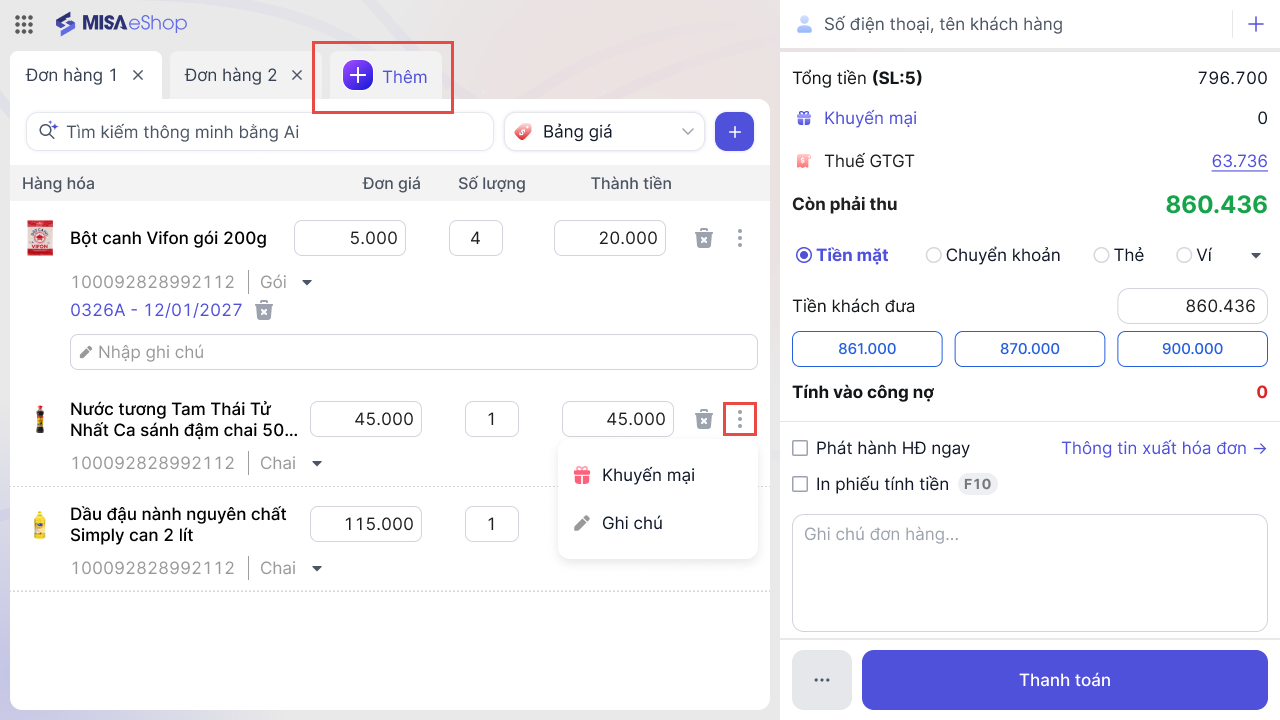
- Với hàng hóa áp dụng chương trình khuyến mại khác, nhấn biểu tượng
 và chọn Khuyến mại.
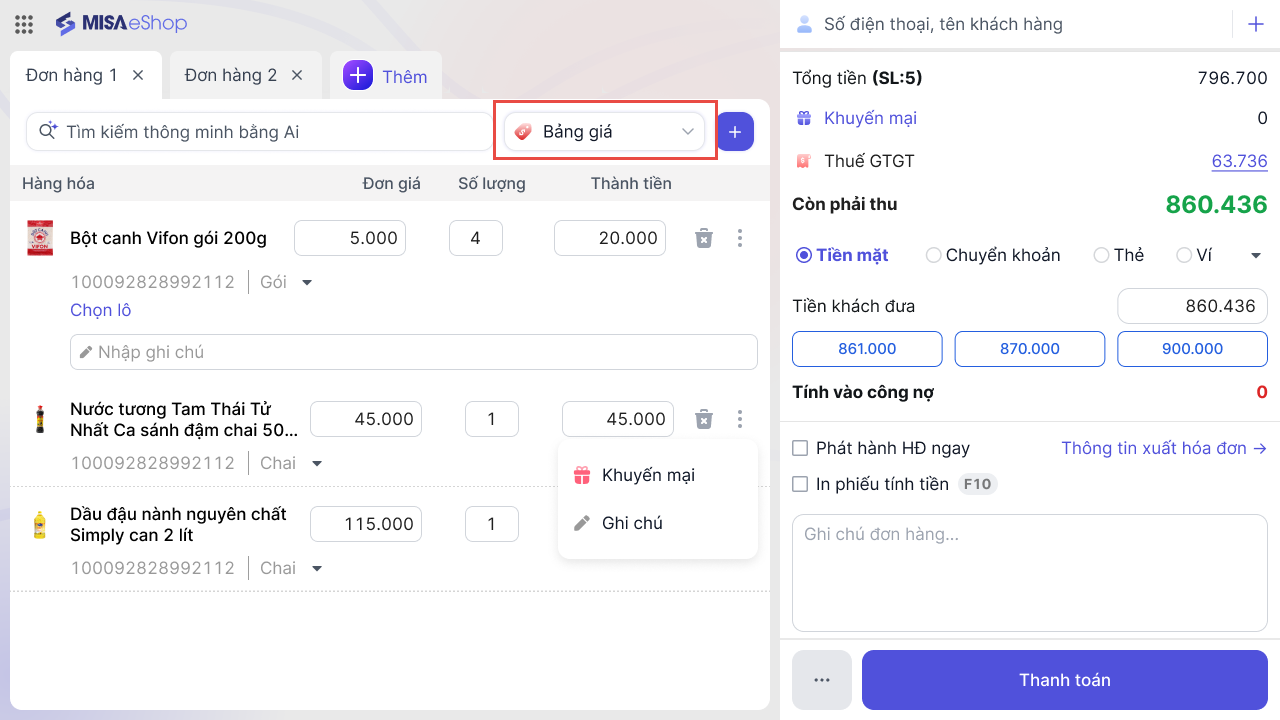
Áp dụng bảng giá phù hợp với khách hàng:
- Chọn Bảng giá để áp dụng bảng giá phù hợp.
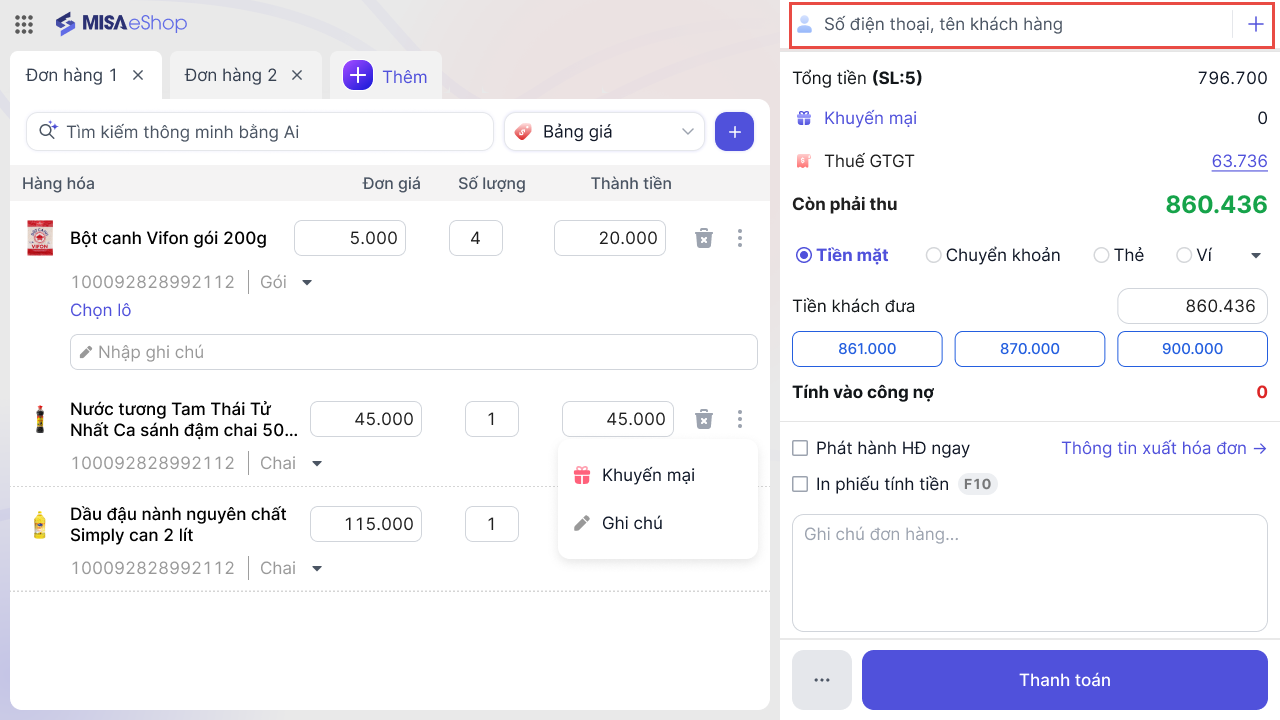
- Nhấn vào mục khách hàng để tìm kiếm theo tên/số điện thoại hoặc nhấn biểu tượng dấu (+) thêm mới để khai báo thông tin khách hàng qua popup.
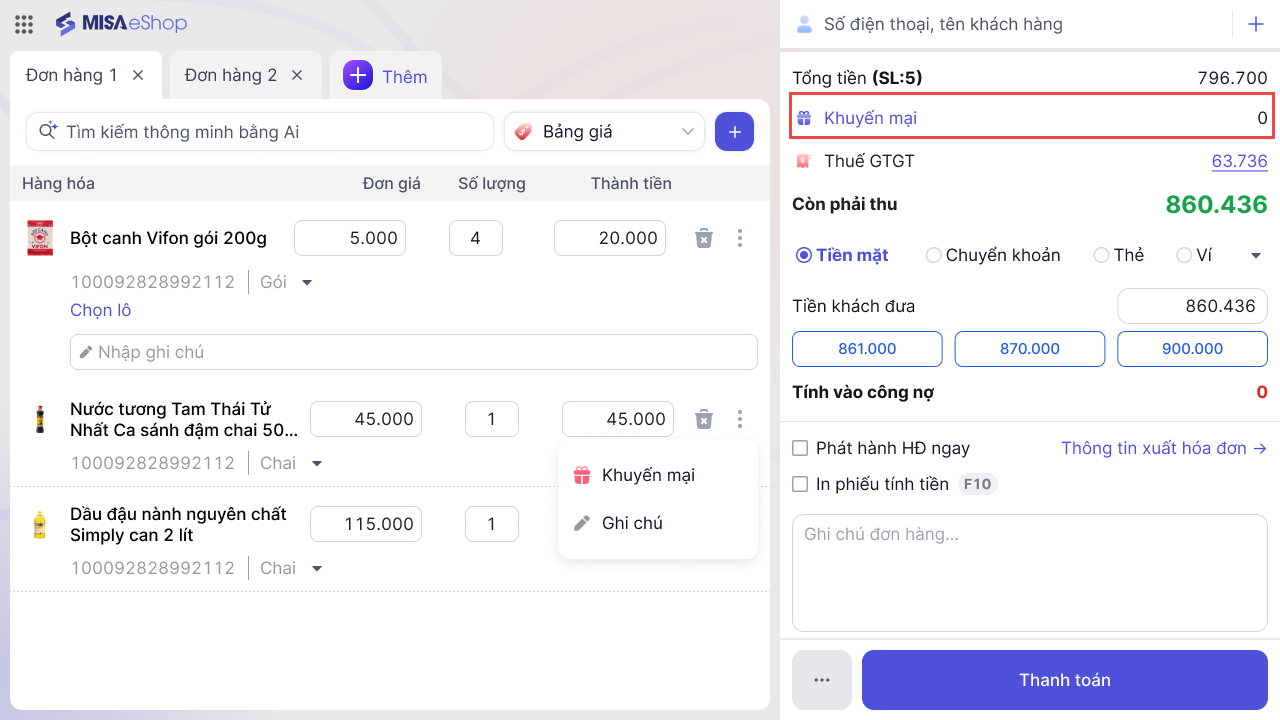
- Áp dụng các chương trình khuyến mại.
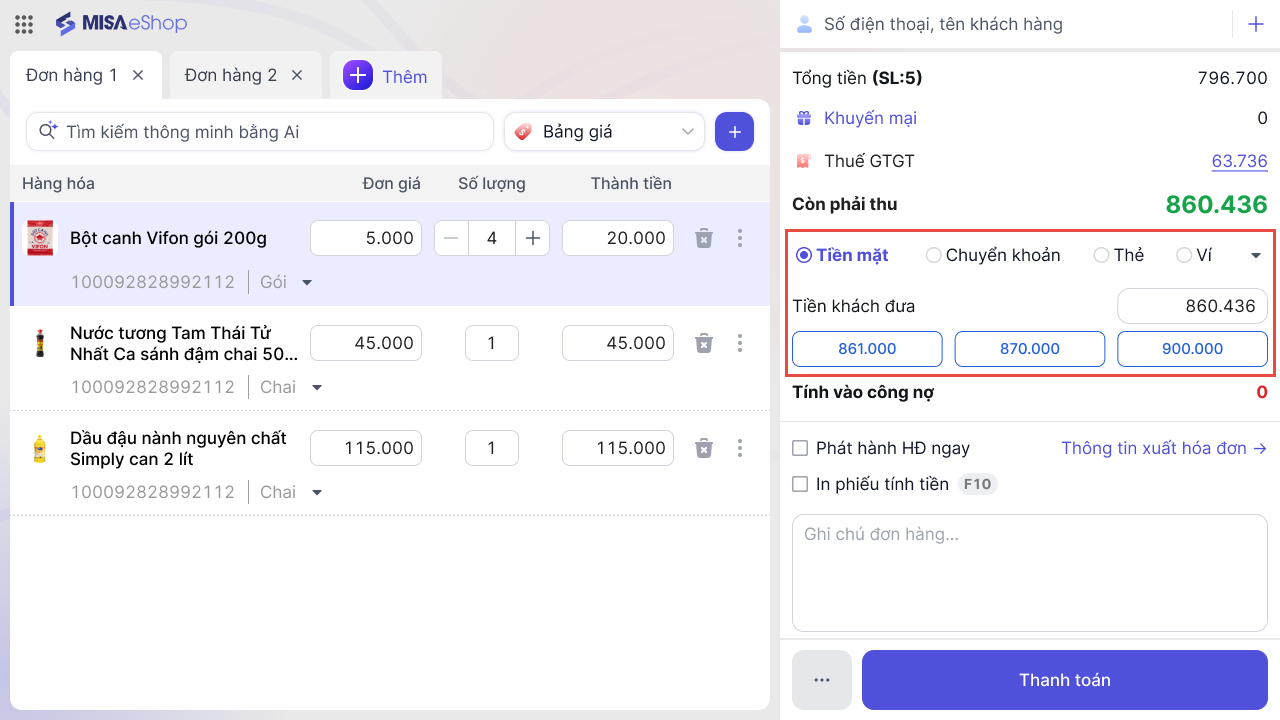
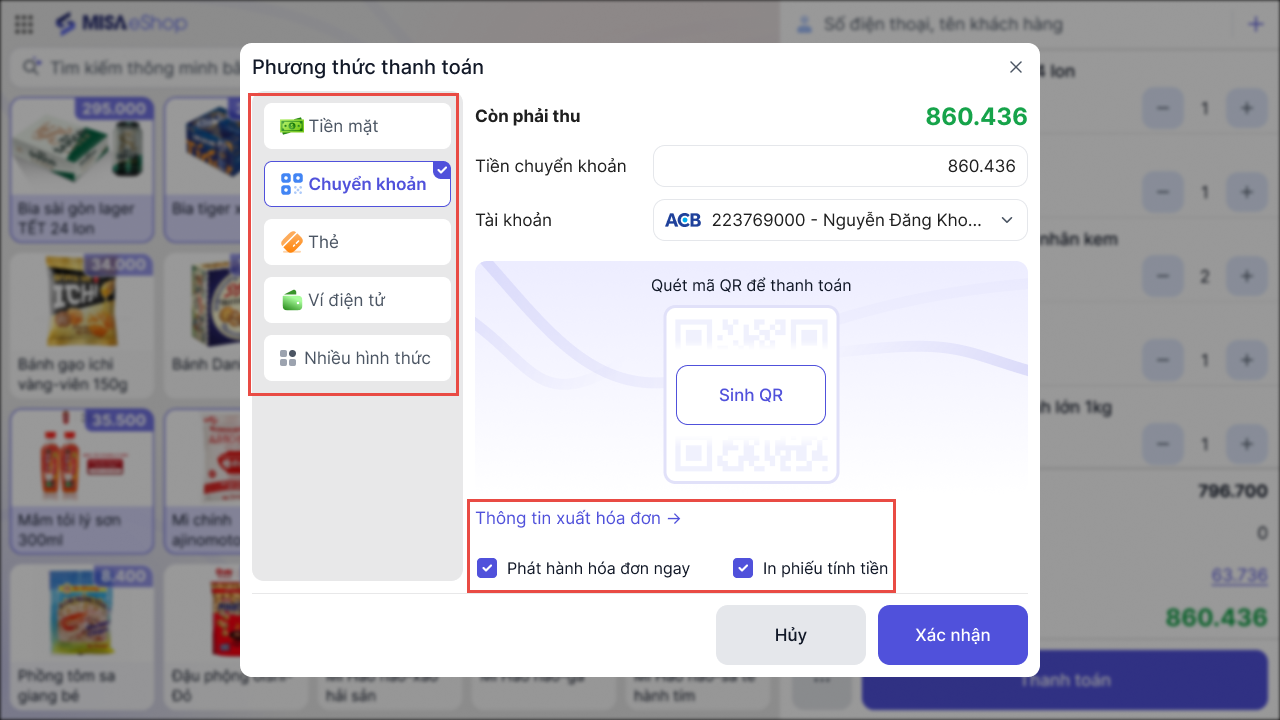
- Chọn một trong các hình thức thanh toán: Tiền mặt, Chuyển khoản, Thẻ hoặc Ví.
- Lưu ý: Nếu chọn Chuyển khoản hoặc Ví điện tử, hệ thống sẽ tự động hiển thị mã QR tương ứng.
- Nhập số tiền khách đưa nếu khác số tiền Còn phải thu
Hoàn tất đơn hàng:
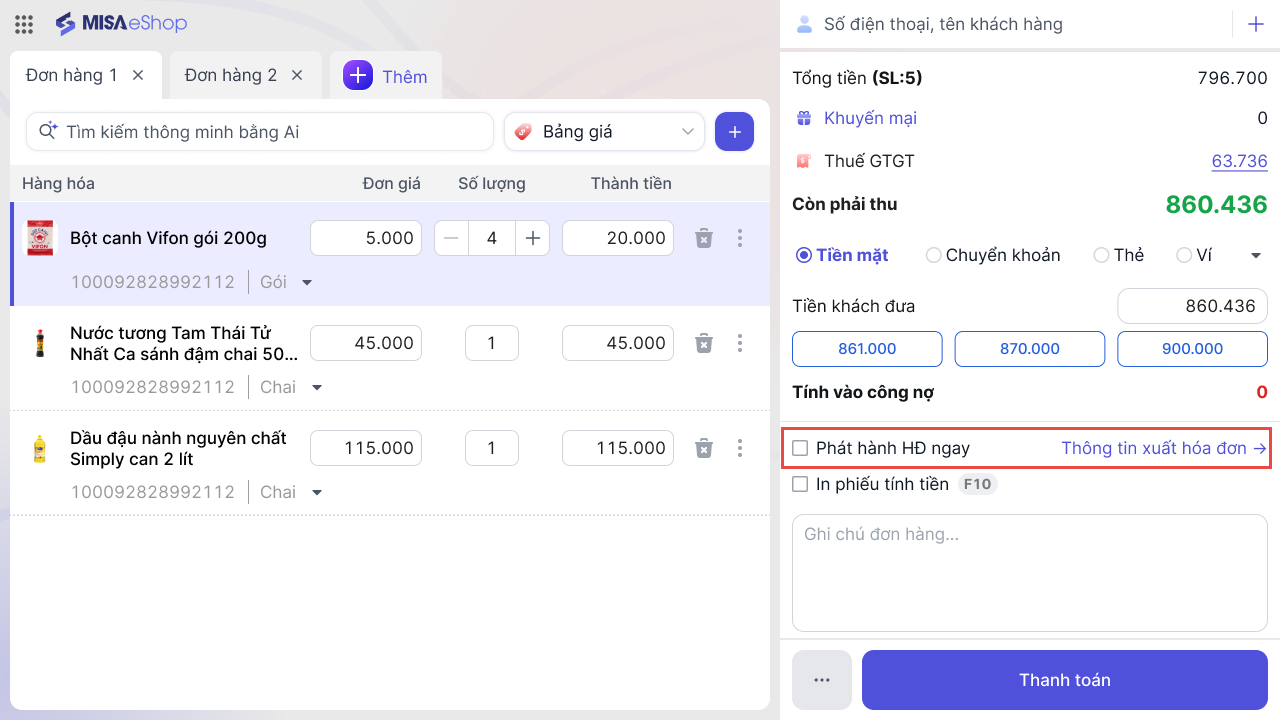
- Nhập thông tin phát hành hóa đơn (nếu có) và chọn Phát hành HĐ ngay.
- Nếu để trống thông tin xuất hóa đơn và tích chọn Phát hành HĐ ngay, hóa đơn sẽ được phát hành với thông tin khách lẻ mặc định.
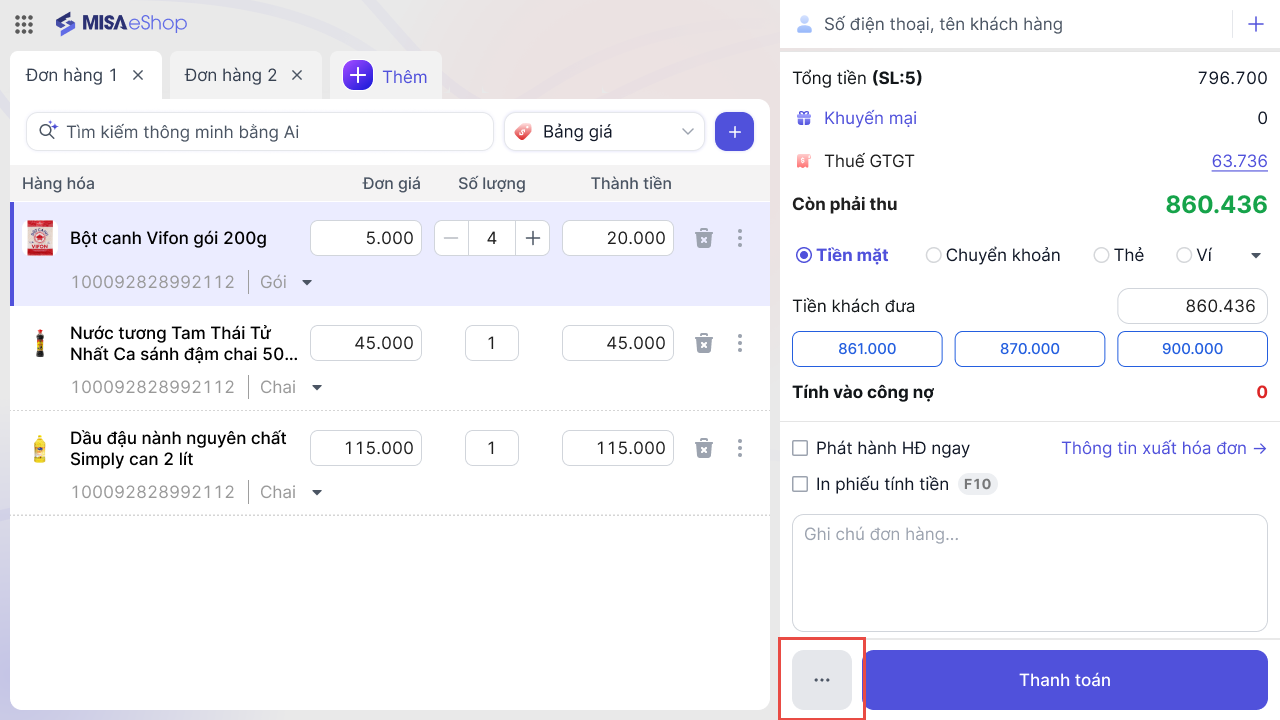
- Có thể chọn Lưu nháp đối với đơn bán mới (không áp dụng cho đơn đổi trả) hoặc nhấn In tạm tính để xem trước thông tin.
- Nhấn biểu tượng dấu dấu 3 chấm để chọn.
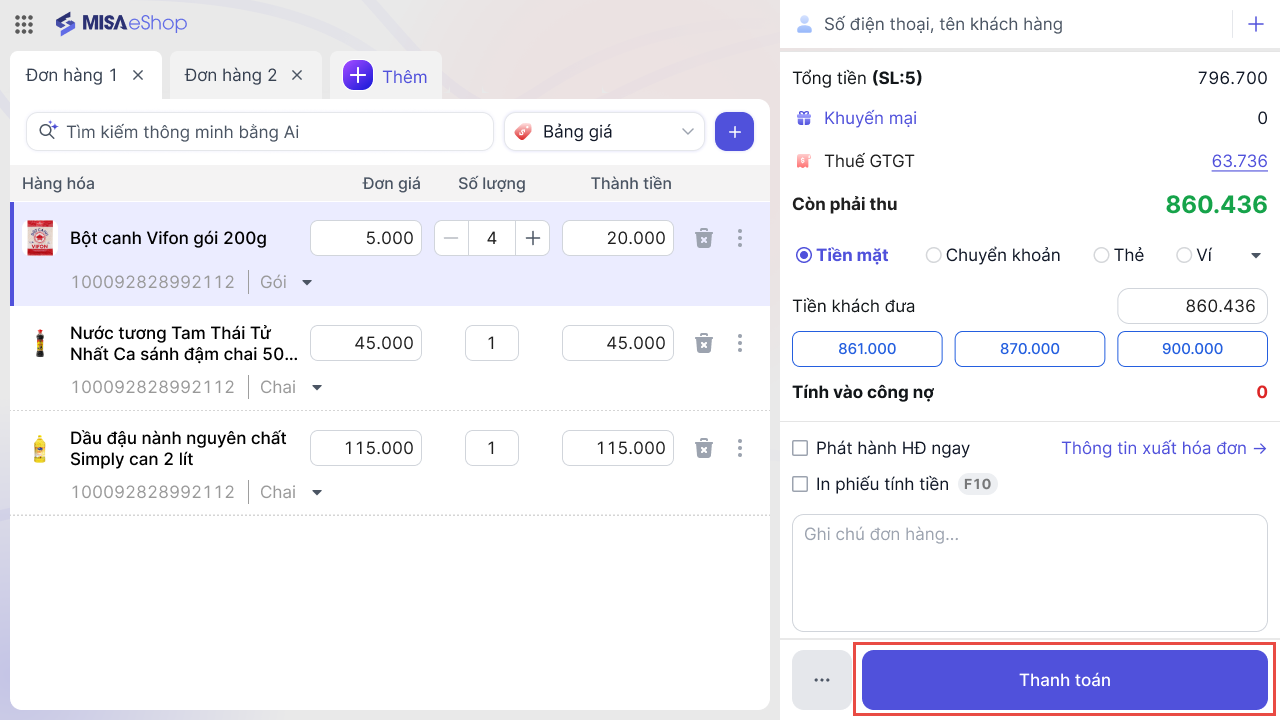
- Nhấn Thanh toán để hoàn tất đơn hàng
Ngoài ra
- Nhấn Thêm để thêm mới một đơn hàng khác
1.2 Trên giao diện lên đơn nhanh
Bước 1: Chuyển sang giao diện bán hàng nhanh
- Nhấn biểu tượng
 để chuyển sang màn hình bán hàng có hiển thị danh sách hàng hóa
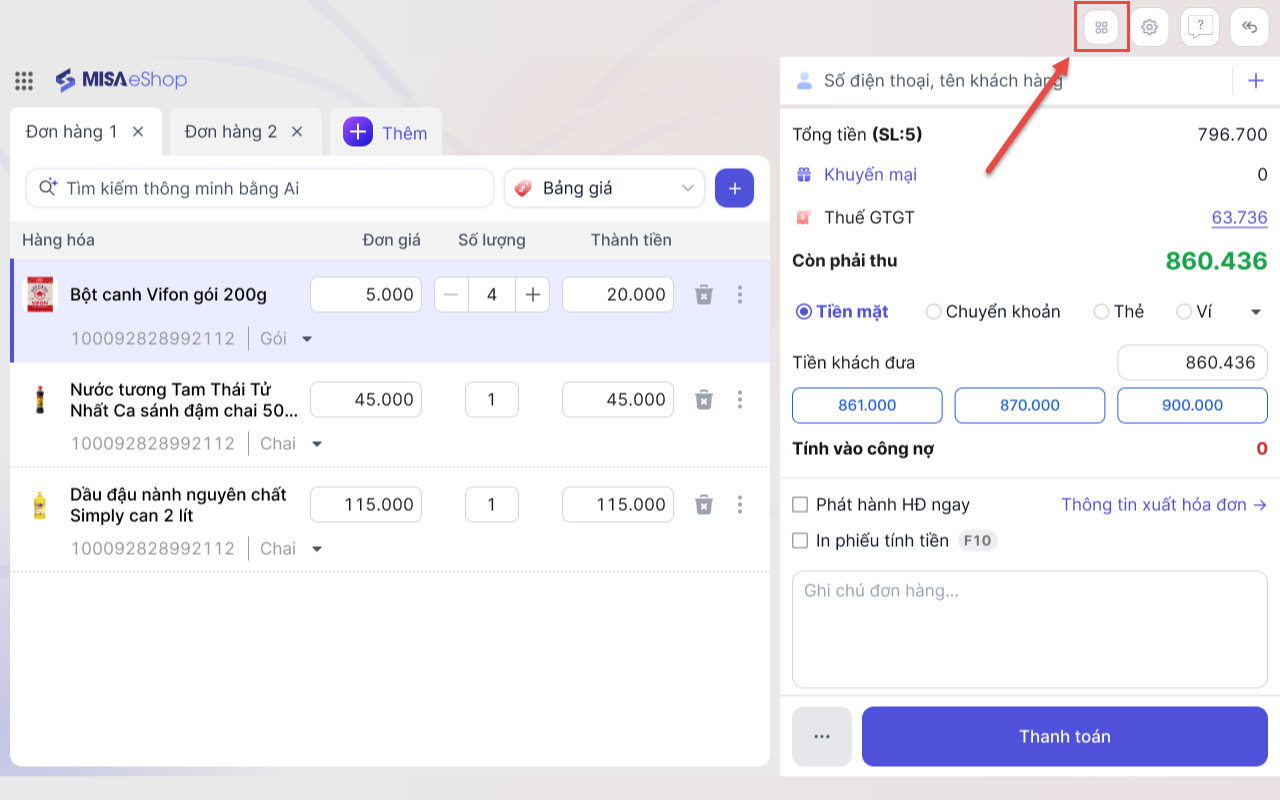
Bước 2: Tạo đơn hàng
- Tại đây, có 2 giao diện danh sách hàng hóa để người dùng dễ dàng lựa chọn bằng cách nhấn biểu tượng và
 .
.
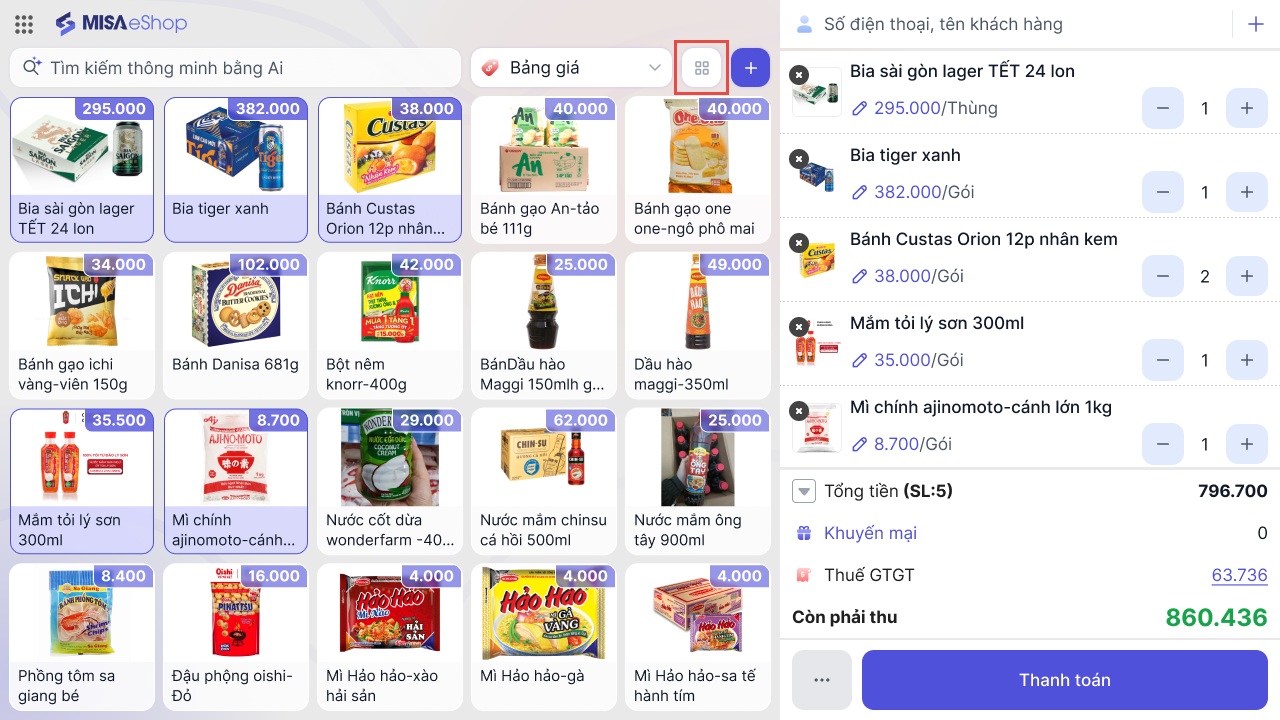
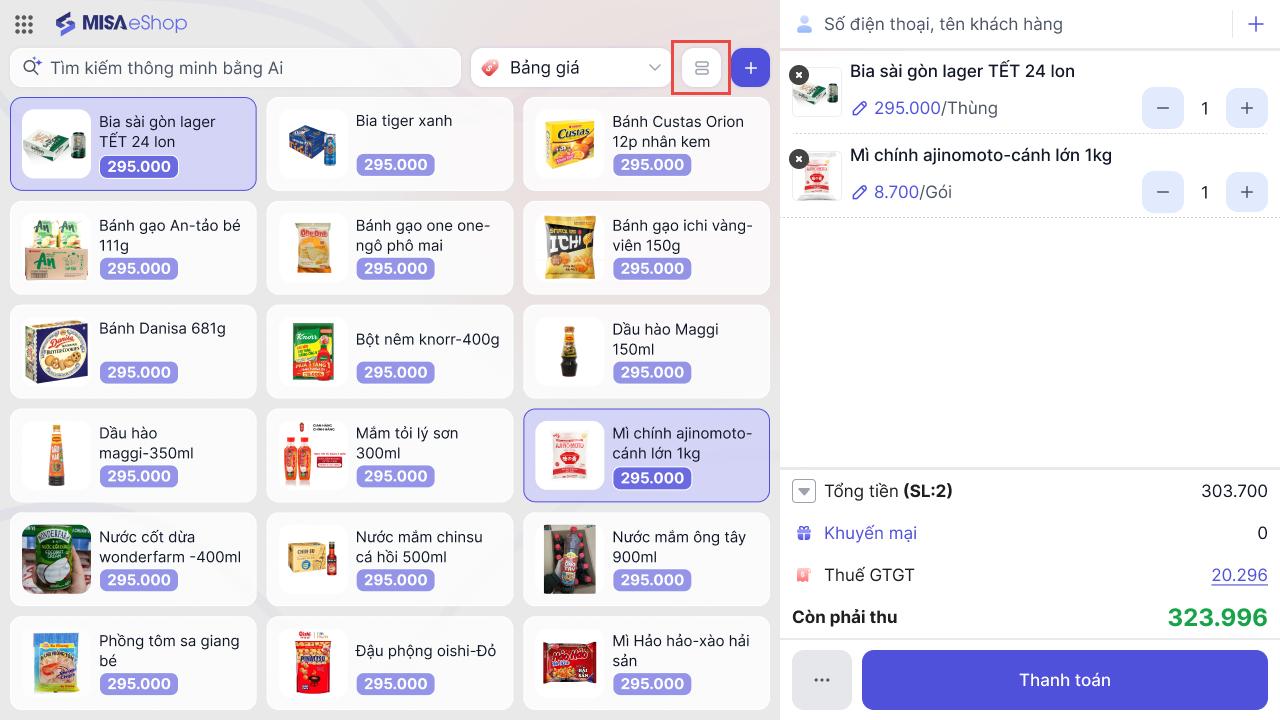
- Tìm kiếm hàng hóa bằng cách nhập tên, mã vạch hoặc mã hàng hóa vào ô tìm kiếm.
- Có thể sử dụng máy quét mã vạch đã kết nối với máy POS để thêm nhanh sản phẩm vào đơn hàng.
- Có thể sử dụng Cân điện tử (Cân in mã vạch và cân truyền dữ liệu) để thêm nhanh hàng hóa bán theo trọng lượng.
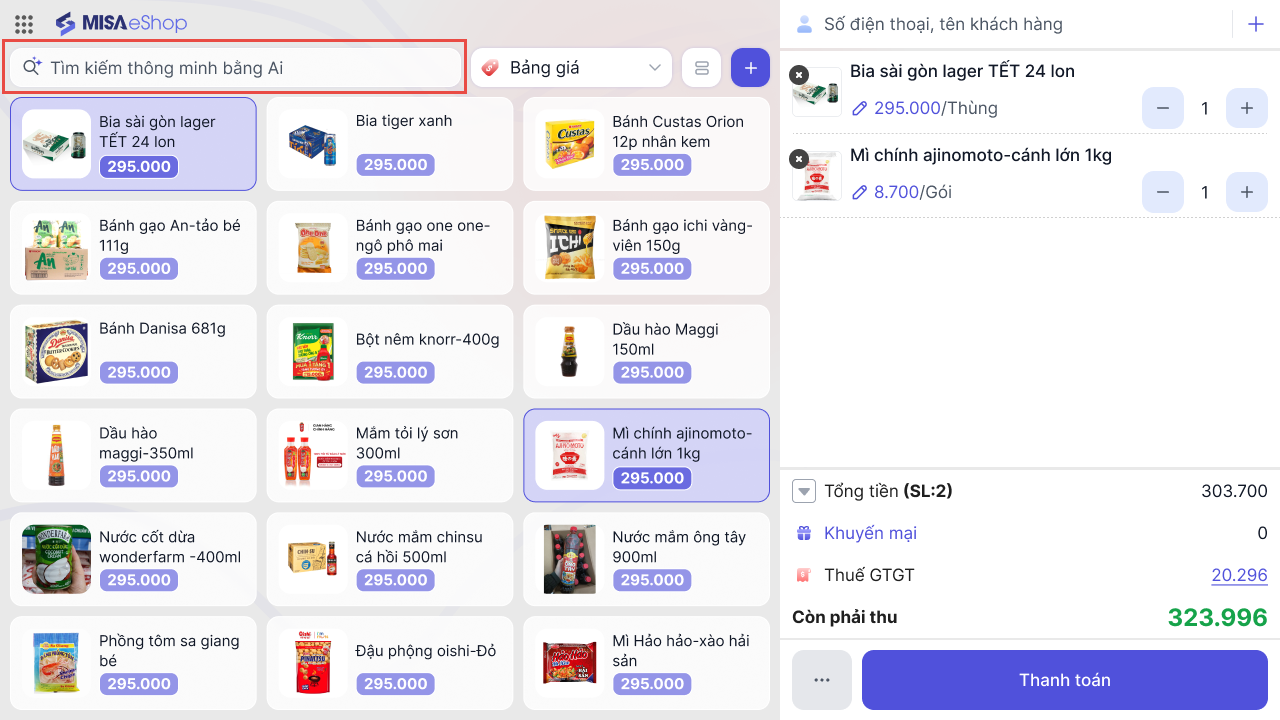
- Với trường hợp hàng hóa chưa có trong danh mục, nhấn biểu tượng để thực hiện thêm mới.
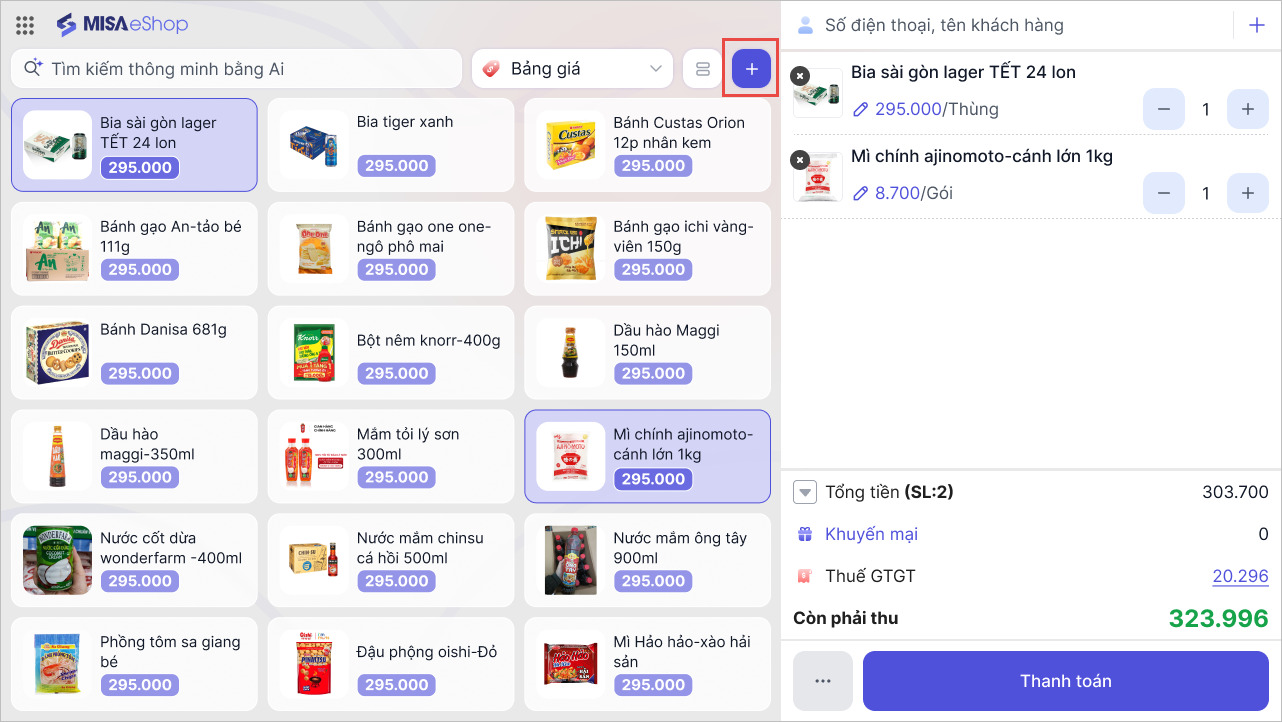
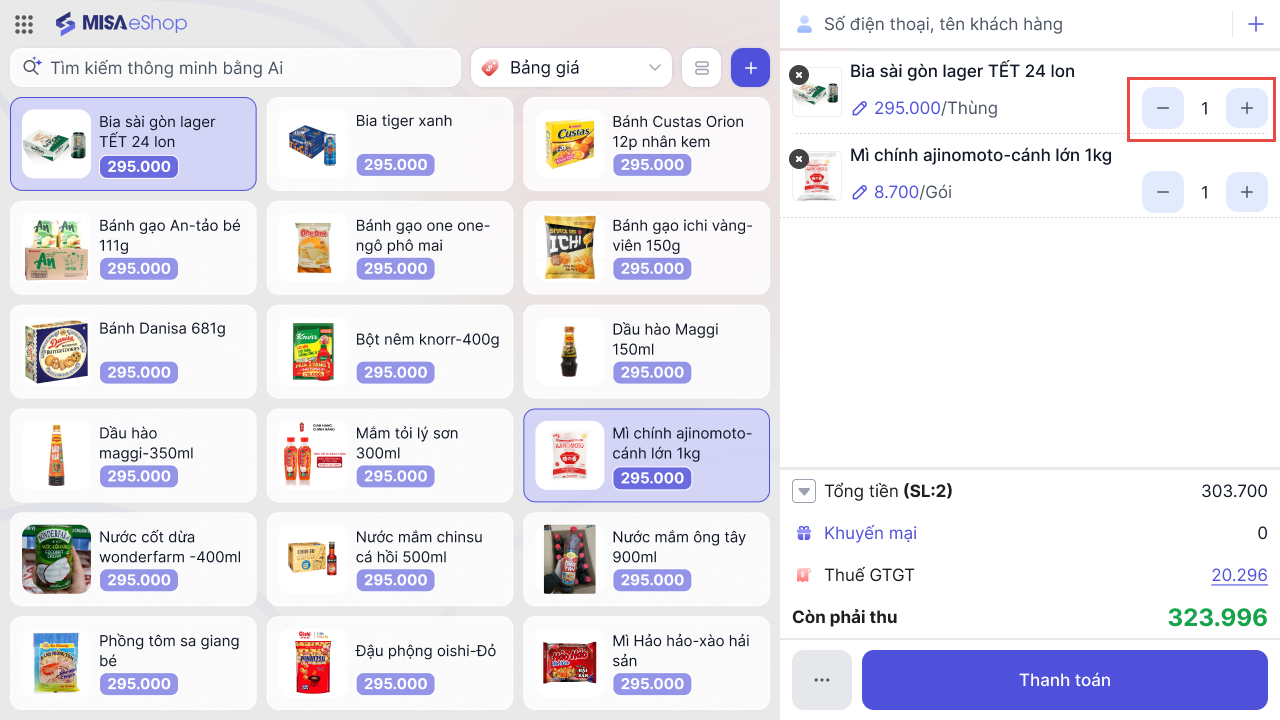
- Nhập số lượng hàng hóa
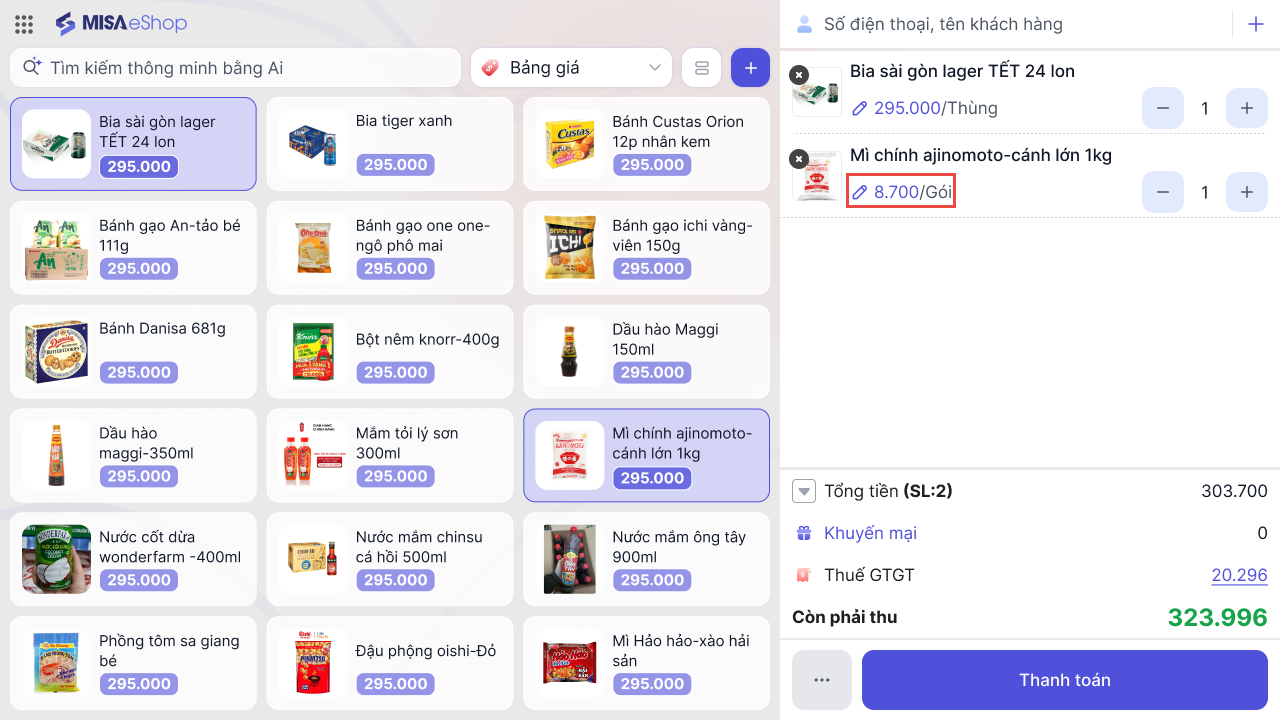
- Nhấn vào giá sản phẩm để sửa lại giá bán trên đơn hàng.
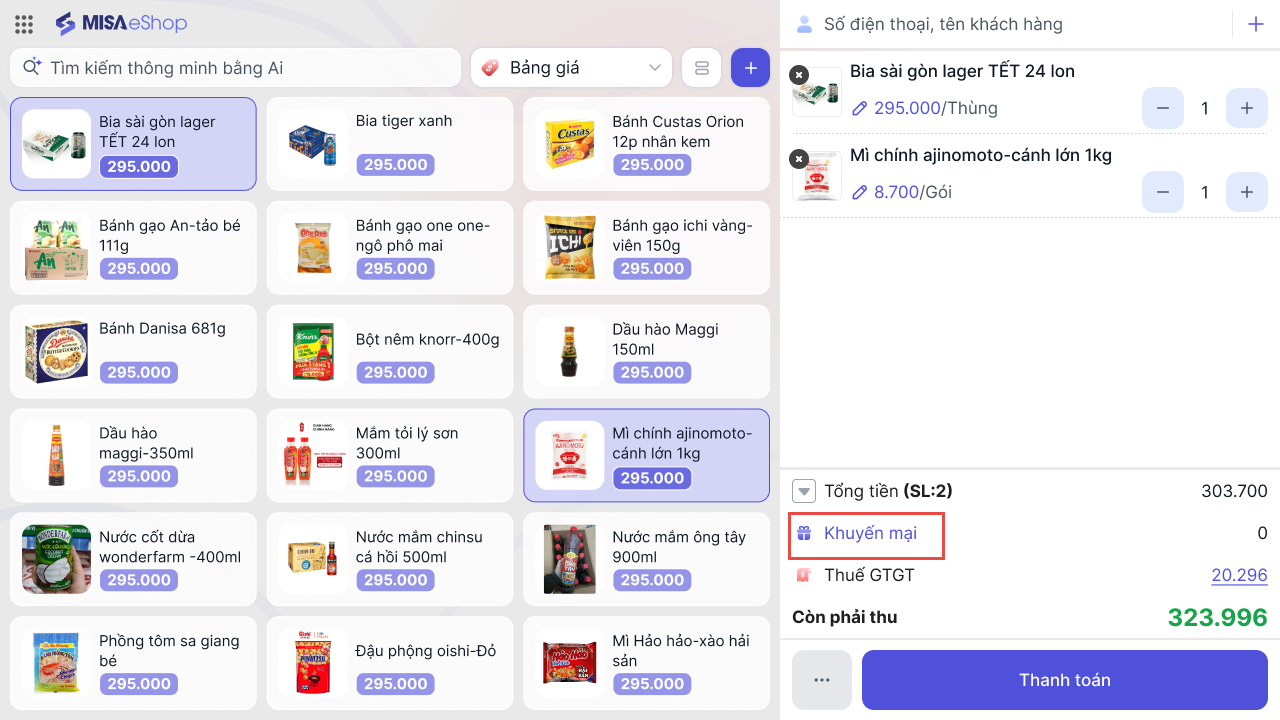
- Nhấn Khuyến mại để áp dụng các CTKM đang có.
Áp dụng bảng giá phù hợp với khách hàng:
- Chọn Bảng giá để áp dụng bảng giá phù hợp.
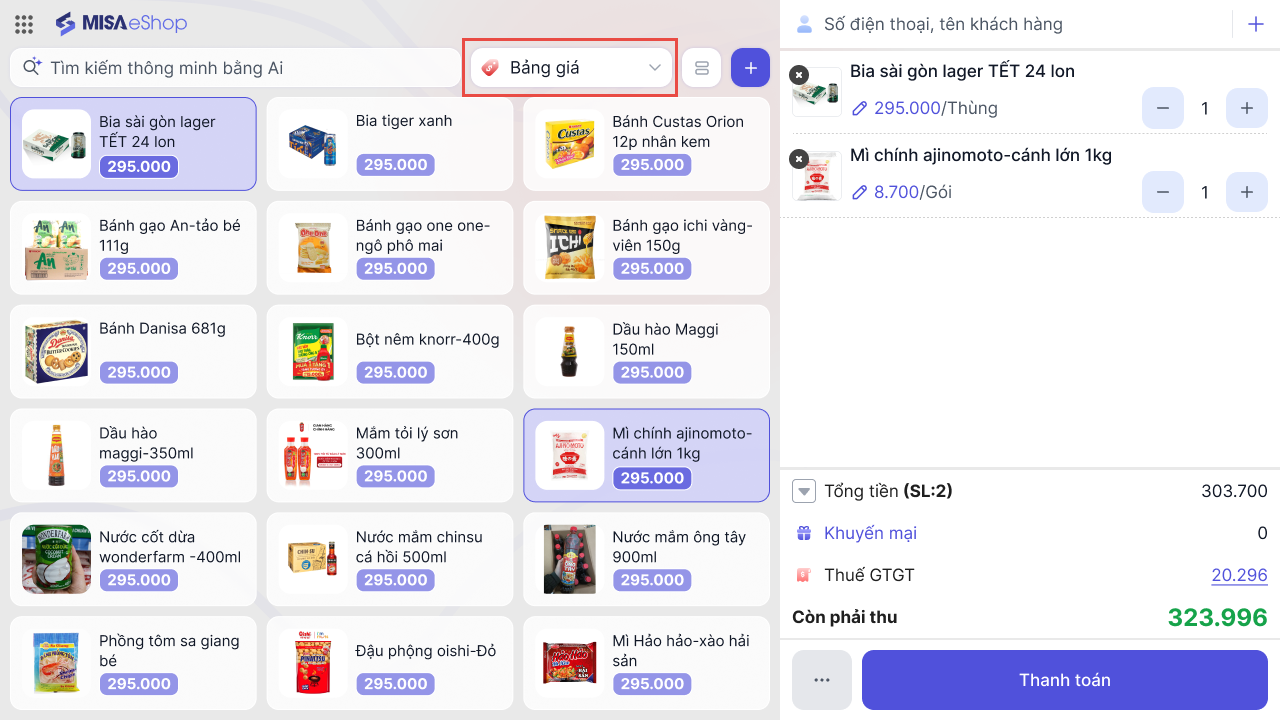
- Nhấn vào mục khách hàng để tìm kiếm theo tên/số điện thoại hoặc nhấn biểu tượng dấu (+) thêm mới để khai báo thông tin khách hàng qua popup.
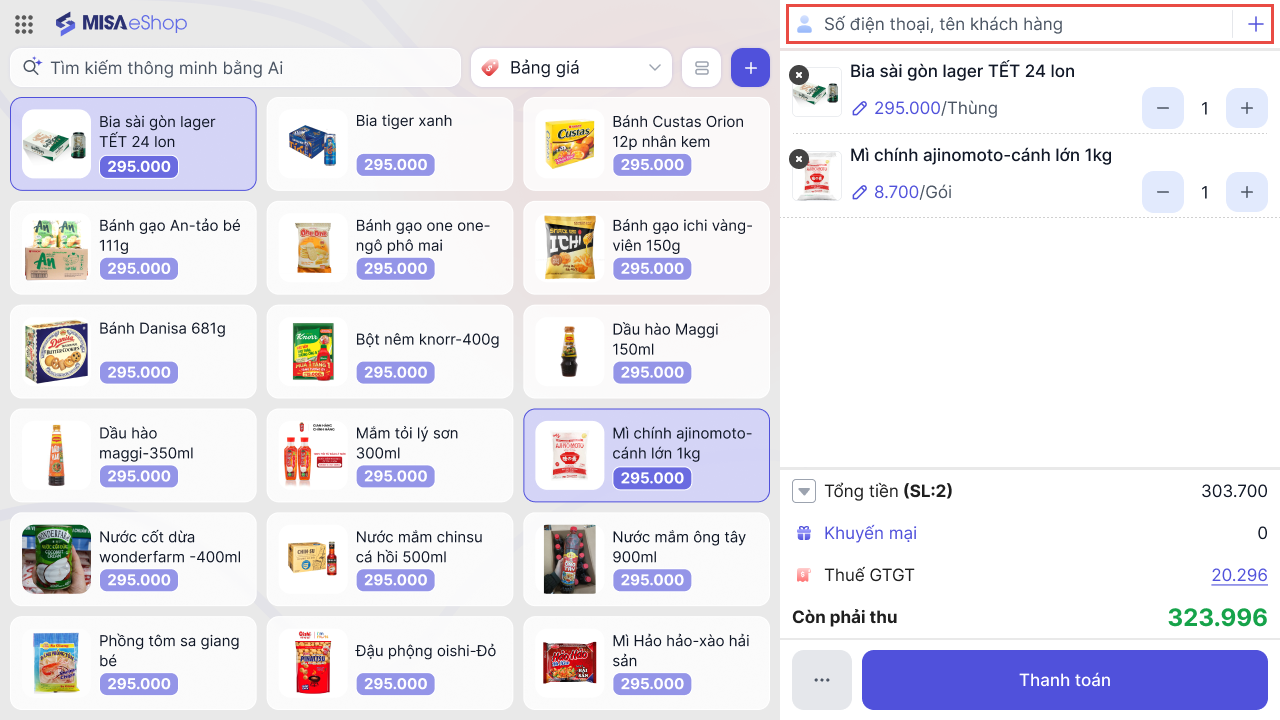
- Áp dụng các chương trình khuyến mại.
Sau khi hoàn tất, nhấn Thanh toán để chọn Phương thức thanh toán.
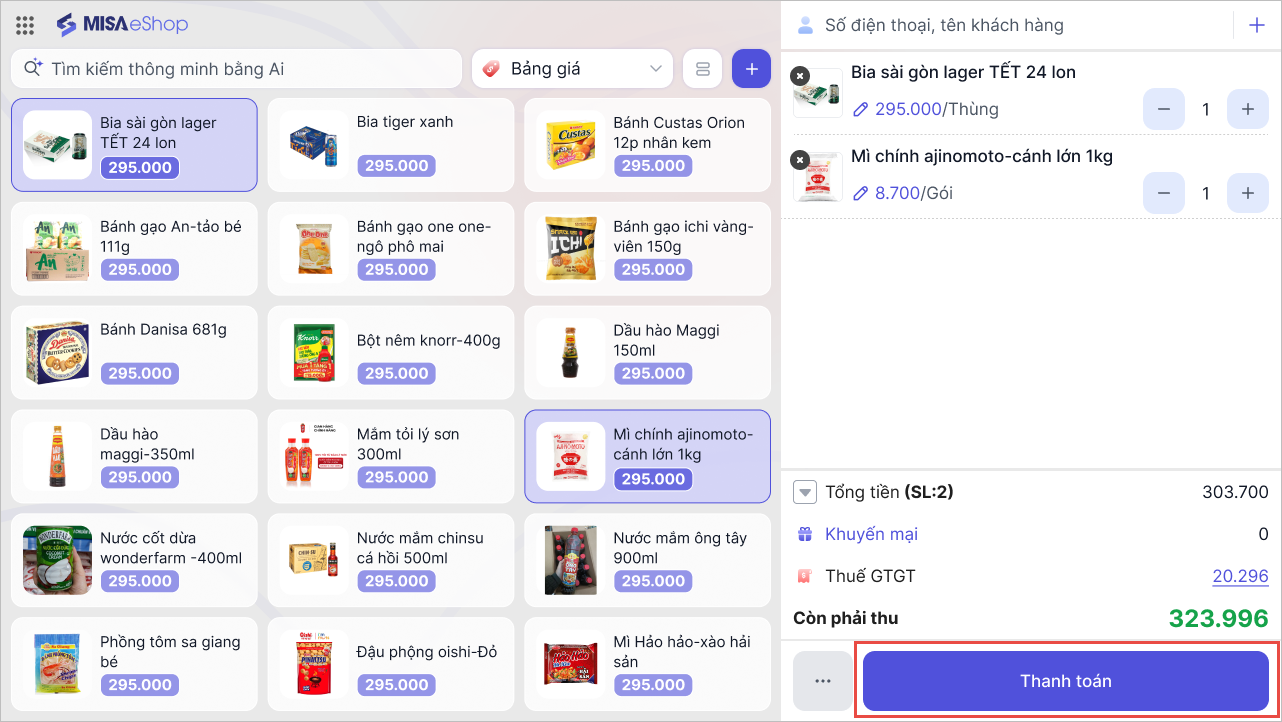
- Chọn một trong các hình thức thanh toán: Tiền mặt, Chuyển khoản, Thẻ hoặc Ví.
- Với các phương thức Chuyển khoản hoặc Ví điện tử, chọn tài khoản ngân hàng nhận tiền và nhấn Sinh mã để Tạo mã QR thanh toán
- Nhập số tiền khách đưa nếu khác số tiền Còn phải thu
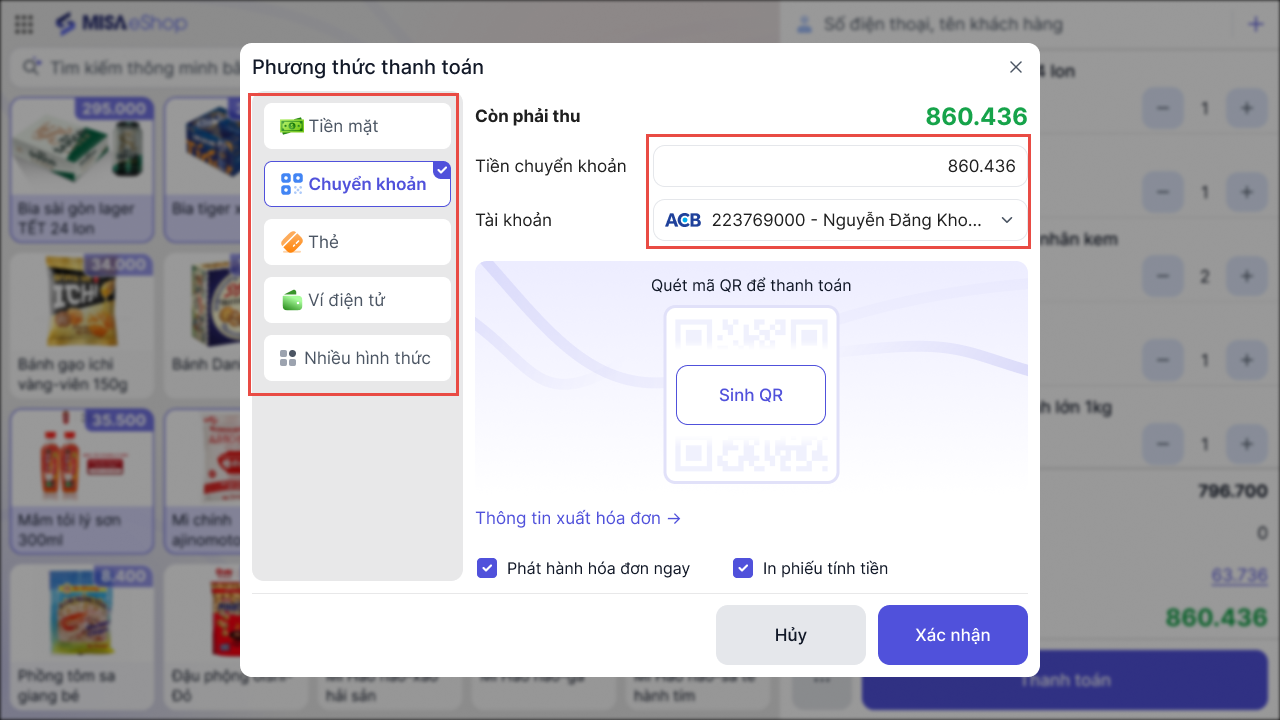
- Nhập thông tin phát hành hóa đơn (nếu có) và chọn Phát hành HĐ ngay.
- Nếu để trống thông tin xuất hóa đơn và tích chọn Phát hành HĐ ngay, hóa đơn sẽ được phát hành với thông tin khách lẻ mặc định.
Sau khi hoàn tất, nhấn Xác nhận để hoàn tất đơn hàng
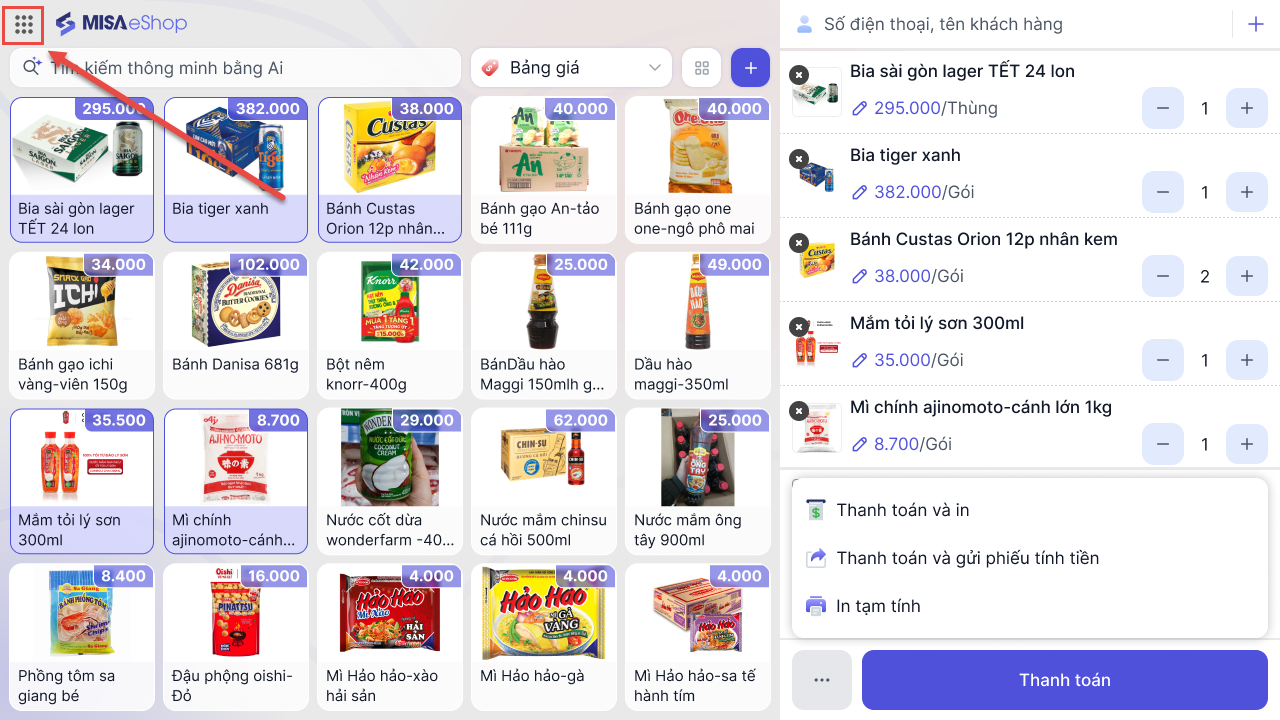
Ngoài ra, trước khi chọn Phương thức thanh toán, người dùng có thể nhấn biểu tượng dấu dấu 3 chấm để chọn:
- Hoặc nhấn In tạm tính để xem trước thông tin.
- Thanh toán và in: Để hoàn tất đơn hàng và In phiếu tính tiền
- Thanh toán và gửi phiếu tính tiền: Để hoàn tất đơn hàng sau đó gửi phiếu tính tiền online cho khách hàng
2. Xem danh sách đơn hàng
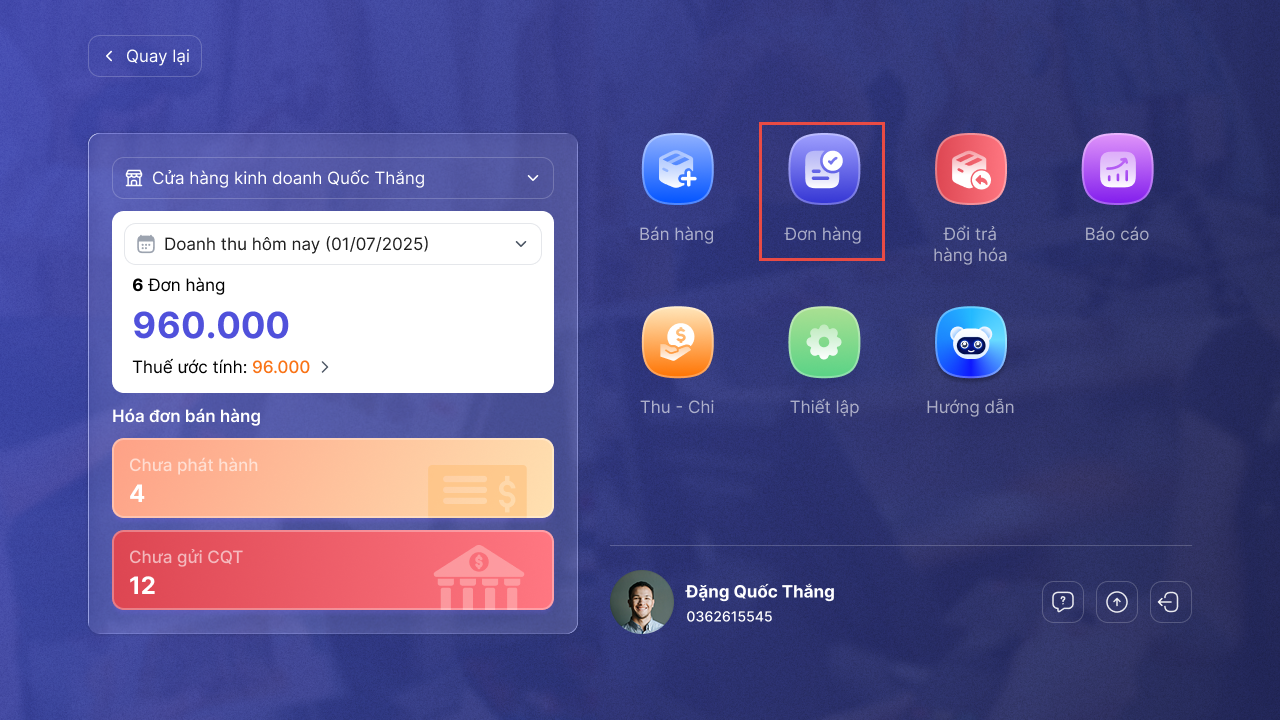
Truy cập danh sách đơn hàng.
- Tại màn hình trang bán hàng, nhấn biểu tượng
 để quay về màn hình trang chủ
- Chọn tính năng Đơn hàng
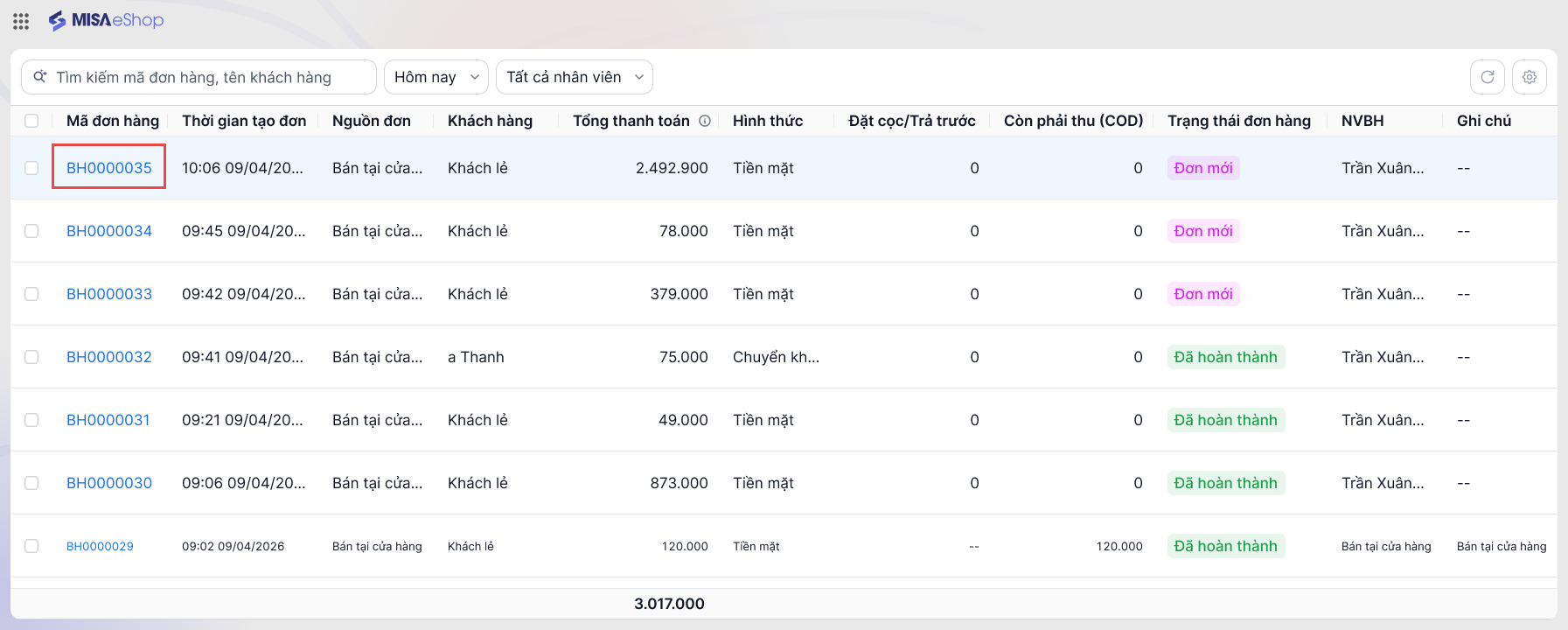
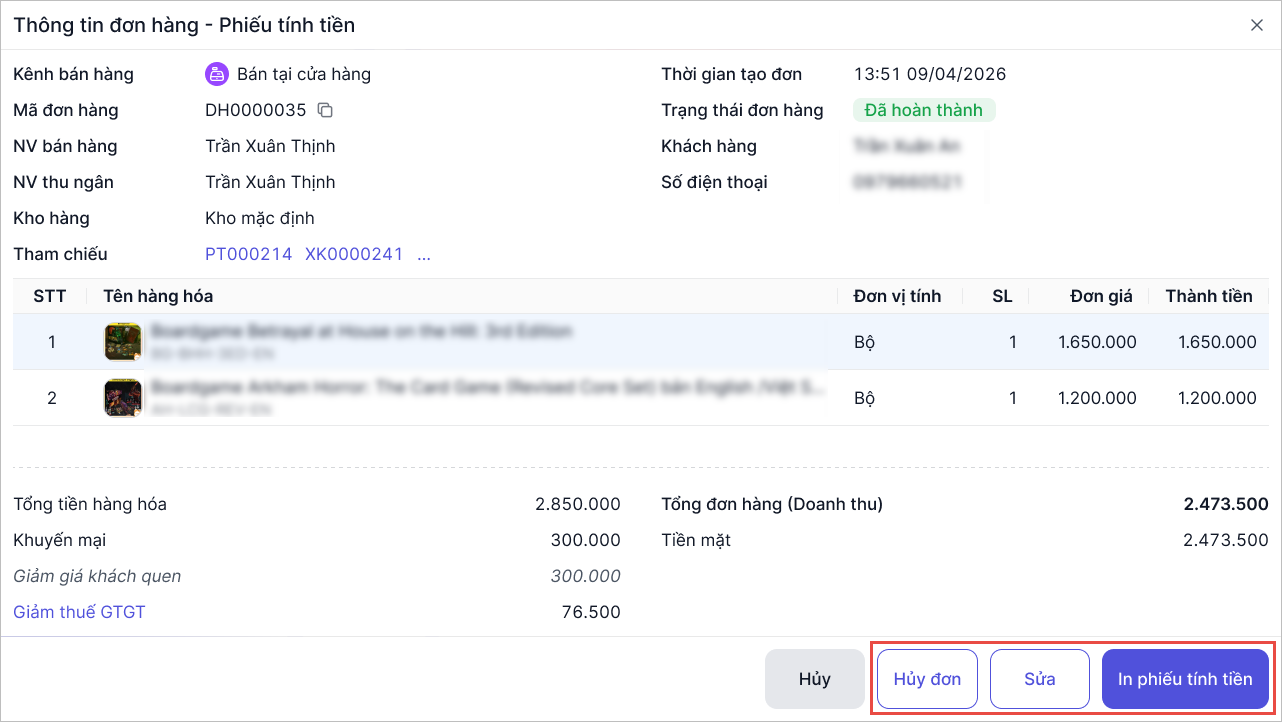
Để xem lại thông tin của một đơn hàng đã thực hiện, anh/chị làm theo các bước:
- Tại màn hình Danh sách đơn hàng POS, nhấn vào Mã đơn hàng cần xem.
- Tại màn hình Chi tiết đơn hàng, anh/chị có thể kiểm tra:
- Thông tin chung: Kênh bán hàng, Mã đơn hàng, Kho, Thời gian, Trạng thái, Người nhận.
- Danh sách hàng hóa: Hiển thị dạng bảng (STT, Tên, ĐVT, SL, Đơn giá, Thành tiền).
- Thông tin thanh toán: Tổng tiền, Thuế GTGT, Tổng đơn hàng, Số tiền còn phải thu…
- Nếu là người tạo đơn:
- Có các nút Hủy, Hủy đơn (hiển thị popup xác nhận), Sửa và In phiếu tính tiền.
- Nếu không phải người tạo đơn: Chỉ có nút Đóng để quay lại.
3. Đổi trả hàng hóa
Để thực hiện đổi trả đơn hàng/hàng hóa trên màn POS, người dùng thực hiện thực hiện đổi trả theo hướng dẫn sau:
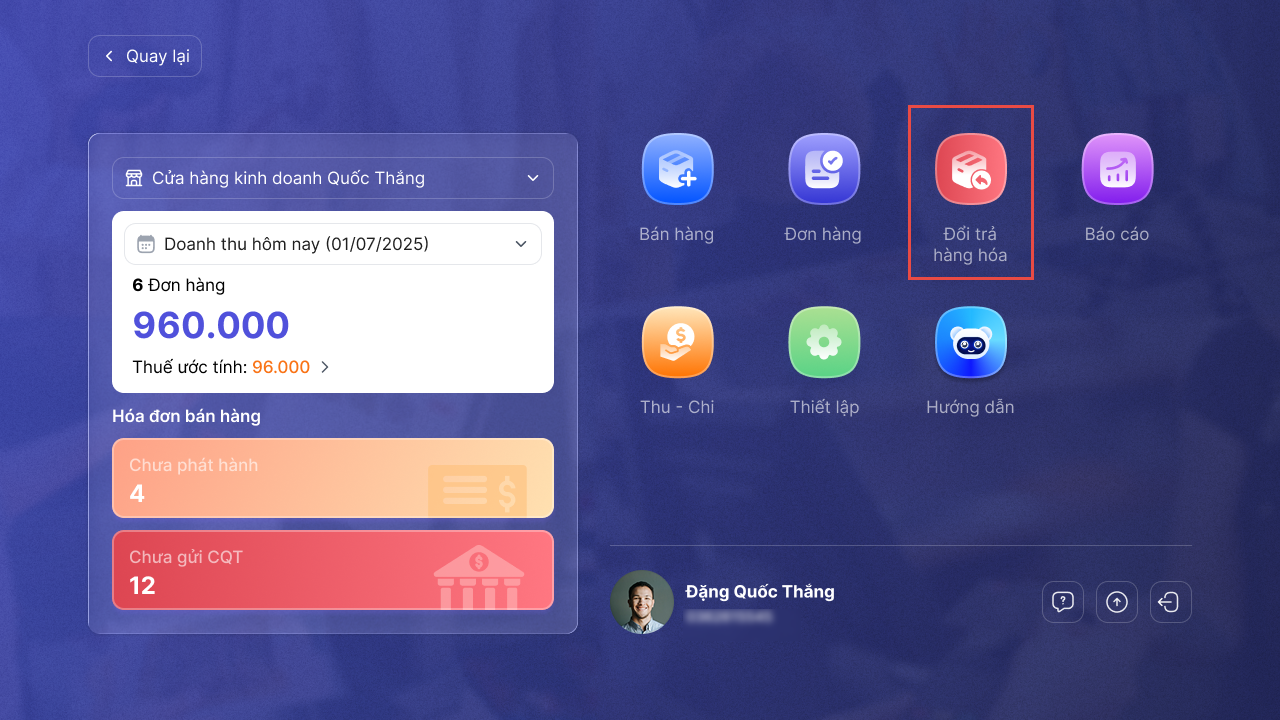
- Từ màn hình Dashboard POS, chọn chức năng Đổi trả hàng hoá tại menu.
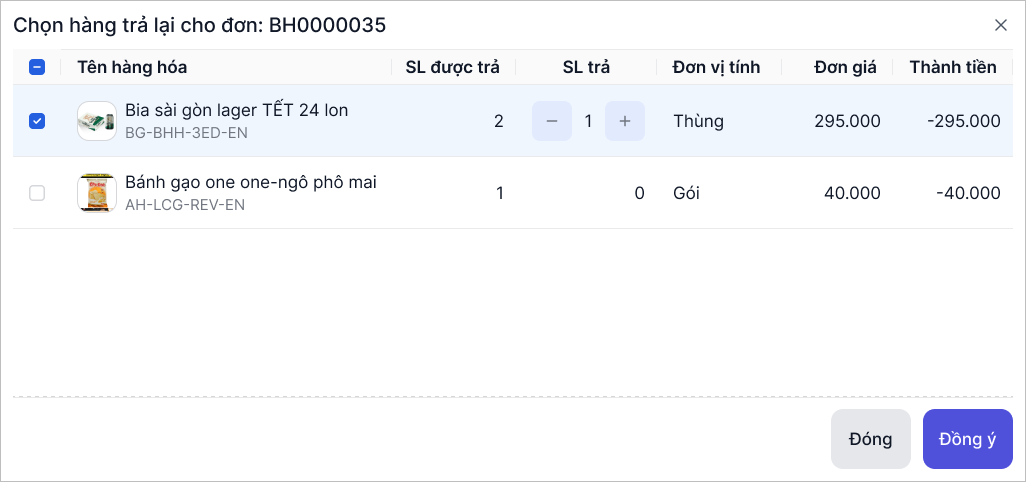
- Tại đơn hàng cần thực hiện đổi trả, nhấn biểu tượng

- Chọn hàng hóa trong đơn cần trả lại, sau đó nhấn Đồng ý.
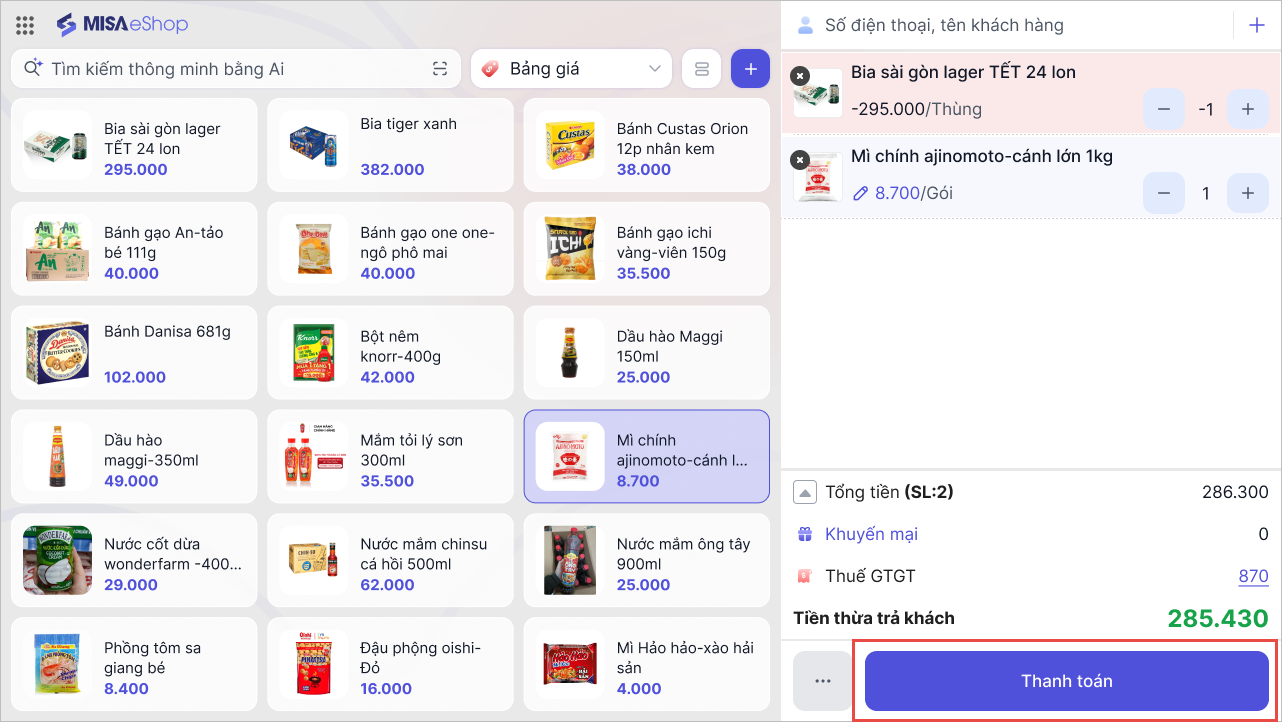
- Trường hợp khách hàng cần mua thêm hàng hóa, chọn hàng hóa cần mua thêm trong danh sách.
- Sau khi hoàn tất, nhấn Thanh toán.
- Trường hợp, hóa đơn hàng đã phát hành hóa đơn, hệ thống sẽ sinh hóa đơn điều chỉnh cho đơn đổi trả.
- Xem chi tiết tại đây.
III. Lưu ý
- Chế độ hiển thị: Tại màn hình lên đơn, anh/chị có thể nhấn nút thay đổi mode ở góc trên cùng bên phải để chuyển đổi giữa giao diện dạng danh sách (gridview) và giao diện dropdown (basic).
- In phiếu: Hệ thống sẽ lưu lại lựa chọn “In phiếu tính tiền” gần nhất của anh/chị để áp dụng cho các lần sau.
Chúc Anh/Chị thực hiện thành công!