
1. Tổng quan
Bài viết hướng dẫn sử dụng tính năng sử dụng báo cáo tình hình bán hàng trên hệ thống MISA eShop trên ứng dụng điện thoại, bao gồm các bước truy cập, tùy chỉnh hiển thị và xem báo cáo chi tiết, giúp người dùng nắm bắt nhanh tình hình kinh doanh theo kỳ và kênh bán.
2. Các bước thực hiện
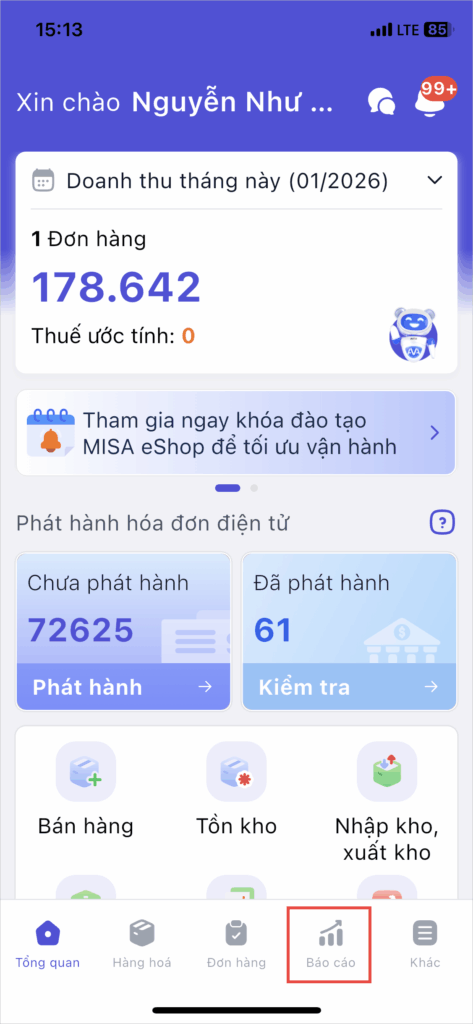
Bước 1: Tại màn hình Tổng quan, chọn Báo cáo.
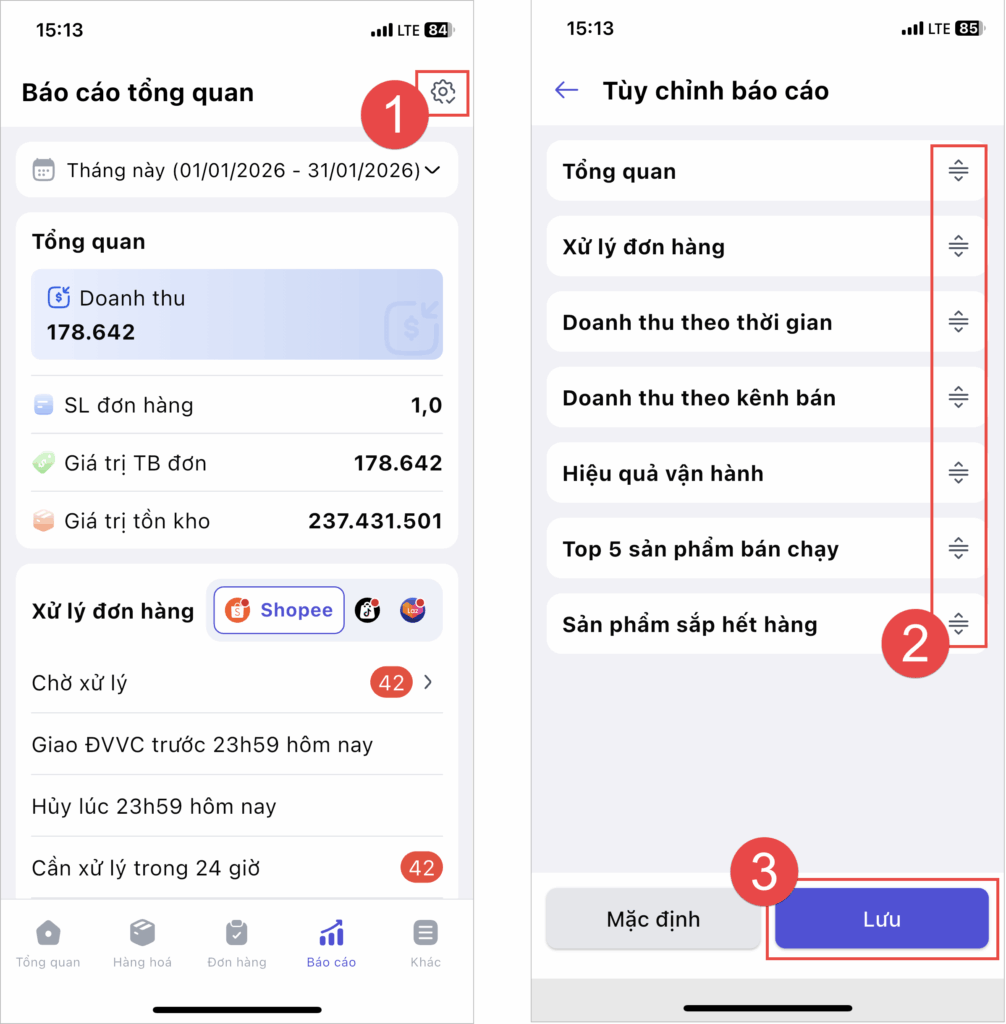
Bước 2: Hệ thống tự động phân tích và hiển thị kết quả phân tích, tiến hành tùy chỉnh hiển thị
- Nhấn biểu tượng cài đặt để sắp xếp vị trí các nội dung báo cáo theo thứ tự mong muốn.
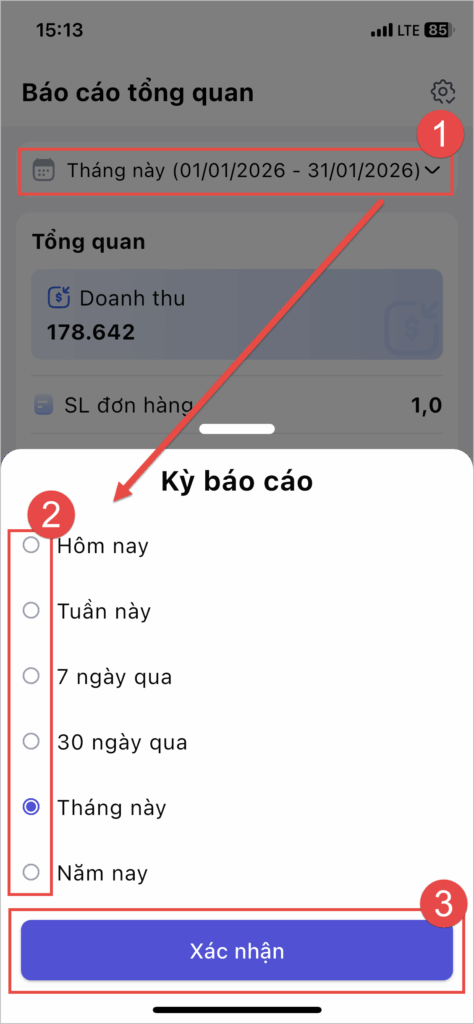
Chọn kỳ báo cáo:
- Hệ thống mặc định xem báo cáo tháng này, nhấn và chọn Kỳ báo cáo phù hợp:
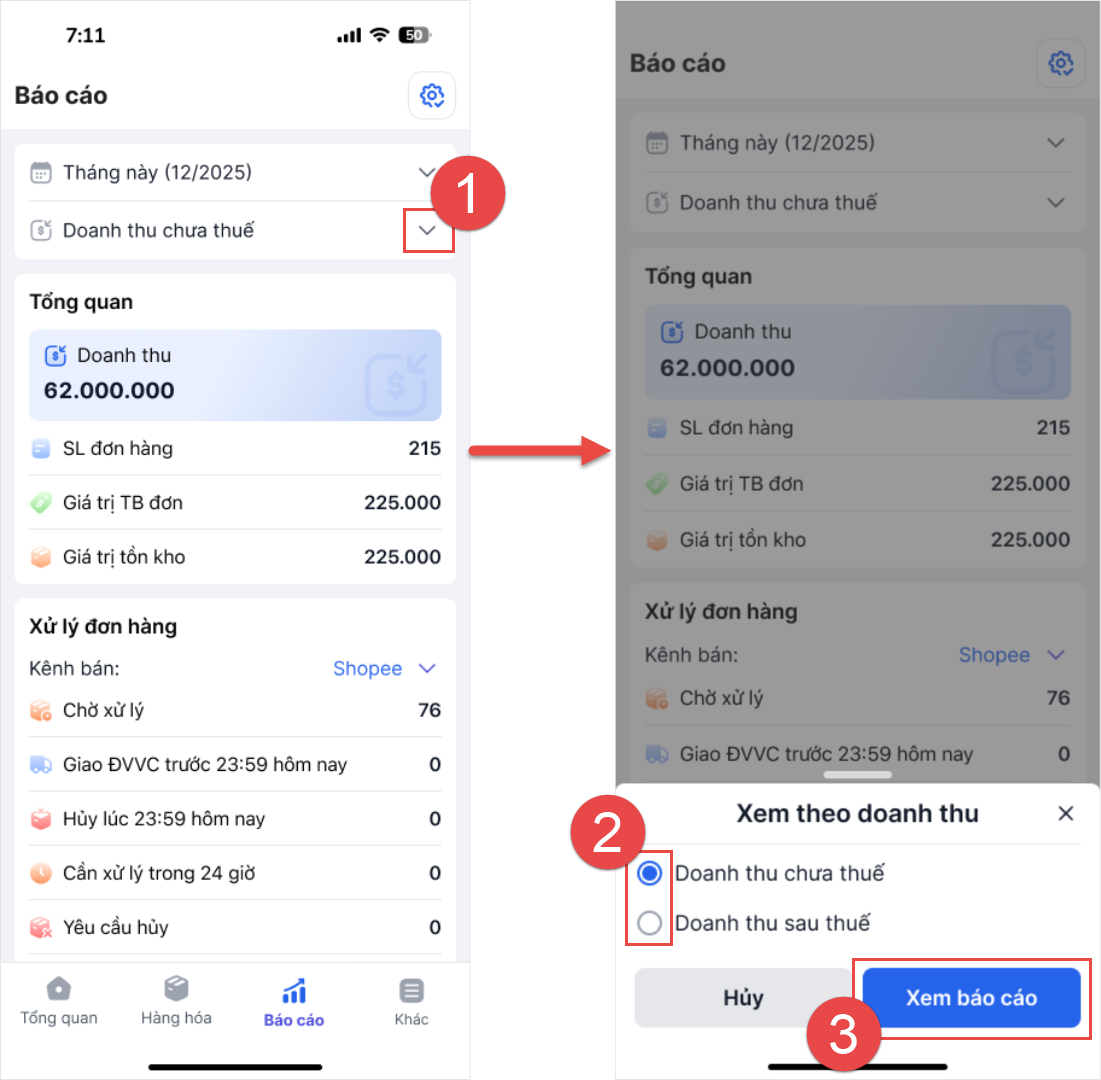
Lưu ý: Đối với cửa hàng sử dụng phương pháp tính thuế khấu trừ, hệ thống hiển thị thiết lập chọn Doanh thu chưa thuế và doanh thu sau thuế.
- Nếu chọn Doanh thu chưa thuế: Doanh thu trên báo cáo được tổng hợp dựa trên giá bán hàng hóa chưa bao gồm thuế GTGT.
- Nếu chọn Doanh thu sau thuế: Doanh thu trên báo cáo được tổng hợp dựa trên giá bán hàng hóa đã bao gồm thuế GTGT.
Bước 3: Xem nội dung báo cáo và cách thao tác
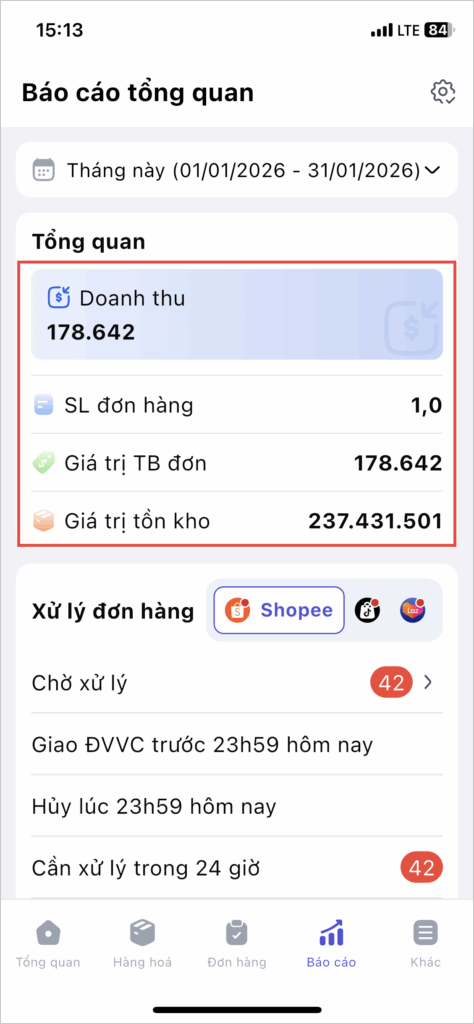
Tổng quan doanh thu bán hàng:
- Xem nhanh doanh thu, số đơn, giá trị trung bình đơn của kỳ báo cáo đã chọn.
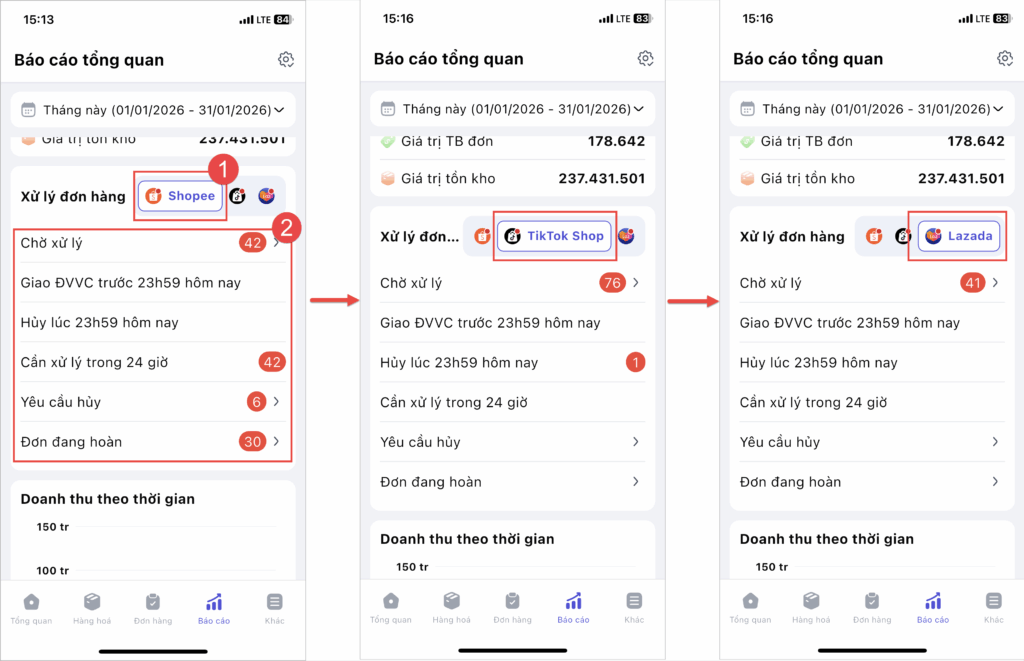
Xử lý đơn hàng:
- Nhấn vào logo của từng sàn để xem báo cáo.
- Hệ thống hiển thị đơn theo trạng thái. Nhấn vào từng trạng thái để chuyển tới chi tiết đơn hàng để tiến hành xử lý.
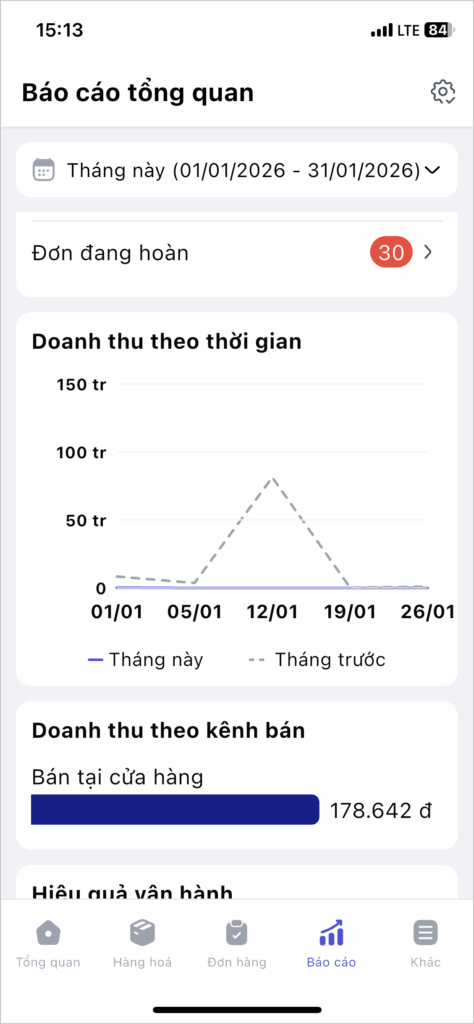
Doanh thu theo thời gian:
- Xem nhanh biến động doanh thu kỳ này so với kỳ trước.
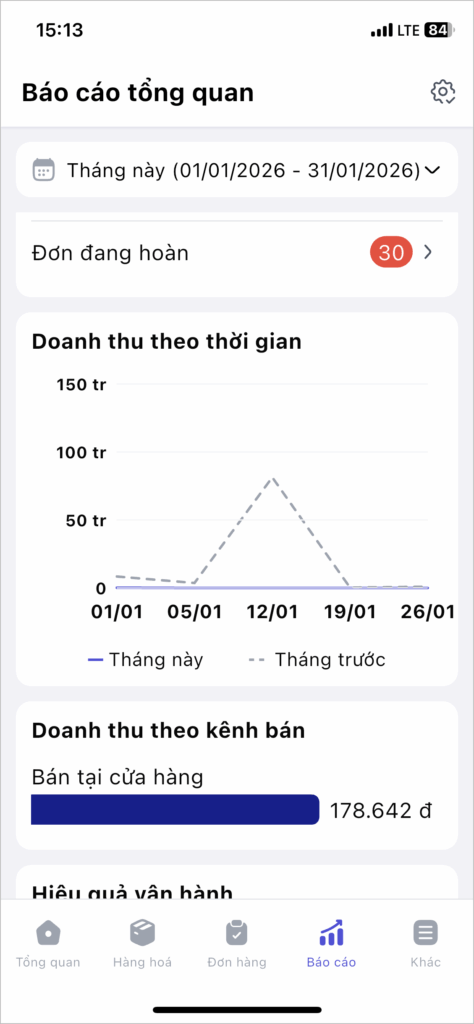
Doanh thu theo kênh bán:
- Tổng hợp doanh thu bán hàng của từng kênh trong kỳ đã chọn.
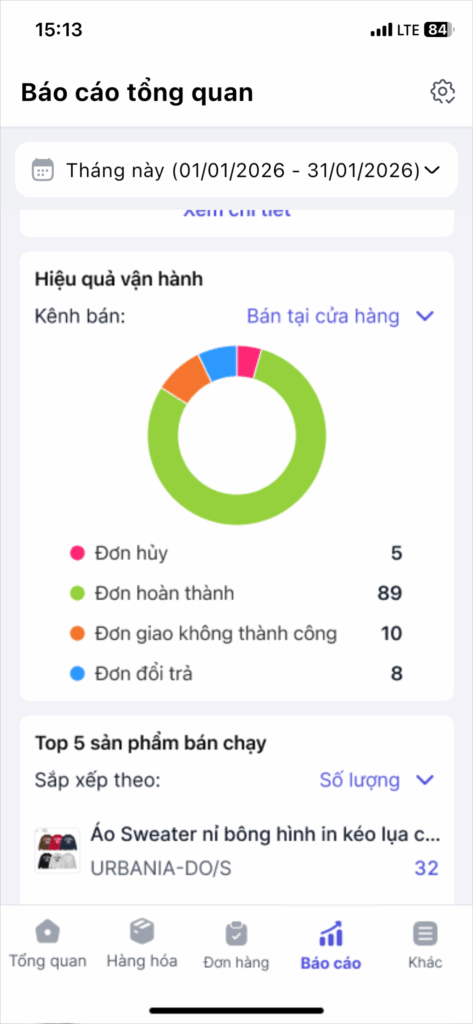
Hiệu quả vận hành:
- Nhấn chọn kênh bán và xem báo cáo đơn hàng trên kênh.
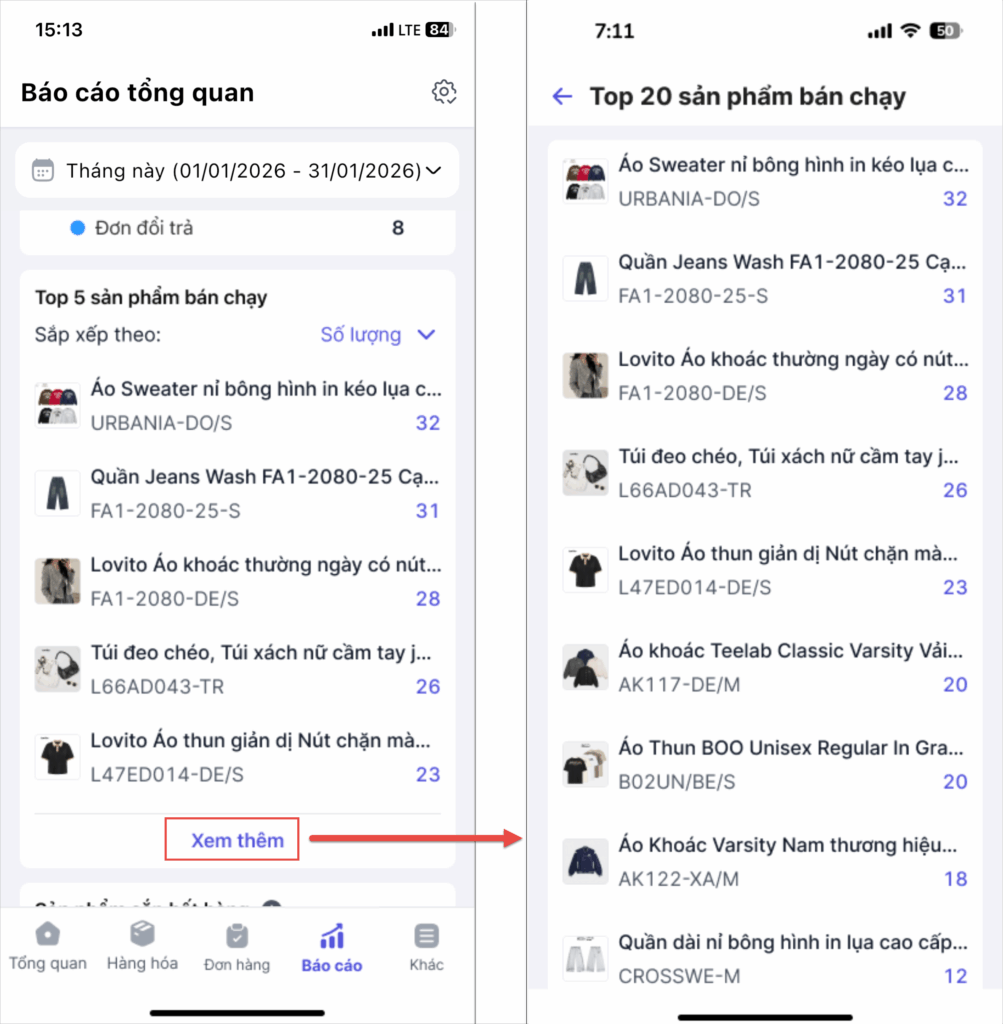
Top 5 sản phẩm bán chạy trong tháng:
- Chọn cách thức đánh giá: theo Doanh thu hoặc Số lượng.
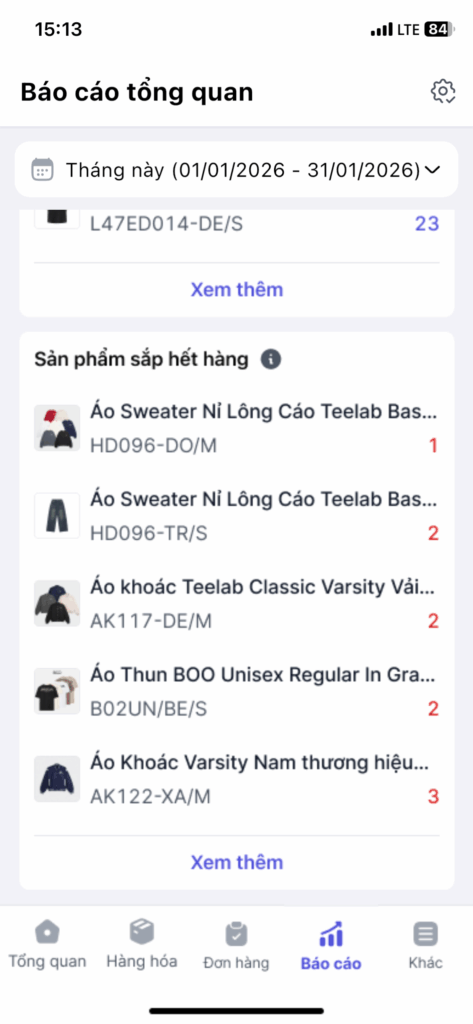
Sản phẩm sắp hết hàng:
- Xem danh sách cảnh báo tồn kho thấp theo ngưỡng cài đặt.
- Tương tự, nhấn Xem thêm để mở đầy đủ danh sách.
Chúc Anh/Chị thực hiện thành công!