
1. Tổng quan
Bài viết hướng dẫn cách phân loại và quản lý nhóm hàng hóa trên phần mềm Misa Eshop, bao gồm các bước tạo mới, xem và chỉnh sửa nhóm hàng hóa. Nội dung cũng cung cấp giải pháp xử lý khi không muốn sử dụng nhóm hàng hóa, phù hợp cho các cửa hàng cần tổ chức, kiểm soát hàng hóa theo nhóm.
2. Các bước thực hiện
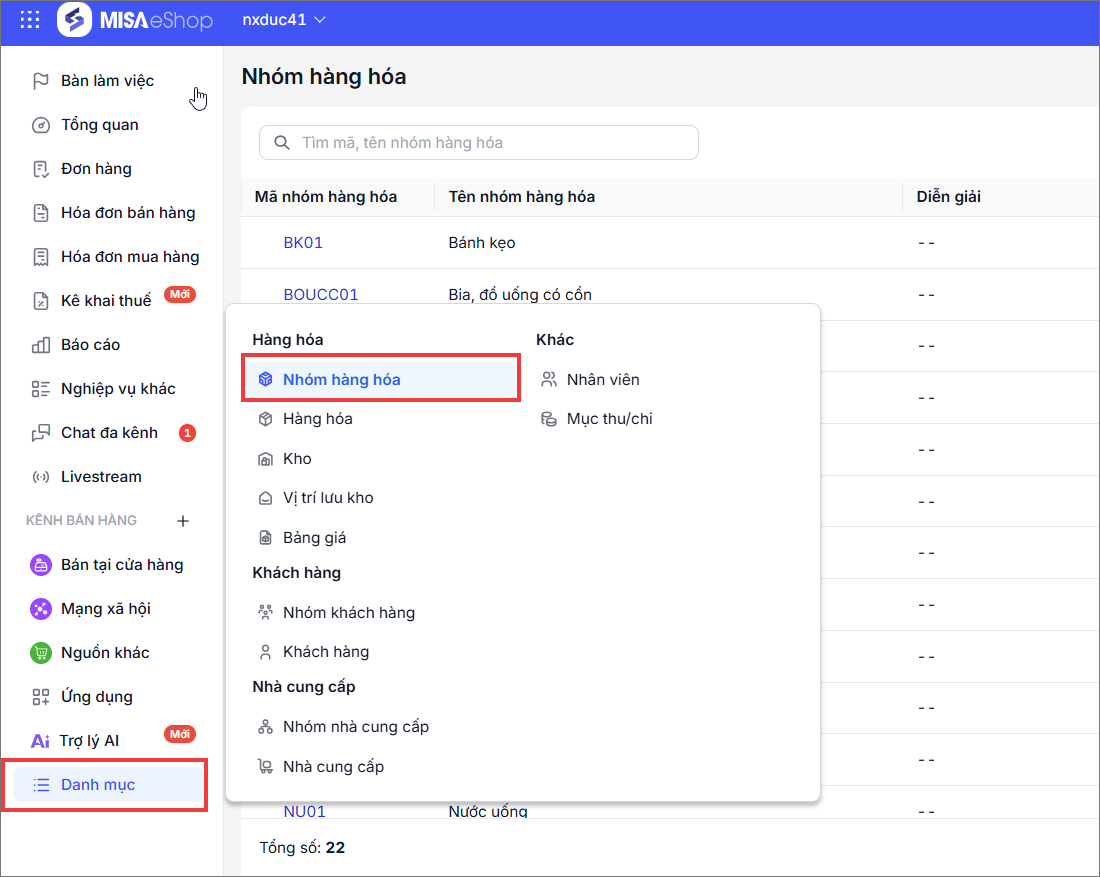
Bước 1: Truy cập danh sách Nhóm hàng hóa
- Tại màn hình tổng quan, chọn Danh mục/Nhóm hàng hóa
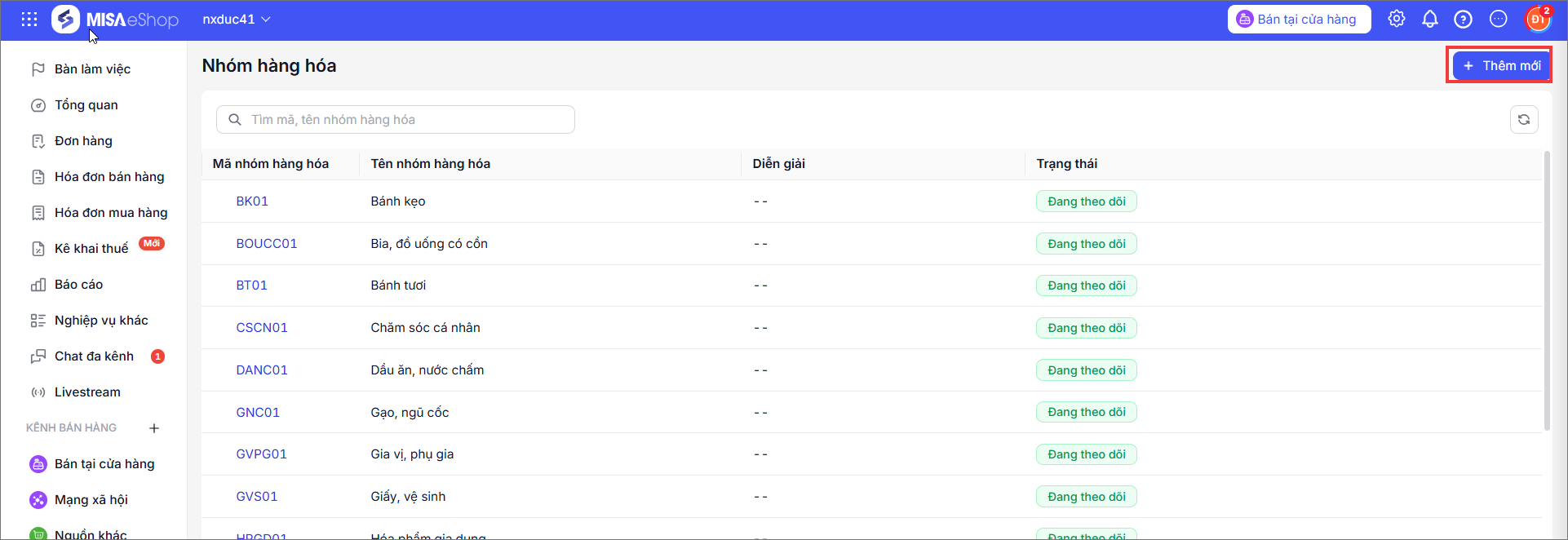
Bước 2: Nhấn Thêm mới
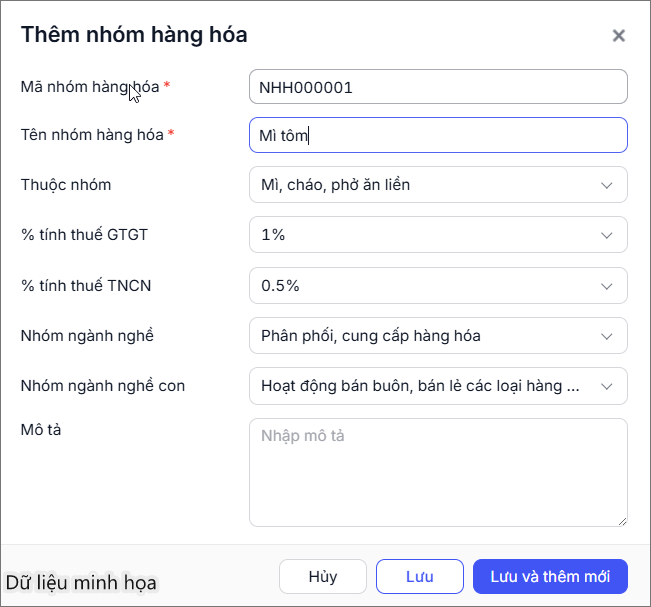
Bước 3: Khai báo thông tin về nhóm hàng hóa
- Chọn Thuộc nhóm nếu nhóm hàng hóa đang khai báo là nhóm con của 1 nhóm hàng hóa khác.
Nhấn Lưu hoặc Lưu và thêm mới
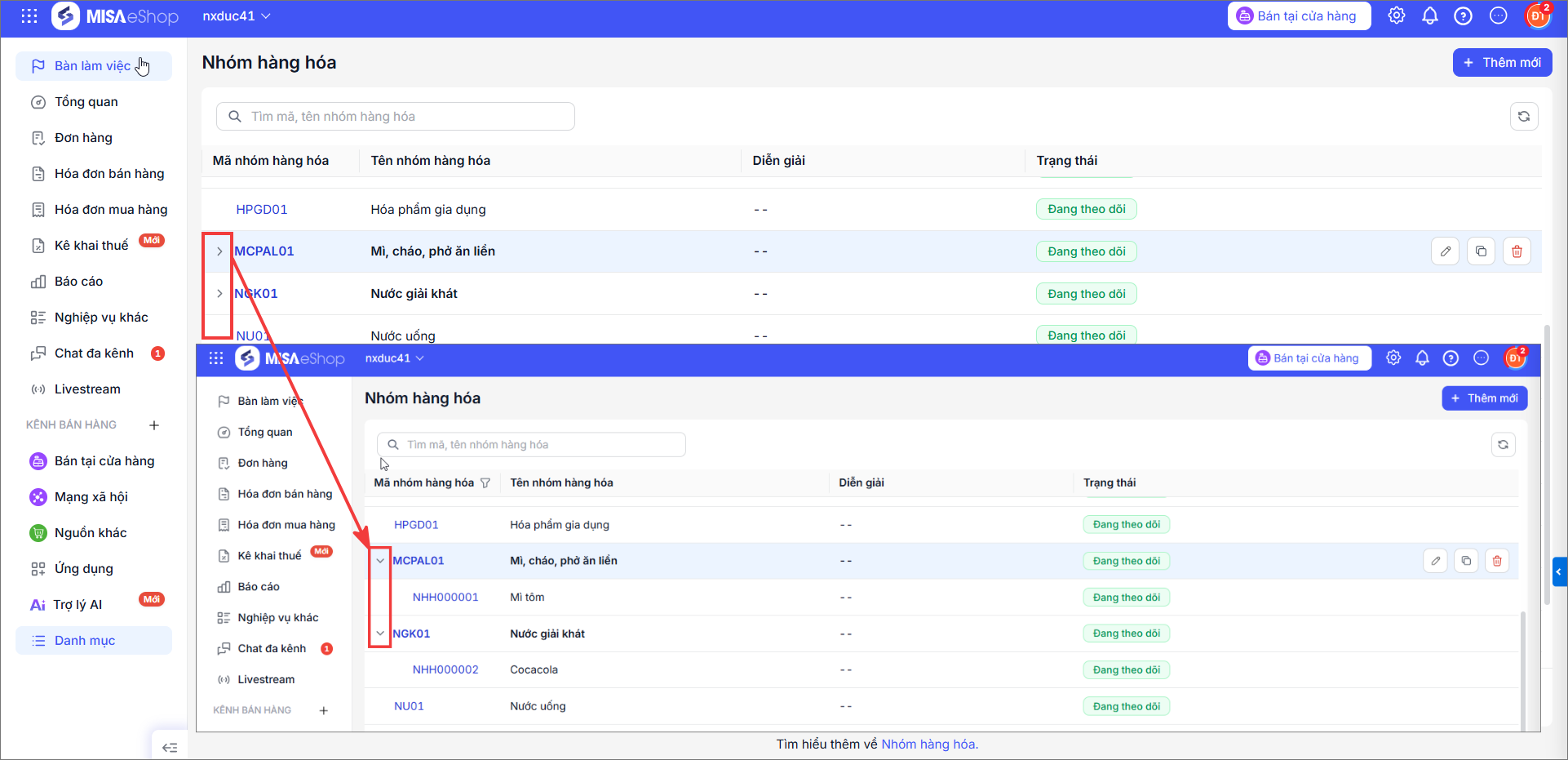
Bước 4: Xem nhóm hàng hóa
Nhấn vào biểu tượng mở rộng  hoặc thu gọn
  để xem đầy đủ nhóm hàng hóa hoặc chỉ xem các nhóm hàng hóa cha.
3. Lưu ý
Trường hợp cửa hàng không muốn sử dụng nhóm hàng hóa thì thực hiện như sau:
Cách 1: Xóa nhóm hàng hóa
Áp dung Trường hợp hàng hóa thuộc nhóm hàng hóa chưa có phát sinh dữ liệu (Hóa đơn, Đơn hàng, Nhập/Xuất kho,…):
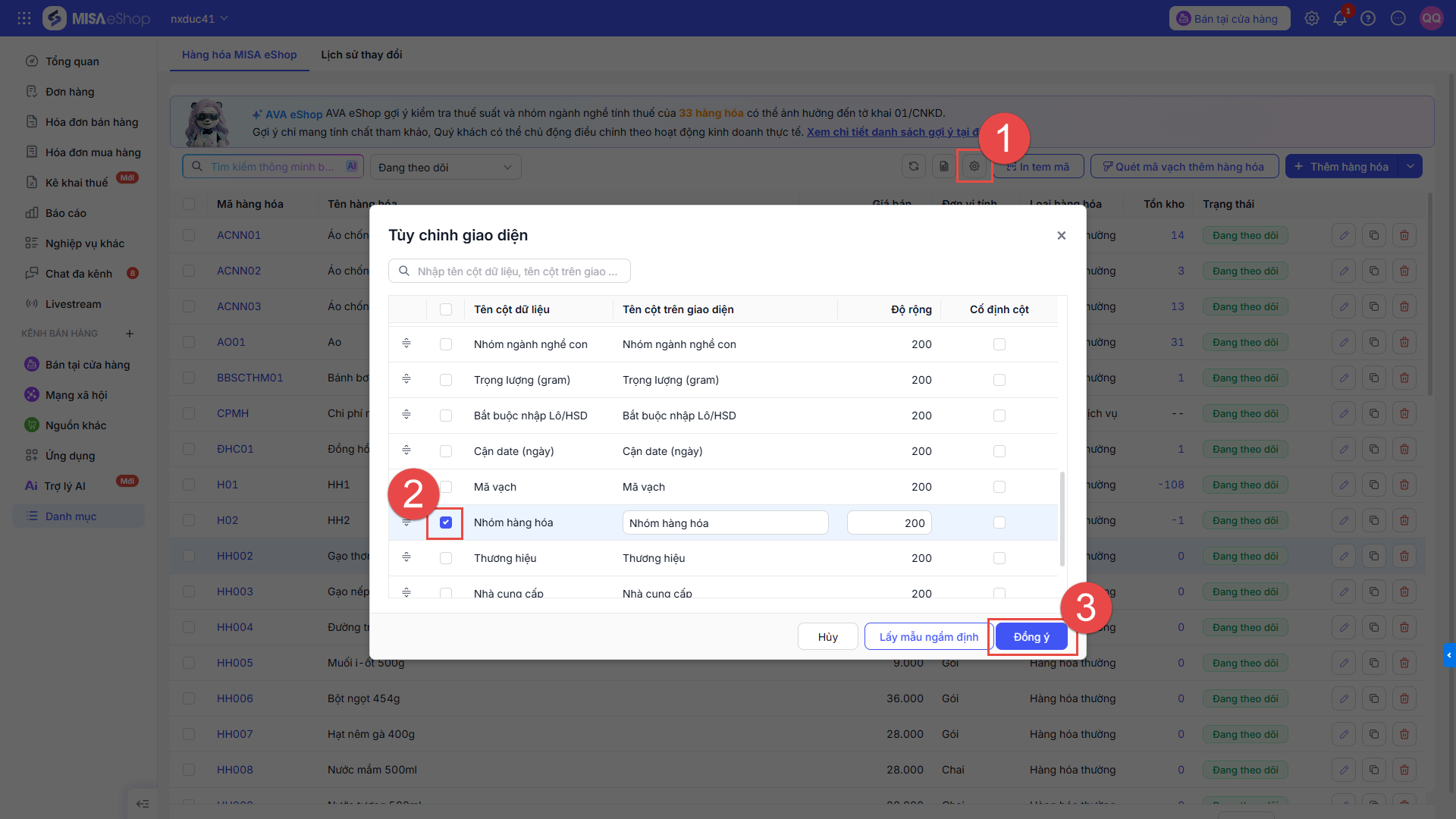
Bước 1: Vào Danh mục\Hàng hóa\Cài đặt (biểu tượng bánh răng)\tích chọn Cột Nhóm hàng hóa để hiển thị trên màn hình\bấm Đồng ý
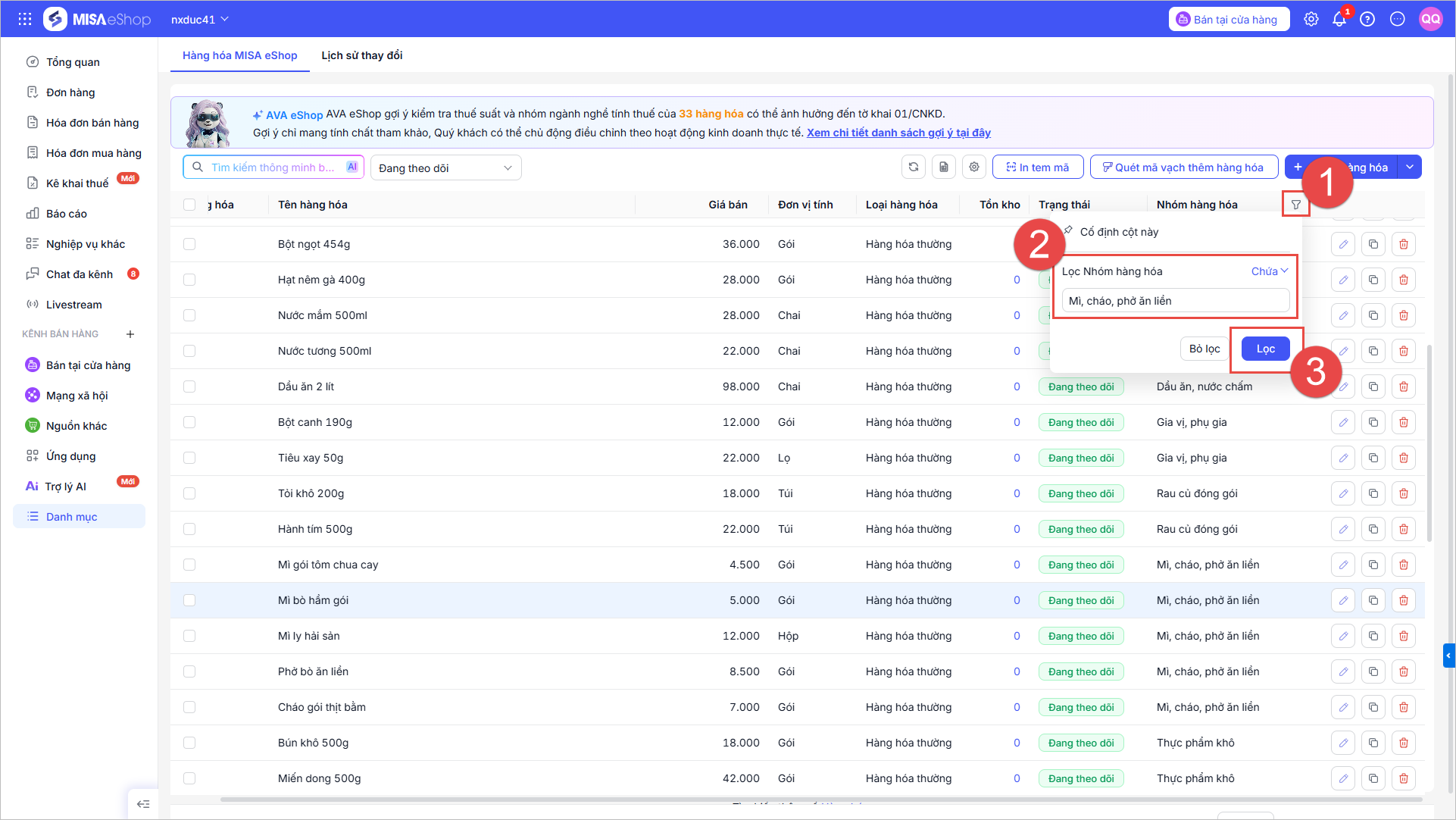
Bước 2: Khi đó tại giao diện Hàng hóa sẽ thể hiện được cột Nhóm hàng hóa \ bấm Lọc (biểu tượng hình phễu) để lọc tất cả hàng hóa thuộc nhóm hàng hóa cần xóa
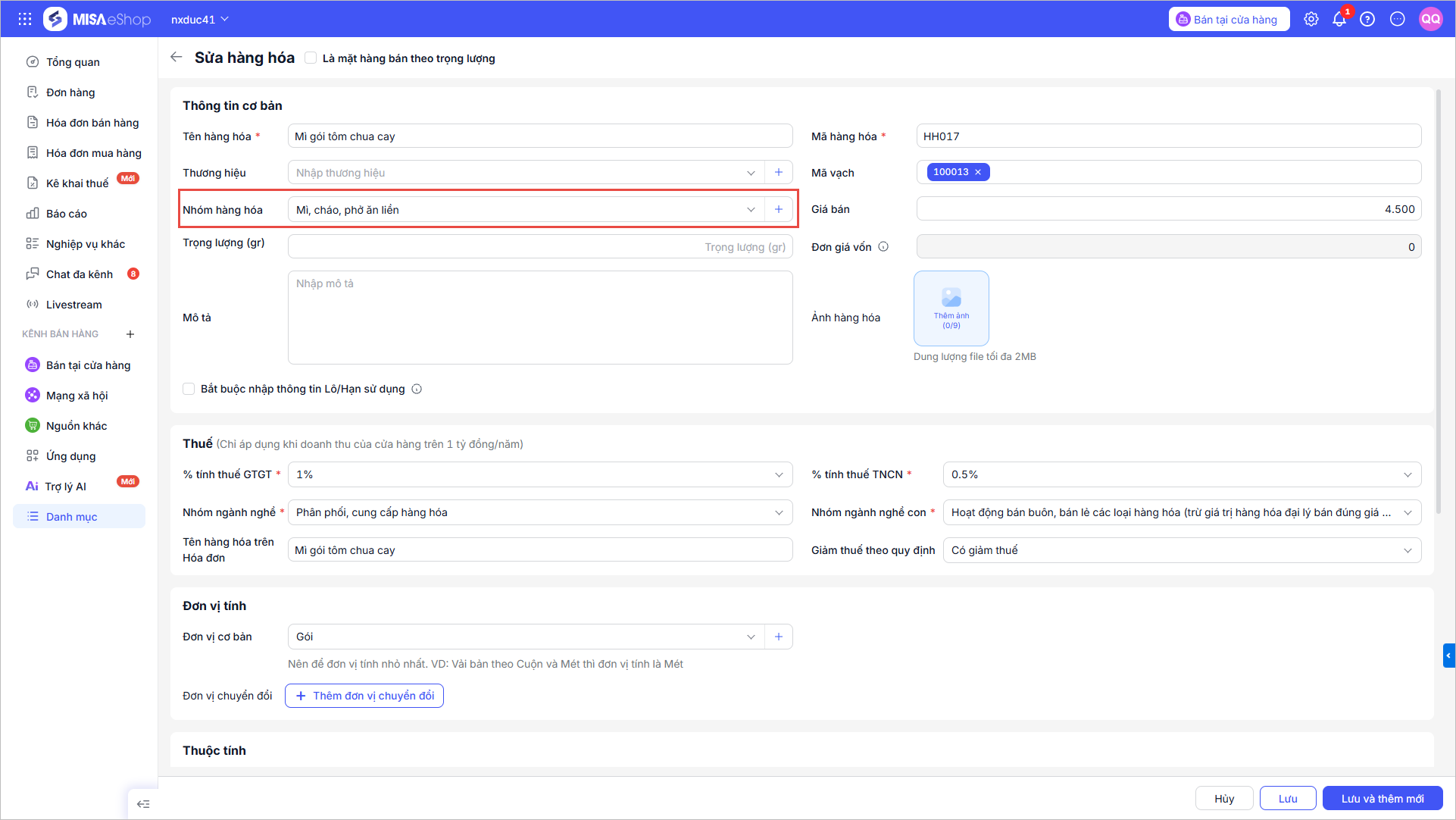
Bước 3: Tích chọn vào từng hàng hóa \ bấm Sửa \ xóa thông tin nhóm hàng hóa đó, có thể thay thế bằng nhóm hàng hóa khác \ bấm Lưu (thao tác với tất cả các hàng hóa liên quan)
Bước 4: Vào Danh mục \ Nhóm hàng hóa \ tại nhóm cần xóa bấm chọn dấu mũi tên và Xóa.
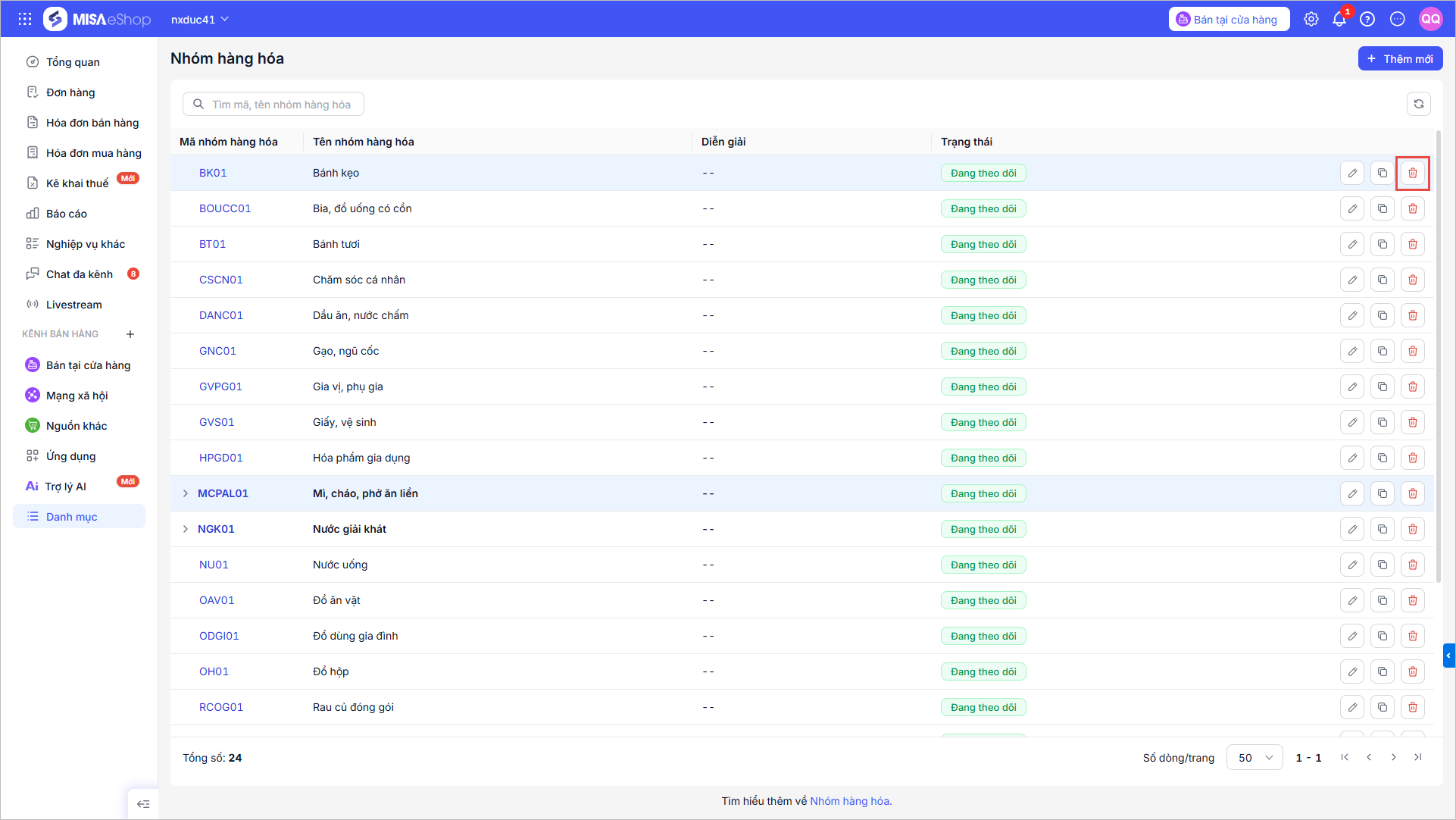
Lưu ý: Đối với nhóm hàng hóa cha, cần xóa hết xóa tất cả các danh mục con mới có thể thao tác xóa hàng hóa cha.
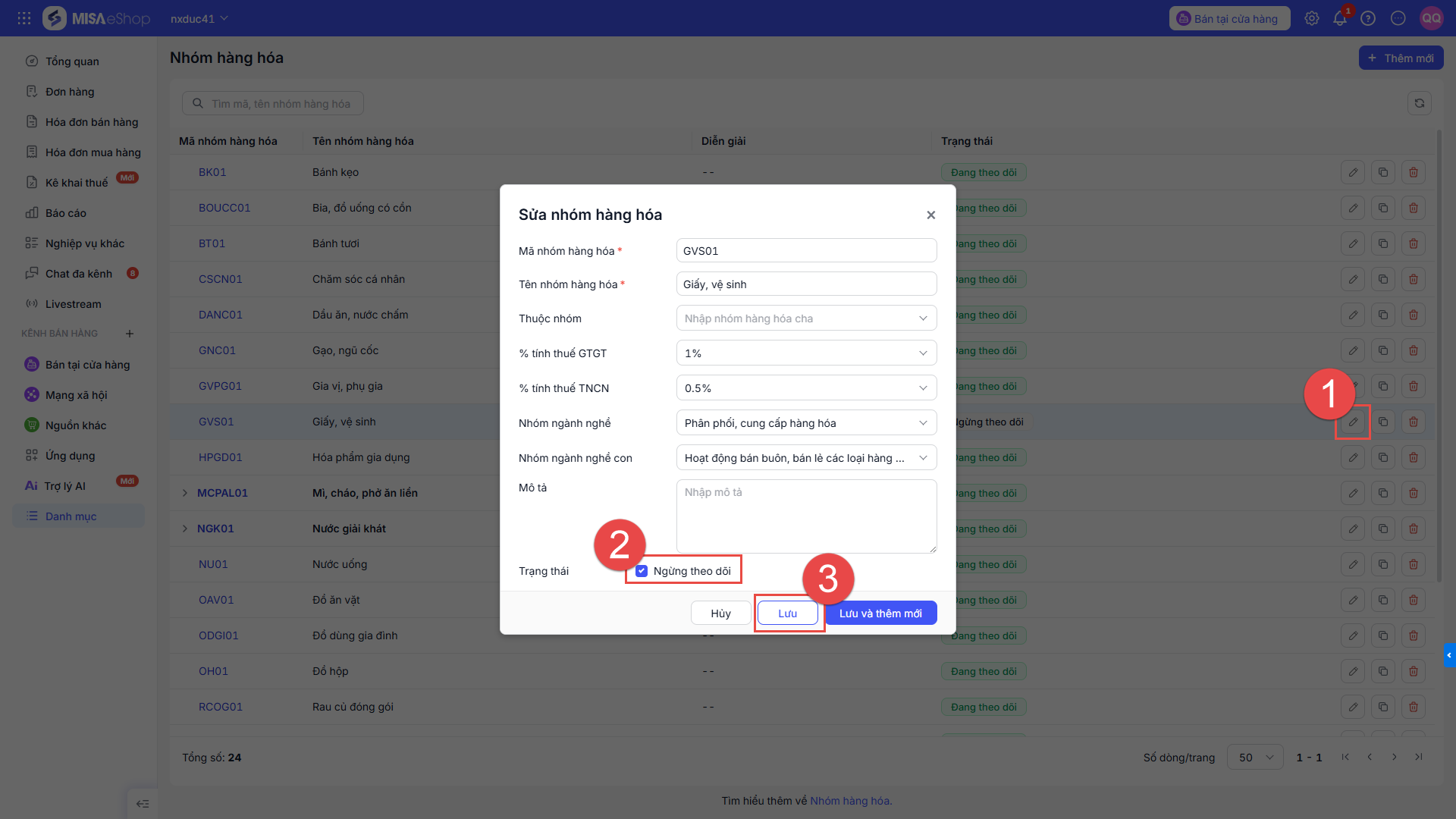
Cách 2: Ngừng theo dõi
Áp dụng trường hợp một trong những hàng hóa liên quan đó đã phát sinh dữ liệu thì khi xóa nhóm hàng hóa sẽ cảnh báo “Không xóa được do đã có phát sinh”
Bước 1: Chọn nhóm hàng hóa, nhấn Sửa.
Bước 2: Tích chọn Ngừng theo dõi, nhấn Lưu.
Chúc anh/chị thao tác thành công!