
1. Tổng quan
Bài viết hướng dẫn cách khai báo combo hàng hóa trên máy tính trong trường hợp cửa hàng bán theo dây hoặc set. Nội dung bao gồm: tạo combo, thiết lập thành phần combo (cố định hoặc tùy chọn), nhập thông tin bổ sung và lưu chứng từ. Áp dụng cho các cửa hàng cần quản lý sản phẩm dạng combo.
2. Các bước thực hiện
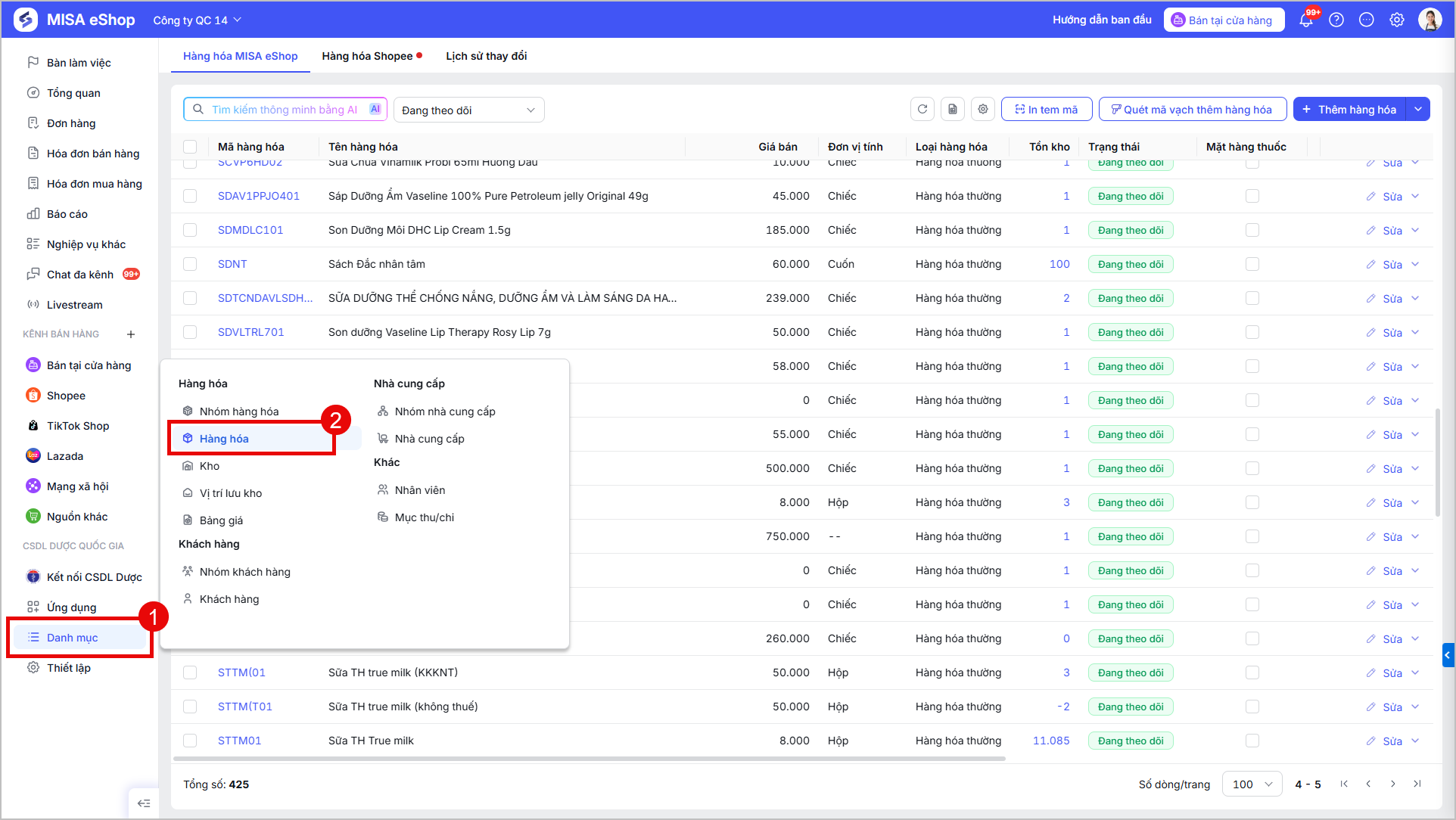
Bước 1. Truy cập mục Hàng hóa
Vào Danh mục/Hàng hóa.
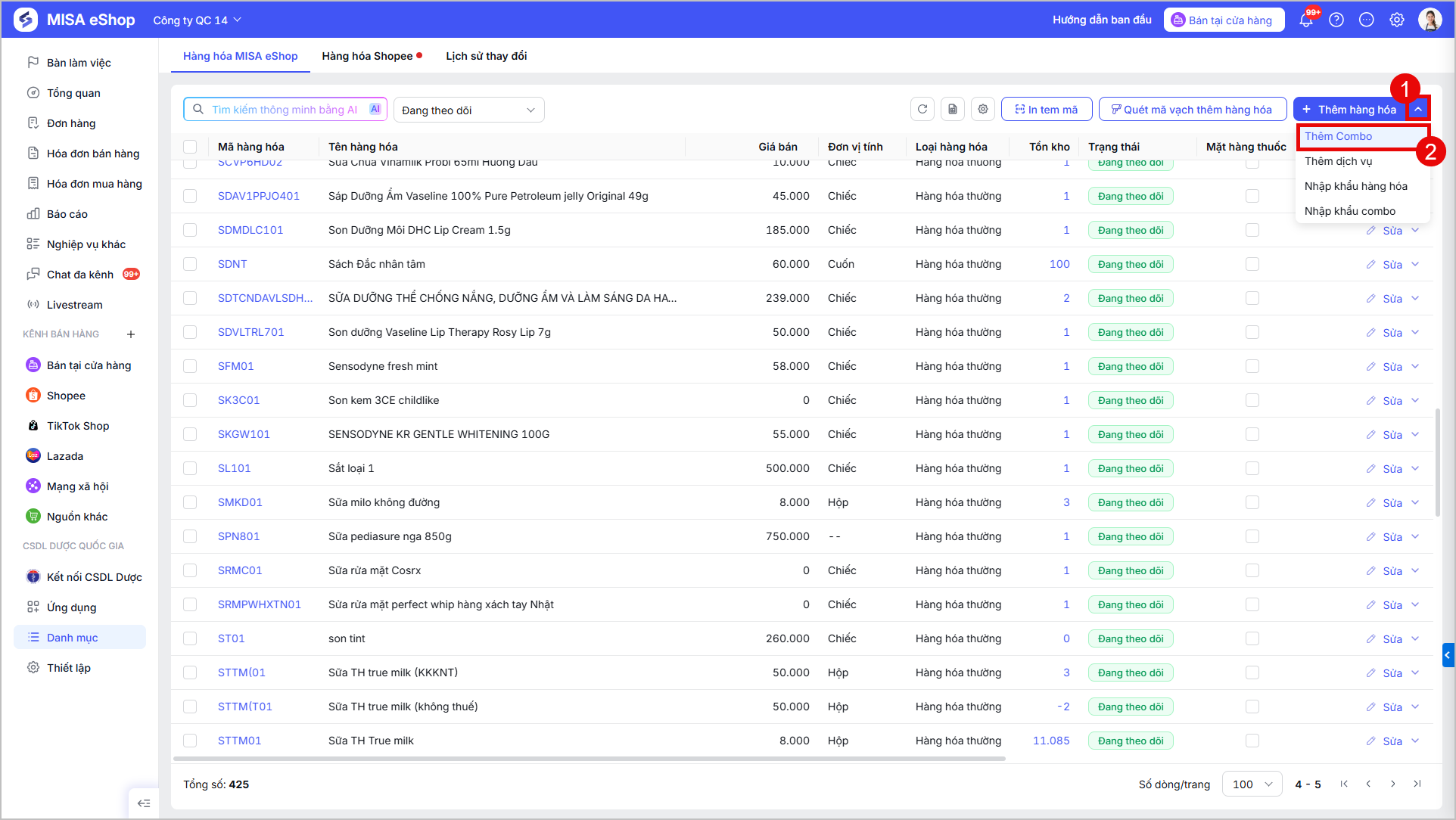
Bước 2. Thêm combo hàng hóa
- Chọn Thêm Combo để khai báo.
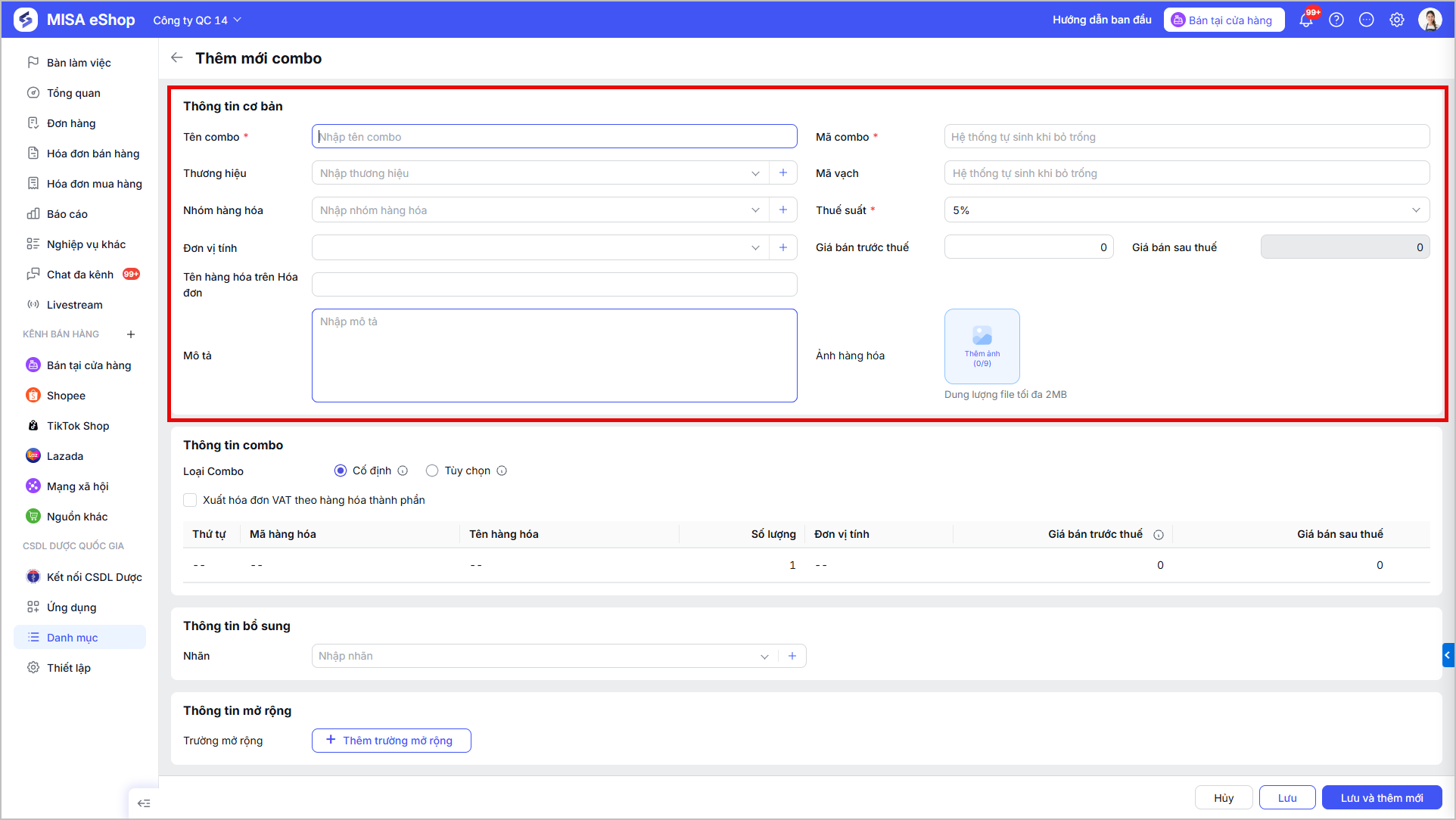
Bước 3. Khai báo thông tin cơ bản của combo
- Khai báo các thông tin cơ bản của hàng hóa: Mã combo, Tên Combo, Thương hiệu, Nhóm hàng hóa, Đơn vị tính, Mã vạch,…
- Thông tin thuế suất hàng hóa: Hệ thống tự động áp dụng thông tin thuế suất mặc định theo thiết lập của cửa hàng, người dùng có thể đổi lại đúng theo thông tin thuế suất quy định cho hàng hóa.
- Nhập thông tin mô tả thêm sản phẩm. Có thể cập nhật ảnh cho sản phẩm.
- Lưu ý: Mã vạch sẽ được tự động sinh trong trường hợp để trống.
Bước 4. Thiết lập thành phần combo
Người dùng có thể thiết lập combo sản phẩm theo 1 trong 2 cách sau:
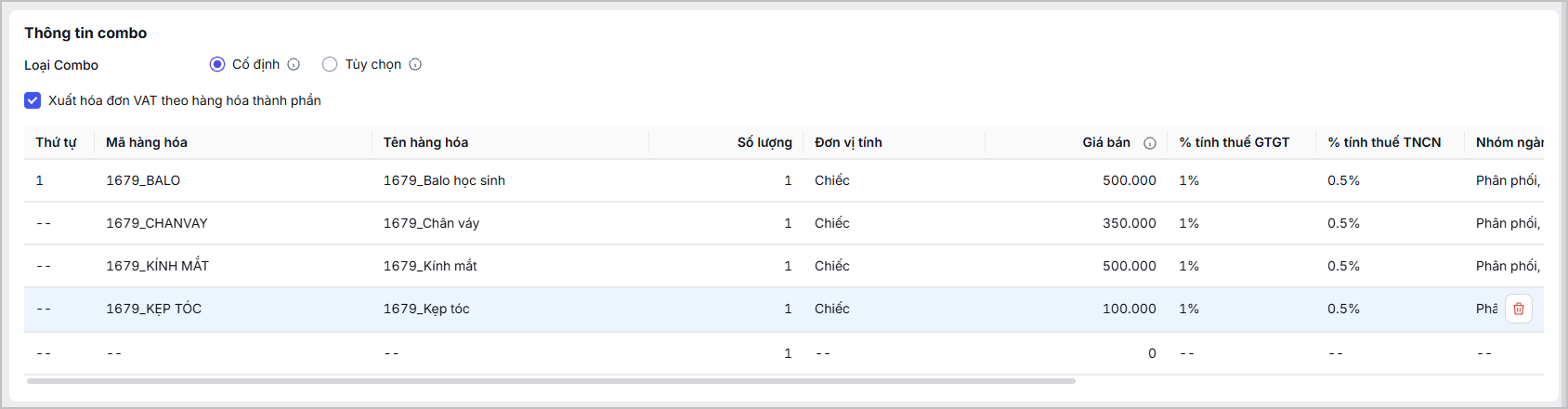
Trường hợp 1. Combo Cố định
Ý nghĩa: Combo cố định là khi chọn combo, thành phần bên trong sẽ cố định là các thành phần hàng hóa đã khai báo.
- Ví dụ: combo A là combo cố định bao gồm 3 thành phần Hoa, Quả, Củ. Khi bán hàng chọn combo A, phần mềm sẽ hiển thị chi tiết 3 thành phần đã khai báo (tương ứng xuất kho 3 hàng hóa này khi thu tiền thành công).
Cách thiết lập:
- Tích chọn ô Cố định trong phần Loại Combo.
- Nhập mã hoặc tên hàng hóa cần thêm vào combo.
- Hệ thống sẽ tự động điền các thông tin: Tên hàng hóa, Đơn vị tính, Giá bán trước/sau thuế.
- Xuất hóa đơn theo hàng hóa thành phần trong combo:
- Nếu tích chọn, khi xuất hóa đơn có hàng hóa combo này, hệ thống sẽ xuất hóa đơn dựa trong thông tin hàng hóa trong combo.
- Giá trị của từng hàng hóa thành phần được phân bổ theo tỷ trọng giá bán của hàng hóa đó trong tổng giá bán các hàng hóa thuộc combo, bảo đảm tổng giá trị các thành phần bằng giá bán của combo trên hóa đơn.
- Nếu không tích chọn, khi xuất hóa đơn có hàng hóa combo này, hệ thống sẽ xuất hóa đơn với thông tin là thông tin combo.
- Nếu tích chọn, khi xuất hóa đơn có hàng hóa combo này, hệ thống sẽ xuất hóa đơn dựa trong thông tin hàng hóa trong combo.
Trường hợp 2: Combo Tùy chọn
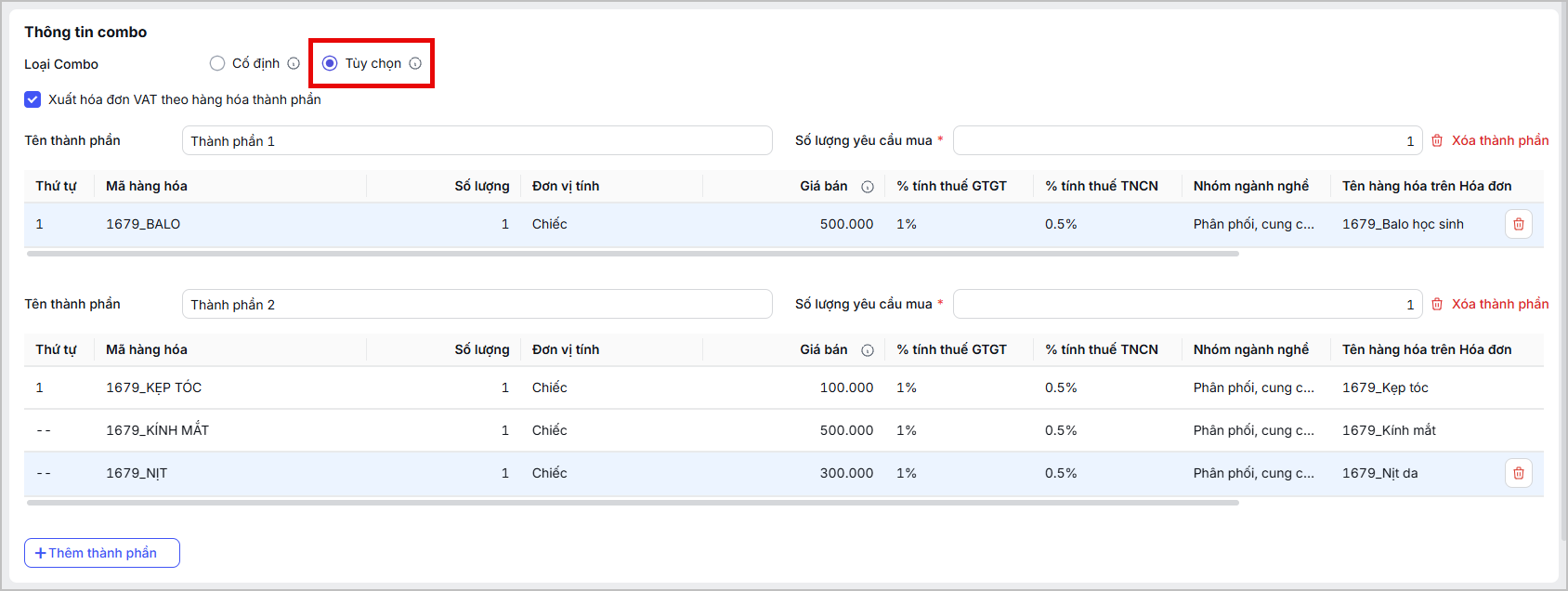
Ý nghĩa: Combo tùy chọn là khi chọn combo, sẽ chỉ được chọn theo số lượng yêu cầu dựa vào các thành phần hàng hóa đã khai báo. Phải chọn đủ số lượng yêu cầu đã thiết lập thì mới chọn được combo khi bán hàng.
- Ví dụ: combo A là combo tùy chọn bao gồm 3 thành phần cố định là Hoa, Quả, Củ. Số lượng yêu cầu là 2 (tức chỉ được chọn 2 trong 3 thành phần cố định). Khi bán hàng chọn combo A, phần mềm sẽ hiển thị để chọn chi tiết 2 trong 3 thành phần đã khai báo (tương ứng xuất kho 2 hàng hóa này khi thu tiền thành công).
Cách thiết lập:
-
- Tích chọn ô Tùy chọn trong phần Loại Combo.
- Nhập Tên thành phần (Ví dụ: Combo 1, Combo 2,…) và nhập số lượng yêu cầu mua cho mỗi thành phần.
- Tại từng thành phần, nhập mã hoặc tên hàng hóa cần thêm.
- Có thể thêm nhiều nhóm thành phần bằng cách nhấn nút tương ứng.
- Xuất hóa đơn theo hàng hóa thành phần trong combo:
- Nếu tích chọn, khi xuất hóa đơn có hàng hóa combo này, hệ thống sẽ xuất hóa đơn dựa trong thông tin hàng hóa trong combo.
- Giá trị của từng hàng hóa thành phần được phân bổ theo tỷ trọng giá bán của hàng hóa đó trong tổng giá bán các hàng hóa thuộc combo, bảo đảm tổng giá trị các thành phần bằng giá bán của combo trên hóa đơn.
- Nếu không tích chọn, khi xuất hóa đơn có hàng hóa combo này, hệ thống sẽ xuất hóa đơn với thông tin là thông tin combo.
- Nếu tích chọn, khi xuất hóa đơn có hàng hóa combo này, hệ thống sẽ xuất hóa đơn dựa trong thông tin hàng hóa trong combo.
Bước 5. Khai báo thông tin bổ sung và mở rộng (nếu có)
- Chọn nhãn để phân loại sản phẩm như: Hàng mới, Hàng tồn kho, Khuyến mãi,…
Bước 6. Khai báo thông tin mở rộng (nếu có)
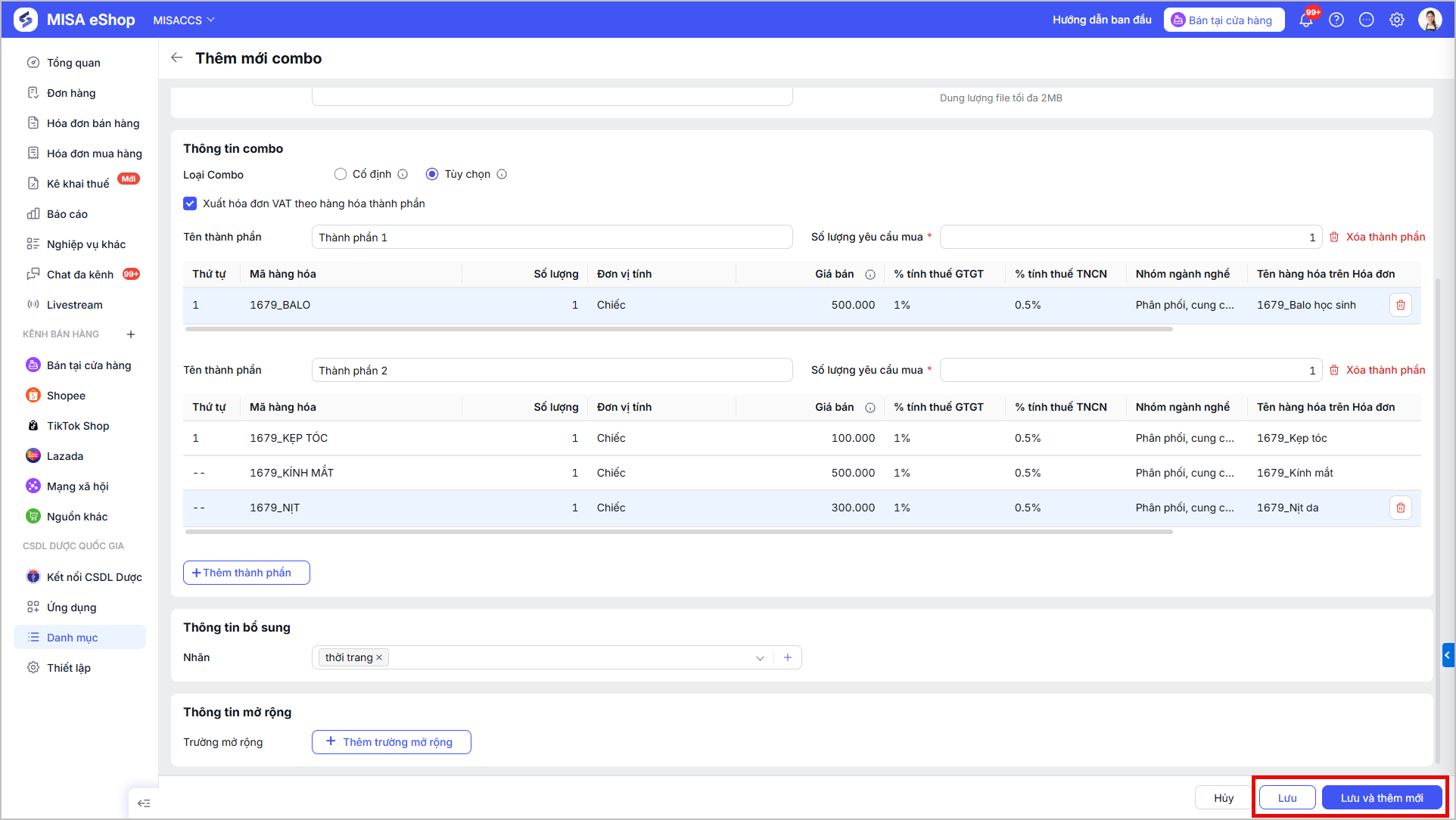
Bước 7. Lưu combo hàng hóa
Nhấn Lưu hoặc Lưu và Thêm mới để hoàn tất khai báo.
Chúc anh/chị thao tác thành công!