
1. Tổng quan
Bài viết hướng dẫn cách kết nối gian hàng Shopee với phần mềm MISA eShop để quản lý bán hàng hiệu quả. Nội dung bao gồm các bước truy cập kết nối, thiết lập tài khoản Shopee, xác thực ủy quyền và hướng dẫn kết nối cho các lần đăng nhập sau. Phạm vi áp dụng cho người dùng MISA eShop có nhu cầu tích hợp và đồng bộ dữ liệu với Shopee.
2. Hướng dẫn thực hiện
Bước 1. Truy cập kết nối Shopee
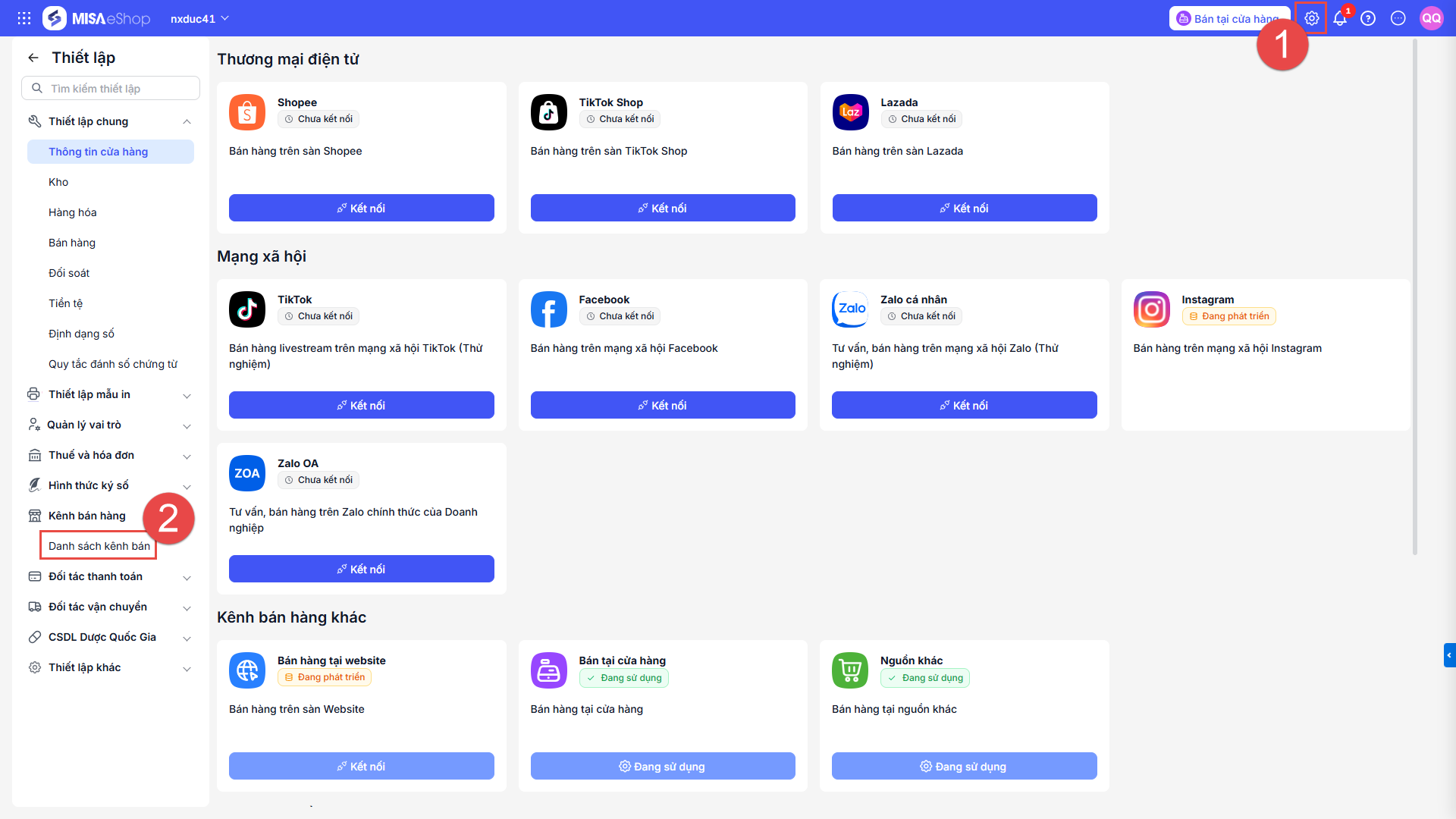
- Nhấn biểu tượng
 để truy cập Thiết lập, chọn Kênh bán hàng\Danh sách kênh bán
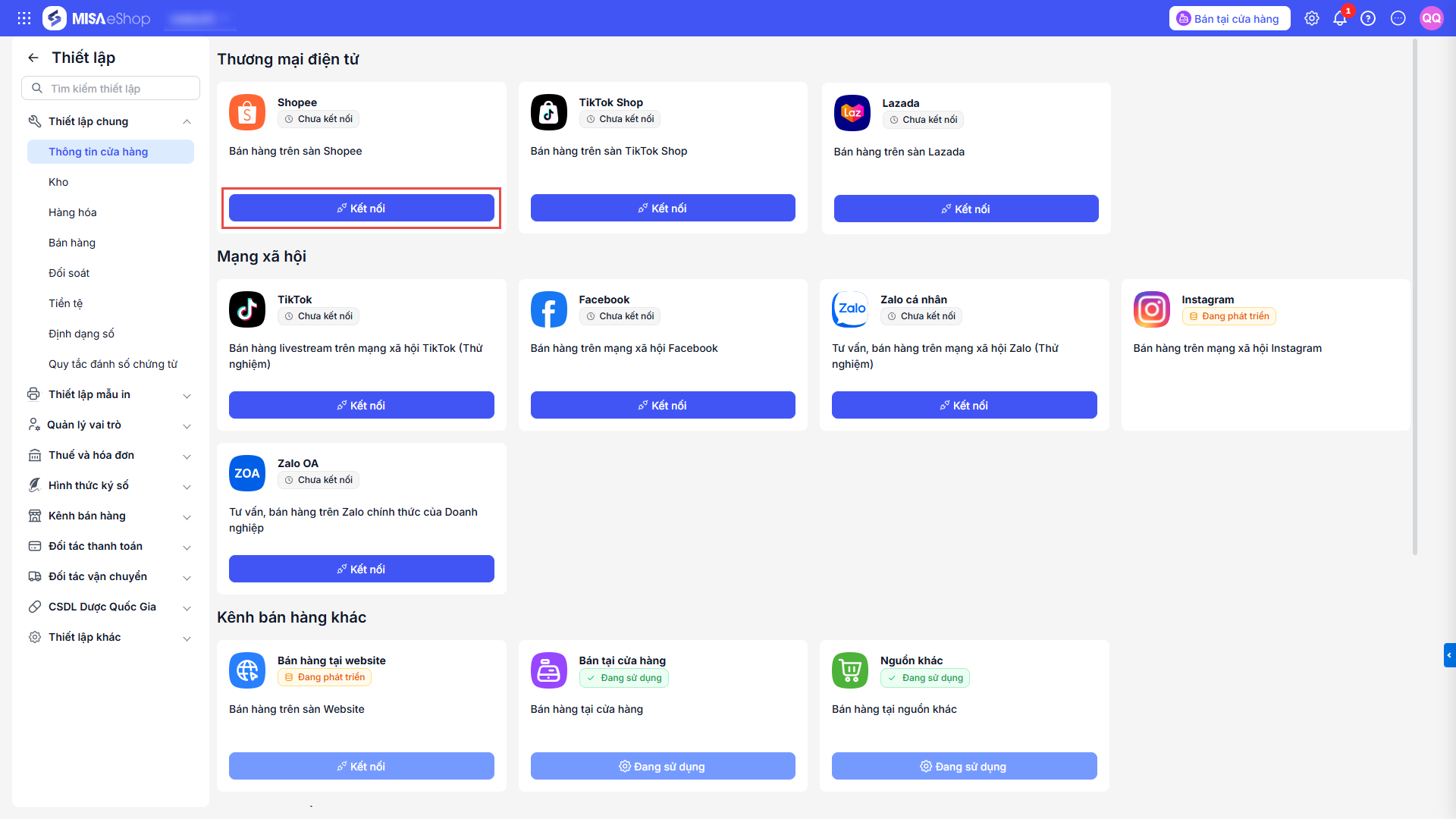
Chọn Kết nối của Shopee
Bước 2. Thiết lập kết nối với Shopee
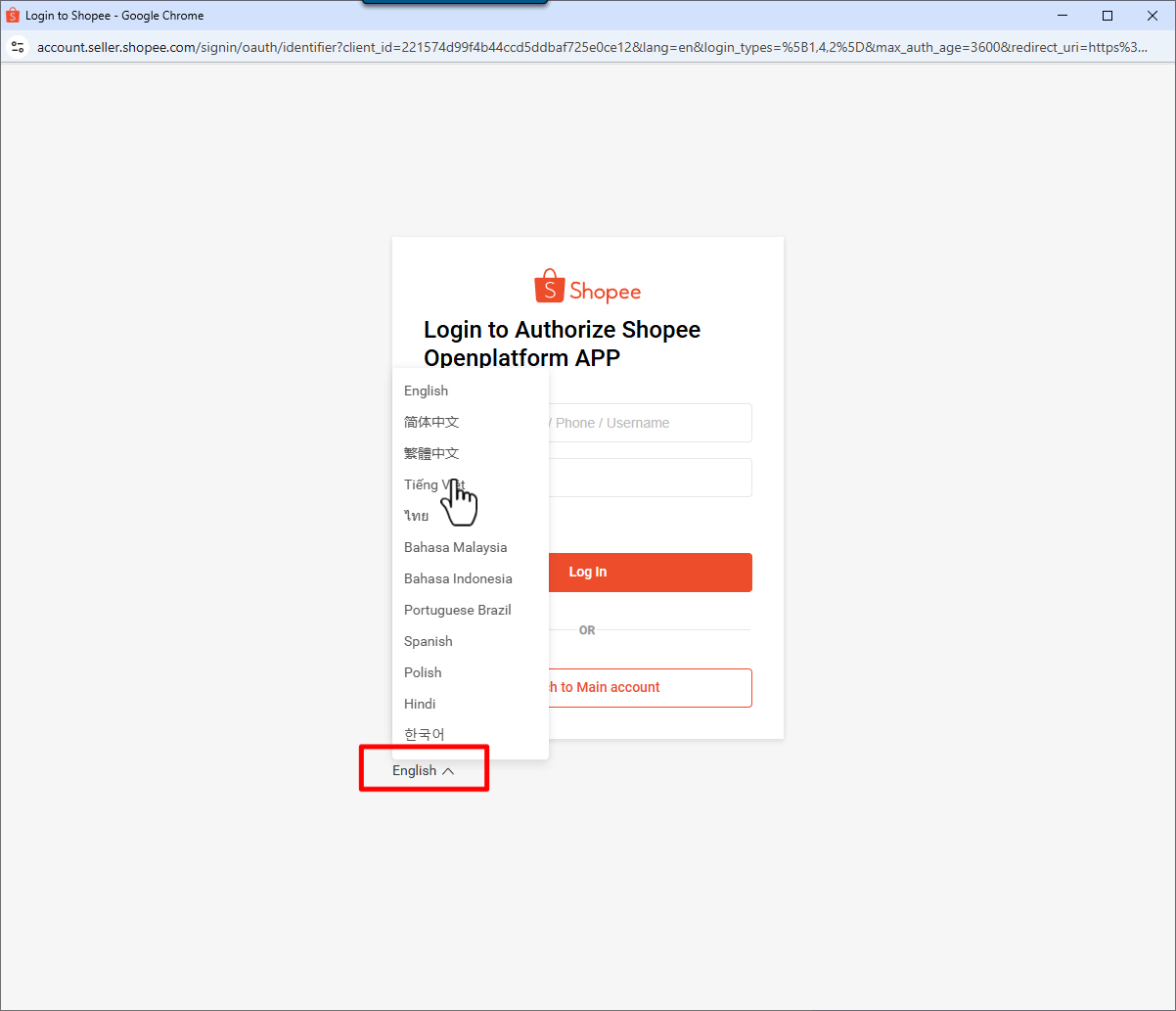
Giao diện kết nối Shopee sẽ xuất hiện. Tại đây, có thể chọn ngôn ngữ Tiếng Việt để dễ thao tác.
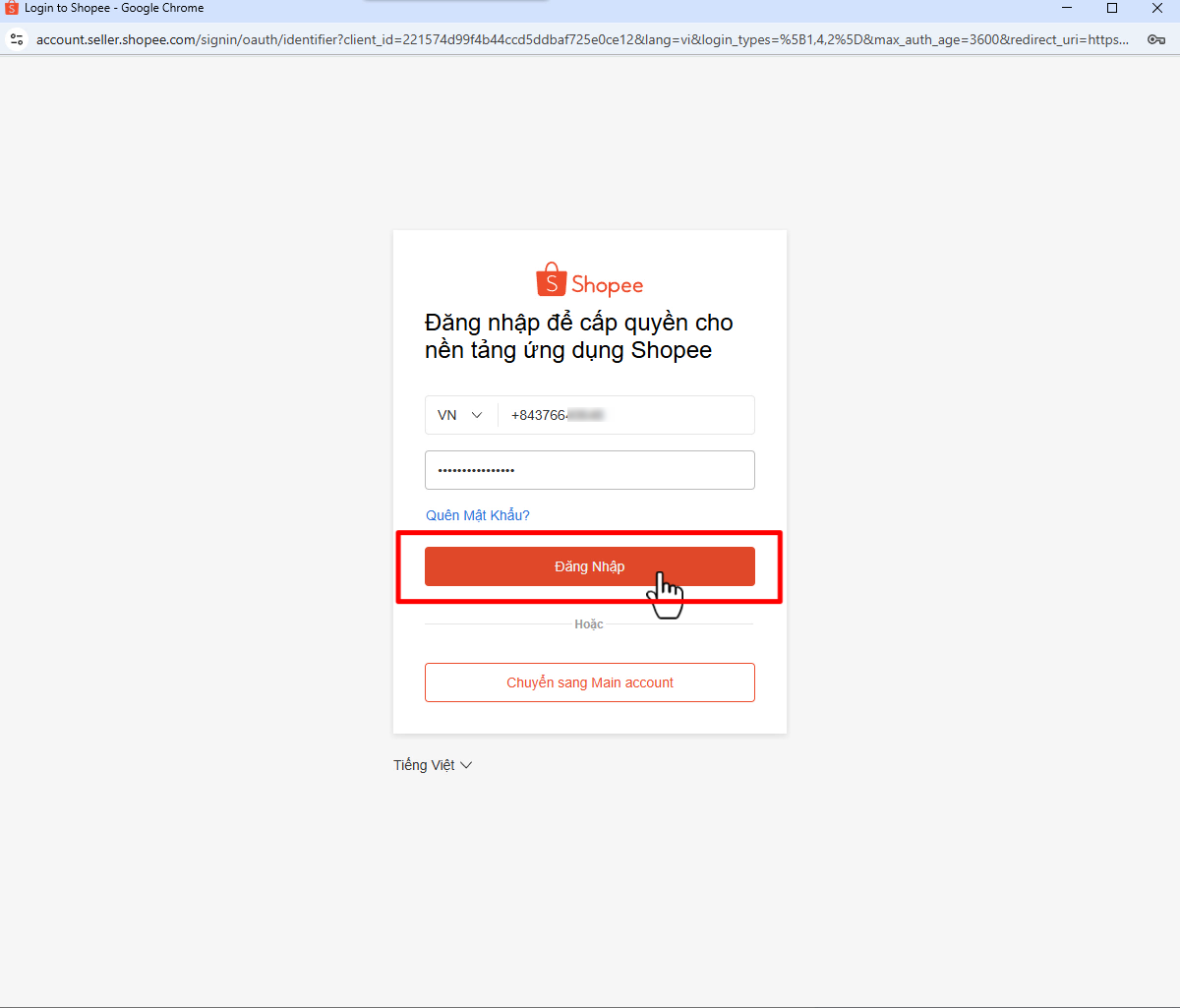
Nhập thông tin tài khoản Shopee bán hàng và nhấn Đăng Nhập.
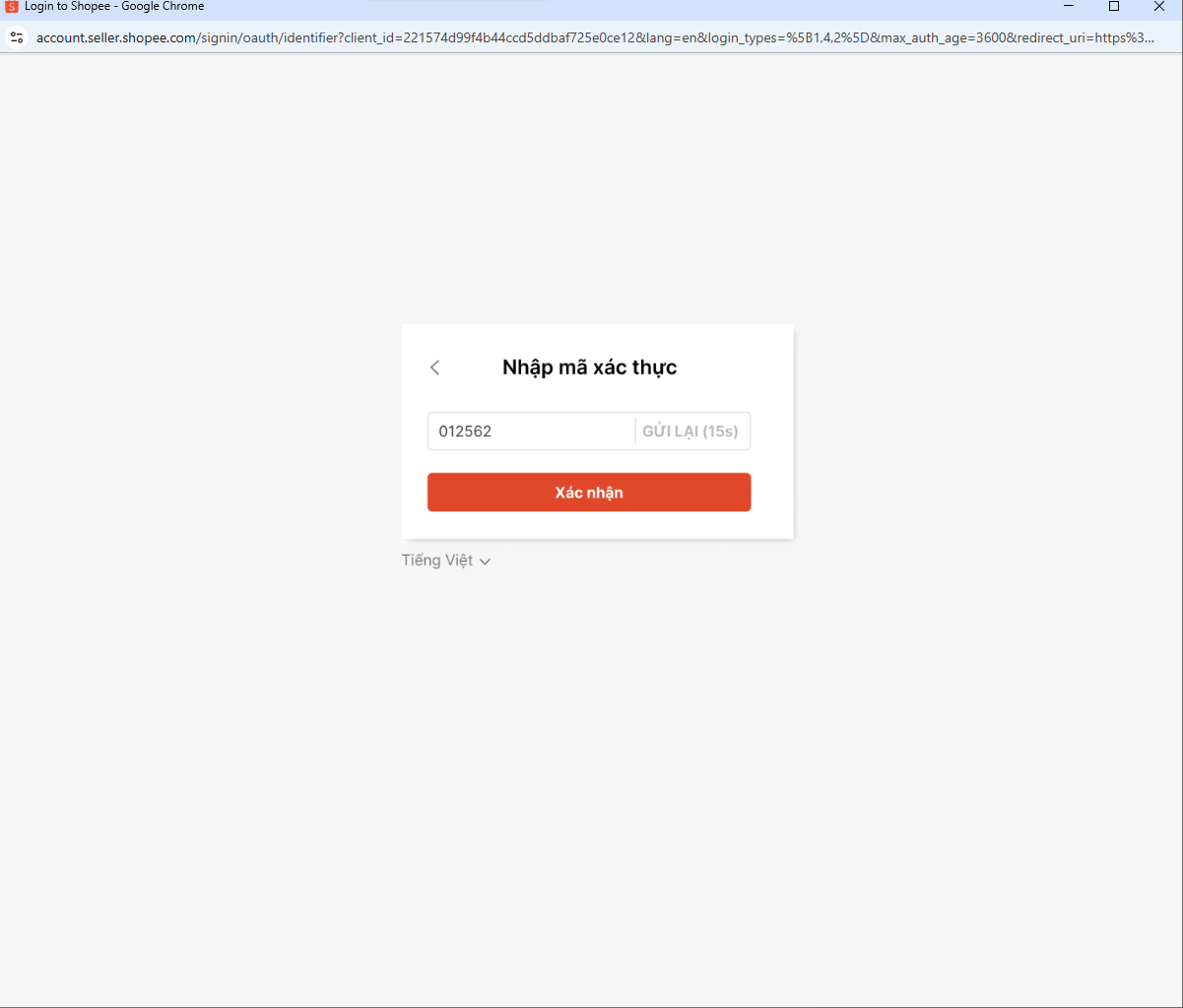
Nếu tài khoản Shopee có bật xác thực hai lớp, hệ thống sẽ gửi mã xác thực qua SĐT hoặc Email đã đăng ký. Nhập mã xác thực và nhấn Xác nhận.
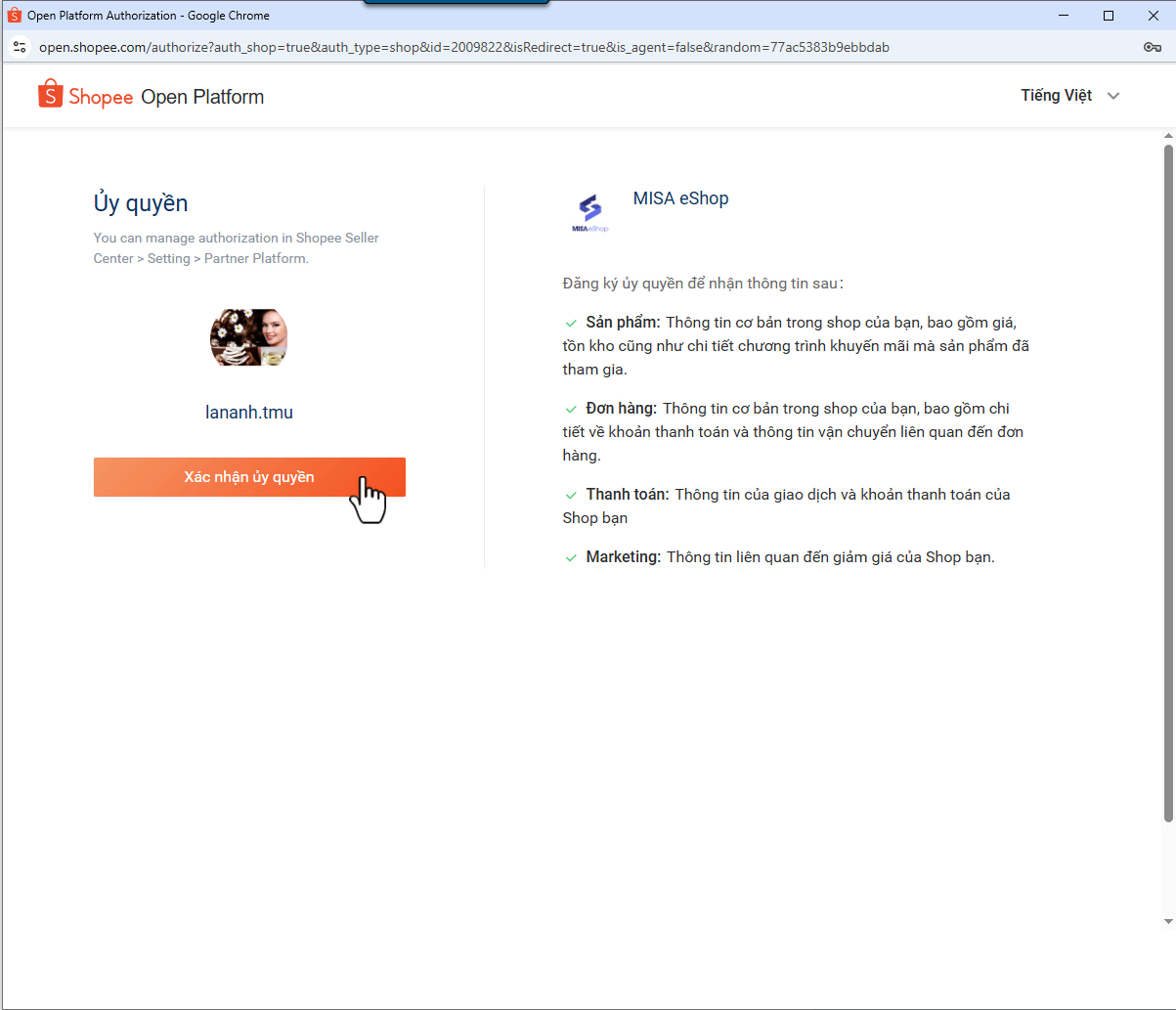
Nhấn Xác thực ủy quyền.
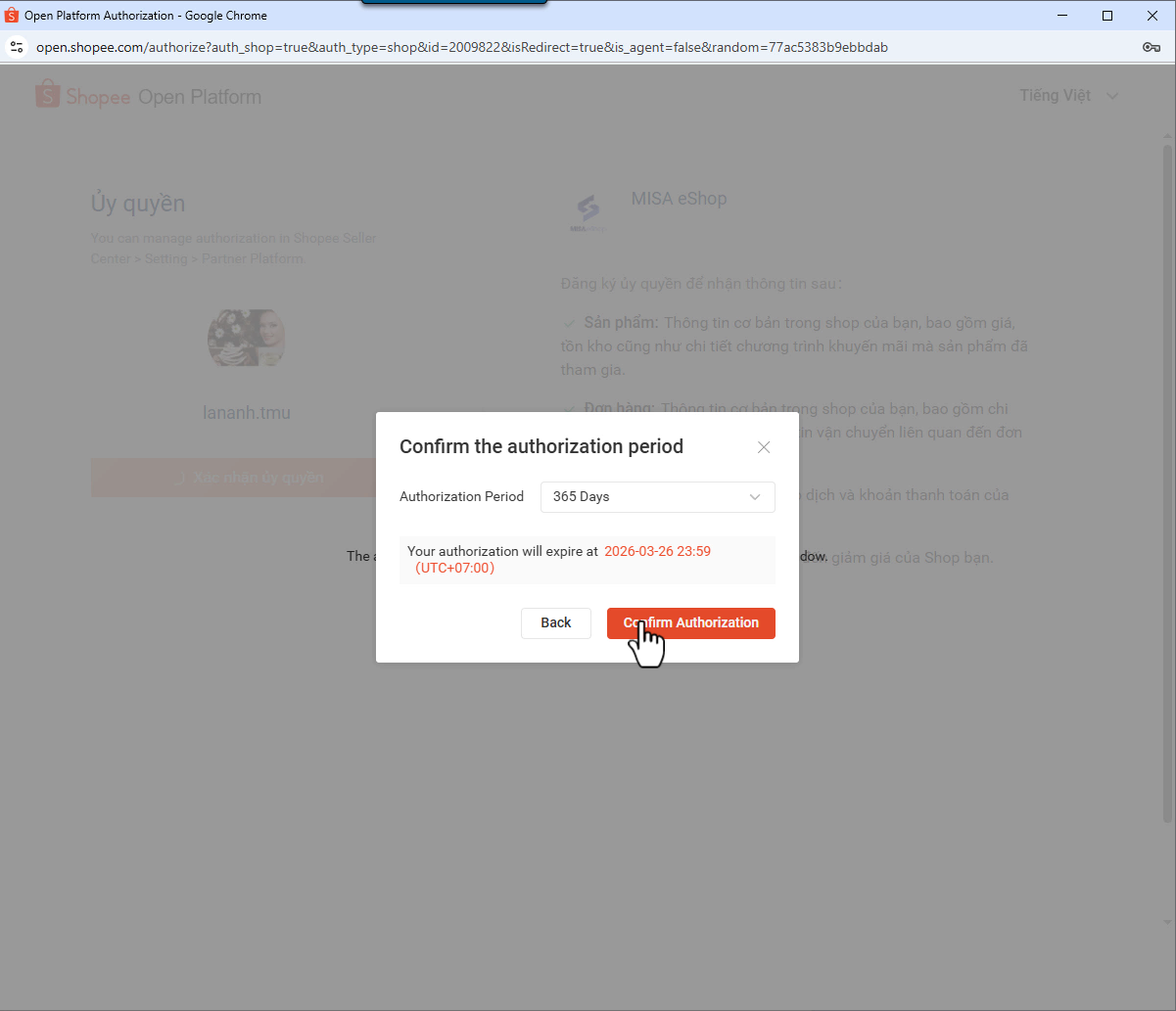
Chọn Xác nhận ủy quyền một lần nữa để hoàn tất.
Bước 3. Kết nối Shopee từ những lần đăng nhập sau
Có 2 cách để kết nối lại Shopee:
Cách 1. Kết nối qua biểu tượng dấu + trong menu kênh bán hàng
- Chọn vào biểu tượng dấu + trong menu bên trái (mục kênh bán hàng).
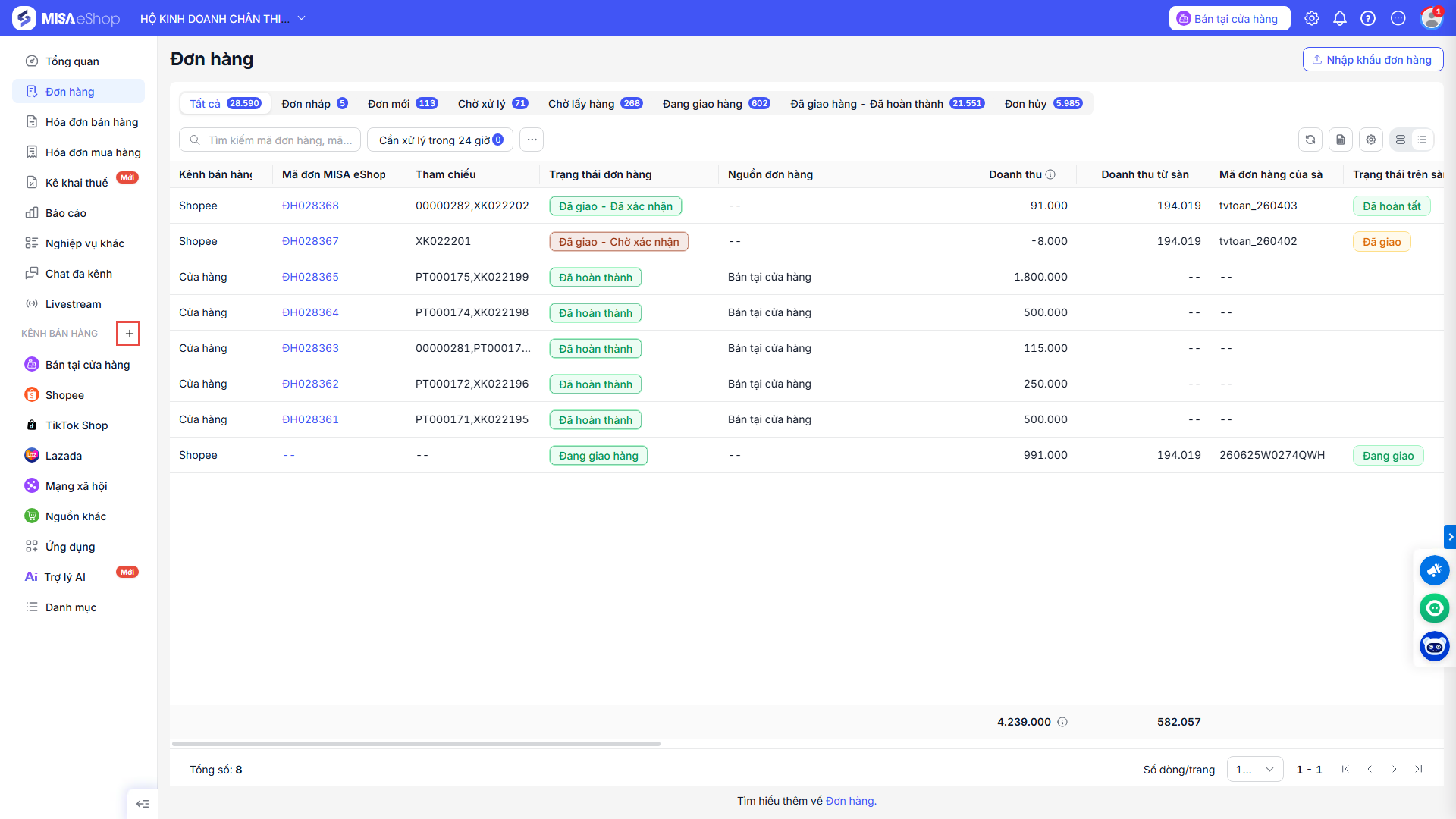
- Chọn Thiết lập của Shopee.
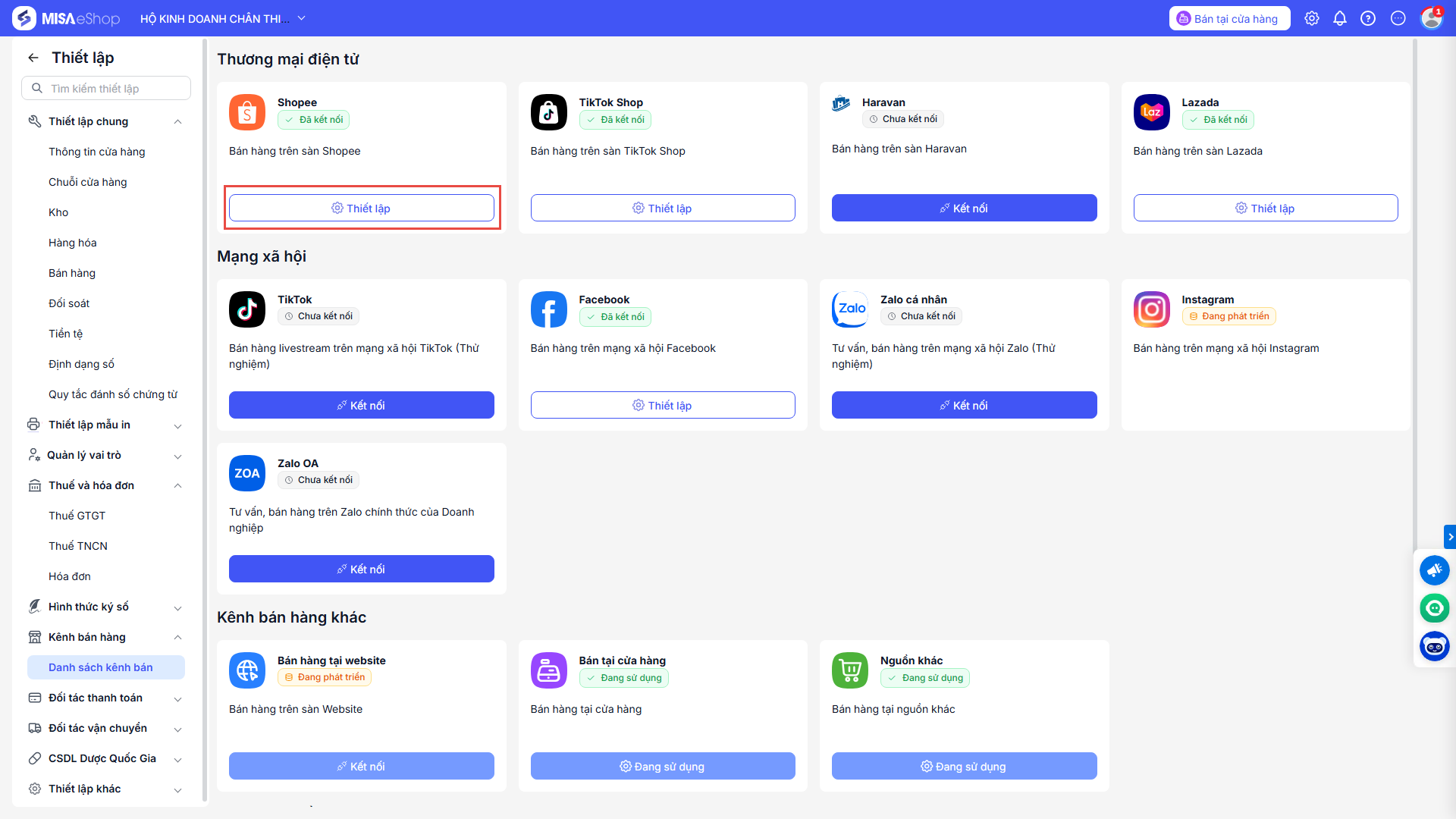
Chọn Thêm gian hàng và sau đó đăng nhập vào tài khoản Shopee bán hàng tương tự như trên.
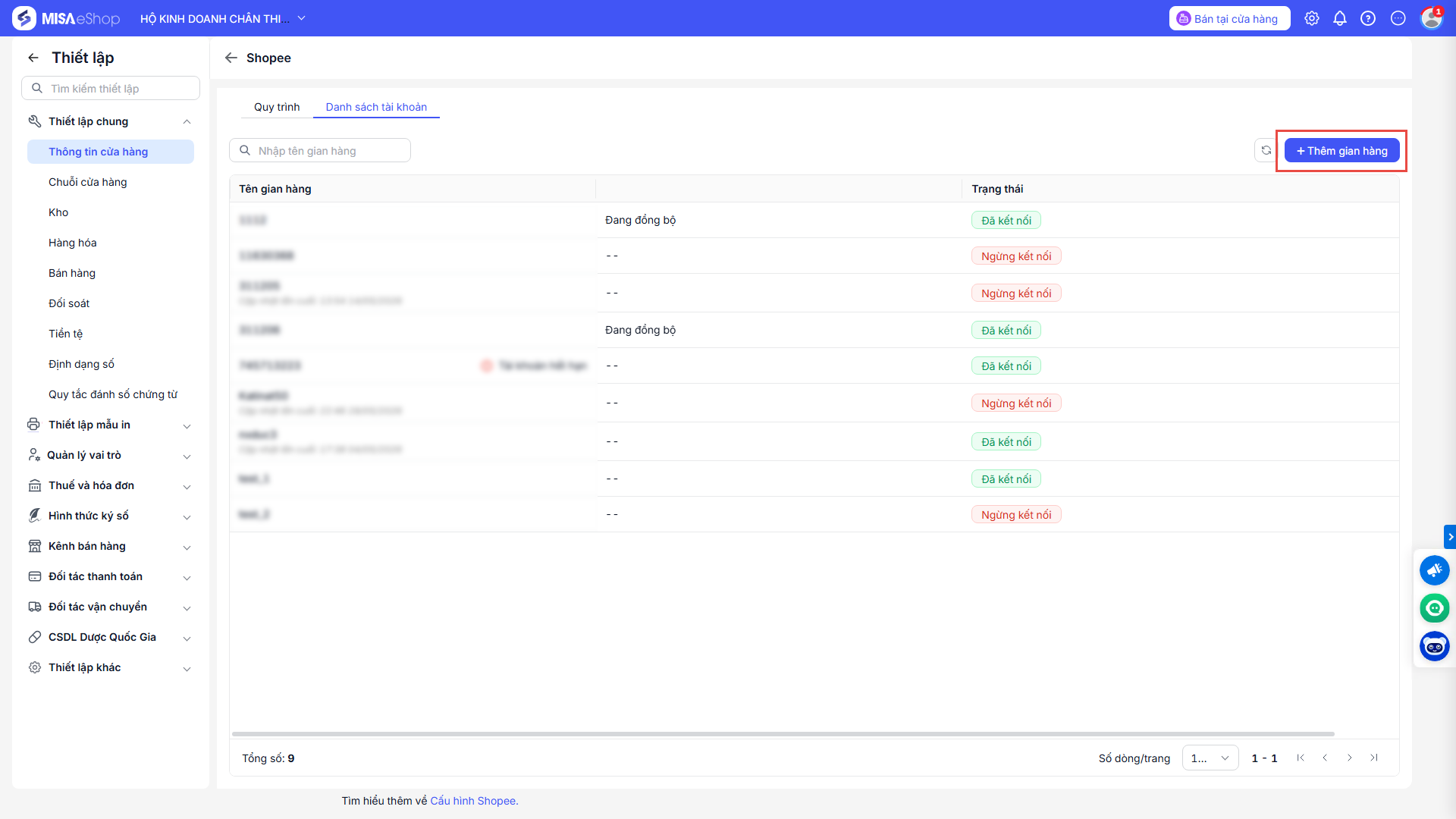
Cách 2. Kết nối qua phần Thiết lập
- Vào phần Thiết lập.
- Chọn Kênh bán hàng / tiếp tục chọn Danh sách kênh bán hàng và nhấn Thiết lập
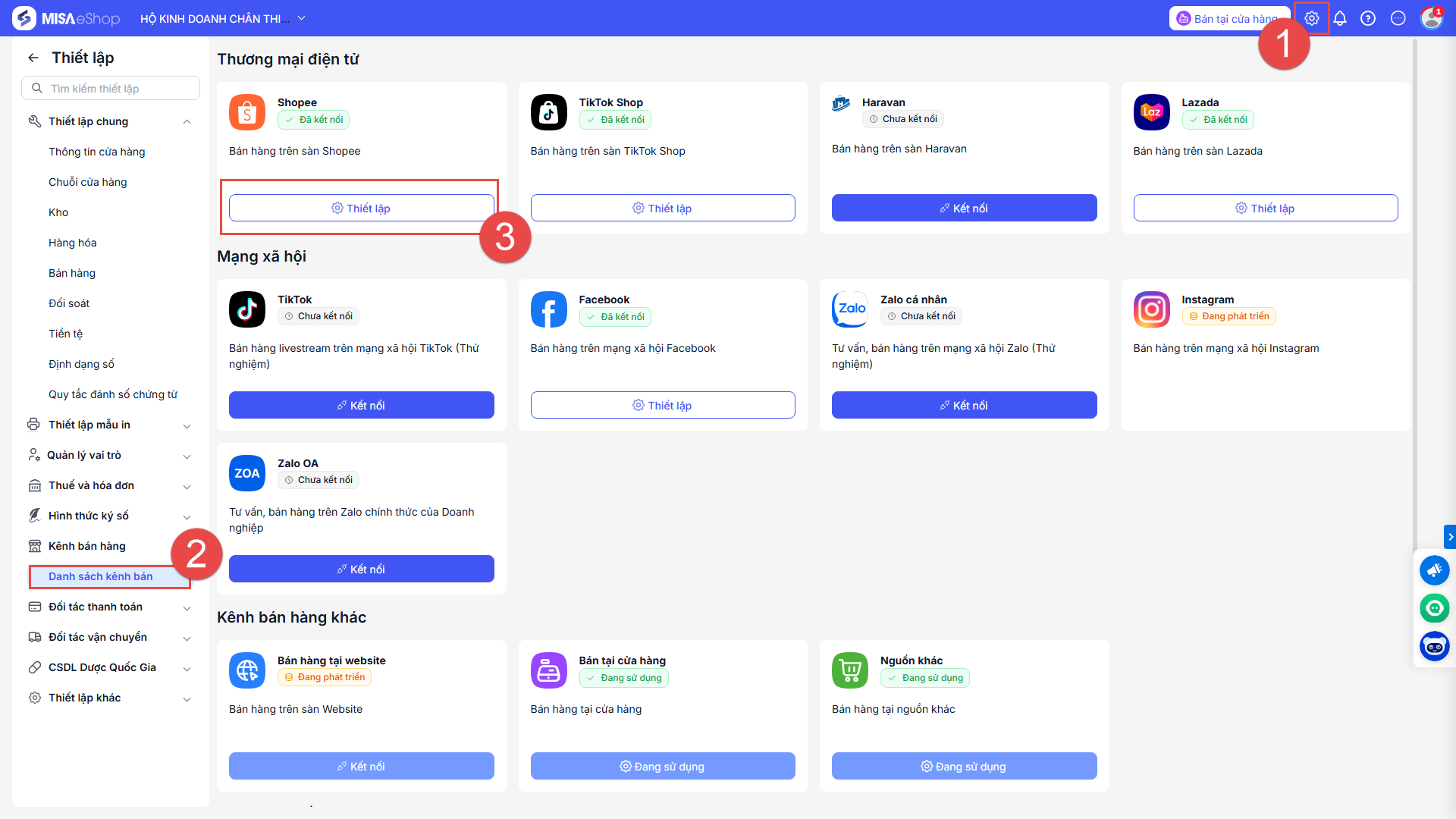
Chọn Thêm gian hàng và sau đó đăng nhập vào tài khoản Shopee bán hàng tương tự như trên.
Lưu ý: Phần mềm có thể kết nối cùng lúc nhiều gian hàng (nhiều tài khoản)
Bước 4. Đồng bộ kho, hàng hóa, đơn hàng trên Shopee về MISA eShop
Đồng bộ các thông tin quan trọng từ gian hàng Shopee về phần mềm MISA eShop, bao gồm: kho, hàng hóa và đơn hàng, để dễ dàng quản lý và xử lý trên phần mềm.
Hướng dẫn chi tiết xem Tại đây.
3. Lưu ý quan trọng
3.1 Các trường hợp gian hàng Shopee bị hủy kết nối trên MISA eShop
- Hủy kết nối trên sàn: Khi người dùng thực hiện hủy kết nối trực tiếp trên sàn Shopee, hệ thống cũng sẽ gửi thông báo để được biết.
- Gian hàng đã kết nối với cửa hàng khác: Khi gian hàng được thực hiện kết nối với cửa hàng khác trên MISA eShop, hệ thống sẽ tự động ngắt kết nối với cửa hàng hiện tại.
- Hết phiên kết nối: Hệ thống sẽ thông báo khi tài khoản của người dùng hết phiên kết nối để có thể chủ động tiến hành kết nối lại.
3.2. Kết nối lại tài khoản Shopee khi hết hạn phiên kết nối
Sau khi tài khoản hết phiên kết nối, người dùng cần thực hiện hủy kết nối sàn và tiến hành kết nối lại tài khoản theo các bước dưới đây:
- Tại gian hàng đã ngưng kết nối, chọn chức năng Hủy kết nối
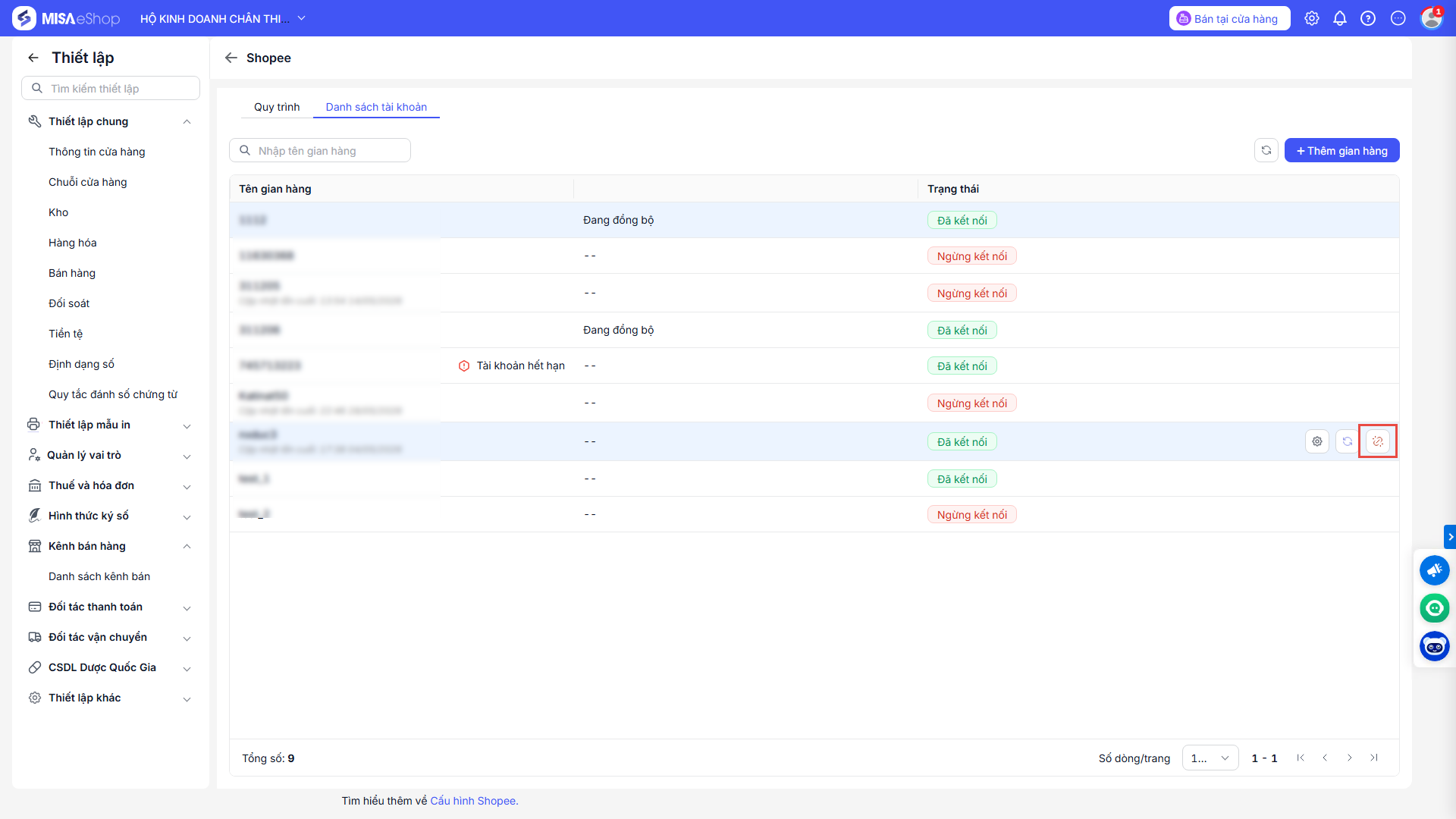
- Sau đó nhấn Kết nối lại
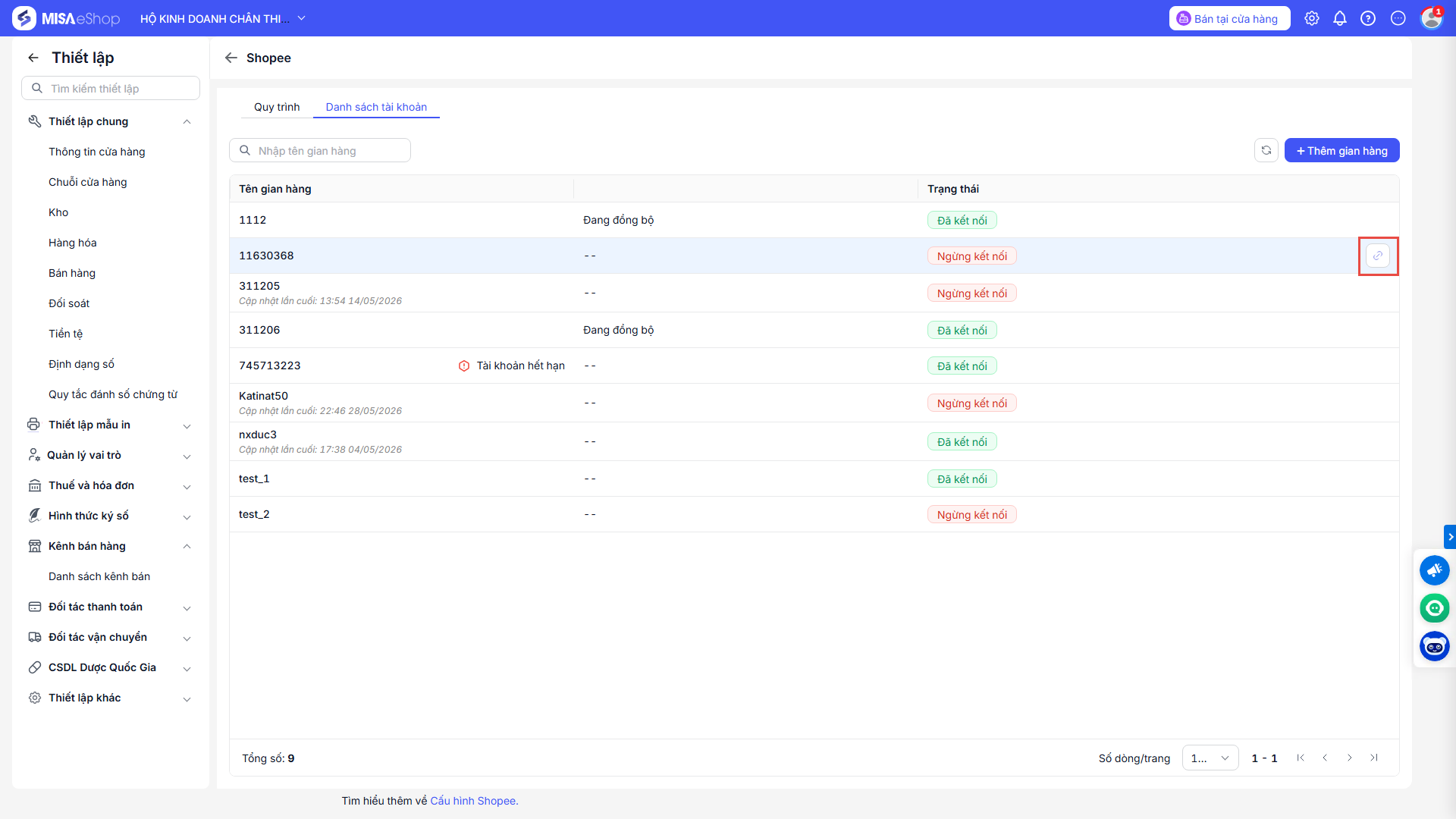
Và thực hiện kết nối tương tự Mục 2.2
3.2. Thiết lập tự động trừ tồn kho cho đơn hàng Shopee đồng bộ về Eshop
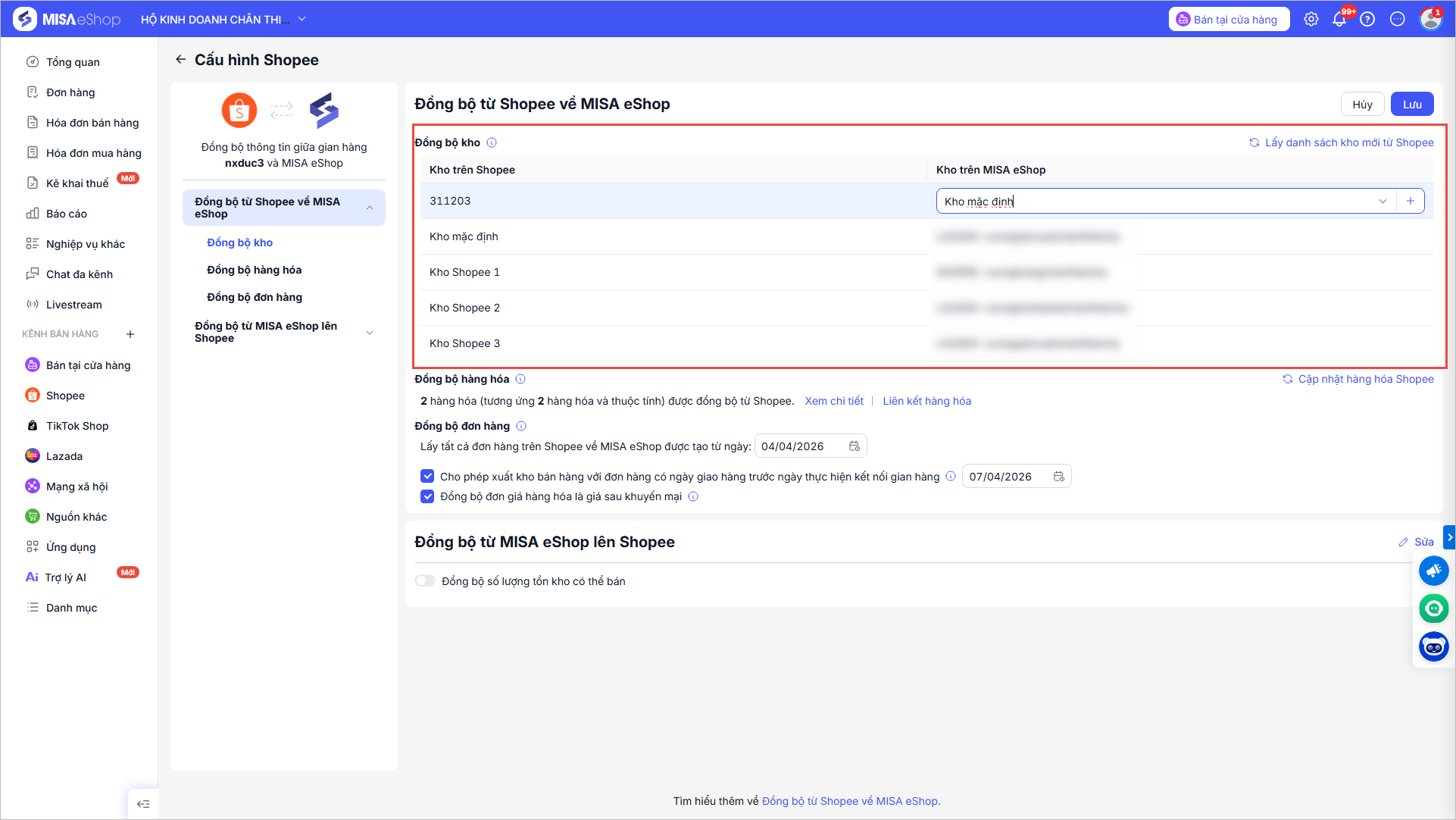
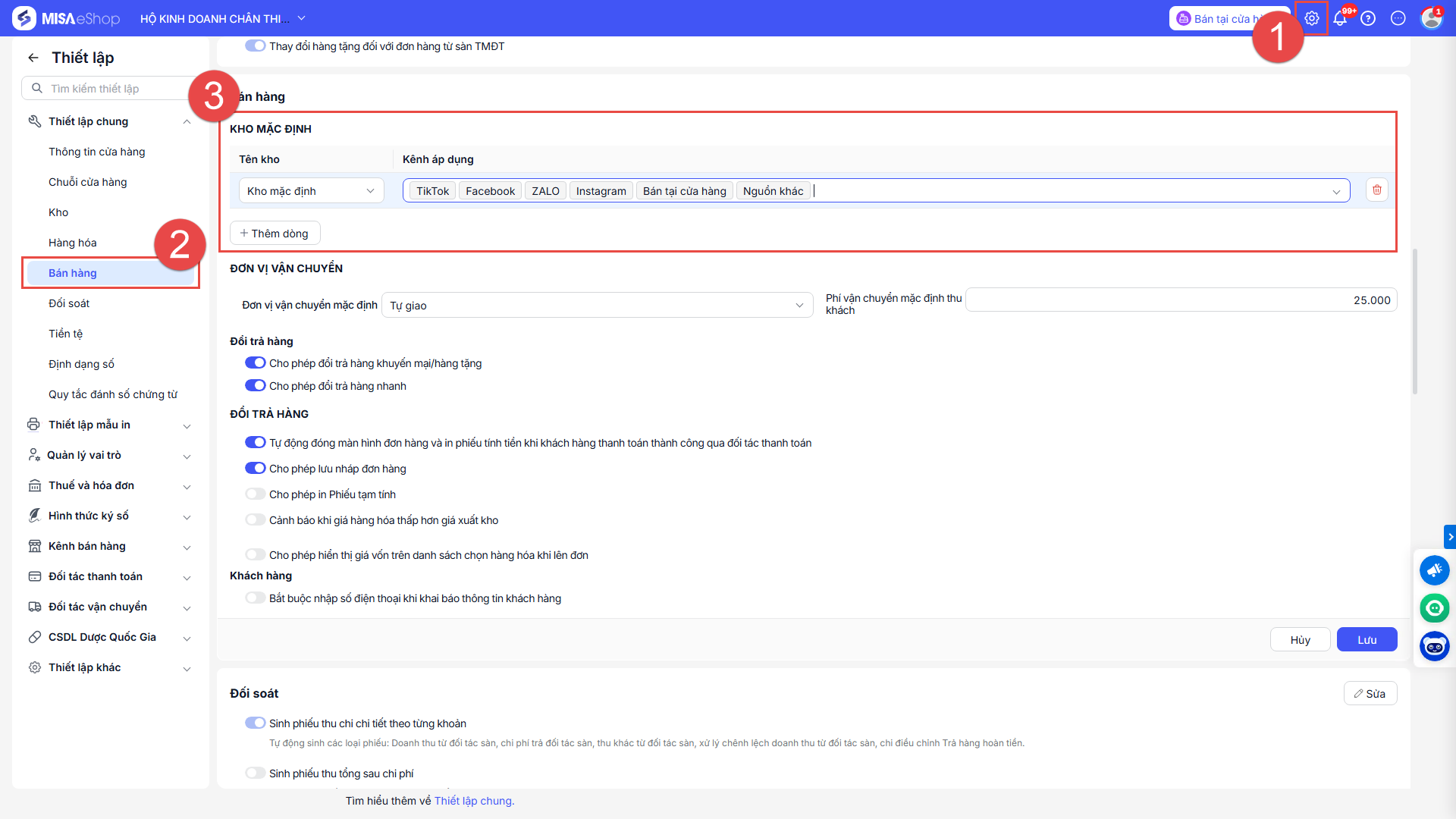
Đối với các đơn hàng phát sinh từ Shopee muốn trừ theo đúng kho đã thiết lập, cần kiểm tra như sau:
Bước 1: Tại trang Thiết lập → Kênh bán hàng → Danh sách kênh bán → Tại Shopee chọn Thiết lập → Đồng bộ kho → chọn Kho trên Misa eShop.
- Hướng dẫn chi tiết về đồng bộ kho Shopee với MISA eShop tại đây.
Bước 2: Vào Thiết lập → Thiết lập chung → Bán hàng → Tại kho mặc định, chọn kho cần xuất cho kênh bán Shopee.
3.4 Cảnh báo rủi ro phát hành hóa đơn 2 lần
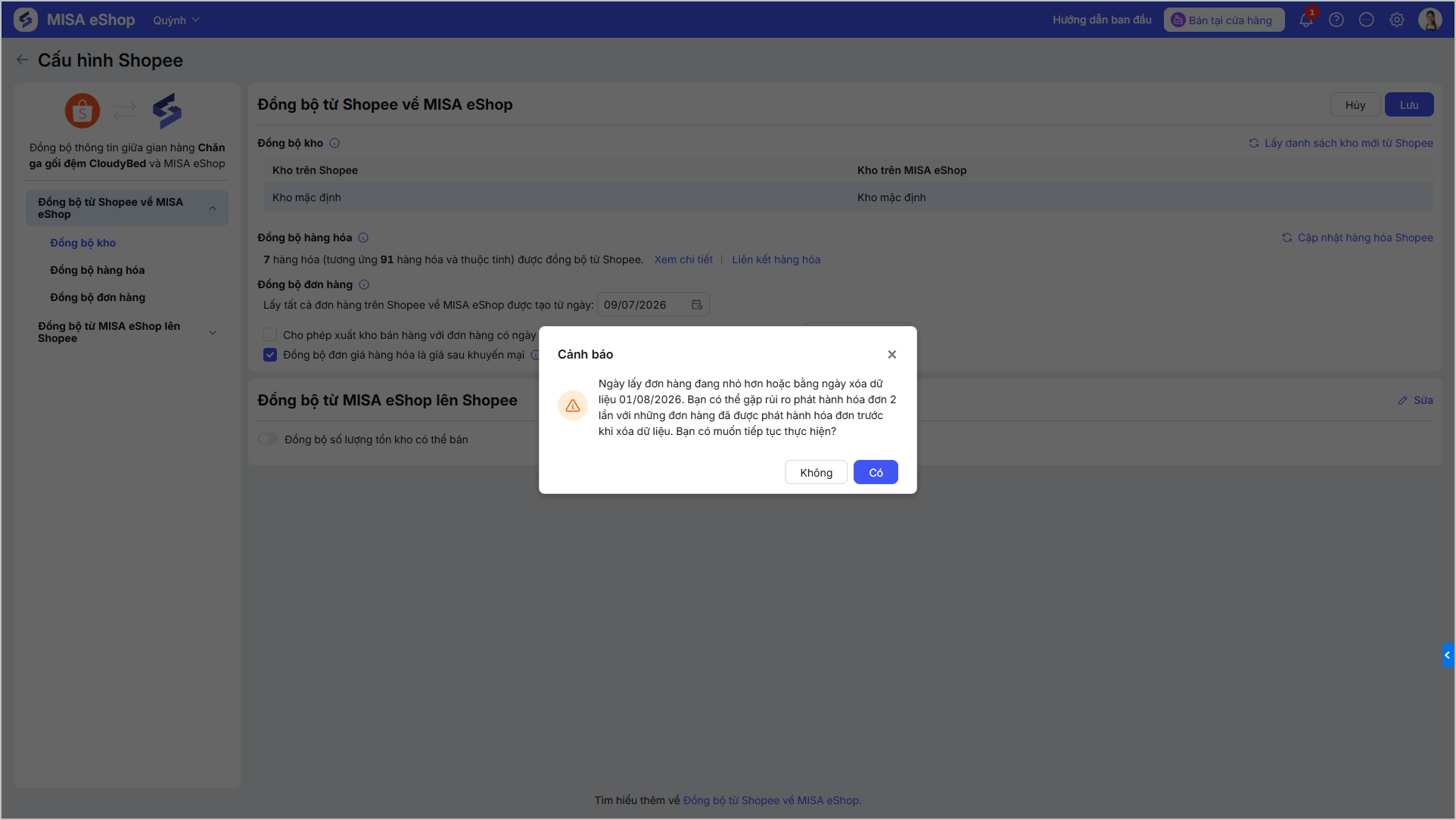
- Khi anh/chị thực hiện xóa dữ liệu cửa hàng trước khi thực hiện kết nối (Kết nối lần đầu hoặc kết nối lại), hệ thống sẽ hiển thị cảnh báo: “Ngày lấy đơn hàng đang nhỏ hơn hoặc bằng ngày xóa dữ liệu <ngày – tháng – năm>. Bạn có thể gặp rủi ro phát hành hóa đơn 2 lần với những đơn hàng đã được phát hành hóa đơn trước khi xóa dữ liệu. Bạn có muốn tiếp tục thực hiện?”
- Nếu chọn Có: Hệ thống sẽ thực hiện đồng bộ toàn bộ đơn hàng trong khoảng thời gian đã chọn
- Nếu chọn Không: Hệ thống sẽ đóng thông báo, người dùng thực hiện nhập lại thời gian bắt đầu kéo đơn từ sàn về hệ thống.
3. Lưu ý
- MISA eShop chỉ đang đáp ứng kết nối Shopee tại thị trường Việt Nam.
Chúc Anh/Chị thực hiện thành công!