
1. Tổng quan
Tài liệu hướng dẫn cách kết nối tư vấn bán hàng (Chat đa kênh) từ sàn Shopee với phần mềm MISA eShop. Nội dung bao gồm các bước thiết lập kết nối, đồng bộ tin nhắn, in hóa đơn, quản lý bình luận và chứng từ liên quan. Áp dụng cho các đơn vị sử dụng MISA eShop có nhu cầu quản lý giao tiếp và bán hàng đồng bộ giữa hai hệ thống.
Lưu ý:
- Nếu đã cài đặt ứng dụng eShop Printer, hãy khởi động ứng dụng trước khi kết nối để hỗ trợ đầy đủ các tính năng (in hóa đơn, in bình luận, các chứng từ liên quan…).
- Nếu chưa cài đặt, vẫn thực hiện như sau; phần mềm sẽ hướng dẫn bạn tải và cài đặt khi tới bước cần thiết.
2. Các bước thực hiện
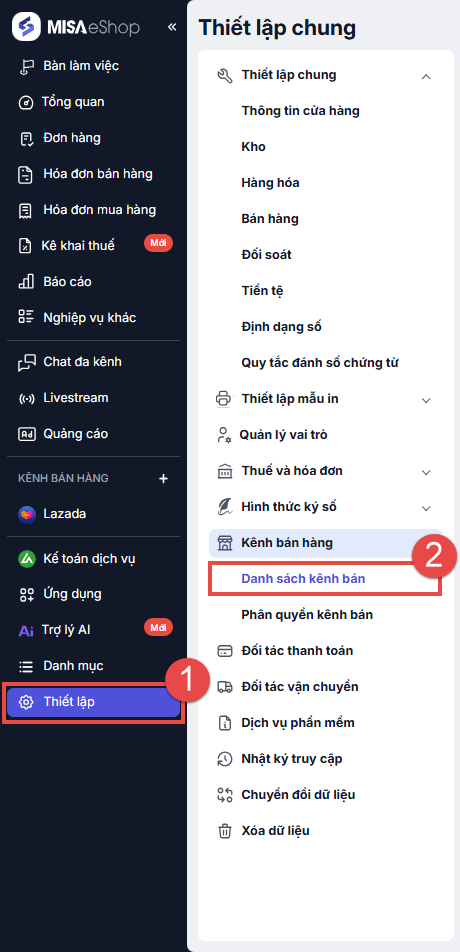
Bước 1: Tại màn hình tổng quan, chọn Thiết lập\Kênh bán hàng\Danh sách kênh bán
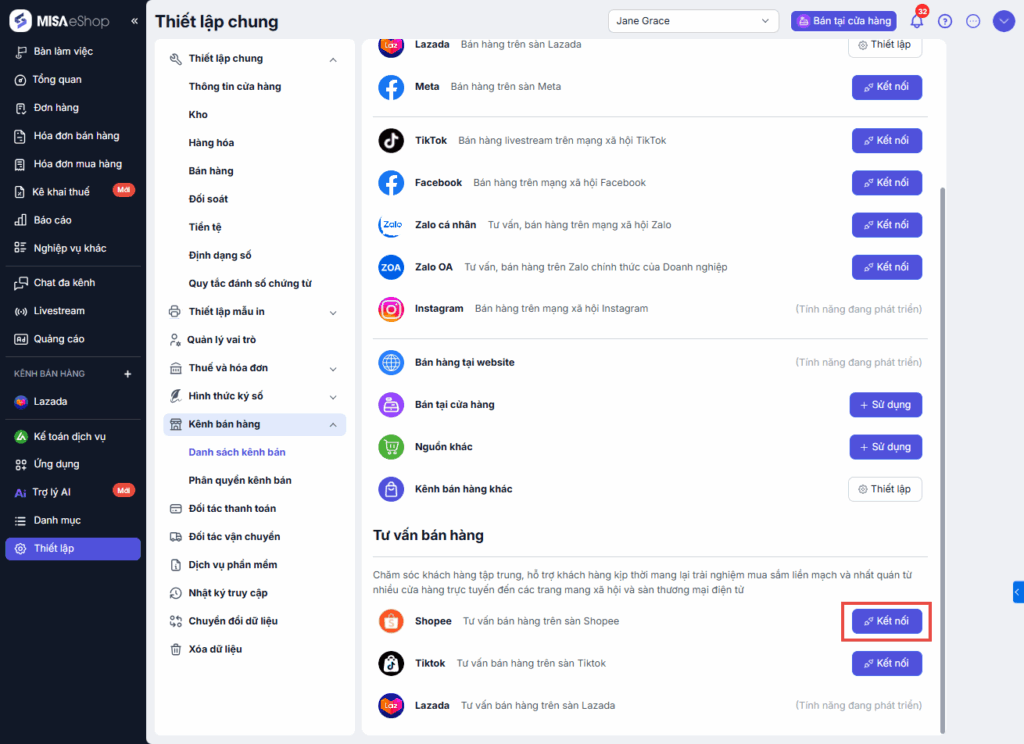
Bước 2: Tại mục Tư vấn bán hàng, nhấn Kết nối tại sàn shopee
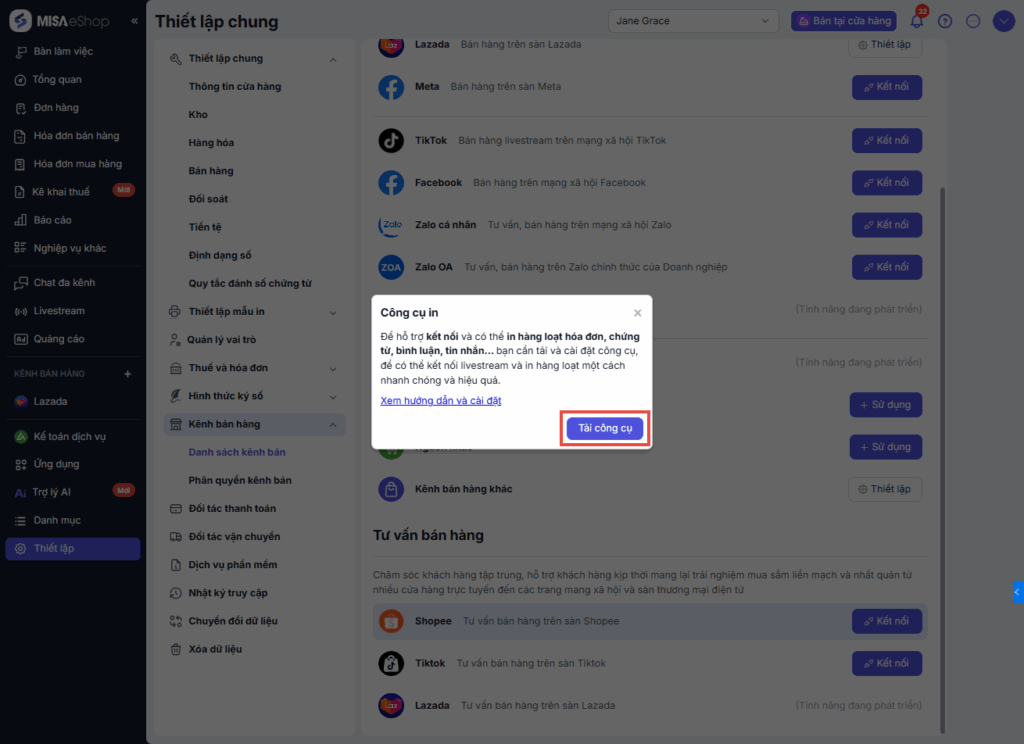
- Nếu chưa cài đặt Công cụ in eShop Printer, hệ thống sẽ hiển thị thông báo → Nhấn Tải công cụ và thực hiện cài đặt theo hướng dẫn chi tiết ở link: Tại đây
- Nếu đã cài đặt nhưng chưa bật ứng dụng, hệ thống cũng cảnh báo.
→ Chỉ cần đóng thông báo, bật ứng dụng eShop Printer và thực hiện kết nối lại.
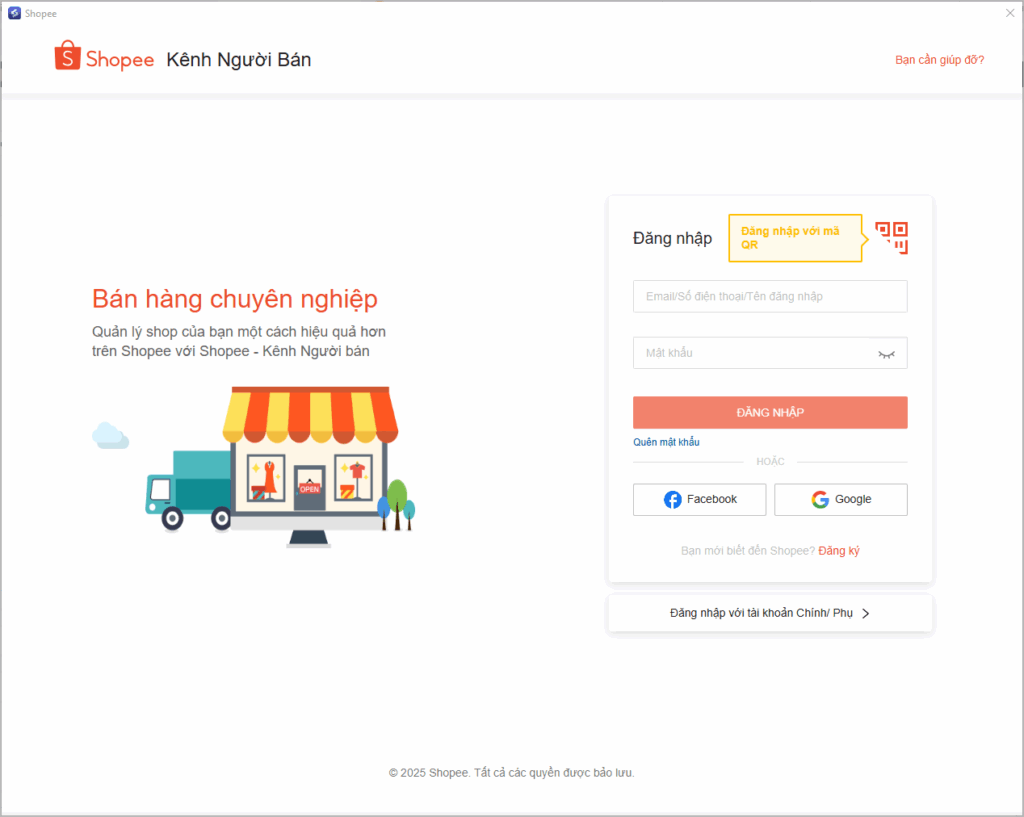
Bước 3: Đăng nhập tài khoản Shopee, nhấn Đăng nhập.
- Nhấn Đồng bộ tin nhắn.

- Để hủy kết nối, nhấn Hủy kết nối.
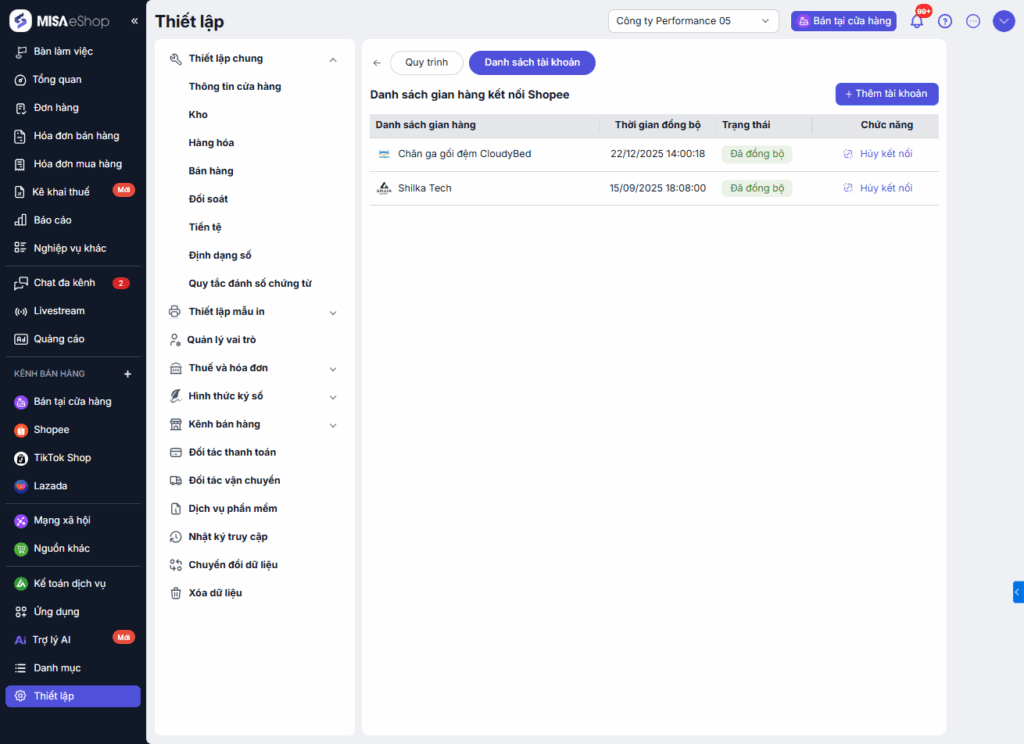
Bước 4: Tắt ứng dụng trước khi tắt máy tính
- Trước khi tắt máy tính, bắt buộc thoát hoàn toàn Công cụ in MISA.
- Mục đích: giải phóng phiên làm việc để có thể sử dụng công cụ in trên máy tính khác khi cần, nếu không tắt, máy tính khác sẽ không thể nhận tin nhắn mới.
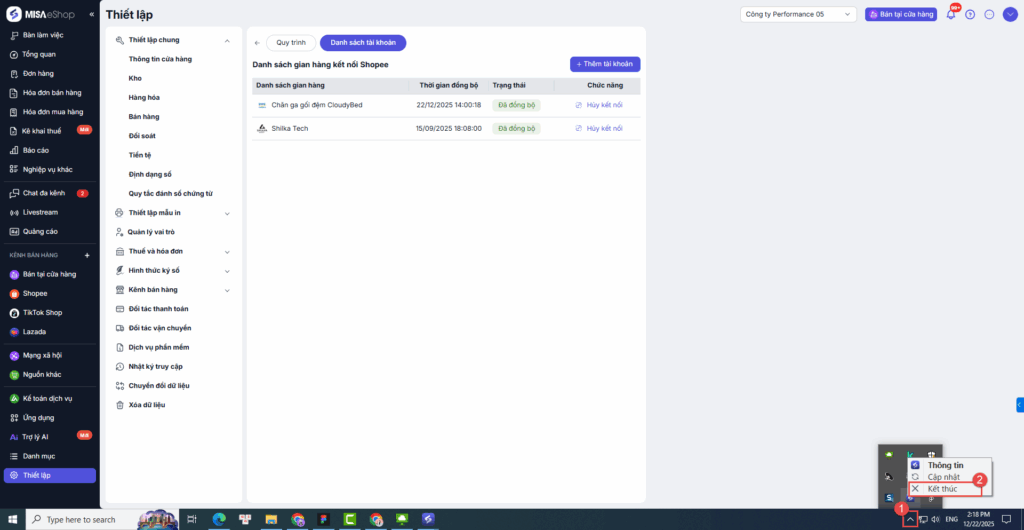
3. Lưu ý quan trọng
- Luôn bật eShop Printer trước khi dùng phần mềm để toàn bộ thao tác được liền mạch, tránh lỗi kết nối và in chứng từ/in hóa đơn từ hội thoại.
- Luôn tắt hoàn toàn eShop Printer sau khi dùng phần mềm và tắt máy tính để không gặp lỗi khi sử dụng trên thiết bị khác.
Chúc anh/chị thao tác thành công!

 https://www.misaeshop.vn/
 Cộng đồng hỗ trợ miễn phí
 Diễn đàn
 Chat trực tiếp
 Hướng dẫn qua YouTube
 Email
Email


