
1. Tổng quan
Tính năng Nhập khẩu đơn hàng Nguồn khác giúp anh/chị nhanh chóng đưa dữ liệu đơn hàng từ file Excel (từ các kênh như Landing page, Facebook, Google Ads…) vào hệ thống MISA eShop. Việc này giúp giảm thiểu tối đa thời gian nhập liệu thủ công, hạn chế sai sót và giúp chủ cửa hàng kiểm soát, đẩy đơn sang đơn vị vận chuyển một cách nhanh chóng.
2. Các bước thực hiện
Bước 1: Tại màn hình trang quản lý, Chọn Nguồn khác\Đơn hàng
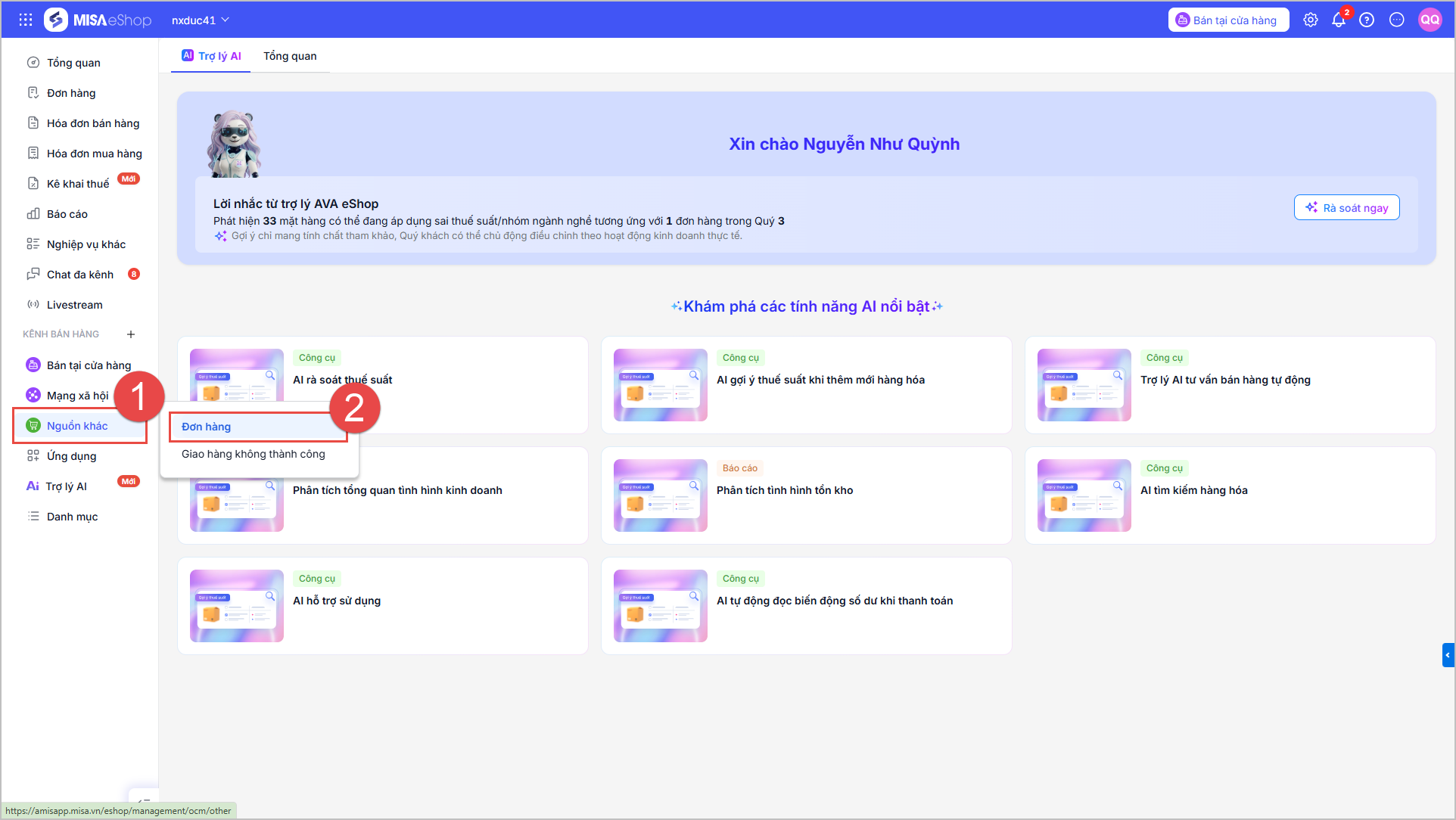
Bước 2: Chọn Nhập khẩu
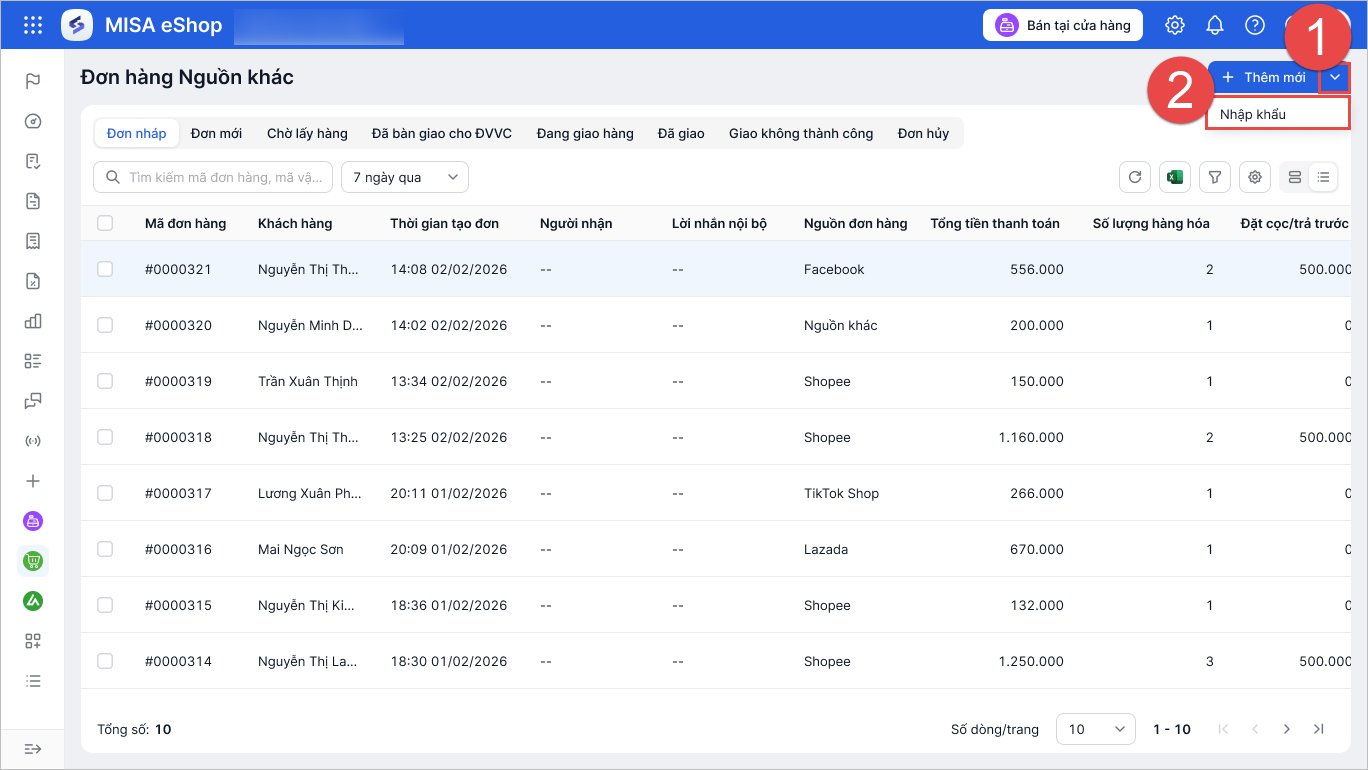
Bước 3: Chọn Đối tác vận chuyển, sau đó nhấn Tải tệp mẫu để tải về tệp nhập khẩu đơn hàng.
Lưu ý: Mỗi đơn vị vận chuyển cần nhập khẩu theo từng lần nhập khẩu riêng, không nhập khẩu chung cùng 1 tệp
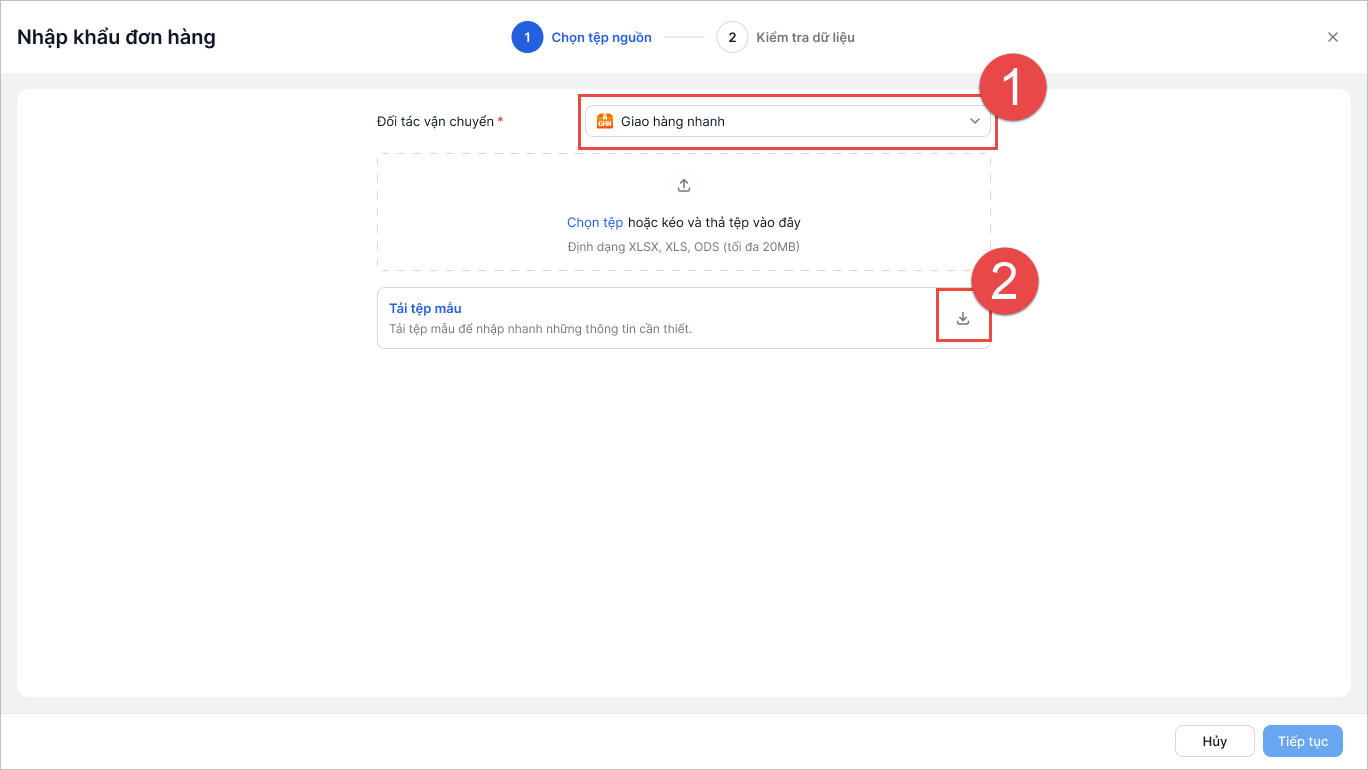
Bước 4: Điền thông tin vào tệp mẫu.
Sau khi nhấn Tải tệp, hệ thống lưu về thư mục Tải về (Download) trên máy tính người dùng tệp nhập khẩu mẫu, người dùng thực hiện mở tệp mẫu.
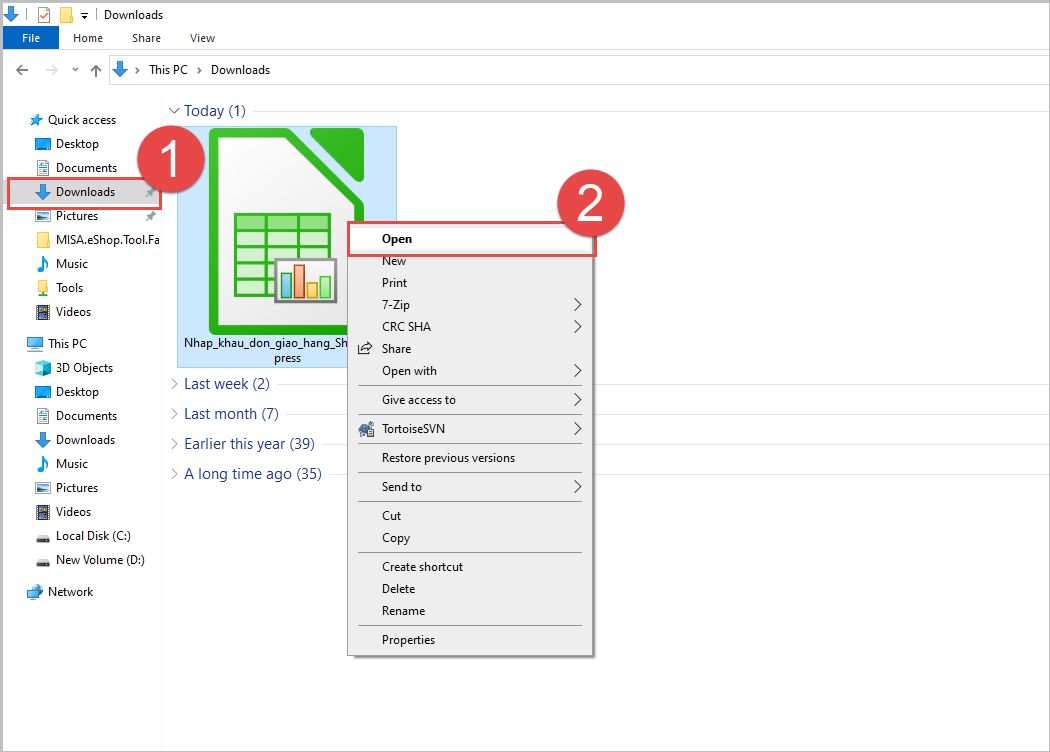
Và sao chép thông tin đơn hàng sang tệp mẫu vừa tải về dựa theo hướng dẫn trên tệp mẫu, cụ thể:
- Mã đơn hàng: Là mã riêng do người dùng tự quy định để quản lý , không bắt buộc nhập. Nếu để trống thông tin mã đơn hàng, hệ thống tự tạo mã đơn hàng.
- Khi nhập khẩu lên hệ thống, mã đơn hàng luôn kết thúc bằng cụm “IP”;
- Nhập lặp lại mã đơn hàng cho tất cả hàng hóa trong cùng 1 đơn hàng
- Các thông tin khác trong đơn chỉ cần nhập tại dòng đầu tiên của đơn hàng.
- Các dòng cùng mã đơn hàng sẽ được gộp chung vào một đơn hàng.
- Mã khách hàng: Nhập mã khách hàng đã tồn tại trên hệ thống. Nếu để trống thì thông tin khách hàng trống.
- Nguồn đơn: Chọn từ danh sách các nguồn đơn đang được thiết lập trong Quản lý nguồn đơn.
- Kho hàng: Lựa chọn kho để đơn vị vận chuyển đến lấy hàng.
- Với các đơn vị vận chuyển bắt buộc liên kết kho với cửa hàng: Trên tệp mẫu tải về, hệ thống đã liệt kê các kho đã liên kết với đơn vị vận chuyển, người dùng thực hiện chọn kho lấy hàng để nhân viên đơn vị vận chuyển đến lấy đúng địa chỉ.
- Với các đơn vị vận chuyển không bắt buộc liên kết kho: Trên tệp mẫu tải về, hệ thống đã liệt kê tất cả các kho trên cửa hàng, người dùng thực hiện chọn kho lấy hàng để nhân viên đơn vị vận chuyển đến lấy đúng địa chỉ.
- Tên người nhận: Bắt buộc nhập, là tên của người nhận hàng.
- SĐT người nhận: Bắt buộc nhập, là số điện thoại của người nhận hàng.
- Địa chỉ nhận hàng: Bắt buộc nhập đầy đủ địa chỉ chi tiết. Cần nhập chính xác tỉnh hoặc thành phố, quận hoặc huyện, phường hoặc xã để hệ thống có thể tự động nhận diện khi tạo đơn.
- Mã hàng hóa: Bắt buộc nhập, hàng hóa phải tồn tại trong danh mục. Không thực hiện nhập hàng hóa dạng combo tùy chọn.
- Số lô: Nhập số lô hàng hóa đã tồn tại trên hệ thống.
- Hạn sử dụng: Nhập hạn sử dụng đã tồn tại trên hệ thống.
- Đơn vị tính: Phải tồn tại trong danh sách đơn vị tính của hàng hóa; nếu để trống thì hệ thống tự động lấy đơn vị tính mặc định của hàng hóa đó.
- Số lượng: Bắt buộc nhập và chỉ chấp nhận số dương.
- Đơn giá: Chỉ chấp nhận số dương; nếu để trống thì hệ thống tự động lấy đơn giá hàng hóa trên hệ thống với đơn vị tính tương ứng.
- Giảm giá hàng hóa: Nhập số tiền giảm giá cho từng hàng hóa.
- Áp dụng giảm thuế GTGT: Lựa chọn Có/Không, Nếu để trống hệ thống tự động lấy thông tin dựa trên thiết lập hàng hóa trên hệ thống
- Tính thuế GTGT: Lựa chọn Có/Không, Nếu để trống hệ thống tự động lấy thông tin dựa trên thiết lập hàng hóa trên hệ thống
- Giảm giá đơn hàng: Nhập số tiền giảm giá của cả hóa đơn, chỉ nhập ở dòng đầu tiên của đơn hàng.
- Phương thức: Chọn 1 trong 3 loại hình thức giao hàng là Giao thường, Hỏa tốc hoặc Giao hàng cồng kềnh.
- Trọng lượng (bắt buộc nhập): Nhập tổng trọng lượng của đơn hàng (gram). Nếu để trống, hệ thống sẽ lấy theo tổng trọng lượng hàng hóa trong hệ thống.
- Chiều dài: Nhập chiều dài đơn hàng (cm). Bắt buộc nhập nếu chọn phương thức Giao hàng cồng kềnh.
- Chiều rộng: Nhập chiều rộng đơn hàng (cm). Bắt buộc nhập nếu chọn phương thức Giao hàng cồng kềnh.
- Chiều cao: Nhập chiều cao đơn hàng (cm). Bắt buộc nhập nếu chọn phương thức Giao hàng cồng kềnh.
- Dịch vụ: Chọn dịch vụ vận chuyển.
- Người trả phí: Lựa chọn người trả phí vận chuyển là Cửa hàng trả hoặc Người nhận trả. Nếu không chọn, mặc định là Cửa hàng trả. Chỉ nhập ở dòng đầu tiên của đơn hàng.
- Phí giao hàng thu khách: Nhập tiền phí giao hàng cần thu từ khách.
- Phí giao hàng trả ĐVVC: Nhập tiền phí giao hàng cần trả cho đơn vị vận chuyển.
- Lời nhắn giao hàng: Nhập tối đa 255 ký tự.
- Ghi chú đơn hàng: Nhập tối đa 255 ký tự.
- Loại khách hàng: Chọn 1 trong 2 loại là Công ty/Hộ kinh doanh hoặc Cá nhân.
- Mã số thuế: Nhập mã số thuế của doanh nghiệp, căn cước công dân chủ hộ hoặc căn cước công dân người mua.
- ĐVQHNS: Nhập mã đơn vị quan hệ ngân sách. Với khách hàng là Công ty/Hộ kinh doanh, bắt buộc nhập 1 trong 2 trường: Mã số thuế hoặc Đơn vị quan hệ ngân sách (ĐVQHNS).
- Hộ chiếu: Nhập số hộ chiếu. Với khách hàng là Cá nhân, bắt buộc nhập 1 trong 2 trường: Căn cước công dân hoặc Hộ chiếu.
- Tên đơn vị/Tên người mua: Nhập thông tin tên đơn vị hoặc tên người mua. Nếu là Công ty/Hộ kinh doanh thì bắt buộc nhập tên đơn vị; nếu là Cá nhân thì bắt buộc nhập tên người mua.
- Địa chỉ: Nhập địa chỉ. Trường này bắt buộc khi cần lấy thông tin khách hàng để xuất hóa đơn.
- Số điện thoại: Nhập tối đa 12 ký tự.
- Email: Nhập thông tin email.
Sau khi hoàn tất nhập thông tin đơn hàng, thực hiện Lưu tệp.
Các lưu ý quan trọng khi nhập thông tin vào tệp mẫu:
- Với các đơn hàng nhiều hàng hóa: Chỉ cần nhập thông tin đơn hàng ở dòng đầu diện của đơn hàng, các dòng sau chỉ cần nhập thông tin hàng hóa.
- Các cột thông tin đánh dấu bắt buộc là các thông tin quan trọng, người dùng bắt buộc nhập thông tin. Các cột không bắt buộc, nếu người dùng không nhập, hệ thống tự động lấy thông tin dựa trên thiết lập trên phần mềm.
- Tại cột địa chỉ nhận hàng cần đầy đủ 4 thông tin sau: Địa chỉ nhận hàng, Phường/Xã, Quận/Huyện, Tỉnh/Thành phố. Nếu thiếu một thông tin, hệ thống sẽ báo lỗi.
- Ví dụ: Số 25 đường Thành Bình, Phường Nguyễn Văn Lộc, Hà Đông, Hà Nội
- Hoặc Tòa nhà TSQ EuroLand, Phường Nguyễn Văn Lộc, Hà Đông, Hà Nội
- Hàng hóa được thiết lập bán theo lô/hsd: Bắt buộc nhập thông tin lô/hsd với hàng hóa đó.
- Số lượng bán của hàng hóa phải nhỏ hơn hoặc bằng số lượng tồn kho hàng hóa trên hệ thống.
- Trọng lượng đơn hàng, kích thước đơn hàng phải đúng với phương thức giao hàng. Trên 20kg phải chọn phương thức Giao hàng cồng kềnh.
- Đối với đơn vị vận chuyển Viettel Post và Vietnam Post: Dịch vụ giao hàng phải khớp với địa chỉ giao hàng.
Bước 5: Quay lại phần mềm MISA eShop và tiến hàng nhập khẩu đơn hàng lên hệ thống.
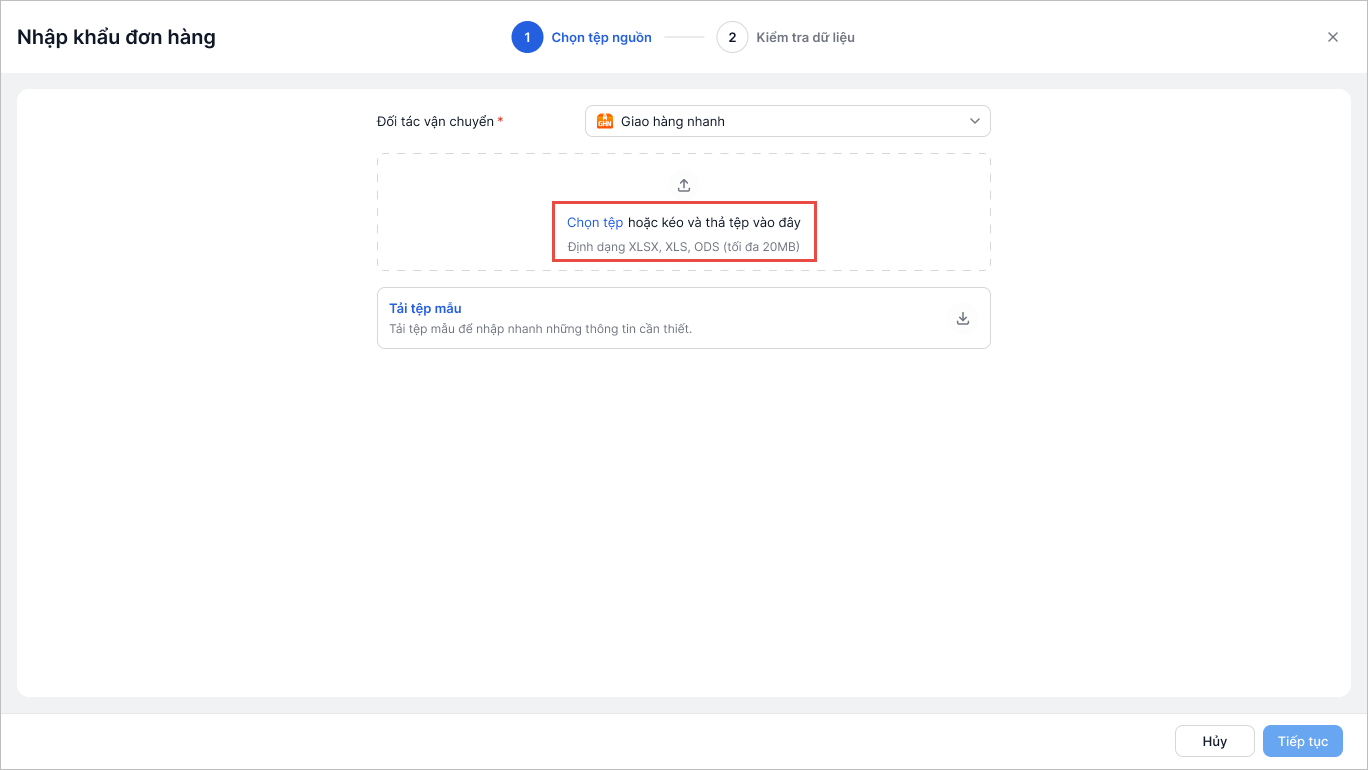
- Nhấn Chọn tệp hoặc kéo thả tệp để tải tệp lên hệ thống.
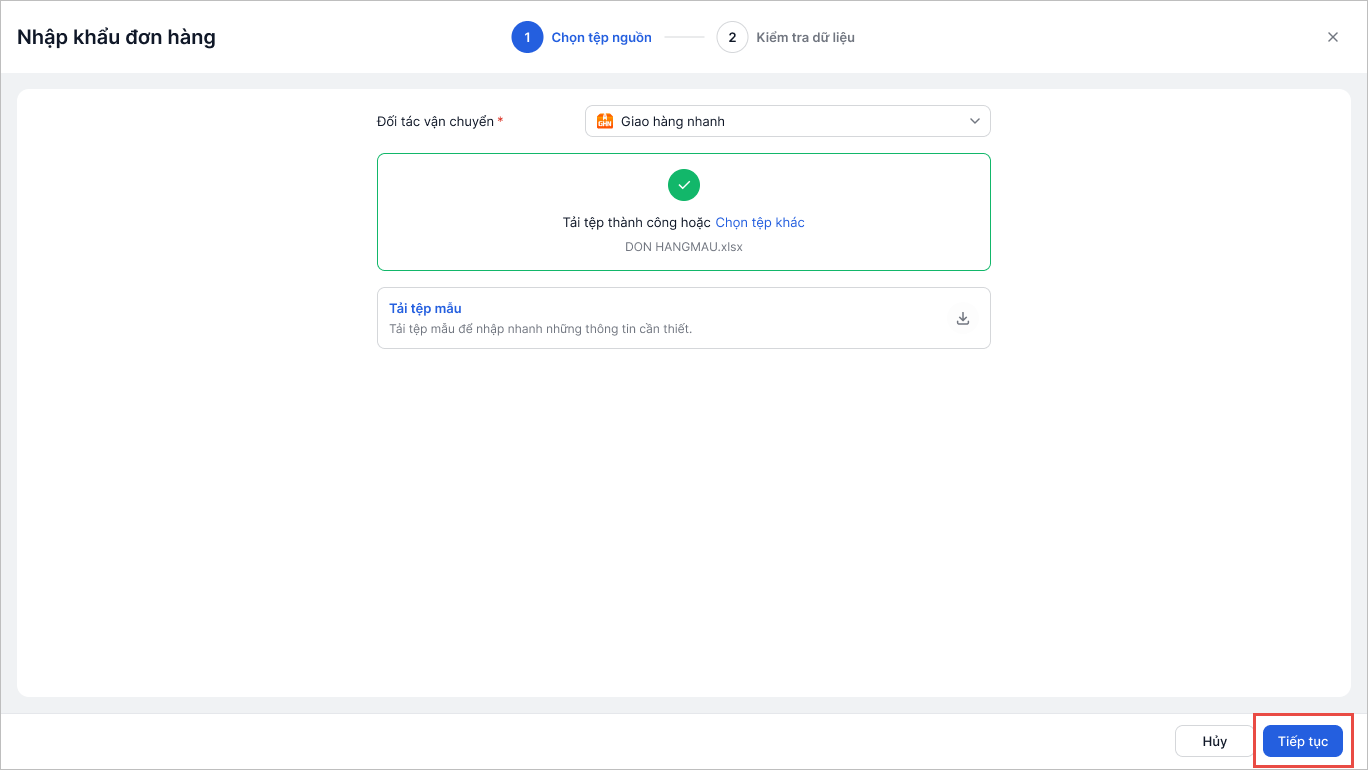
- Sau đó nhấn Tiếp tục
Bước 5: Kiểm tra dữ liệu và hoàn tất nhập khẩu
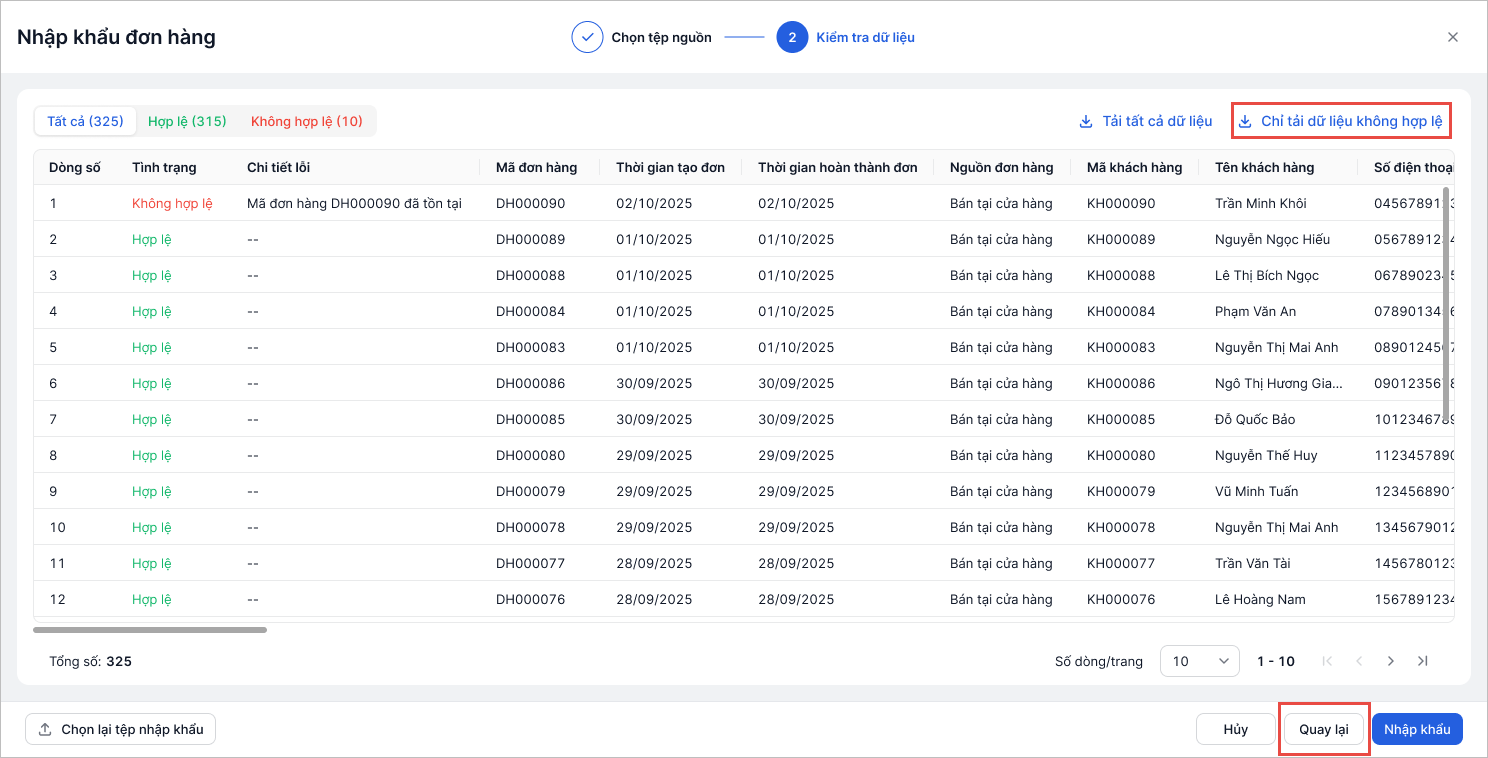
Sau khi hệ thống tiếp nhập thông tin từ tệp nhập khẩu sẽ trả về kết quả các đơn hàng hợp lệ và không hợp lệ cùng danh sách đơn hàng với các trường thông tin đã nhập trong tệp nhập khẩu.
- Với các đơn hàng không hợp lệ: Người dùng kiểm tra lỗi, tải file kết quả về để xem chi tiết lỗi → Sau đó tiến hành sửa lại tệp đơn hàng mẫu → Nhấn Quay lại và nhập khẩu lại đơn hàng.
Sau khi hoàn hợp lệ 100% số đơn hàng đã nhập khẩu, nhấn Nhập khẩu để hoàn tất nhập khẩu đơn hàng.
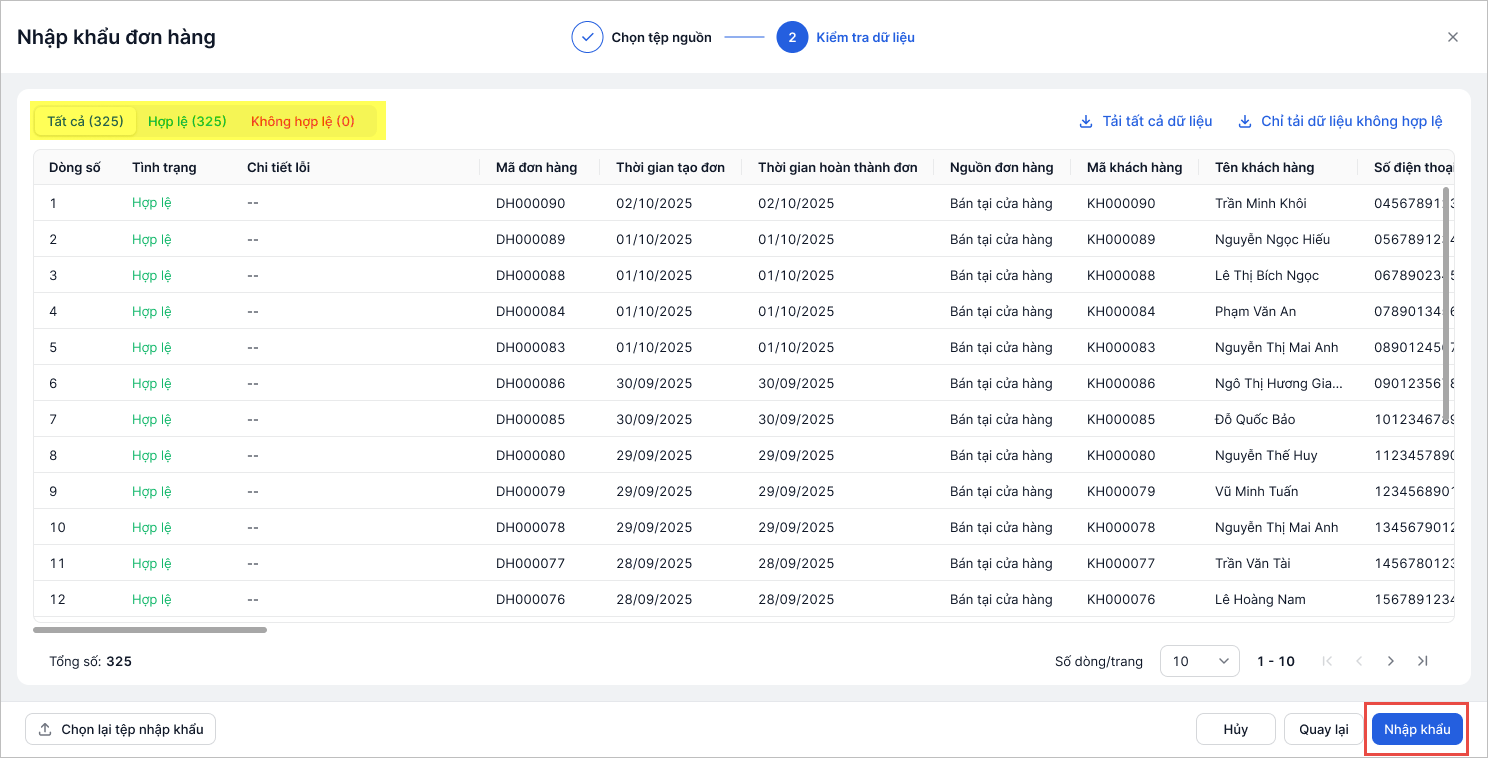
⇒ Các đơn hàng nhập khẩu thành công sẽ ở trạng thái đơn mới và nằm trong danh sách Đơn mới/Đơn hàng nguồn khác.
Chúc Anh/Chị thực hiện thành công!