
1. Tổng quan
Bài viết hướng dẫn cách kết nối MISA eShop với đơn vị vận chuyển Shopee Express để ghi nhận và cập nhật đơn giao hàng trực tiếp trên phần mềm.
Nội dung bao gồm các bước thiết lập đối tác vận chuyển, nhập mã API Token Key, kiểm tra và cập nhật thông tin kho. Hướng dẫn áp dụng cho các cửa hàng sử dụng MISA eShop có nhu cầu tích hợp Shopee Express.
2. Thiết lập kết nối
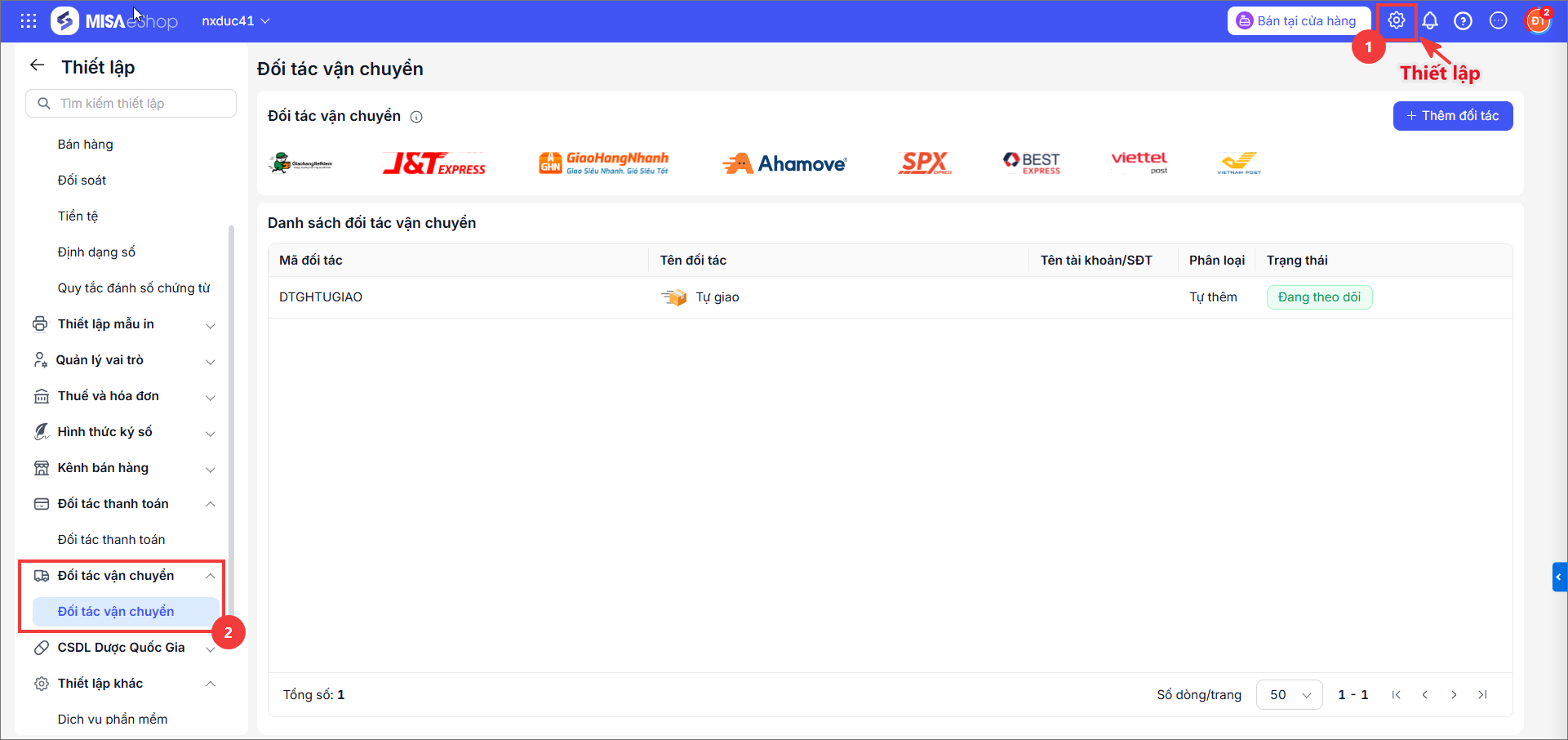
Bước 1. Truy cập Thiết lập đối tác vận chuyển
Vào Thiết lập/Đối tác vận chuyển.
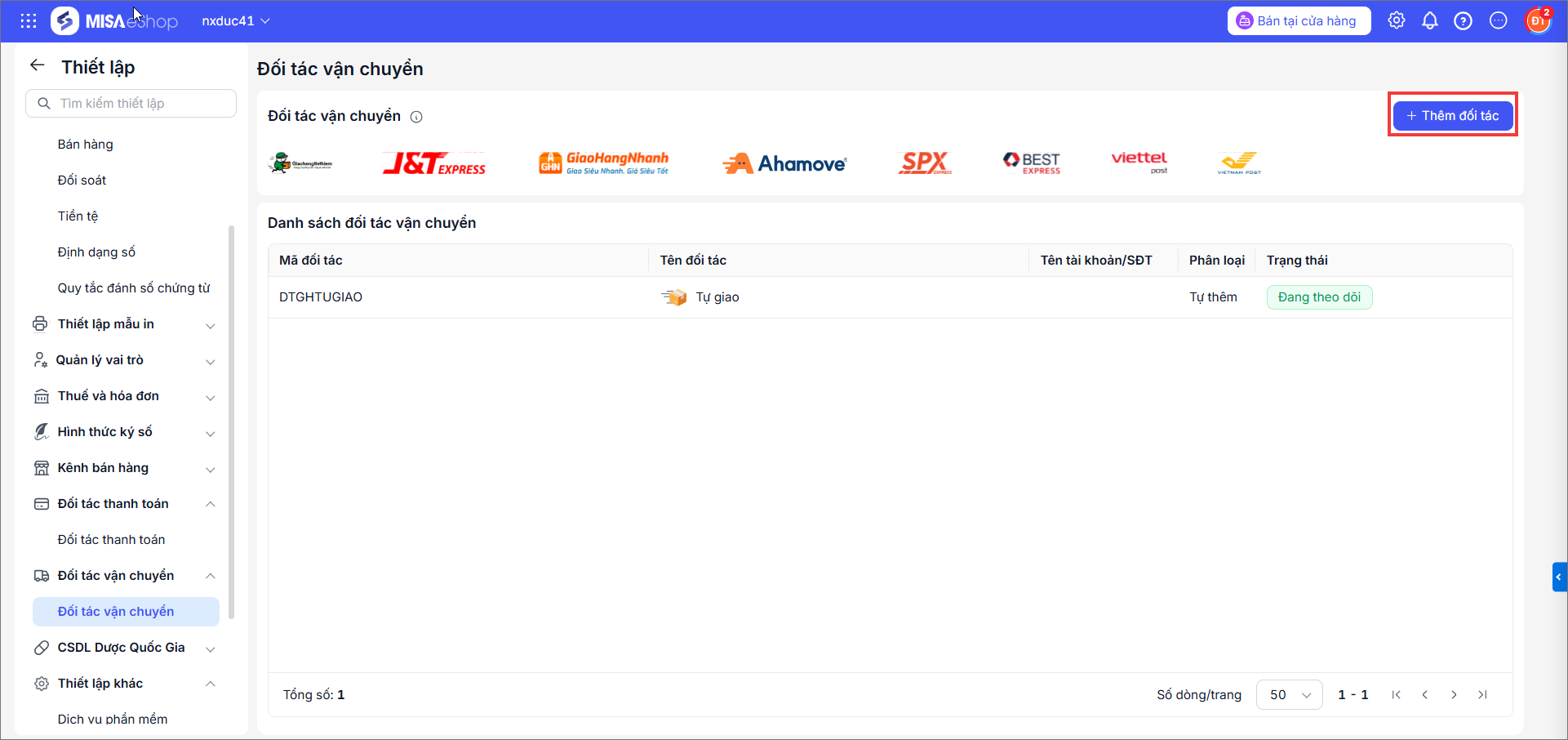
Bước 2. Thêm đối tác
Nhấn Thêm đối tác ở góc trên bên phải màn hình.
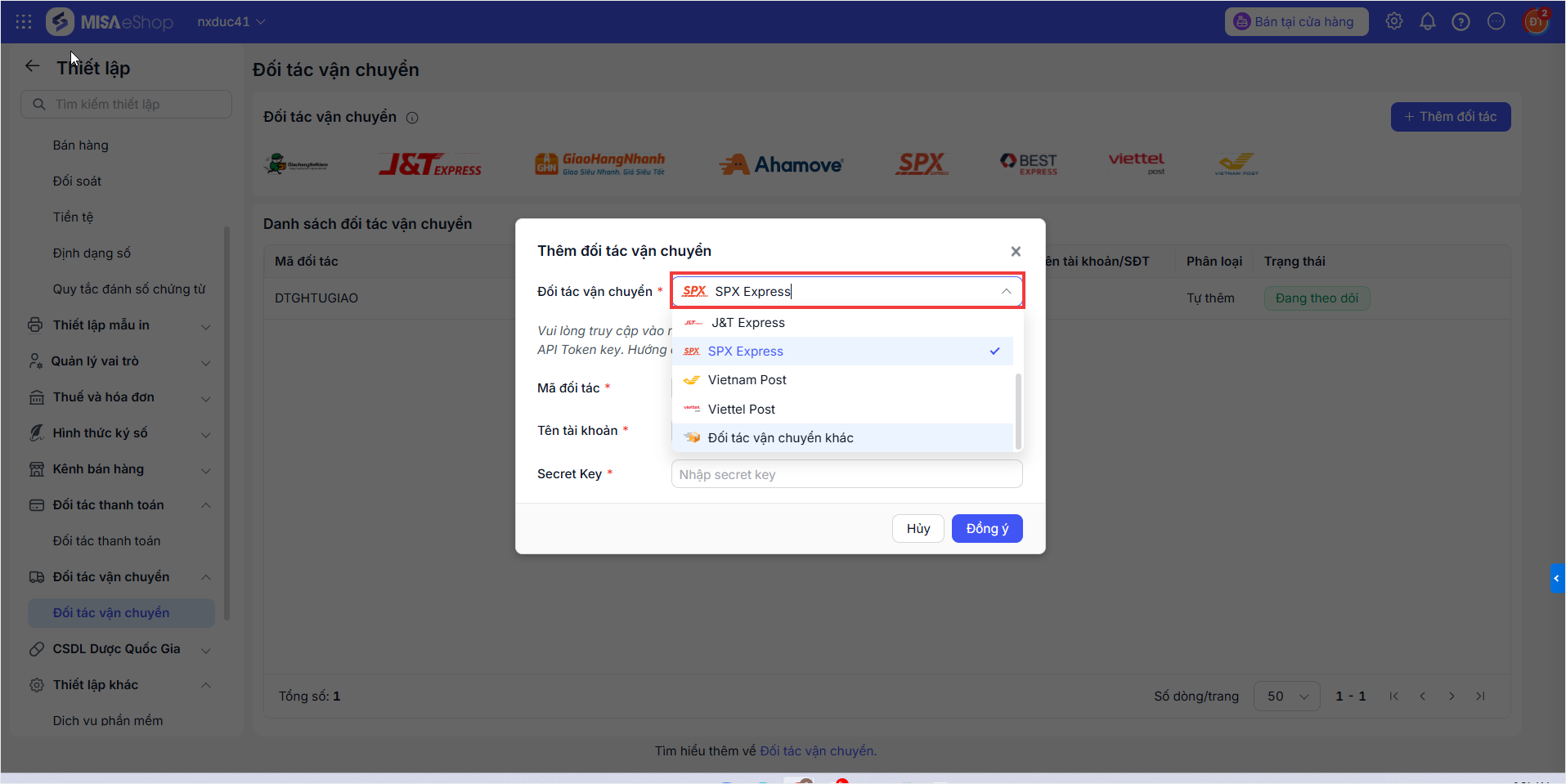
Bước 3. Chọn Shopee Express
Chọn đối tác vận chuyển Shopee Express.
Bước 4. Nhập API Token Key và đăng nhập tài khoản SPX Express
- Mã đối tác: Để thông tin mặc định tự sinh trên phần mềm( Thông tin chỉ theo dõi trên Misa Eshop nên không cần sửa lại)
- Tên tài khoản : điền thông tin ID người dùng bên đối tác
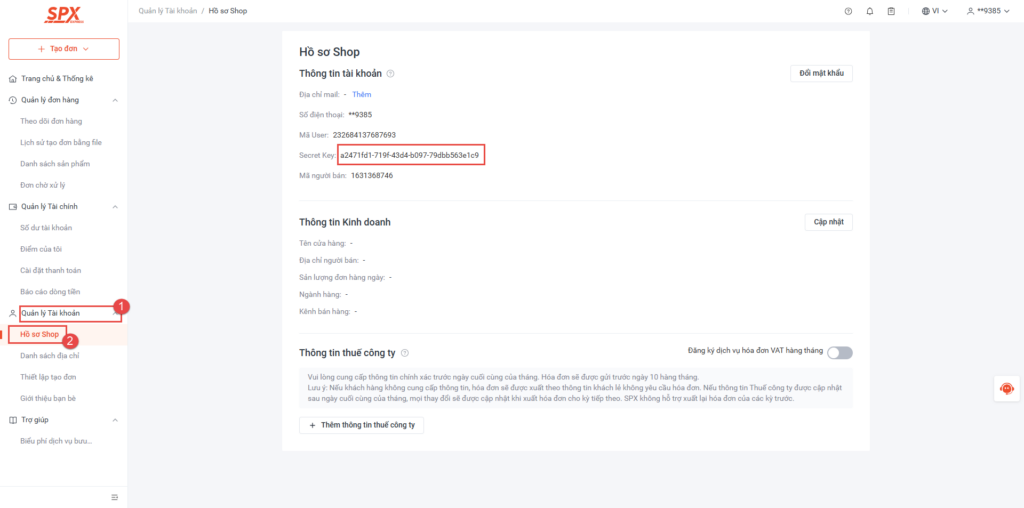
- Secret Key: Truy cập trang quản trị SPX Express, chọn Quản lý tài khoản\Hồ sơ shop và copy mã Secret Key.
- Nhấn Đồng ý để hoàn tất.
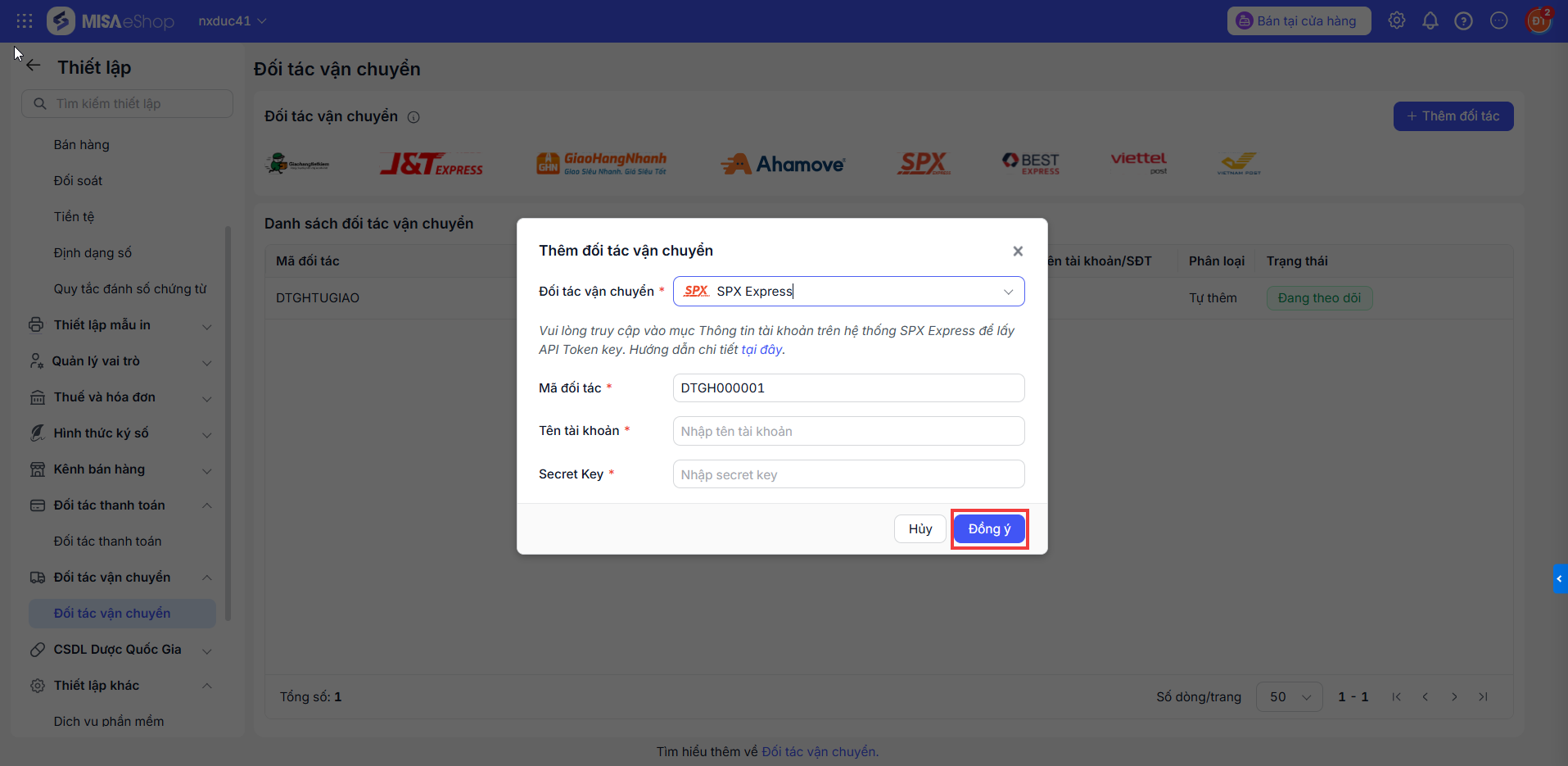
Sau khi kết nối thành công, phần mềm chuyển sang trang Thiết lập đối tác vận chuyển. Phần mềm tự động kết nối kho hàng hóa với Đơn vị vận chuyển.
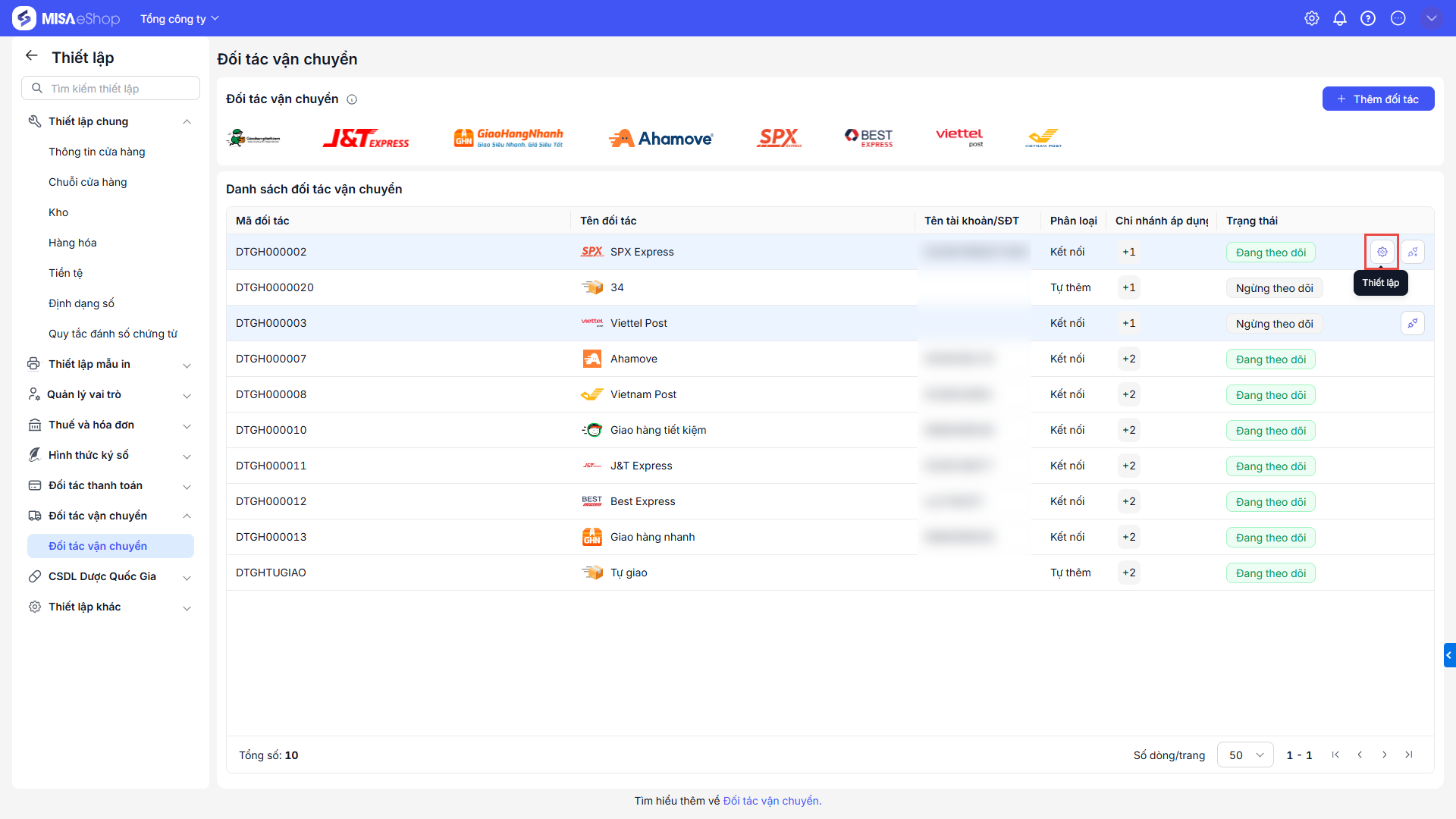
Bước 5. Kiểm tra thông tin kho và địa chỉ kho
Để kiểm tra thông tin kho và địa chỉ kho, tại dòng đối tác vận chuyển SPX Express đã kết nối, nhấn chọn Thiết lập.
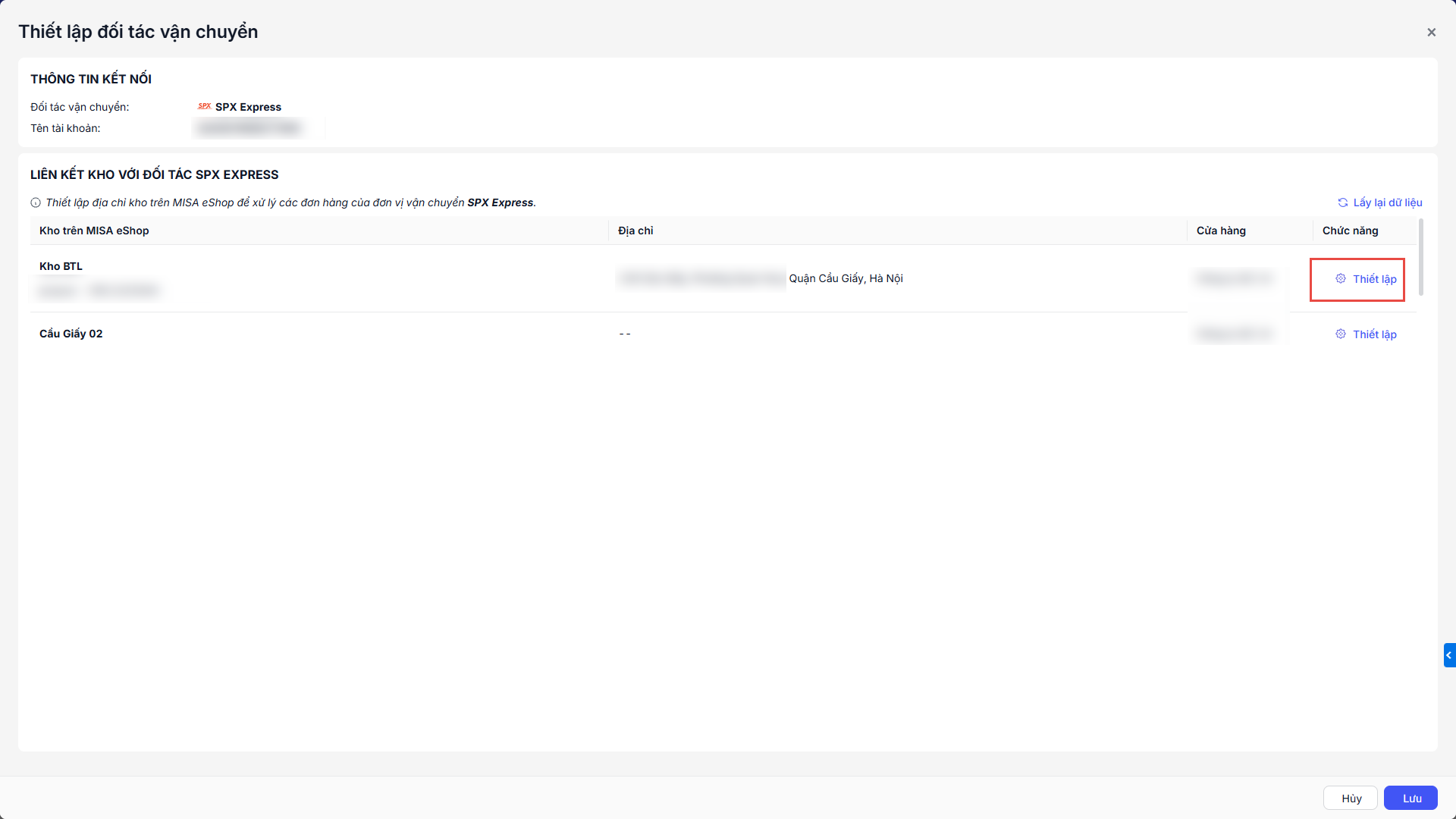
Bước 6. Chọn kho cần cập nhật thông tin
Chọn kho muốn cập nhật lại thông tin, nhấn Thiết lập để thực hiện thiết lập.
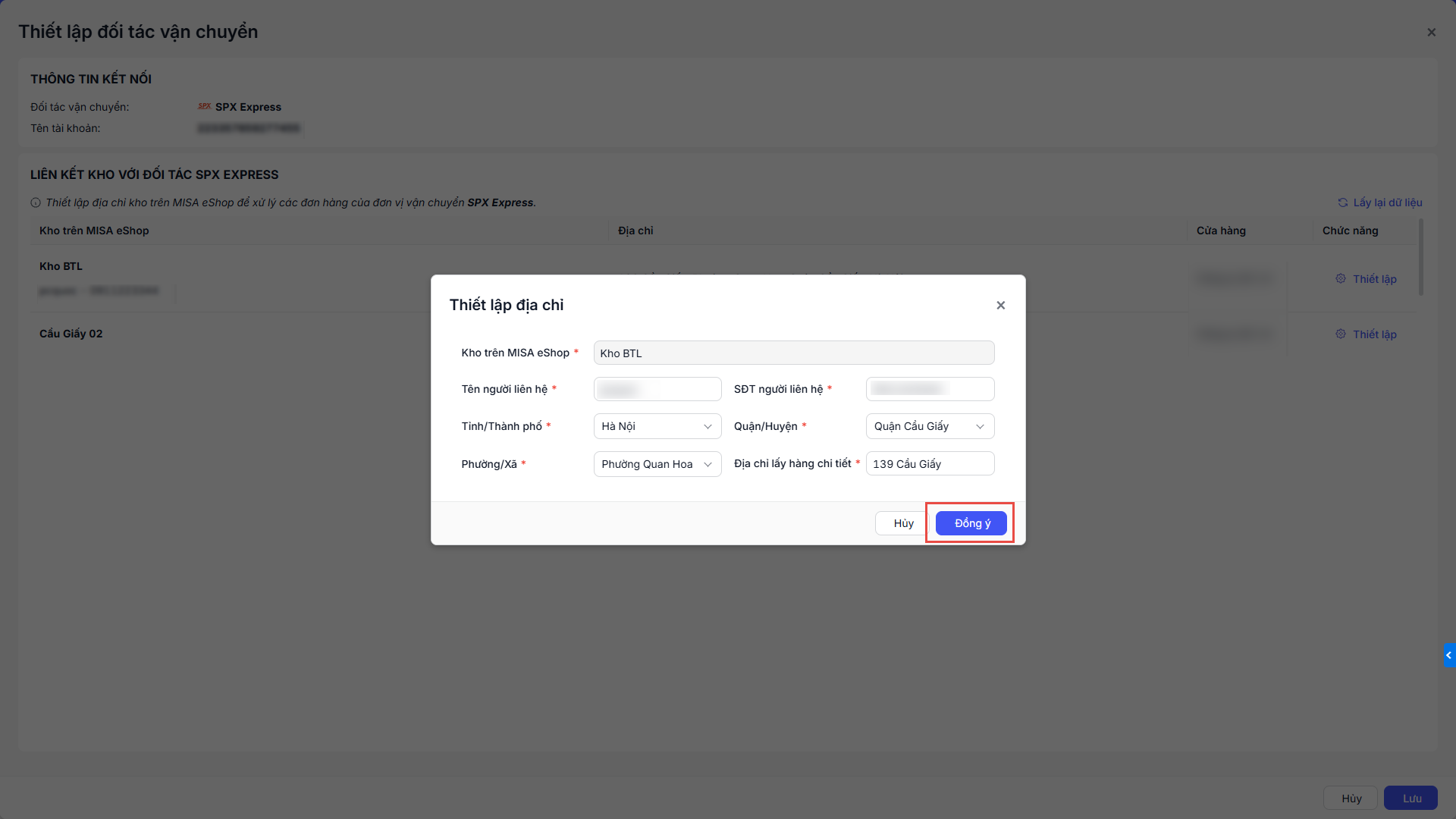
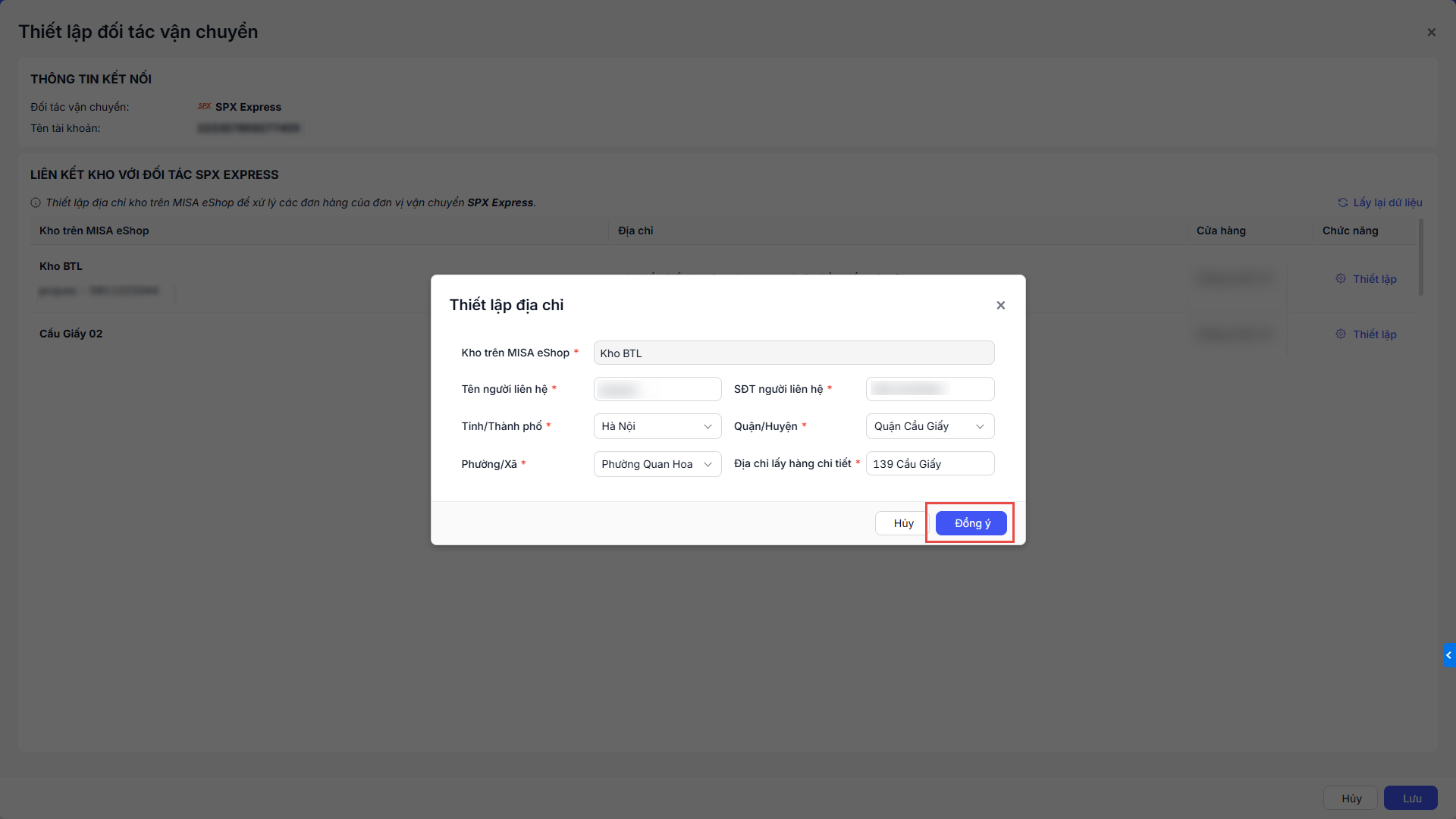
Bước 7. Cập nhật thông tin kho
Thực hiện cập nhật thông tin cần thay đổi. Sau đó, nhấn Đồng ý.
Bước 8. Lưu thiết lập kho
Nhấn Lưu để hoàn tất.
3. Lưu ý
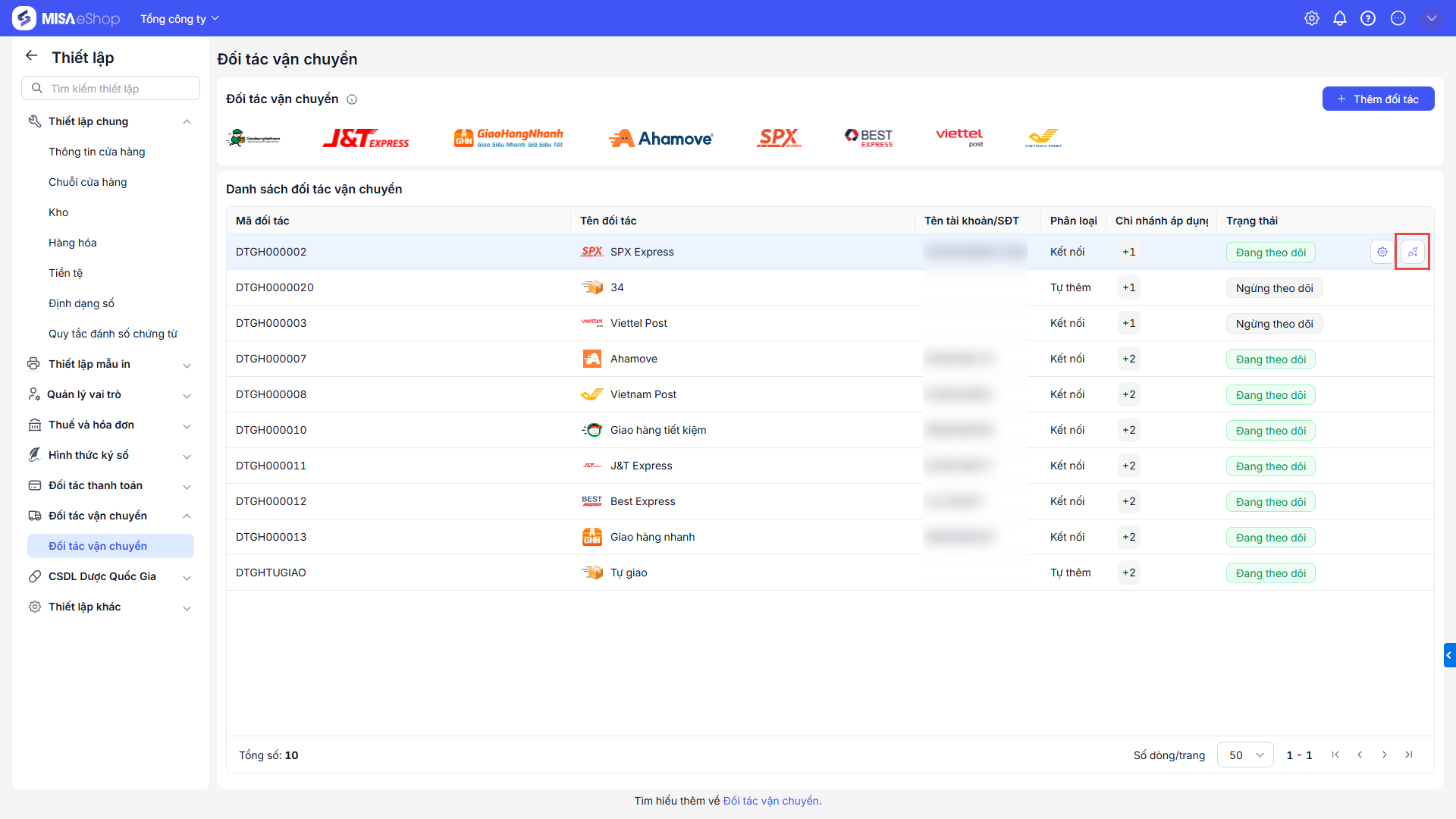
Để hủy kết nối, nhấn chọn biểu tượng  ( mũi tên đi xuống ở cuối dòng) và nhấn Hủy.
Chúc anh/chị thao tác thành công!