
I. Tổng quan
Tính năng đối soát đối tác vận chuyển (ĐTVC) hỗ trợ anh chị đối chiếu với thông tin thanh toán đơn hàng với đối tác vận chuyển trên MISA eShop. Qua đó, anh/chị có thể xác định số tiền COD, phí giao hàng và các khoản chênh lệch giữa dữ liệu của đối tác vận chuyển với dữ liệu trên hệ thống, từ đó thực hiện các nghiệp vụ thu, chi liên quan.
Sau khi đọc bài viết, anh/chị có thể:
- Thêm, sửa, xóa và xem chi tiết phiếu đối soát.
- Tạo phiếu thu, phiếu chi để xử lý công nợ với đối tác vận chuyển.
- Kiểm tra trạng thái đối soát của từng đơn hàng.
II. Hướng dẫn thực hiện
1. Danh sách phiếu đối soát
Để xem danh sách các phiếu đối soát vận chuyển, anh/chị thực hiện như sau:
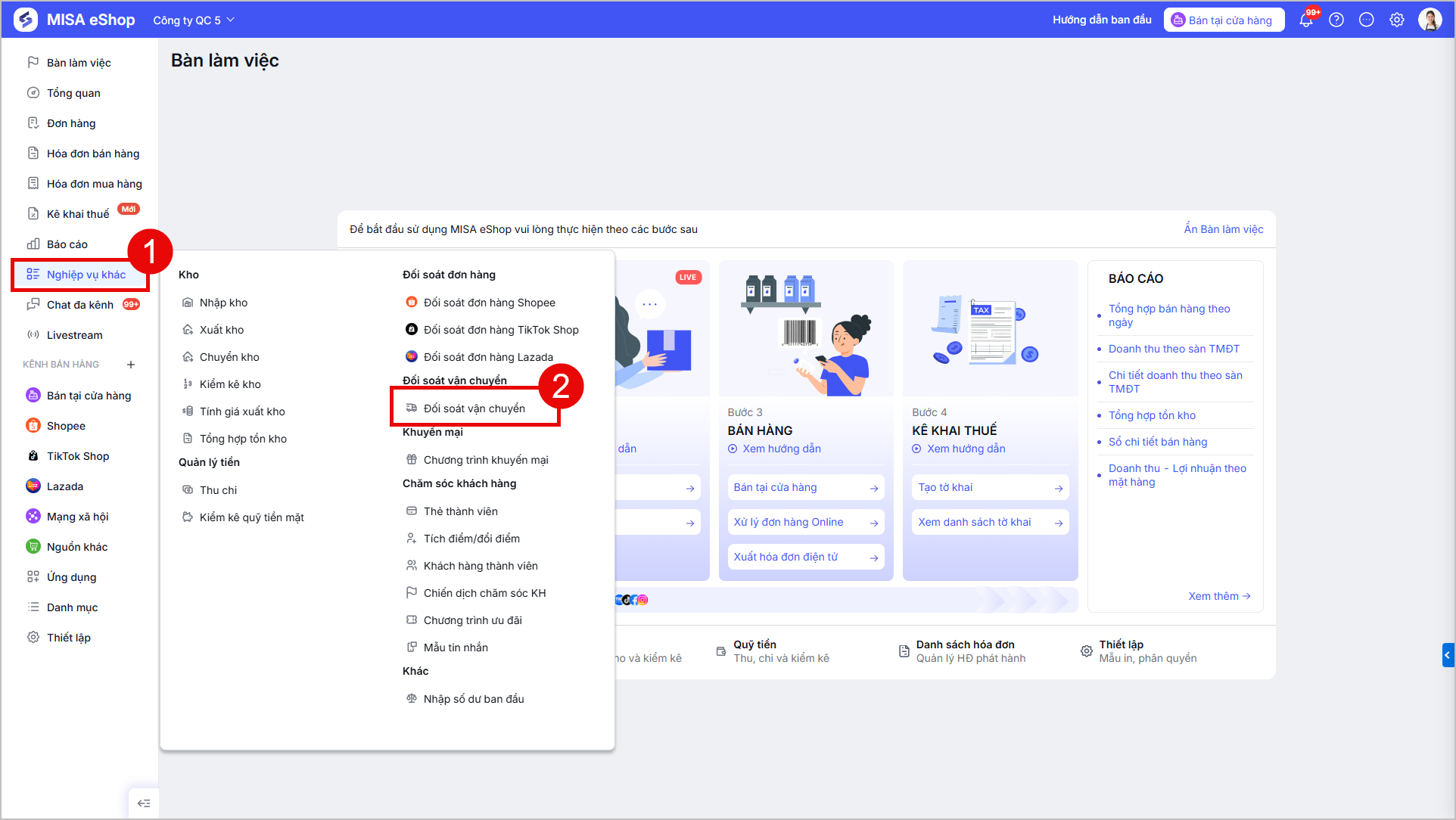
- Tại màn hình trang tổng quan, chọn Nghiệp vụ khác, sau đó chọn Đối soát vận chuyển.
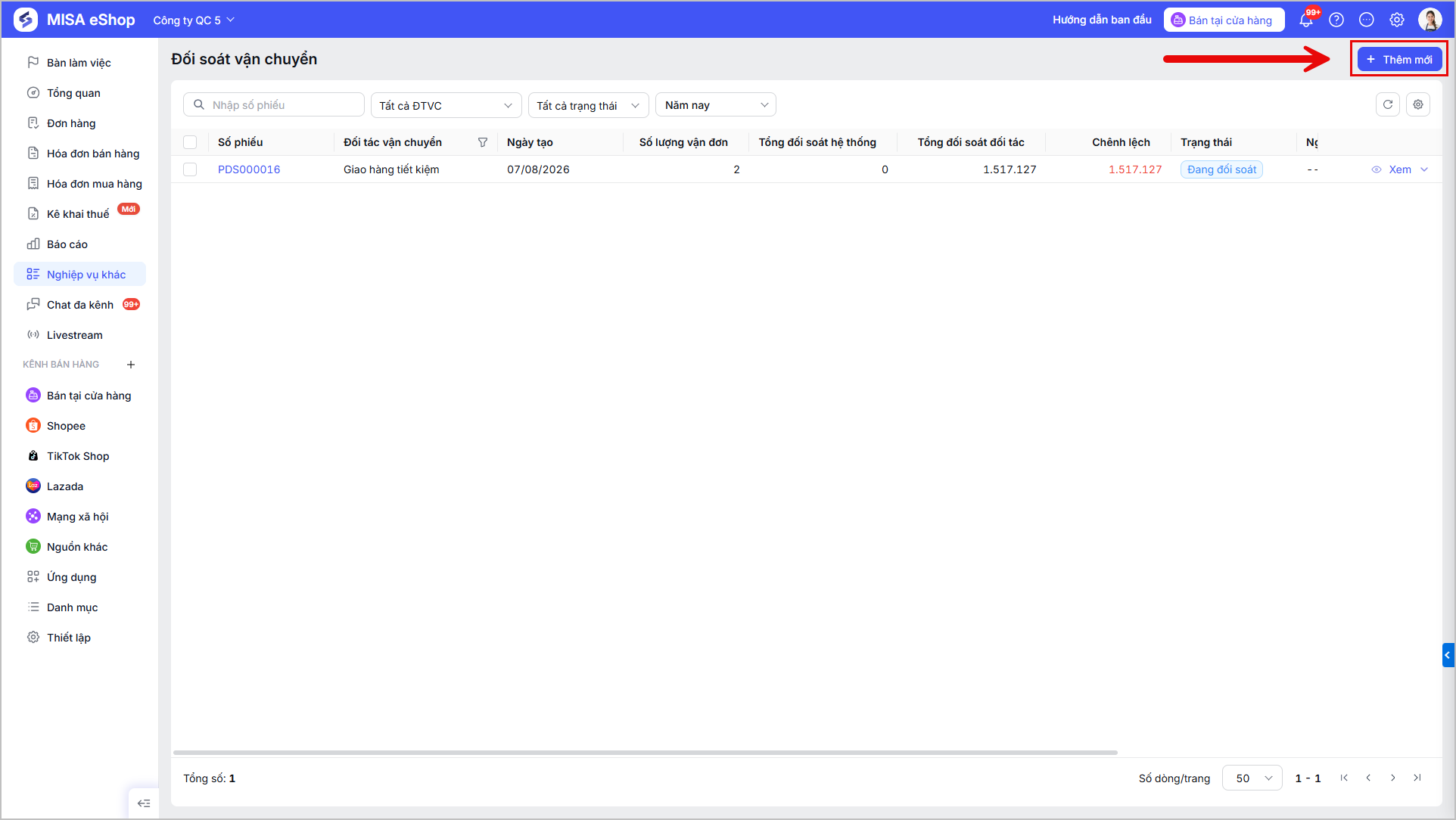
- Hệ thống sẽ hiển thị danh sách các phiếu đối soát đã được tạo và sắp xếp theo thứ tự thời gian tạo mới nhất tới cũ nhất.
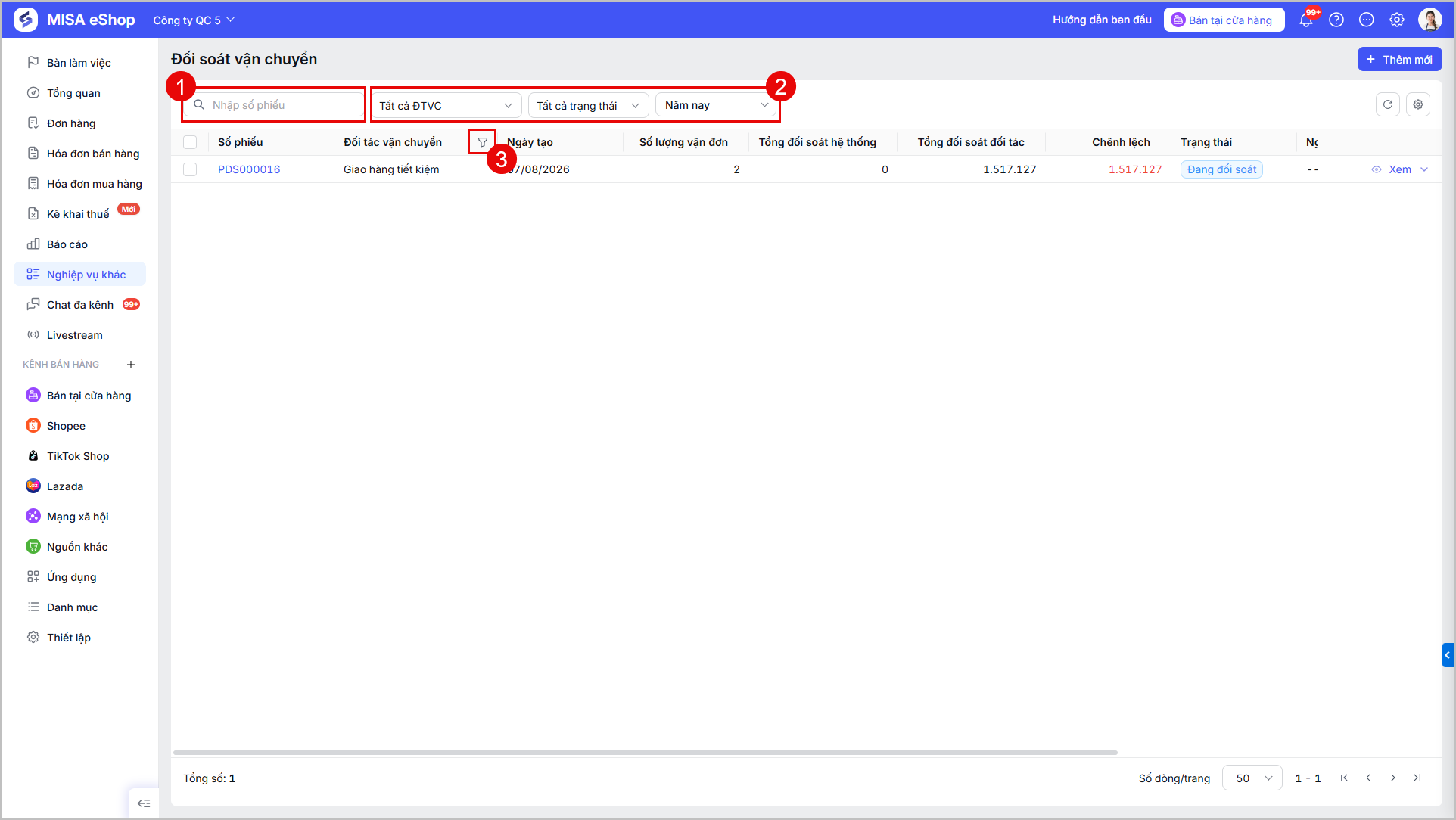
- Có thể sử dụng Công cụ tìm kiếm và lọc để tìm kiếm nhanh phiếu đối soát cần xem:
- Tìm kiếm theo số phiếu: Nhập số phiếu cần tìm vào ô tìm kiếm.
- Bộ lọc nhanh: Chọn theo Đơn vị vận chuyển (ĐTVC), Trạng thái hoặc Thời gian tạo phiếu (mặc định là tháng hiện tại).
- Bộ lọc cột: Sử dụng bộ lọc mặc định tại từng cột thông tin để thu hẹp phạm vi tìm kiếm.
2. Thêm/Sửa/Xóa phiếu đối soát
2.1 Thêm mới phiếu đối soát
Tại trang đối soát vận chuyển, anh/chị thực hiện các bước sau:
Bước 1: Khởi tạo phiếu đối soát
- Nhấn Thêm mới.
Bước 2: Khai báo thông tin phiếu đối soát
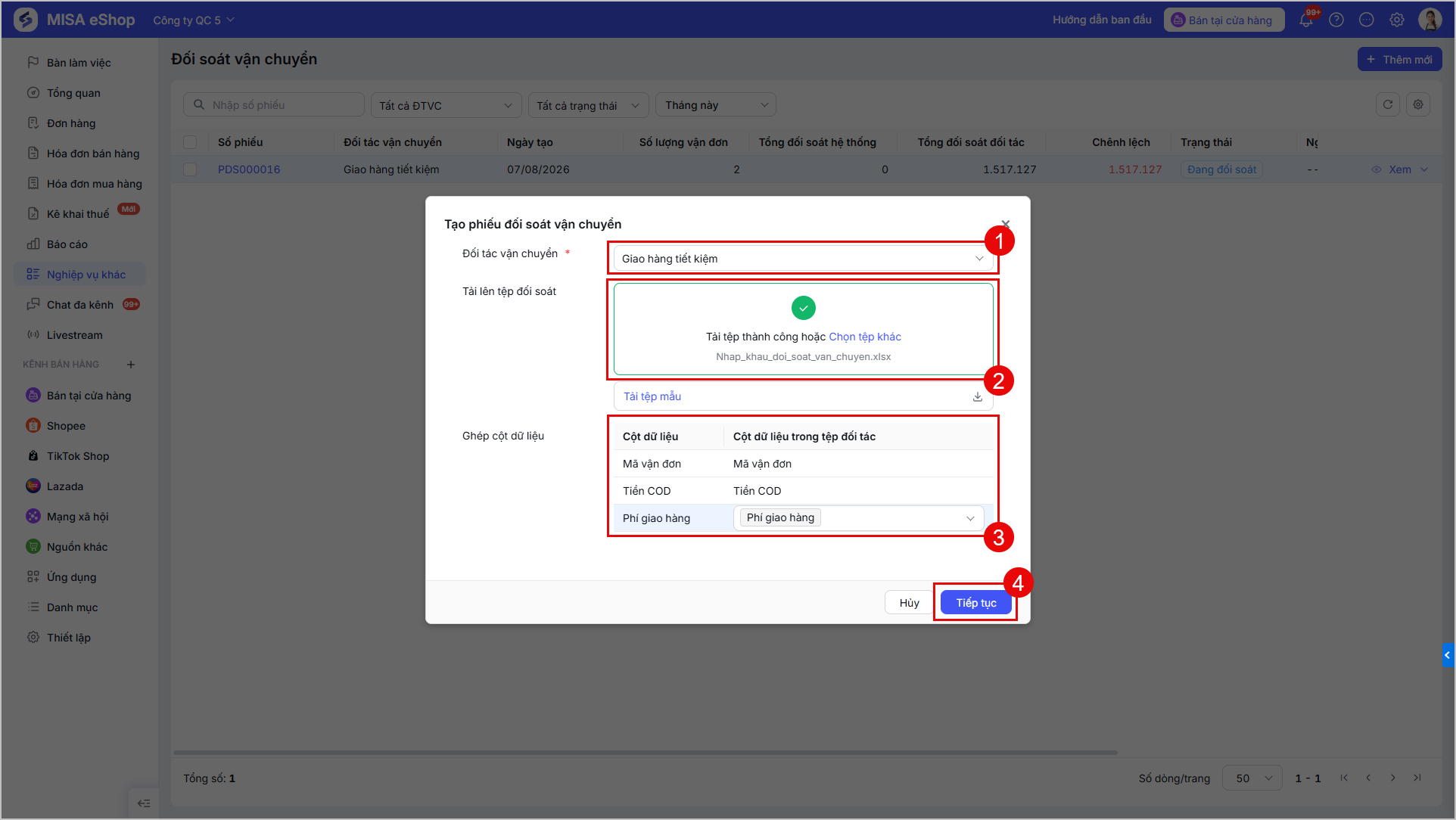
Hệ thống hiển thị biểu mẫu Tạo phiếu đối soát vận chuyển, anh chị thực hiện khai báo các thông tin:
- Tại trường Đối tác vận chuyển (bắt buộc): Chọn đối tác vận chuyển cần đối soát trong danh sách đối tác vận chuyển đã kết nối với cửa hàng.
- Tại mục Tải lên tệp đối soát: Tải lên tệp đối soát từ ĐTVC hoặc sử dụng file mẫu của hệ thống chưa thông tin đơn giao hàng với đối tác vận chuyển đã chọn.
- Nếu sử dụng tệp mẫu trên hệ thống: Nhấn tải tệp nhập khẩu mẫu của hệ thống, điền thông tin đơn hàng vào tệp vừa tải về và lưu tệp trước khi tải lên hệ thống.
- Lưu ý: Các đơn hàng trong tệp đổi soát tải lại phải đang ở trạng thái Đã giao hoặc Đã trả cho người bán.
- Ghép cột dữ liệu: Tùy vào định dạng tệp tải lên, anh/chị thực hiện ghép cột như sau:
- Trường hợp 1: Sử dụng tệp mẫu của hệ thống
- Hệ thống sẽ tự động nhận diện và ghép các cột dữ liệu, anh/chị không cần thao tác thủ công.
- Trường hợp 2: Sử dụng file từ đối tác vận chuyển
- Với các cột trong file có tiêu đề giống với tên dữ liệu trên phần mềm, hệ thống sẽ nhận diện và tự động ghép cột dữ liệu.
- Với các cột trong tệp có tiêu đề không giống với tên dữ liệu trên phần mềm, anh/chị cần thực hiện ghép các cột từ tệp của ĐTVC với các cột tương ứng của hệ thống:
- Mã vận đơn: Chọn 1 cột tương ứng từ danh sách.
- Tiền COD: Chọn 1 cột tương ứng từ danh sách.
- Phí giao hàng: Chọn 1 hoặc nhiều cột tương ứng từ danh sách.
- Lưu ý: Cần ghép nối đầy đủ các cột dữ liệu với cột dữ liệu trong tệp đối tác.
- Trường hợp 1: Sử dụng tệp mẫu của hệ thống
- Sau khi hoàn tất, nhấn Tiếp tục.
Bước 3: Kiểm tra dữ liệu và đối soát
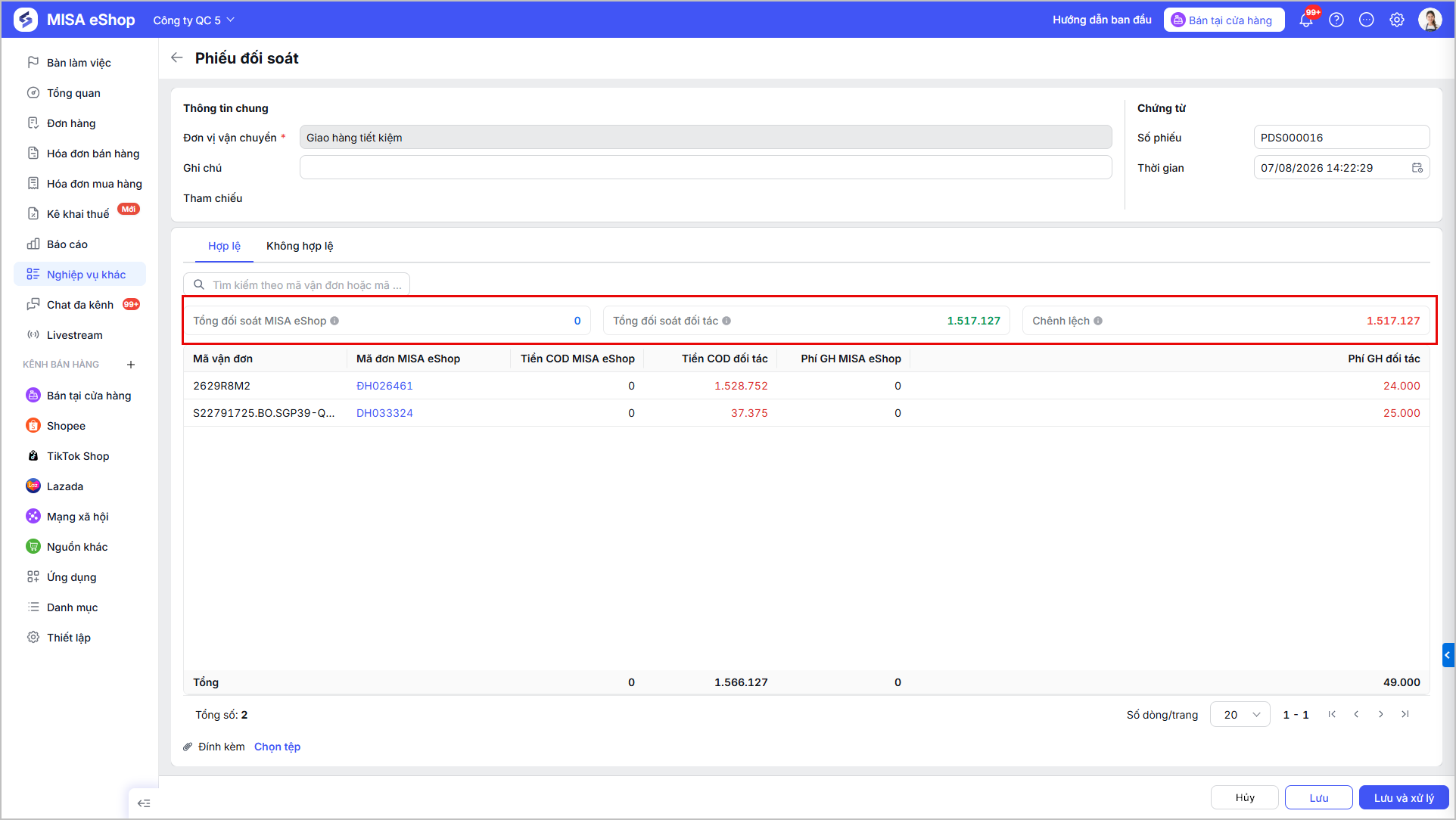
Tại màn hình Phiếu đối soát, anh/chị kiểm tra thông tin tại 2 tab:
- Tab Hợp lệ: Hiển thị danh sách các vận đơn khớp với dữ liệu hệ thống. Anh/chị cần lưu ý:
- So sánh chênh lệch: Kiểm tra thông tin Chênh lệch = (Tổng đối soát đối tác – Tổng đối soát MISA eShop).
- Xem chi tiết: Nhấn vào Mã đơn MISA eShop để xem chi tiết đơn hàng.
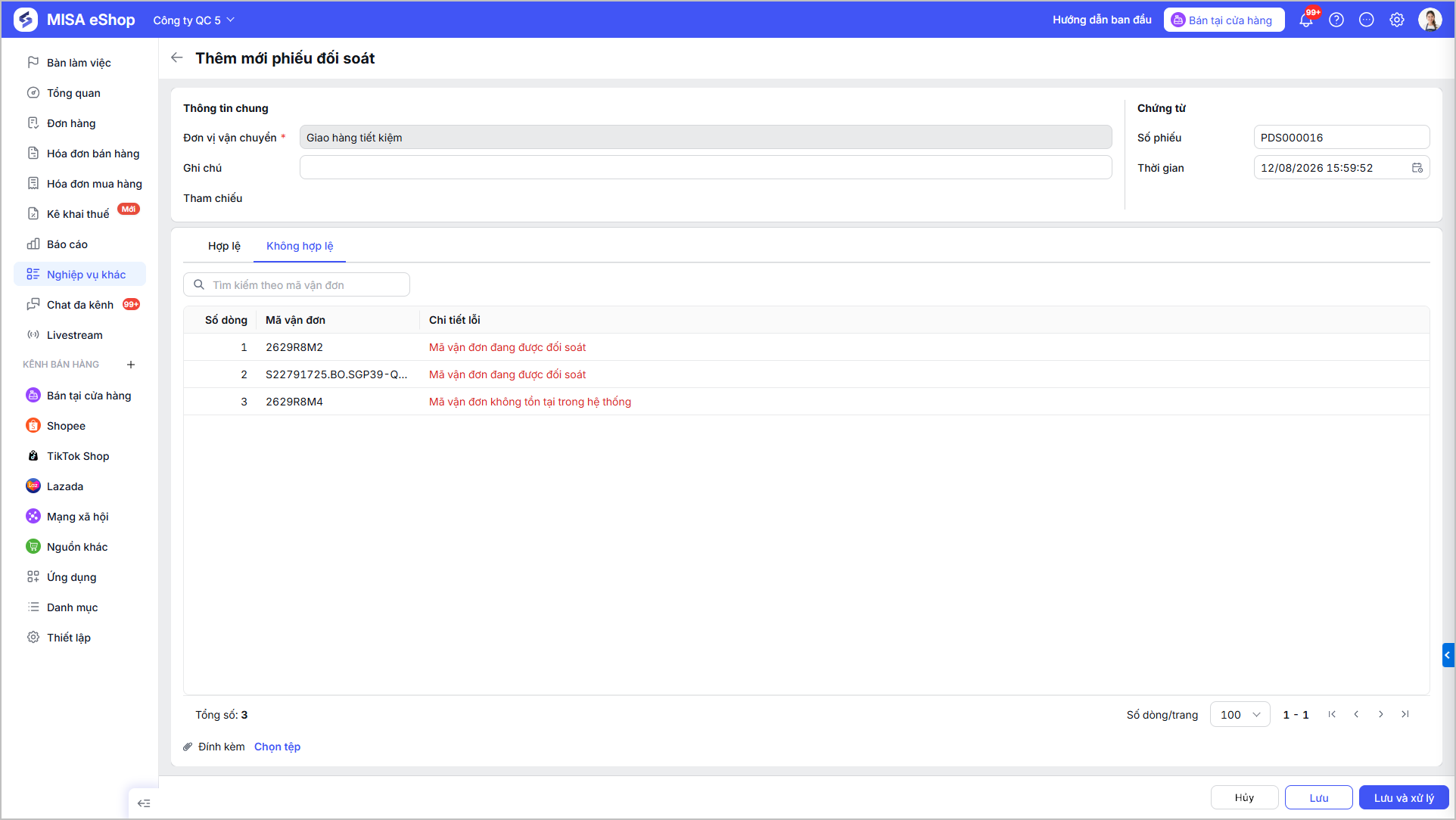
- Tab Không hợp lệ: Hiển thị danh sách các mã vận đơn gặp lỗi. Một số lỗi thường gặp bao gồm:
- Mã vận đơn không tồn tại trên hệ thống.
- Mã vận đơn đã được đối soát trước đó.
- Mã vận đơn đang trong quá trình đối soát khác.
- Trạng thái đơn hàng không khớp (phải là “Đã giao” hoặc “Đã trả cho người bán“).
- Mã vận đơn thuộc về đối tác hoặc cửa hàng khác.
Bước 4: Hoàn tất lưu phiếu
- Nhấn Lưu: Hệ thống sẽ tạo phiếu đối soát mới với trạng thái “Đang đối soát“.
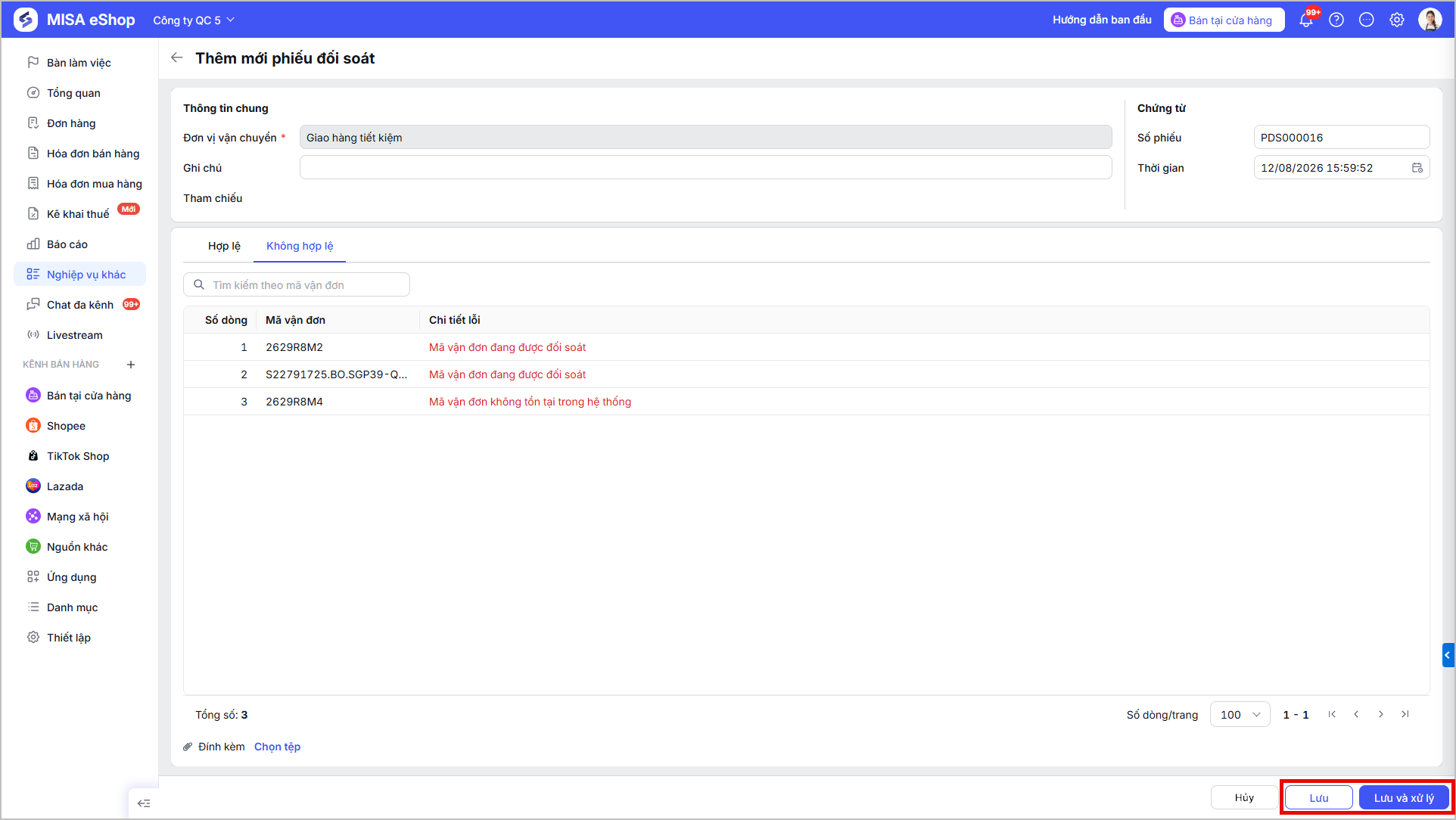
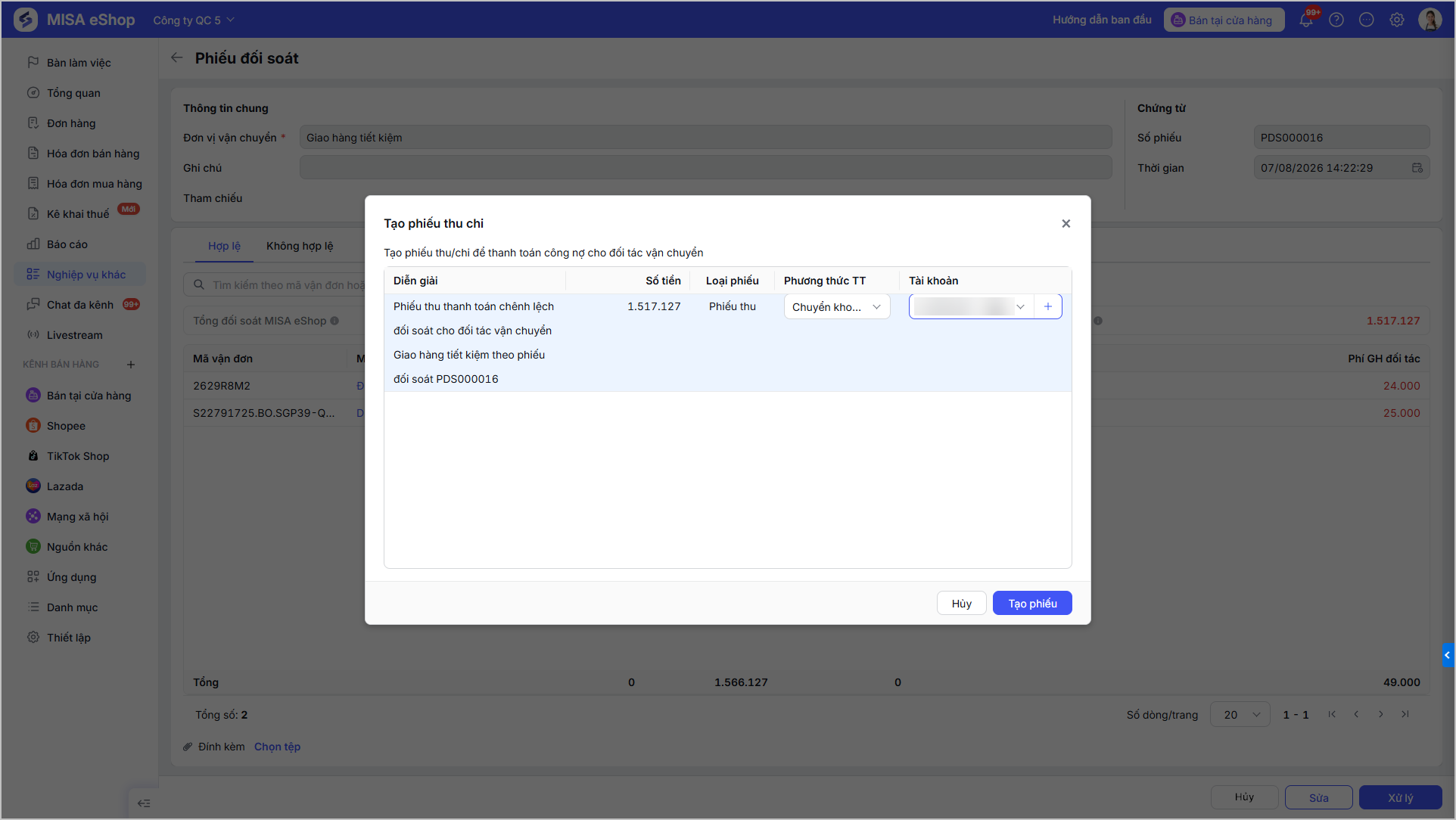
- Nhấn Lưu và xử lý: Hệ thống tạo 1 phiếu đối soát mới và tự động chuyển sang màn tạo phiếu thu/chi để anh/chị thực hiện các bước thanh toán tiếp theo.
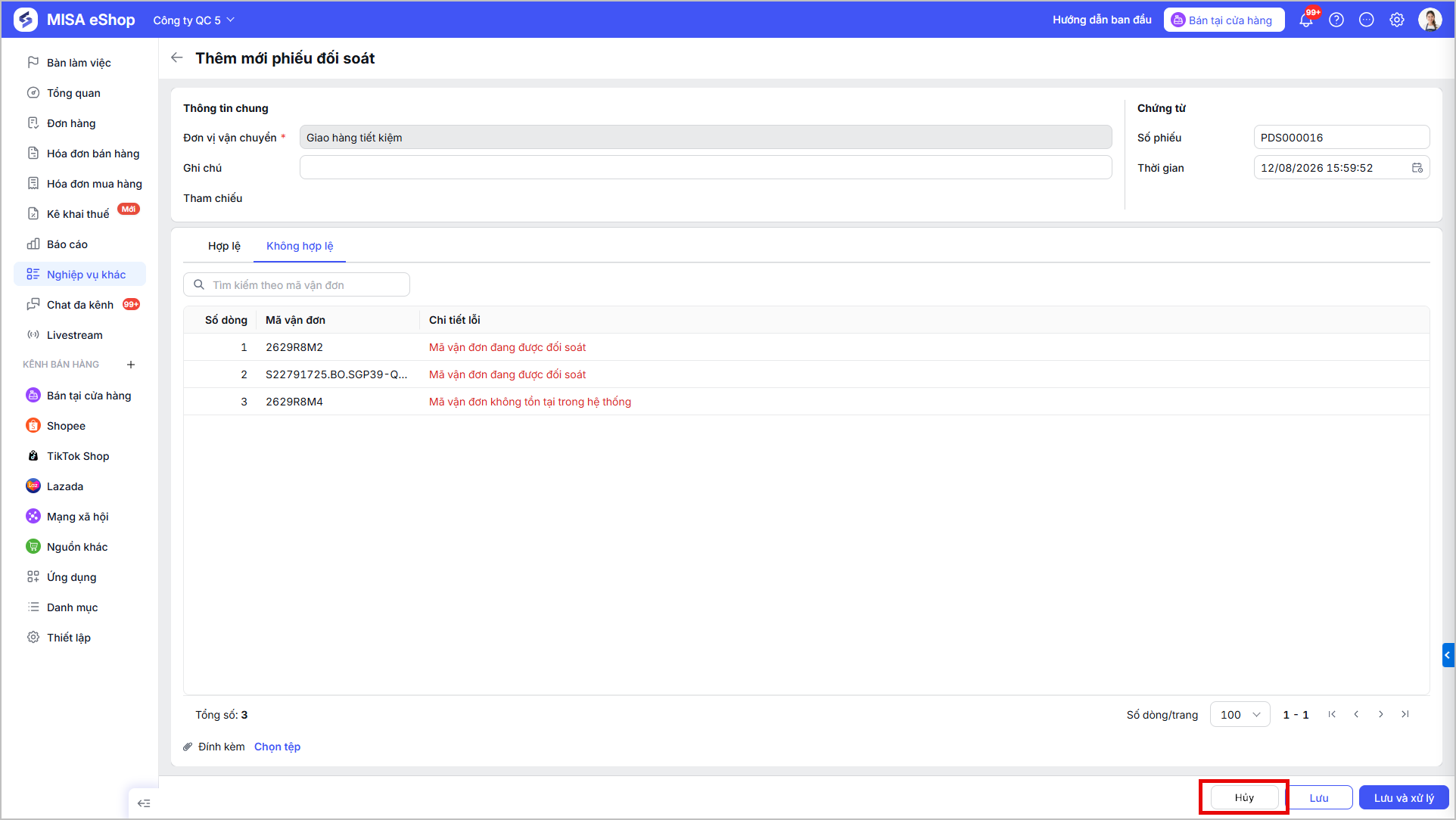
Nếu không muốn tiếp tục tạo phiếu, tại bất kỳ bước nào trong quá trình nhập liệu, anh/chị thực hiện:
- Nhấn Hủy.
- Khi hệ thống hiển thị cảnh báo: “Dữ liệu đã nhập sẽ không được lưu lại. Bạn có chắc chắn muốn Hủy“, nhấn Xác nhận để hoàn tất hủy phiếu đối soát.
Lưu ý
- Khi nhập khẩu từ tệp đối tác, nếu trong tệp không có các tiêu đề cột như STT, Mã vận đơn, Mã đơn hàng,… hệ thống sẽ lấy toàn bộ hàng đầu tiên làm tiêu đề để anh/chị thực hiện ghép cột.
- Nếu đơn hàng ở trạng thái “Đã trả cho người bán“, Tiền COD trên hệ thống sẽ được ghi nhận bằng 0.
2.2 Xem chi tiết phiếu đối soát
Để xem thông tin chi tiết của một phiếu, anh/chị thực hiện:
- Tại danh sách phiếu, tìm kiếm phiếu đối soát cần xem.
- Có thể sử dụng Công cụ tìm kiếm và lọc để tìm kiếm nhanh phiếu đối soát cần xem:
- Tìm kiếm theo số phiếu: Nhập số phiếu cần tìm vào ô tìm kiếm.
- Bộ lọc nhanh: Chọn theo Đơn vị vận chuyển (ĐTVC), Trạng thái hoặc Thời gian tạo phiếu (mặc định là tháng hiện tại).
- Bộ lọc cột: Sử dụng bộ lọc mặc định tại từng cột thông tin để thu hẹp phạm vi tìm kiếm.
- Có thể sử dụng Công cụ tìm kiếm và lọc để tìm kiếm nhanh phiếu đối soát cần xem:
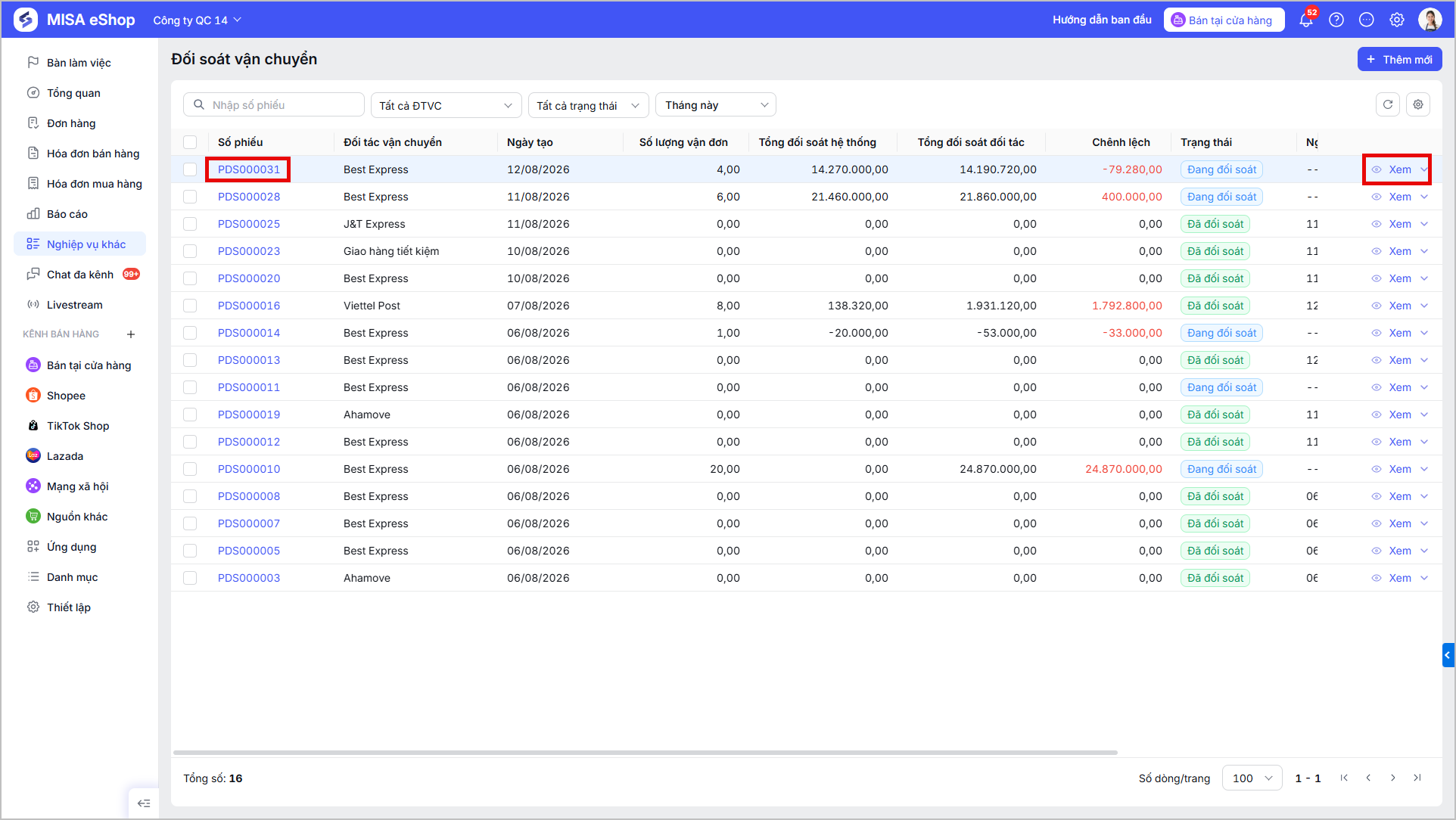
- Nhấn vào số phiếu hoặc chọn chức năng Xem để mở xem thông tin chi tiết của phiếu đối soát đó.
2.3 Sửa phiếu đối soát
Anh/chị chỉ có thể thực hiện sửa phiếu khi phiếu đang ở trạng thái Đang đối soát (chưa phát sinh phiếu thu chi).
- Trường hợp 1: Phiếu chưa phát sinh phiếu thu chi
- Tại màn hình chi tiết phiếu, nhấn Sửa.
- Cập nhật các thông tin cần thay đổi: Ghi chú, Số phiếu, Thời gian.
- Nhấn Lưu để hoàn tất hoặc nhấn Lưu và xử lý để vừa cập nhật thông tin vừa thực hiện bước tiếp theo.
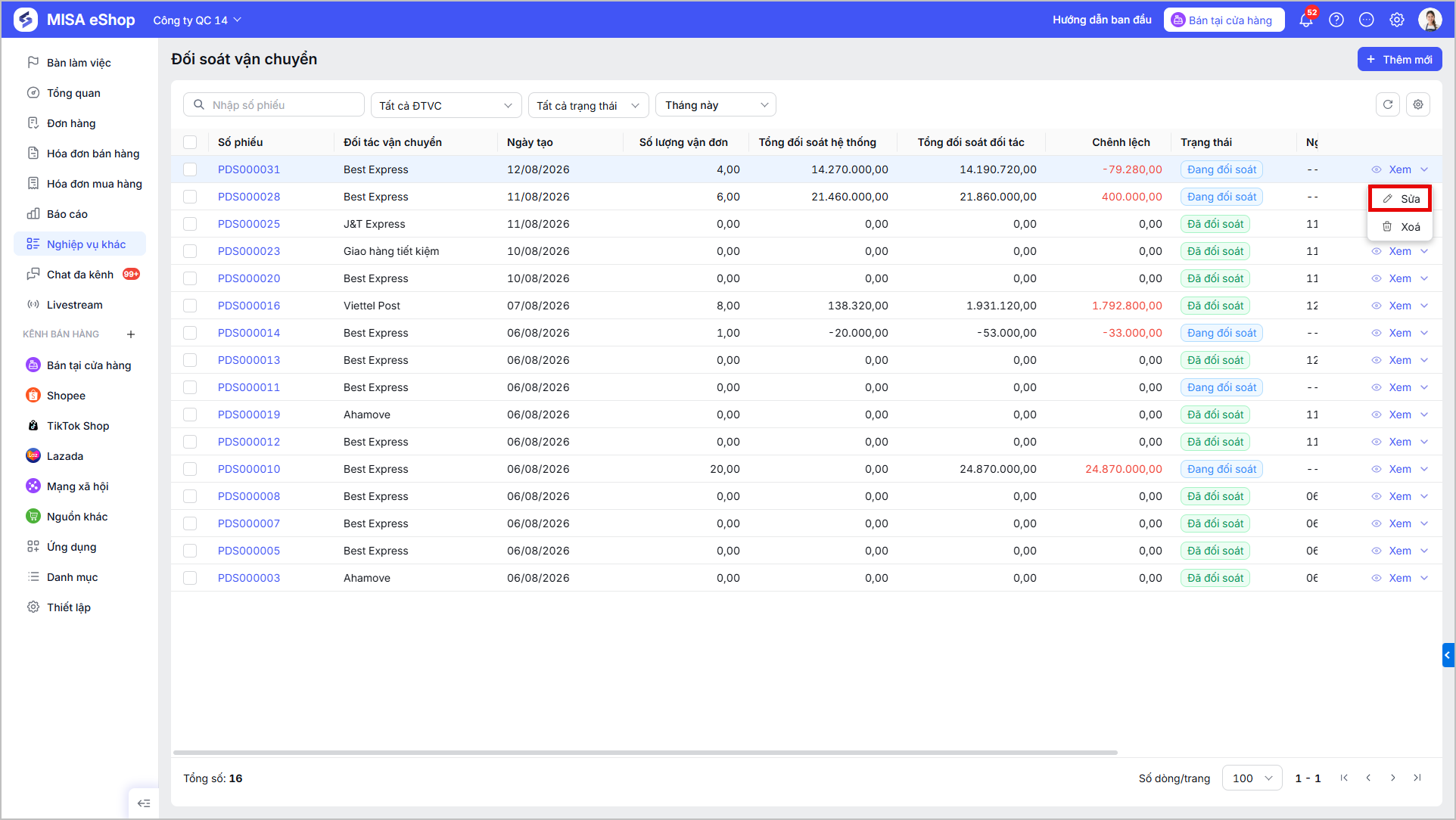
- Trường hợp 2: Phiếu đã phát sinh phiếu thu chi
- Hệ thống sẽ không hiển thị nút Sửa.
- Nếu cần thay đổi, anh/chị phải thực hiện xóa phiếu thu chi đã lập trước, sau đó mới có thể thực hiện sửa phiếu đối soát.
2.4 Xóa phiếu đối soát
Việc xóa phiếu được phân chia theo trạng thái của phiếu thu chi liên quan:
- Trường hợp 1: Phiếu đang ở trạng thái Đang đối soát (Chưa có phiếu thu chi)
- Tại màn hình chi tiết hoặc danh sách, chọn phiếu cần xóa và nhấn Xóa.
- Khi hệ thống hiển thị thông báo “Bạn có chắc chắn muốn xóa phiếu đối soát“, nhấn Xác nhận để hoàn tất.
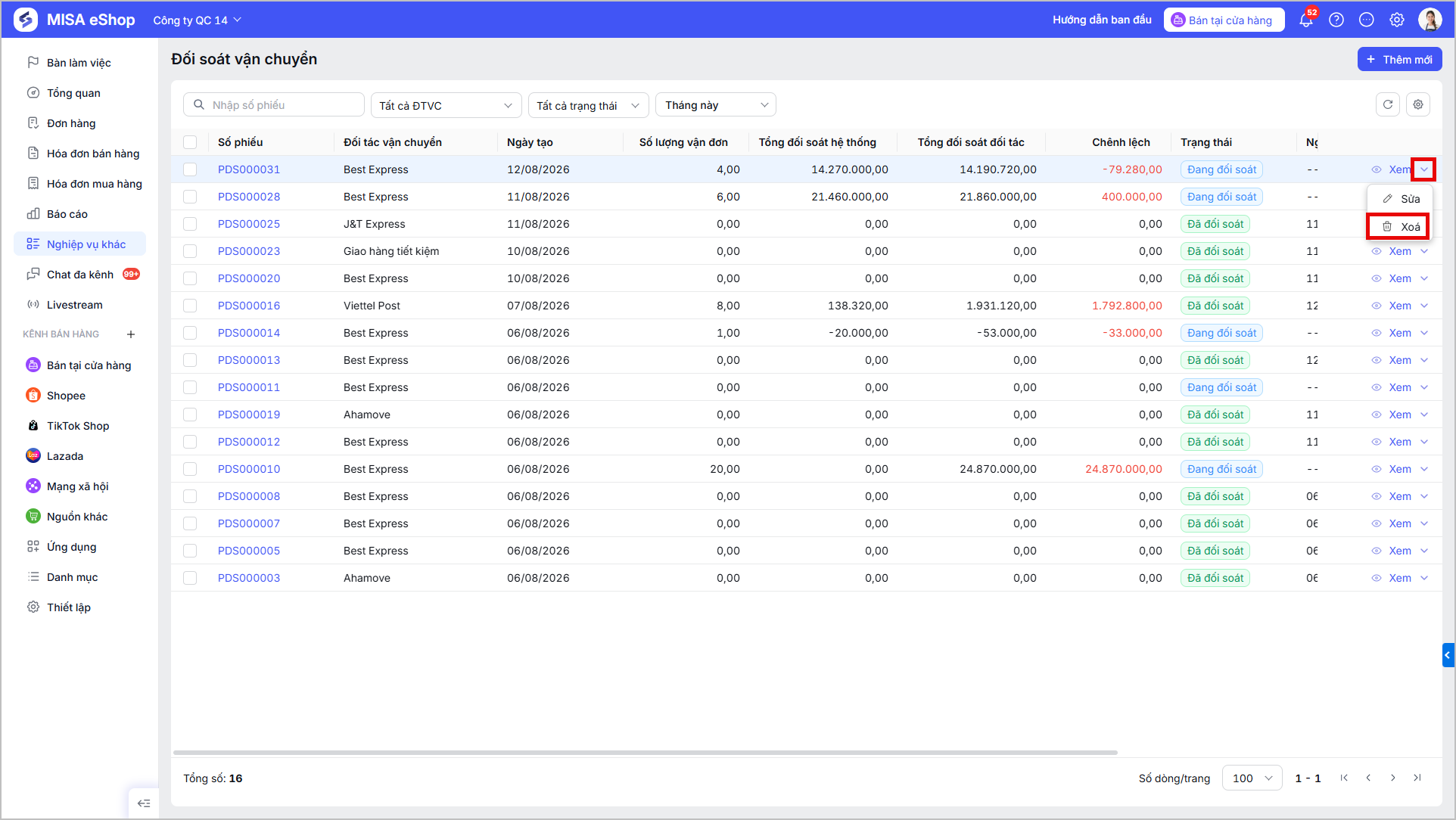
- Trường hợp 2: Phiếu đã phát sinh phiếu thu chi
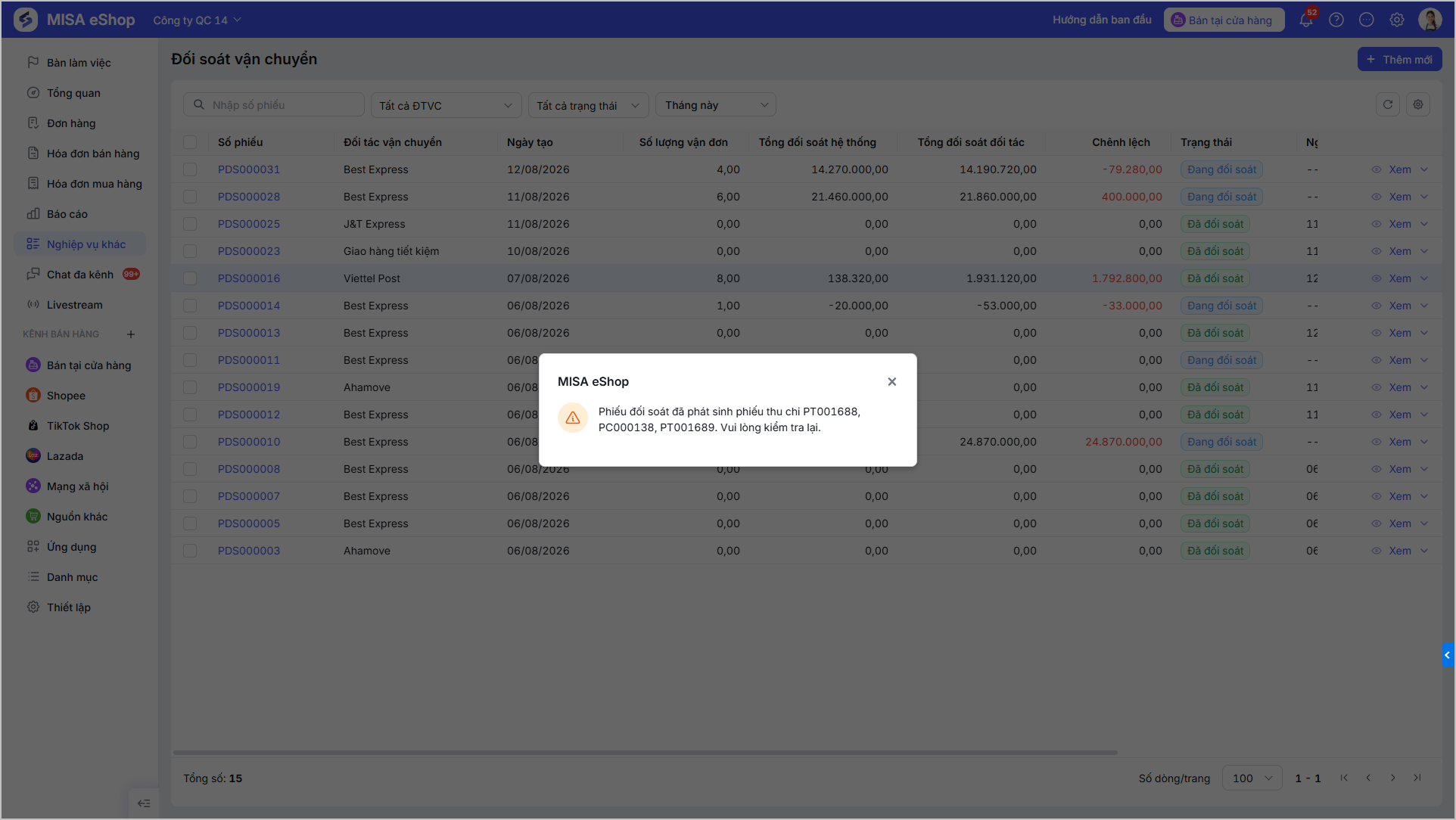
- Khi nhấn Xóa, hệ thống sẽ hiển thị cảnh báo: “Phiếu đối soát đã phát sinh phiếu thu chi [Mã phiếu thu chi]. Vui lòng kiểm tra lại.“
- Anh/chị bắt buộc phải thực hiện xóa phiếu thu chi liên quan trước.
3. Thêm/Sửa/Xóa phiếu thu chi khi đối soát công nợ đối tác vận chuyển
3.1 Thêm phiếu thu chi
Để thực hiện thanh toán các khoản COD thu từ đối tác vận chuyển hoặc thanh toán phí giao hàng cho đối tác và xử lý chênh lệch phát sinh sau đối soát, anh/chị thực hiện theo các bước sau:
Bước 1: Truy cập danh sách phiếu đối soát
- Tại màn hình trang tổng quan, chọn Nghiệp vụ khác, sau đó chọn Đối soát vận chuyển.
Bước 2: Tạo phiếu thu chi khi đối soát công nợ
- Cách 1: Tại màn hình Thêm mới phiếu đối soát, anh/chị nhấn nút Lưu và xử lý
- Cách 2: Anh/Chị mở xem chi tiết phiếu đối soát ở trạng thái Đang đối soát, sau đó nhấn Xử lý
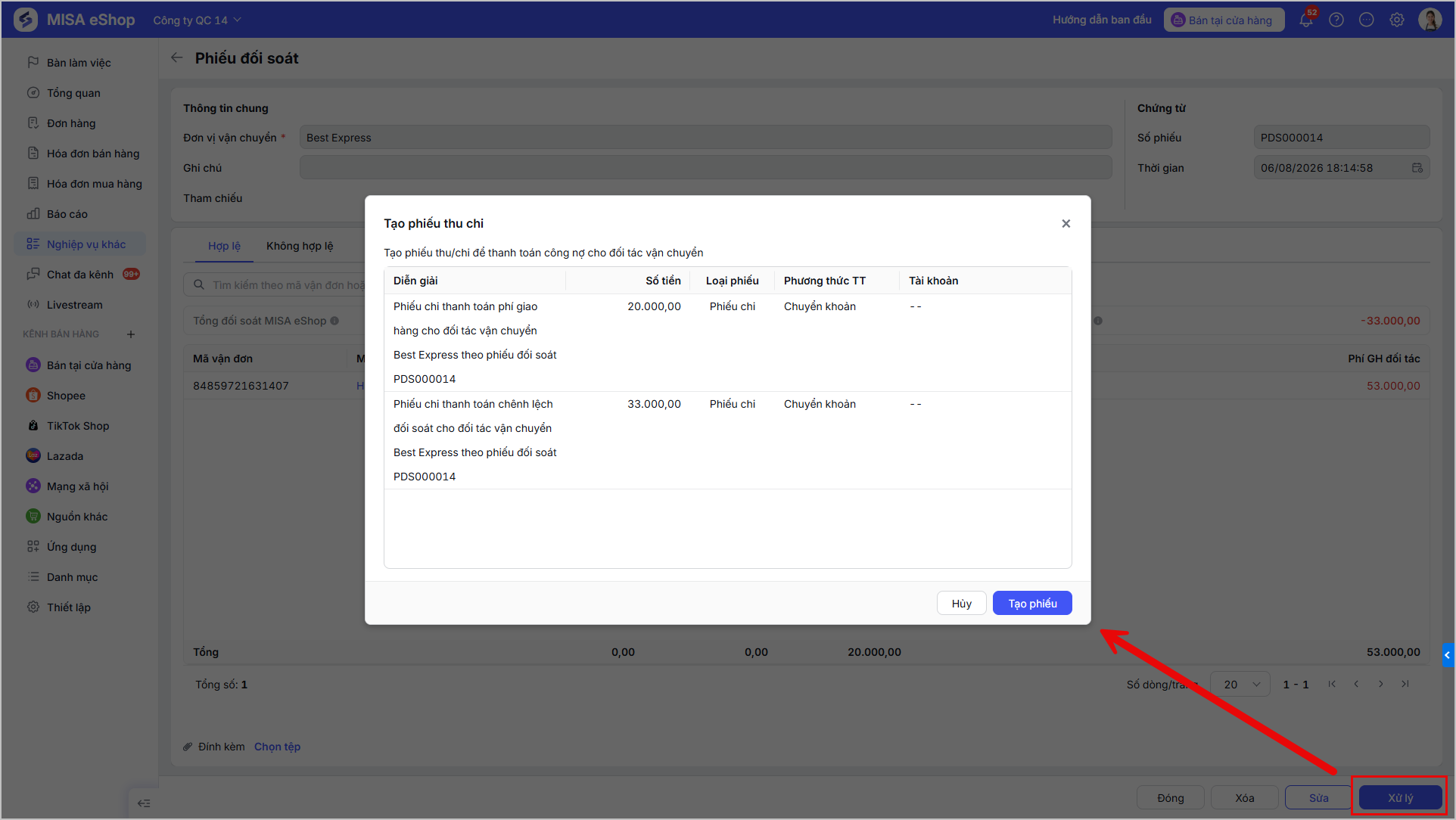
Bước 3: Khai báo nhanh thông tin phiếu thu chi
- Số tiền = Tổng đối soát đối tác – Phí GH đối tác (Không được chỉnh sửa)
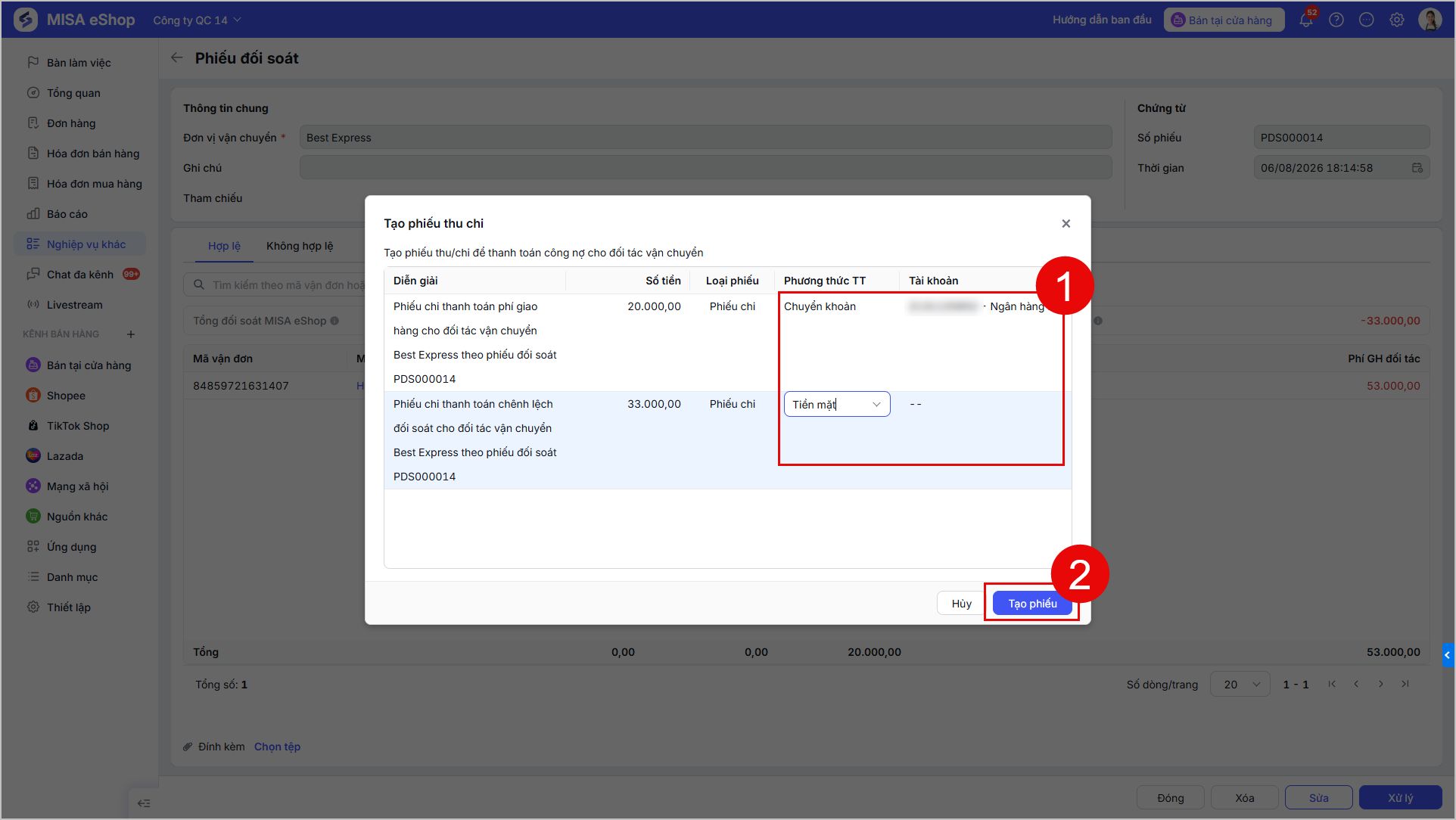
- Phương thức thanh toán/Ngân hàng: Chọn Tiền mặt hoặc Chuyển khoản
- Nếu chọn chuyển khoản: Vui lòng chọn tài khoản ngân hàng nhận thanh toán.
- Sau khi hoàn tất, nhấn Tạo phiếu
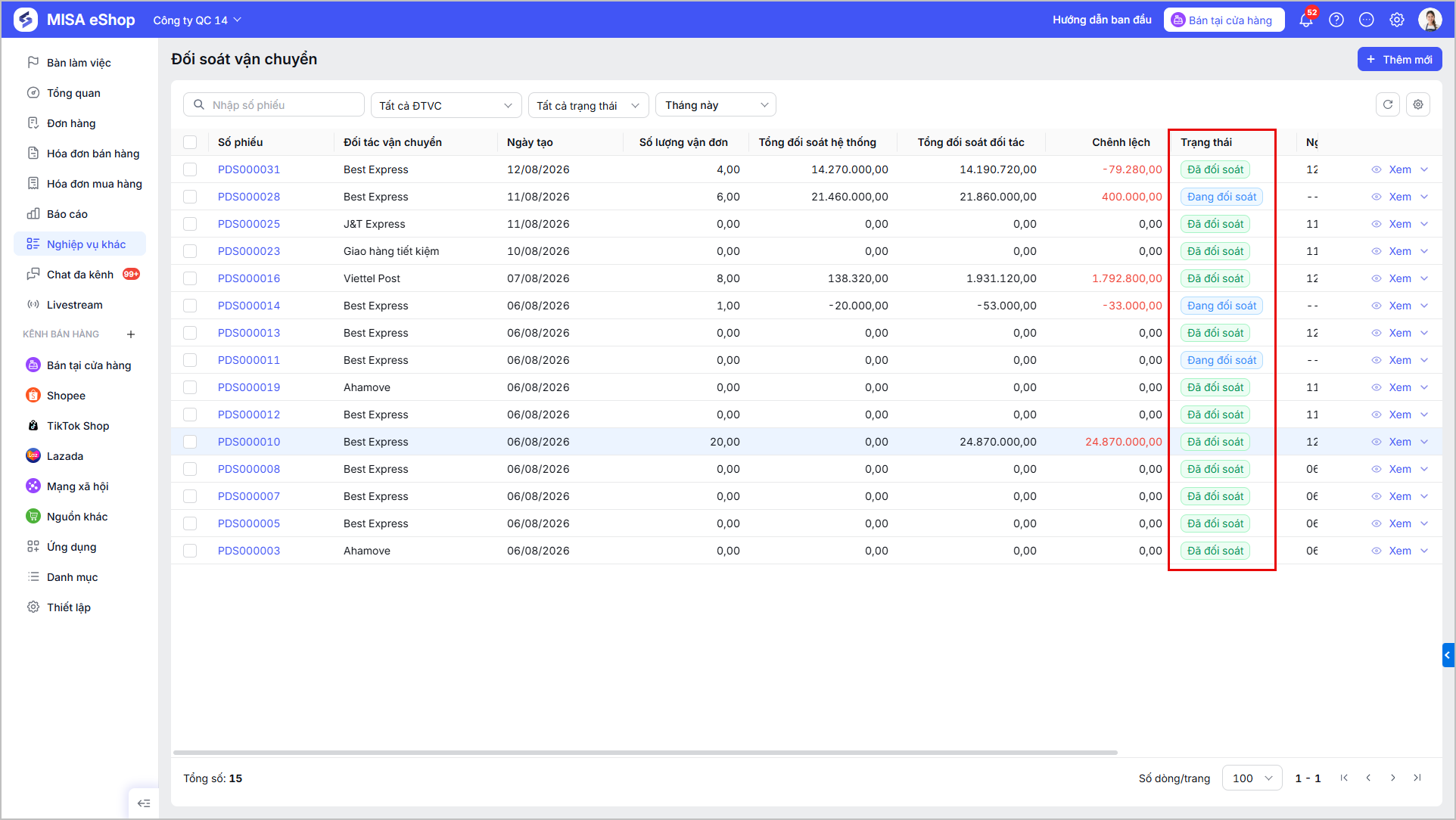
Phiếu thu chi được tạo thành công, phiếu đối soát sẽ chuyển sang trạng thái Đã đối soát.
Phiếu thu/chi sau khi tạo từ phiếu đối soát sẽ có thông tin chi tiết như sau:
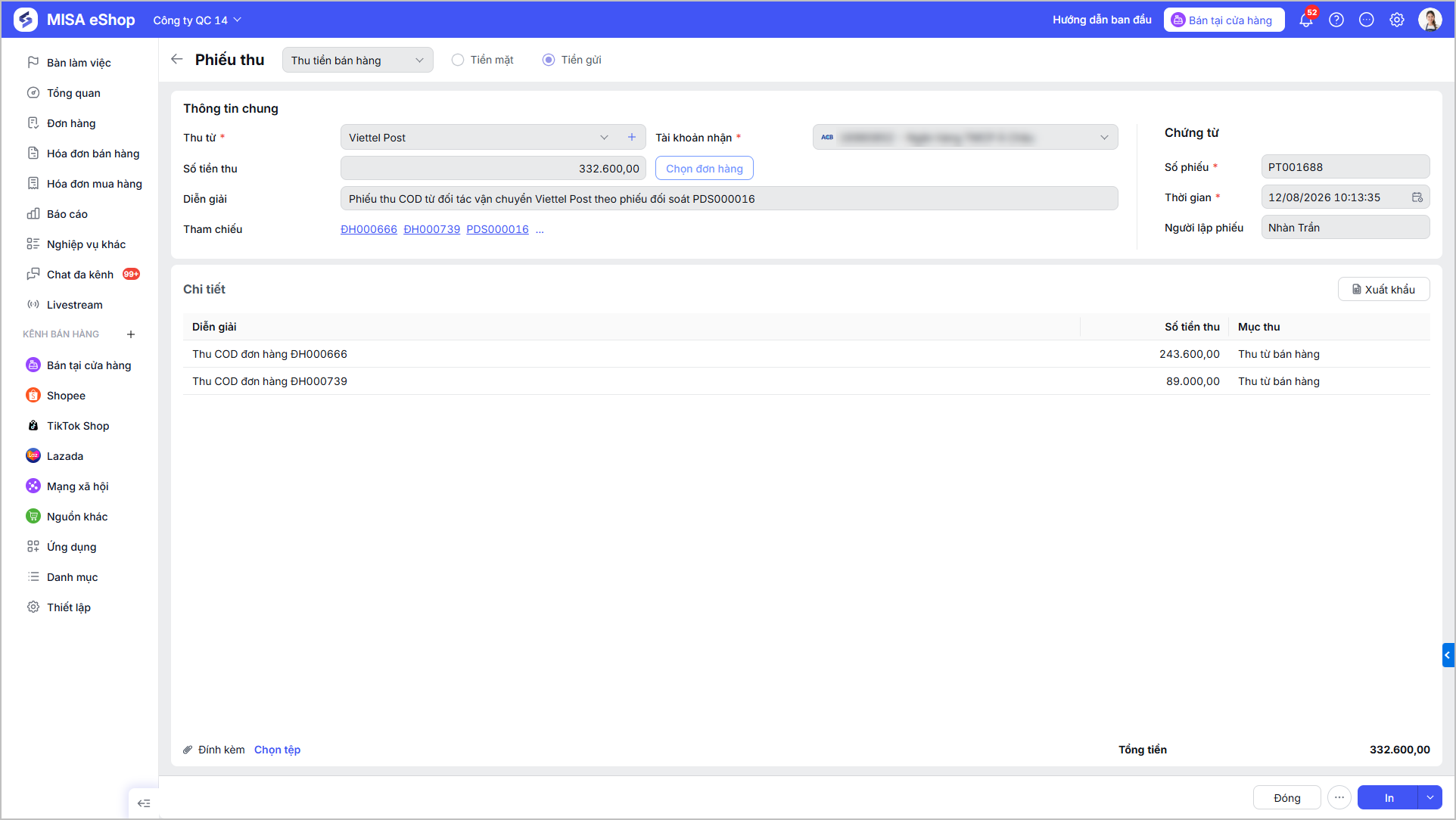
- Phiếu thu COD từ đối tác vận chuyển (Tổng thu COD đối tác > 0)
- Loại phiếu: Mặc định là “Thu tiền bán hàng“.
- Thu từ: Tên đối tác vận chuyển.
- Diễn giải: Hệ thống tự động hiển thị theo cú pháp: Phiếu thu COD từ đối tác vận chuyển [Tên đối tác] theo phiếu đối soát [Mã phiếu] (Không được chỉnh sửa).
- Số tiền: Hệ thống tự động lấy theo tổng COD.
- Phương thức thanh toán/Ngân hàng: Phương thức thanh toán đã chọn.
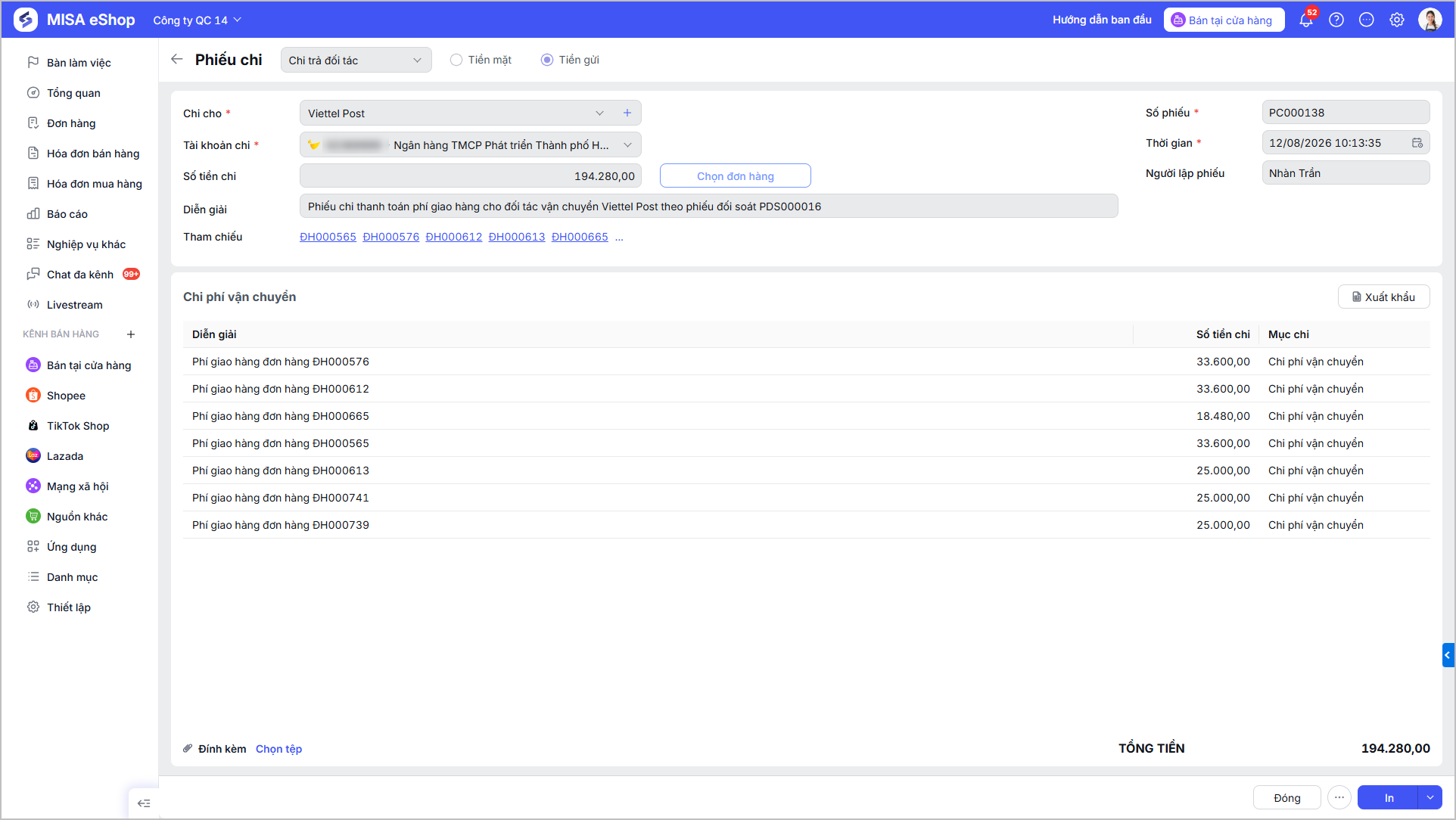
- Phiếu chi thanh toán phí giao hàng (Tổng phí giao hàng > 0)
- Loại phiếu: Mặc định là “Chi trả đối tác“.
- Chi cho: Tên đối tác vận chuyển.
- Diễn giải: Hệ thống tự động hiển thị theo cú pháp: Phiếu chi thanh toán phí giao hàng cho đối tác vận chuyển [Tên đối tác] theo phiếu đối soát [Mã phiếu].
- Số tiền: Hệ thống tự động lấy theo tổng phí giao hàng.
- Phương thức thanh toán/Ngân hàng: Phương thức thanh toán đã chọn
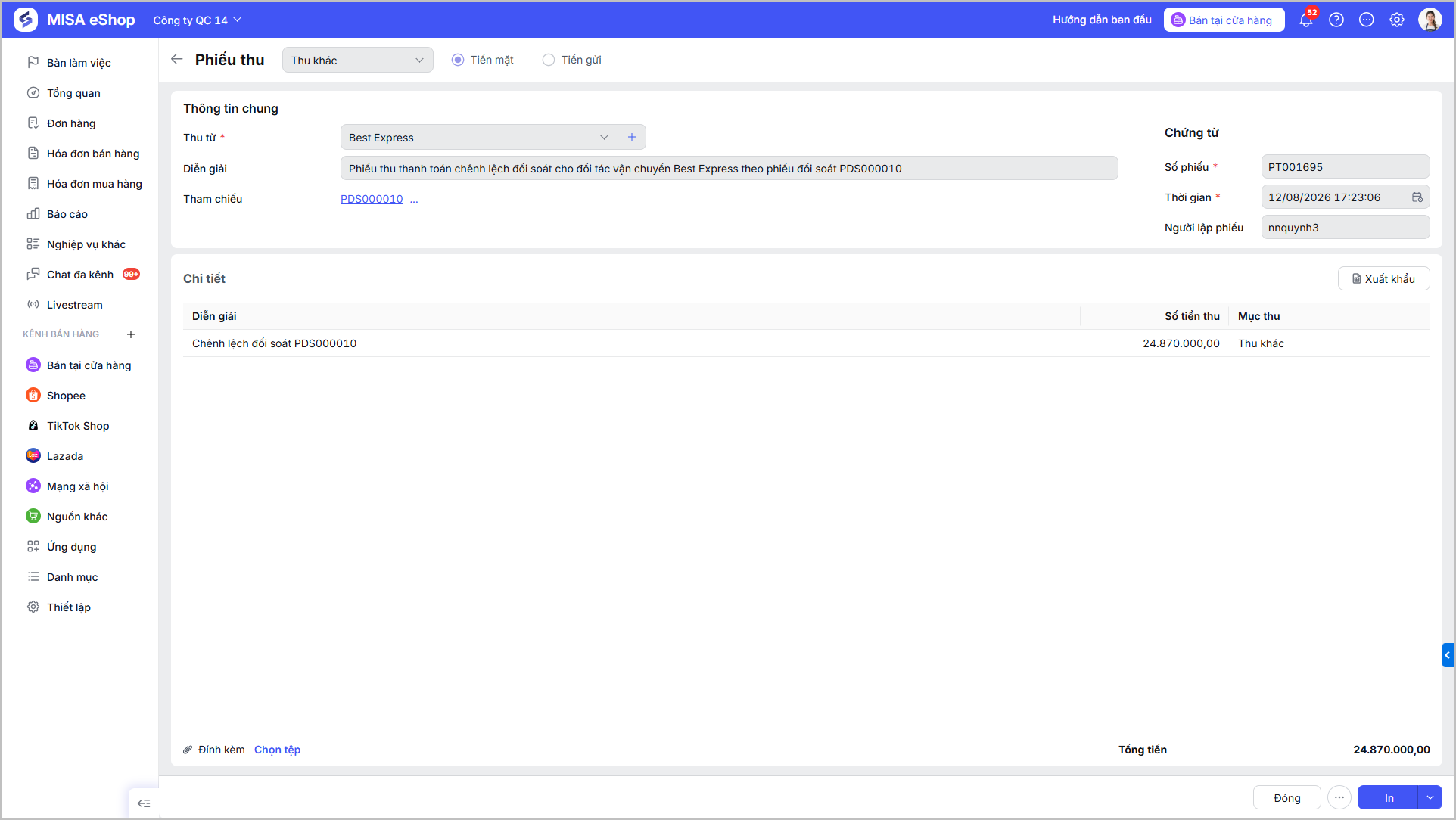
- Phiếu thu/chi thanh toán chênh lệch
- Loại phiếu: Tự động chọn “Thu khác” nếu chênh lệch > 0 hoặc “Chi khác” nếu chênh lệch < 0.
- Đối tượng: Tên đối tác vận chuyển.
- Diễn giải: Hệ thống tự động hiển thị theo cú pháp: Phiếu thu/chi thanh toán chênh lệch đối soát từ/cho đối tác vận chuyển [Tên đối tác] theo phiếu đối soát [Mã phiếu] (Không được chỉnh sửa).
- Số tiền: Giá trị chênh lệch.
- Phương thức thanh toán: Phương thức thanh toán đã chọn
3.2 Sửa phiếu thu chi
- Không thể thực hiện sửa phiếu thu/chi được sinh do xử lý sau đối soát đối tác vận chuyển.
3.3 Xóa phiếu thu chi
- Xóa một phiếu đơn lẻ: Tại phiếu thu/chi cần xóa, nhấn Xóa, sau đó nhấn Xác nhận khi có cảnh báo.
- Xóa hàng loạt: Tích chọn nhiều phiếu thu/chi cần xóa, nhấn Xóa sau đó nhấn Xác nhận khi có cảnh báo.
Kết quả: Các phiếu thu chi được chọn bị xóa, tất cả các Phiếu đối soát liên quan sẽ chuyển về trạng thái “Đang đối soát“.
4. Kiểm tra trạng thái đối soát của đơn hàng
Tại các danh sách Đơn hàng, Đơn hàng Mạng xã hội, Đơn hàng Nguồn khác, hệ thống hiển thị trạng thái đối soát của đơn hàng tại cột Trạng thái đối soát.
- Cột Trạng thái đối soát luôn nằm sau cột Trạng thái thu COD để thuận tiện cho việc đối chiếu nhanh.
- Đang đối soát: Đơn hàng đang nằm trong một phiếu đối soát có trạng thái “Đang đối soát“.
- Đã đối soát: Đơn hàng đang nằm trong một phiếu đối soát có trạng thái “Đã đối soát“.
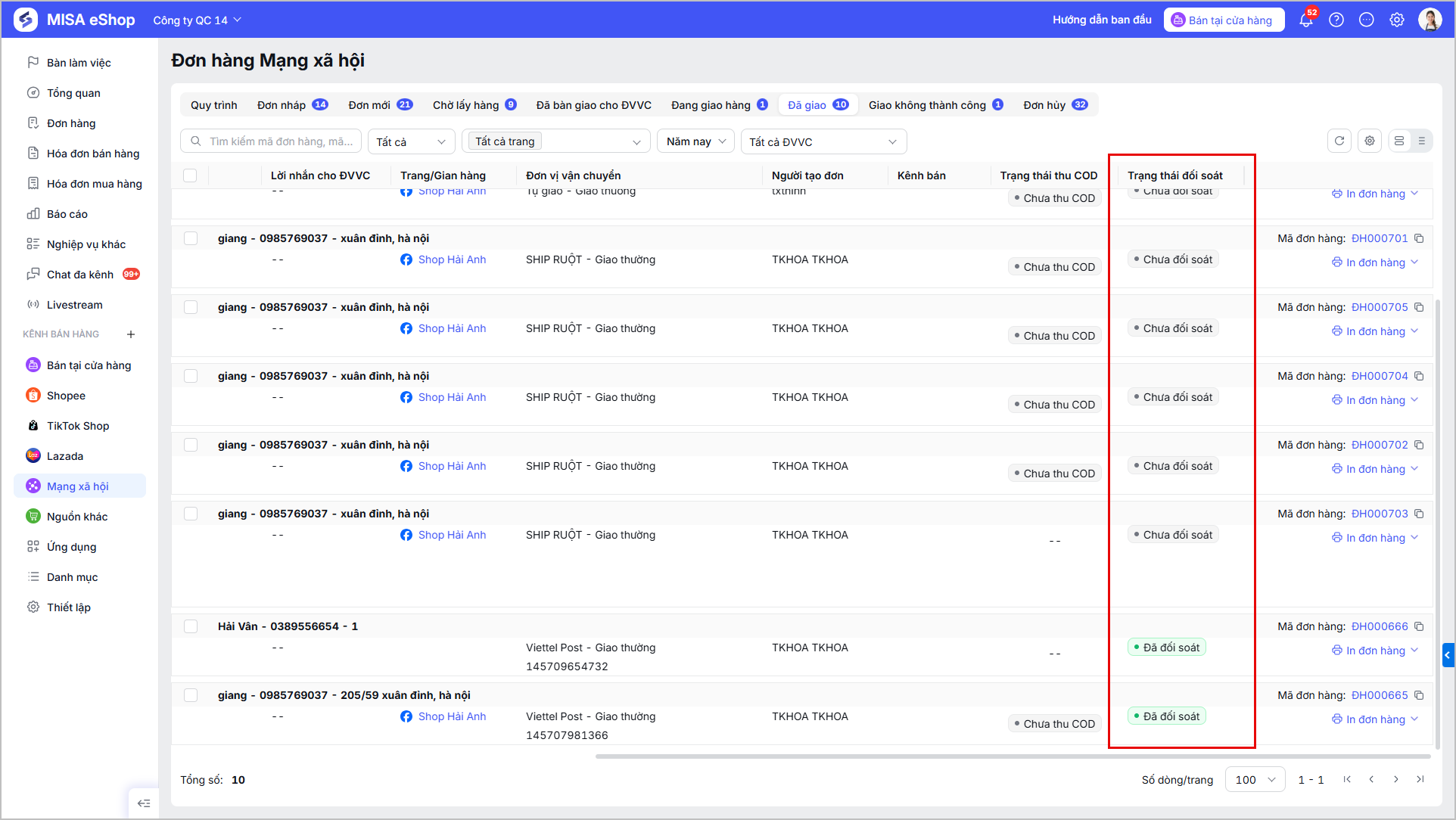
Lưu ý: Trạng thái “Chưa đối soát” tại đơn Bán tại cửa hàng không ảnh hưởng tới đơn hàng.
Chúc Anh/Chị thực hiện thành công!