
I. Tổng quan
Tính năng cho phép khách hàng mua hàng tại một chi nhánh nhưng có thể thực hiện đổi trả tại bất kỳ chi nhánh nào khác trong cùng một chuỗi cửa hàng. Điều này giúp nâng cao trải nghiệm khách hàng, tạo sự thuận tiện tối đa và giúp doanh nghiệp quản lý việc đổi trả tập trung, linh hoạt hơn.
Nội dung hướng dẫn bao gồm:
- Thiết lập tính năng Đổi trả khác cửa hàng.
- Thực hiện đổi trả đơn hàng khác chi nhánh.
Đối tượng áp dụng: Quản lý chuỗi cửa hàng (để thiết lập) và Nhân viên bán hàng/Thu ngân (để thực hiện nghiệp vụ) và người dùng có phân quyền liên quan.
II. Điều kiện sử dụng
Để sử dụng tính năng Đổi trả khác cửa hàng, hệ thống yêu cầu chuỗi cửa hàng phải đáp ứng các điều kiện sau:
- Danh mục Khách hàng và Nhà cung cấp phải được thiết lập dùng chung cho toàn chuỗi.
- Danh mục Hàng hóa phải là danh mục dùng chung.
- Tất cả các cửa hàng trong chuỗi phải kết nối tài khoản MISA meInvoice có cùng Mã số thuế (MST).
- Ngược lại: Nếu cửa hàng bật thiết lập cho phép đổi trả khác cửa hàng, thì khi kết nối MISA meInvoice, hệ thống sẽ hiển thị cảnh báo khi kết nối khác mã số thuế giữa các cửa hàng.
Nếu không đáp ứng các điều kiện trên, hệ thống sẽ hiển thị cảnh báo tương ứng khi thực hiện lưu thiết lập.
III. Hướng dẫn thực hiện
1. Thiết lập
1.1 Thiết lập cho phép đổi trả khác cửa hàng
Lưu ý: Việc thiết lập này chỉ có thể thực hiện bởi người dùng có vai trò quản lý tại cấp độ Tổng công ty.
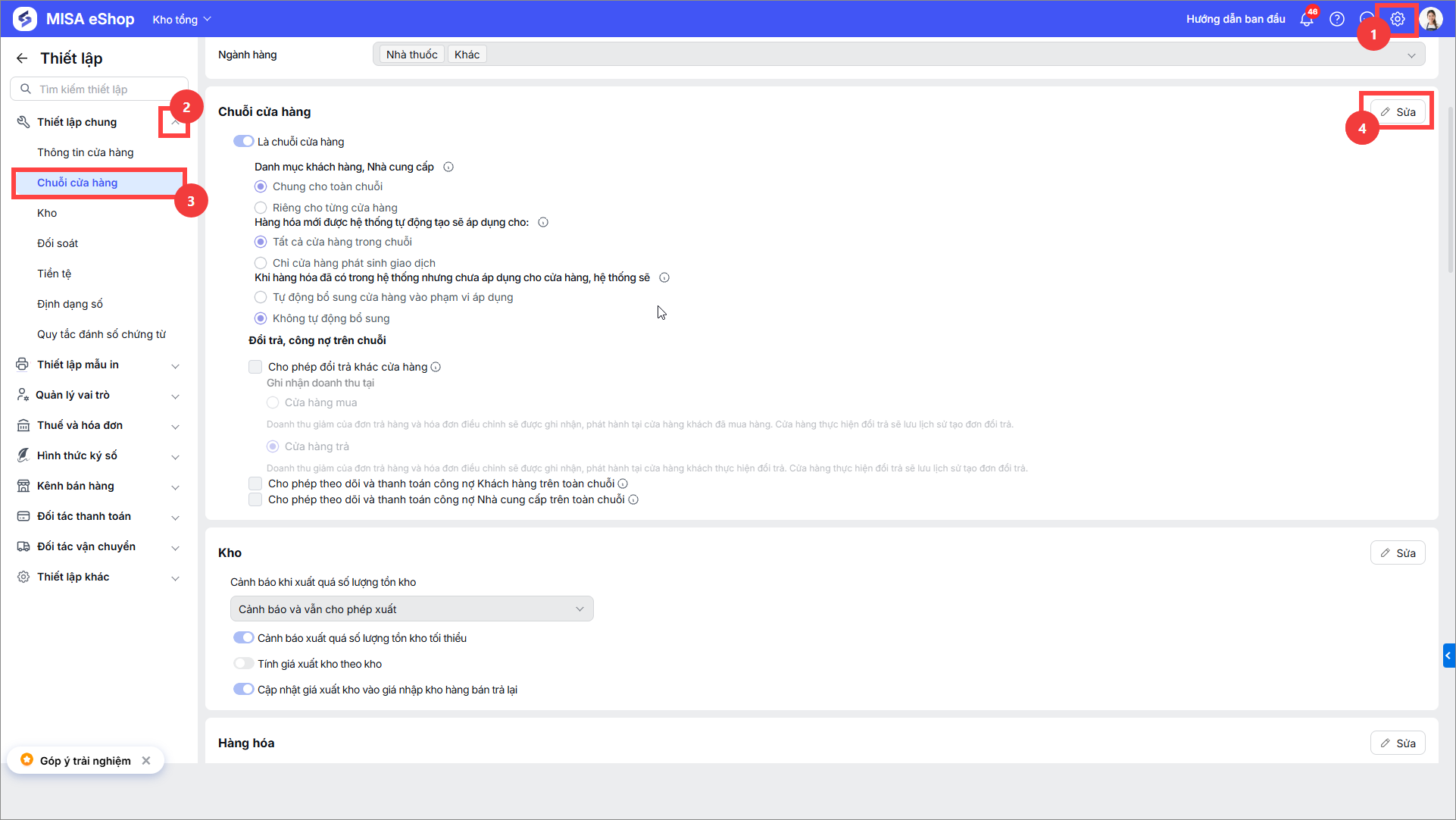
Bước 1: Truy cập Thiết lập, vào mục Thiết lập chung\Chuỗi cửa hàng, sau đó nhấn Sửa
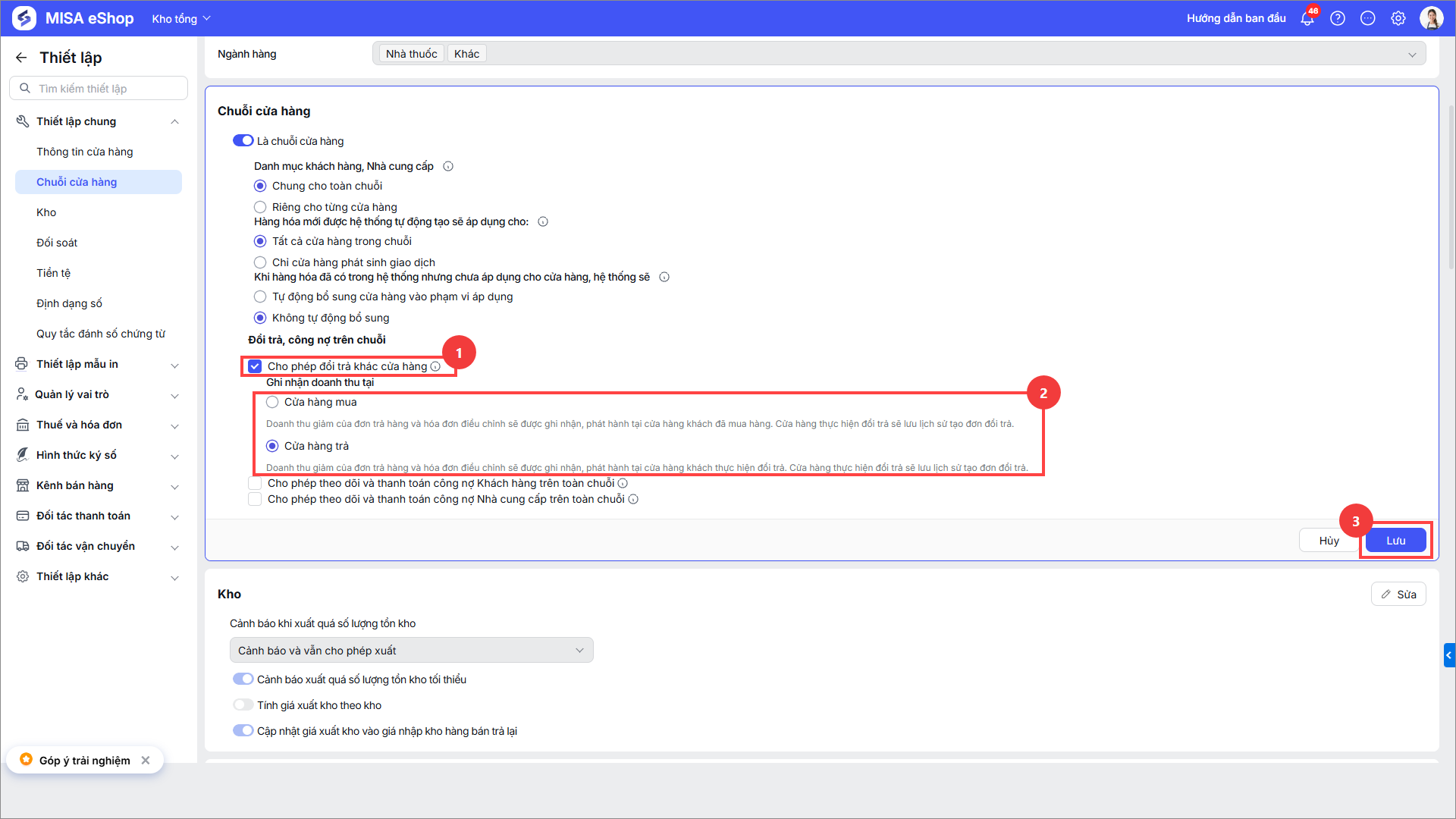
Bước 2: Tìm đến mục Đổi trả, công nợ trên chuỗi
- Tích chọn vào ô Cho phép đổi trả khác cửa hàng để để bật tính năng.
- Lựa chọn Nơi ghi nhận doanh thu:
- Cửa hàng mua: Hệ thống đang mặc định chọn ghi nhận doanh thu trả hàng tại đây.
- Đơn đổi trả được ghi nhận tại cửa hàng mua.
- Hóa đơn điều chỉnh được ghi nhận tại cửa hàng trả và sinh theo thiết lập của cửa hàng trả
- Phiếu nhập kho và phiếu chi được sinh sẽ ghi nhận tại cửa hàng khách tới trả hàng.
- Doanh thu bị giảm của đơn trả hàng và hóa đơn điều chỉnh sẽ được ghi nhận về cửa hàng nơi khách đã mua hàng gốc.
- Cửa hàng trả: Tích chọn nếu cần ghi nhận doanh thu tại đây.
- Đơn đổi trả, phiếu nhập kho, phiếu chi và doanh thu bị giảm của đơn trả hàng được sinh sẽ ghi nhận tại cửa hàng khách tới trả hàng.
- Hóa đơn điều chỉnh được ghi nhận tại cửa hàng trả và sinh theo thiết lập của cửa hàng trả
- Cửa hàng mua: Hệ thống đang mặc định chọn ghi nhận doanh thu trả hàng tại đây.
- Nhấn Lưu để hoàn tất.
- Khi thiết lập cho phép đổi trả khác chi nhánh:
- Đơn đổi trả có thể đổi trả nhiều lần và đổi trả ở nhiều cửa hàng khác nhau trong chuỗi cho tới khi hàng hóa trong đơn được đổi trả hết.
- Không thể sửa đơn hàng đã phát sinh đổi trả.
2. Thực hiện đổi trả đơn hàng khác chi nhánh
Khi khách hàng đến cửa hàng khác với cửa hàng đã mua hàng, thực hiện theo các bước sau:
Bước 1: Tạo đơn trả hàng
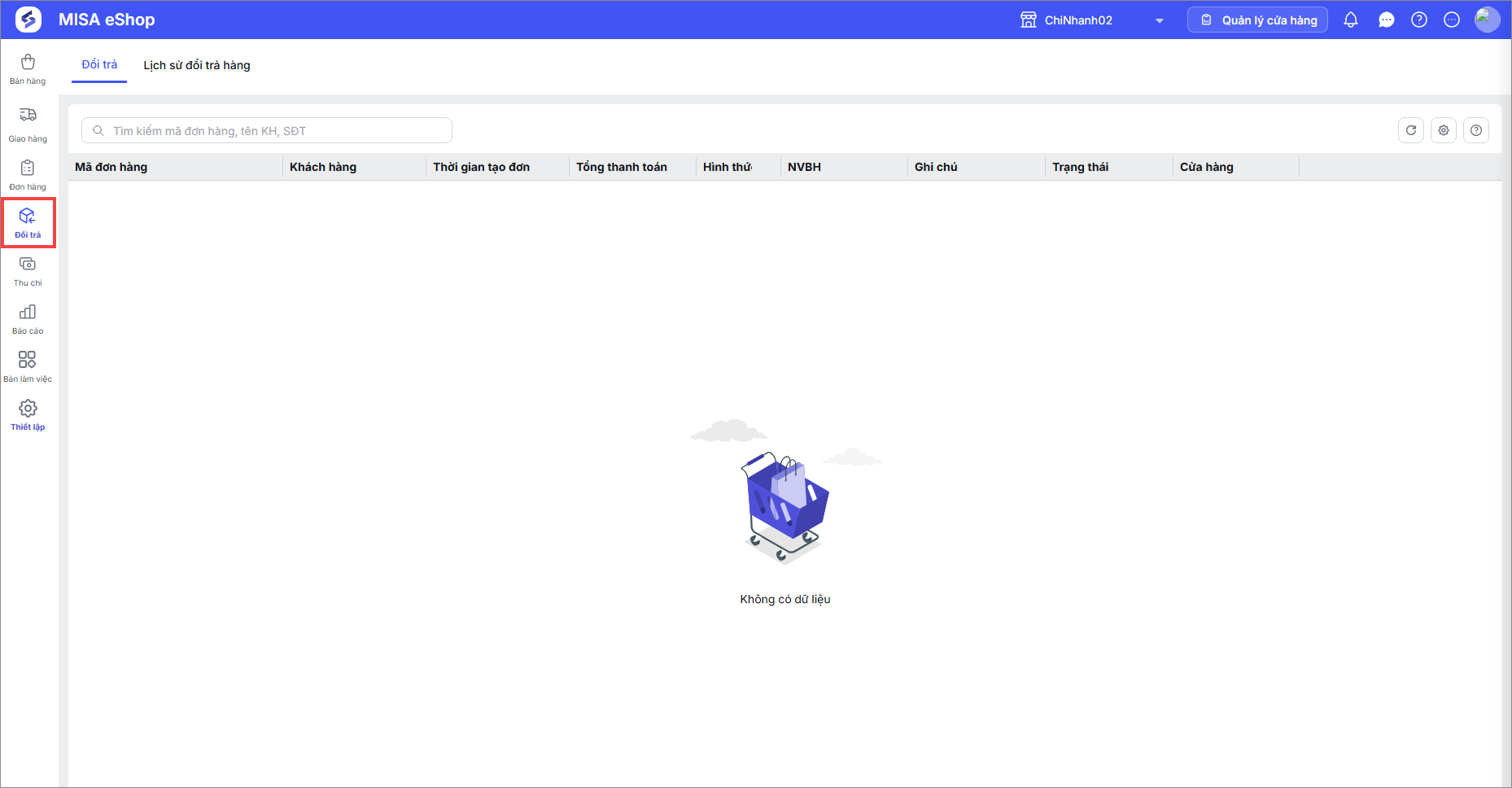
- Vào kênh Bán hàng tại cửa hàng, chọn Đổi trả
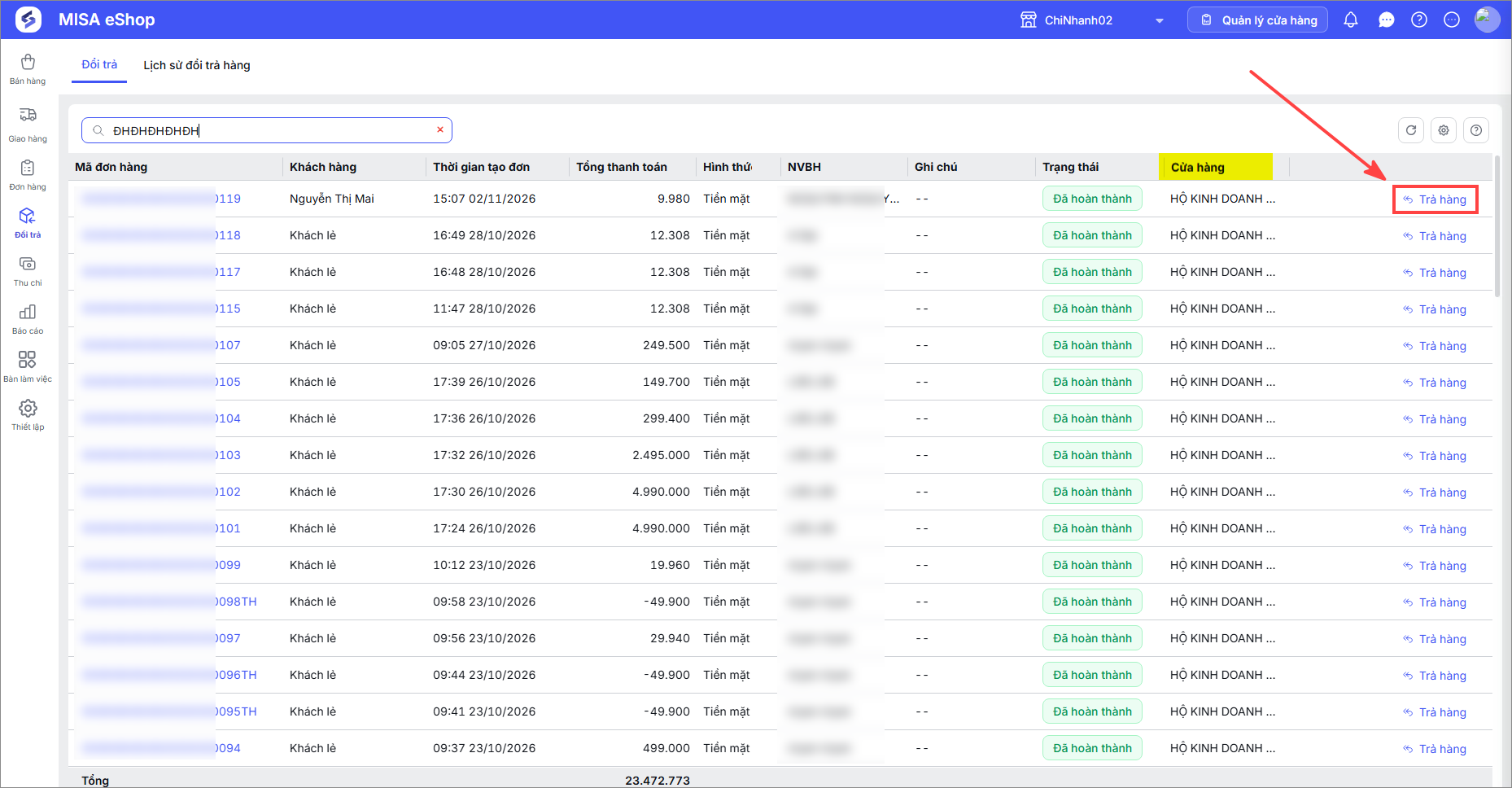
- Tìm kiếm đơn hàng cần thực hiện đổi/trả bằng cách nhập Mã đơn hàng, Số điện thoại hoặc Tên khách hàng vào ô tìm kiếm.
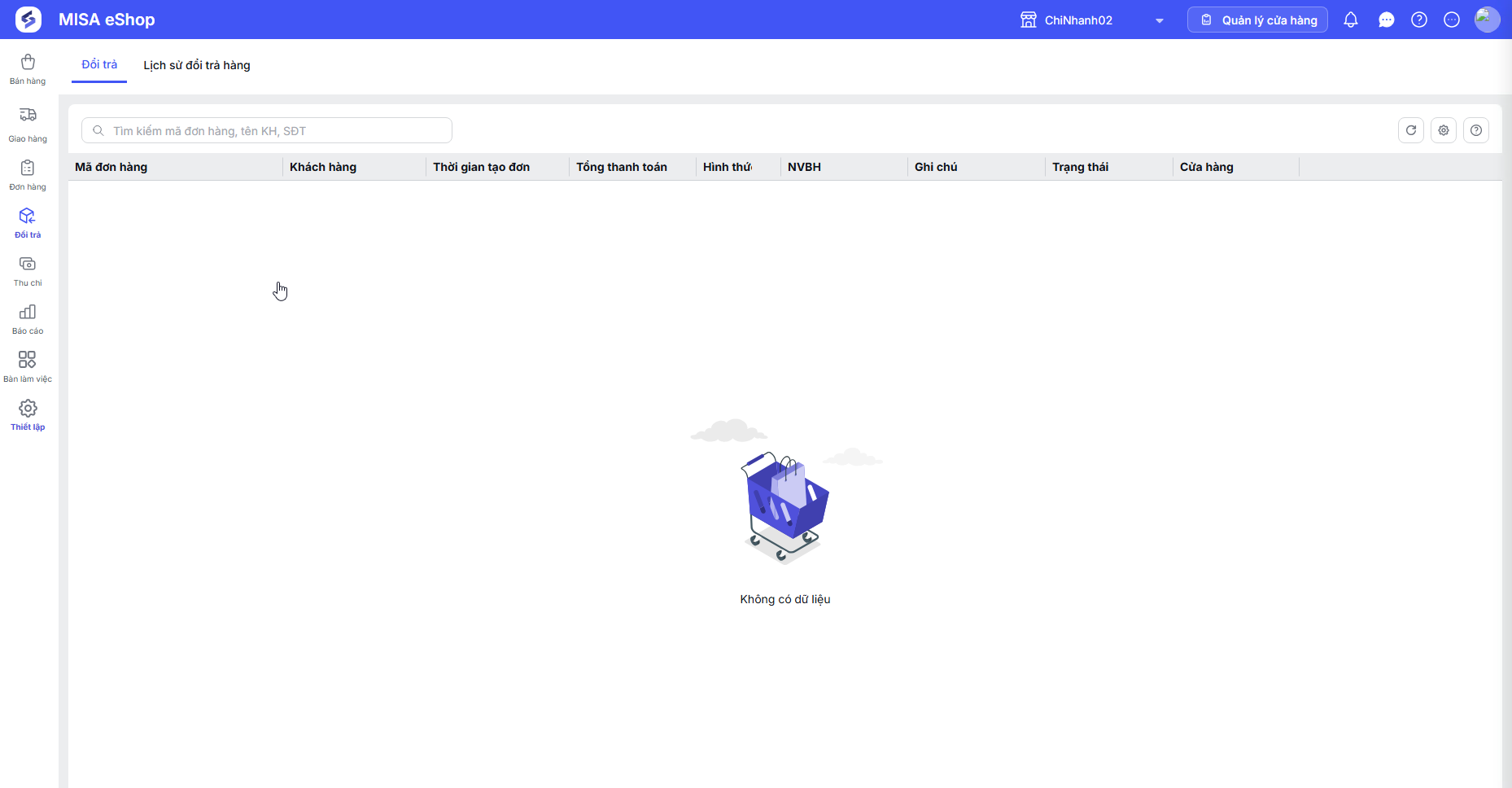
- Hệ thống hiển thị danh sách đơn hàng của toàn chuỗi đi kèm thông tin cửa hàng tạo đơn gốc tại cột cửa hàng.
- Nhấn nút Trả hàng tại dòng đơn hàng tương ứng.
- Với đơn đã phát hành hóa đơn, khi thực hiện trả hàng, hệ thống hiển thị thông báo: “Đơn hàng đã phát hành hóa đơn điện tử. Bạn có chắc chắn muốn thực hiện đổi trả?”
- Nhấn Hủy bỏ để dừng đổi trả;
- Nhấn Đồng ý để tiếp tục đổi trả.
Bước 2: Chọn hàng hóa trả lại
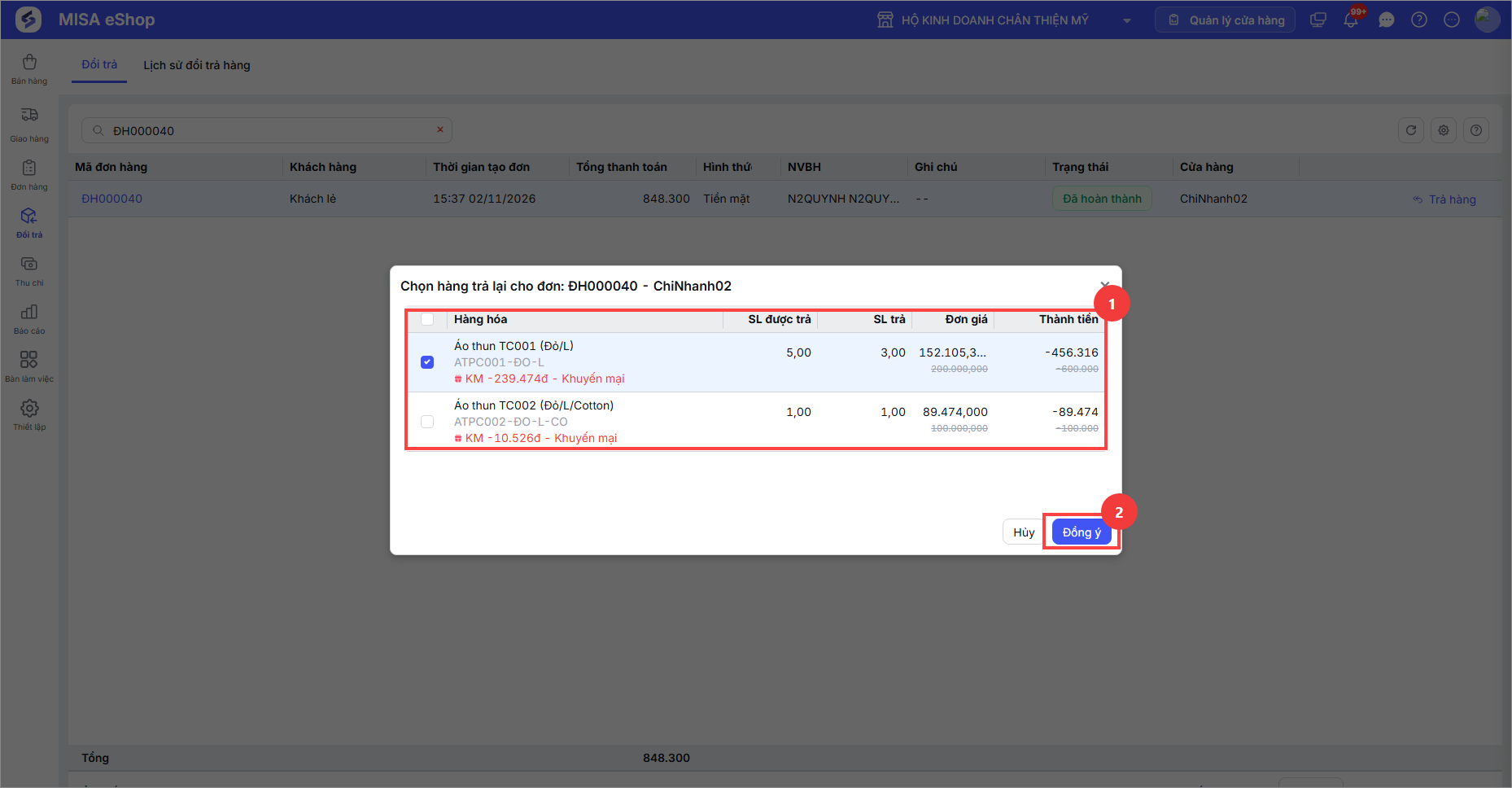
Hệ thống hiển thị danh sách hàng hóa trong đơn hàng gốc:
- Tích chọn các mặt hàng muốn trả, số lượng trả lại và kiểm tra Đơn giá (là đơn giá đã tự động trừ khuyến mãi bao gồm khuyến mại hàng hóa và khuyến mại đơn hàng) cho từng mặt hàng.
- Với khuyến mại đơn hàng, hệ thống phân bổ khuyến mại theo tỷ lệ thành tiền của hàng hóa đó trên tổng giá trị đơn hàng.
- Nhấn Đồng ý để chuyển sang màn hình Đơn đổi trả hàng.
Lưu ý:
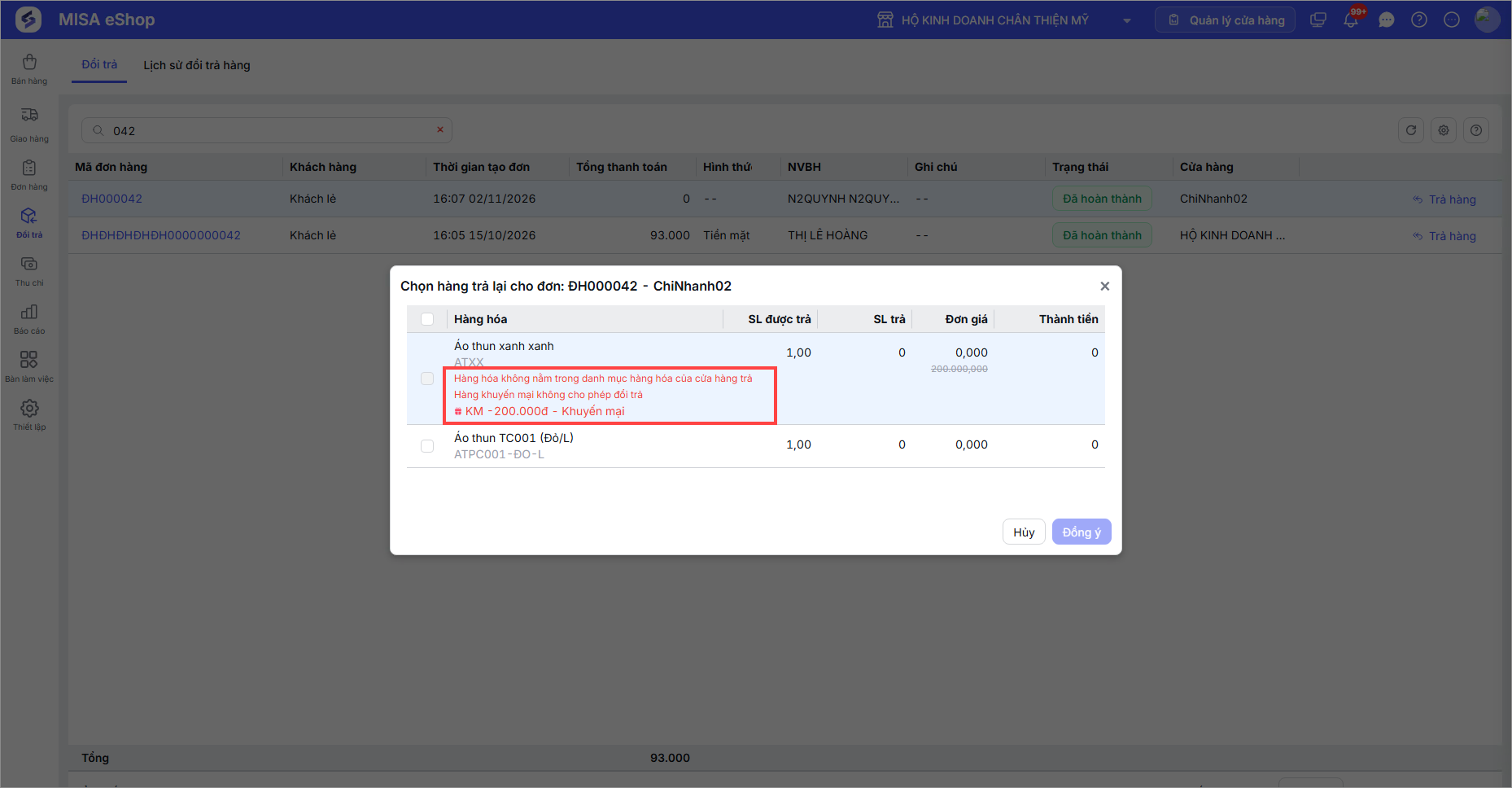
- Với hàng hóa là hàng khuyến mại/hàng tặng: Hệ thống sẽ dựa vào thiết lập “Cho phép đổi trả hàng khuyến mại/hàng tặng“:
- Nếu bật thiết lập: Hệ thống hiển thị các hàng hóa là hàng tặng/khuyến mại (bao gồm khuyến mại hàng hóa và khuyến mại đơn hàng) và cho phép thực hiện trả lại.
- Nếu tắt thiết lập: Hệ thống Hệ thống hiển thị các hàng hóa là hàng tặng/khuyến mại (bao gồm khuyến mại hàng hóa và khuyến mại đơn hàng) và cảnh báo không thể thực hiện đổi trả hàng hóa đó.
- Nếu hàng hóa trong đơn gốc không áp dụng với cửa hàng đang thực hiện trả lại: Hệ thống hiển thị cảnh báo và không thể thực hiện trả lại hàng hóa đó.
Bước 3: Chọn hàng hóa trả lại
Danh sách hàng hóa:
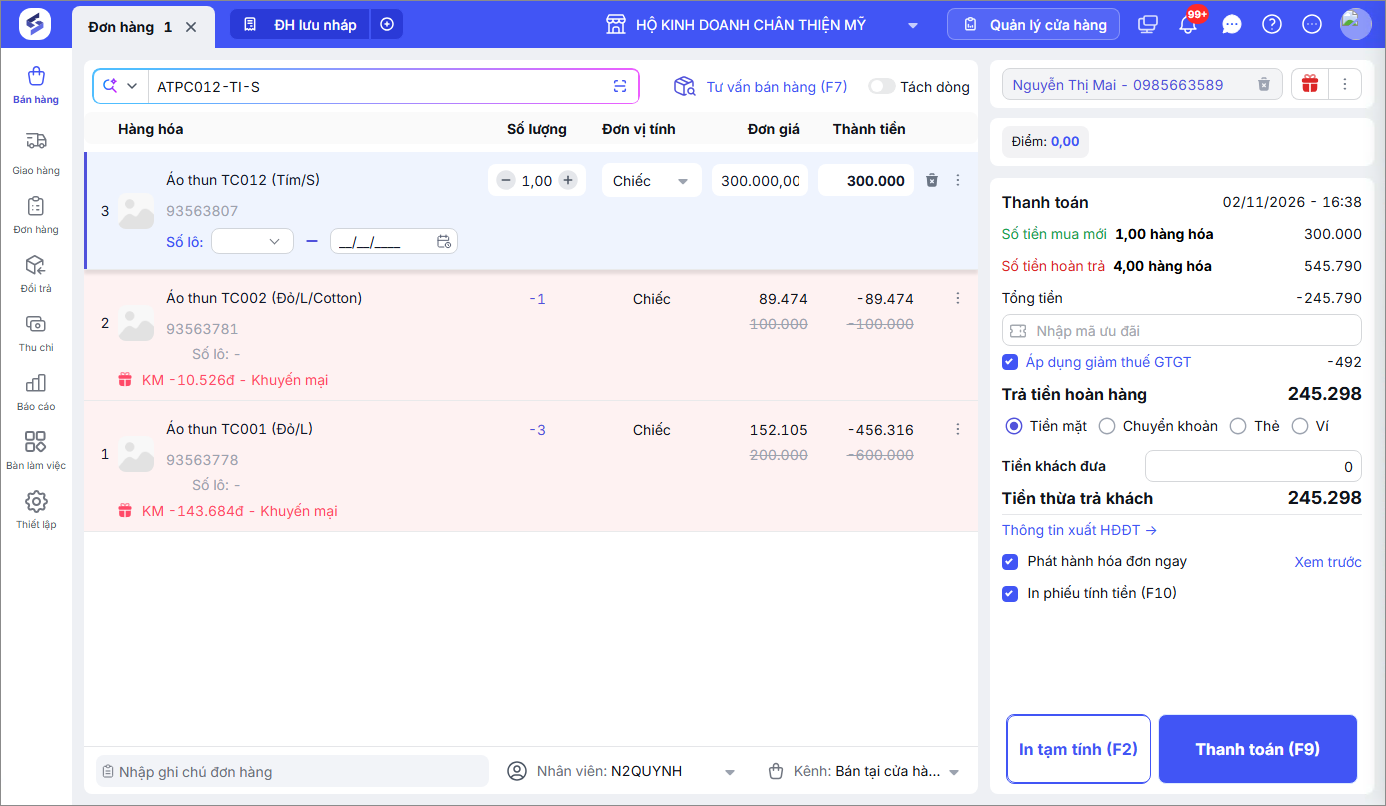
- Hàng hóa trả lại: Hệ thống hiển thị danh sách hàng hóa đã chọn trả lại đánh dấu màu đỏ, không được phép xóa các dòng này.
- Hàng hóa đổi/mua thêm: Nếu khách hàng có nhu cầu mua thêm hoặc hàng hóa đổi cho hàng trả lại, tìm kiếm và chọn thêm hàng hóa từ danh mục của cửa hàng hiện tại.
- Hàng hóa mua thêm được đánh dấu màu xanh.
Thông tin khách hàng: Hệ thống hiển thị thông tin khách hàng từ đơn gốc kèm theo số dư tiền, điểm tích lũy tại cửa hàng thực hiện trả hàng (nếu có).
Nhân viên bán hàng/Kênh bánh: Hiển thị theo thông tin trên đơn hàng gốc
Khuyến mại: Có thể sử dụng điểm tích lũy hoặc áp dụng các chương trình Khuyến mại đang có tại cửa hàng hiện tại cho phần hàng đổi/mua thêm.
Giảm thuế GTGT (Nếu có): Có thể thực hiện bật/tắt, nếu bật sẽ tính thuế GTGT cho cả hàng hóa trả lại và đổi/mua thêm.
Thanh toán:
- Chọn Phương thức thanh toán của cửa hàng hiện tại.
- Trả nợ/Trừ tiền dư (Nếu có): Cho phép thêm theo giá trị nợ/dư của khách hàng trên cửa hàng đang thực hiện trả lại.
- Tính vào công nợ (Nếu có): Với hàng hóa mua thêm nếu ghi nợ sẽ tính vào công nợ cho khách hàng ở cửa hàng thực hiện trả lại.
Phát hành hóa đơn:
- Trường hợp 1: Chỉ trả hàng (không mua thêm)
- Nếu chuỗi thiết lập Ghi nhận doanh thu tại cửa hàng mua: Hệ thống không hiển thị nút “Phát hành ngay“.
-
- Nếu chuỗi thiết lập Ghi nhận doanh thu tại cửa hàng trả: Hệ thống luôn hiển thị nút Phát hành ngay.
- Tích chọn để phát hành ngay hóa đơn điều chỉnh khi nhấn Thanh toán hoàn tất đơn.
- Nếu không tích chọn: Hóa đơn điều chỉnh được lưu tại danh sách hóa đơn chưa phát hành.
- Nếu chuỗi thiết lập Ghi nhận doanh thu tại cửa hàng trả: Hệ thống luôn hiển thị nút Phát hành ngay.
- Trường hợp 2: Trả hàng và có mua thêm
- Nếu chọn “Ghi nhận doanh thu tại cửa hàng mua“: Khi tích chọn Phát hành ngay, hệ thống sẽ chỉ phát hành hóa đơn cho phần hàng hóa mua thêm.
- Nếu chọn “Ghi nhận doanh thu tại cửa hàng trả“: Hệ thống hiển thị tùy chọn Phát hành ngay (áp dụng cho cả hóa đơn trả hàng và hóa đơn mua thêm).
In phiếu tính tiền: Nếu tích chọn, hệ thống sẽ thực hiện in sau khi nhấn Thanh toán.
- Mẫu in phiếu tính tiền, hệ thống sử dụng mẫu của đơn hàng đổi trả.
Bước 4: Hoàn tất đơn hàng
- Nhấn Thanh toán để hoàn tất đơn hàng.
3. Quản lý lịch sử và hủy đơn đổi trả
3.1. Xem lịch sử đổi trả
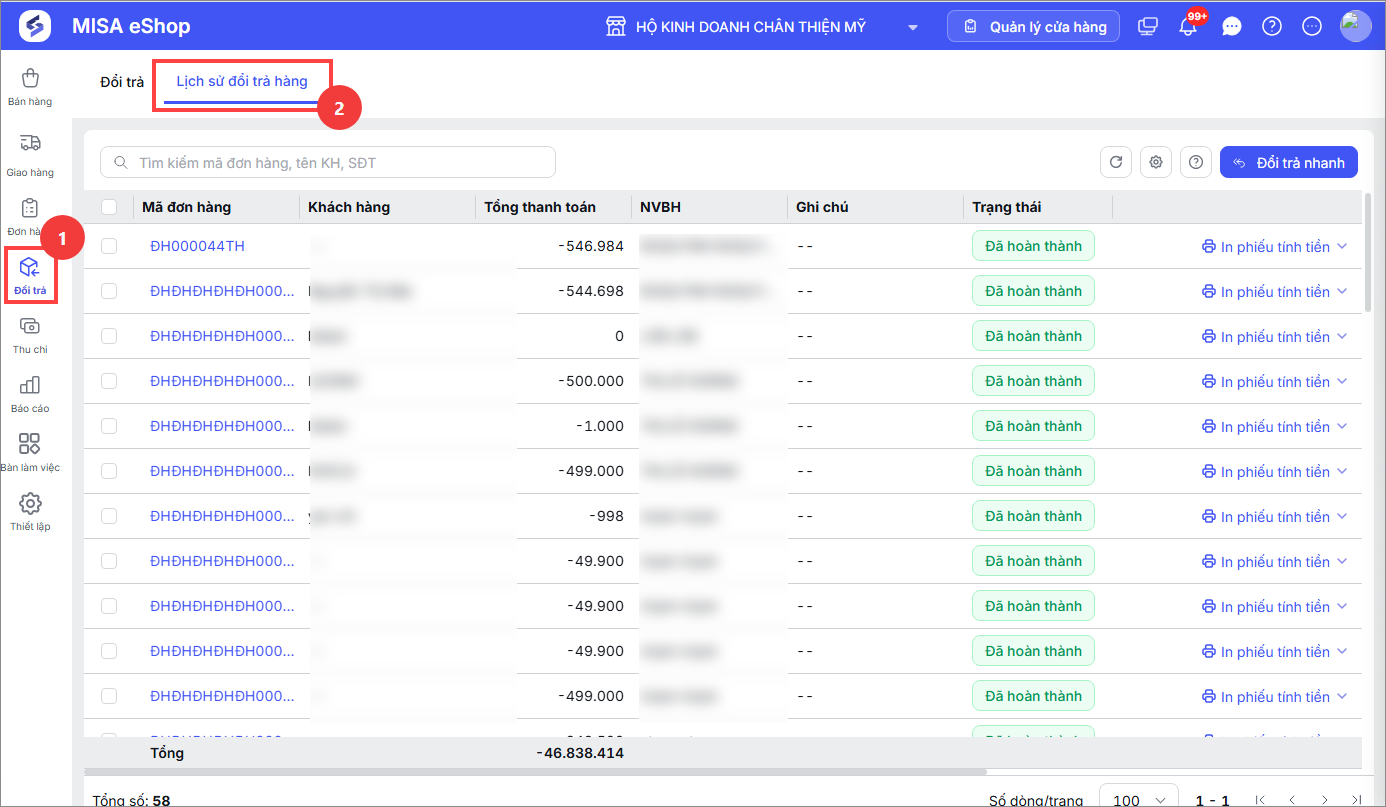
Các hoạt động đổi trả được lưu tại Lịch sử đổi trả hàng trên mục Đổi trả.
- Danh sách bao gồm: Đơn đổi trả tại cửa hàng, đơn đổi trả khác chi nhánh và đơn hủy.
- Có thể sử dụng các bộ lọc: Mã đơn hàng, Khách hàng, Tổng thanh toán, NVBH, Trạng thái, Thời gian, Người tạo, Cửa hàng mua…
- Nhấn vào Mã đơn hàng để xem chi tiết đơn đổi trả.
3.2. Hủy đơn đổi trả khác chi nhánh
Điều kiện áp dụng: Đơn đổi trả chưa phát hành hóa đơn điều chỉnh.
Lưu ý: Việc hủy đơn đổi trả khác chi nhánh phải được thực hiện tại Cửa hàng trả hàng.
Bước 1: Truy cập danh sách Lịch sử đổi trả tại mục Đổi trả
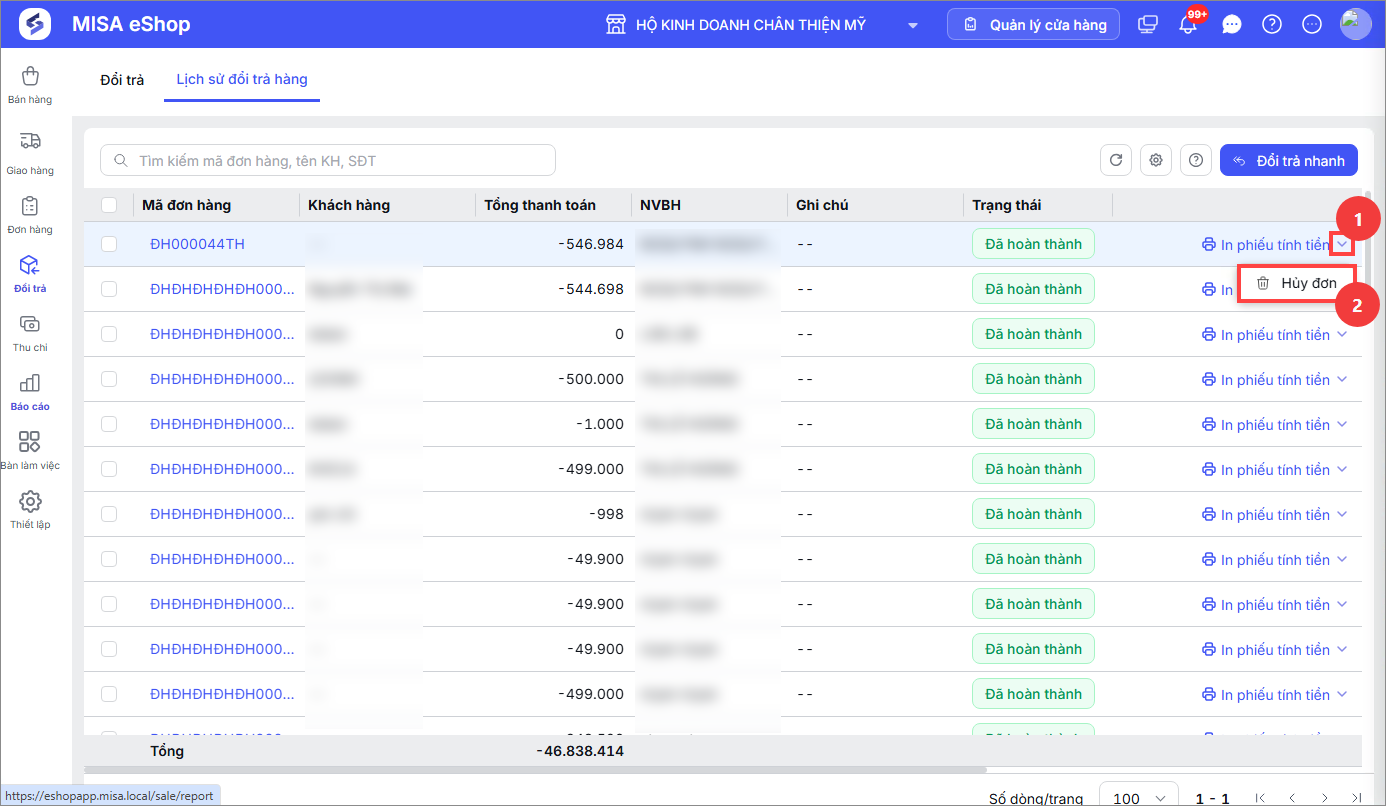
Bước 2: Tìm đơn cần hủy và nhấn nút Hủy đơn tại cuối dòng đơn hàng.
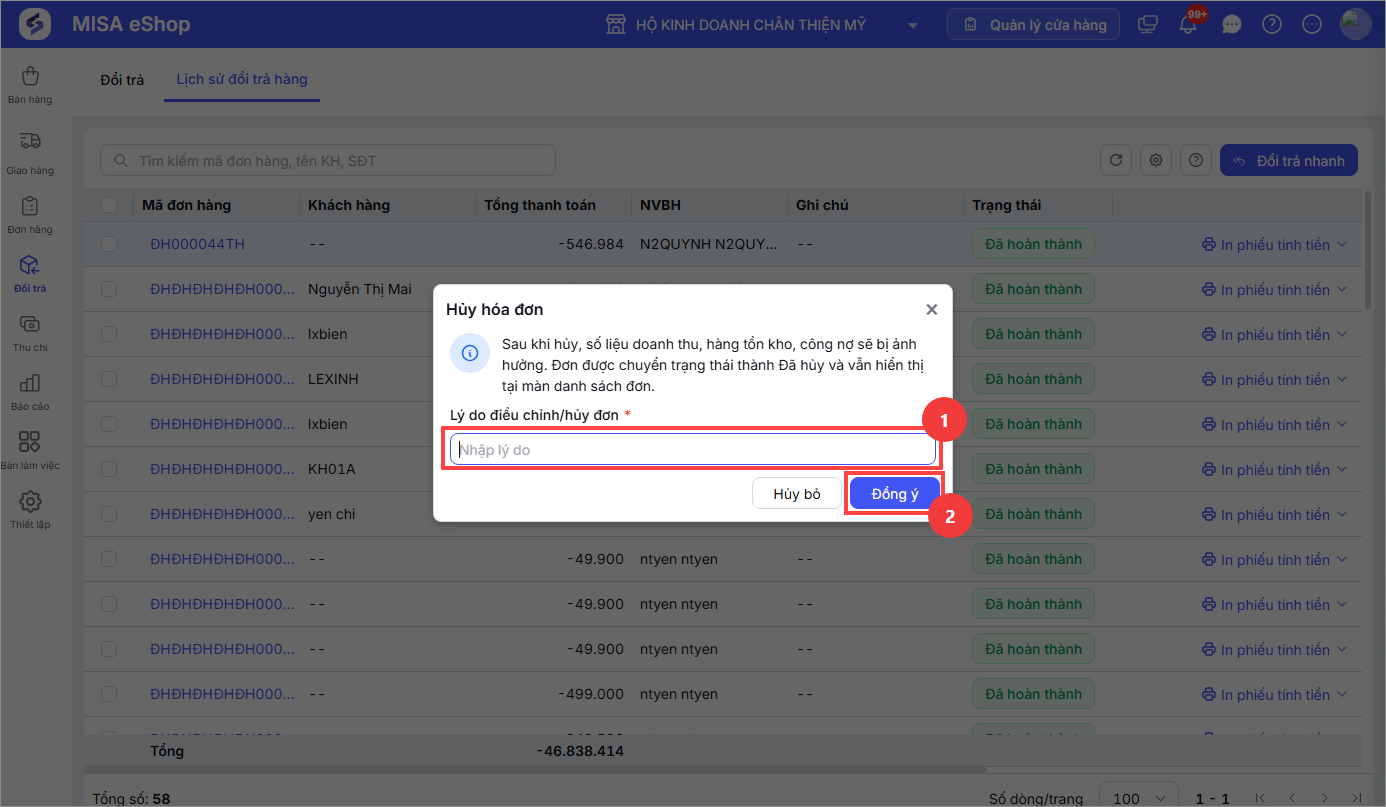
Bước 3: Nhập lý do hủy đơn và nhấn Đồng ý
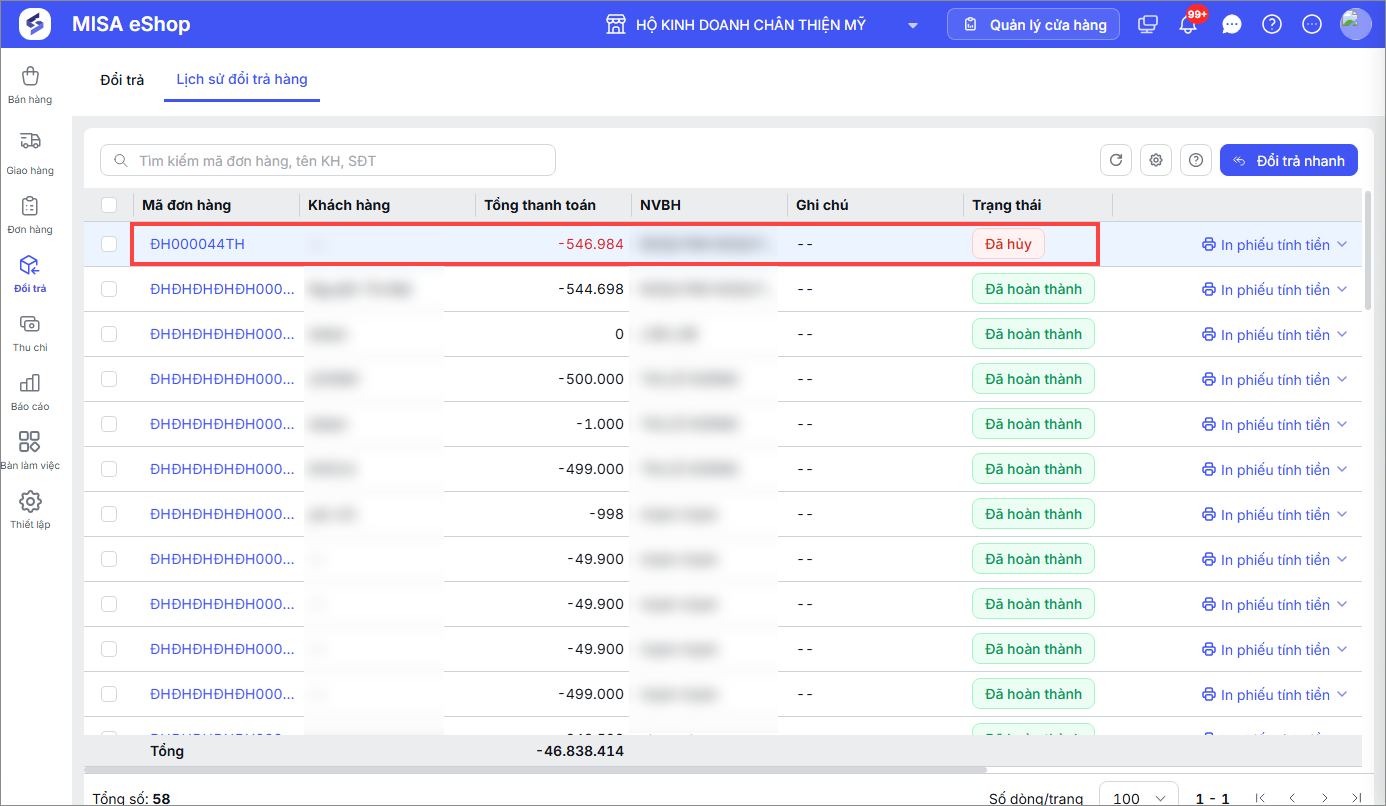
- Đơn đổi trả chuyển sang trạng thái Đã hủy.
- Hóa đơn điều chỉnh cho đơn đổi trả sẽ bị xóa khỏi danh sách hóa đơn chưa phát hành.
III. Lưu ý
- Đổi trả nhanh: Tính năng Đổi trả nhanh chỉ hỗ trợ cho các đơn hàng phát sinh tại chính cửa hàng đang đứng, chưa hỗ trợ đổi trả nhanh cho đơn hàng khác chi nhánh.
- Hóa đơn: Hóa đơn điều chỉnh luôn lấy theo mẫu và thông tin xuất hóa đơn của đơn hàng gốc. Hóa đơn bán hàng (cho phần mua thêm) sẽ lấy theo mẫu và thông tin của cửa hàng hiện tại.
Chúc Anh/Chị thực hiện thành công!