
I. Tổng quan
Bài viết đề cập tới các vấn đề cần lưu ý, phát sinh trong quá trình kết nối hóa đơn đầu vào, tạo phiếu nhập kho, liên kết hàng hóa. Bao gồm:
- Kết nối CQT, đơn vị đăng nhập báo lỗi thông tin tài khoản đăng nhập
- Khi thêm phiếu nhập kho, không thấy tên sản phẩm
- Trường hợp hóa đơn mua hàng có chiết khấu thương mại
- Trường hợp hóa đơn mua hàng là hóa đơn thay thế
- Trường hợp hóa đơn mua hàng là hóa đơn điều chỉnh
- Trường hợp cần in – lưu lại thông tin hóa đơn đầu vào
- Lưu ý khi Liên kết hàng hóa
- Xử lý phiếu nhập kho đã lập Trước khi kết nối eShop với Hóa đơn mua hàng
- Trường hợp hóa đơn không đồng bộ về Misa Eshop khi đã kết nối thành công với Misa Meinvoice-xử lý hóa đơn mua hàng.
- Khác
- Hệ thống có ghi nhân thông tin Lô/HSD từ hóa đơn mua hàng vào phiếu nhập kho không?
II. Hướng dẫn chi tiết
1. Kết nối CQT, đơn vị đăng nhập báo lỗi thông tin tài khoản đăng nhập
Nếu tại bước kết nối CQT, đơn vị đăng nhập báo lỗi thông tin tài khoản đăng nhập (Thực tế dùng tài khoản này đăng nhập ở trang hoadondientu.gdt.gov.vn vào bình thường). Đơn vị thực hiện như sau:
Truy cập Phần mềm Meinvoice
- https://app3.meinvoice.vn/
- Nhấp vào biểu tượng màu xanh (MISA MeInvoice xử lý hóa đơn) để hiển thị giao diện Xử lý hóa đơn đầu vào.
- Chọn Kết nối Cơ quan thuế. Nhấn vào nút 3 chấm bên cạnh nút Đồng bộ → chọn Ngắt kết nối.
- Thực hiện kết nối đăng nhập lại tài khoản.
Truy cập phần mềm Eshop
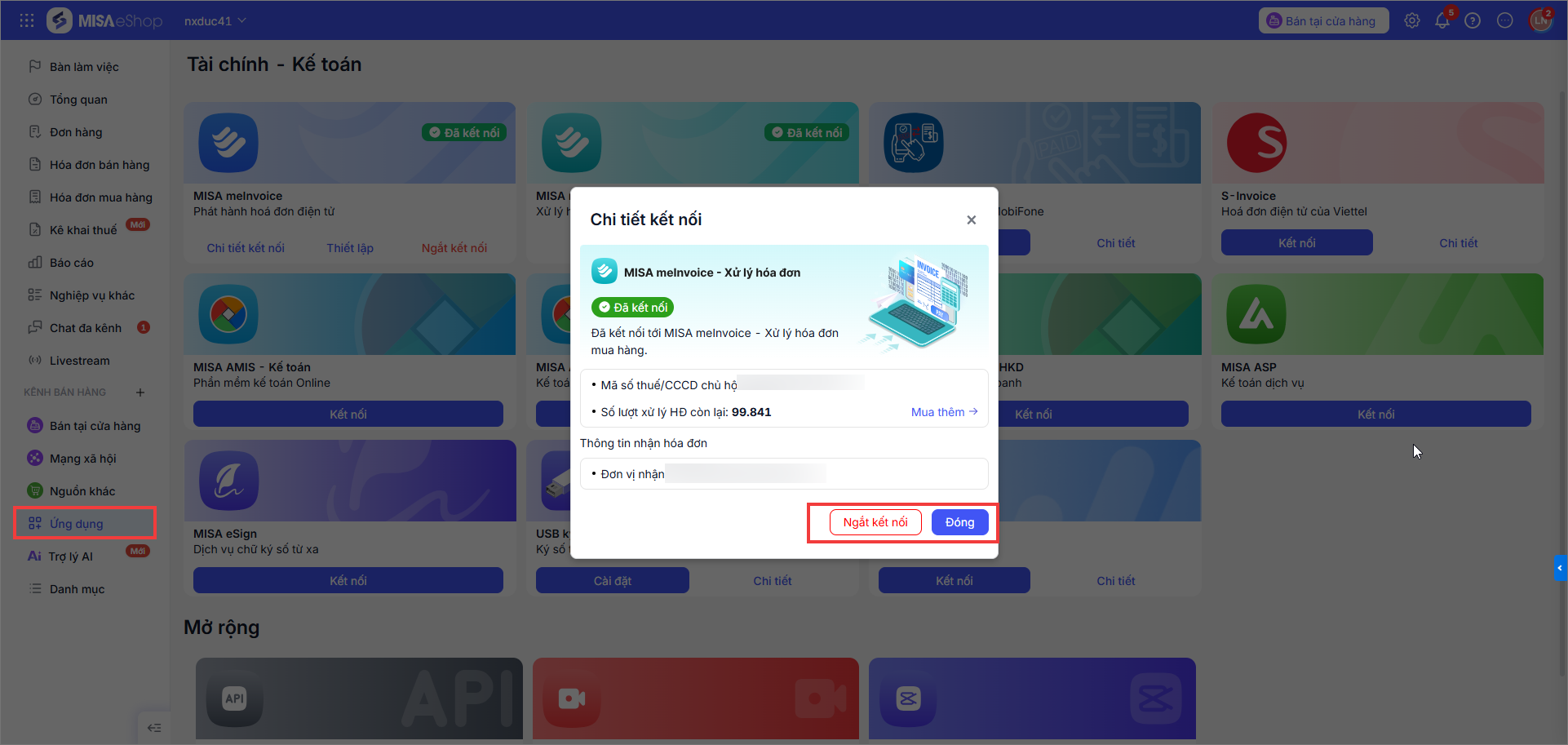
- Ứng dụng > MISA meInvoice Xử lý hóa đơn mua hàng > Ngắt kết nối eShop với meInvoice
- Thực hiện kết nối lại. Kiểm tra đăng nhập lại tài khoản hệ thống hóa đơn điện tử.
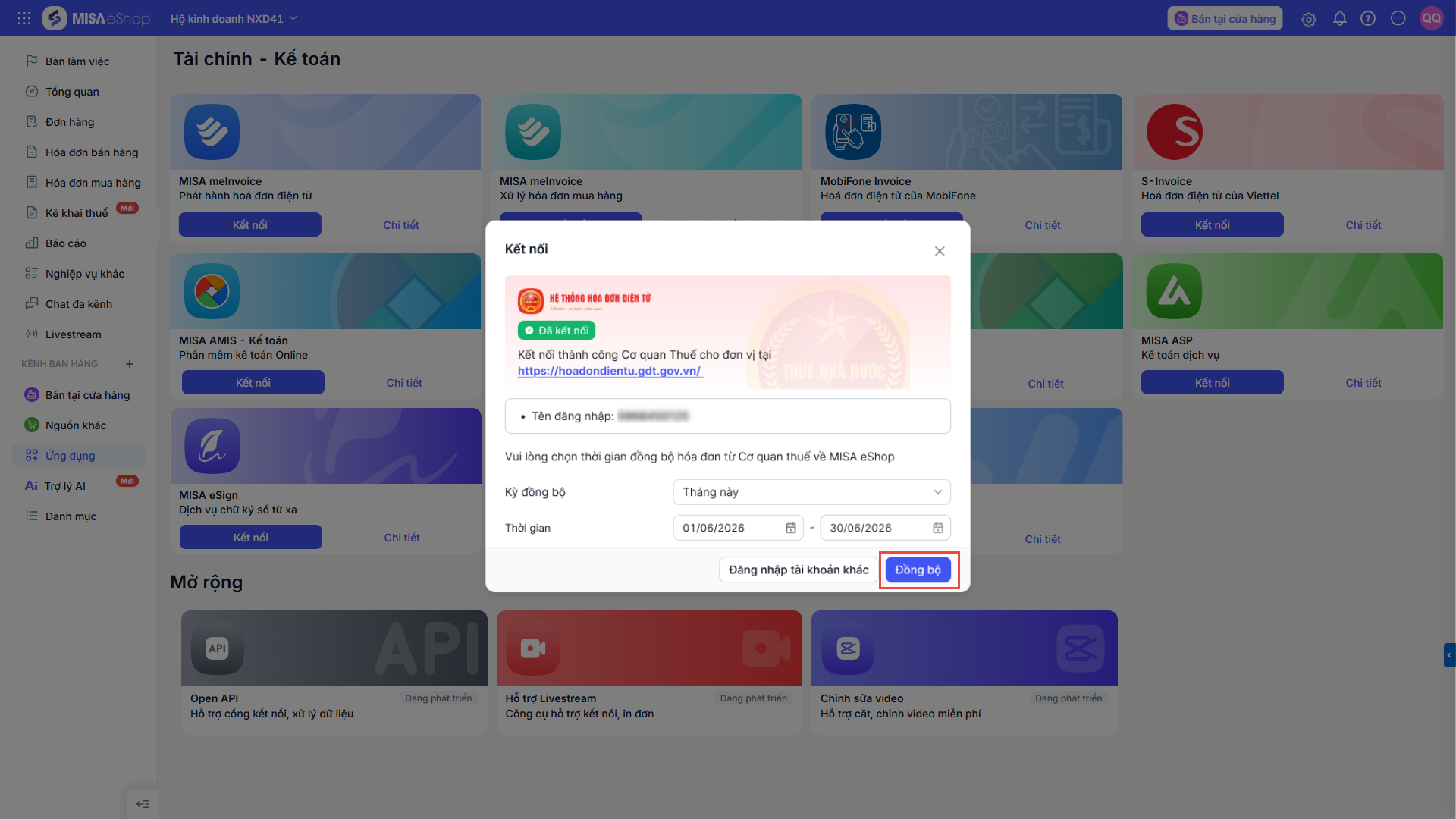
Sau đó, chọn Đồng bộ để đồng bộ hóa đơn mua hàng.
2. Khi thêm phiếu nhập kho, không thấy tên sản phẩm
- Nguyên nhân: có thể do giao diện màn hình đang phóng to quá mức, dẫn tới một vài thông tin bị che khuất.
- Xử lý: Nhấn tổ hợp phím Ctrl và dấu trừ (-) nhiều lần để thu nhỏ màn hình hoặc dùng chuột để thu nhỏ giao diện trình duyệt cho đến khi hiển thị đầy đủ giao diện.
3. Trường hợp hóa đơn mua hàng có chiết khấu thương mại
- Với trường hợp hóa đơn mua hàng có chiết khấu thương mại, người dùng tự phân bổ và nhập phần trăm hoặc số tiền chiết khấu vào cột chức năng tương ứng.
4. Trường hợp hóa đơn mua hàng là hóa đơn thay thế
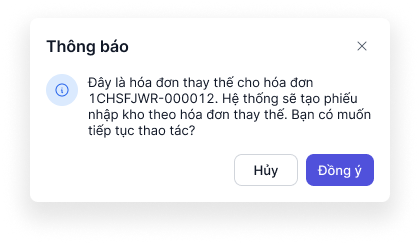
Khi chọn hóa đơn mua hàng là hóa đơn bị thay thế/điều chỉnh (Hóa đơn gốc đã được tạo phiếu nhập trước đó), phần mềm sẽ hiện cảnh báo -> nhấn Đồng ý, hệ thống chuyển sang trang phiếu nhập kho đó -> Sửa lại phiếu nhập kho tương ứng hóa đơn thay thế đó.
5. Trường hợp hóa đơn mua hàng là hóa đơn điều chỉnh
- Hóa đơn bị điều chỉnh đã tạo phiếu nhập: Khi chọn hóa đơn này hệ thống sẽ hiển thị cảnh báo: “Hóa đơn điều chỉnh chỉ được chọn khi hóa đơn [Ký hiệu- Mã số hóa đơn] đã tạo phiếu nhập kho [Mã phiếu nhập kho]. Vui lòng kiểm tra thông tin trước khi thêm phiếu nhập kho”
- Nhấn Đóng -> Hệ thống vẫn hiển thị màn phiếu nhập kho như bình thường và cho phép người dùng nhập kho hoặc hủy phiếu này.
- Hóa đơn bị điều chỉnh chưa tạo phiếu nhập: Khi chọn hóa đơn này hệ thống sẽ hiển thị cảnh báo: “Hóa đơn này là hóa đơn điều chỉnh cho hóa đơn [Ký hiệu- Mã số hóa đơn đã tạo phía trên] vui lòng kiểm tra thông tin trước khi thêm phiếu nhập kho”
- Nhấn Đóng -> Hệ thống vẫn hiển thị màn phiếu nhập kho như bình thường và cho phép người dùng nhập kho hoặc hủy phiếu này.
6. Trường hợp cần in – lưu lại thông tin hóa đơn đầu vào
- Tích xem chi tiết hóa đơn → Chọn Tải xuống.
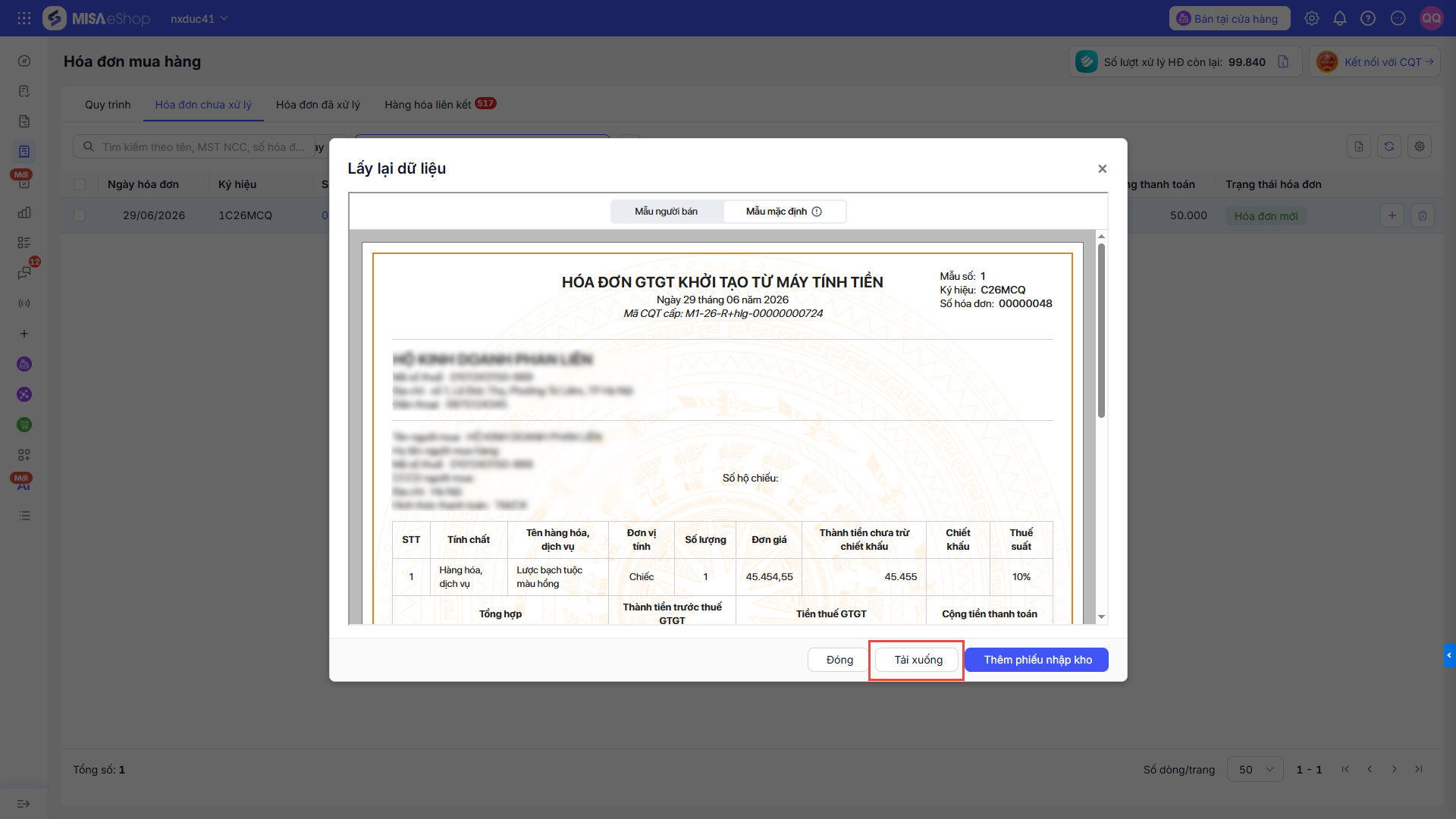
- Phần mềm sẽ tải file nén bao gồm 1 file PDF và 1 file XML hóa đơn. Đơn vị thực hiện giải nén để xem 2 file trên.
7. Lưu ý khi Liên kết hàng hóa
- Khi thêm mới phiếu nhập kho từ hóa đơn mua hàng NCC. Đối với hàng hóa hàng hóa trên hóa đơn chưa liên kết với hàng hóa MISA eShop. Đơn vị cần tích vào Liên kết ngay để thực hiện ghép hàng hóa trên hóa đơn với hàng hóa đã có trên phần mềm hoặc thêm mới hàng hóa trên Eshop.
- Nếu hàng hóa đã ngừng theo dõi nhưng khi nhập kho từ hóa đơn đầu vào vẫn tự động liên kết về hàng hóa cũ, nguyên nhân là hàng hóa trên hóa đơn vẫn đang được lưu liên kết với hàng hóa cũ trên MISA eShop. Ngừng theo dõi không tự động hủy liên kết. Người dùng cần vào Hóa đơn mua hàng → Hàng hóa đã liên kết → Hủy liên kết hàng hóa cũ, sau đó liên kết lại với hàng hóa đang sử dụng trước khi thực hiện nhập kho.
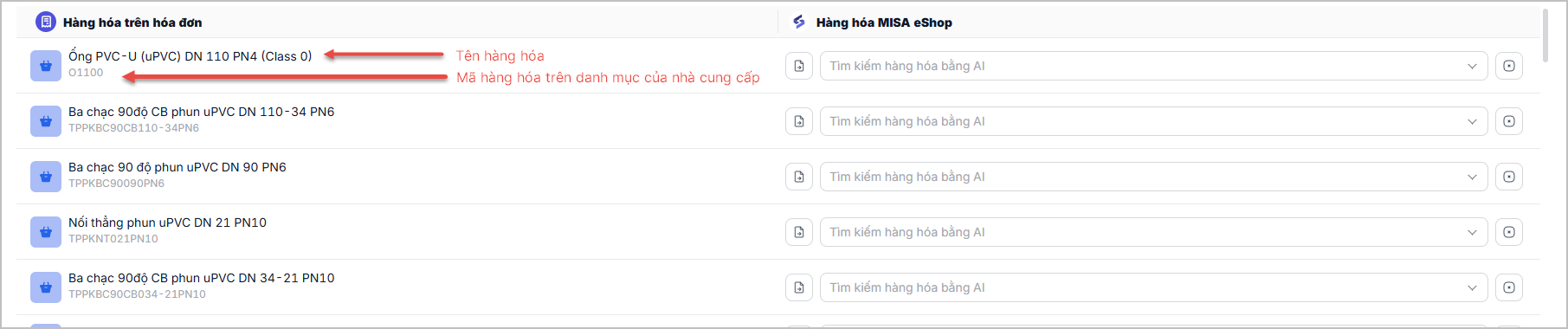
- Tại giao diện liên kết hàng hóa, phần mềm thể hiện cột Hàng hóa trên hóa đơn. Trên là Tên hàng hóa dưới là Mã hàng hóa theo thiết lập danh mục hàng hóa của nhà cung cấp (không phải hàng hóa trong danh mục Misa eshop của cửa hàng)
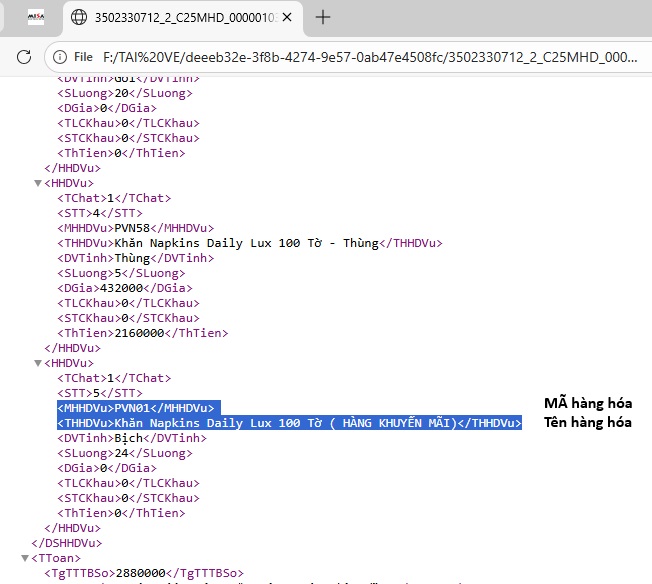
Tên và mã hàng hóa tương ứng trên XML hóa đơn mua hàng NCC phát hành.
8. Xử lý phiếu nhập kho đã lập Trước khi kết nối Eshop với Hóa đơn mua hàng
- Nếu trước đó cửa hàng đã thêm phiếu nhập kho Mua hàng chưa có hoá đơn, sau đó kết nối Eshop với hoá đơn mua hàng – đầu vào
→ Cửa hàng thực hiện sửa phiếu nhập kho cũ đã tạo – không tạo phiếu nhập kho mới từ hóa đơn đầu vào. - Cửa hàng thực hiện xử lý như sau:
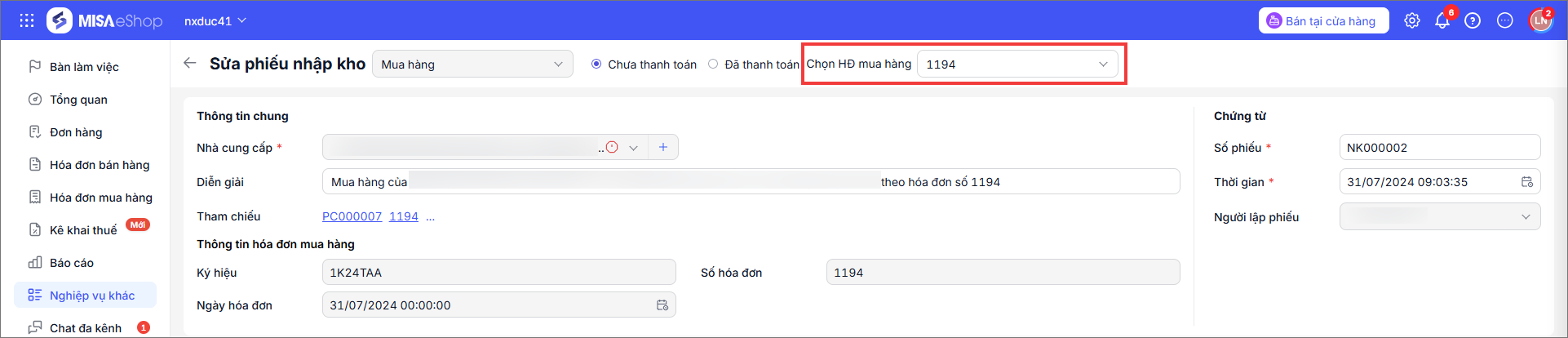
Truy cập Nghiệp vụ khác > Nhập kho > tìm tới phiếu nhập kho đã lập trước đó > sửa phiếu nhập kho > Tại ô Chọn HĐ mua hàng và chọn hóa đơn đầu vào tương ứng.
Như vậy, hóa đơn đầu vào sẽ được ghi nhận là đã xử lý, tránh trùng lặp.
9. Trường hợp đã kết nối thành công nhưng không đồng bộ hóa đơn mua hàng về phần mềm Misa Eshop
9.1.Trường hợp mất kết nối với hệ thống tra cứu của Cục thuế
Nguyên nhân: Có thể do bị mất kết nối với Hệ thống tra cứu của Cục Thuế ( trang hoadondientu.gdt.gov.vn ), hóa đơn chưa đồng bộ về phần mềm Misa Inbot nên không đồng bộ hóa đơn bên Misa Eshop
Cách khắc phục: Thực hiện kết nối lại phần mềm với hệ thống tra cứu hóa đơn của CQT theo các bước sau:
Bước 1: Đăng nhập vào Misa Inbot.
- Cách 1: Truy cập vào đường link https://app.meinvoice.vn/inbot/ và đăng nhập thông tin.
- Cách 2: Đăng nhập MISA meInvoice → tại thanh menu phía trên, chọn MISA meInvoice xử lý hóa đơn để mở MISA Inbot.
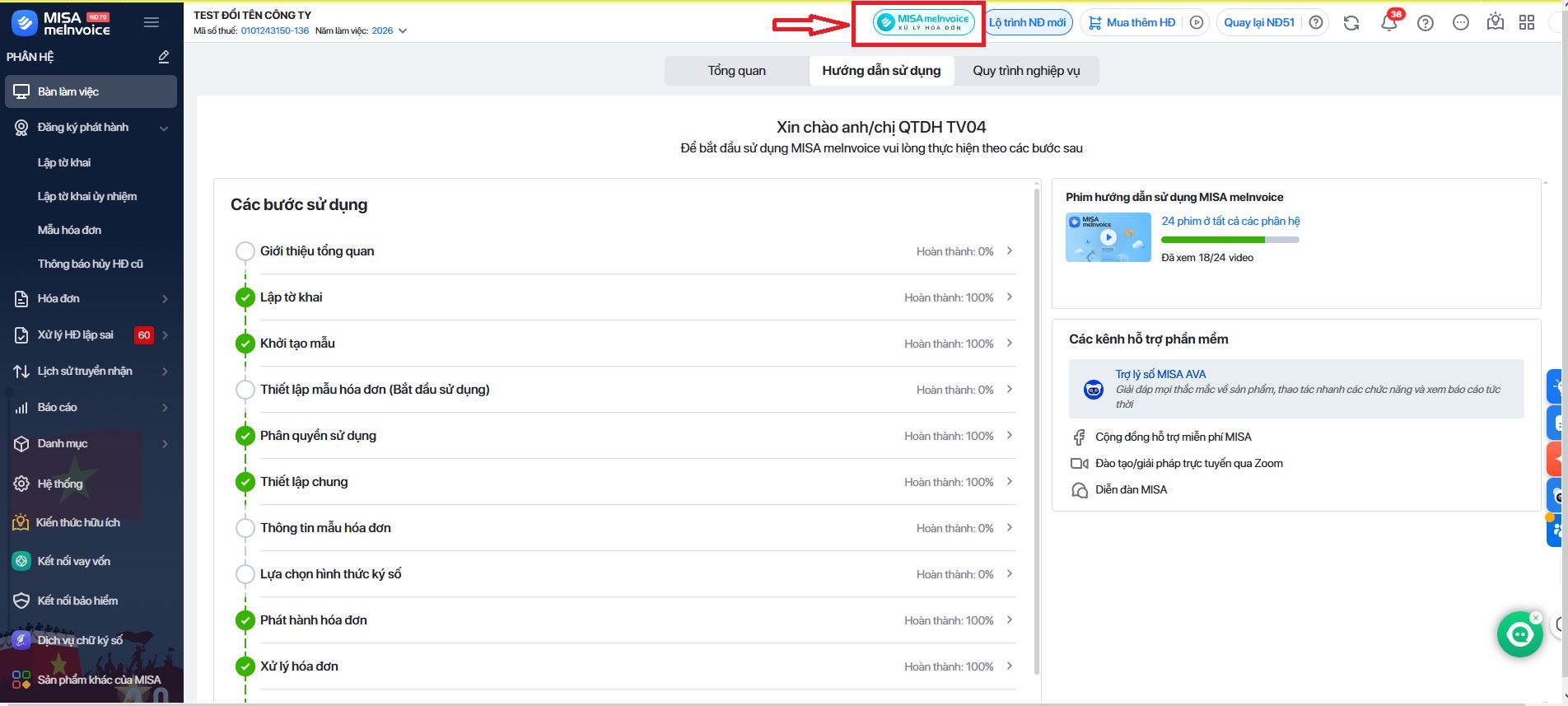
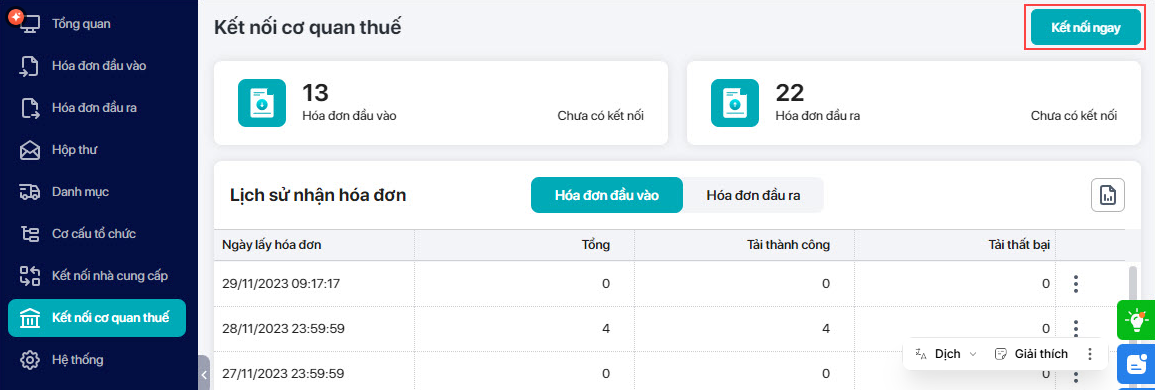
Bước 2: Vào mục Kết nối cơ quan thuế, nhấn Kết nối ngay.
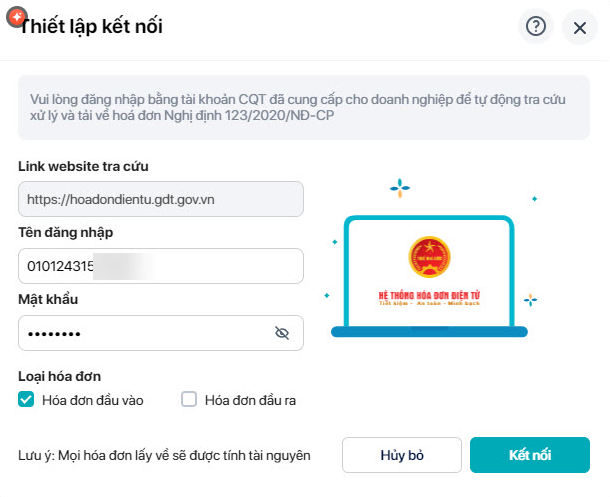
Bước 3: Kết nối hệ thống tra cứu hóa đơn của CQT bằng tài khoản đăng nhập trang hoadondientu.gdt.gov.vn \ Nhấn Kết nối
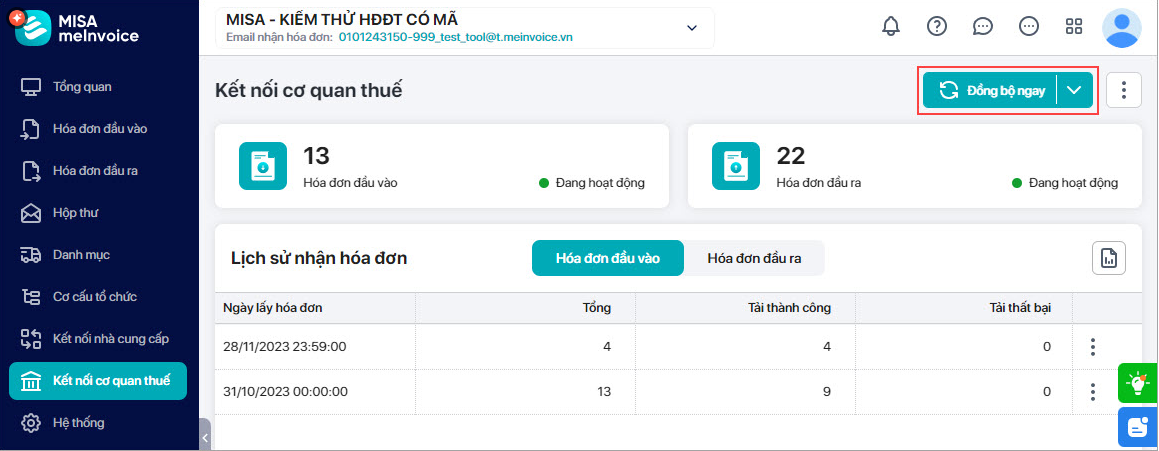
Bước 4: Sau khi kết nối hệ thống CQT thành công, chương trình hiển thị nút Đồng bộ ngay.
Lưu ý:
- Trường hợp kết nối không thành công do tài khoản đăng nhập trang hoadondientu.gdt.gov bị khóa hoặc quên mật khẩu đăng nhập.
- Xem hướng dẫn tại đây.
- Trường hợp hết tài nguyên sử dụng phần mềm. khi kết nối CQT phần mềm sẽ cảnh báo Không được phép kết nối
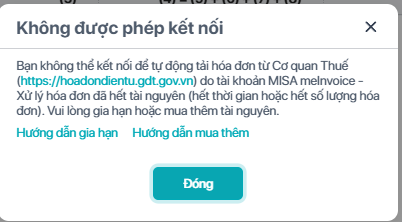
Anh/Chị thực hiện Mua thêm tài nguyên sử dụng phần mềm.
- Trường hợp tài khoản kết nối không còn quyền tra cứu hóa đơn trên hệ thống CQT. Anh/Chị liên hệ admin để được phân lại quyền tra cứu hóa đơn trên hệ thống CQT sau đó kết nối lại với hệ thống CQT để tải hóa đơn về.
- Xem chi tiết tại đây.
Bước 5: Sau khi kết nối lại CQT, thực hiện đồng bộ lại hóa đơn
Các cách thực hiện đồng bộ hóa đơn về phần mềm Misa Meinvoice
Cách 1: Đồng bộ tự động
- Sử dụng tính năng “Đồng bộ ngay” có sẵn trên phần mềm.
Cách 2: Đồng bộ bằng công cụ
- Tải và cài đặt công cụ chuyên dụng để lấy hóa đơn nhanh hơn, đặc biệt khi số lượng lớn hoặc bị chậm.
- Để cài đặt và sử dụng công cụ đồng bộ, Anh/Chị vui lòng xem video hướng dẫn chi tiết tại đây: Hướng dẫn tải công cụ.
Bước 6: Khi hóa đơn đã đồng bộ trên phần mềm Misa Inbot, anh/chị quay lại phần mềm Misa Eshop để lấy lại dữ liệu.
- Nếu hóa đơn chưa đồng bộ về Misa Eshop, anh/chị thực hiện vào: Ứng dụng/ MISA meInvoice -Xử lý hóa đơn mua hàng/ Ngắt kết nối và Thực hiện kết nối lại
Lưu ý: Anh/chị có thể tham khảo link hướng dẫn để tham khảo các nguyên nhân khác tại đây.
9.2. Trường hợp đã kết nối, hóa đơn chưa được đồng bộ về trên phần mềm Misa Meinbot
Các cách thực hiện đồng bộ hóa đơn về phần mềm Misa Meinvoice
Cách 1: Đồng bộ tự động
- Sử dụng tính năng “Đồng bộ ngay” có sẵn trên phần mềm.
Cách 2: Đồng bộ bằng công cụ
- Tải và cài đặt công cụ chuyên dụng để lấy hóa đơn nhanh hơn, đặc biệt khi số lượng lớn hoặc bị chậm.
- Để cài đặt và sử dụng công cụ đồng bộ, Anh/Chị vui lòng xem video hướng dẫn chi tiết tại đây: Hướng dẫn tải công cụ.
10. Khác
- Sau khi thêm phiếu nhập kho xong. hóa đơn mua hàng chưa xử lý sẽ nhảy sang mục: Hóa đơn đã xử lý và trừ số lượng trên số lượt xử lý HĐ còn lại.
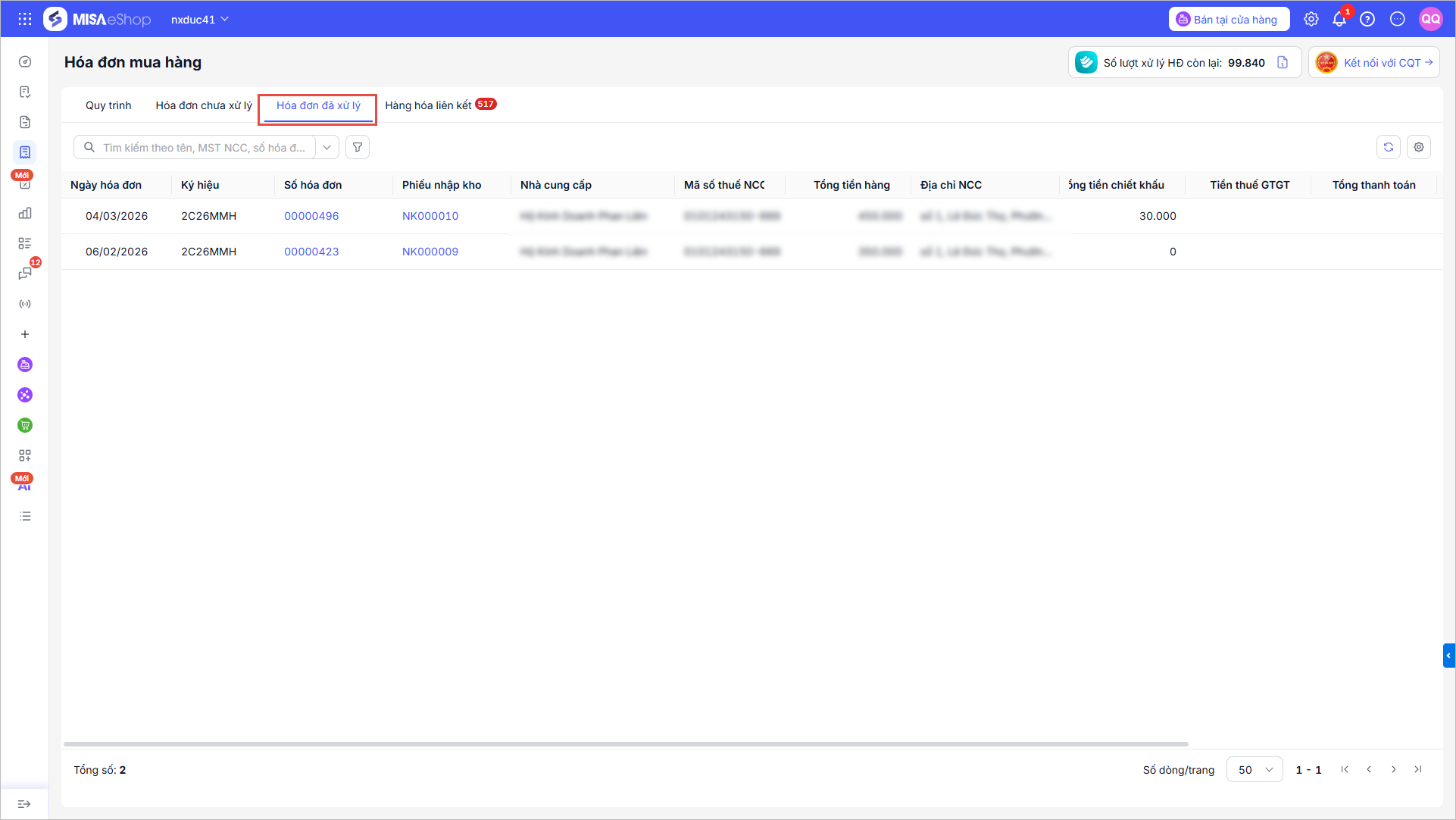
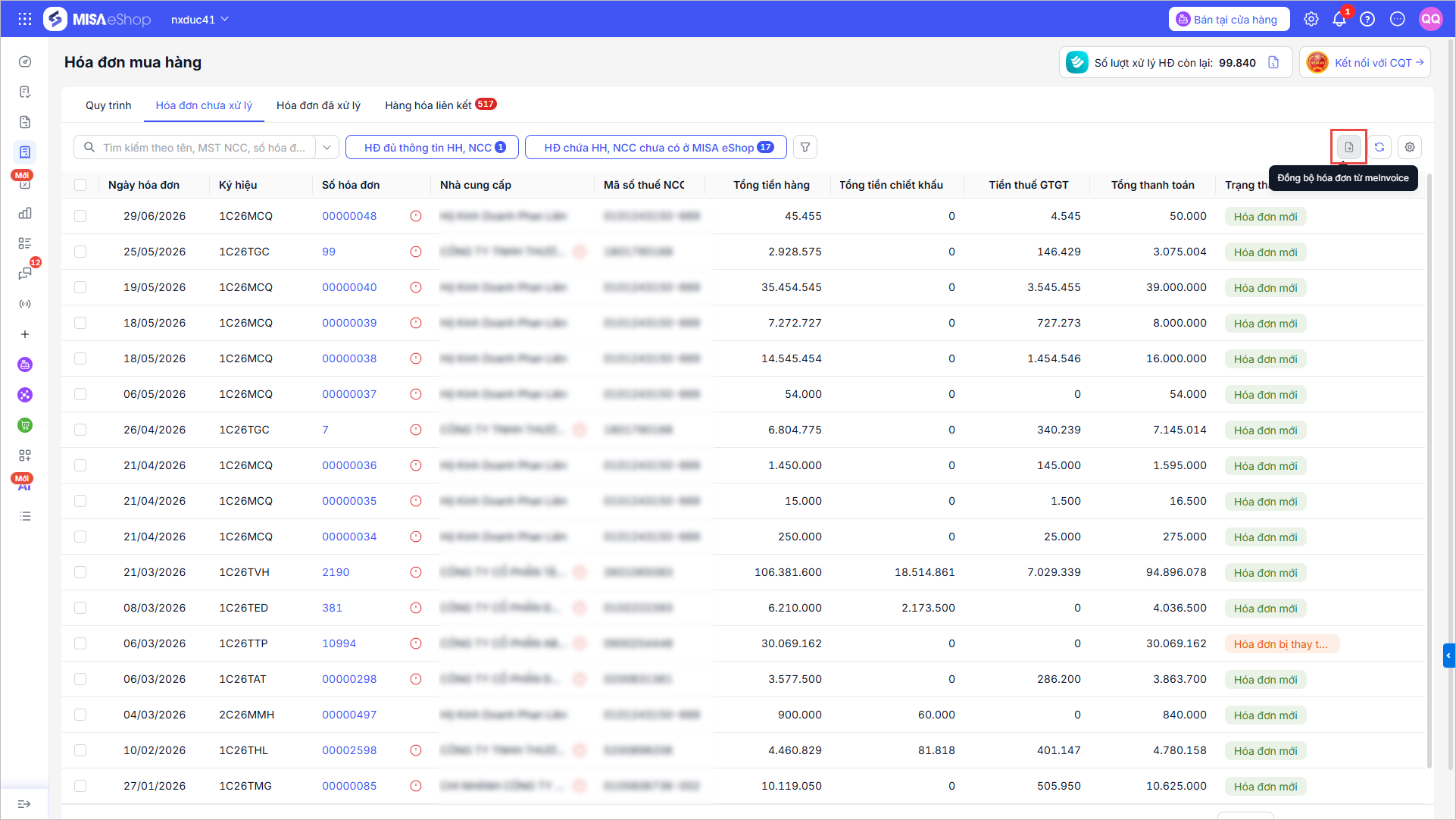
- Nếu hóa đơn mua hàng – hóa đơn đầu vào đã có ở phần mềm Meinvoice – nhưng trong Danh sách hóa đơn chưa xử lý, đã xử lý chưa có hóa đơn đồng bộ về. Thực hiện Nhấn nút Đồng bộ hóa đơn từ Meinvoice.
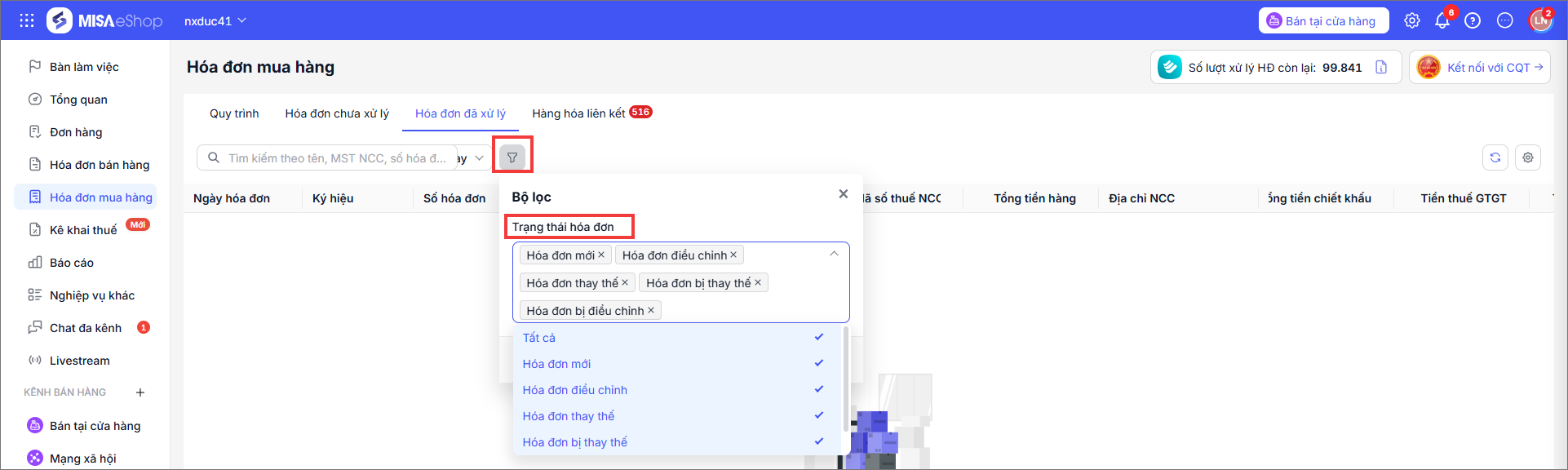
Lưu ý: Khi vào hóa đơn mua hàng không thấy danh sách Hóa đơn chưa xử lý, Hóa đơn đã xử lý thì kiểm tra Bộ lọc xem đã chọn đúng ngày hóa đơn và trạng thái hóa đơn cần xem chưa.
11. Hệ thống có ghi nhân thông tin Lô/HSD từ hóa đơn mua hàng vào phiếu nhập kho không?
- Khi tạo phiếu nhập kho hàng hóa từ hóa đơn đầu vào, hệ thống tự động ghi nhận thông tin Lô/HSD hàng hóa bao gồm cả tạo từng phiếu nhập kho cho từng hóa đơn hoặc tạo phiếu nhập kho hàng loạt.
- Trường hợp, trên hóa đơn đầu vào (hóa đơn mua hàng) ghi nhận thông tin Lô/HSD hàng hóa, tuy nhiên cửa hàng không thiết lập Quản lý hàng hóa theo Lô/HSD. Khi tạo phiếu nhập kho, hệ thống sẽ cảnh báo để đảm bảo hàng hóa được ghi nhận đầy đủ thông tin.
- Khi tạo phiếu nhập kho từ hóa đơn đầu vào có hàng hóa quản lý theo lô/hsd, nếu trên hóa đơn đầu vào không có thông tin Lô/HSD, anh/chị vui lòng bổ sung thêm thông tin Lô/HSD trước khi lưu phiếu nhập kho.
Chúc Anh/Chị thực hiện thành công!