
I. Tổng quan
Bài viết trả lời các câu hỏi thường gặp liên quan tới thiết lập tính thuế Phí giao hàng cho đơn hàng sàn TMĐT.
II. Hướng dẫn thực hiện
1. Thiết lập tính thuế phí giao hàng sàn TMĐT như thế nào?
Mục đích: Tính năng này cho phép anh/chị thiết lập tính thuế đối với phí vận chuyển do người mua trả khi thực hiện xuất hóa đơn cho các đơn hàng đồng bộ từ sàn thương mại điện tử (Shopee, Lazada, TikTok Shop). Việc này giúp đảm bảo doanh thu từ phí vận chuyển được ghi nhận chính xác vào tờ khai thuế và hóa đơn điện tử.
Hướng dẫn thực hiện:
Bước 1: Truy cập thiết lập thuế
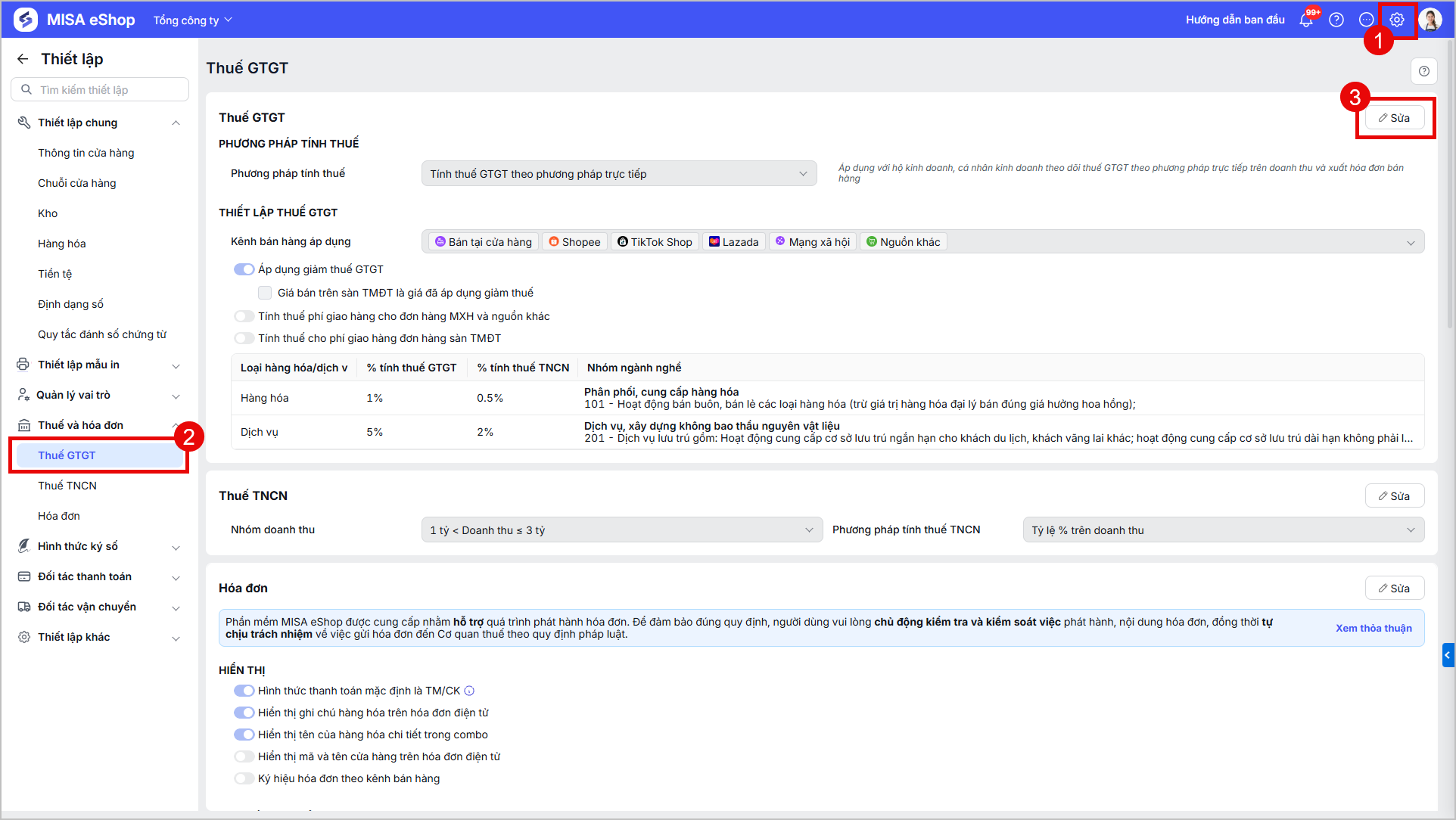
Bước 2: Thiết lập tính thuế phí giao hàng
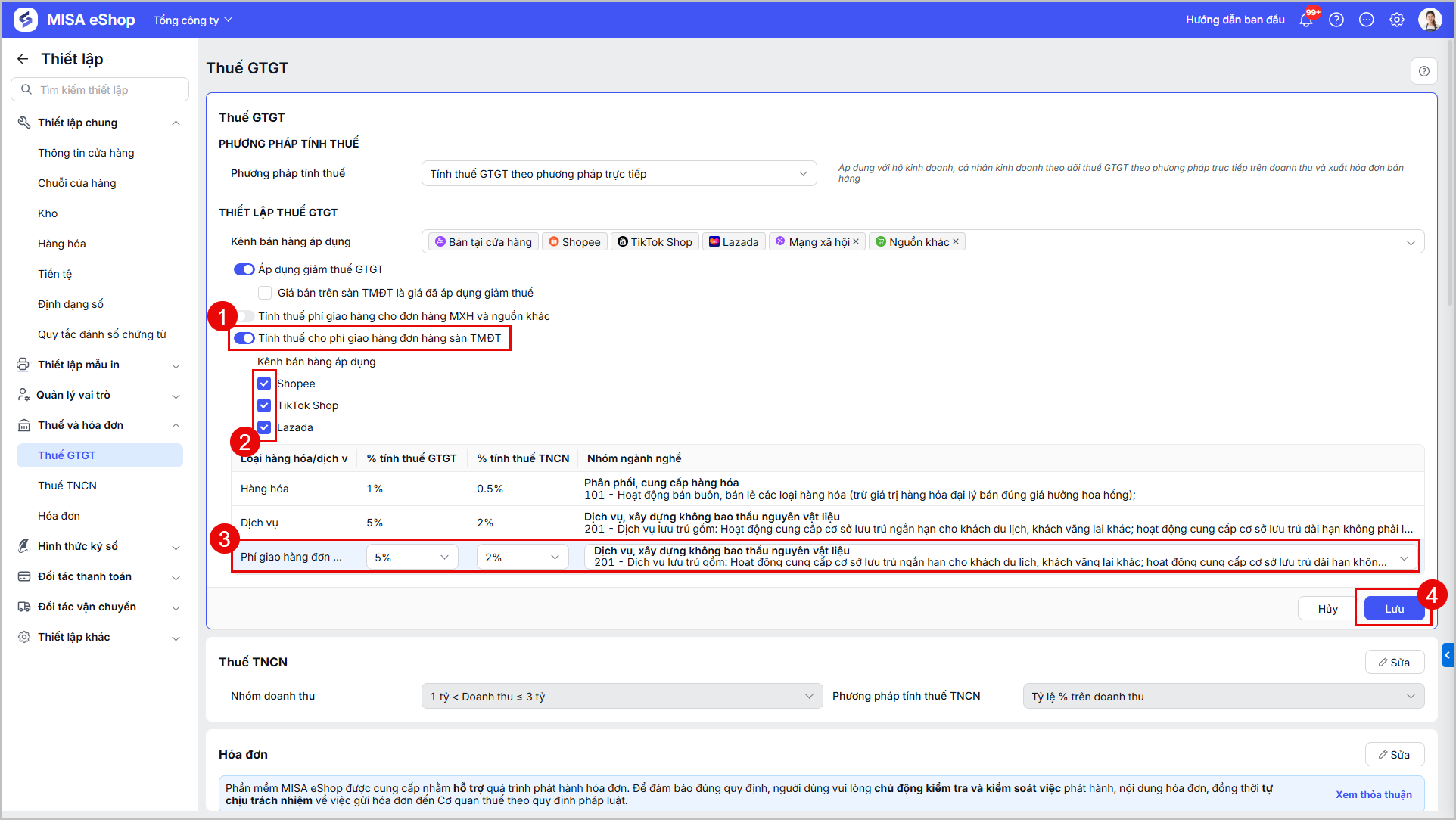
- Tính thuế phí giao hàng cho đơn hàng sàn TMĐT: Nhấn chuyển nút chức năng sang màu xanh để kích hoạt tính năng.
- Kênh bán hàng áp dụng: Hệ thống đã mặc định áp dụng với 3 kênh bán Shopee, TikTok Shop, Lazada. Anh/chị có thể bỏ tích chọn với các kênh bán không áp dụng
- Lưu ý: Khi bật tính năng, anh/chọn phải chọn ít nhất một kênh bán hàng.
- Cấu hình thuế suất phí giao hàng: Trên bảng thuế suất, hệ thống hiển thị dòng Phí giao hàng trên sàn TMĐT. Tùy vào phương pháp tính thuế đang áp dụng, anh/chị thực hiện như sau:
- Đối với phương pháp trực tiếp: Hệ thống mặc định Thuế GTGT là 5% và TNCN theo phương pháp tính thuế đã thiết lập.
- Anh/Chị có thể sửa lại (nếu cần)
- Đối với phương pháp trực tiếp: Hệ thống mặc định Thuế GTGT là 5% và TNCN theo phương pháp tính thuế đã thiết lập.
-
- Đối với phương pháp khấu trừ:
- Hệ thống mặc định Thuế GTGT là 10%.
- Đối với phương pháp khấu trừ:
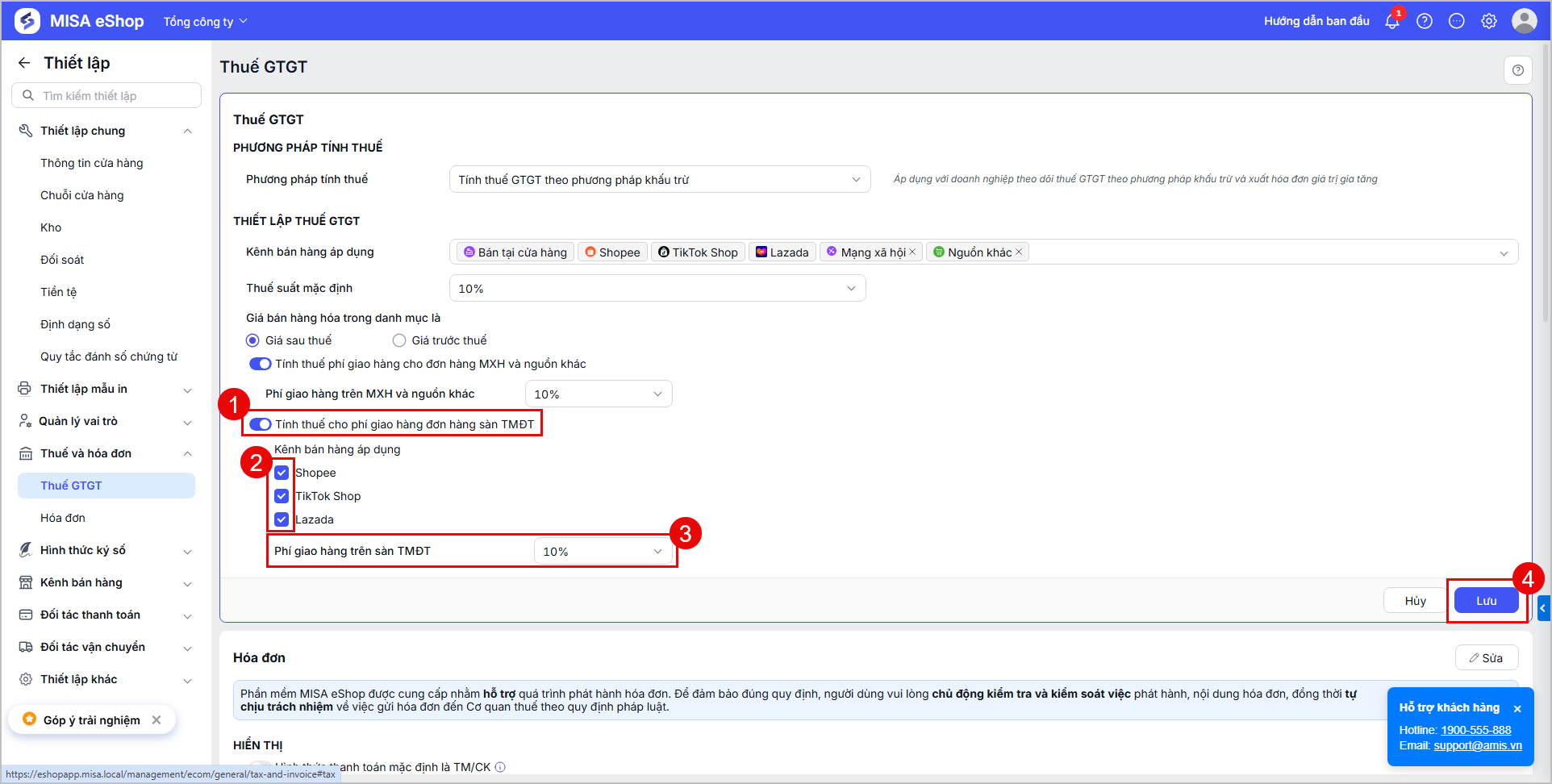
Bước 3: Nhấn Lưu để hoàn tất thiết lập.
Lưu ý: Tính năng này chỉ áp dụng cho các đơn hàng được kết nối sau thời điểm anh/chị thực hiện thay đổi cấu hình thiết lập.
2. Khi tính thuế phí giao hàng, trên đơn hàng và hóa đơn ghi nhận như thế nào?
Khi có đơn hàng từ sàn TMĐT có phí vận chuyển người mua trả khác 0, hệ thống sẽ xử lý như sau:
Trên đơn hàng eShop: Hệ thống tự động tách phí vận chuyển thành một dòng hàng hóa riêng biệt.
- Tên hàng: Phí vận chuyển người mua trả.
- Đơn giá/Số lượng: Lấy theo giá trị phí vận chuyển từ sàn.
- Liên kết: Dòng hàng này không hiển thị liên kết với hàng hóa trong danh mục.
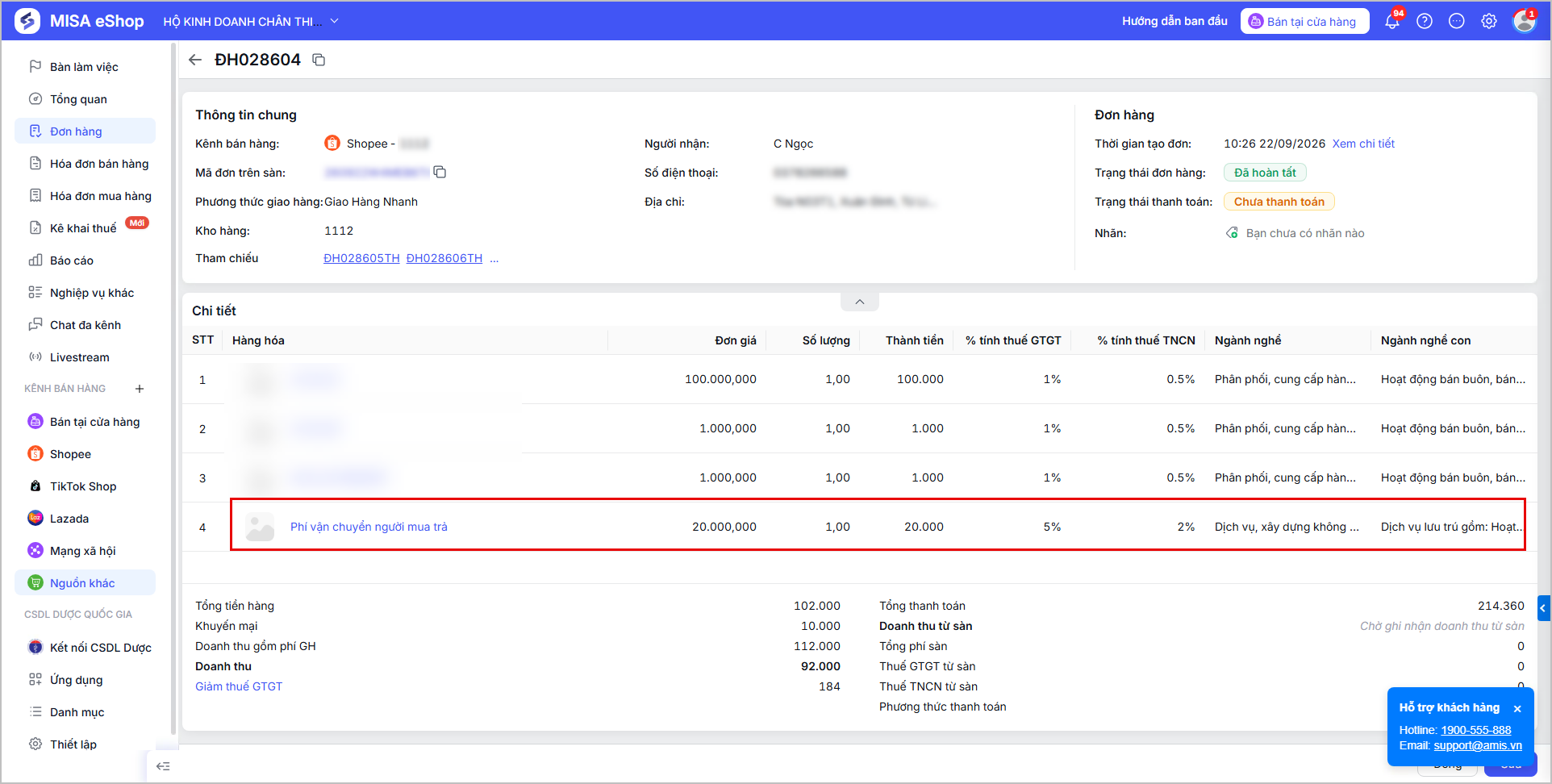
Trên hóa đơn điện tử: Hóa đơn được xuất sẽ thể hiện dòng “Phí vận chuyển người mua trả” tương tự như trên đơn hàng để đảm bảo đúng quy định về doanh thu thuế.
Đẩy dữ liệu sang phần mềm kế toán: Hệ thống tự động sinh ngầm dòng hàng hóa phí vận chuyển để phục vụ việc đẩy dữ liệu sang phần mềm kế toán (MAKT, HKD) mà không cần anh/chị phải tạo mới trong danh mục hàng hóa.
Lưu ý: Đối với phương pháp trực tiếp, không áp dụng các khoản giảm thuế cho phần phí vận chuyển này.
3. Phí vận chuyển trên sàn xử lý như thế nào khi đơn có yêu cầu trả hàng hoàn tiền?
Vấn đề: Khi người mua trả hàng và được hoàn tiền trên các sàn thương mại điện tử như Shopee/Lazada/TikTok Shop, số tiền hoàn có thể bao gồm tiền hàng và phí vận chuyển đã ghi nhận trên hóa đơn gốc.
Để thông tin đơn đổi trả và hóa đơn điều chỉnh chính xác và khớp với số tiền thực tế hoàn cho người mua, MISA eShop cho phép nhập số tiền phí vận chuyển hoàn trả cho người mua khi xử lý đơn đổi trả. Hệ thống sẽ tự động cập nhật khoản phí này vào đơn trả hàng và hóa đơn điều chỉnh theo số tiền đã nhập.
Cách xử lý:
Khi thực hiện quy trình trả hàng/hoàn tiền cho đơn hàng sàn có phát sinh phí vận chuyển ở hóa đơn gốc, thực hiện các bước sau:
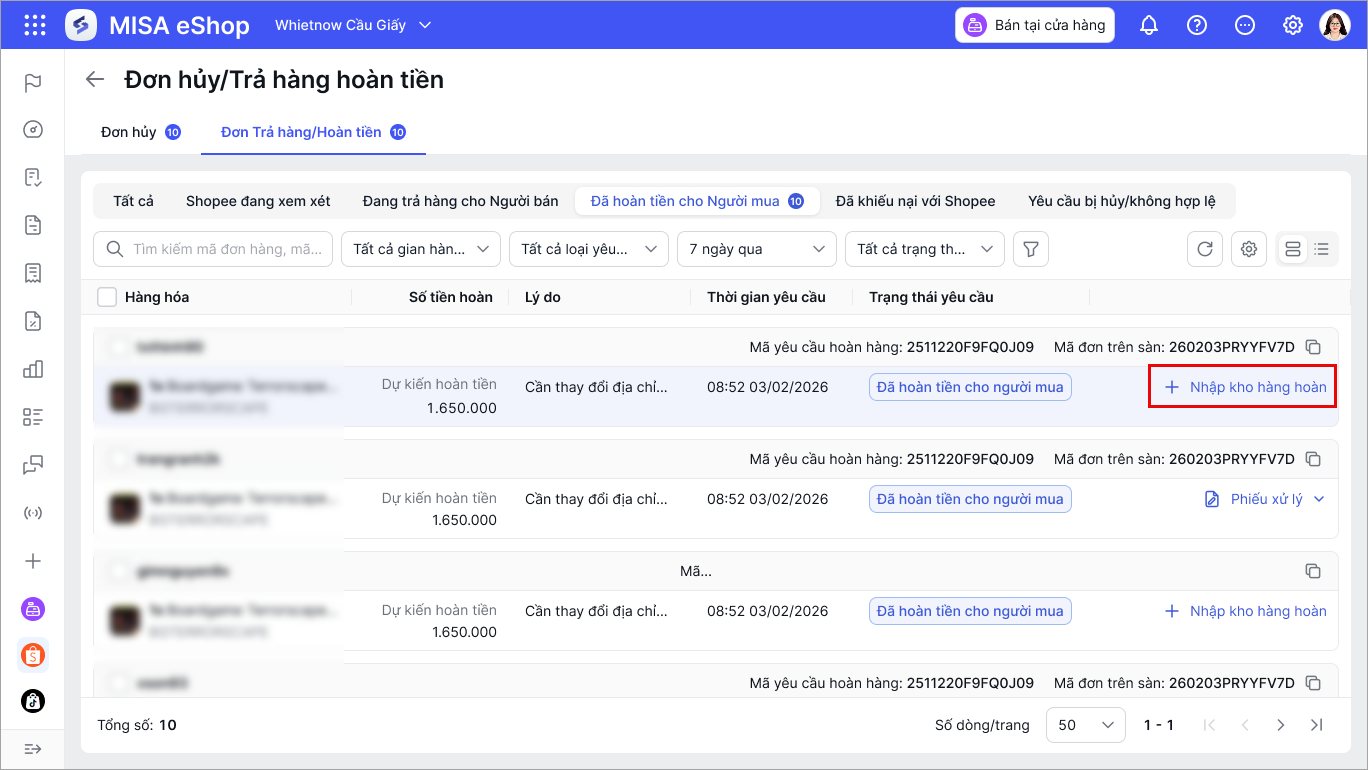
Bước 1: Tại màn hình xử lý đơn hàng trả hàng/hoàn tiền, nhấn Nhập kho hàng hoàn.
Bước 2: Thiết lập thông tin hàng hóa hoàn
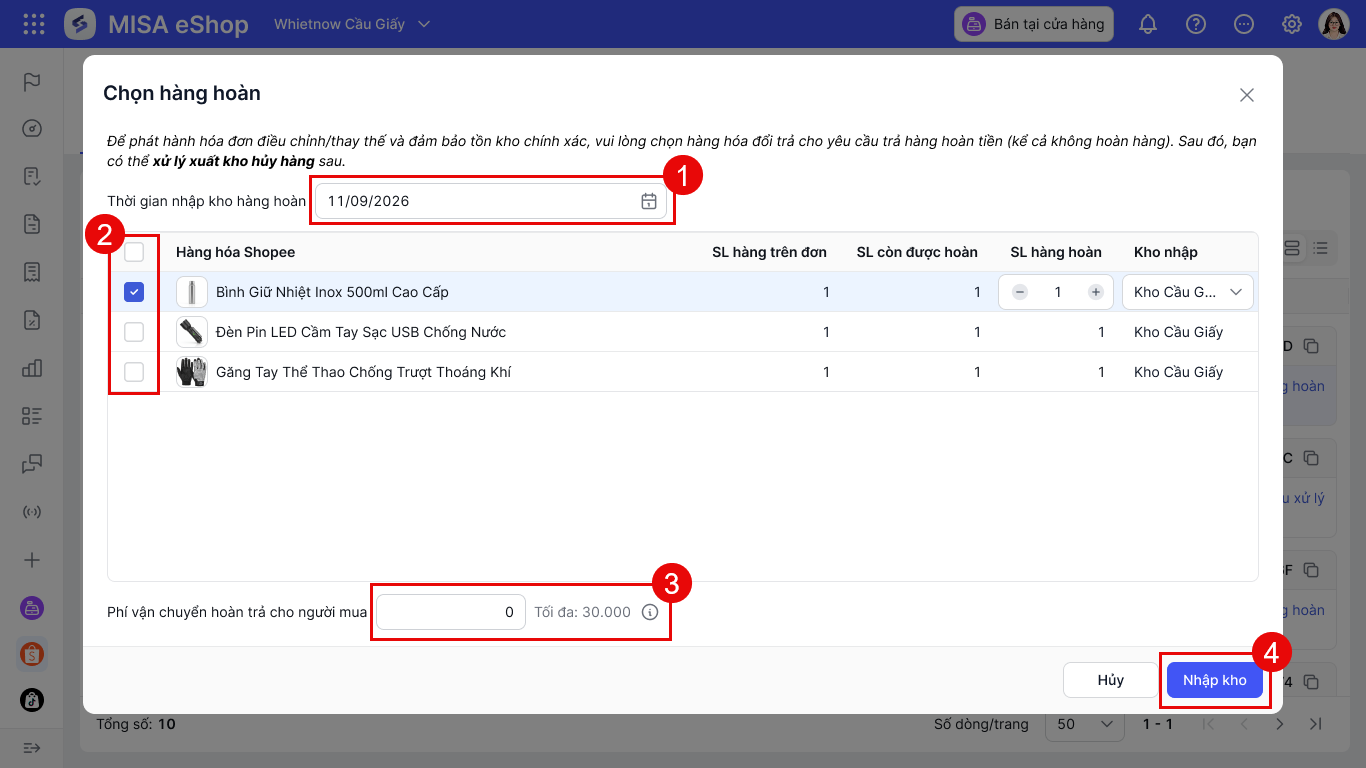
- Chỉnh sửa thời gian nhập kho hàng hoàn (Nếu cần) và tích chọn các mặt hàng cần nhập kho, thiết lập số lượng hàng hoàn, kho hoàn.
- Lưu ý: Đảm bảo số lượng hàng hoàn bằng với số lượng còn được hoàn.
- Tại dòng Phí vận chuyển hoàn trả cho người mua, nhập số tiền phí muốn hoàn trả “≥ 0”.
- Lưu ý: Hệ thống hiển thị số tiền đối đa có thể nhập là phí vận chuyển trên đơn hàng gốc. Anh/Chị không được vượt quá giá trị phí vận chuyển còn lại trên đơn gốc.
- Nếu nhập giá trị lớn hơn mức tối đa cho phép, hệ thống sẽ hiển thị cảnh báo không cho nhập.
- Với trường hợp anh/chị thực hiện nhập kho hoàn hàng nhiều lần:
- Lần nhập đầu tiên: Số tiền tối đa = Phí vận chuyển trên đơn hàng gốc.
- Các lần nhập tiếp theo: Số tiền tối đa = [Phí vận chuyển trên đơn gốc] – [Tổng số tiền phí vận chuyển đã hoàn trong các lần trước đó].
- Lưu ý: Hệ thống hiển thị số tiền đối đa có thể nhập là phí vận chuyển trên đơn hàng gốc. Anh/Chị không được vượt quá giá trị phí vận chuyển còn lại trên đơn gốc.
- Nhấn Nhập kho để hoàn tất.
Kết quả: Sau khi Nhập kho thành công, hệ thống sẽ xử lý dữ liệu như sau:
Phiếu nhập kho: Chỉ chứa danh sách hàng hóa thực tế nhập về, không chứa dòng phí vận chuyển.
Đơn trả hàng: Sẽ tự động sinh thêm một dòng “Phí vận chuyển hoàn trả cho người mua” với thông tin:
- Số lượng = -1
- Đơn giá = Số tiền đã nhập
- Thành tiền = – (Số tiền đã nhập).
Hóa đơn điều chỉnh/thay thế:
- Nếu cửa hàng thiết lập Lập hóa đơn thay thế khi có yêu cầu trả hàng hoàn tiền
- Hệ thống không tự động sinh hóa đơn thay thế và điều chỉnh cho các đơn này.
- Để lập hóa đơn thay thế, anh/chị vui lòng truy cập phần mềm phát hành hóa đơn điện tử để lập và phát hành trên đó.
- Trên hóa đơn thay thế, hiển thị dòng phí vận chuyển này như một dòng dịch vụ/hàng hóa để đảm bảo tính chính xác khi kê khai thuế.
- Hướng dẫn lập và phát hành hóa đơn thay thế trên MISA meInvoice xem thêm tại đây.
- Nếu cửa hàng thiết lập Lập hóa đơn điều chỉnh khi có yêu cầu trả hàng hoàn tiền
- Sau khi hoàn tất nhập kho hàng hoàn, hệ thống sẽ tự sinh đơn đổi trả và hóa đơn điều chỉnh đơn đổi trả cho yêu cầu trả hàng hoàn tiền.
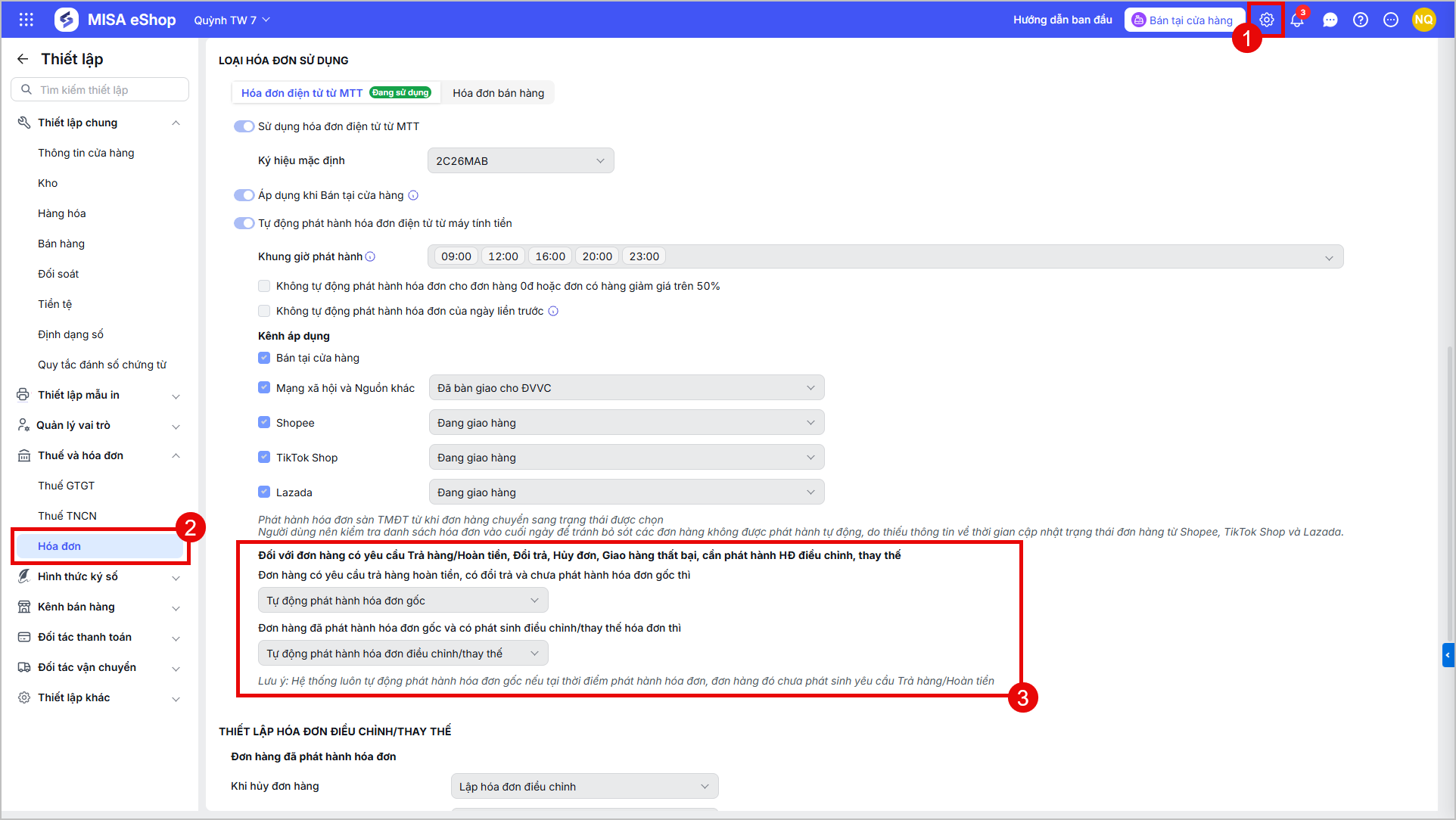
- Tự động phát hành hóa đơn điều chỉnh: Áp dụng với cửa hàng bật thiết lập Tự động phát hành hóa đơn điều chỉnh/thay thế khi đơn hàng đã phát hành hóa đơn gốc:
- Sau khi hoàn tất nhập kho hàng hoàn, hệ thống sẽ tự sinh đơn đổi trả và hóa đơn điều chỉnh đơn đổi trả cho yêu cầu trả hàng hoàn tiền.
-
-
- Thông tin trên hóa đơn điều chỉnh/thay thế được lấy tự động từ hóa đơn gốc. Khi hóa đơn điều chỉnh/thay thế chưa phát hành, anh/chị có thể sửa lại thông tin xuất hóa đơn trước khi phát hành.
- Dòng phí vận chuyển sẽ hiển thị như một dòng dịch vụ/hàng hóa để đảm bảo tính chính xác khi kê khai thuế.
- Hóa đơn điều chỉnh khi chưa phát hành sẽ nằm trong danh sách Hóa đơn chưa phát hành. Khi tới khung giờ phát hành tự động:
- Hệ thống sẽ tự động phát hành với Ngày phát hành đề xuất trên hóa đơn được tính dựa trên thời điểm đơn hàng chuyển trạng thái Đã trả cho người bán/Hoàn thành hủy đơn tại POS.
- Chủ động phát hành hóa đơn điều chỉnh: Người dùng có thể chủ động tự phát hành thủ công trước khi chưa tới khung giờ tự động phát hành tiếp theo. Hướng dẫn phát hành thủ công hóa đơn điều chỉnh thực hiện theo thao tác dưới đây:
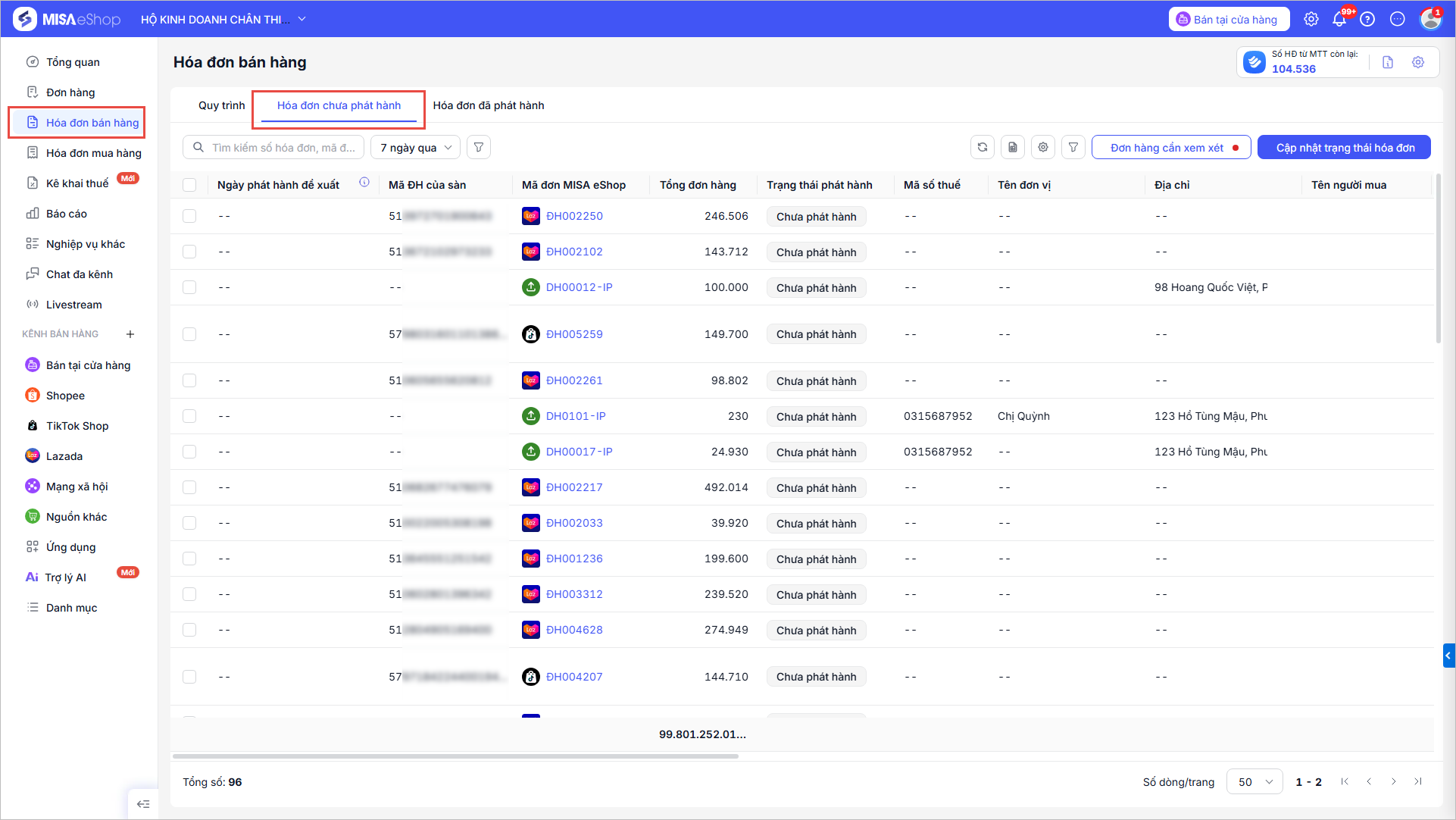
- Bước 1: Tại màn hình Tổng quan, chọn Hóa đơn bán hàng\Hóa đơn chưa phát hành.
-
-
-
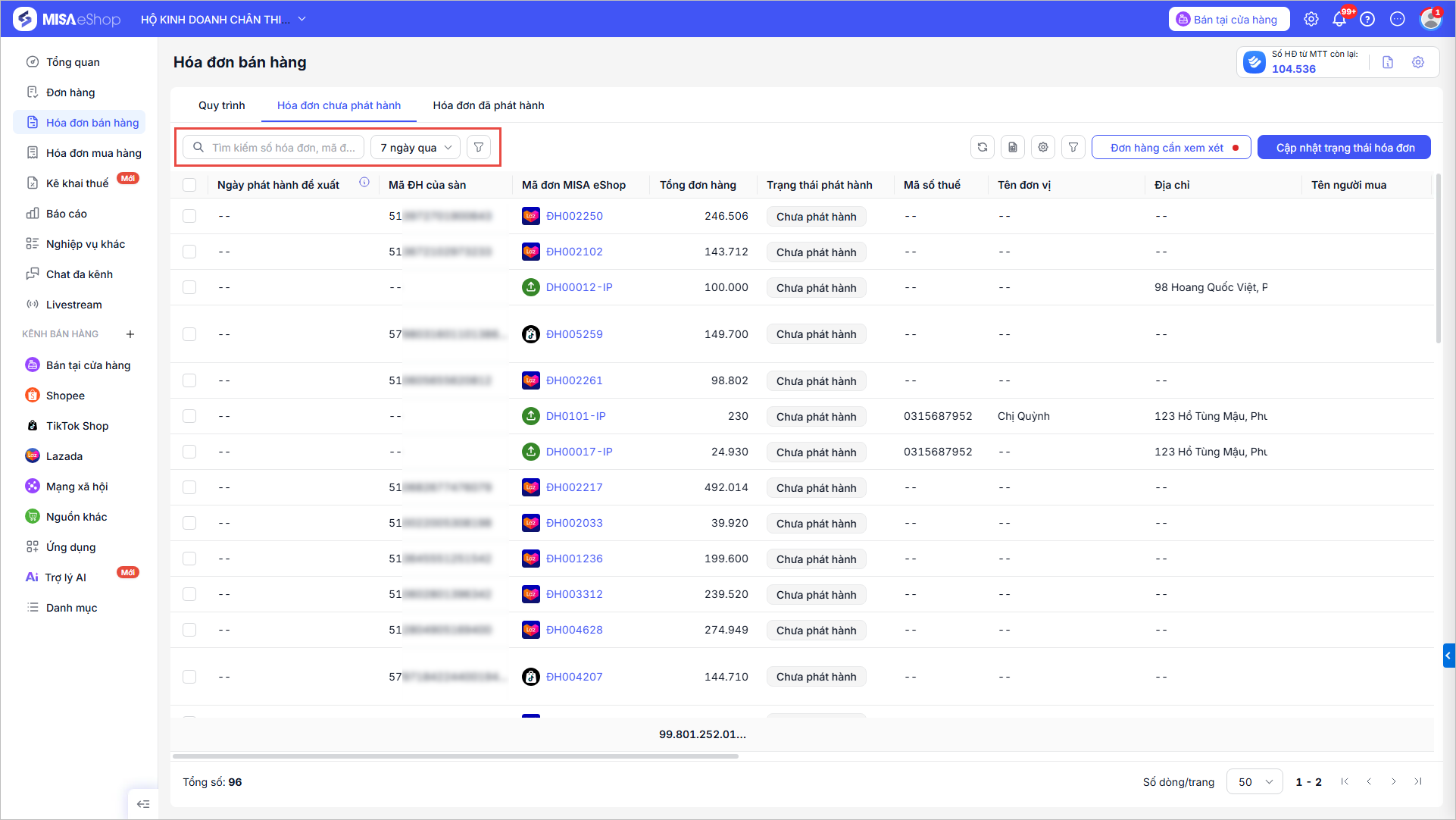
- Bước 2: Tìm kiếm hóa đơn điều chỉnh cần phát hành
-
- Kết hợp sử dụng bộ lọc thời gian và tìm kiếm đơn hàng bằng số hóa đơn, mã đơn hàng, tên khách hàng hoặc số điện thoại khách hàng.
-
- Bước 2: Tìm kiếm hóa đơn điều chỉnh cần phát hành
-
-
-
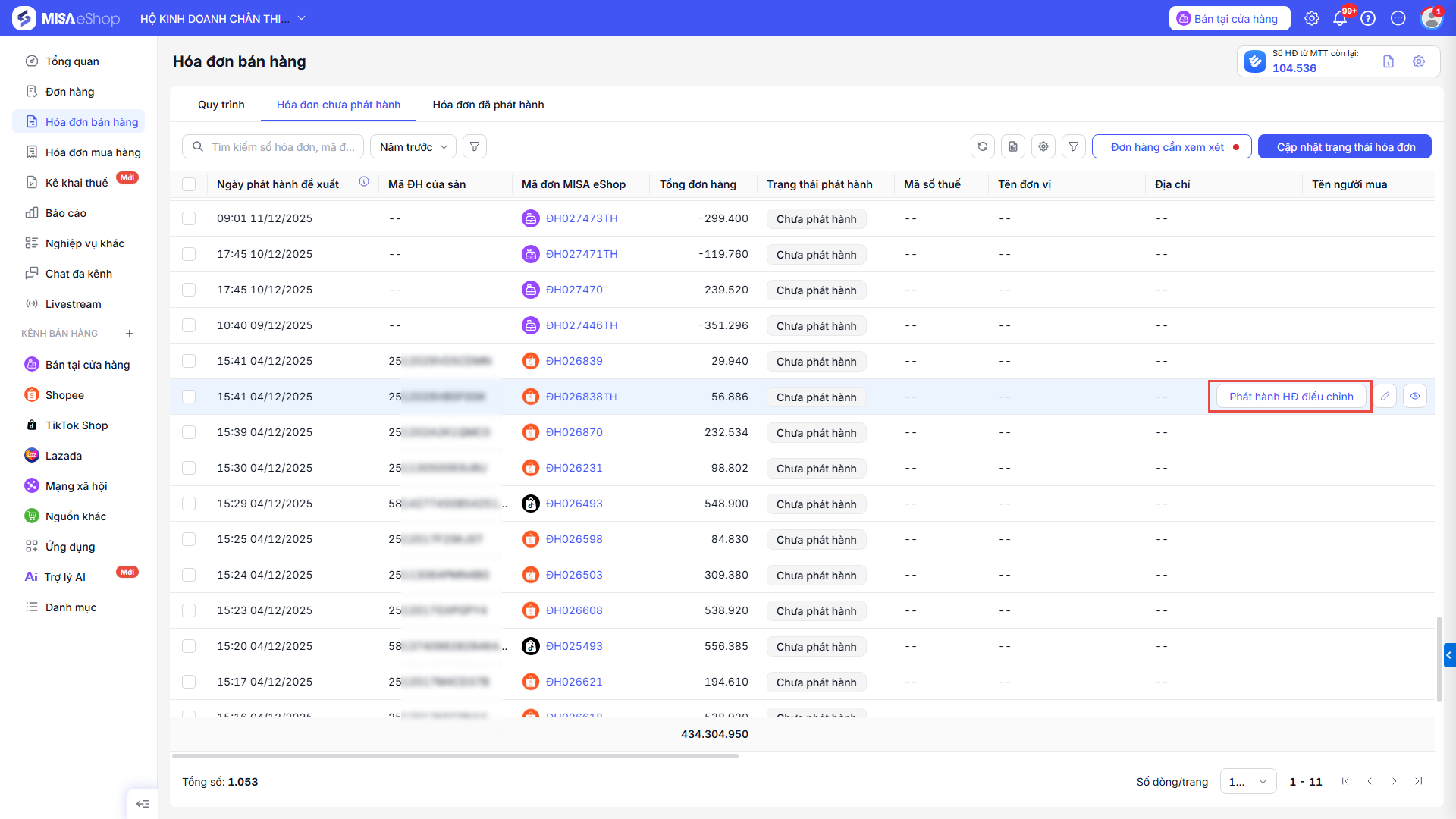
- Bước 3: Tại dòng của hóa đơn điều chỉnh cần phát hành, chọn Phát hành hóa đơn điều chỉnh.
-
-
-
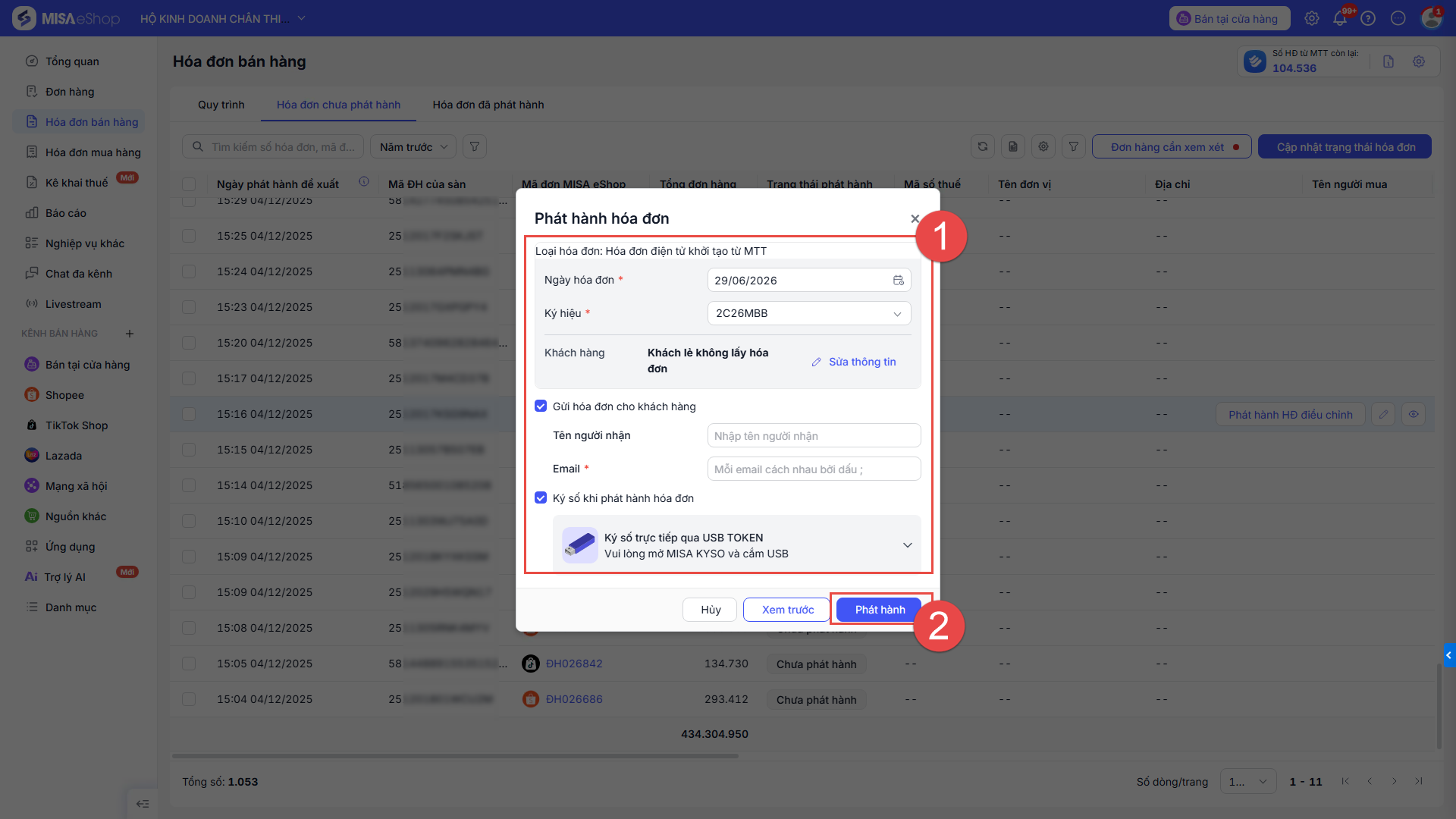
- Bước 4: Nhập và kiểm tra thông tin phát hành hóa đơn.
- Hệ thống sẽ tự động điền ngày phát hành và ký hiệu hóa đơn.
- Gửi hóa đơn cho khách hàng: Nếu tích chọn, bạn cần nhập Tên người nhận và Email khách hàng (bắt buộc).
- Thông tin khách hàng: Hệ thống sẽ lấy thông tin khách hàng đã khai báo trên đơn hàng, có thể nhấn “Sửa thông tin” để thay đổi nếu cần.
- Ký số khi phát hành hóa đơn (Nếu cần): Tích chọn và lựa chọn hình thức ký số phù hợp.
- Nhấn Xem trước để kiểm tra lại nội dung hóa đơn trước khi phát hành.
- Nhấn Phát hành để hoàn tất.
- Bước 4: Nhập và kiểm tra thông tin phát hành hóa đơn.
-
Kê khai thuế: Dòng phí vận chuyển này sẽ được hệ thống tính thuế GTGT và TNCN theo thiết lập của loại hình Dịch vụ.