
I. Tổng quan
Khi số lượng hóa đơn mua hàng (HĐMH) hoặc hóa đơn bán hàng (HĐBH) sắp hết, việc phát hành hóa đơn có thể bị gián đoạn nếu chưa kịp mua bổ sung. Để chủ động kiểm soát số lượng hóa đơn, MISA eShop sẽ tự động hiển thị cảnh báo khi số lượng còn lại bằng hoặc thấp hơn 10% tổng số hóa đơn đã mua trước đó. Từ thông báo này, anh/chị có thể nhanh chóng mua thêm hóa đơn bán hàng/mua hàng ngay trên phần mềm.
Đối tượng áp dụng: Người dùng quản trị hệ thống MISA eShop.
II. Hướng dẫn thực hiện
1. Cảnh báo sắp hết hóa đơn
Hệ thống sẽ tự động hiển thị cảnh báo khi số lượng hóa đơn còn lại của anh/chị ≤ 10% tổng số lượng đã mua.
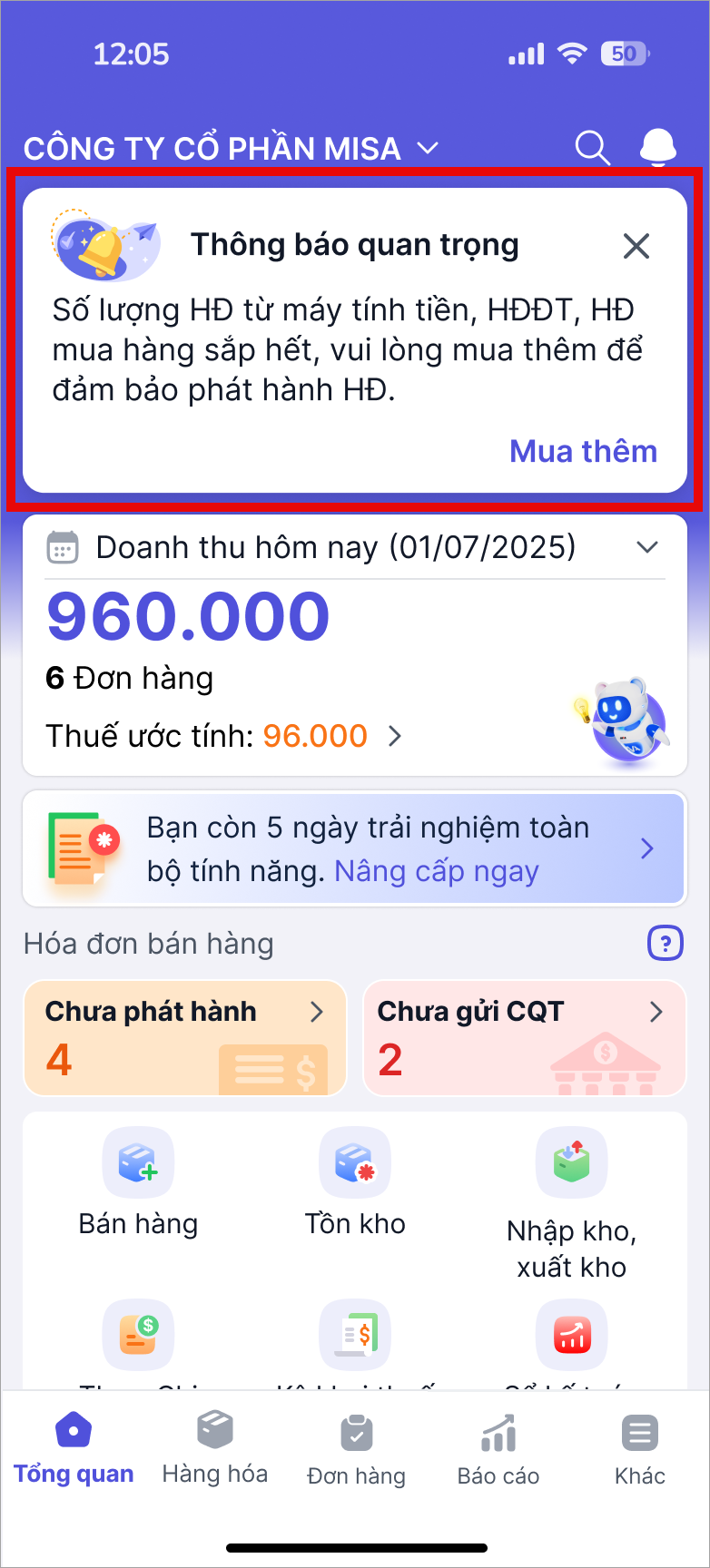
Tại màn hình trang tổng quan:
- Khi số lượng hóa đơn sắp hết, một dòng thông báo kèm số lượng còn lại sẽ xuất hiện:
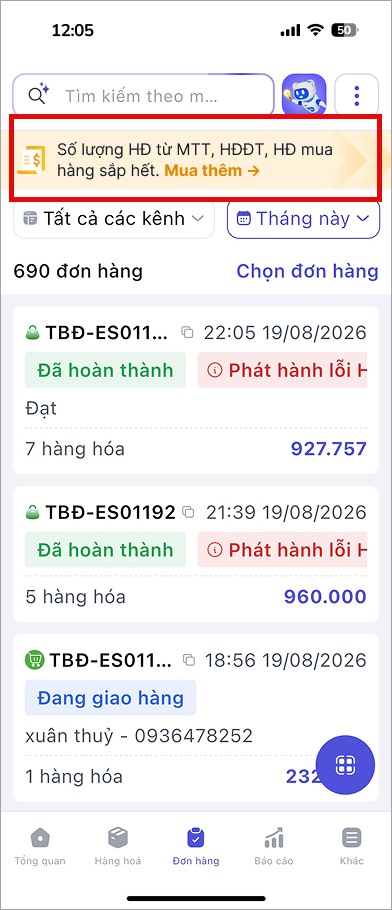
Tại các màn hình khác
- Anh/chị sẽ thấy thông tin cảnh báo về số lượng hóa đơn còn lại hiển thị trên cùng của màn hình.
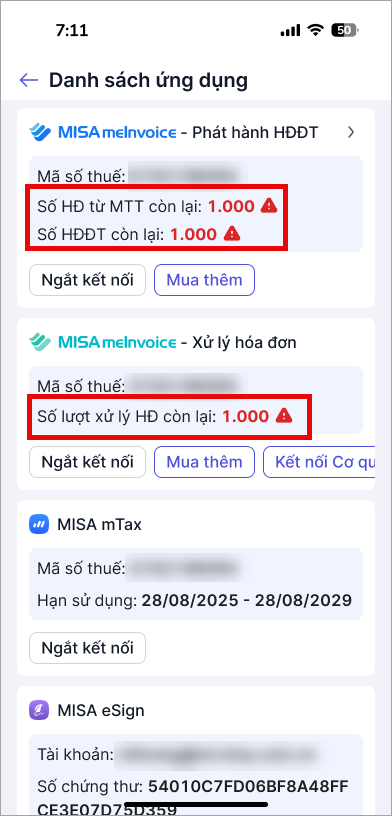
Tại trang Kết nối ứng dụng
2. Mua thêm hóa đơn
Khi nhận thấy cảnh báo, anh/chị có thể thực hiện mua bổ sung theo hướng dẫn sau:
Bước 1: Tạo đơn hàng mua thêm tài nguyên
- Tại thông báo hết hóa đơn, nhấn Mua thêm
- Lưu ý: Có thể thao tác tại thông báo ở tất cả màn hình.
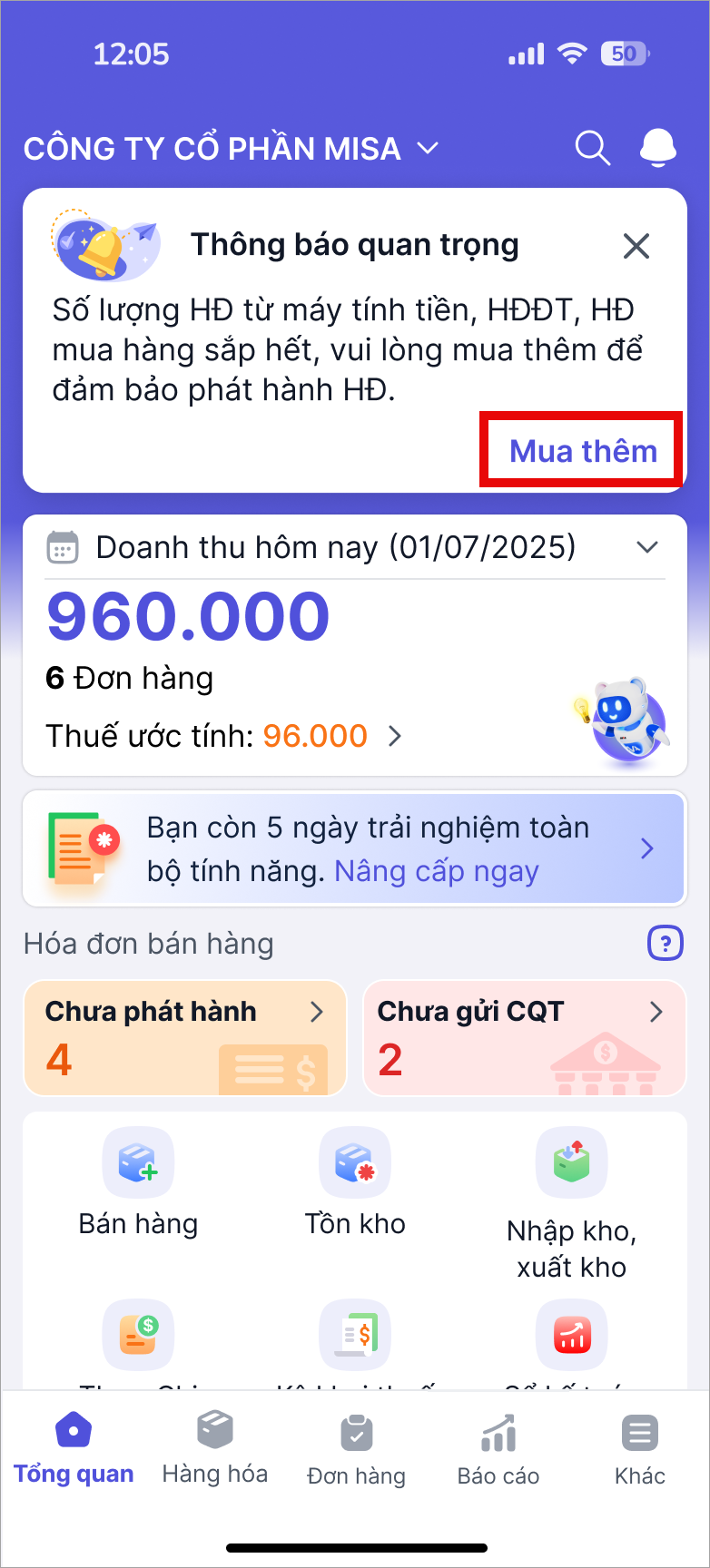
Hệ thống sẽ tự động điều hướng anh/chị đến trang mua thêm hóa đơn tương ứng với loại hóa đơn đang sắp hết.
- Tại đây, chương trình mặc định loại hóa đơn mà người dùng đang sử dụng và có thể thay đổi hoặc mua thêm loại hóa đơn khác bằng cách chọn mục tương ứng.
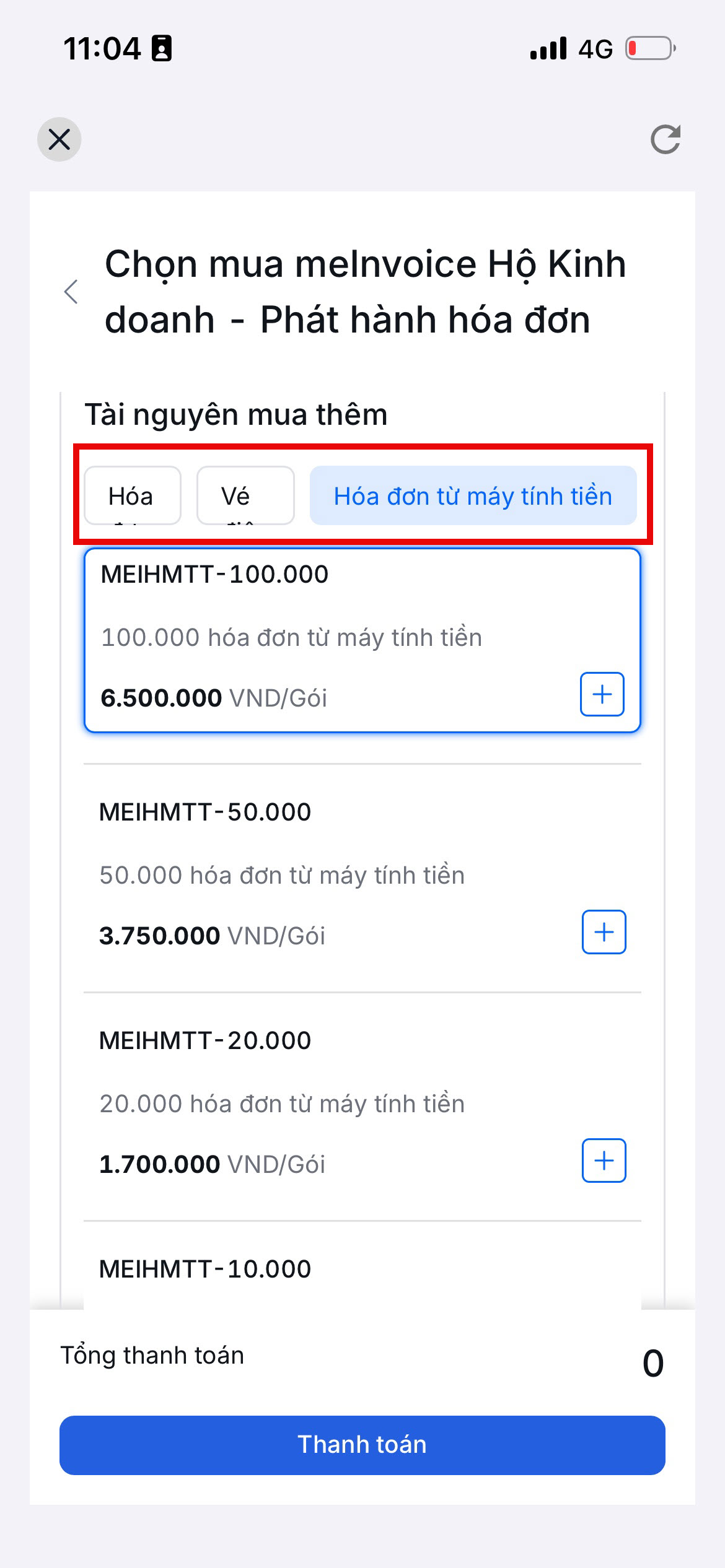
- Nhấn vào biểu tượng dấu cộng (+) tương ứng với gói tài nguyên muốn mua thêm.
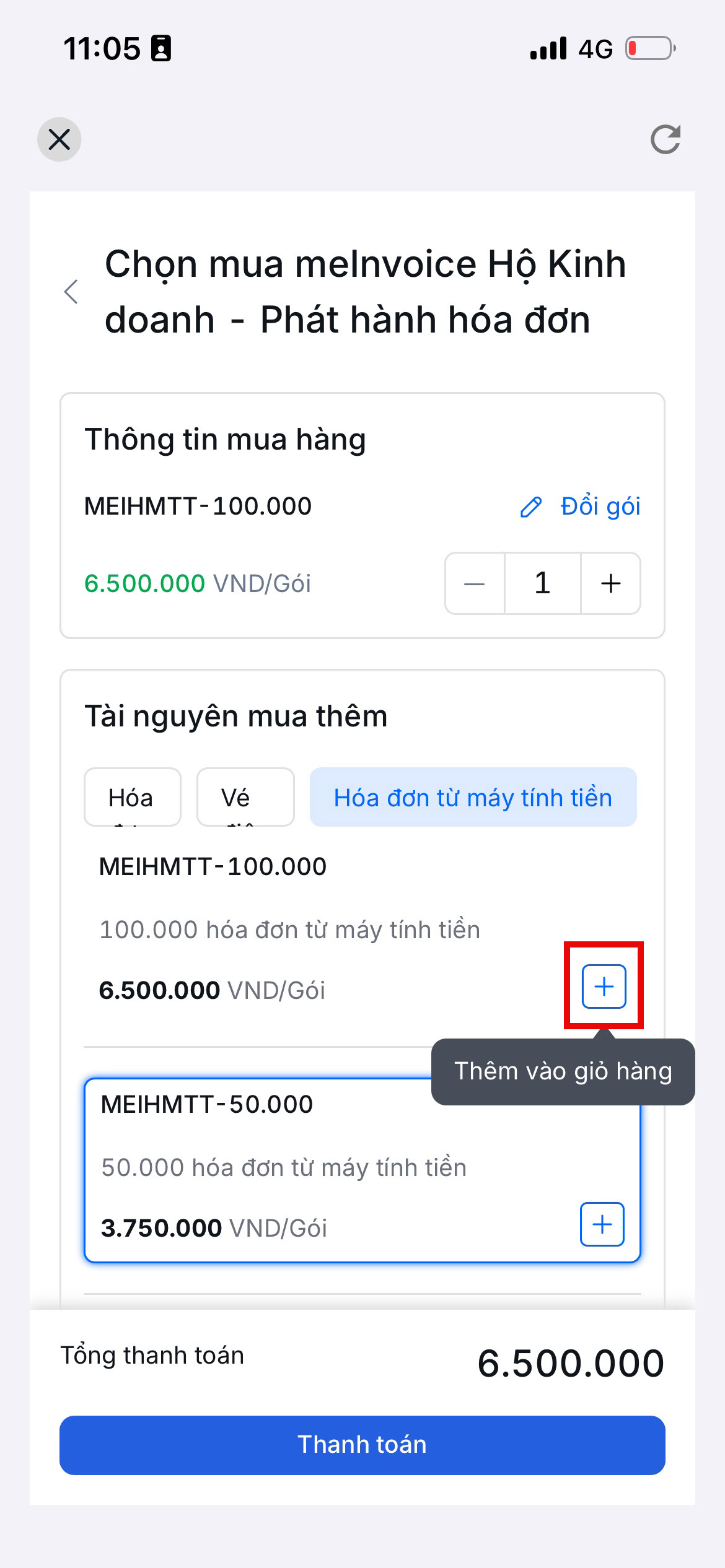
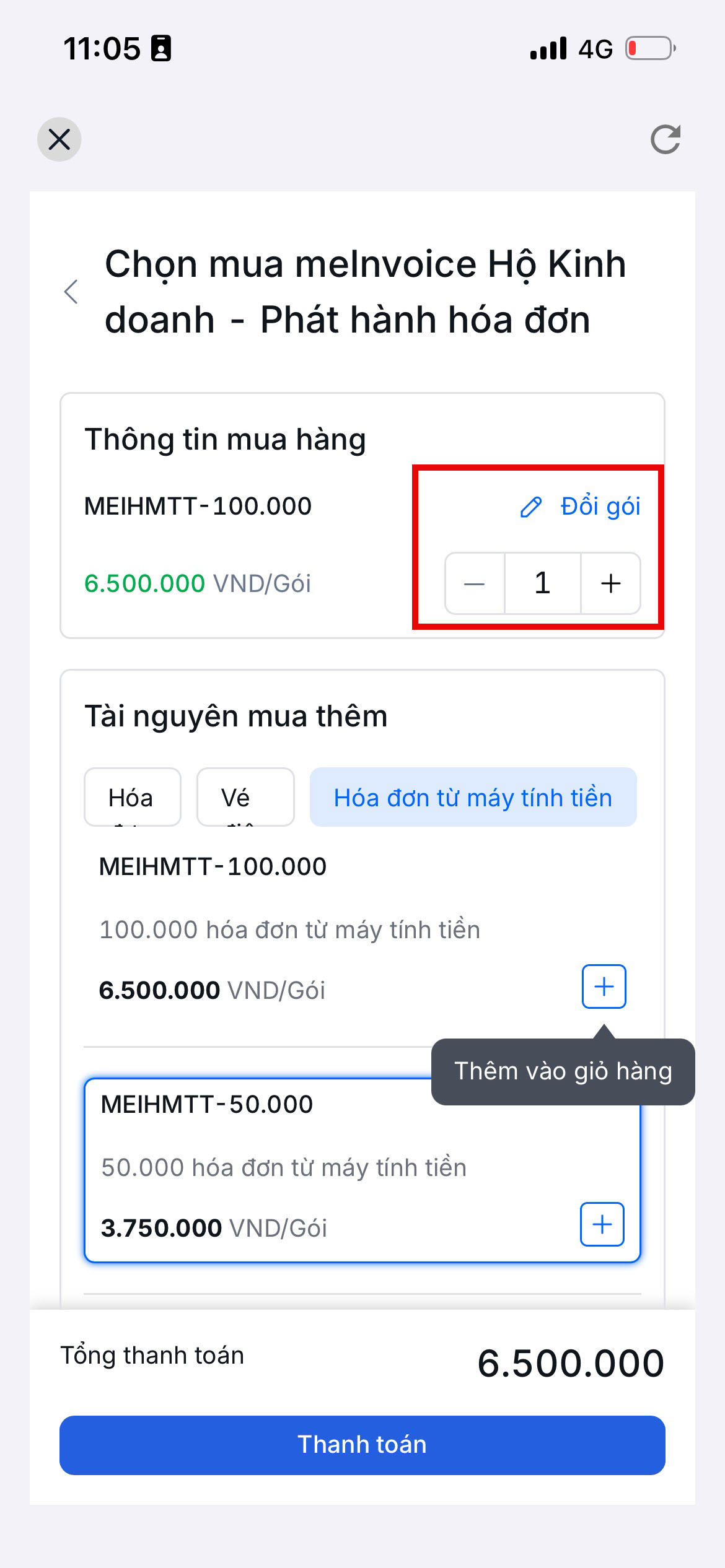
- Có thể mua thêm số lượng tài nguyên bằng cách nhấn vào dấu cộng (+) để tăng số lượng.
- Hoặc nhấn Đổi gói để đổi sang gói tài nguyên khác phù hợp với doanh nghiệp mình.
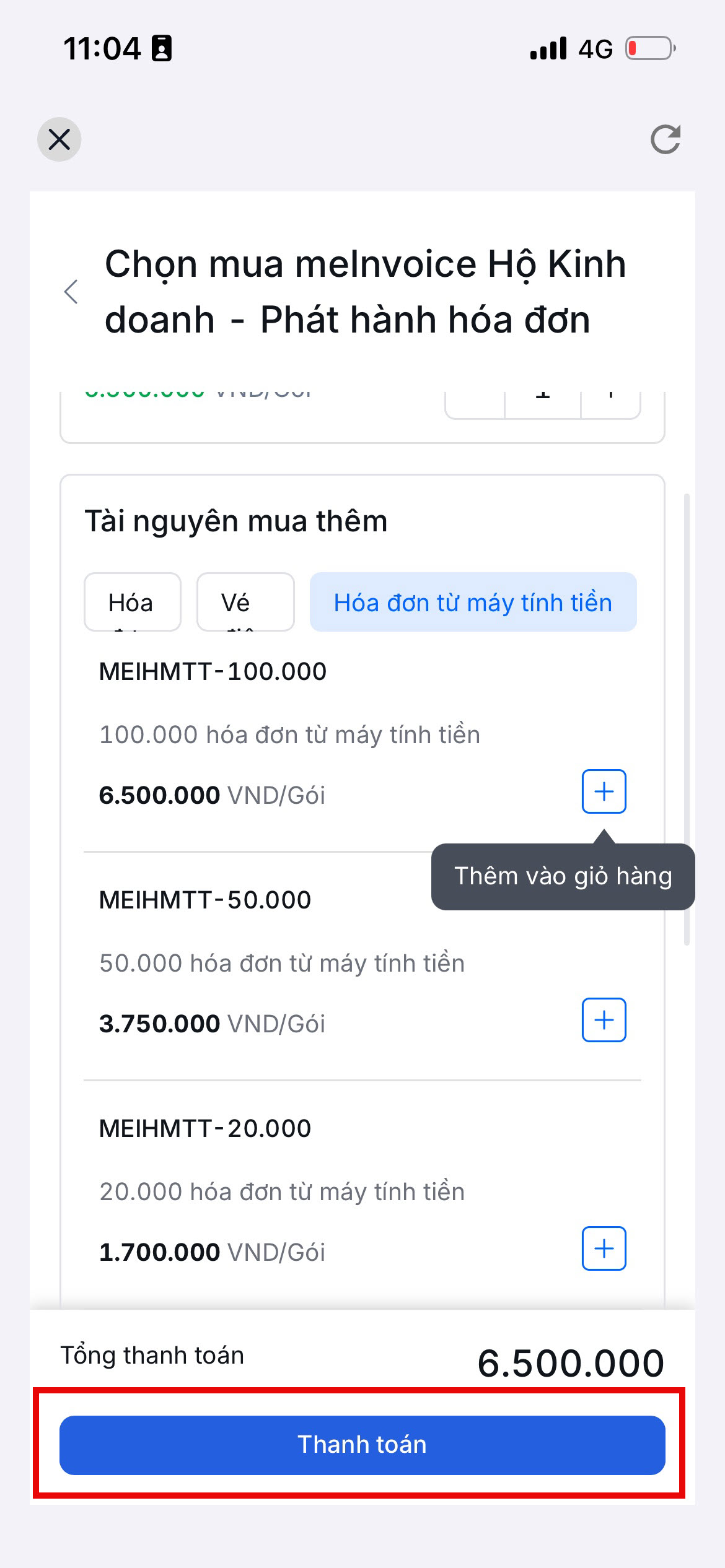
- Sau khi chọn xong gói tài nguyên, người dùng nhấn Thanh toán.
- Tại mục Giỏ hàng, người dùng kiểm tra lại gói tài nguyên.
- Trường hợp muốn thay đổi hoặc mua thêm gói tài nguyên khác thì nhấn biểu tượng cái bút để chỉnh sửa.
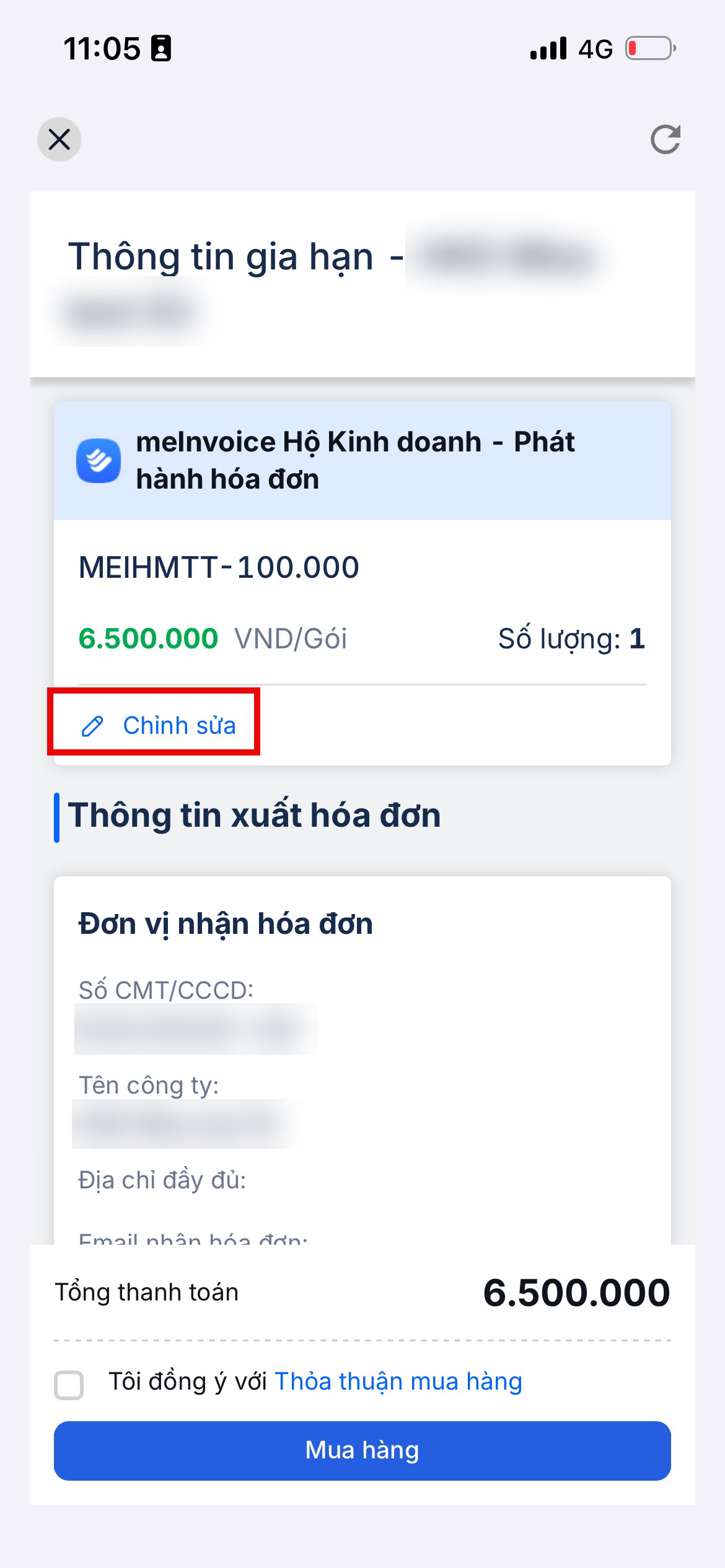
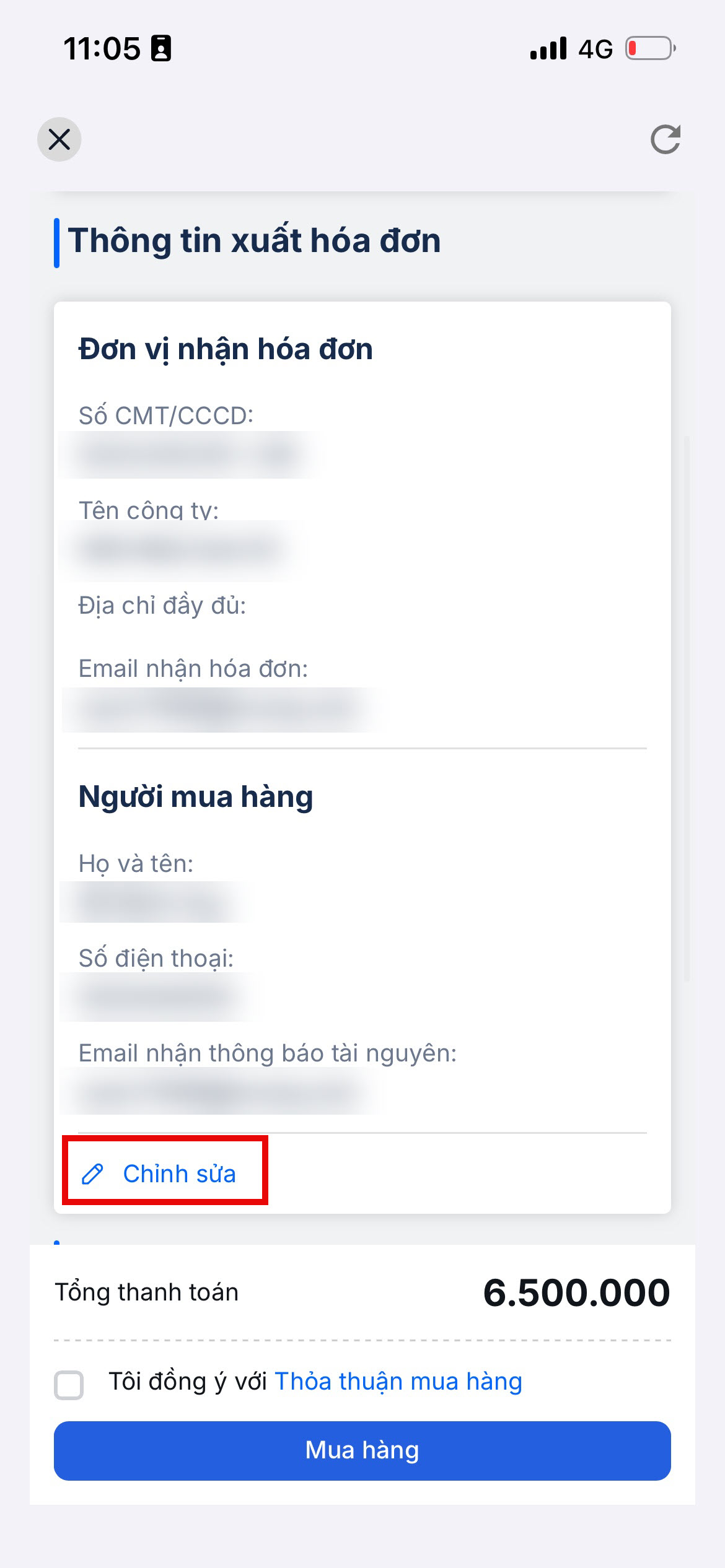
- Với Thông tin nhận hóa đơn, người dùng kiểm tra thật kỹ vì MISA sẽ gửi email nhận hóa đơn và email kích hoạt giấy phép sử dụng theo các thông tin này.
- Người dùng vẫn có thể sửa thông tin nhận hóa đơn bằng cách nhấn Chỉnh sửa.
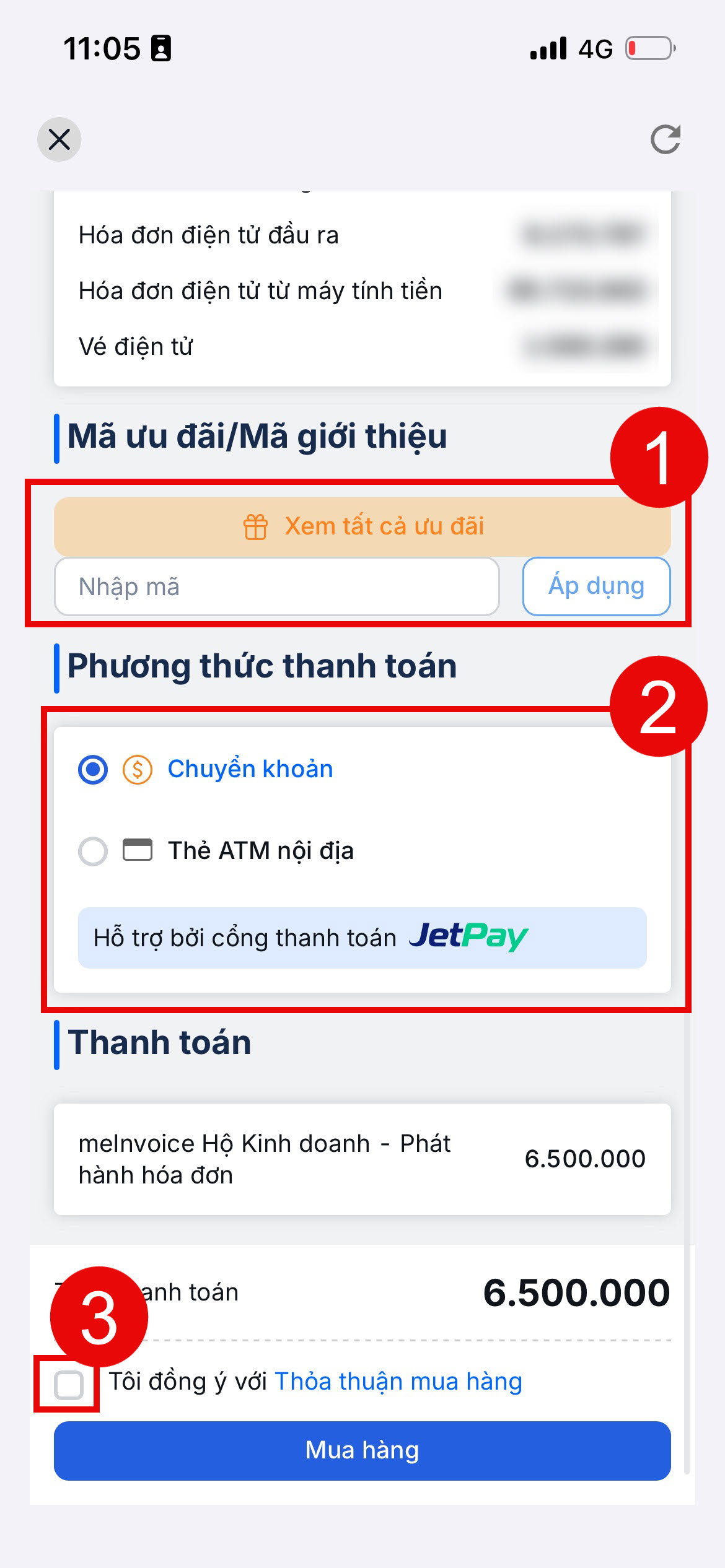
- Tiếp theo, người dùng lựa chọn chọn phương thức thanh toán.
- Sau đó tích chọn Tôi đồng ý với Thỏa thuận mua hàng (có thể nhấn vào dòng chữ Thỏa thuận mua hàng để xem chi tiết thỏa thuận) và nhấn Thanh toán ngay để hoàn thành bước tạo đơn hàng mua thêm tài nguyên.
Bước 2: Thực hiện thanh toán
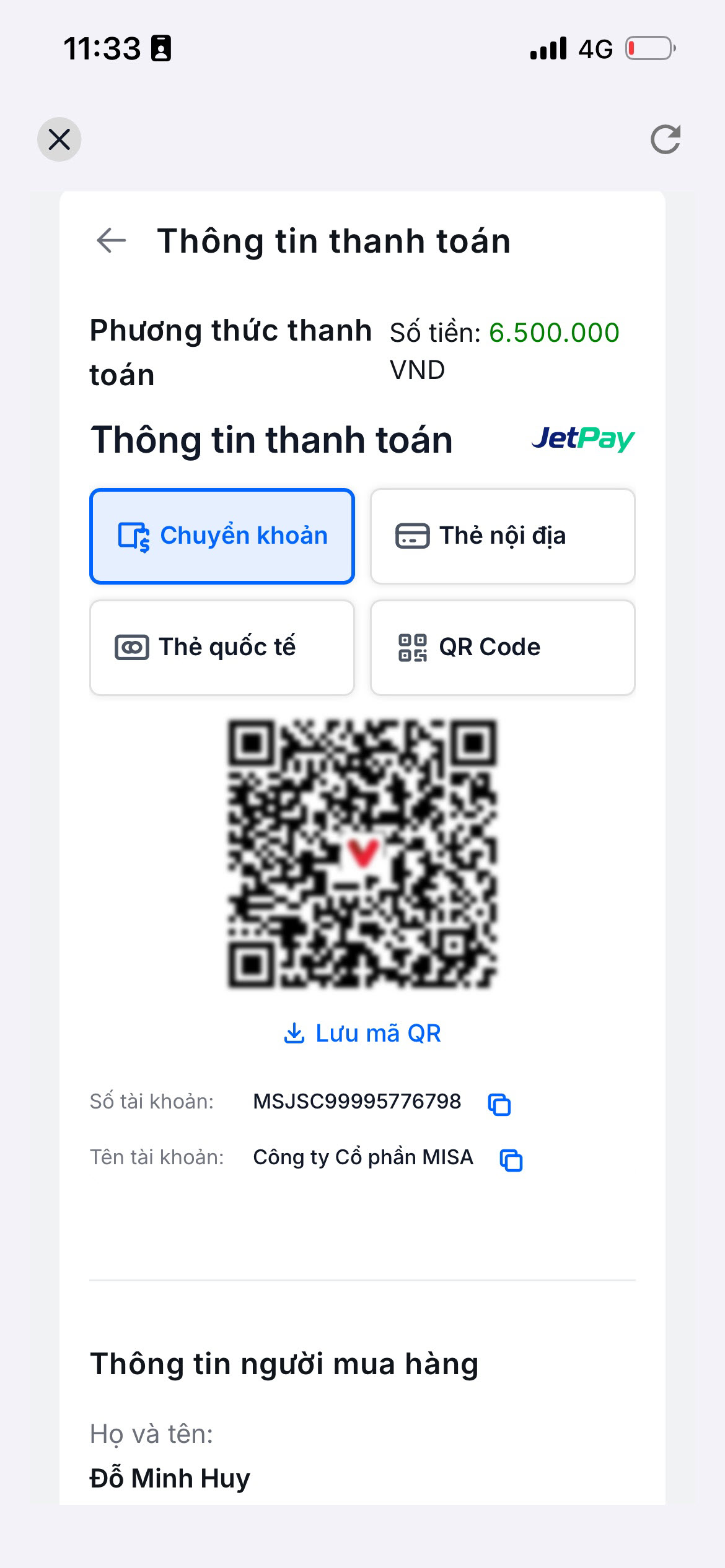
- Khi tạo xong đơn hàng, người dùng có thể chuyển khoản hoặc sử dụng mã QR để thực hiện thanh toán.
- Sau khi hoàn thành việc thanh toán, người dùng có thể tiếp tục sử dụng phần mềm.
III. Lưu ý
- Cảnh báo sẽ tự động biến mất sau khi anh/chị mua thêm hóa đơn thành công (khi số lượng còn lại đã vượt ngưỡng 10%).
- Cảnh báo của Hóa đơn mua hàng và Hóa đơn bán hàng hoạt động độc lập; việc một loại sắp hết không ảnh hưởng đến hiển thị cảnh báo của loại còn lại.
Chúc Anh/Chị thực hiện thành công!