
1. Tổng quan
Bài viết hướng dẫn cách lập đơn giao hàng cho khách tại cửa hàng, bao gồm các bước chọn hàng hóa, chọn kênh bán hàng, nhập thông tin khách hàng, áp dụng khuyến mại và ghi chú đơn hàng. Hỗ trợ thu ngân theo dõi và quản lý quá trình giao hàng hiệu quả.
2. Các bước thực hiện
Bước 1: Truy cập danh sách đơn hàng Nguồn khác
Để truy cập danh sách đơn hàng nguồn khác, anh/chị có thể thực hiện theo 2 cách:
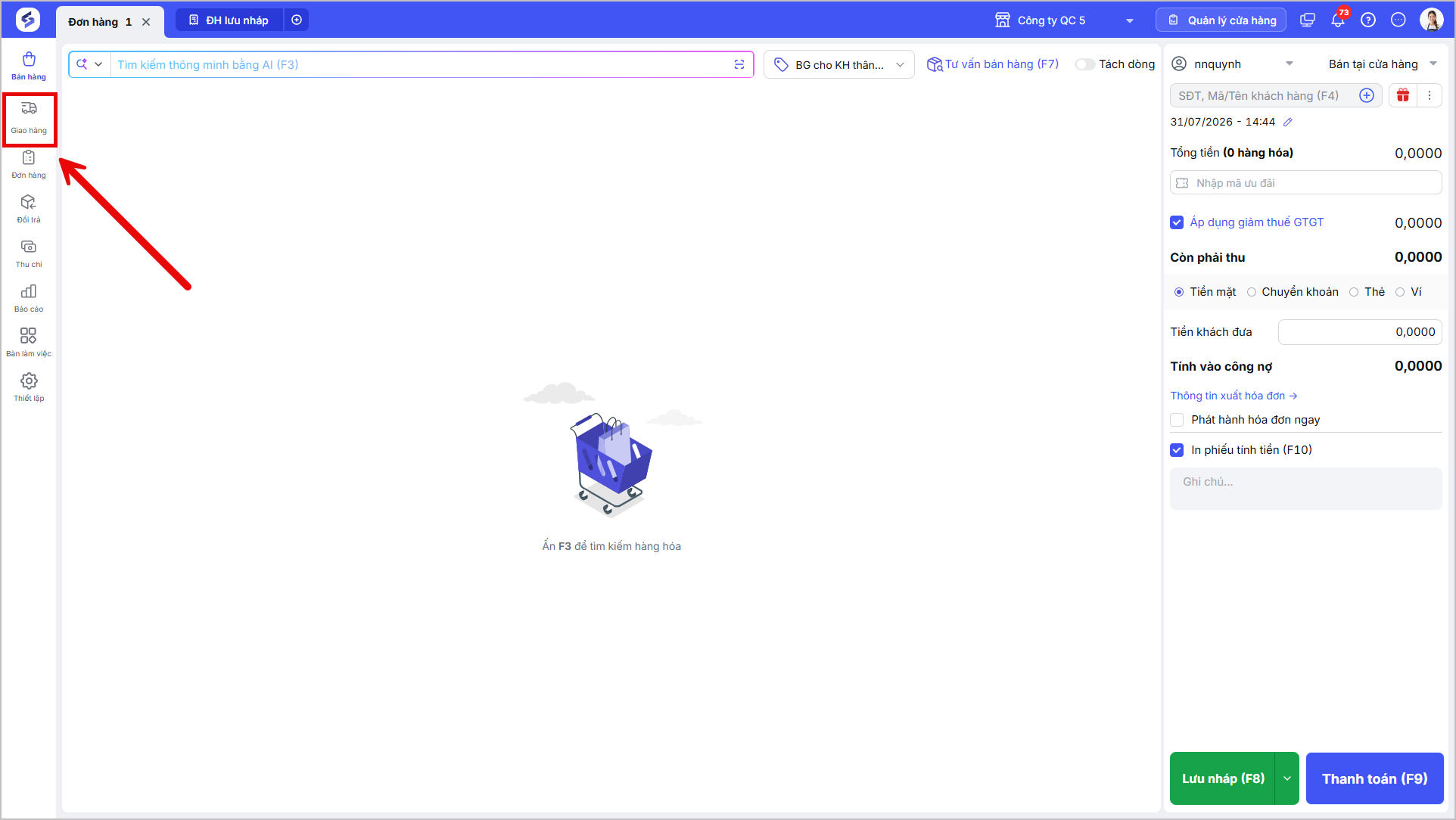
Cách 1: Tại trang Bán tại cửa hàng (POS), chọn Giao hàng
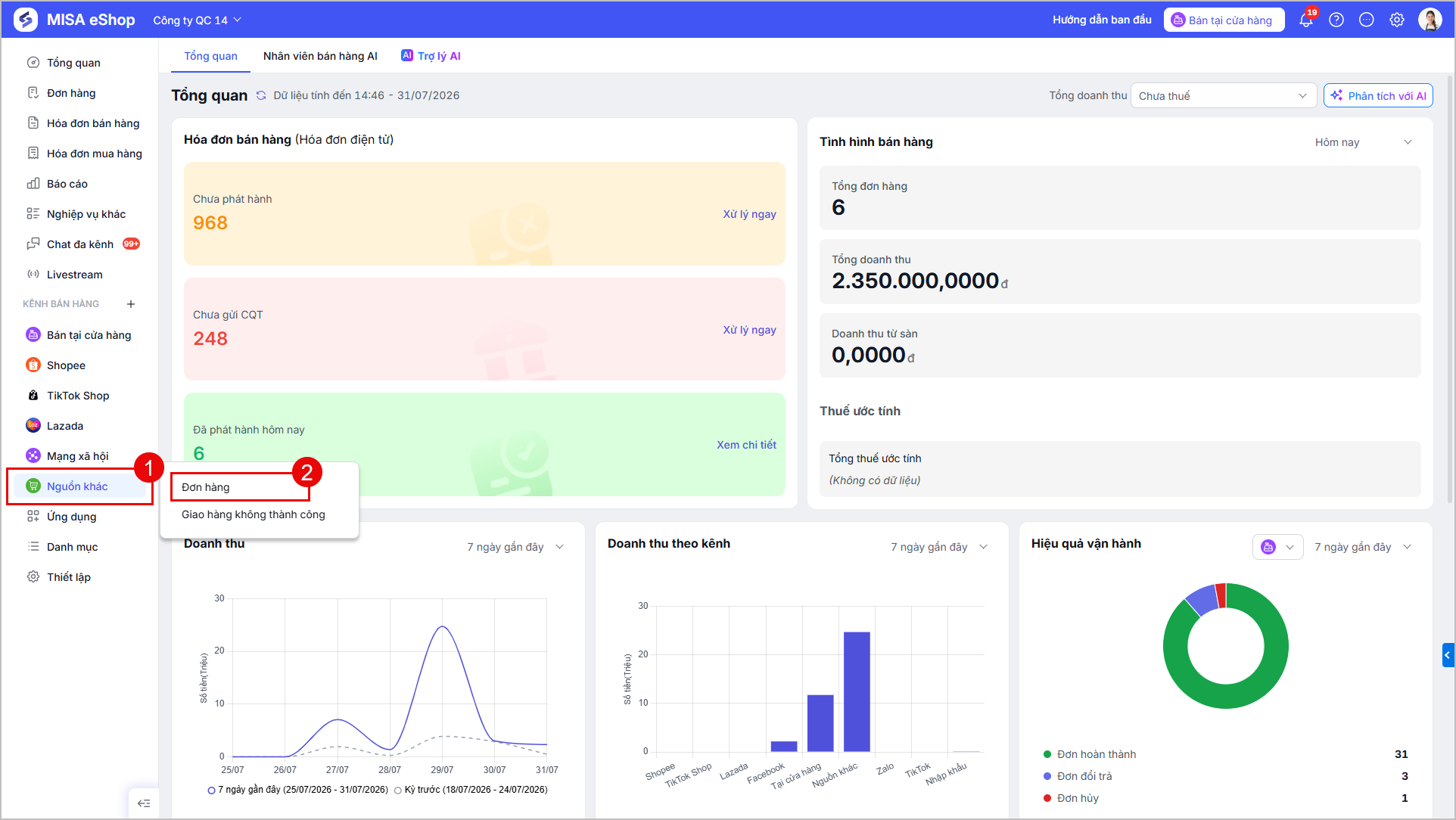
Cách 2: Tại màn hình trang quản lý, chọn Nguồn khác/Đơn hàng
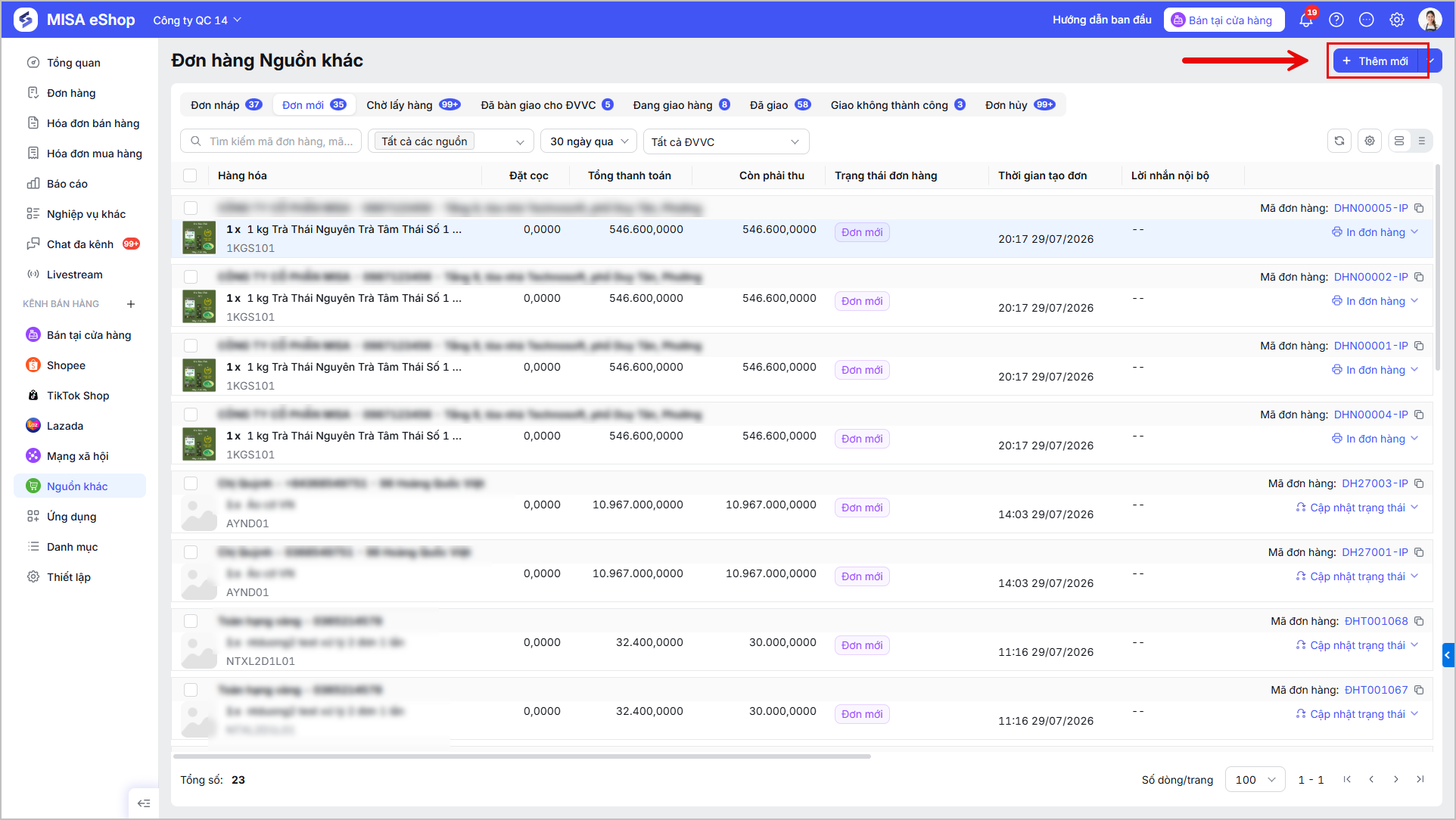
Bước 2: Hệ thống sẽ chuyển sang màn danh sách đơn hàng nguồn khác tại danh sách trạng thái đơn anh/chị truy cập gần nhất
- Để thêm đơn mới, truy cập trạng thái Đơn nháp hoặc Đơn mới và chọn Thêm mới.
- Lưu ý: Hệ thống chỉ đáp ứng thêm mới đơn hàng khi đứng ở trạng thái Đơn nháp và Đơn mới.
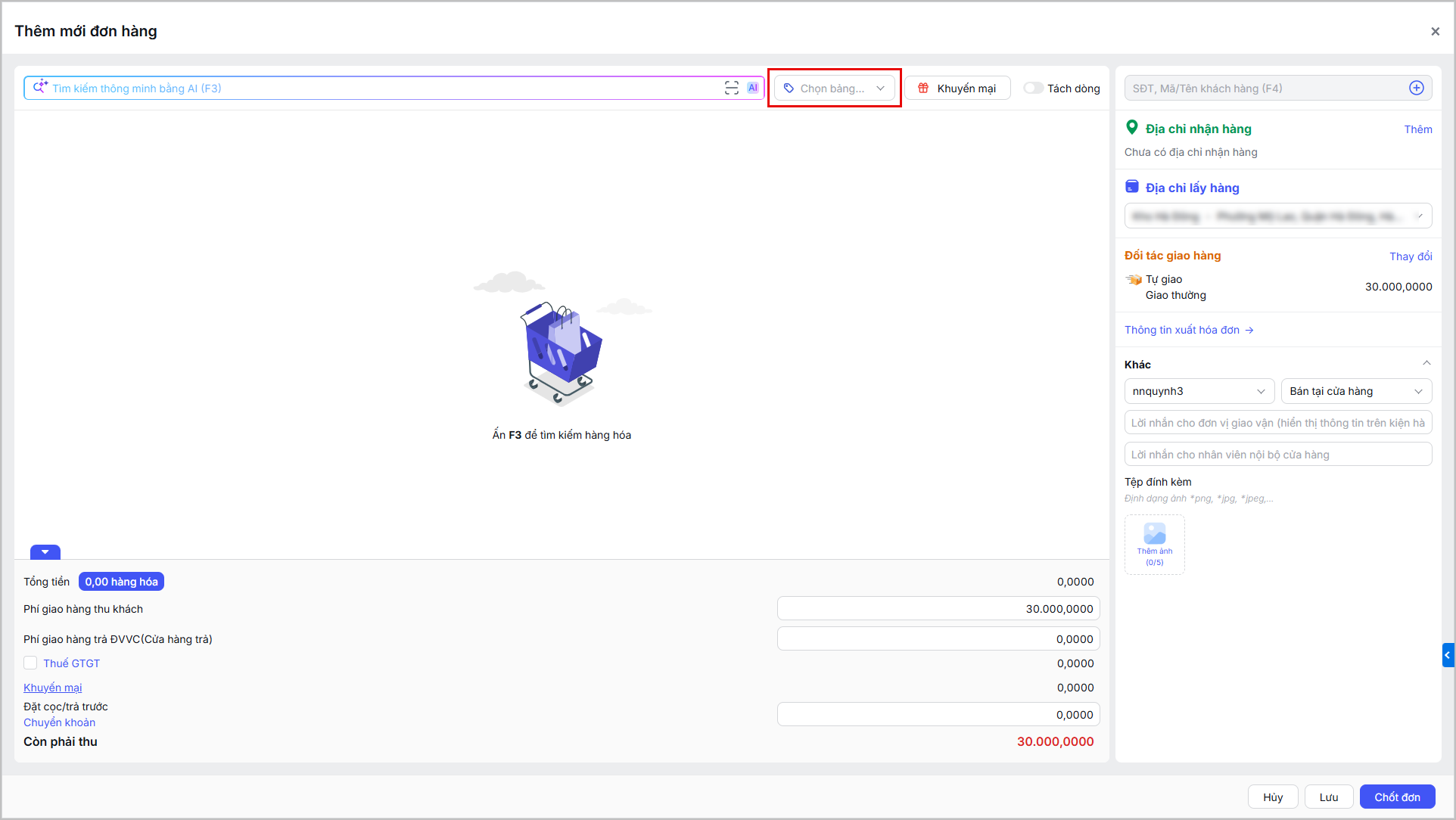
Bước 3: Chọn Bảng giá (nếu cần)
- Với các cửa hàng sử dụng đa dạng bảng giá bán hàng hóa, chọn bảng giá bán phù hợp.
Bước 4: Thêm hàng hóa
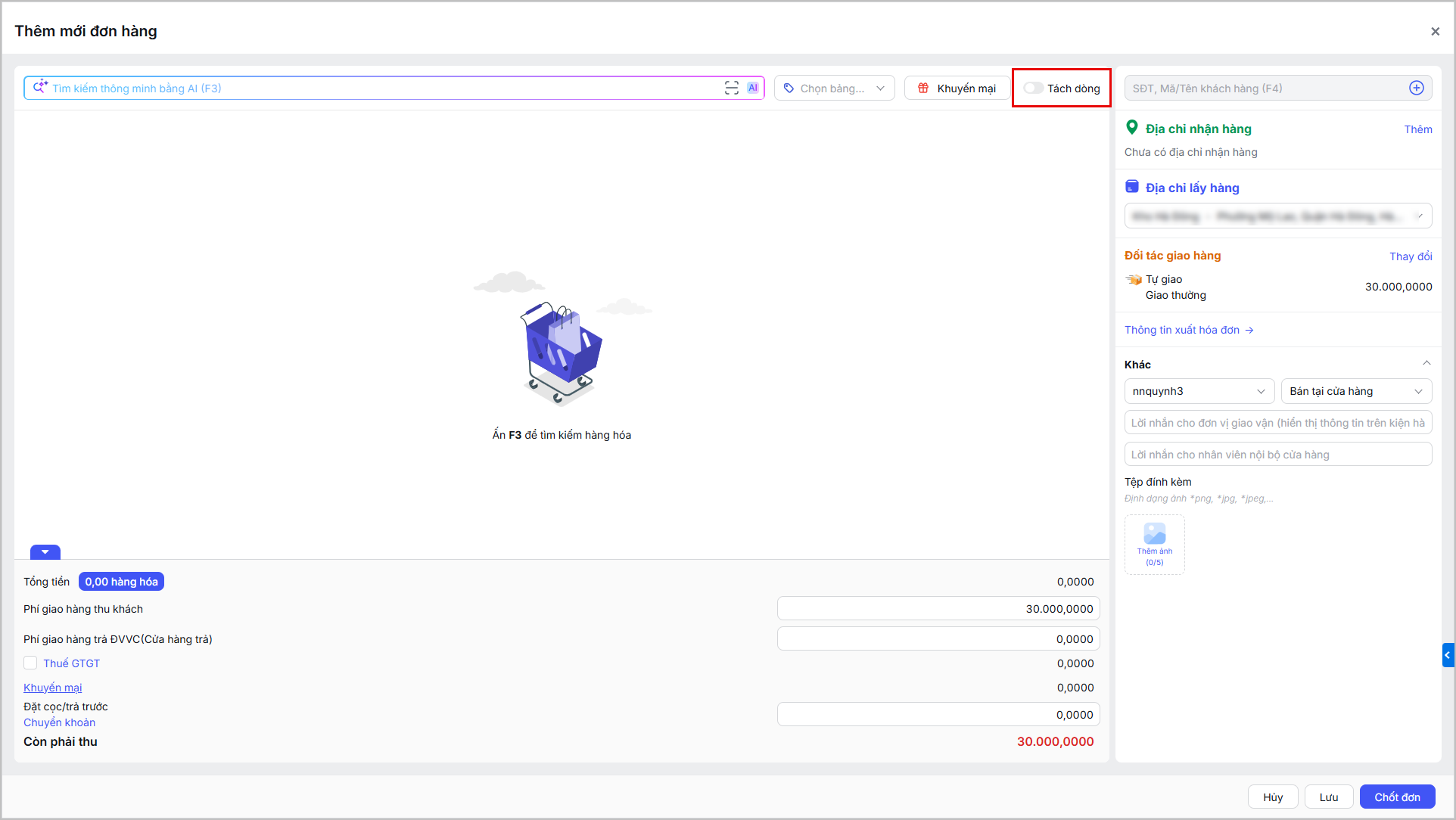
- Tách dòng: Khi bật tính năng, hàng mua số lượng lớn sẽ được tách thành nhiều dòng
- Ví dụ: Mua 5 Bàn chải đáng răng, trên đơn hàng hiển thị 5 dòng hàng hóa Bàn chải đánh răng
- Lưu ý: Cần bật tính năng trước khi thêm hàng hóa vào đơn hàng
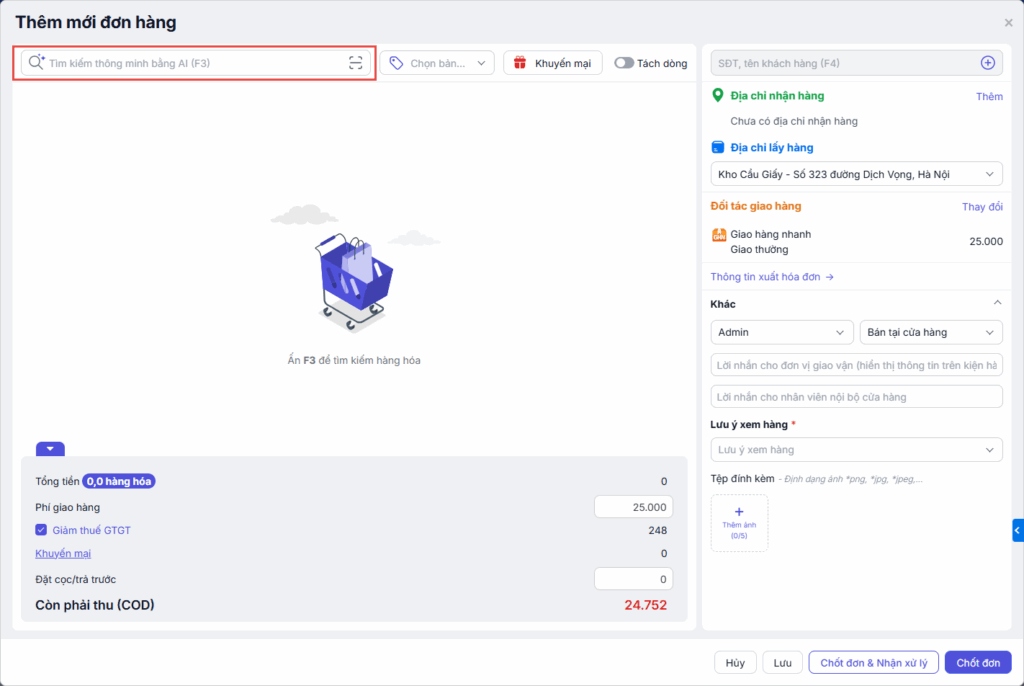
- Tìm kiếm hàng hóa thông mình bằng AI: Nhập tên hàng hóa, mã hàng hóa hoặc có thể nhập chữ cái đầu của hàng hóa → AI sẽ hỗ trợ tìm kiếm nhanh hàng hóa phù hợp
- Ngoài ra, có thể sử dụng máy quét mã vạch để tìm kiếm nhanh hàng hóa.
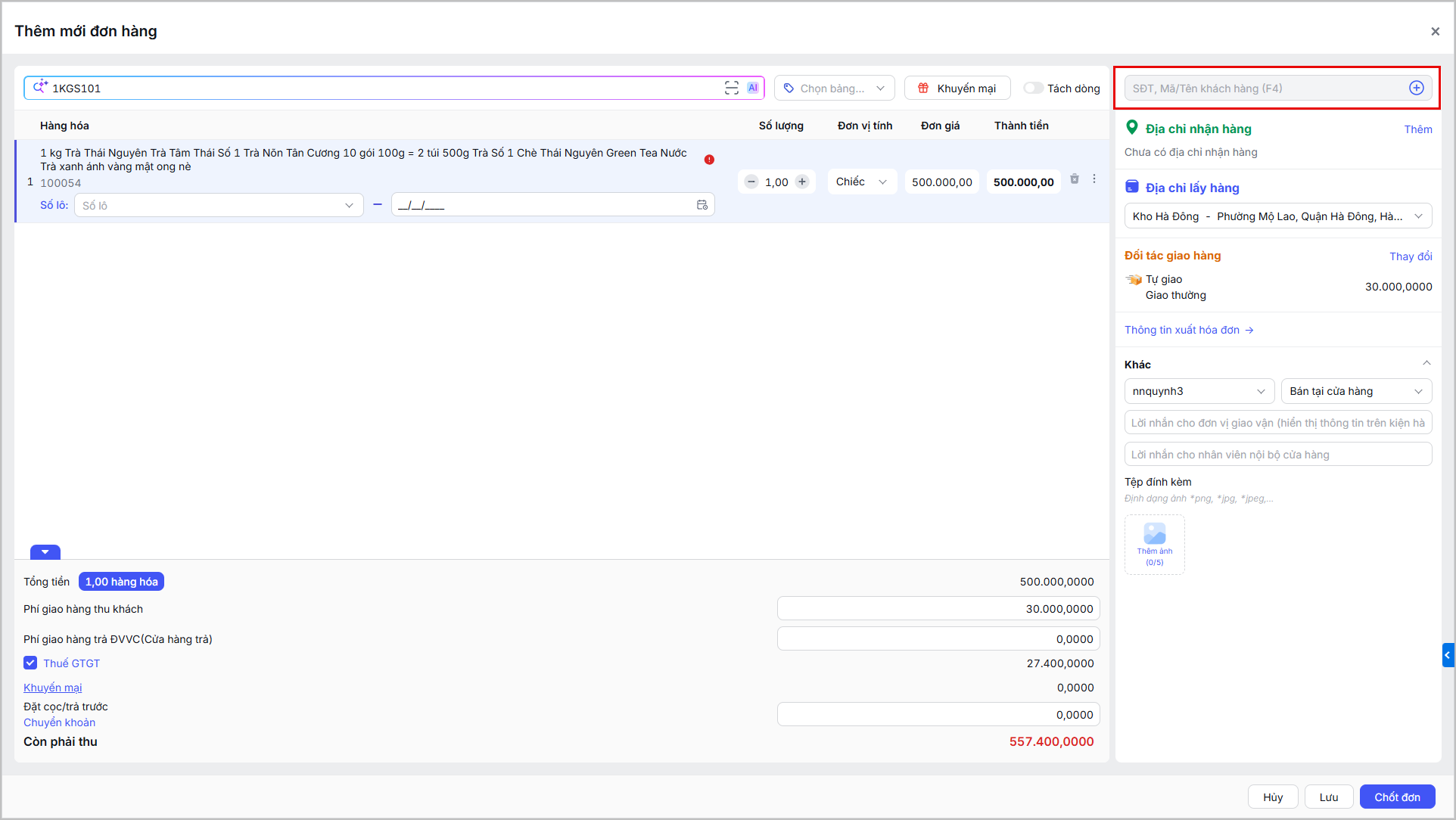
Bước 5. Nhập thông tin khách hàng
- Nếu khách hàng đã có trong danh mục khách hàng trên hệ thống: Nhập số điện thoại hoặc tên khách hàng để tìm kiếm khách hàng → Sau đó nhấn chọn để thêm vào đơn hàng.
- Nếu chưa có thông tin khách hàng trên danh mục: Nhấn vào biểu tượng
 để khai báo thông tin khách hàng mới và thêm vào đơn hàng.
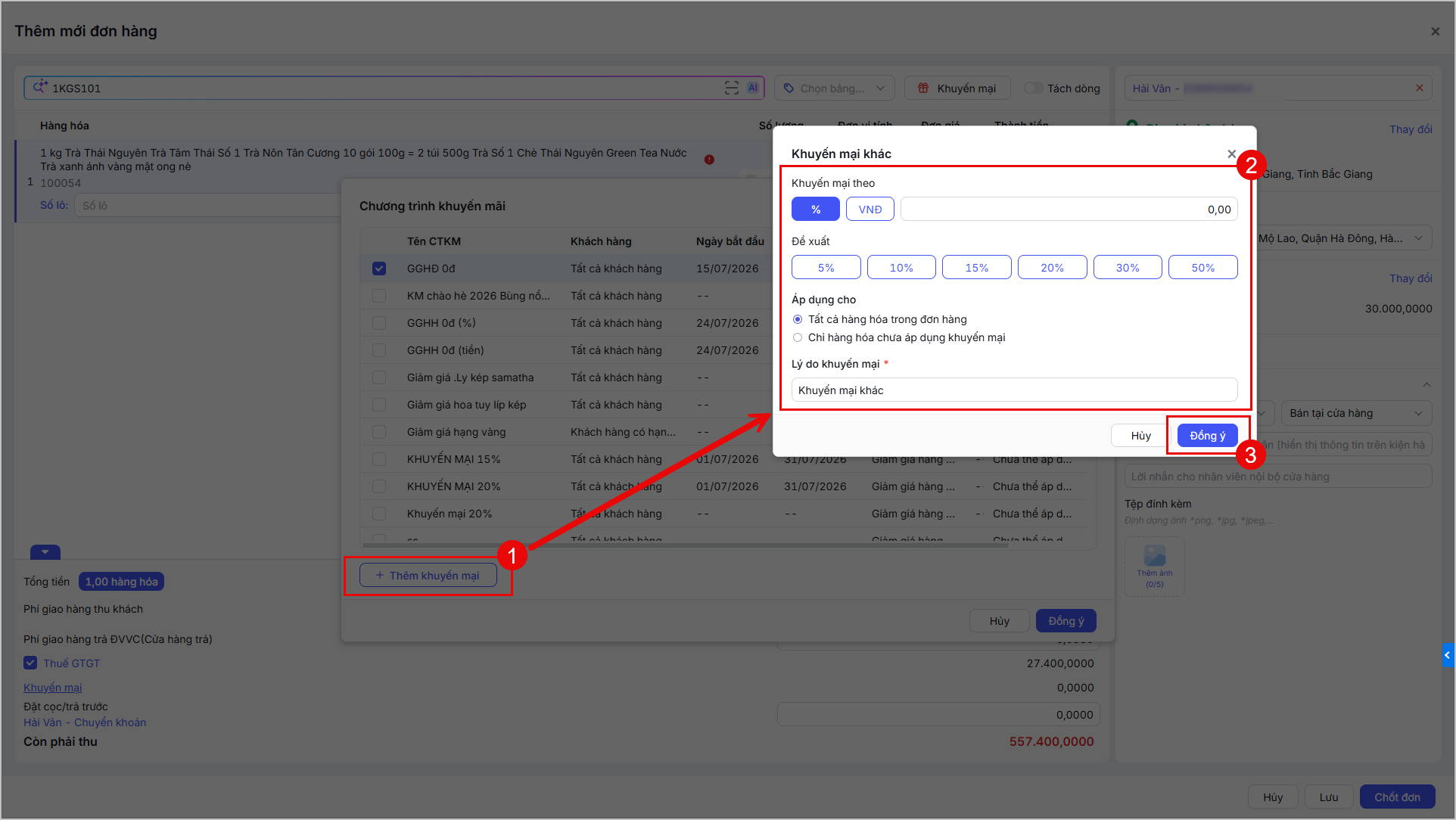
Bước 6. Áp dụng khuyến mại và mã ưu đãi
Nhấn vào biểu tượng  để chọn các chương trình khuyến mại.
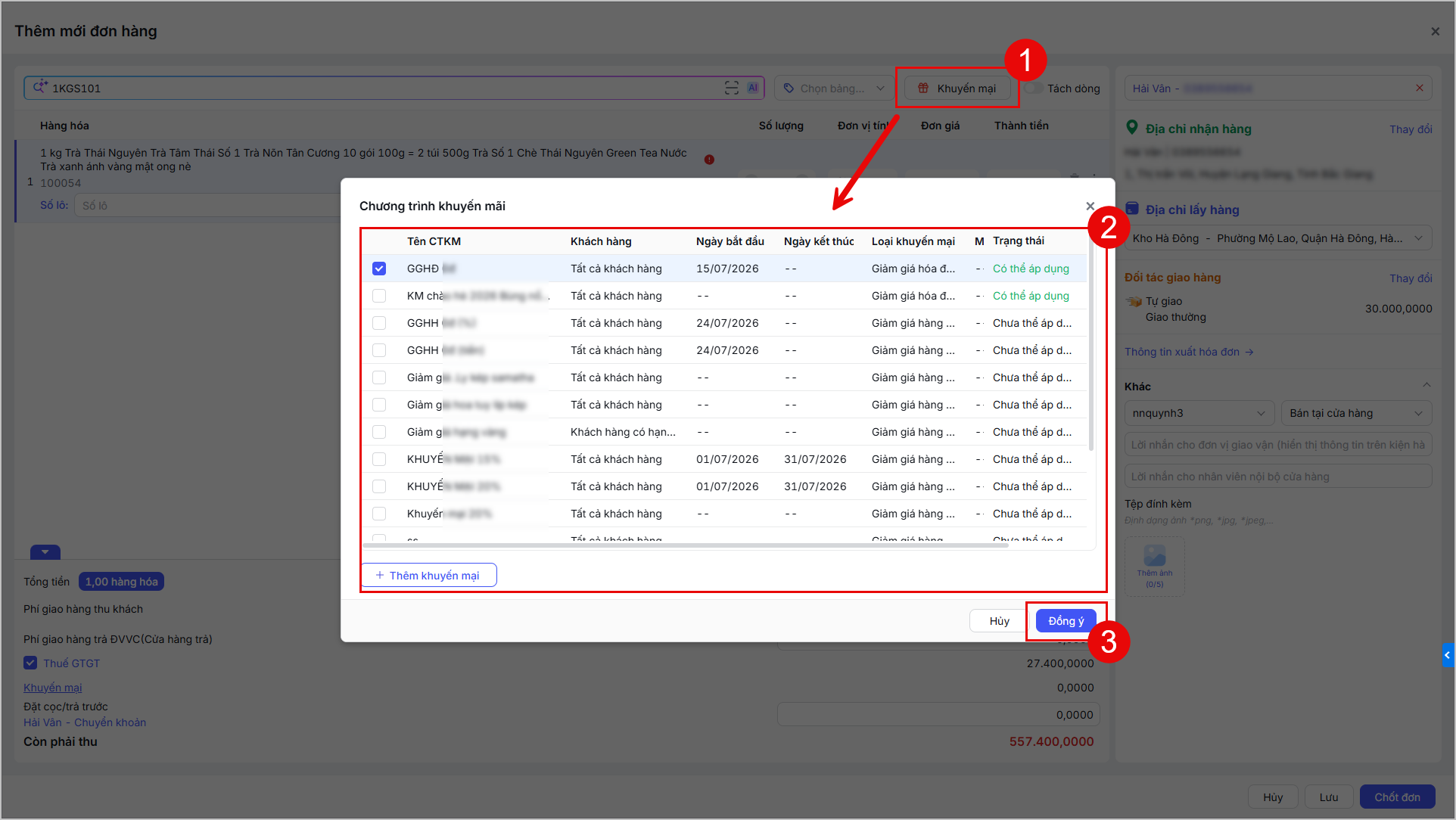
- Ngoài ra, nếu cửa hàng muốn áp dung nhanh chương trình khuyến mại hóa đơn chưa có trên hệ thống, nhấn Thêm khuyến mại và thiết lập chương trình khuyến mại hóa đơn tương ứng.
Bước 7: Chọn đơn vị vận chuyển
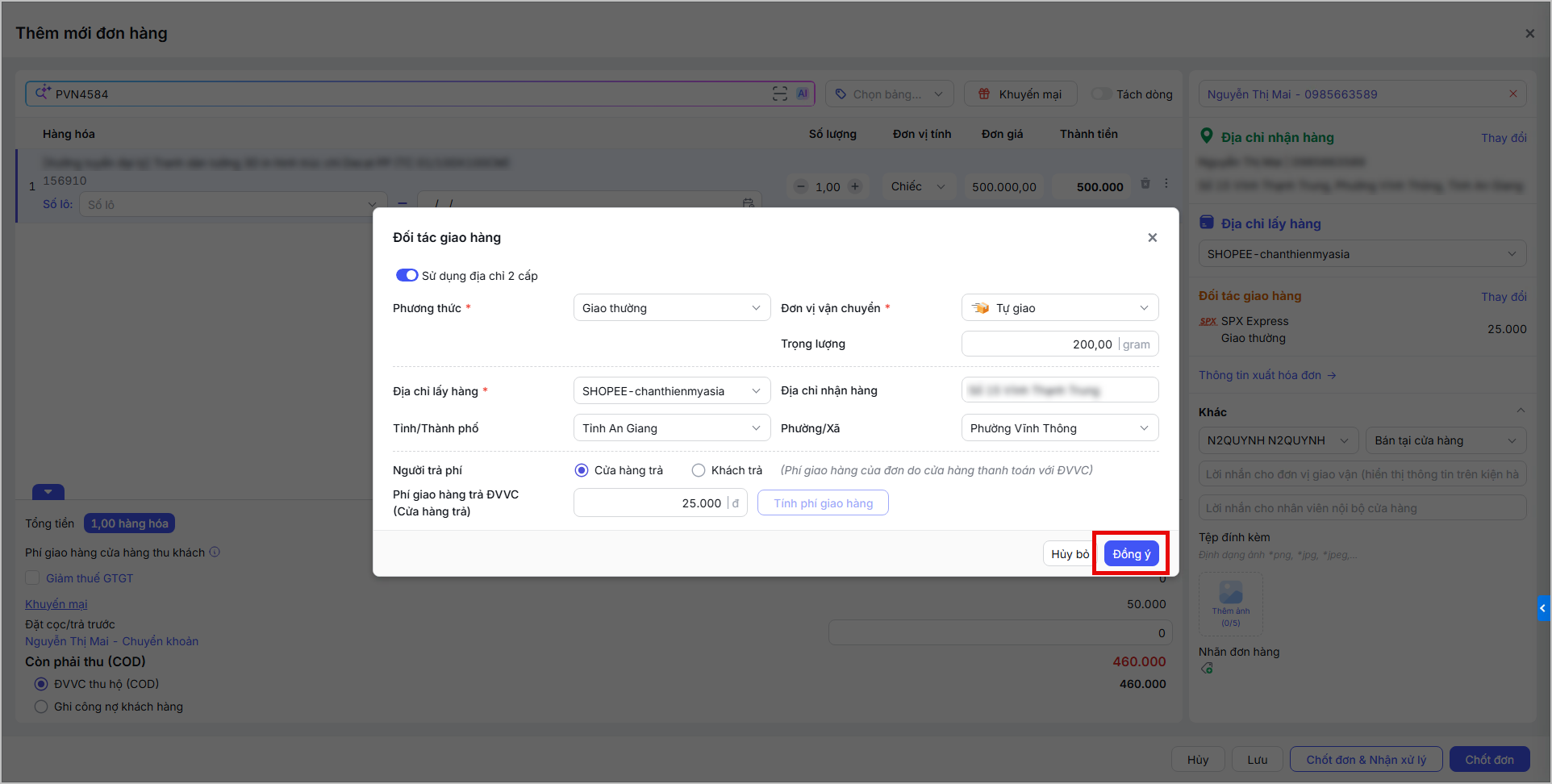
– Hệ thống tự chọn đơn vị vận chuyển mặc định, người dùng nhấn Thay đổi để chọn đơn vị vận chuyển tương ứng.
- Có thể chọn lại đơn vị phù hợp (Ví dụ: GHTK, Viettelpost, GHN,….) → Nhấn Thay đổi để chọn lại đơn vị vận chuyển.
- Chọn Phương thức giao hàng và Đơn vị vận chuyển trong danh sách đơn vị đã kết nối và nhập thông tin đơn hàng
- Nhập thông tin lấy hàng: Nhập thông tin kho để đơn vị vận chuyển đến lấy hàng
- Nhập địa chỉ nhận hàng: Thông tin nhận hàng của khách hàng
- Đồng kiểm hàng hóa: Chọn phương thức đồng kiểm hàng hóa bao gồm Không cho xem hàng/Cho xem, không thử hàng/Cho thử hàng.
- Khai giá trị đơn hàng: Tích chọn để khai báo giá trị đơn hàng với đối tác vận chuyển, làm căn cứ để được đền bù đúng giá trị khi xảy ra sự cố hư hỏng.
- Khi tích chọn, hệ thống sẽ hiển thị giá trị bằng tổng tiền hiện tại của đơn hàng, có thể sửa lại giá trị (giá trị tự khai báo phải >0)
- Thu phí từ chối nhận hàng: Nhập số tiền khách hàng phải trả khi từ chối nhận hàng.
- Lưu ý:
- Nếu không tự thay đổi giá trị đơn hàng tại đây, khi có thay đổi số lượng hoặc đơn giá hàng hóa, hệ thống sẽ tự động cập nhật lại giá trị đơn hàng.
- Ngược lại, nếu người dùng tự thay đổi giá trị đơn hàng, khi có thay đổi số lượng hoặc đơn giá hàng hóa, hệ thống không cập nhật lại giá trị đơn hàng, giữ nguyên giá trị người dùng đã nhập.
- Tính năng Thu phí từ chối nhận hàng chỉ hiển thị với đơn vị vận chuyển Shopee Express, Vietnam Post, Giao hàng nhanh.
- Lưu ý:
- Người trả phí:
- Chọn Cửa hàng trả nếu cửa hàng trả phí giao hàng trực tiếp với ĐVVC
- Chọn Khách trả nếu khách hàng trả phí giao hàng trực tiếp với ĐVVC
- Phí giao hàng trả ĐVVC:
- Nếu giao qua đơn vị vận chuyển: Nhấn Tính phí giao hàng để xác định phí giao hàng trả ĐVVC mà khách hàng phải trả
- Nếu đơn Tự giao: Nhập số tiền giao hàng trả cho đơn vị vận chuyển.
- Sau khi hoàn tất, nhấn Đồng ý
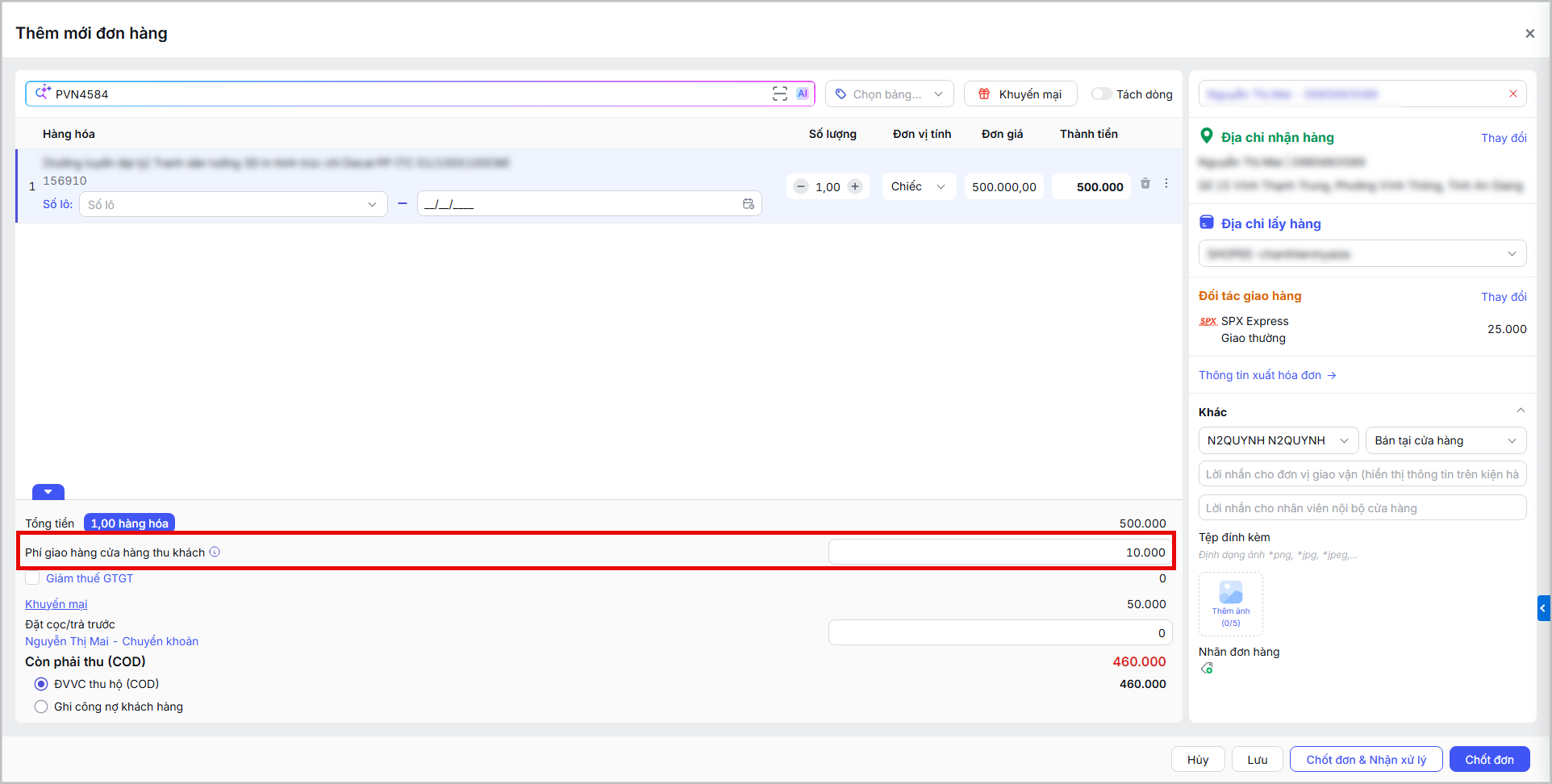
- Lưu ý: Trường hợp khách hàng thanh toán phí giao hàng với cửa hàng theo khoản phí đã thỏa thuận:
- Tại mục người trả phí khi khai báo thông tin Đối tác giao hàng, anh/chị tích chọn Cửa hàng trả.
- Đồng thời, anh/chị thực hiện điều chỉnh khoản phí mà cửa hàng thỏa thuận thu từ khách hàng:
- Nhập giá trị tại Phí giao hàng cửa hàng thu khách: Đây là số tiền cửa hàng tự thỏa thuận thu từ khách (nếu có).
- Hệ thống sẽ tự động cập nhật các thông tin liên quan:
-
- Còn phải thu (COD): Tổng số tiền ĐVVC sẽ thu của khách (bao gồm tiền hàng + phí giao hàng thỏa thuận).
- ĐVVC thu hộ (COD): Số tiền đơn vị vận chuyển sẽ thu hộ cửa hàng.
-
Bước 8: Thanh toán
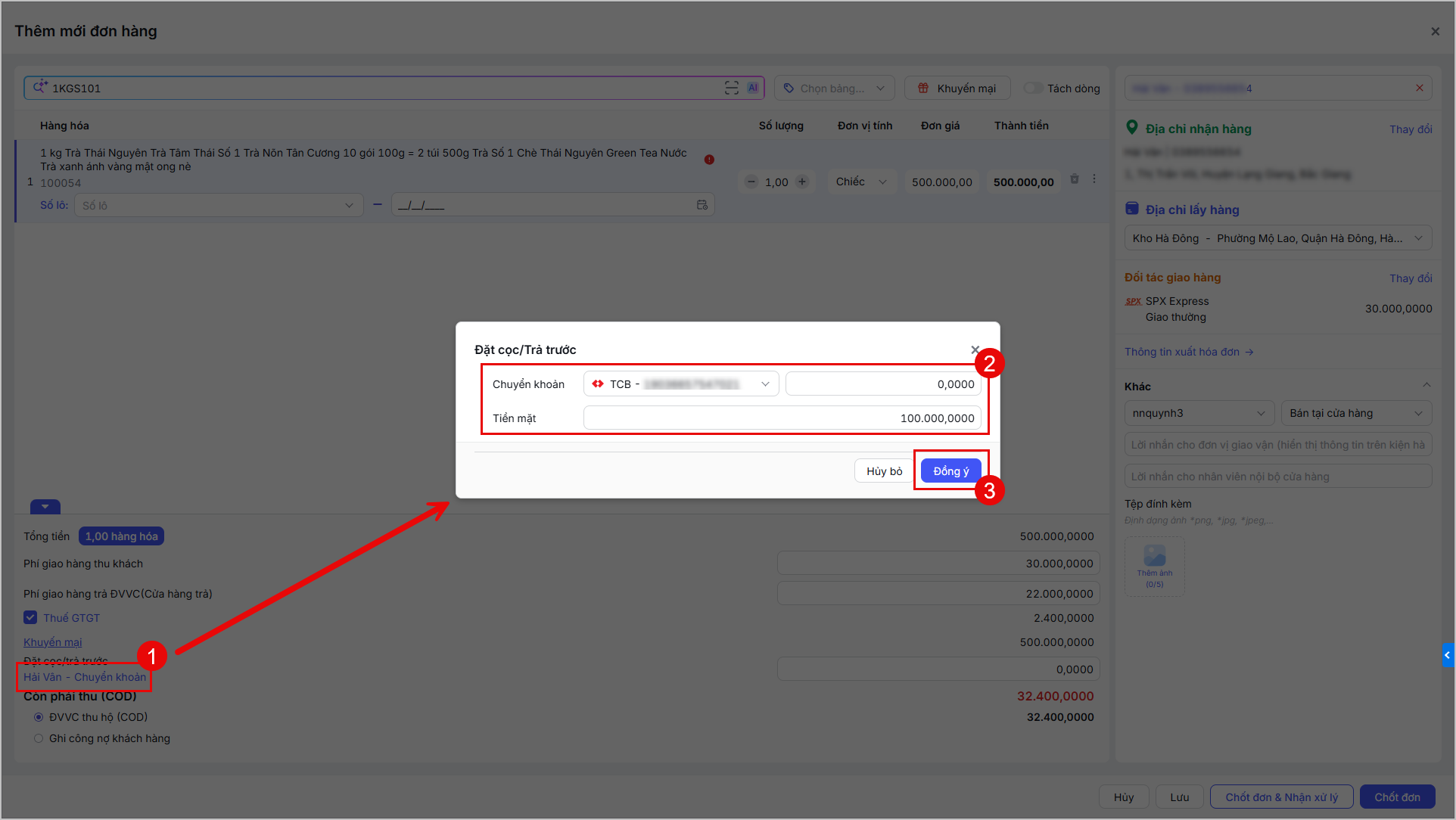
Trường hợp khách hàng đã đặt cọc trước tiền đơn hàng
- Nhấn Chuyển khoản và chọn Phương thức thanh toán đặt cọc:
- Trường hợp thanh toán đặt cọc qua chuyển khoản: Chọn tài khoản thực nhận và số tiền đặt cọc
- Trường hợp thanh toán đặt cọc bằng tiền mặt: Nhập số tiền khách hàng thanh toán
- Trường hợp thanh toán đặt cọc bằng cả 2 phương thức: Nhập thông tin của cả 2 phương thức
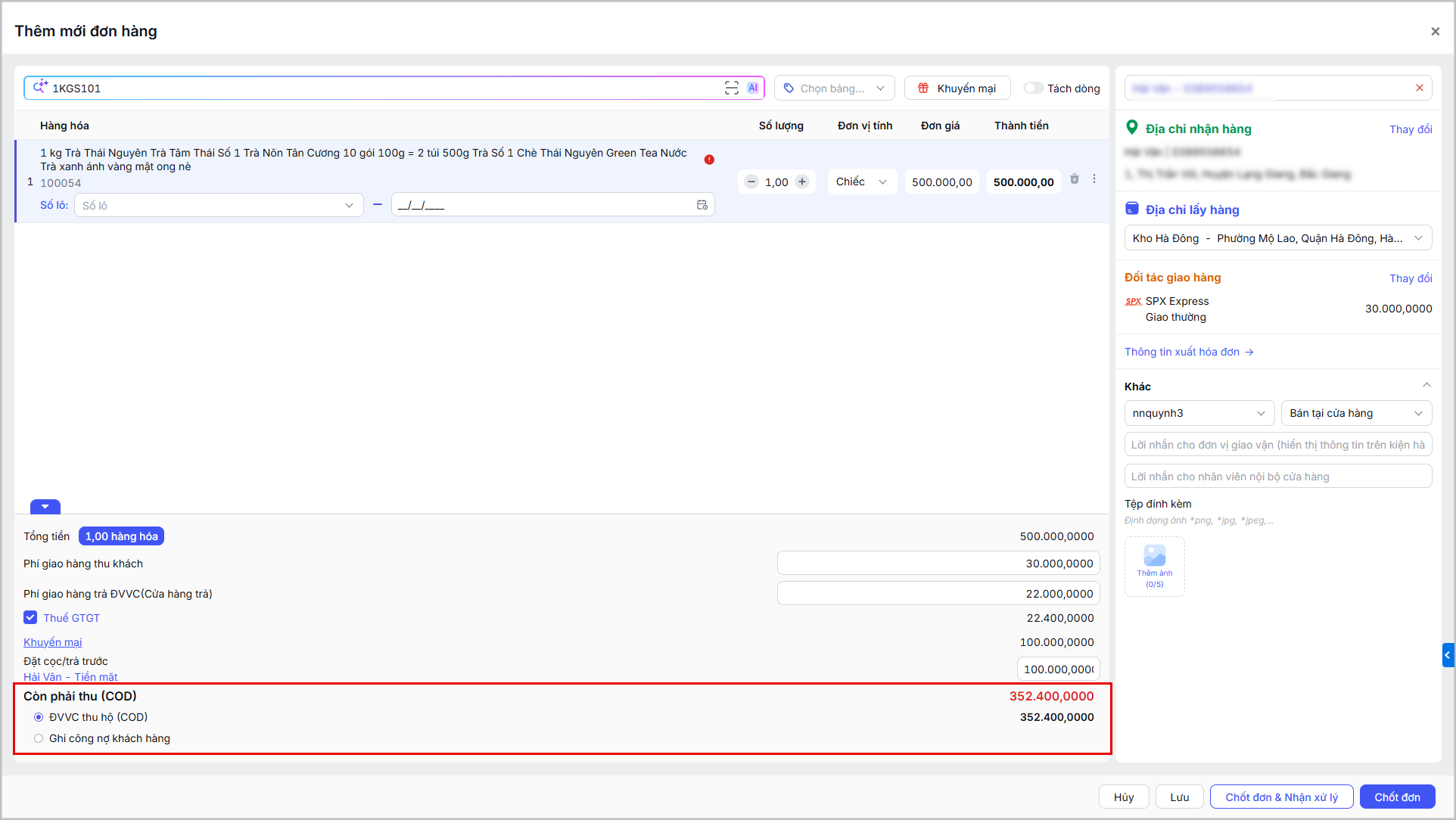
- Còn phải thu (COD):
- Đối với đơn giao qua đơn vị vận chuyển: Người dùng thực hiện chọn phương thức tính công nợ:
- Tích chọn ĐVVC thu hộ (COD): Đơn vị vận chuyển khi giao hàng sẽ thu COD từ khách hàng. Toàn bộ số tiền còn phải thu sẽ tính vào công nợ Đối tác vận chuyển.
- Ngoài ra, nếu Phí giao hàng do Cửa hàng trả thì sẽ tính vào công nợ Cửa hàng nợ đối tác.
- Tích chọn Ghi nợ khách hàng: Lúc này, cửa hàng sẽ trực tiếp thực hiện thu COD trực tiếp với khách hàng, đơn vị vận chuyển sẽ không thực hiện thu COD. Toàn bộ số tiền còn phải thu sẽ tính vào công nợ khách hàng.
- Tích chọn ĐVVC thu hộ (COD): Đơn vị vận chuyển khi giao hàng sẽ thu COD từ khách hàng. Toàn bộ số tiền còn phải thu sẽ tính vào công nợ Đối tác vận chuyển.
- Đối với đơn tự giao: Hệ thống chỉ hiển thị Số tiền còn lại phải thu, hành động ghi công nợ cho đối tác vận chuyển hay với khách hàng sẽ được thực hiện khi cập nhật đơn hàng sang trạng thái Đã giao.
- Đối với đơn giao qua đơn vị vận chuyển: Người dùng thực hiện chọn phương thức tính công nợ:
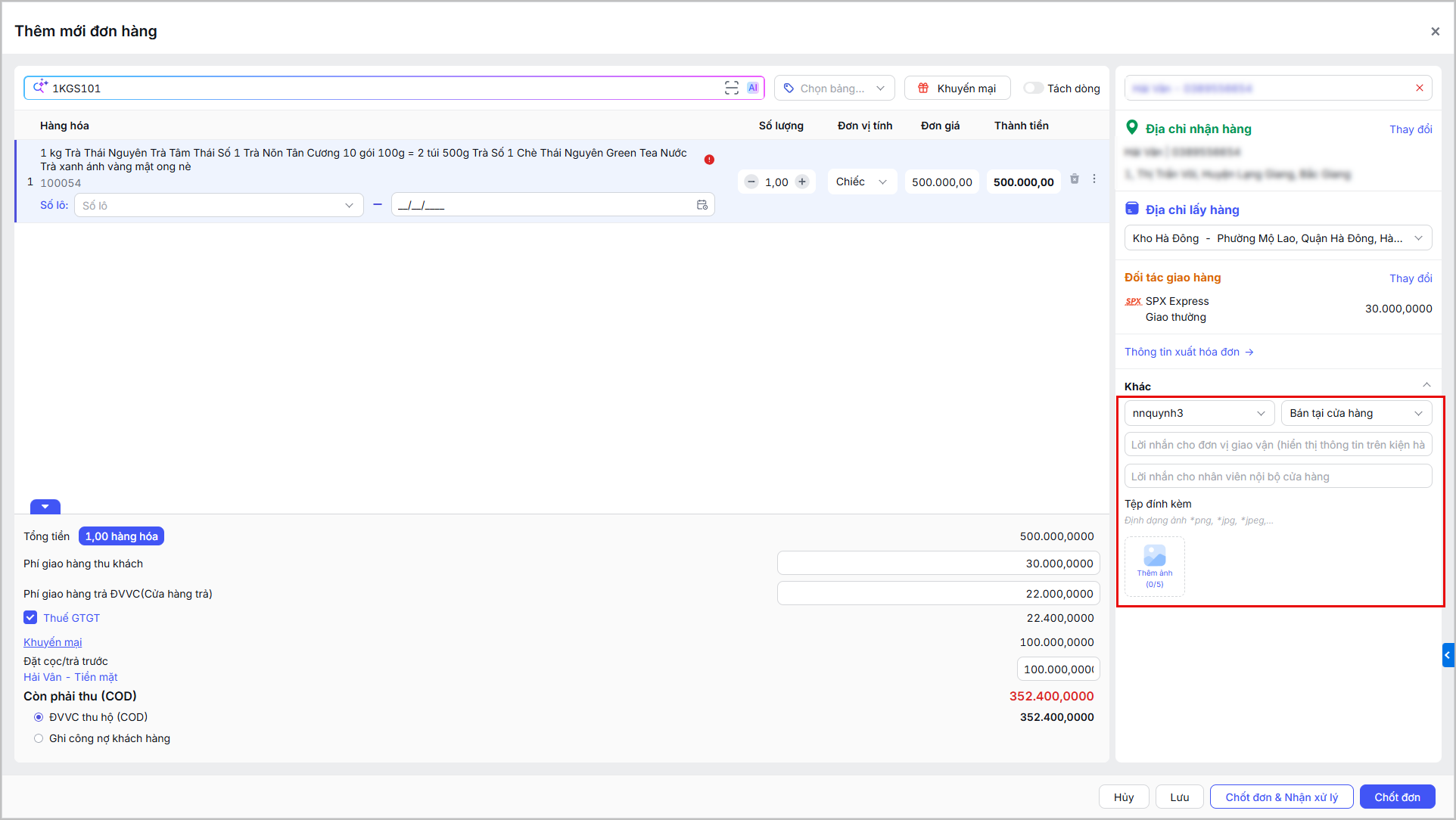
Bước 9. Nhập thông tin khác cho đơn hàng (nếu có).
- Thu ngân: Thông tin thu ngân mặc định là tên tài khoản người dùng. Có thể chọn lại (Nếu cần)
- Chọn kênh bán hàng từ danh sách kênh bán đã tạo trên hệ thống
- Nhập Ghi chú cho đơn vị vận chuyển hoặc nhân viên nội bộ (nếu có).
- Thêm hình ảnh đính kèm cho đơn hàng, được thêm tối đa 5 ảnh
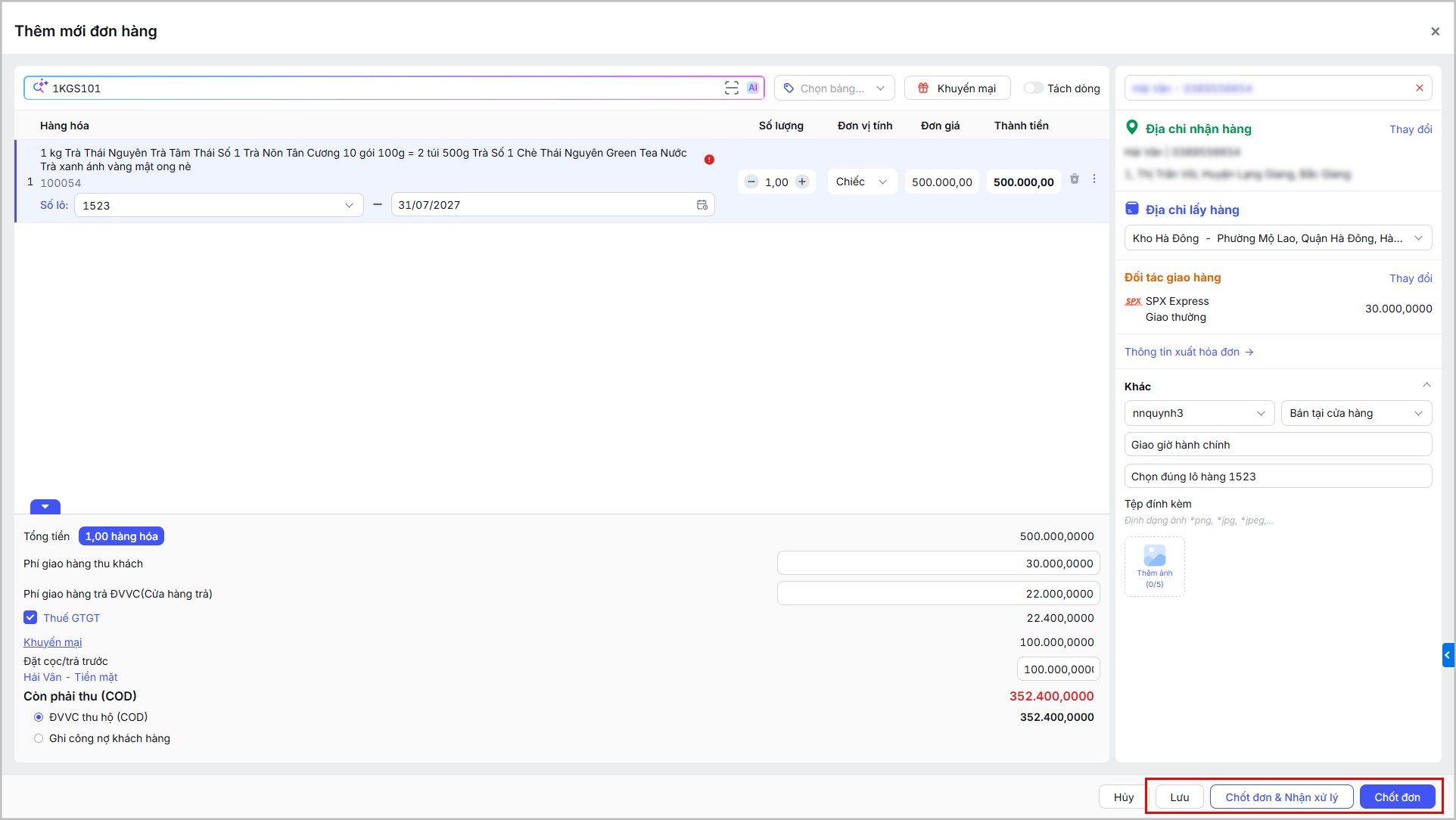
Bước 10: Hoàn tất đơn hàng
- Khi nhấn Lưu: Hệ thống sẽ lưu đơn hàng ở trạng thái Lưu nháp.
- Khi nhấn Chốt đơn & Nhận xử lý: Hệ thống sẽ xác nhận đơn mới và chuyển đơn sang trạng thái Chờ lấy hàng.
- Khi nhấn Chốt đơn: Hệ thống lưu đơn hàng ở trạng thái Đơn mới.
3. Lưu ý
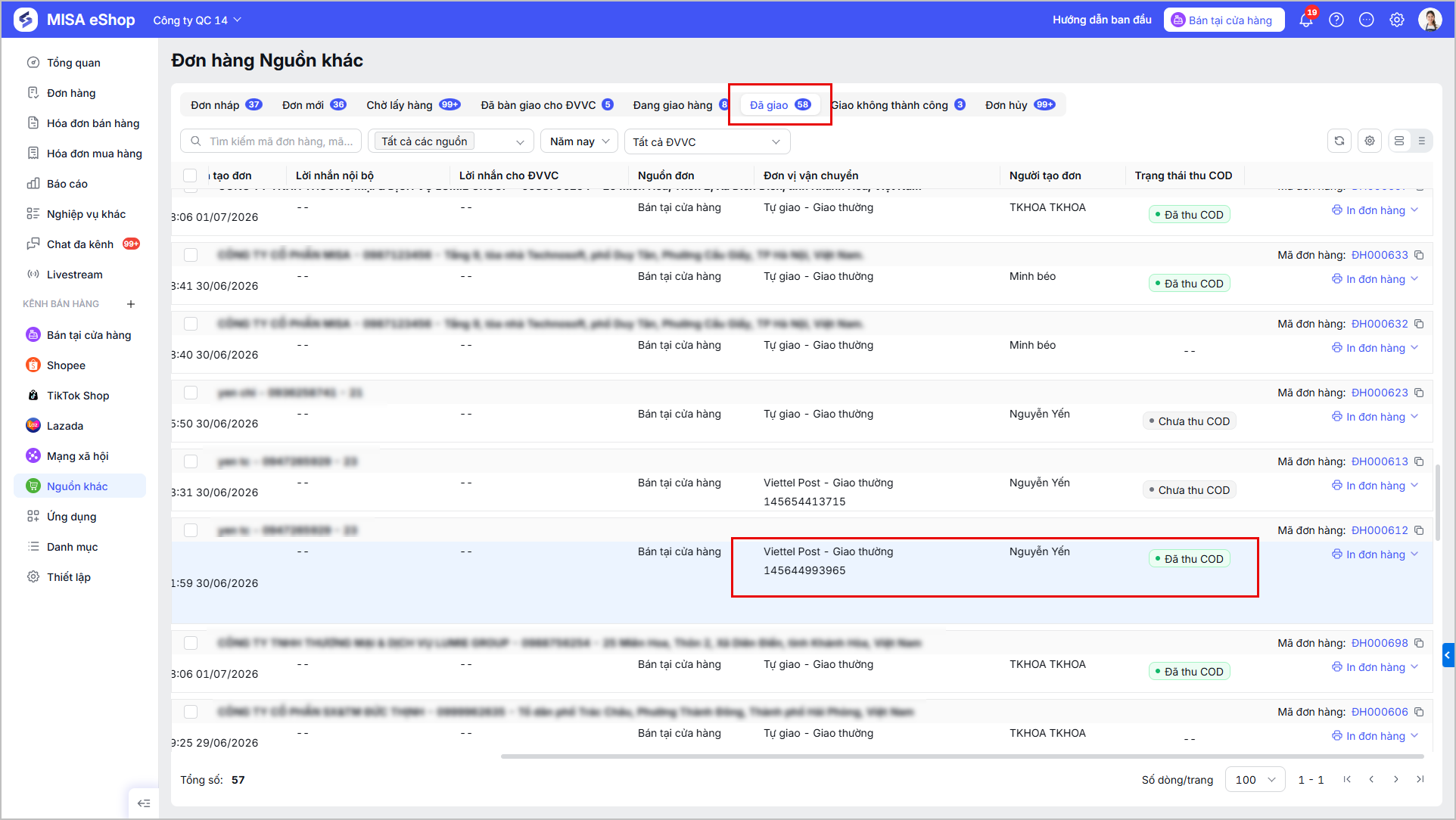
- Đối với đơn hàng nguồn khác gửi đơn vị vận chuyển (đối tác giao hàng kết nối), hệ thống sẽ không sinh phiếu thu COD từ đơn hàng, anh/chị vui lòng sẽ phải tự theo dõi và nhập tay phiếu thu này khi nhận được tiền hàng từ ĐVVC.
- Hướng dẫn tạo phiếu thu nợ đối tác vận chuyển xem chi tiết tại đây.
- Khi đã tạo phiếu thu nợ với đối tác vận chuyển: Hệ thống cập nhật trạng thái Đã thu COD với đơn hàng đó.
- Đối với đơn hàng có đặt cọc: Sau khi chốt đơn, hệ thống tự động sinh 1 phiếu thu đặt cọc
- Nếu người dùng sửa số tiền đặt cọc trên đơn hàng: Hệ thống sửa lại số tiền trên phiếu thu bằng số tiền đã sửa.
- Nếu người dùng xóa số tiền đặt cọc: Người dùng cần thực hiện xử lý số tiền đặt cọc
- Chi tiết hướng dẫn xem thêm tại đây.
Chúc Anh/Chị thực hiện thành công!