
1. Tổng quan
Bài viết hướng dẫn quy trình thu ngân ghi nhận hàng hóa khách mua, tính và thu tiền tại cửa hàng sử dụng mã vạch. Nội dung bao gồm các bước chọn hàng hóa, tính tiền, áp dụng khuyến mại, ghi nhận thanh toán và xử lý các trường hợp đặc biệt như khách nợ hoặc chọn sai hàng hóa. Phạm vi áp dụng cho các cửa hàng sử dụng phần mềm Misa Eshop bản desktop có hỗ trợ quét mã vạch và quản lý bán hàng.
2. Các bước thực hiện
Bước 1. Chọn thông tin hàng hóa
- Thực hiện quẹt mã vạch các hàng hóa khách mua bằng máy quét mã vạch kết nối Bluetooth hoặc bằng camera.
- Phần mềm sẽ chuyển giao diện Thu tiền nhanh để tính tiền cho khách nhanh hơn.
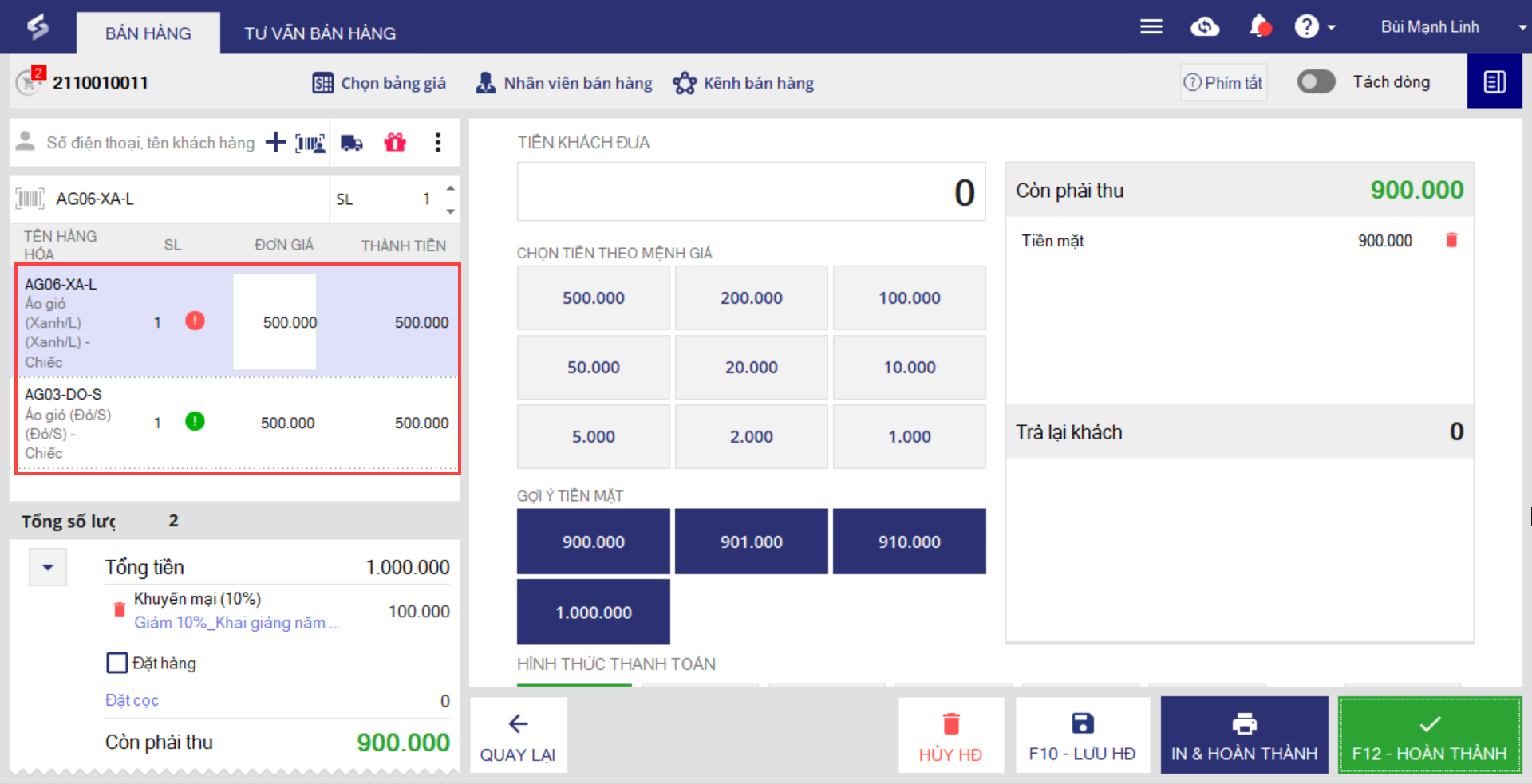
- Lưu ý: Nếu khách mua 2 chiếc cùng 1 mẫu hàng, thực hiện quét mã vạch 2 lần.
- Trường hợp khi quét mã vạch, thiết bị quét mã không nhận được sản phẩm thì có thể thực hiện nhập trực tiếp mã vạch để chọn sản phẩm.
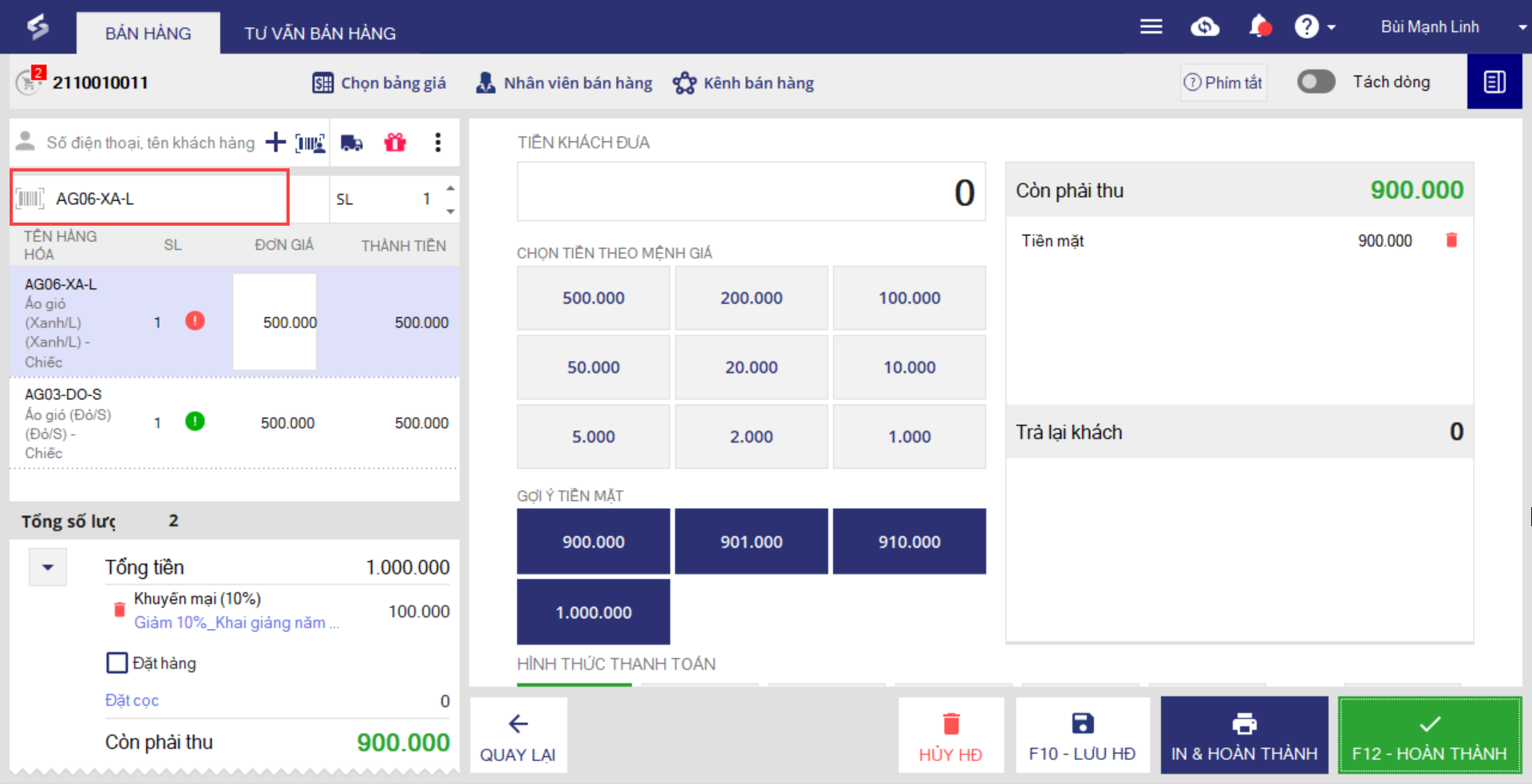
Bước 2. Tính và thu tiền cho khách
- Trường hợp cửa hàng có quản lý thông tin khách hàng, nhấn chọn Khách hàng và chọn thông tin khách mua hàng.
- Trường hợp cửa hàng phát hành thẻ cứng cho khách hàng, nhấn biểu tượng
 để quét mã cho khách.
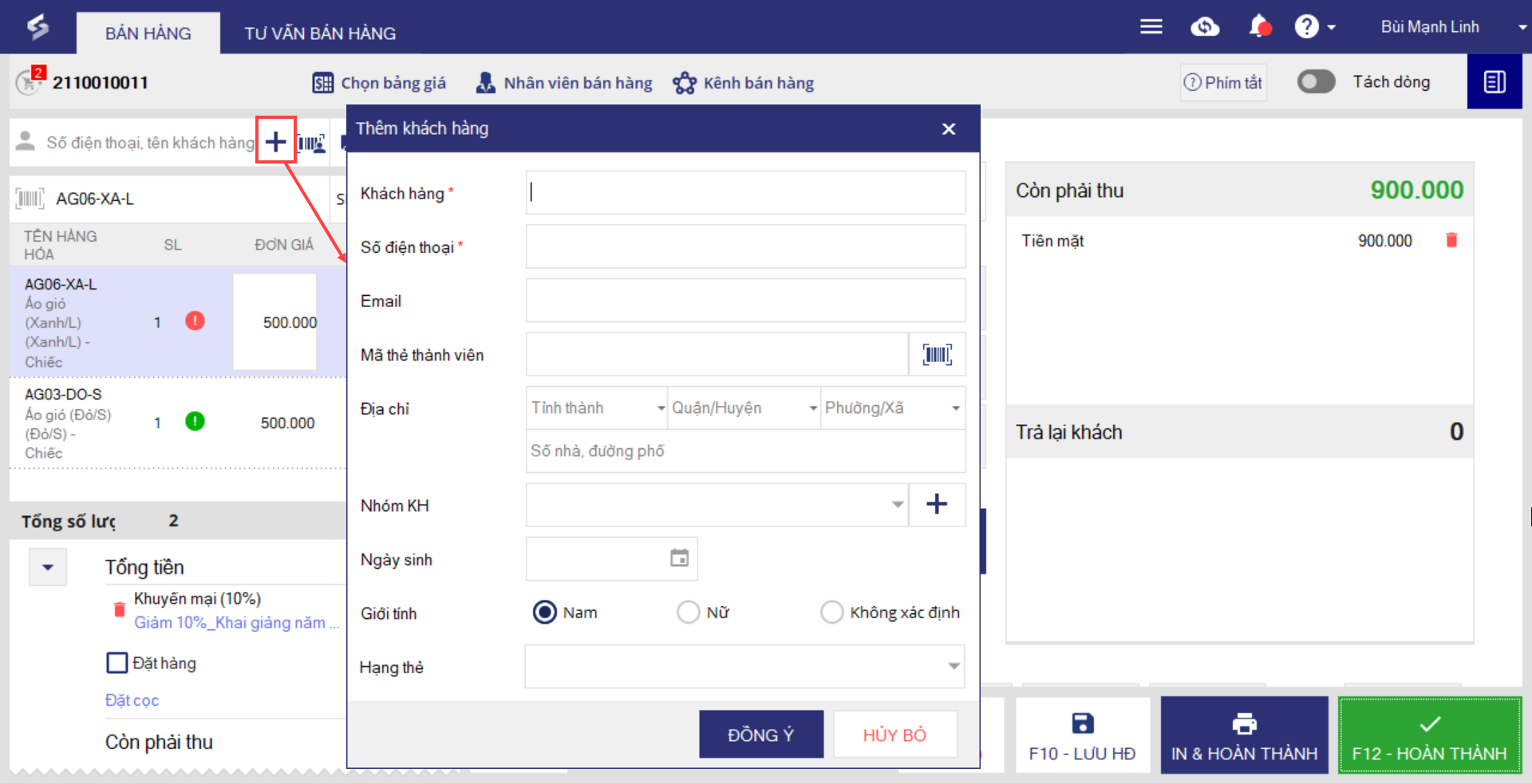
 - Nếu chưa có thông tin, nhấn biểu tượng để thêm nhanh thông tin khách.
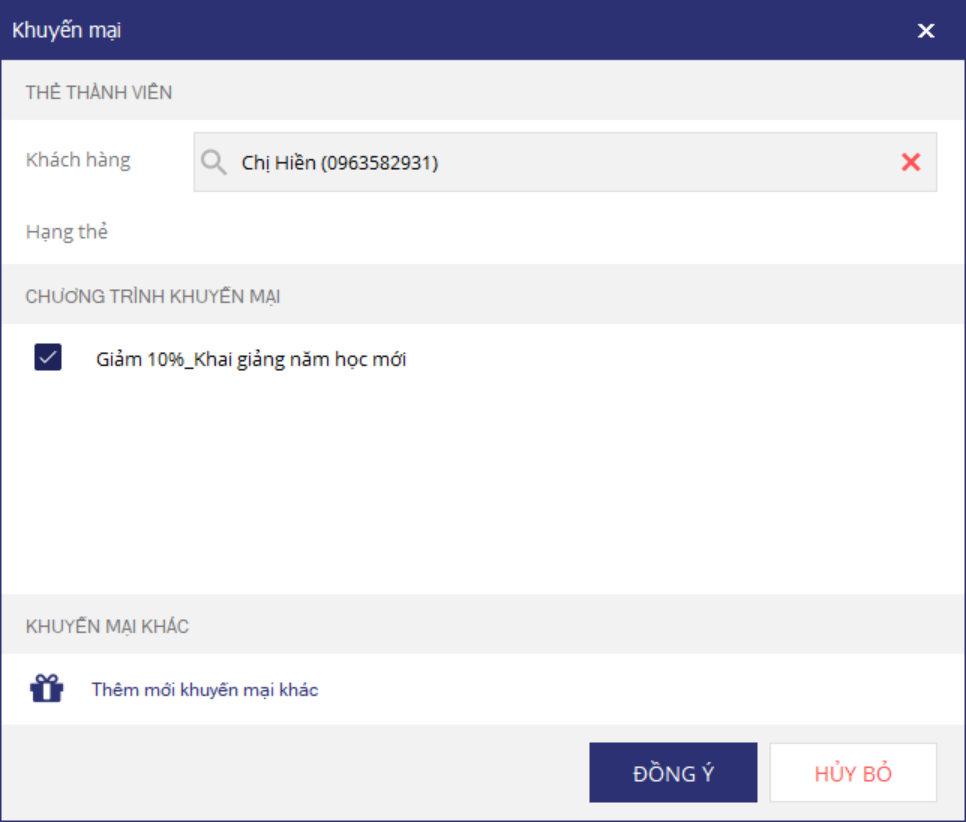
- Nếu khách hàng được hưởng chương trình khuyến mại của cửa hàng, nhấn biểu tượng
 để chọn cho khách.
- Trường hợp khách thanh toán bằng Voucher, nhấn biểu tượng
 , chọn Voucher để ghi nhận.
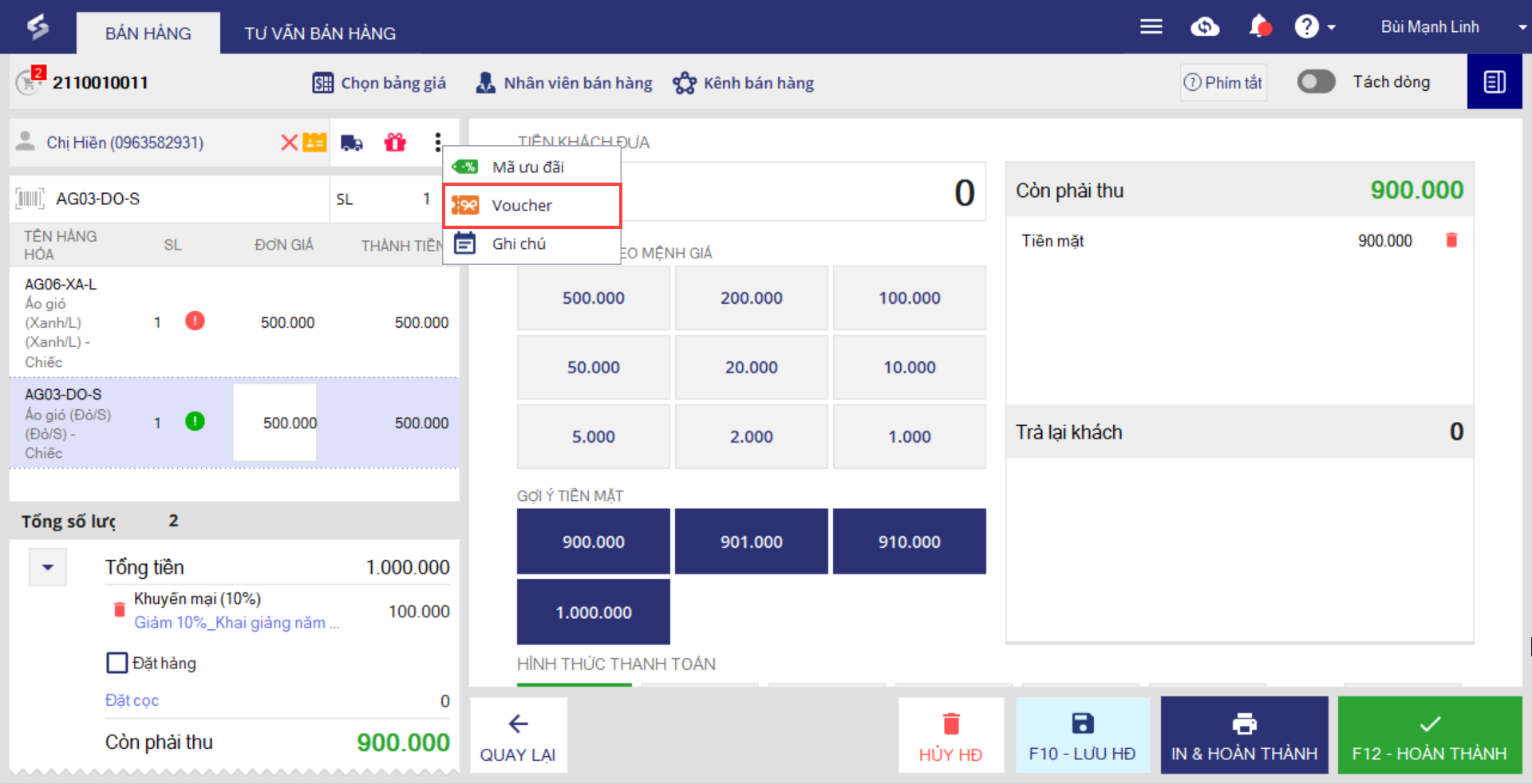
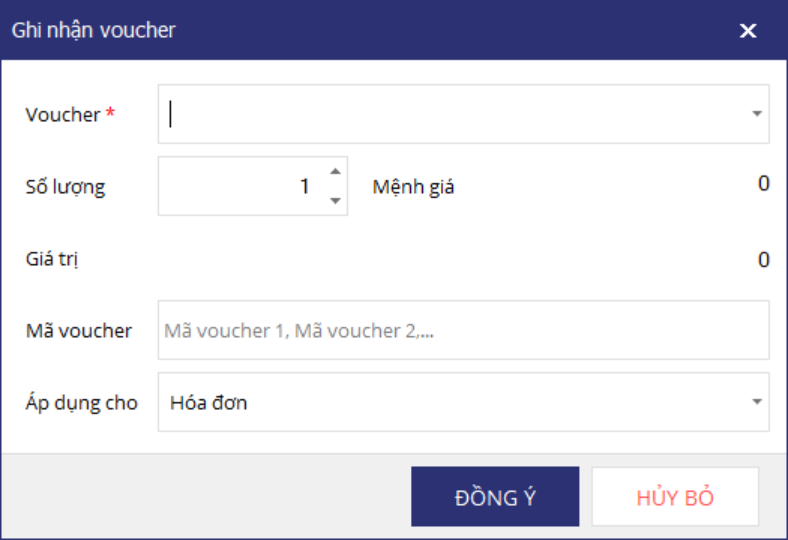
- Trường hợp hóa đơn có thông tin cần ghi chú, chọn Ghi chú để ghi nhận.
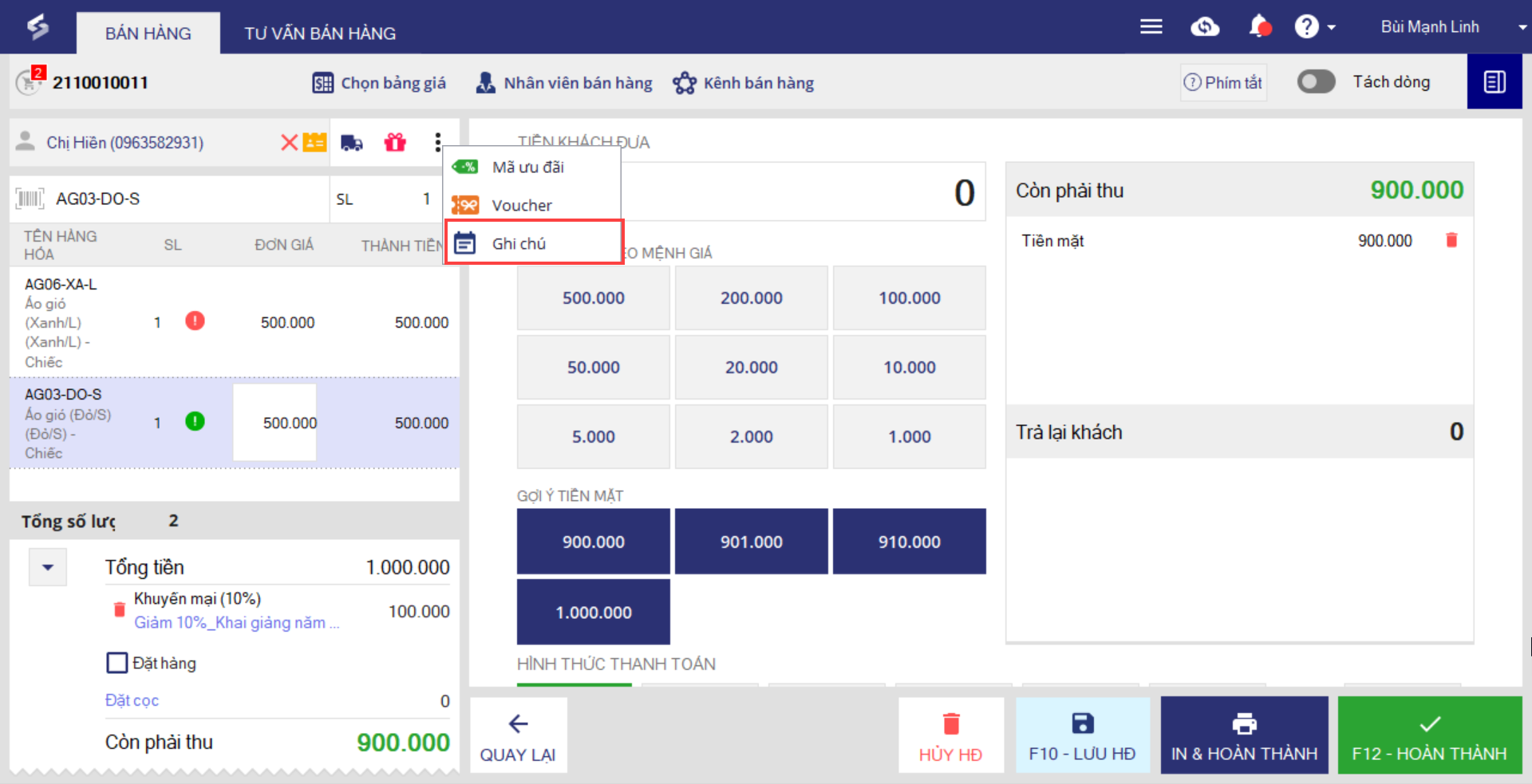
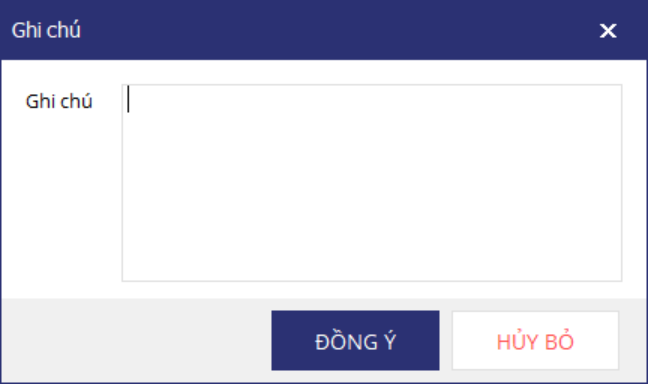
- Trường hợp hóa đơn có mã ưu đãi, chọn Mã ưu đãi để ghi nhận.
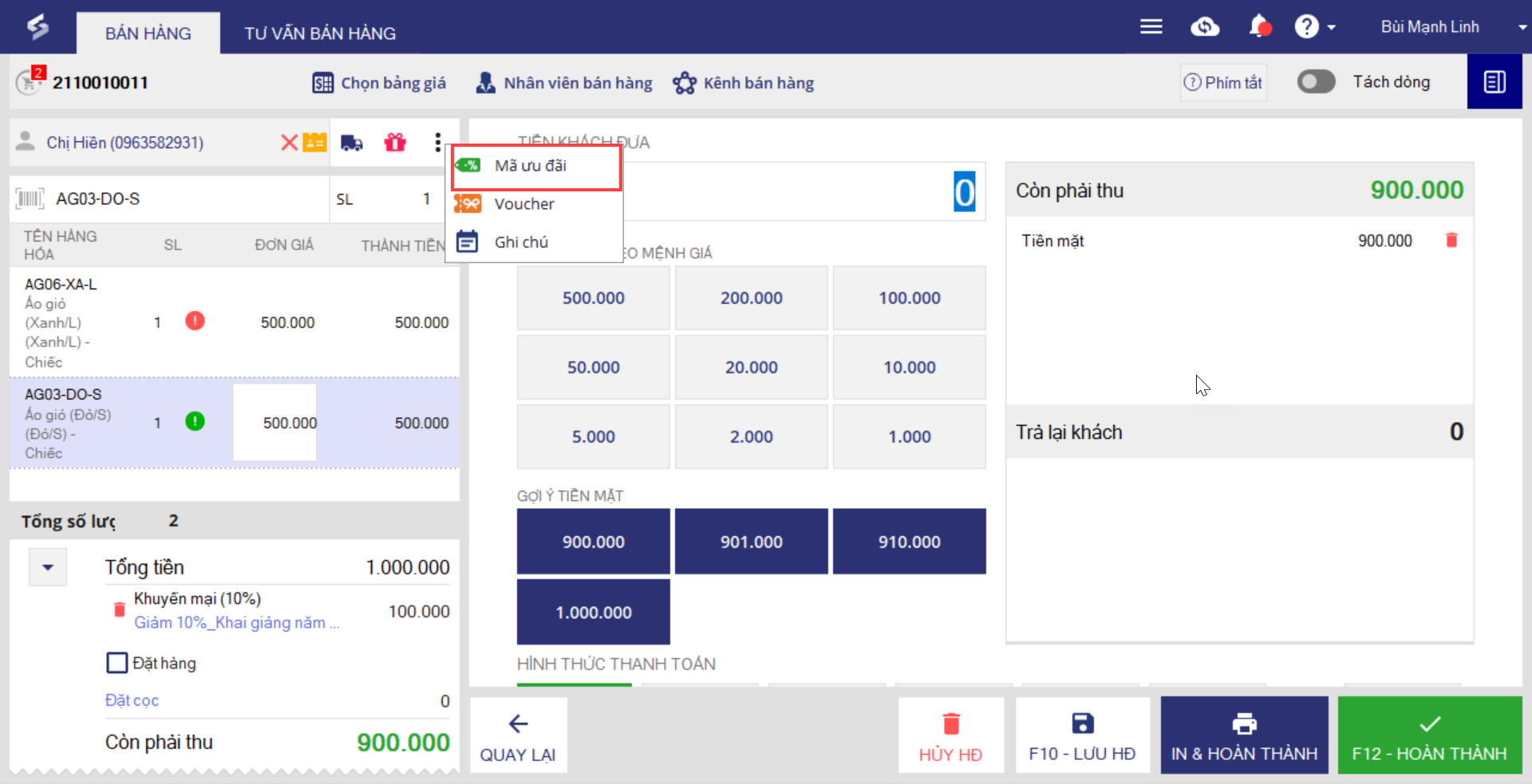
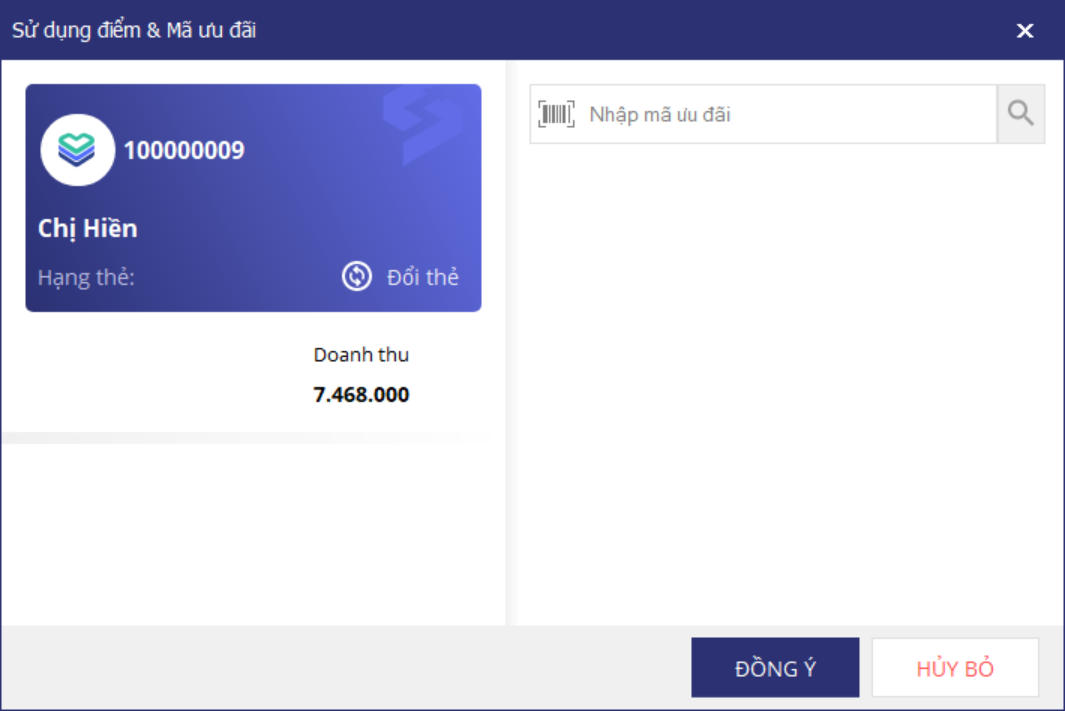
- Sau khi đã ghi nhận các thông tin, thực hiện thu tiền khách đưa.
Trường hợp 1: Nếu khách trả tiền ngay bằng tiền mặt hoặc thanh toán qua thẻ
- Nhập số tiền khách đưa, chọn theo mệnh giá tiền hoặc chọn theo Gợi ý tiền mặt.
- Trường hợp khách không thanh toán bằng tiền mặt, chọn phương thức thanh toán tương ứng.
- Tích chọn ô Khách không lấy tiền thừa hoặc Bớt tiền lẻ cho khách tùy theo trường hợp thực tế.
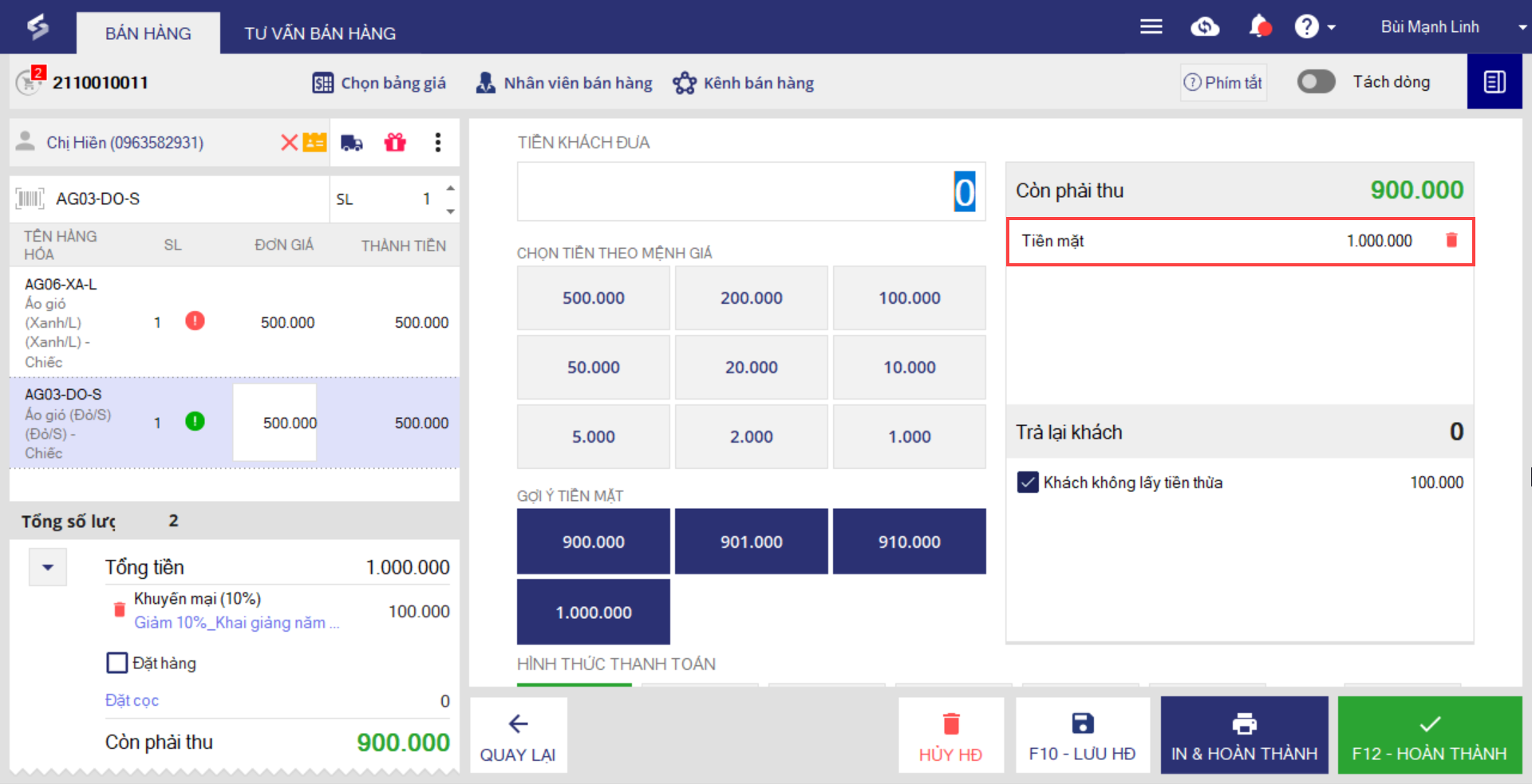
- Lưu ý: Trường hợp nhập số tiền khách đưa theo mệnh giá
- Số lần nhấn vào mệnh giá tiền sẽ tương ứng với số tờ tiền khách đưa (Ví dụ khách đưa 1.000.000 VNĐ thì chỉ cần nhấn 2 lần vào mệnh giá 500.000)
- Nếu nhập sai số tiền (nhập quá số tờ hoặc nhập nhầm) thì cần xóa số tiền khách đưa và nhập lại.
Trường hợp 2: Trường hợp khách nợ
- Nhấn chọn biểu tượng
 bên cạnh số tiền khách phải thanh toán.
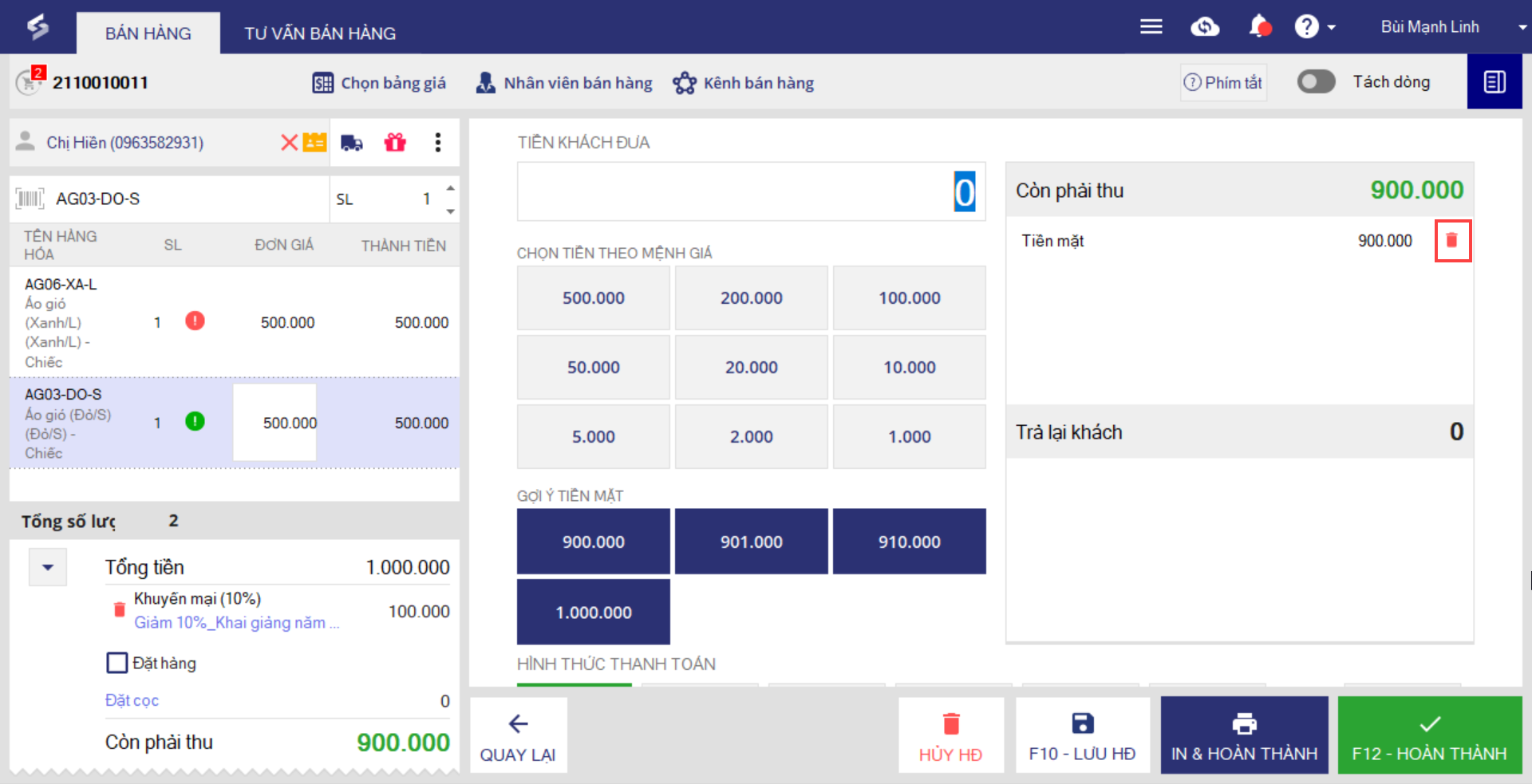
- Nhấn chọn Công nợ và chọn thông tin khách hàng nợ.
- Nhấn Đồng ý.
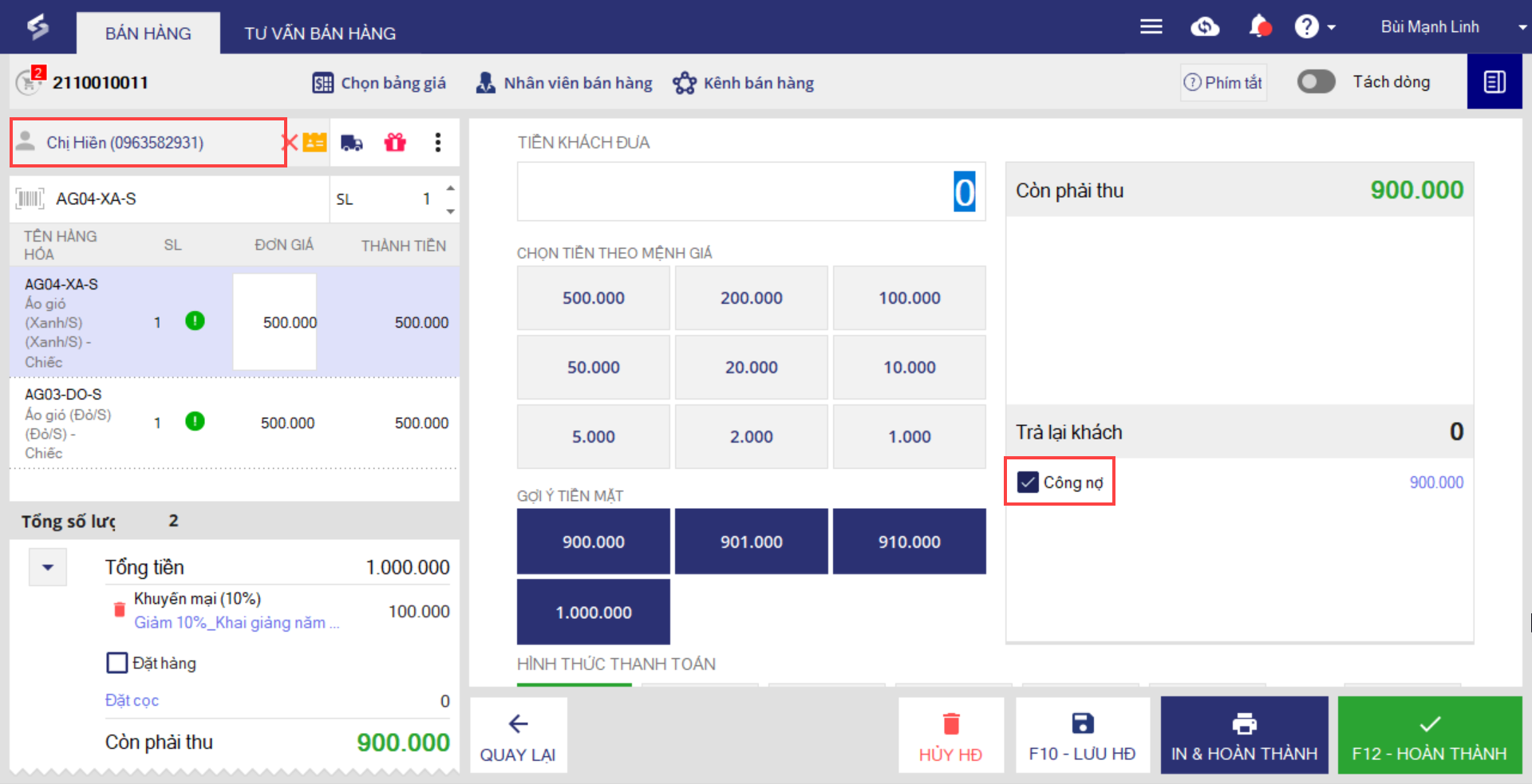
- Nhấn Hoàn thành.
3. Lưu ý khi thao tác
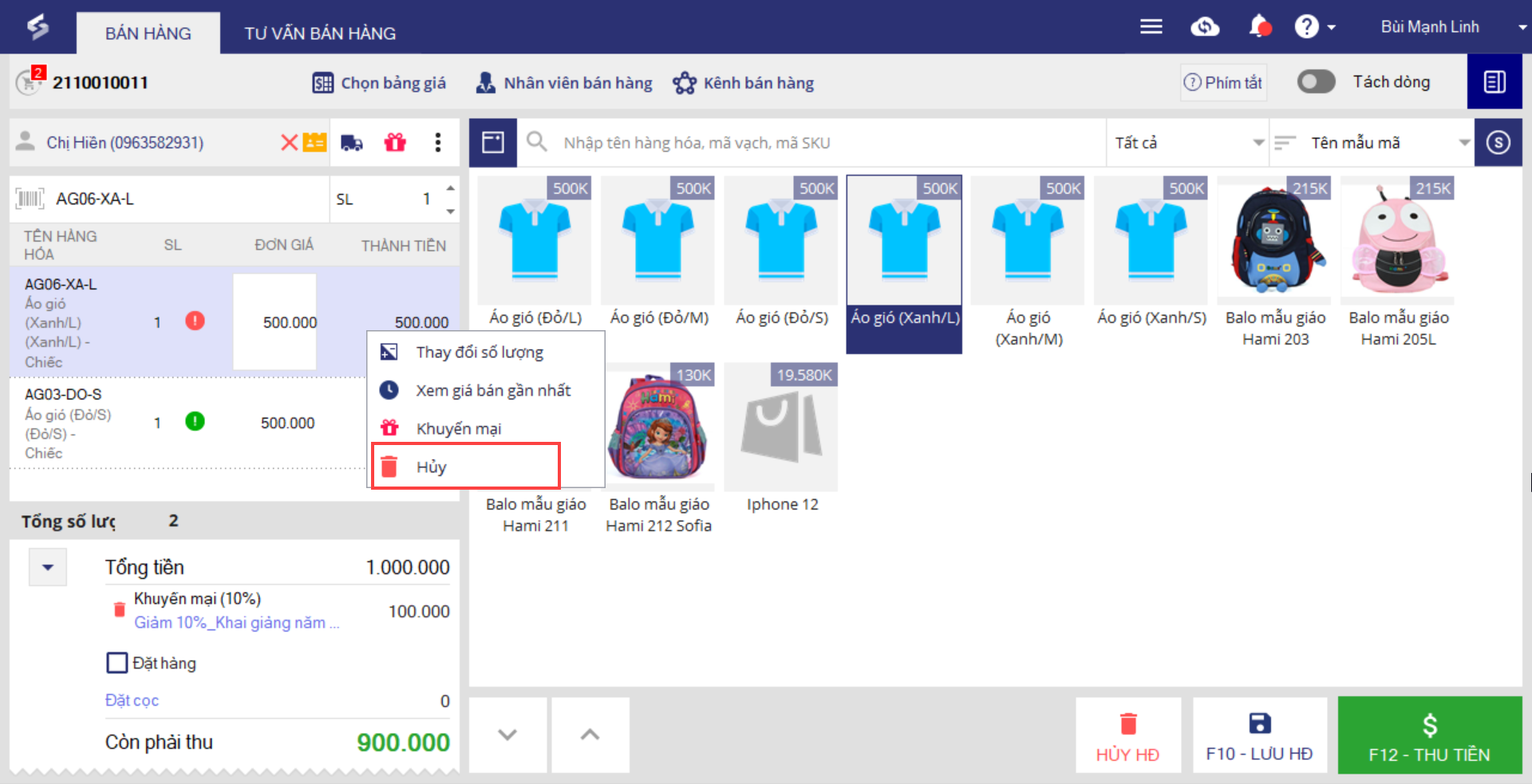
- Trường hợp chọn sai hàng hóa cho khách, để chọn lại hàng hóa khác, thực hiện như sau:
- Trên hàng hóa chọn sai, nhấn Hủy và chọn lại hàng hóa khác.
Chúc anh/chị thao tác thành công!





