
1. Tổng quan
Bài viết hướng dẫn cách thiết lập các tính năng tự động trên OCM như: tự động ẩn bình luận, tự động thích bình luận, tự động gắn tag hội thoại sau khi tạo đơn, và tự động gửi tin nhắn nhận hàng cho khách sau khi chốt đơn. Nội dung bao gồm các bước thực hiện chi tiết cho từng tính năng. Áp dụng cho các cửa hàng sử dụng OCM để tối ưu chăm sóc khách hàng trong quá trình bán hàng.
2. Các bước thực hiện
2.1. Thiết lập tự động ẩn bình luận
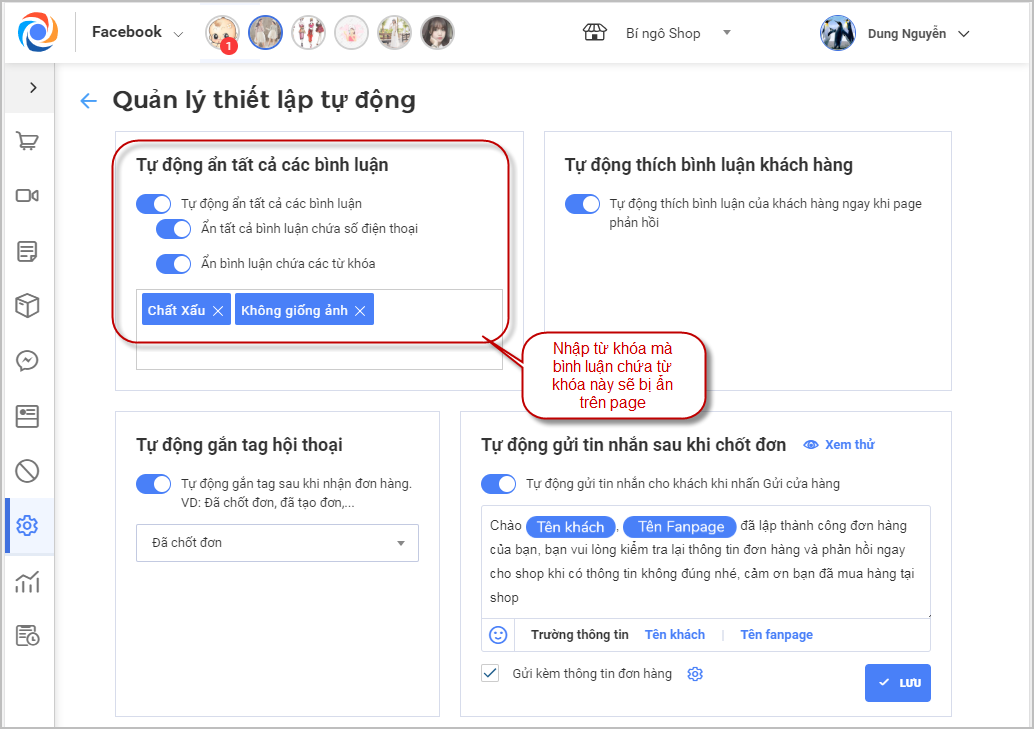
Trên màn hình Quản lý thiết lập tự động, click vào thiết lập ẩn tự động mong muốn trên các page bán hàng đã kết nối, bao gồm:
- Ẩn bình luận chứa số điện thoại
- Ẩn bình luận chứa các từ khóa
- Thiết lập ẩn tất cả các bình luận
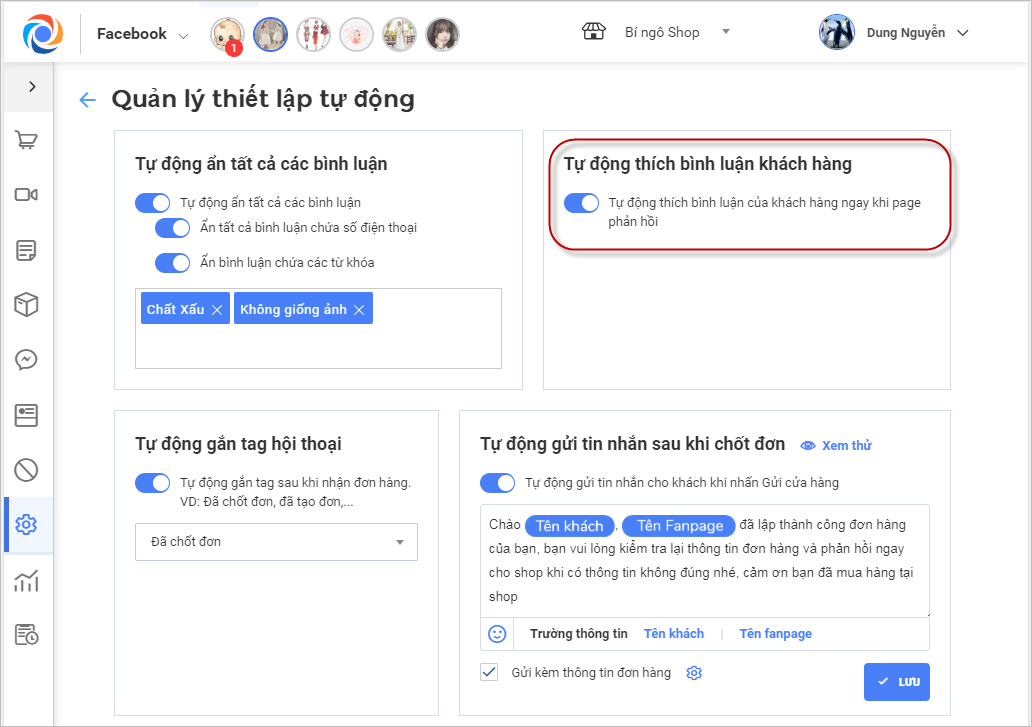
2.2. Thiết lập tự động thích bình luận của khách hàng
Nếu bật thiết lập này, phần mềm sẽ tự động thích các bình luận của khách khi page trả lời bình luận của khách hàng đó.
2.3. Thiết lập tự động gắn tag hội thoại sau khi đã tạo đơn
Bước 1: Bật tính năng Tự động gắn tag hội thoại
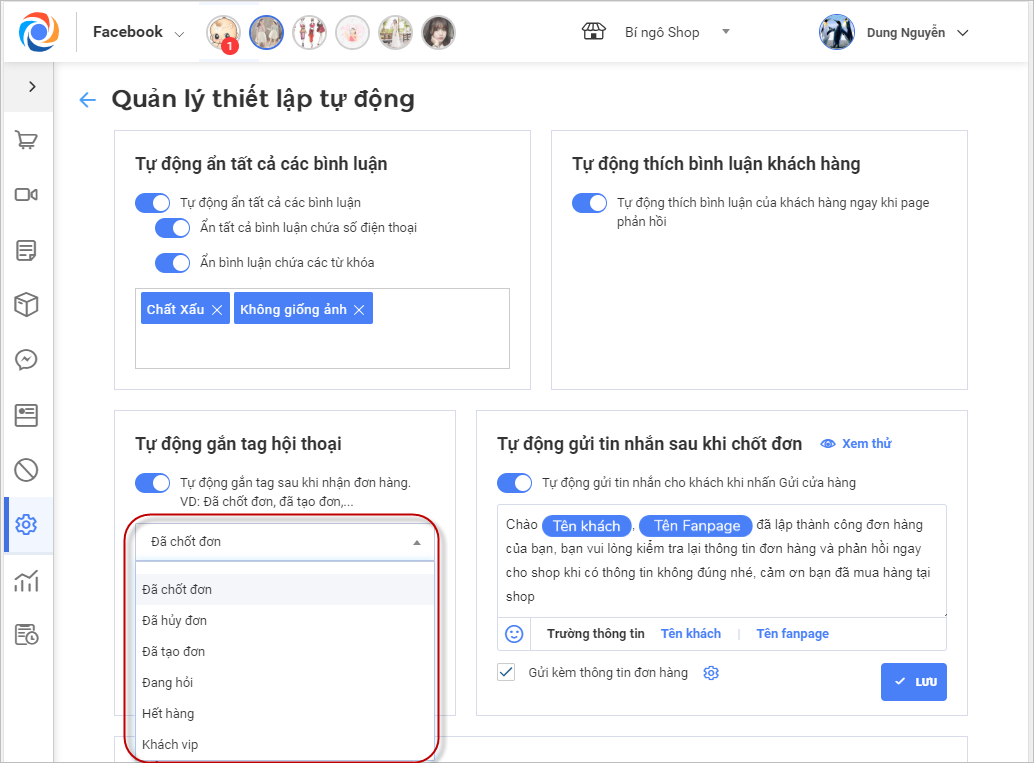
Trên màn hình Thiết lập > Quản lý thiết lập tự động, bật tính năng Tự động gắn tag hội thoại.
Sau khi bật tính năng này, khi gửi đơn cho cửa hàng, chương trình sẽ tự động gắn tag cho cuộc hội thoại theo đúng tag đã thiết lập trước đó.

Bước 2: Chọn Tag muốn gắn tự động cho các cuộc hội thoại
2.4. Thiết lập tự động gửi tin nhắn nhận hàng cho khách sau khi chốt đơn
Sau khi bật tính năng này, khi gửi đơn hàng cho cửa hàng, chương trình sẽ tự động gửi tin nhắn cho khách hàng theo đúng nội dung đã được thiết lập trước đó trên màn hình Thiết lập.
Bước 1: Vào menu Thiết lập > Tự động gửi tin nhắn sau khi chốt đơn và bật tính năng
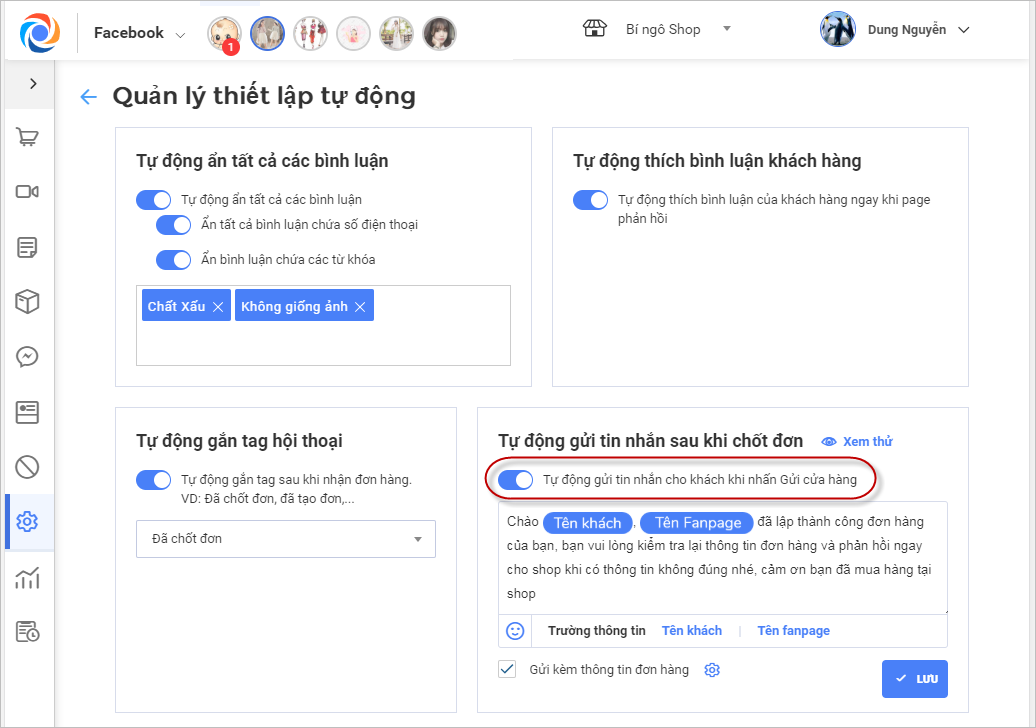
Bước 2: Nhập nội dung tin nhắn muốn gửi
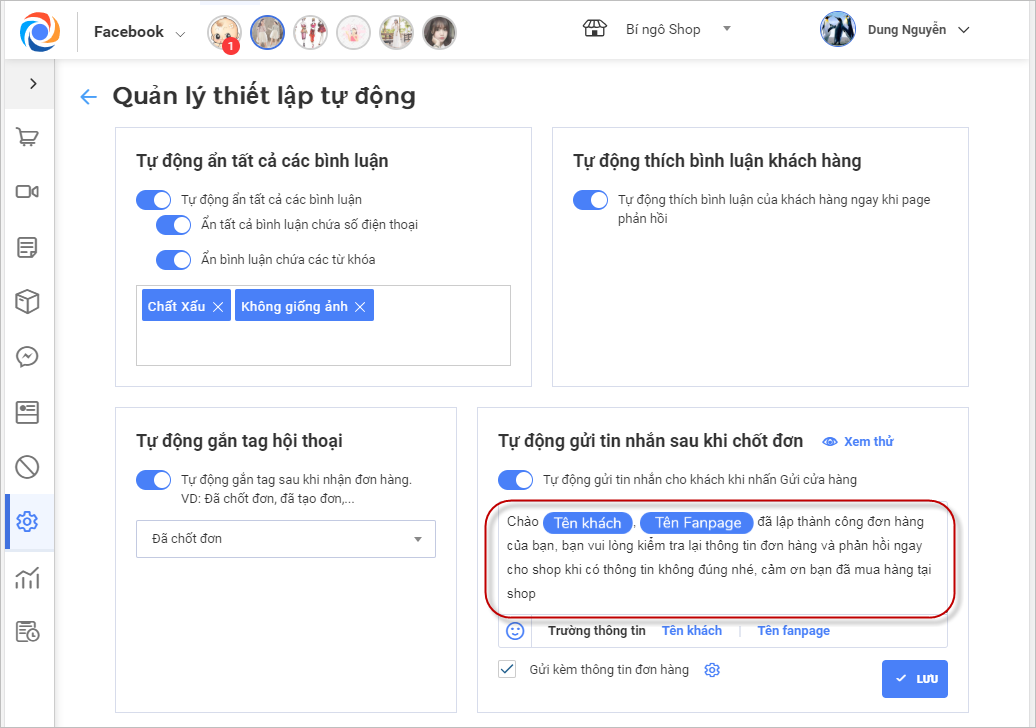
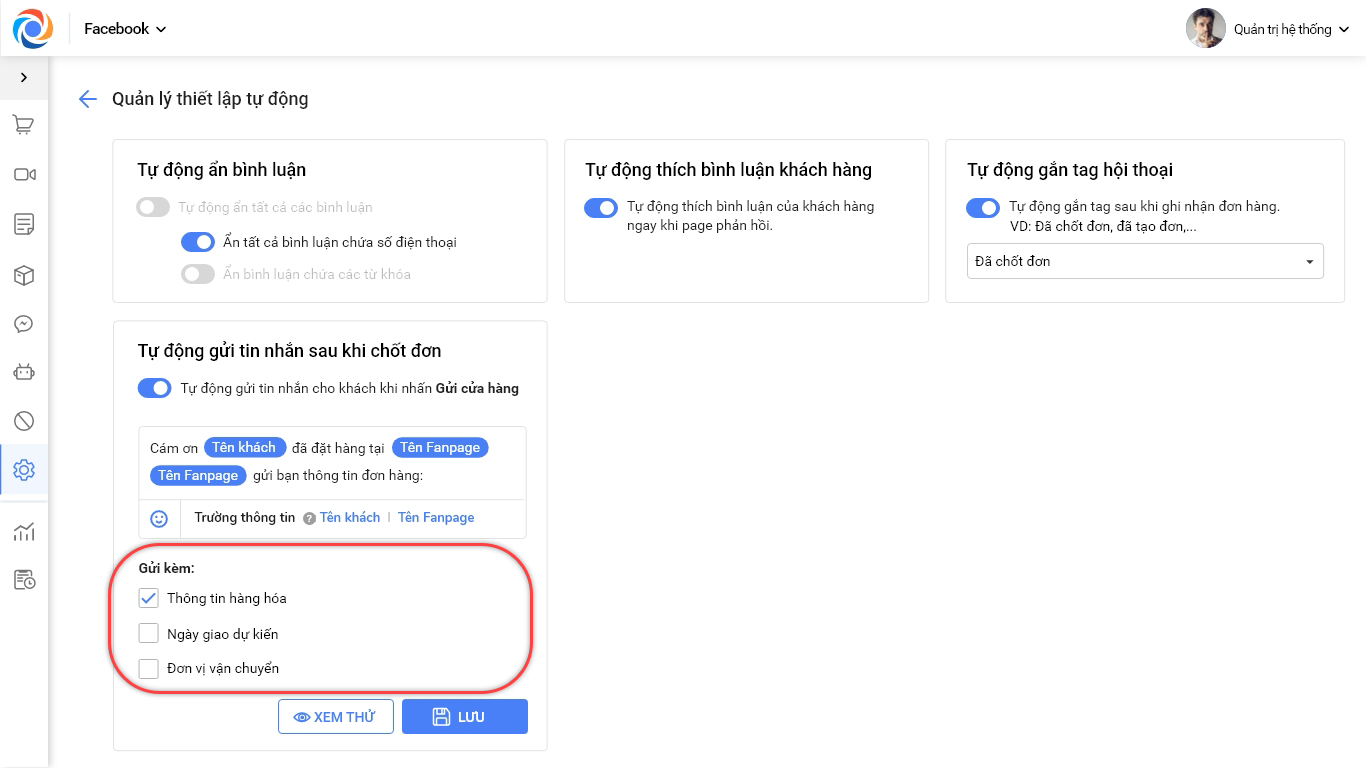
Bước 3: Thiết lập gửi kèm Thông tin đơn hàng (nếu có)
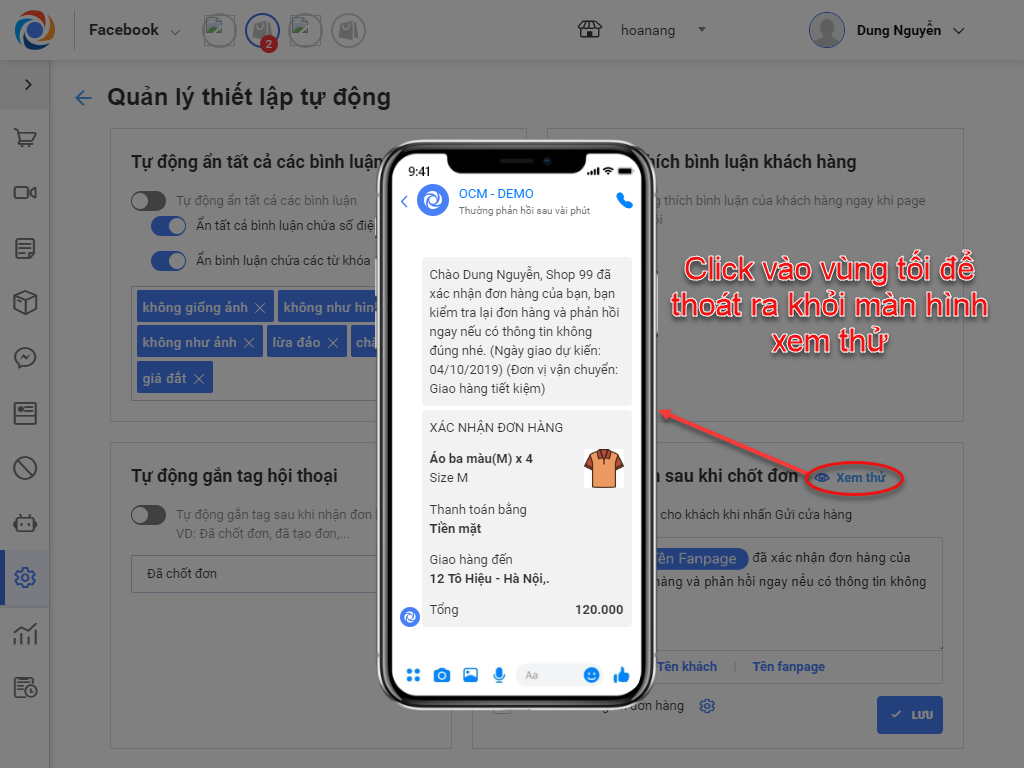
Bước 4: Nhấn  để xem trước giao diện của tin nhắn trên màn hình điện thoại
Bước 5: Nhấn Lưu để hoàn thành thiết lập
3. Lưu ý
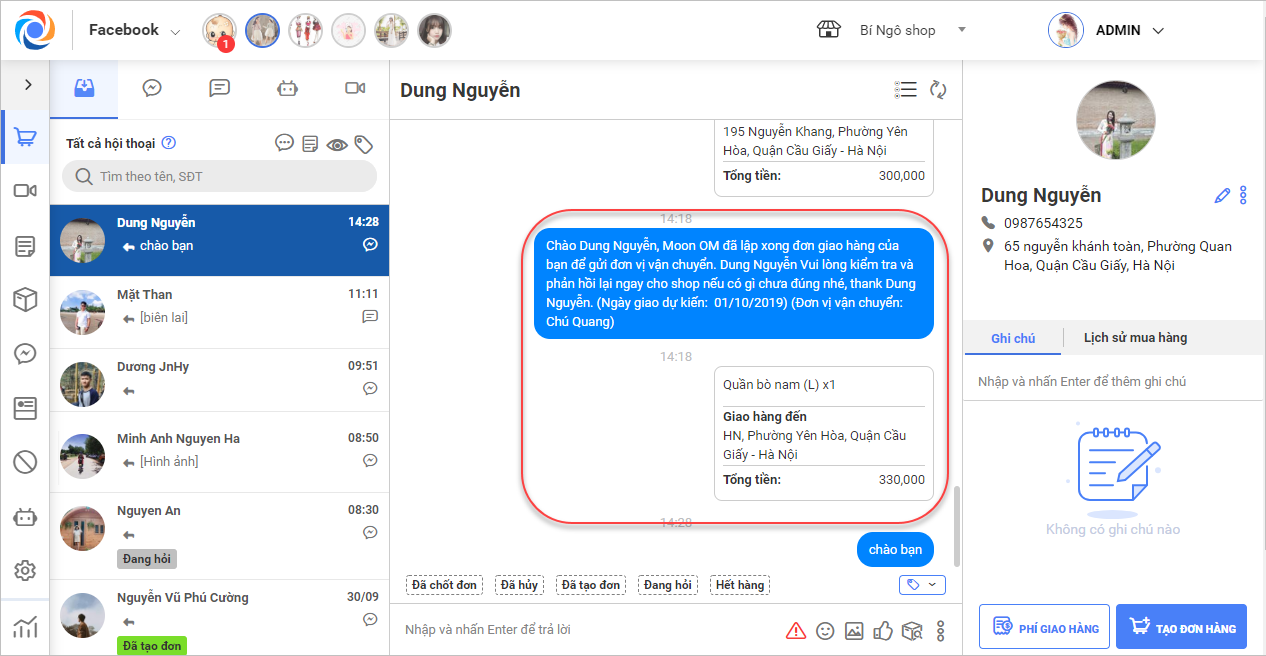
- Khi nhân viên bán hàng chốt và gửi đơn hàng, hệ thống sẽ tự động gửi tin nhắn theo mẫu soạn sẵn và biên lai cho khách hàng xác nhận.
- Biên lai sẽ được lưu lại trong phần tin nhắn và có thể xem lại vào những lần sau.
Chúc anh/chị thao tác thành công!





