
1. Tổng quan
Bài viết hướng dẫn cách phân quyền làm việc trên từng page cho nhân viên trong trường hợp OCM kết nối với nhiều page, cũng như phân công chăm sóc khách hàng cho từng nhân viên bán hàng nhằm tránh trùng lặp. Nội dung bao gồm: phân quyền nhân viên quản lý page, phân công chăm sóc khách hàng, và thiết lập tự động phân công hội thoại. Áp dụng cho các cửa hàng sử dụng OCM có nhiều nhân viên và nhiều page kết nối.
2. Xem phim hướng dẫn
Tải phim hướng dẫn tại đây
3. Các bước thực hiện
3.1. Phân quyền nhân viên quản lý riêng từng page
Lưu ý: Chỉ có quản trị hệ thống mới có thể phân quyền cho các nhân viên trong cửa hàng. Khi ON chức năng Phân quyền nhân viên quản lý riêng từng page, nhân viên được phân quyền trên page nào sẽ chỉ có quyền làm việc trên page đó, kể cả các quyền như quản lý chuỗi, quản lý cửa hàng, quản lý bán hàng online và nhân viên bán hàng online.
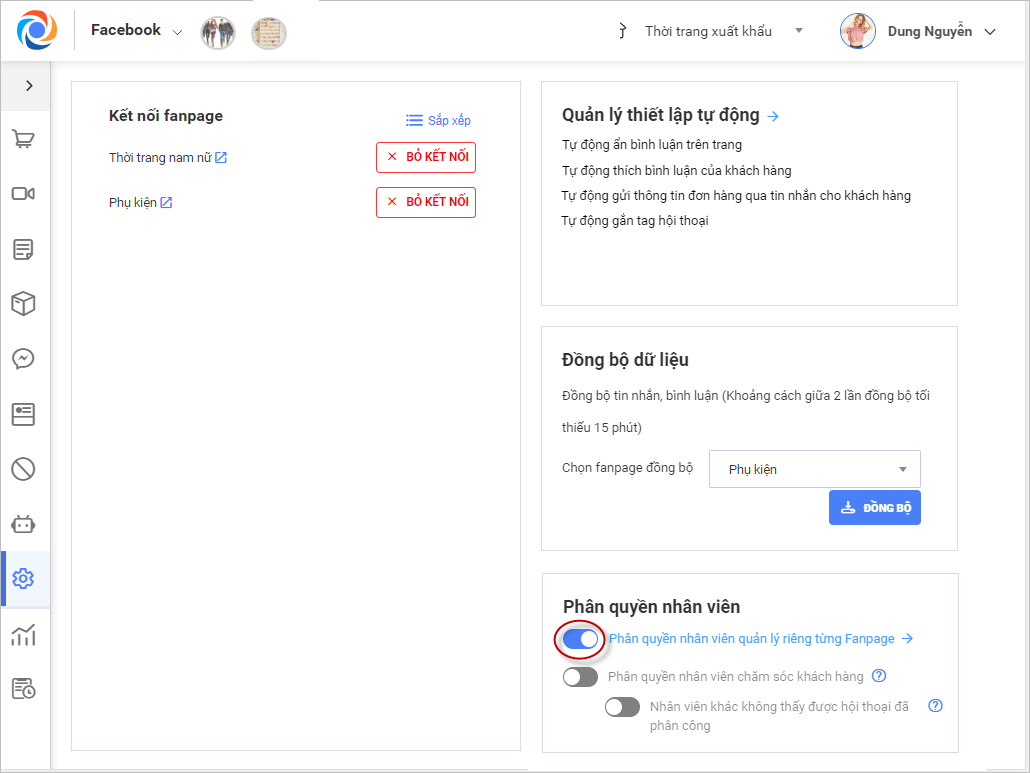
Bước 1: Tại màn hình Thiết lập\ Phân quyền nhân viên, click để bật On tính năng Phân quyền nhân viên quản lý riêng từng fanpage.
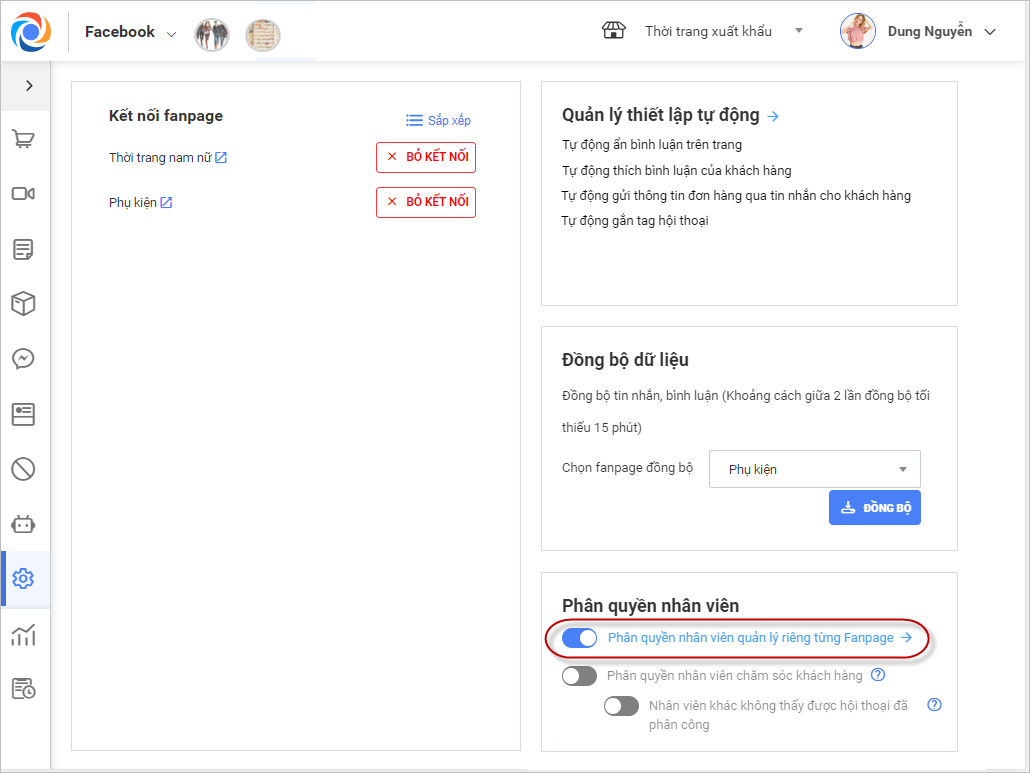
Bước 2: Click vào dòng Phân quyền nhân viên quản lý riêng từng fanpage để thiết lập chi tiết cho từng page.
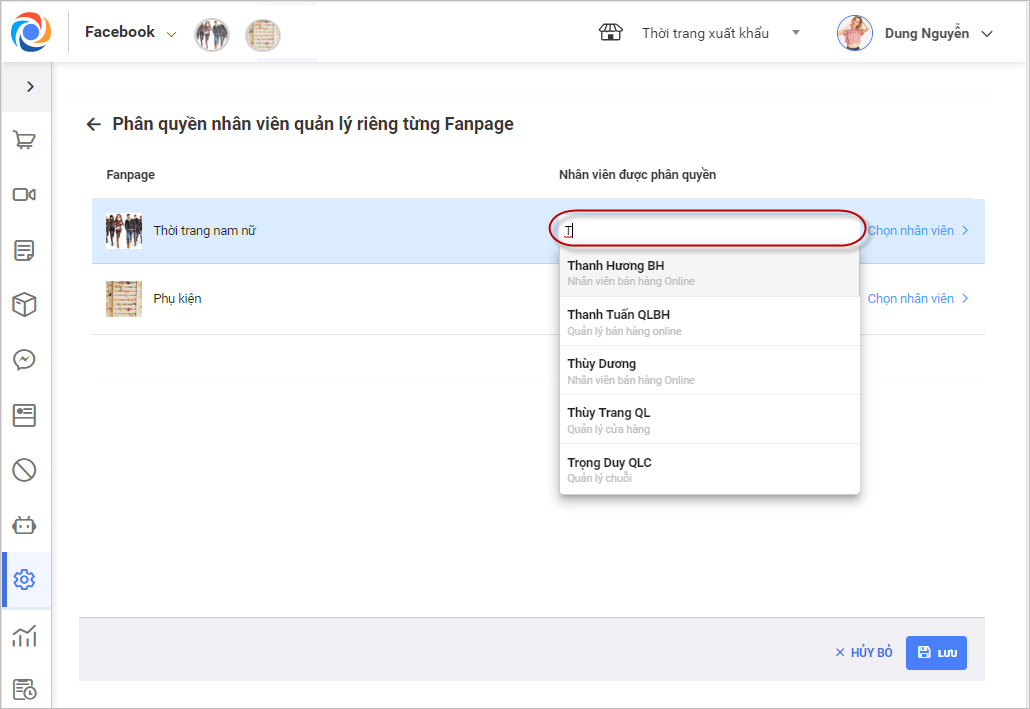
Bước 3: Tại đây, chương trình hiển thị tất cả các fanpage mà OCM đã kết nối để phân quyền cho từng nhân viên làm việc.
Cách 1: Click vào dòng Nhập tên nhân viên trên từng page.
Cách 2: Click vào chức năng Chọn nhân viên.
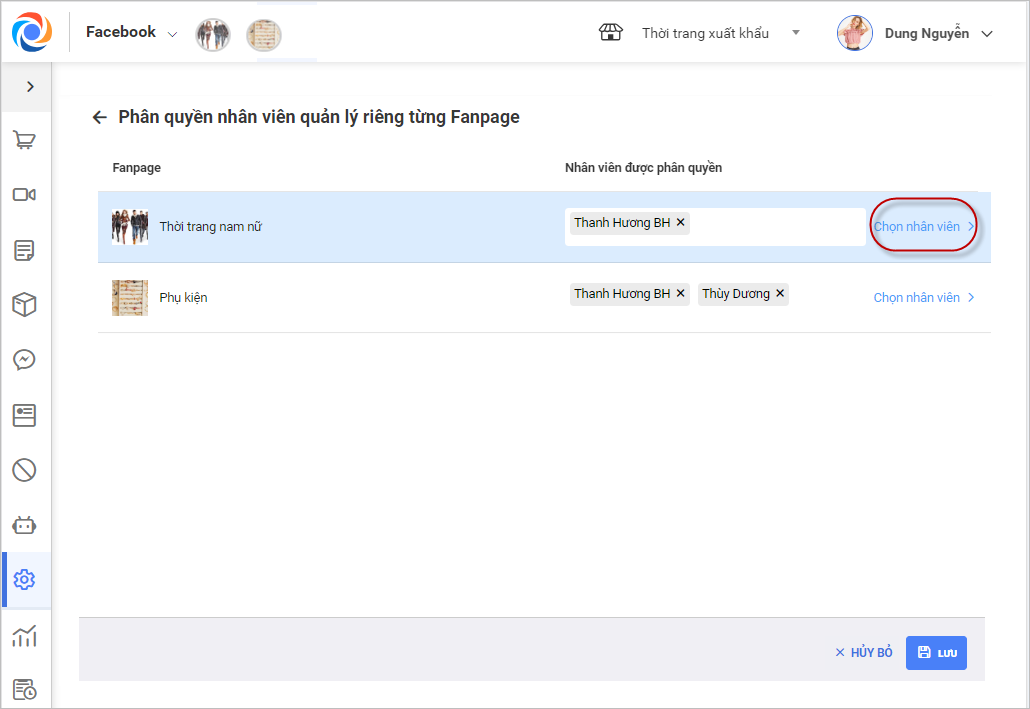
- Chọn nhân viên có quyền làm việc trên page.
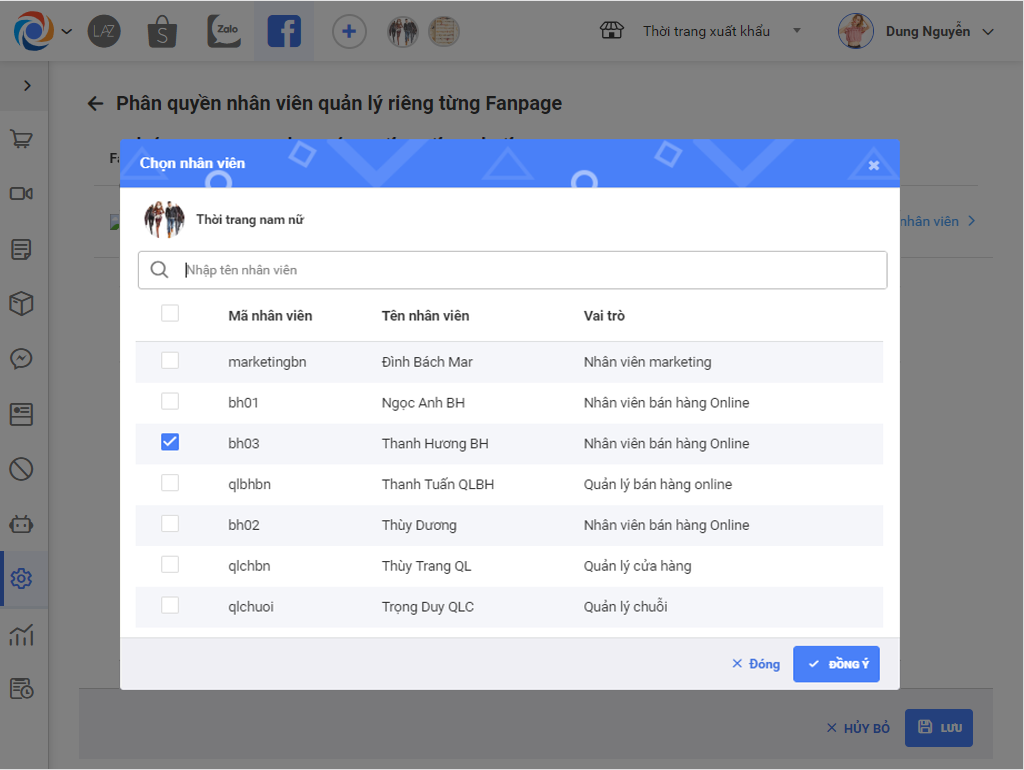
Bước 4: Sau khi chọn được nhân viên làm việc trên từng page, nhấn Lưu để hoàn thành.
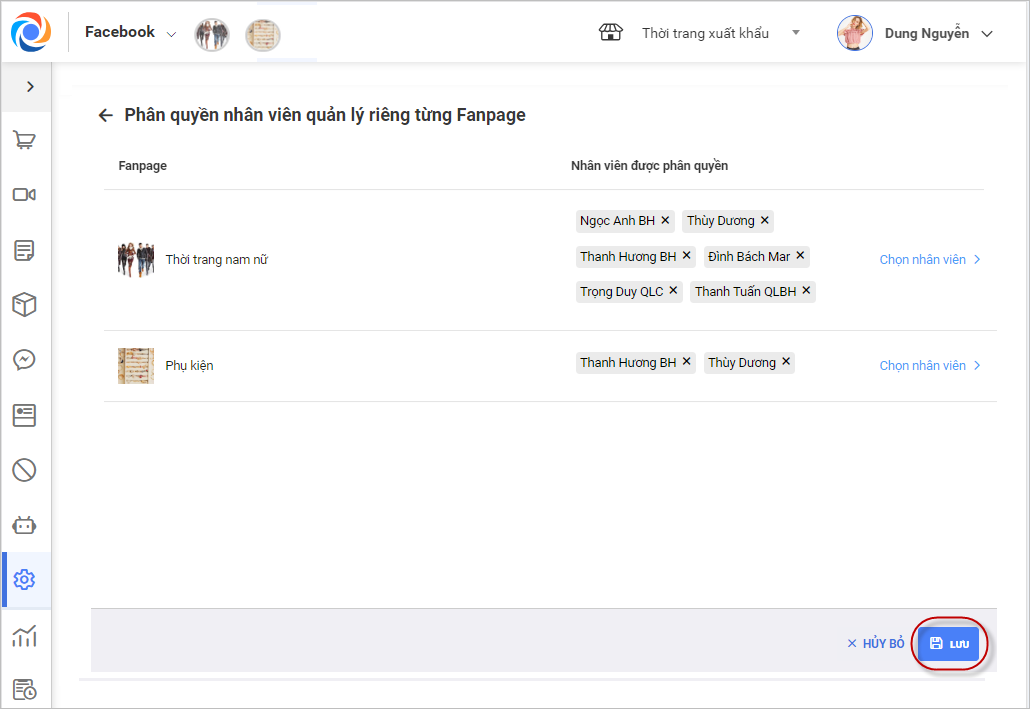
3.2. Phân công chăm sóc khách hàng cho từng nhân viên bán hàng
Tại màn hình Thiết lập\ Phân quyền nhân viên, click để ON tính năng Phân quyền nhân viên chăm sóc khách hàng.
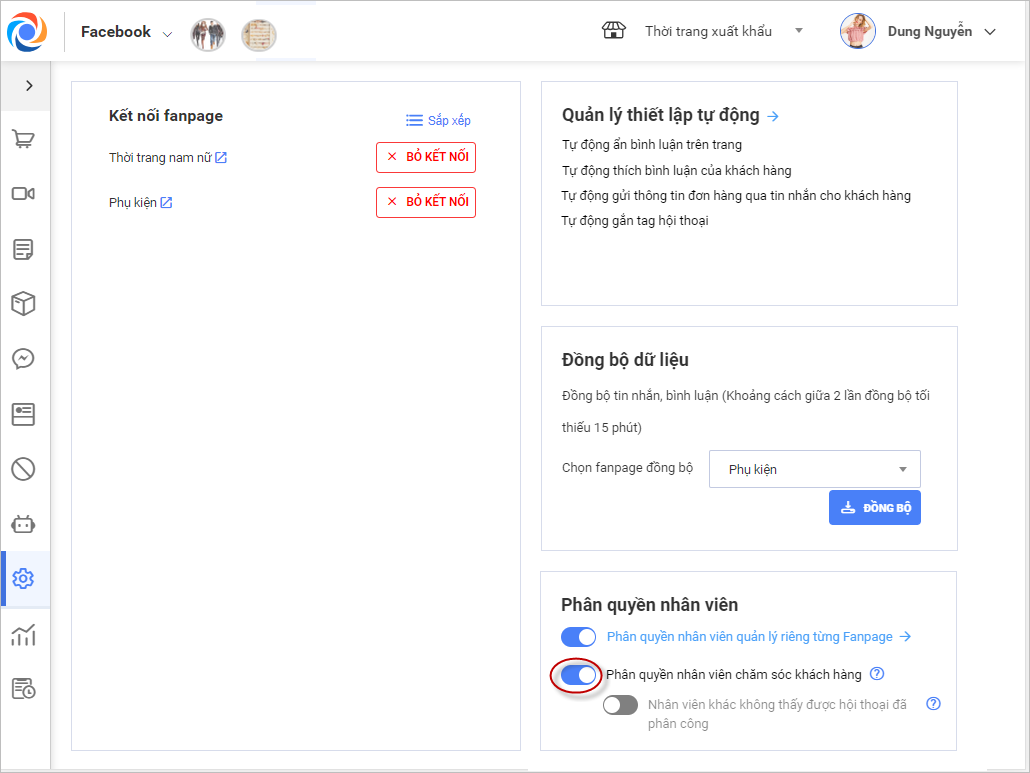
3.2.1. Khi tắt tính năng Nhân viên khác không thấy được đoạn hội thoại đã phân công
Lưu ý: Sau khi phân công, tất cả nhân viên đều thấy hội thoại đã phân cho các nhân viên khác.
- Tại màn hình Bán hàng, trong tin nhắn chi tiết của khách, nhấn vào biểu tượng
 để phân công đoạn hội thoại cho nhân viên đang online.
 - Nhập tên nhân viên cần tìm kiếm, click vào Tên nhân viên đó để Phân quyền chăm sóc hội thoại.
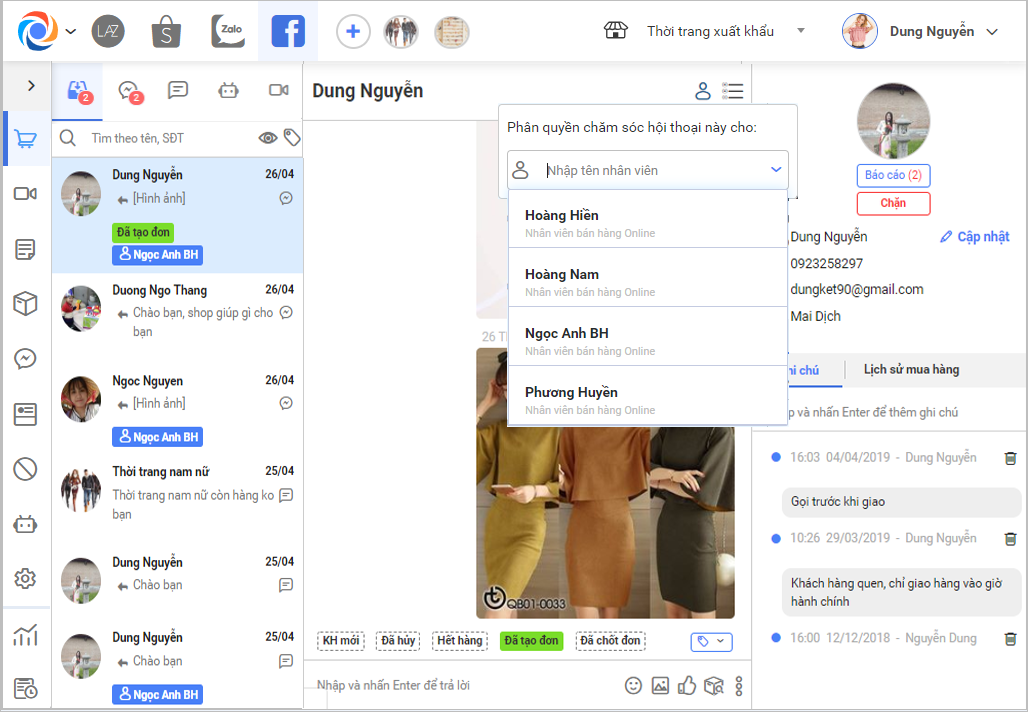
- Sau khi phân công xong, tên của nhân viên bán hàng sẽ được gắn với từng hội thoại đã được phân công. Khi đăng nhập vào chương trình, nhân viên có thể xem được tất cả tin nhắn và bình luận của page.
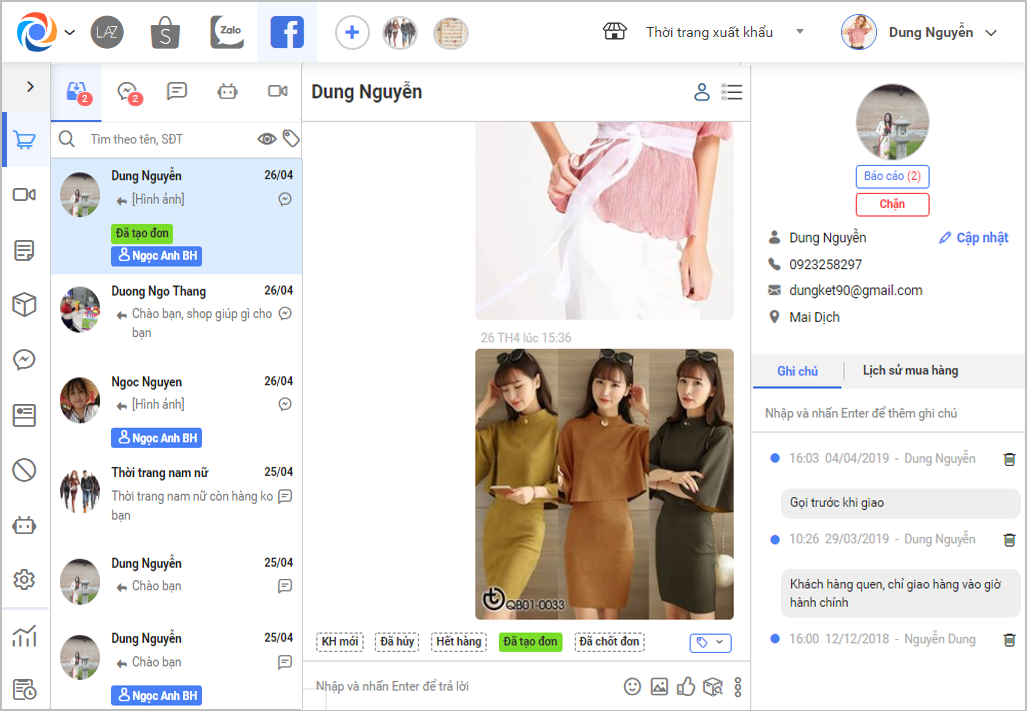
- Trong trường hợp muốn xóa hoặc gắn tên nhân viên mới khi đổi người chăm sóc hoặc phân công nhầm, click vào biểu tượng
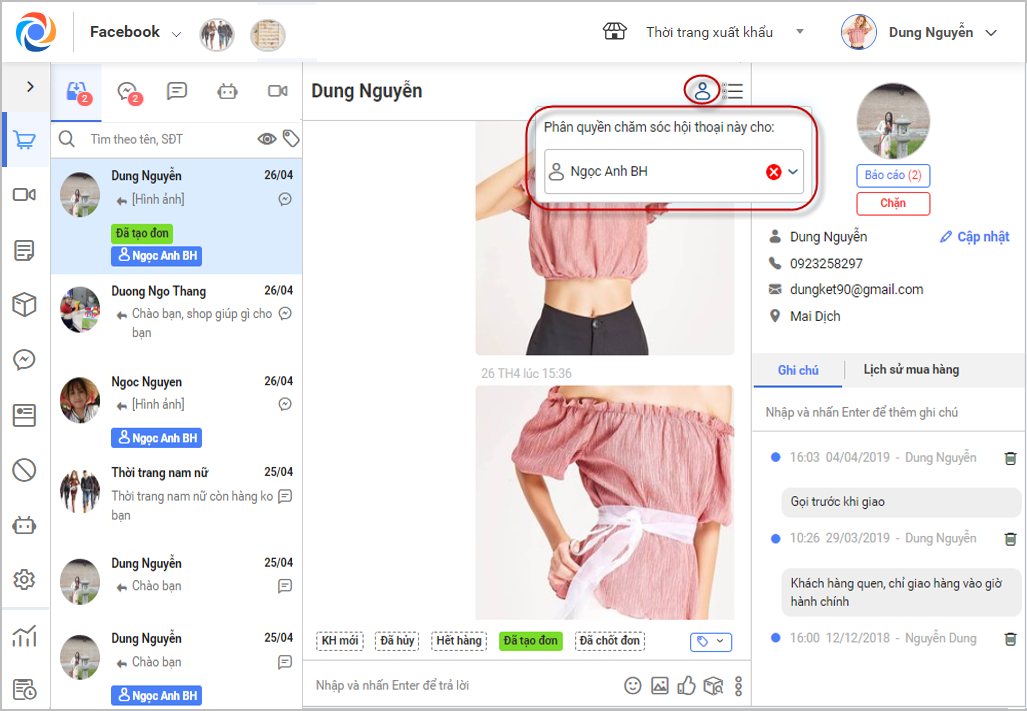
3.2.2. Khi bật tính năng Nhân viên khác không thấy được đoạn hội thoại đã phân công
Sau khi phân công, nhân viên chỉ thấy tin nhắn, bình luận đã được quản lý phân công cho mình và không nhìn thấy được các tin nhắn bình luận phân công cho người khác (kể cả các tin nhắn, bình luận cũ chưa được phân công hoặc tin nhắn bình luận mới về và chưa được phân công cho nhân viên nào).
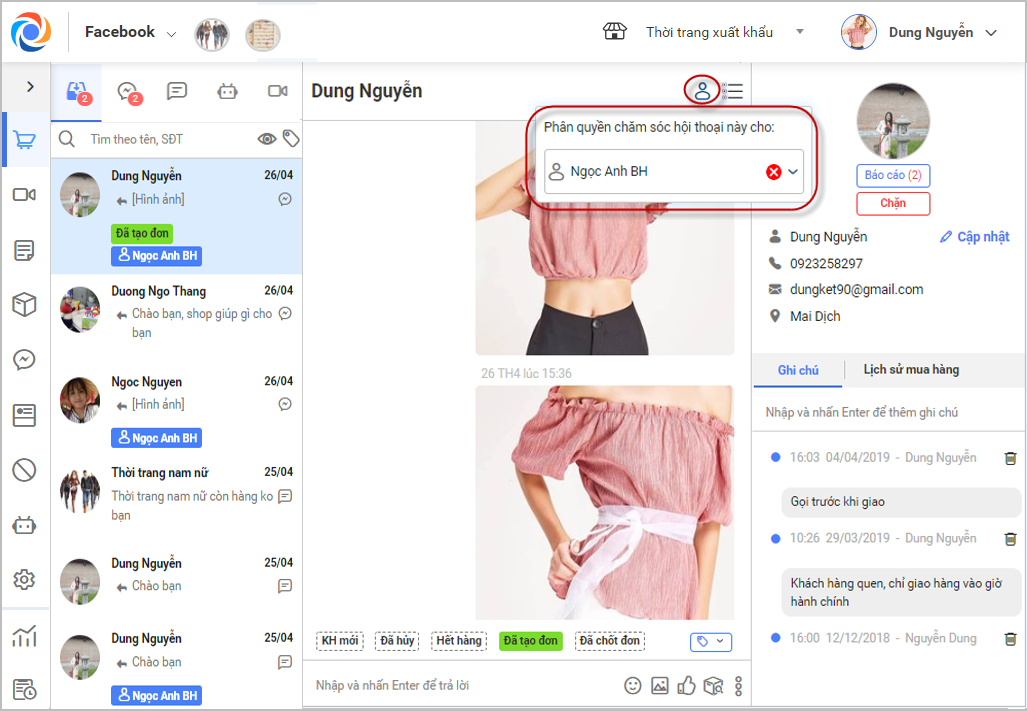
- Tại màn hình Bán hàng, trong tin nhắn chi tiết của khách, nhấn vào biểu tượng
để phân công đoạn hội thoại cho nhân viên đang online. - Nhập tên nhân viên cần tìm kiếm, click vào tên nhân viên đó để phân quyền chăm sóc hội thoại.
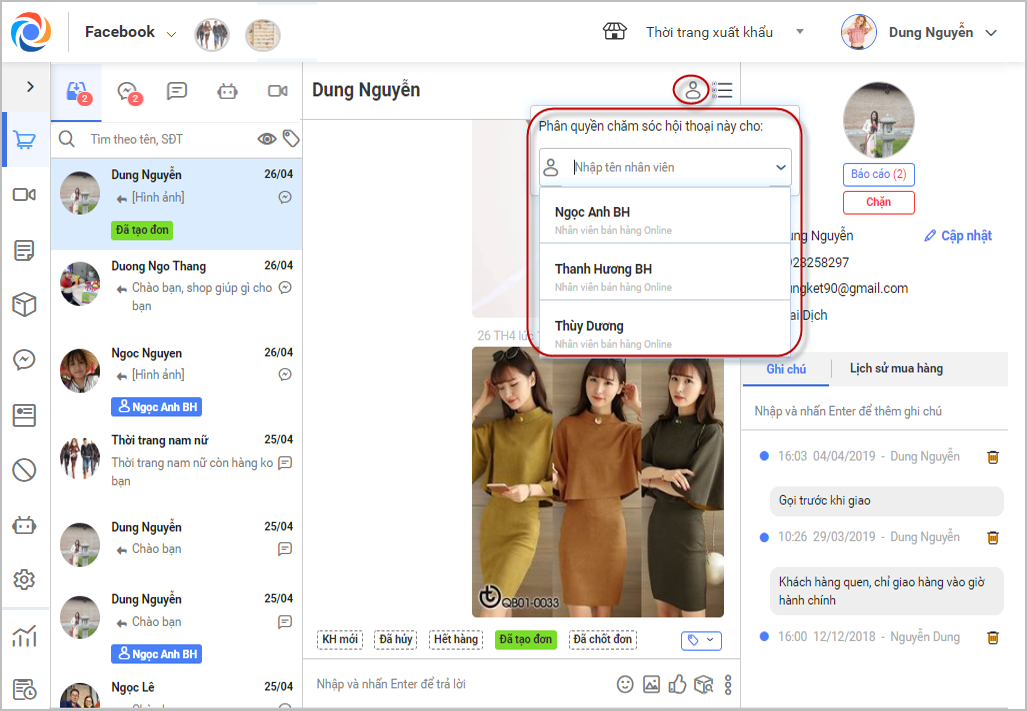
- Sau khi phân công, tên của nhân viên bán hàng sẽ gắn với từng đoạn hội thoại được phân công.
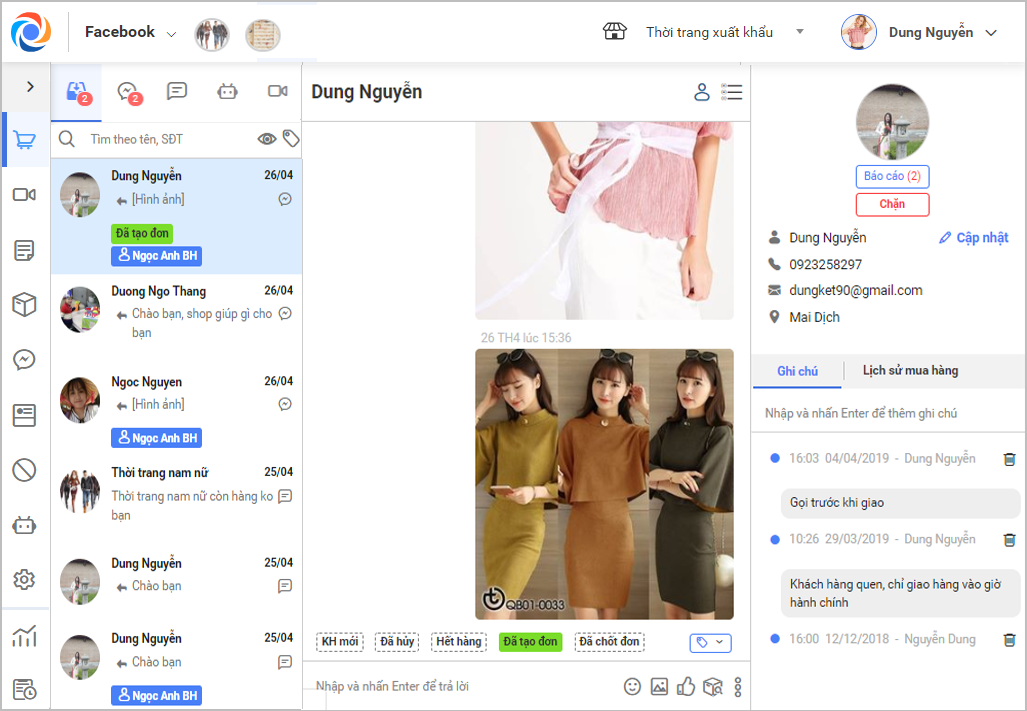
- Nhân viên sau khi đăng nhập sẽ chỉ thấy các đoạn hội thoại phân công cho mình trên màn hình bán hàng.
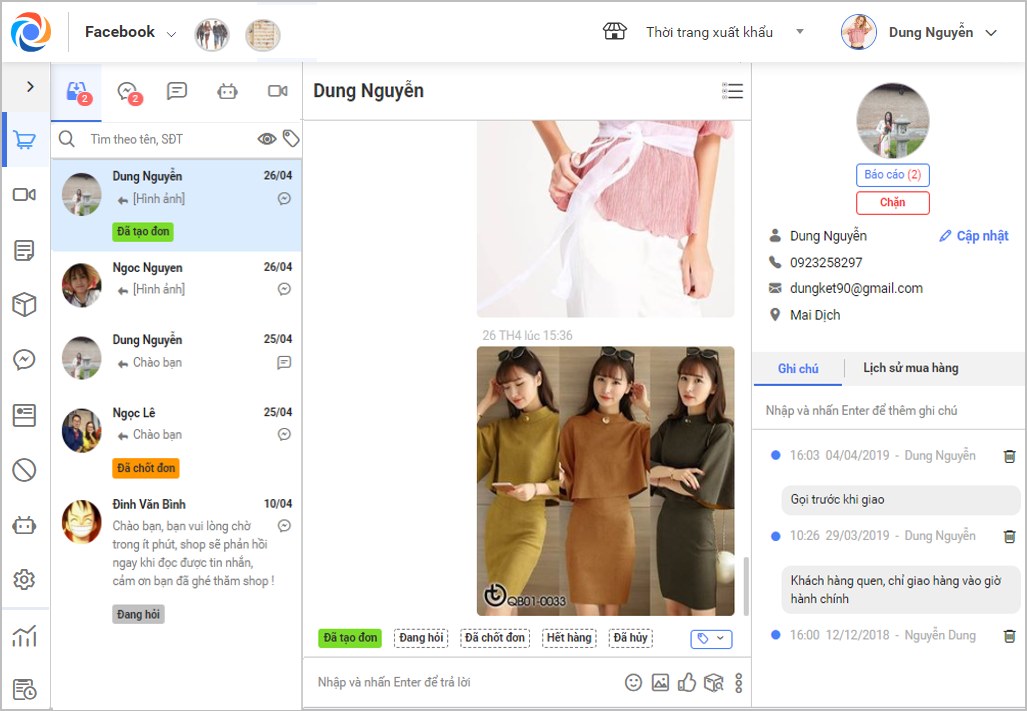
- Click vào biểu tượng để xóa hoặc gắn tên nhân viên mới trong trường hợp muốn đổi người chăm sóc hoặc phân công nhầm.
3.2.3. Bật tính năng Tự động phân công hội thoại khách hàng cho nhân viên
Trường hợp 1: Bật tự động phân công hội thoại cho khách hàng nhưng không bật Tự động phân công lại hội thoại
- Vào Thiết lập\ Phân quyền nhân viên click để ON tính năng Tự động phân công hội thoại khách hàng cho nhân viên
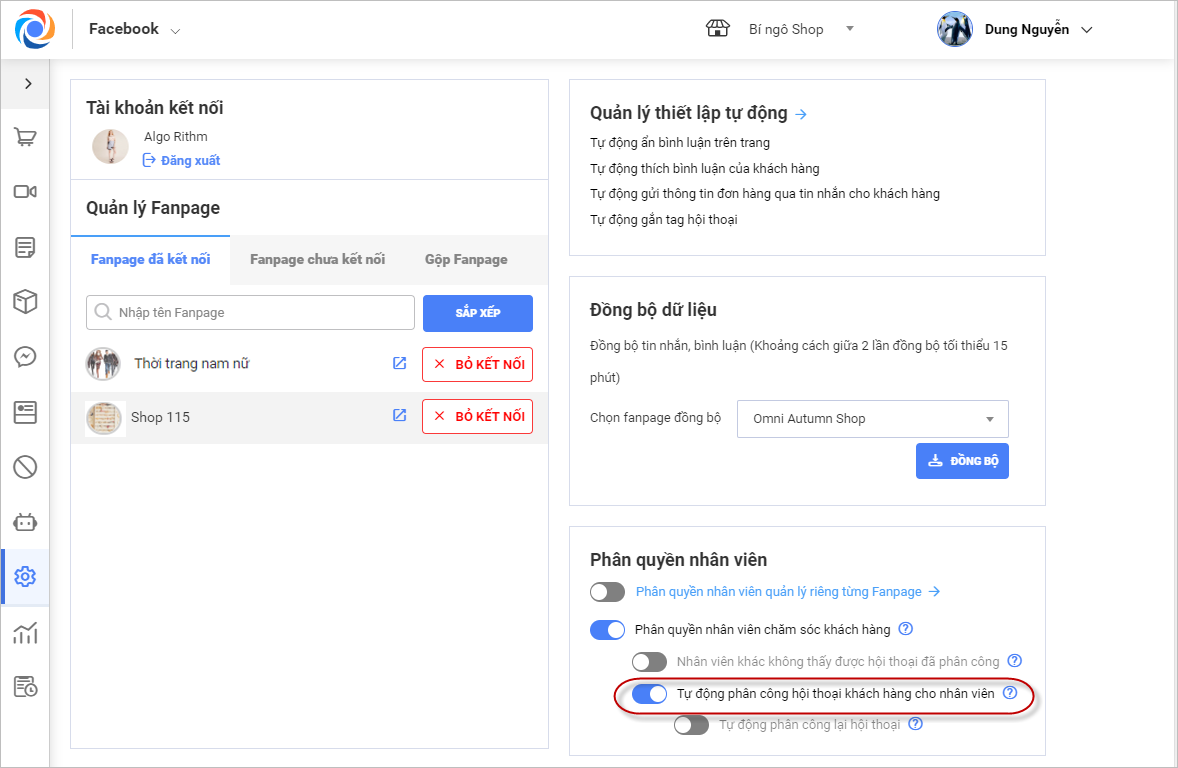
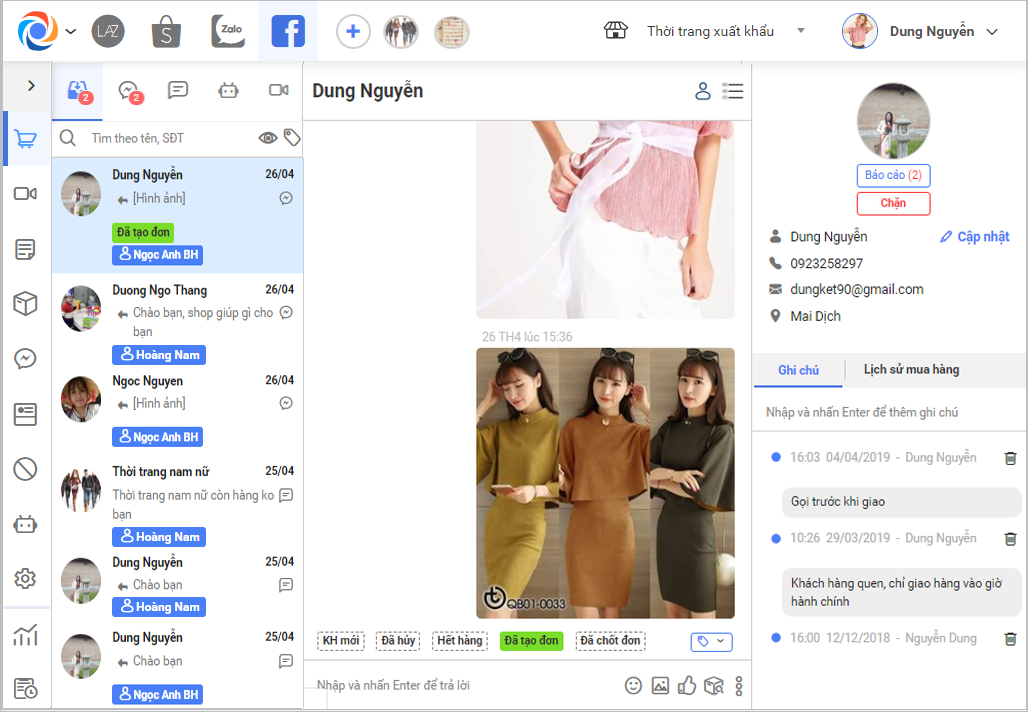
- Khi bật tính năng này, chương trình sẽ tự động phân công hội thoại cho các nhân viên có vai trò nhân viên bán hàng online và hiện đang làm việc trên OCM.
- Đối với tin nhắn: Khi khách hàng nhắn tin đến page, chương trình sẽ tự động phân công tin nhắn của khách hàng cho các nhân viên bán hàng online đang làm việc. Sau khi phân công, nếu khách hàng tiếp tục nhắn tin, tin nhắn của khách vẫn sẽ được nhân viên phân quyền trước đó chăm sóc và không có việc phân công lại khi nhân viên đó đăng xuất sau thời điểm phân công.
- Đối với bình luận: Khi khách hàng bình luận trên page, chương trình sẽ tự động phân công lần lượt bình luận của khách hàng cho các nhân viên bán hàng đang online. Không quan tâm đến việc bình luận đó có phải là của cùng 1 khách hay không và không có việc phân công lại khi nhân viên đó đăng xuất sau thời điểm phân công.
- Đối với bình luận livestream: Khi khách hàng bình luận đến livestream, chương trình sẽ phân công quyền chăm sóc livestream theo khách hàng. Khi khách hàng bình luận trong livestream lần đầu tiên, chương trình sẽ tự động phân công việc trả lời bình luận, tin nhắn của khách hàng đó cho 1 nhân viên. Khi khách hàng đó bình luận trên livestream những lần tiếp theo thì bình luận mới vẫn được phân quyền chăm sóc cho nhân viên phân quyền trước đó.
Trường hợp 2: Bật tự động phân công hội thoại cho khách hàng và bật Tự động phân công lại hội thoại
- Vào Thiết lập\ Phân quyền nhân viên click ON tính năng Tự động phân công lại hội thoại
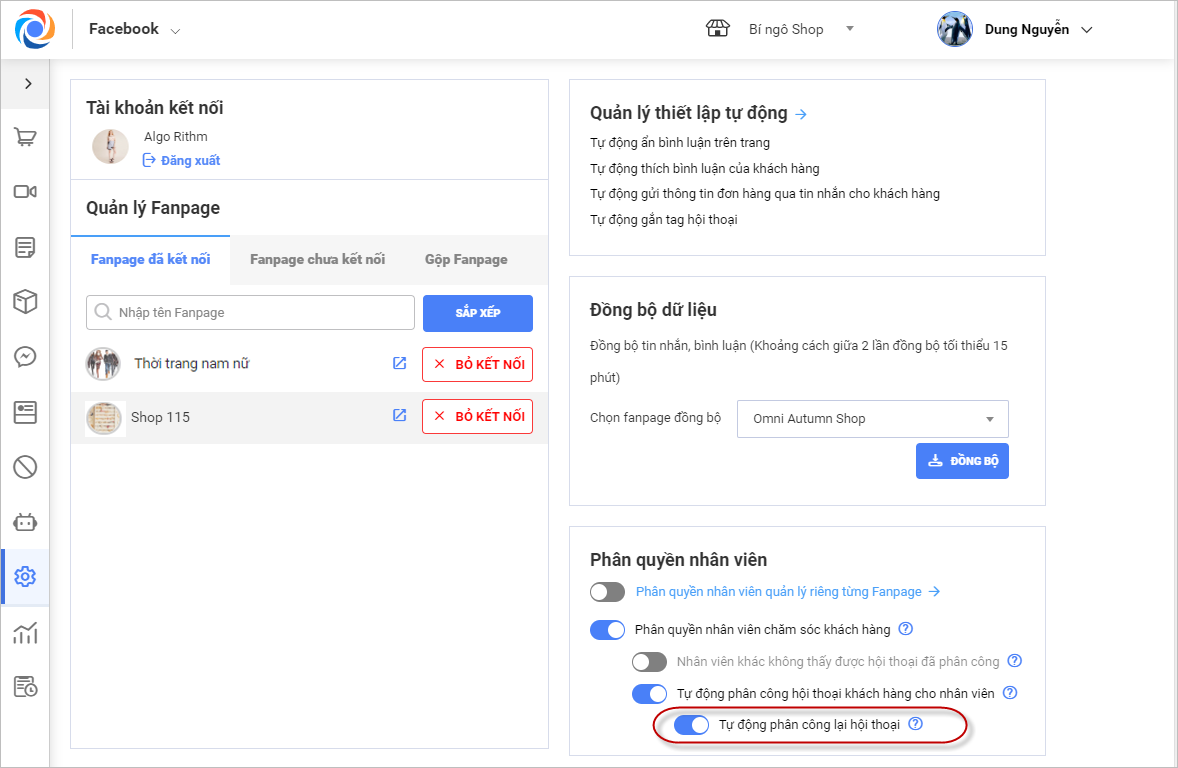
- Khi bật tính năng này, cách phân công hội thoại vẫn được thực hiện theo mô tả như phần Tự động phân công hội thoại khách hàng cho nhân viên. Khi khách hàng phân công cho nhân viên vừa đăng xuất gửi tin nhắn đến page hoặc bình luận trên livestream, thì chương trình sẽ tự động phân công lại cho nhân viên bán hàng đang làm việc trên chương trình.
Lưu ý: Khi quản trị hệ thống bật thiết lập Phân quyền nhân viên chăm sóc khách hàng, thì tất cả các user có quyền quản lý đều thực hiện được chức năng này. Quyền quản lý bao gồm: Quản trị hệ thống, quản lý chuỗi, quản lý cửa hàng, quản lý bán hàng online.
Chúc anh/chị thao tác thành công!





