1. Tổng quan
Bài viết hướng dẫn cách kết nối AMIS.VN với Misa Eshop, thiết lập thuế suất khi chuyển dữ liệu bán hàng sang AMIS.VN. Nội dung bao gồm các bước nhập thông tin công ty, tài khoản kết nối, lựa chọn thuế suất, chi nhánh và thao tác thêm, sửa, hủy kết nối. Áp dụng cho chủ cửa hàng sử dụng Misa Eshop có nhu cầu đồng bộ dữ liệu với AMIS.VN.
2. Các bước kết nối AMIS.VN với Misa Eshop
2.1. Kết nối ứng dụng Misa ACT trên Misa Eshop
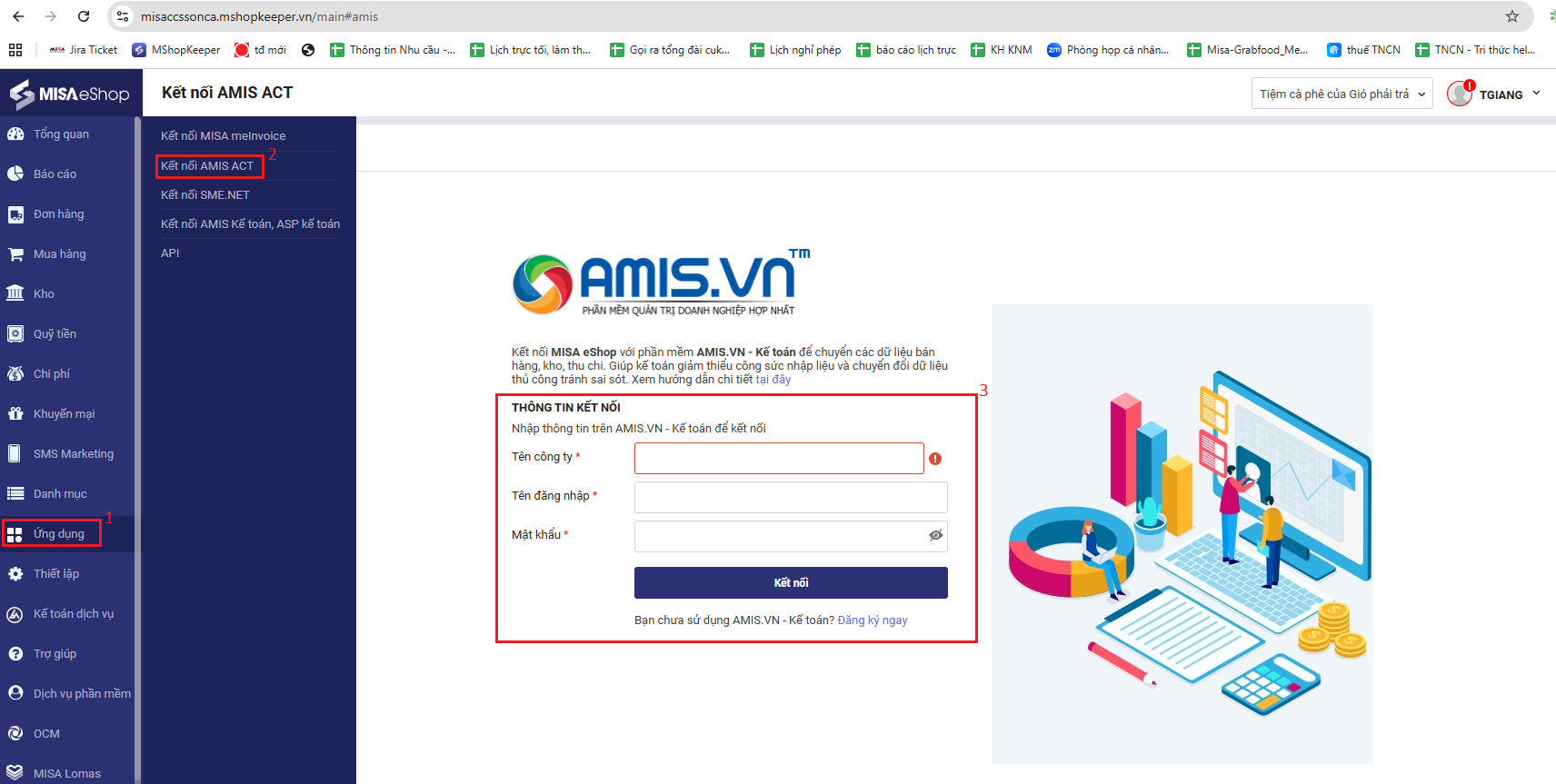
Bước 1: Trên giao diện quản lý, vào Ứng dụng/ Kết nối Misa ACT
Bước 2. Nhập thông tin và nhấn Kết nối
Bước 3. Thiết lập thông tin để lấy dữ liệu sang kế toán
Nếu muốn hệ thống tự động đánh dấu chuyển, anh/chị tích mục tự động đánh dấu chuyển trên giao diện thiết lập và chọn các chứng từ muốn tự động.
Nếu không tích chọn thì chứng từ sẽ ở trạng thái chưa chuyển, người dùng cần tích chọn chứng từ để chọn chuyển sang ACT.
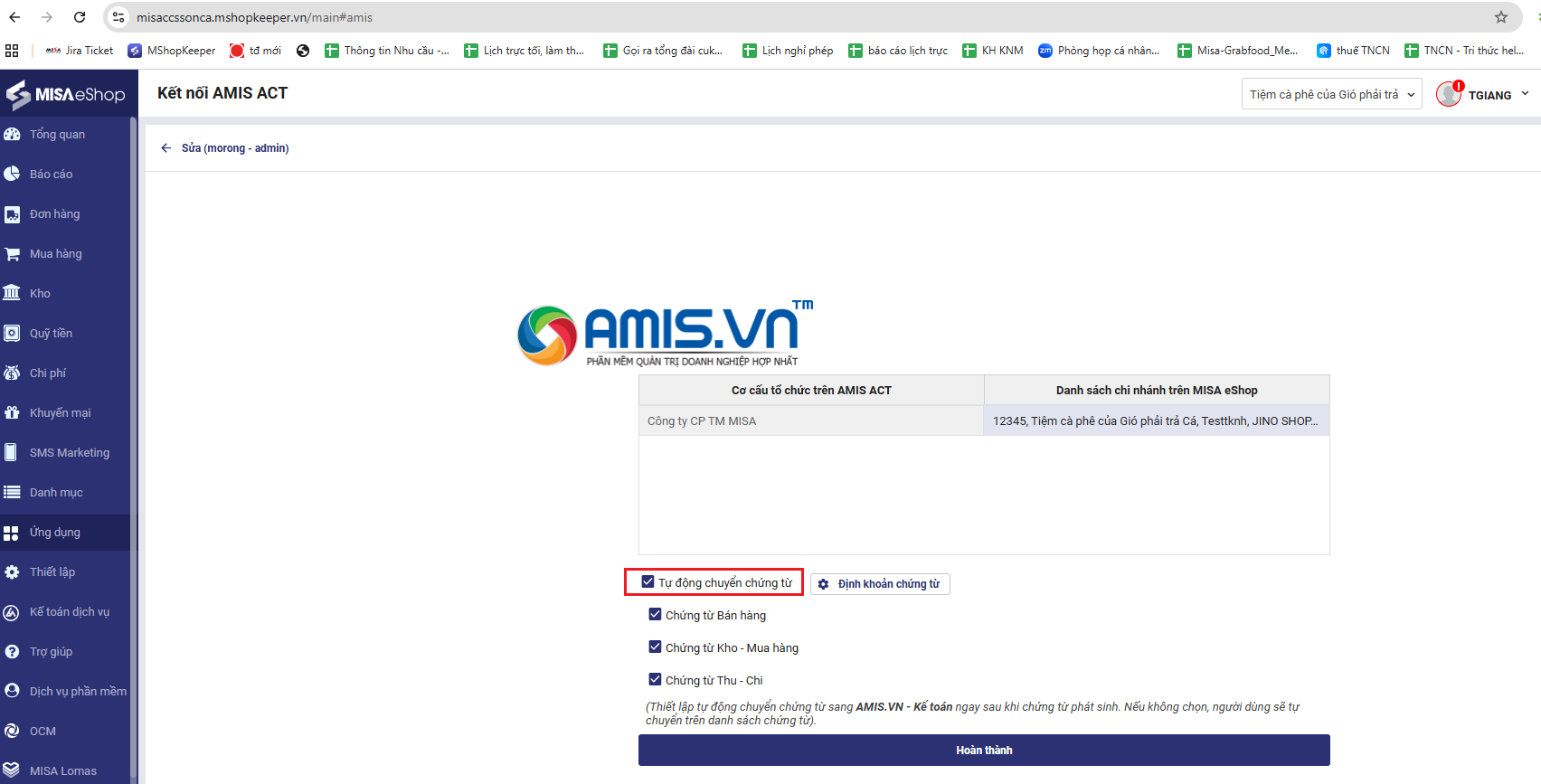
Bước 4. Nhấn hoàn thành để hoàn thành kết nối
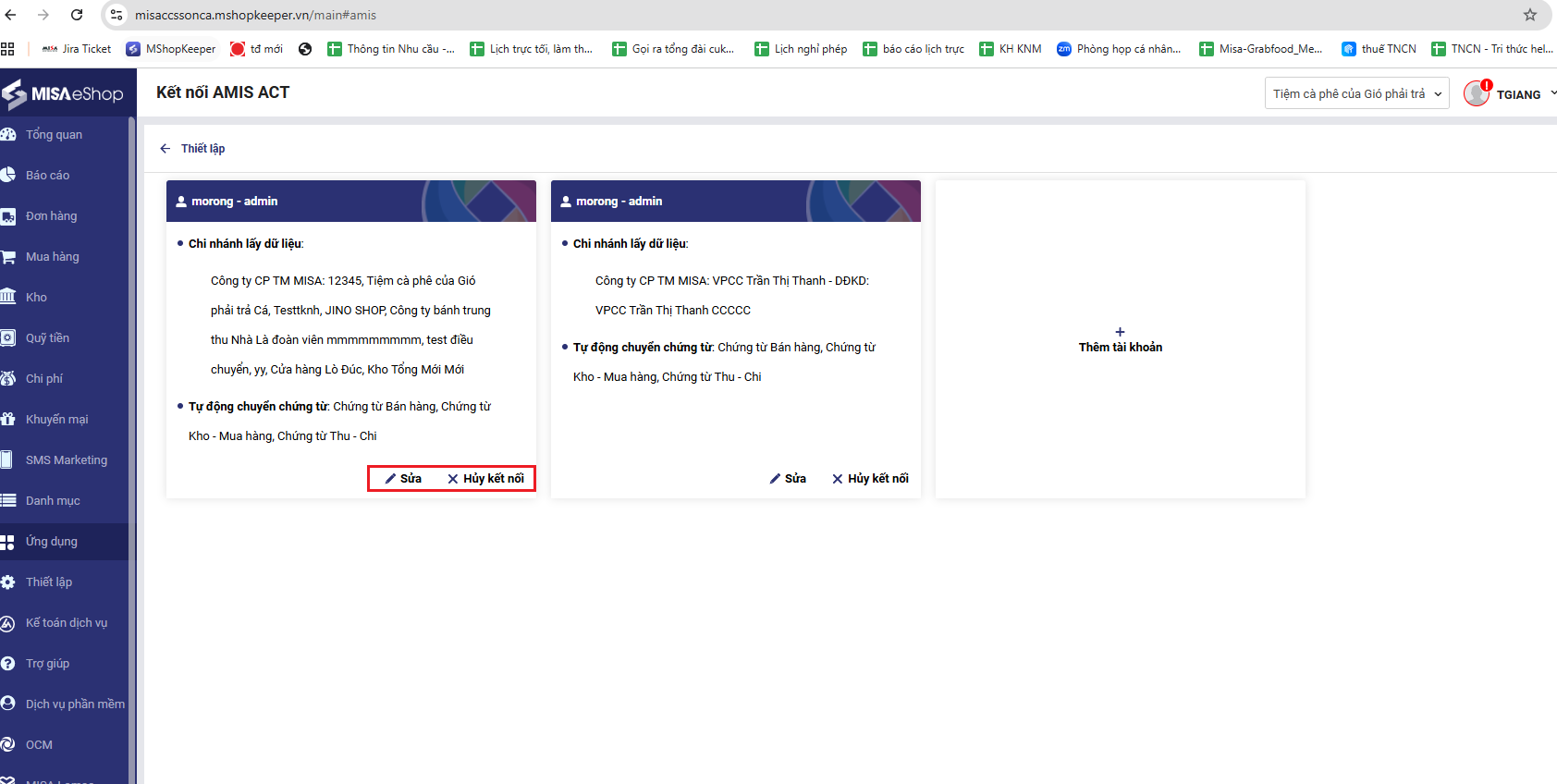
2.2. Thêm tài khoản AMIS.VN hoặc sửa, hủy kết nối
Trường hợp: Thêm tài khoản AMIS.VN kết nối với MShopKeeper
Bước 1. Trên giao diện ứng dụng/ Kết nối AMIS ACT, nhấn biểu tượng để thực hiện thêm tài khoản
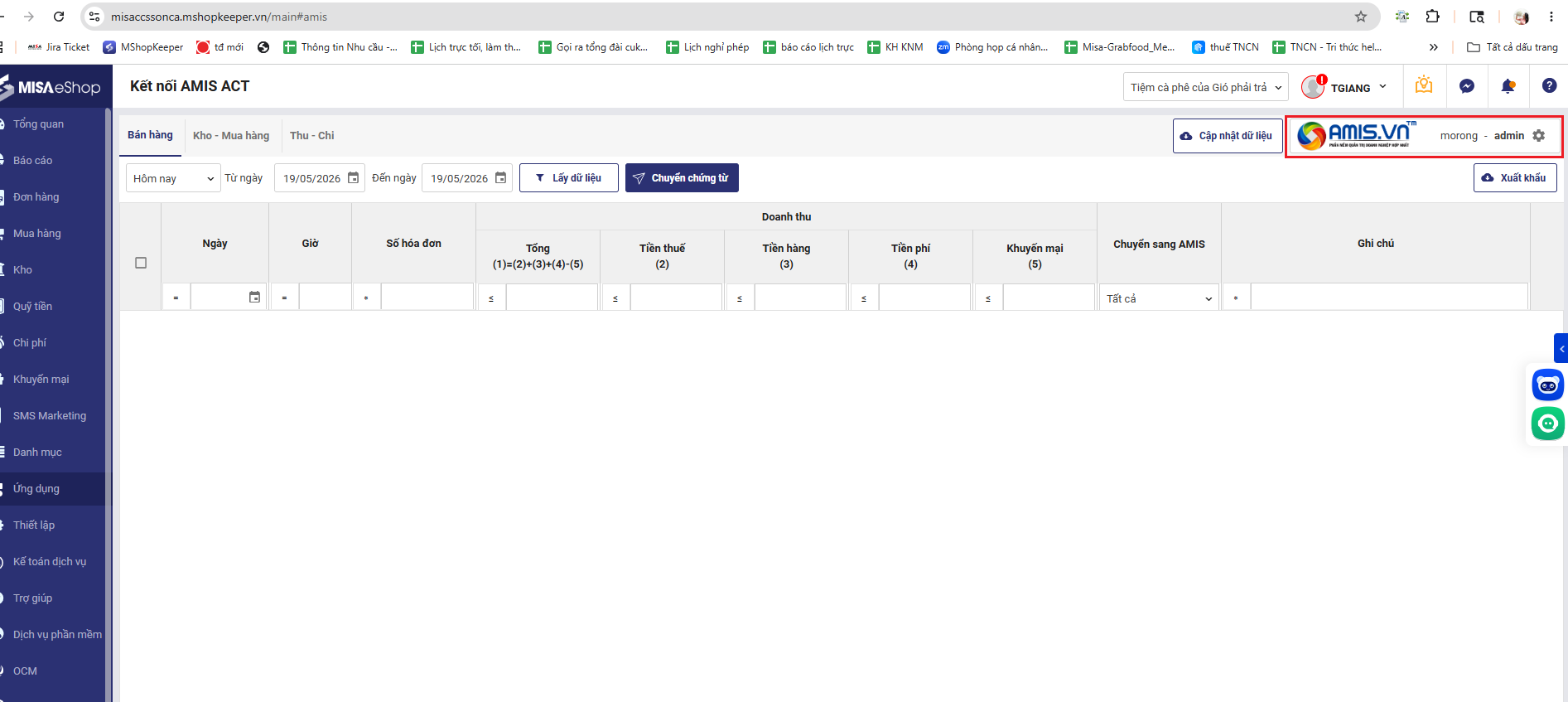
Bước 2. Nhấn mục Thêm tài khoản và điền thông tin tài khoản amis kế toán
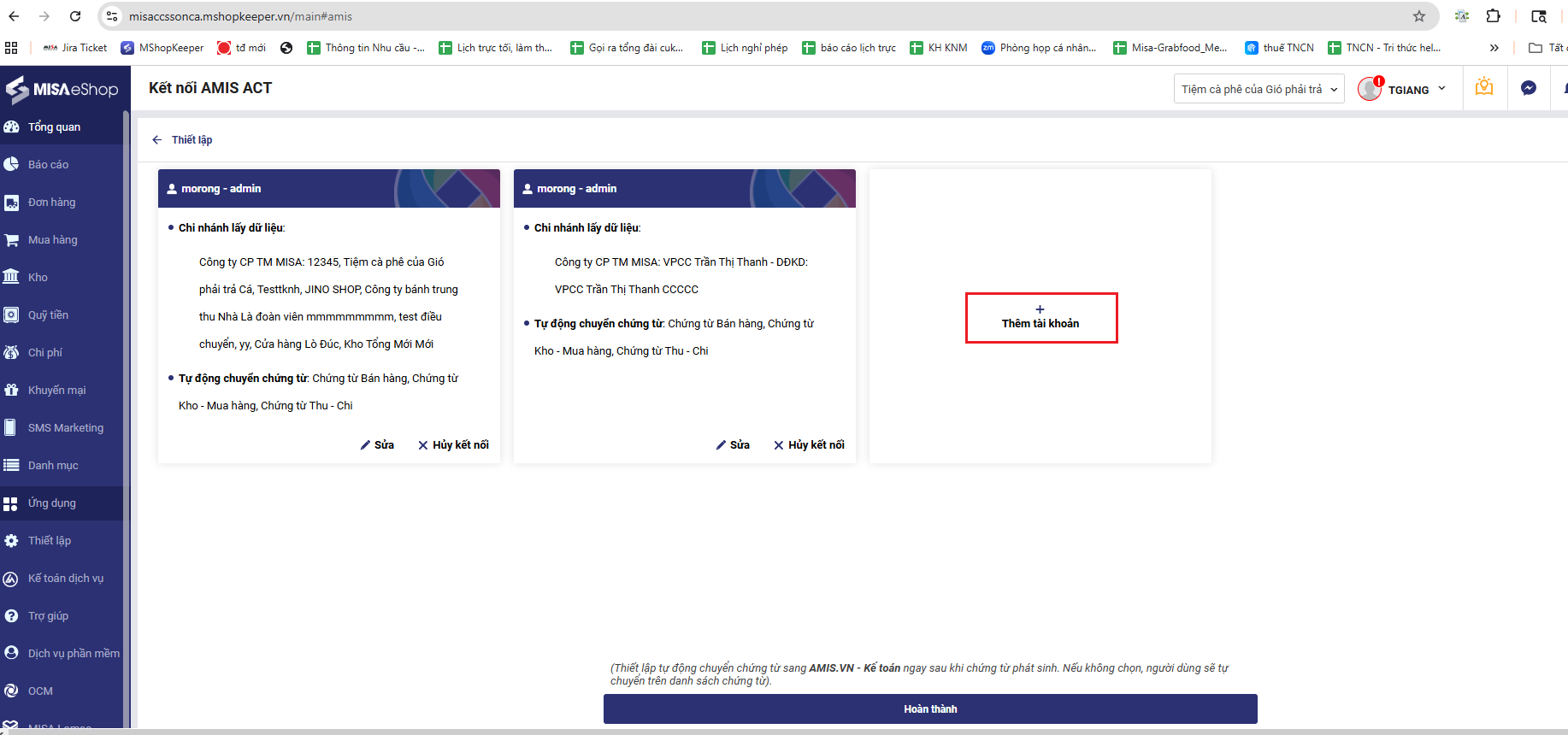
Bước 3. Thực hiện thiết lập kết nối và nhấn hoàn thành để hoàn tất thông tin
Trường hợp: Thêm, sửa hoặc hủy kết nối
Thực hiện thêm, sửa hoặc hủy kết nối bằng cách tích chọn chức năng tương ứng.